
A tecnologia eSIM está mudando a forma como os usuários se conectam a redes móveis. Ao contrário dos cartões SIM tradicionais, que exigem manuseio físico, o eSIM funciona inteiramente via software e é integrado ao dispositivo.
Isso permite uma configuração mais rápida e elimina a necessidade de trocar ou armazenar cartões SIM.
No iPad Air (3ª geração e posterior), instalar um iRoamly eSIM é um processo simples que pode ser concluído usando um código QR ou inserção manual.
Este guia irá orientá-lo detalhadamente por ambos os métodos, ajudando você a escolher a opção que funciona melhor para sua situação e garantindo uma experiência de configuração tranquila.
Preparações Antes de Configurar o iroamly eSIM
Antes de começar, certifique-se de ter o seguinte:
Uma conexão de internet estável (Wi-Fi recomendado)
Um código QR de eSIM válido ou detalhes de ativação manual (endereço SM-DP+ e código de ativação) fornecidos pela sua operadora
Seu iPad Air ligado e desbloqueado
O dispositivo atualizado para a versão mais recente do iPadOS (recomendado para compatibilidade)
Dispositivo de demonstração usado neste guia: iPad Air de 13 polegadas (6ª geração, 2024)
Método 1: Instalar eSIM usando código QR
Passo 1: Abrir os Ajustes de Dados Móveis
Toque em Ajustes
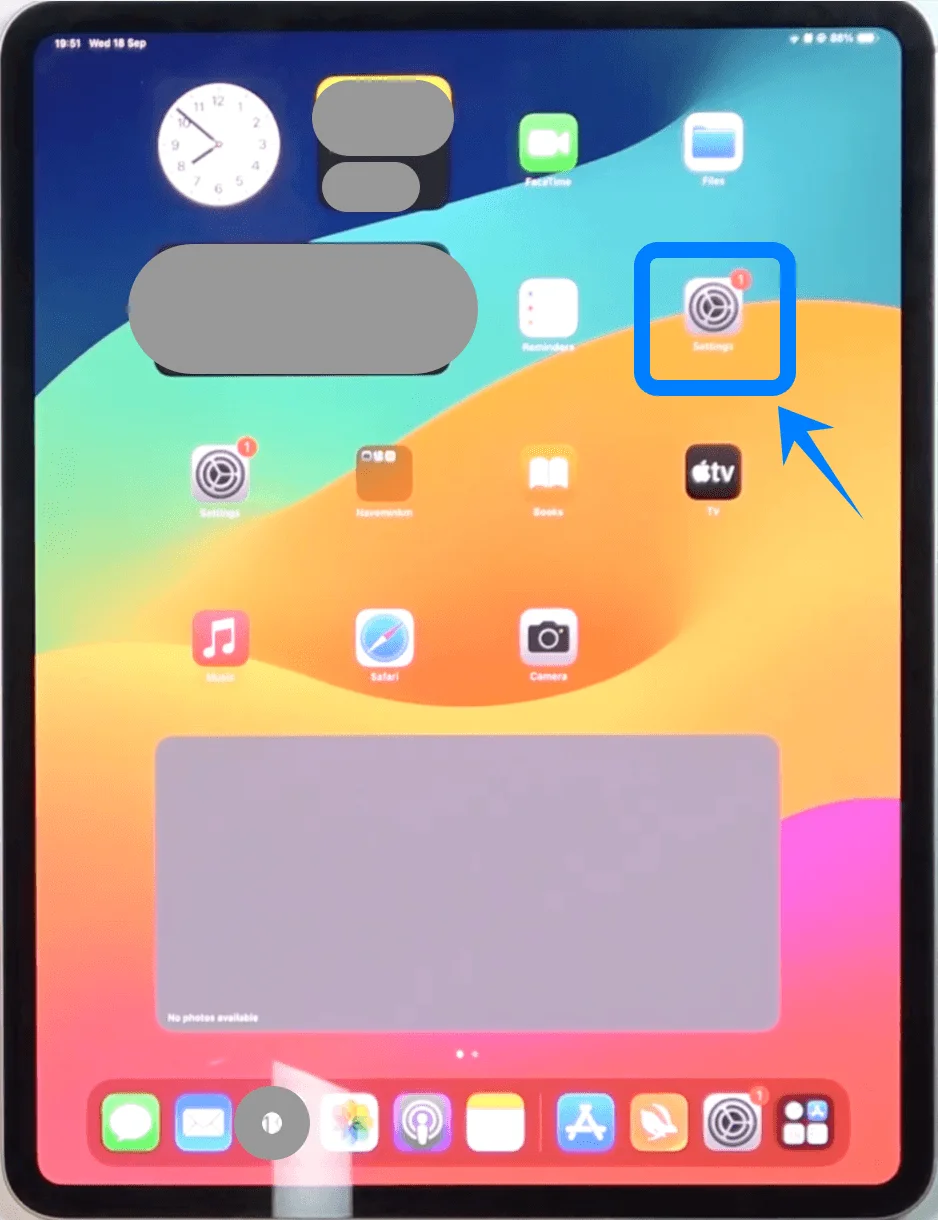
Na barra lateral esquerda, toque em Dados Móveis (Em alguns dispositivos ou versões do iPadOS, isso pode aparecer como “Dados Celulares”.)
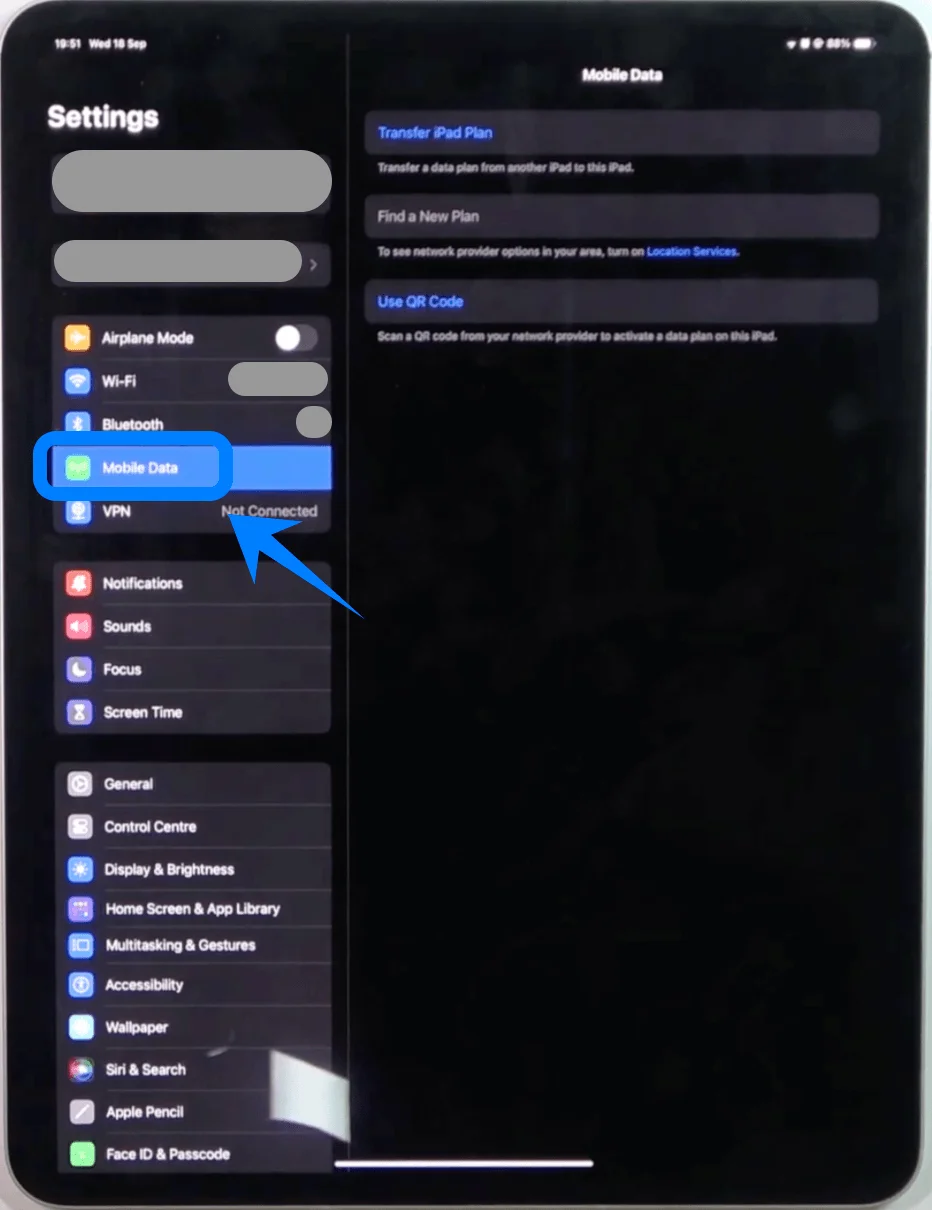
Passo 2: Entrar no menu de configuração do eSIM
No painel à direita, toque em:
Usar código QR
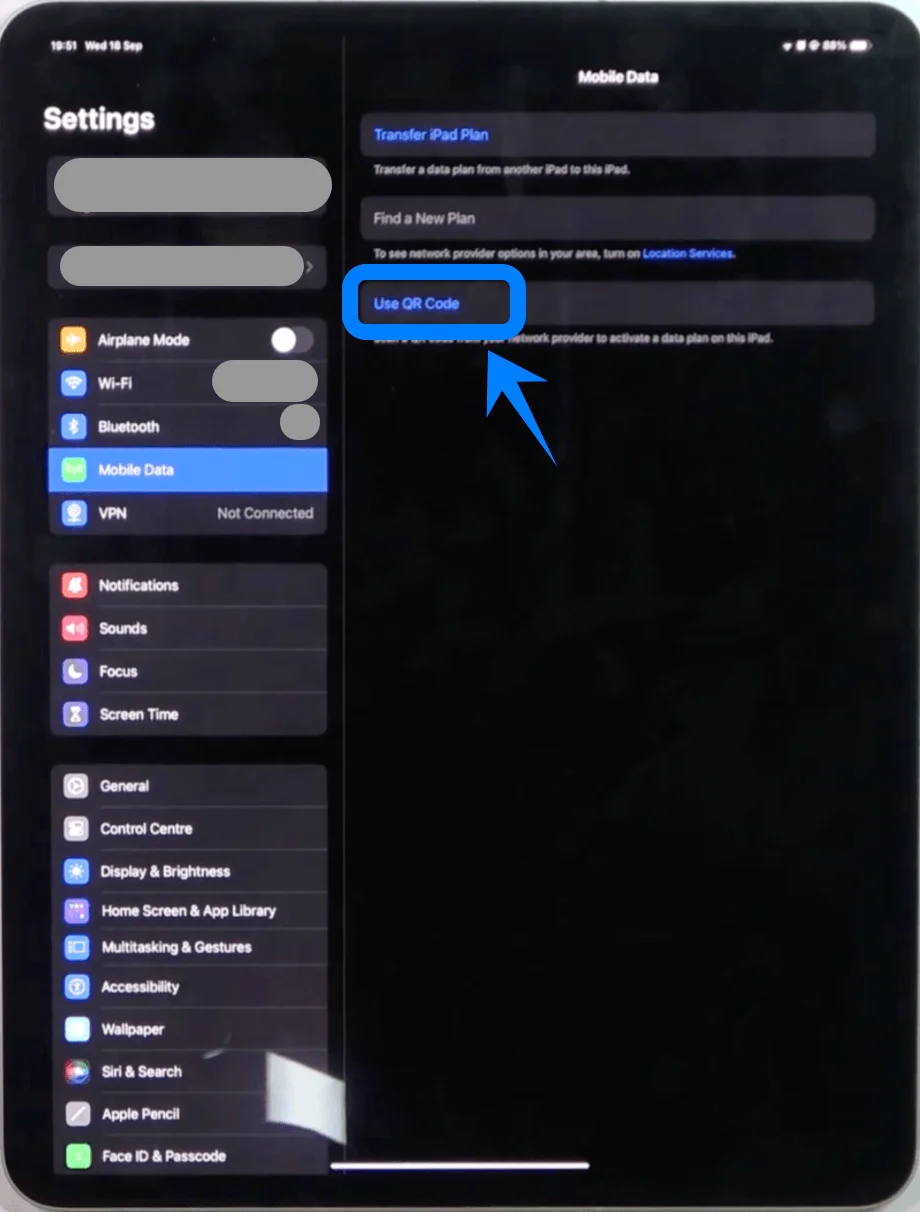
Passo 3: Abrir o scanner da câmera
Após tocar em Usar código QR, o iPad abrirá a interface de leitura da câmera
Passo 4: Escanear o código QR
Segure o iPad de forma que o código QR fique totalmente visível dentro da moldura da câmera
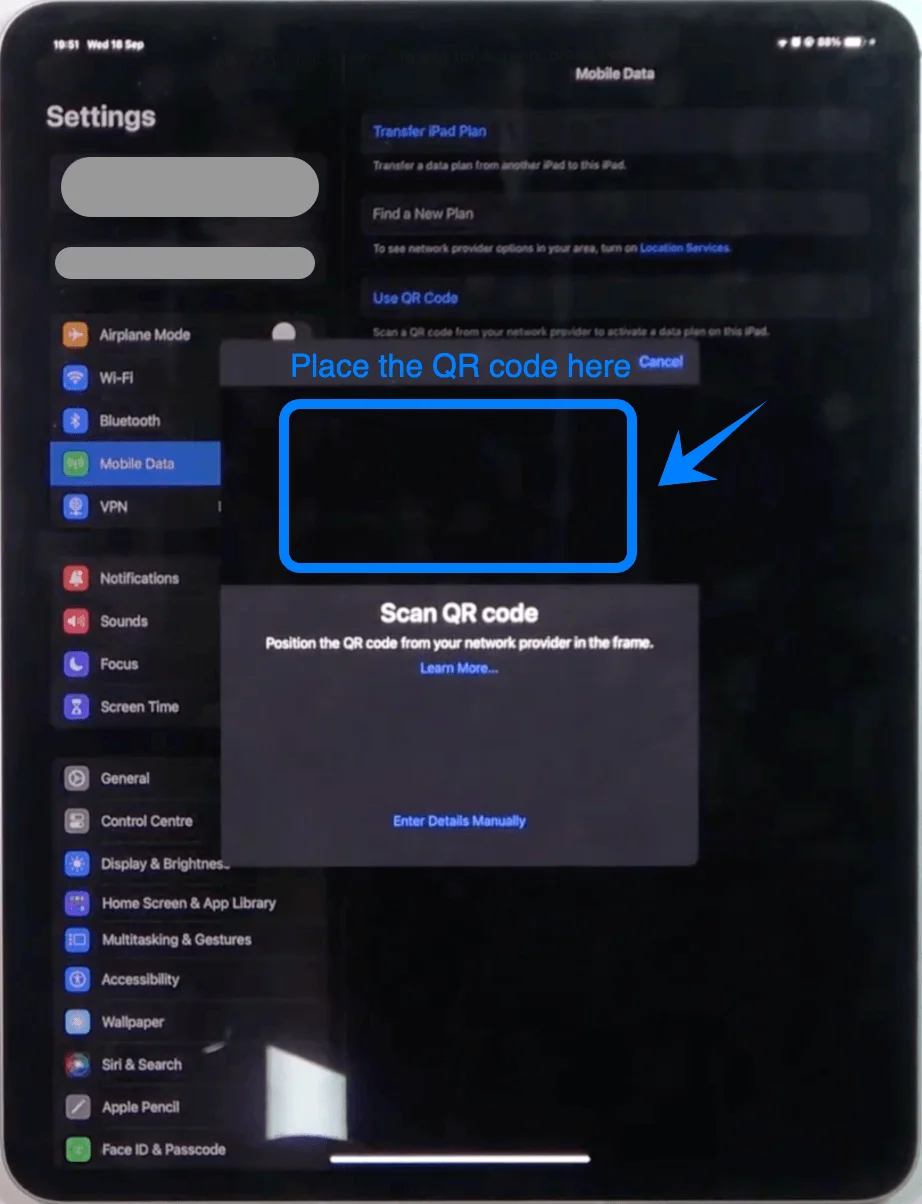
Aguarde o sistema detectar o código automaticamente
Passo 5: Confirmar a detecção do plano
Quando o código QR for reconhecido:
Uma notificação chamada Plano Celular Detectado aparecerá
Toque em Continuar
Passo 6: Adicionar o plano eSIM
Na tela seguinte, toque em Adicionar Plano Celular
Passo 7: Aguardar a ativação
O iPad irá se conectar à rede da operadora
Não saia desta tela durante o processo
Método 2: Instalar eSIM usando entrada manual
Passo 1: Abrir os Ajustes de Dados Móveis
Toque em Ajustes
Toque em Dados Móveis (Em alguns dispositivos ou versões do iPadOS, esta opção pode aparecer como “Dados Celulares”.)
Passo 2: Acessar a tela de Código QR
Toque em Usar Código QR
Passo 3: Mudar para entrada manual
Na tela de leitura de QR code:
Toque em Inserir Detalhes Manualmente (localizado na parte inferior da tela)
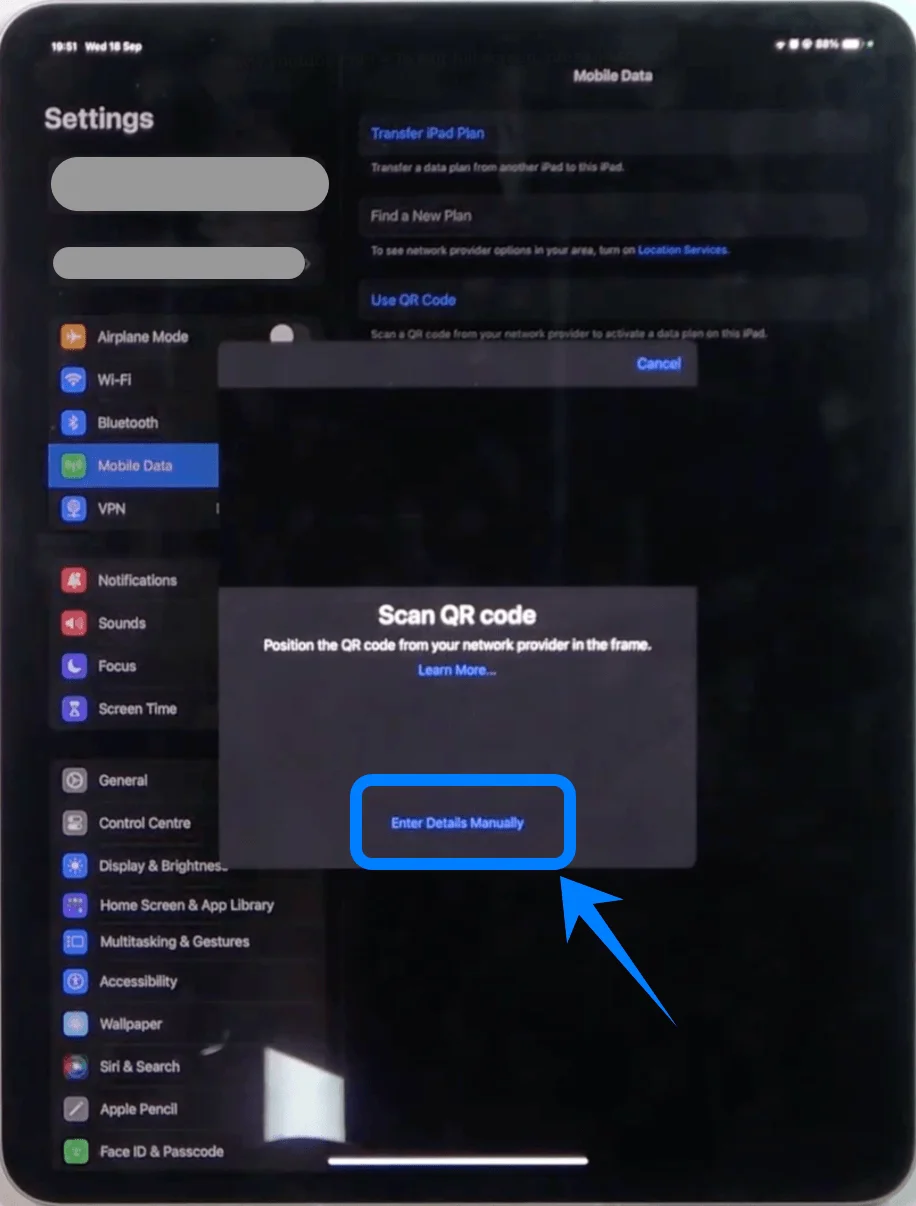
Passo 4: Inserir as informações de ativação
Preencha cada campo exatamente conforme fornecido pela sua operadora:
Toque em Endereço SM-DP+ → insira o endereço
Toque em Código de Ativação → insira o código
(Se disponível) toque em Código de Confirmação → insira o código
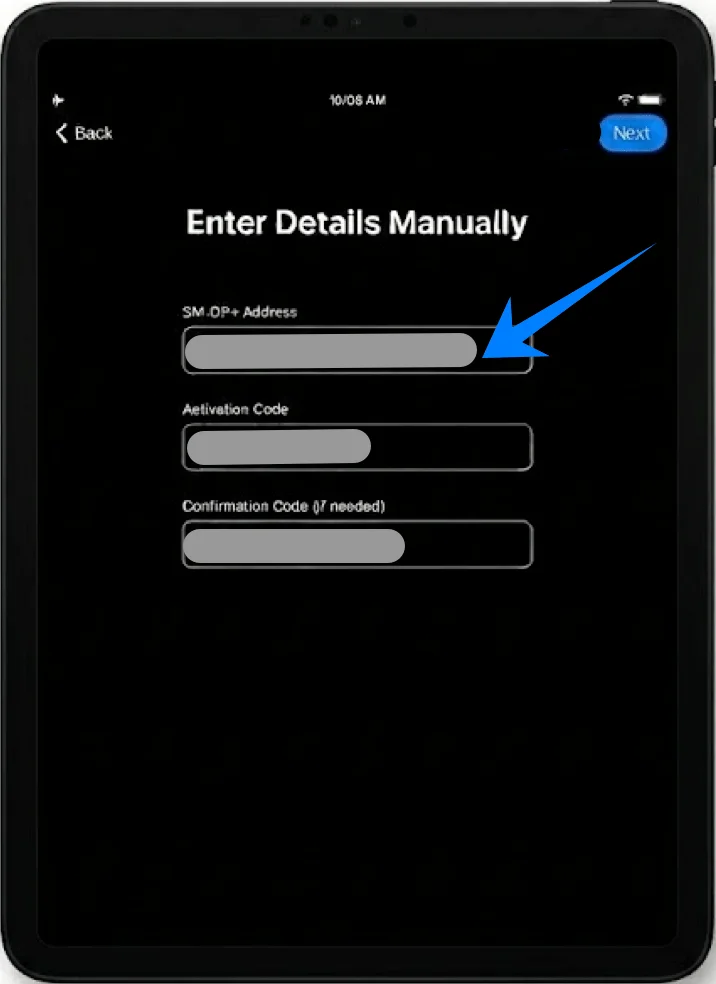
Passo 5: Prosseguir para o próximo passo
Toque em Seguinte (canto superior direito)
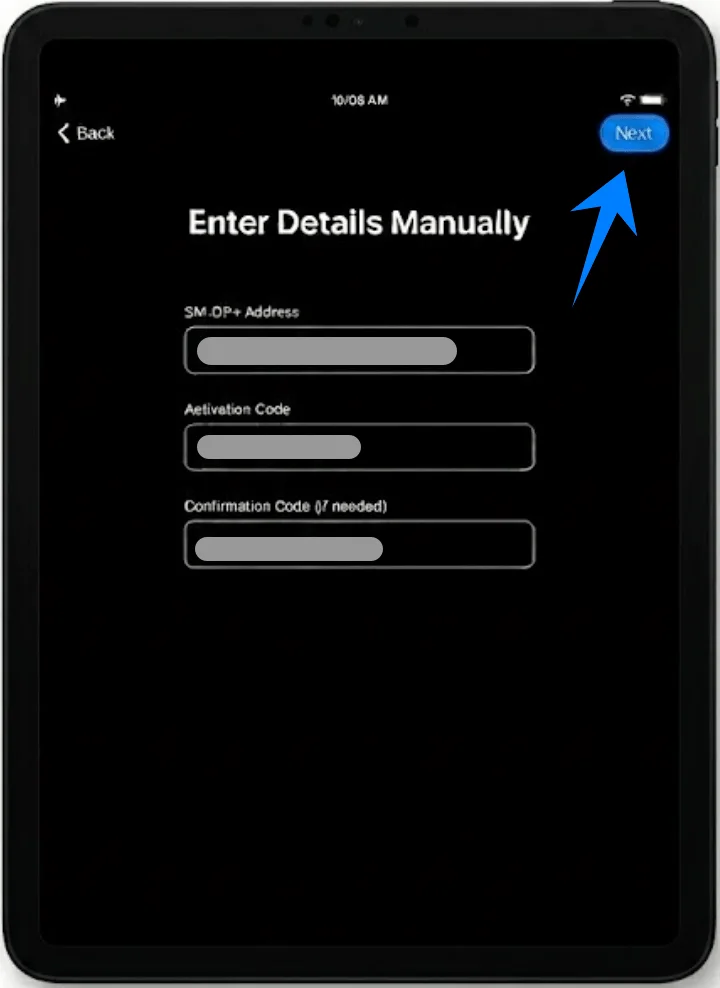
Passo 6: Adicionar o plano celular
Quando os detalhes do plano aparecerem, toque em Adicionar Plano Celular
Passo 7: Concluir a ativação
Aguarde o iPad finalizar a ativação do plano
Como Confirmar a Instalação do eSIM
Passo 1: Verifique o Plano nos Ajustes
Vá em Ajustes → Dados Móveis (Em alguns dispositivos ou versões do iPadOS, isso pode aparecer como “Dados Celulares”).
Confirme se o seu plano aparece em Planos de Dados Móveis
Passo 2: Verifique o Sinal de Rede
Observe o canto superior direito da tela
Confirme se:
As barras de sinal aparecem, ou
O nome de uma operadora é exibido
Passo 3: Ative os Dados Móveis
Vá em Ajustes → Dados Móveis (Em alguns dispositivos ou versões do iPadOS, isso pode aparecer como “Dados Celulares”).
Certifique-se de que a chave de Dados Móveis esteja LIGADA
Passo 4: Teste a Conectividade
Desligue o Wi-Fi temporariamente
Abra o Safari
Carregue uma página da web para confirmar se os dados móveis estão funcionando
Conclusão
Assim que a instalação for concluída, o seu dispositivo poderá aceder a dados móveis conforme configurado. O eSIM oferece uma forma flexível e eficiente de gerir a conectividade, reduzindo a necessidade de componentes físicos e simplificando o processo de configuração.
Alterações futuras, como adicionar ou mudar de planos, também podem ser feitas diretamente nas definições do dispositivo, tornando a gestão contínua simples e eficiente.