
O Motorola Edge (2023) oferece suporte a dual SIM, com um SIM físico e um eSIM no modelo dos EUA, permitindo que você mantenha seu número habitual disponível enquanto adiciona um eSIM de viagem iRoamly para dados móveis no exterior.
Este guia pressupõe um Motorola Edge (2023) executando a interface quase pura do Android 13 ou Android 14 da Motorola. O caminho de configurações verificado utiliza Configurações > Rede e internet > SIMs e, em seguida, Adicionar eSIM; a terminologia pode variar ligeiramente dependendo da versão do software, região ou firmware da operadora.
Você poderá instalar o eSIM iRoamly de duas maneiras: primeiro, digitalizando o código QR e, depois, inserindo os detalhes de ativação manualmente. A configuração via QR costuma ser mais rápida, enquanto a inserção manual é útil quando o código QR está no próprio telefone, é difícil de digitalizar ou não está disponível.
Antes de configurar o seu eSIM iRoamly
Conecte o Motorola Edge (2023) a uma rede Wi-Fi estável antes de começar.
Confirme se o telemóvel está desbloqueado e se a sua variante regional ou de operadora suporta eSIM.
Tenha à mão o seu código QR iRoamly, endereço SM-DP+, código de ativação ou o código de ativação manual completo.
Inicie sessão na conta Google no telemóvel caso o Android solicite a verificação da conta durante a configuração.
Instale o eSIM com 1 a 2 dias de antecedência da viagem, sempre que possível, mas verifique primeiro os detalhes do seu plano. A validade do plano iRoamly tem início na ativação, e o momento da ativação pode variar consoante o plano ou o destino.
Não elimine o eSIM iRoamly após a instalação, a menos que o suporte da iRoamly o indique. Muitos perfis de eSIM para viagens não podem ser reinstalados após serem removidos.
Verifique o seu plano iRoamly específico antes de depender de chamadas ou SMS. Muitos planos de eSIM para viagens são exclusivamente de dados, e a disponibilidade de voz/SMS varia de acordo com o plano.
Método 1: Instalar eSIM escaneando um código QR
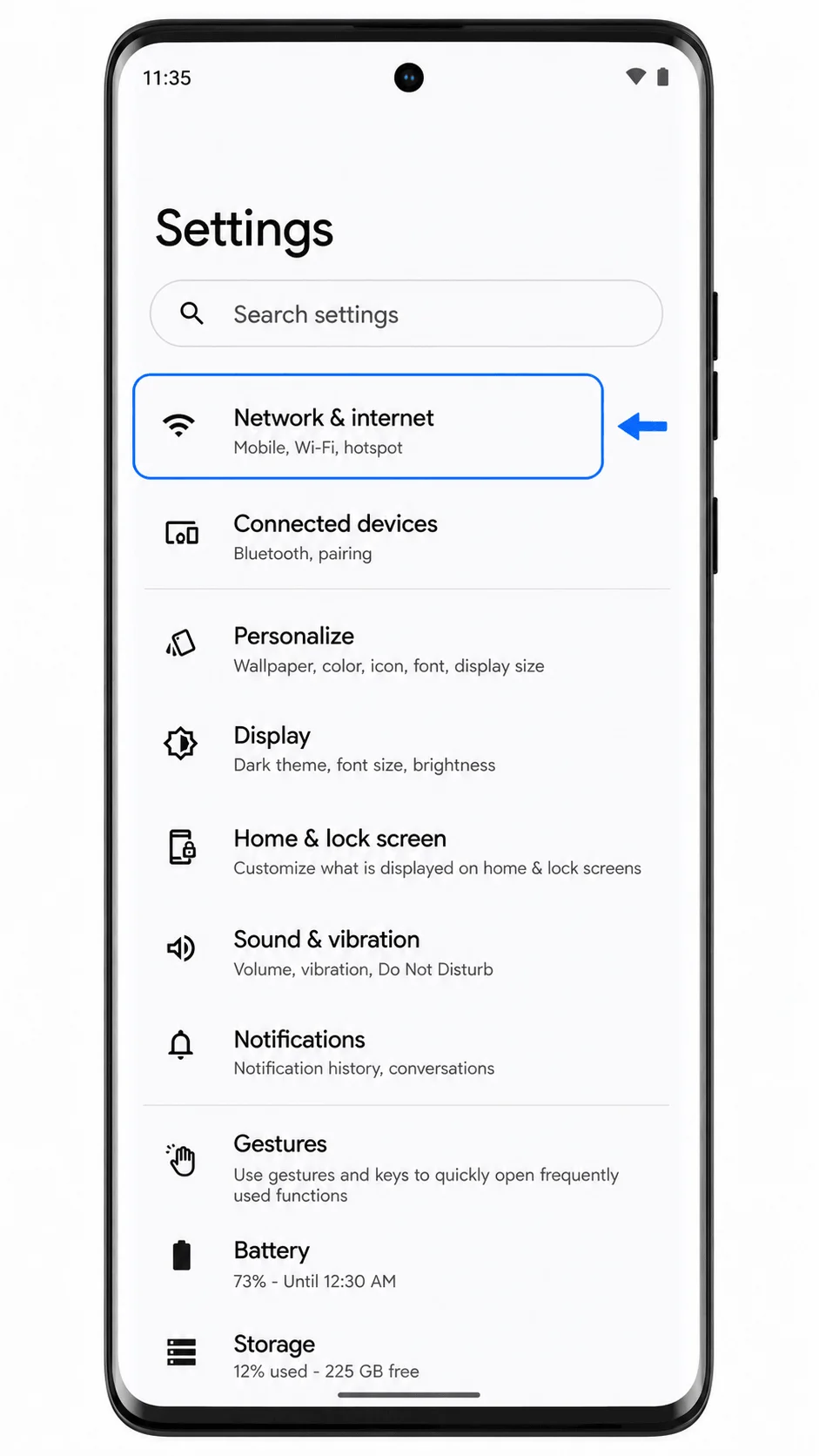
Passo 1: Abra as Configurações e toque em Rede e internet.
Você verá as opções de configurações de rede do Android para Wi-Fi, rede móvel, SIMs, hotspot e VPN.
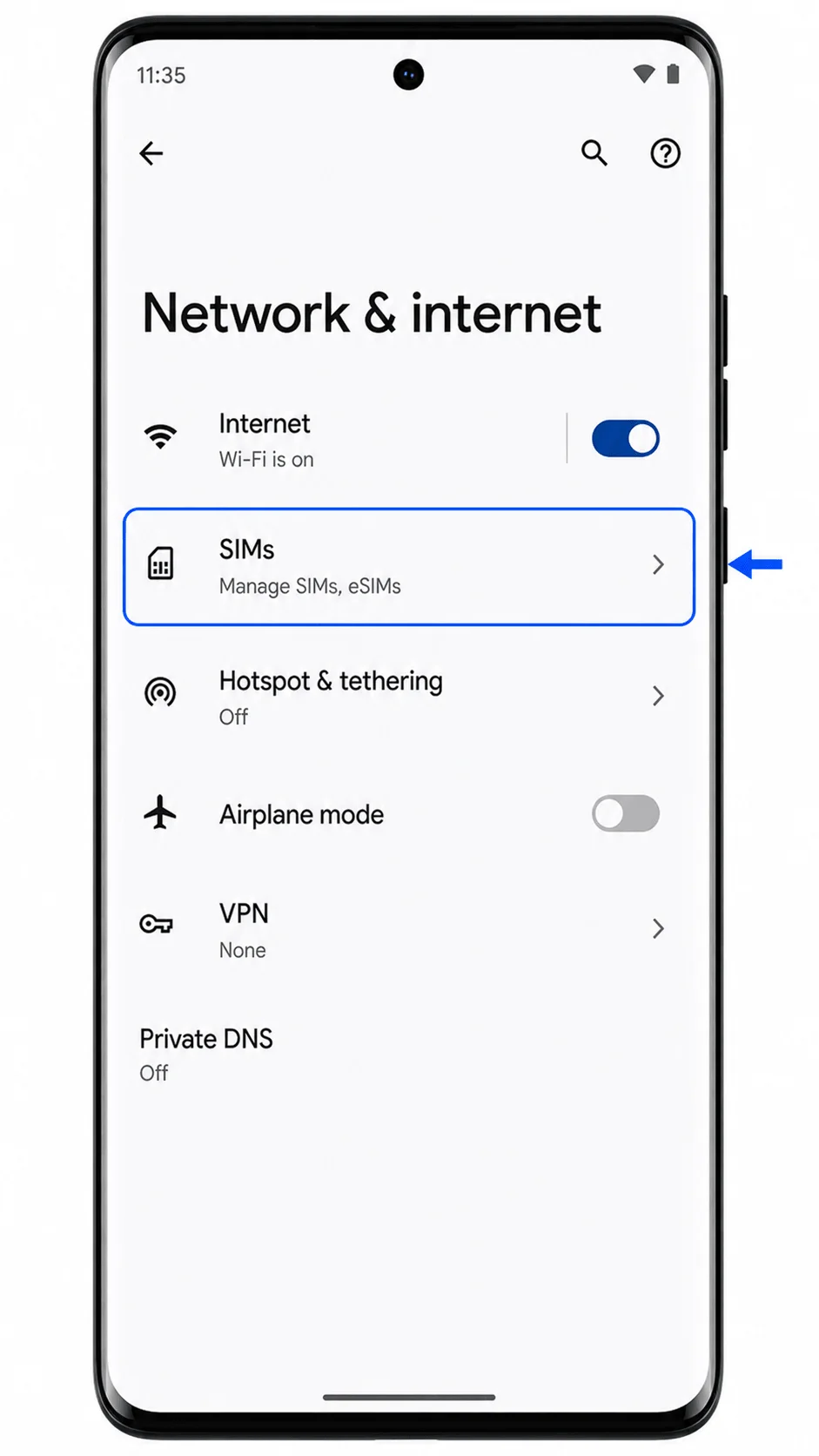
Passo 2: Toque em SIMs.
O telefone exibirá os perfis de SIM instalados e uma opção para adicionar outro SIM ou eSIM.
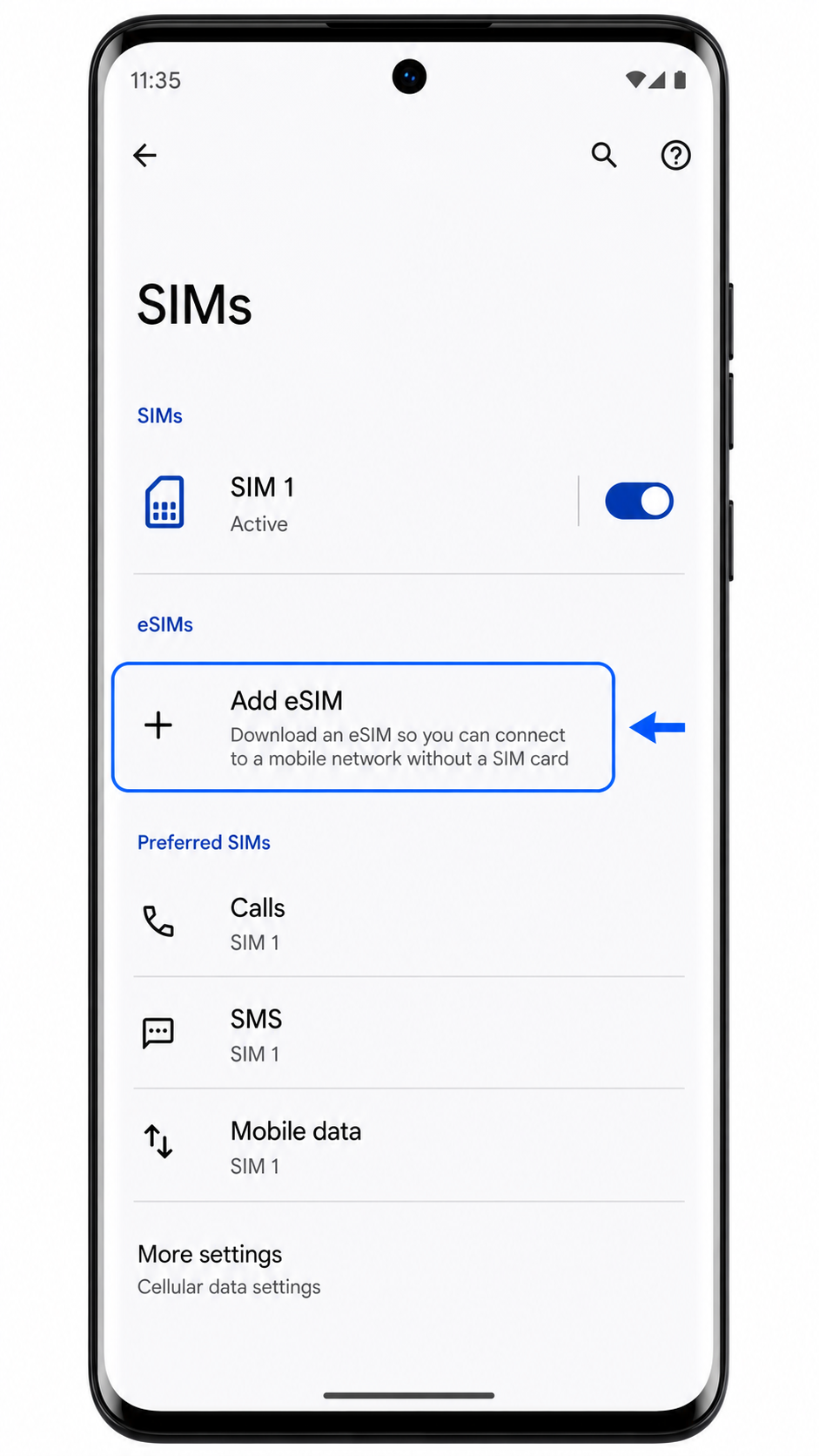
Passo 3: Toque em Adicionar eSIM.
O Android iniciará o fluxo de configuração do eSIM e preparará o telefone para escanear um código QR.
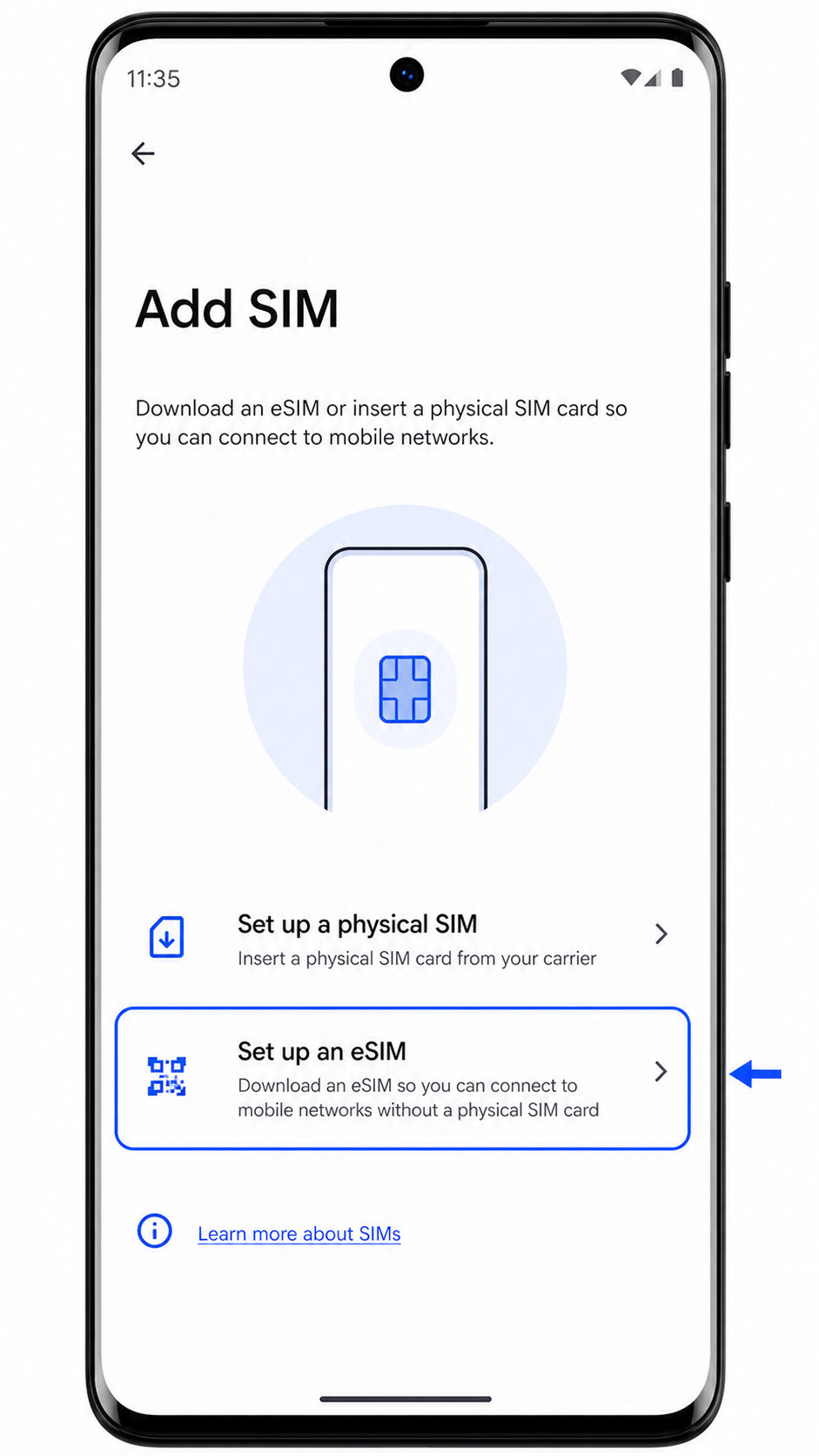
Passo 4: Toque em Configurar um eSIM, caso o Android pergunte como deseja adicionar o SIM.
Você verá o leitor de QR ou a tela seguinte que conduz à configuração por código QR.
Passo 5: Aponte a câmera para o código QR do iRoamly e mantenha-o dentro da moldura do leitor.
Assim que o código for reconhecido, o Android mostrará os detalhes do perfil do eSIM da iRoamly e solicitará que você continue.
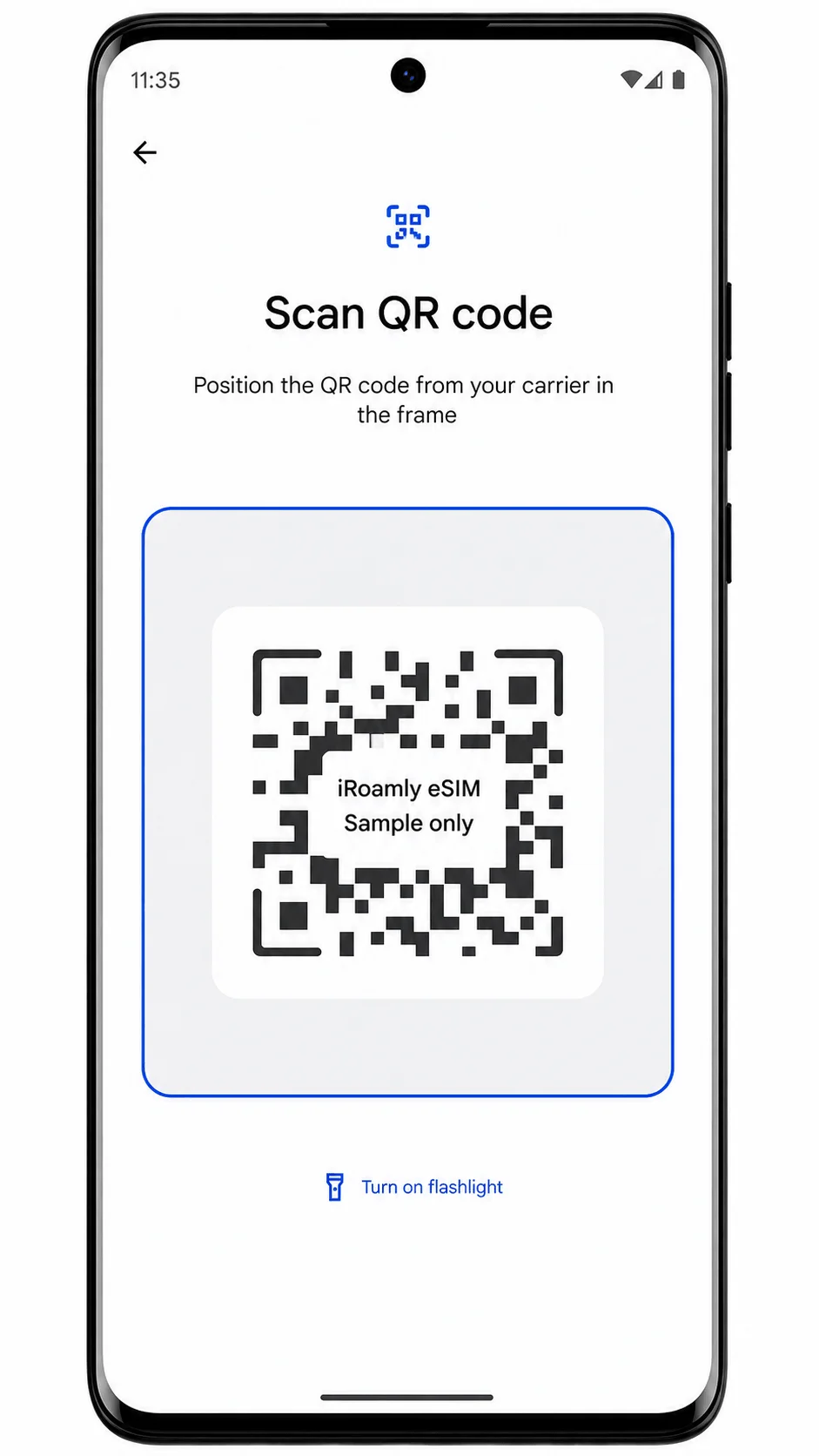
Passo 6: Toque em Baixar ou Continuar para baixar o eSIM da iRoamly.
Mantenha o telefone conectado ao Wi-Fi até que o Android conclua a adição do perfil do eSIM.
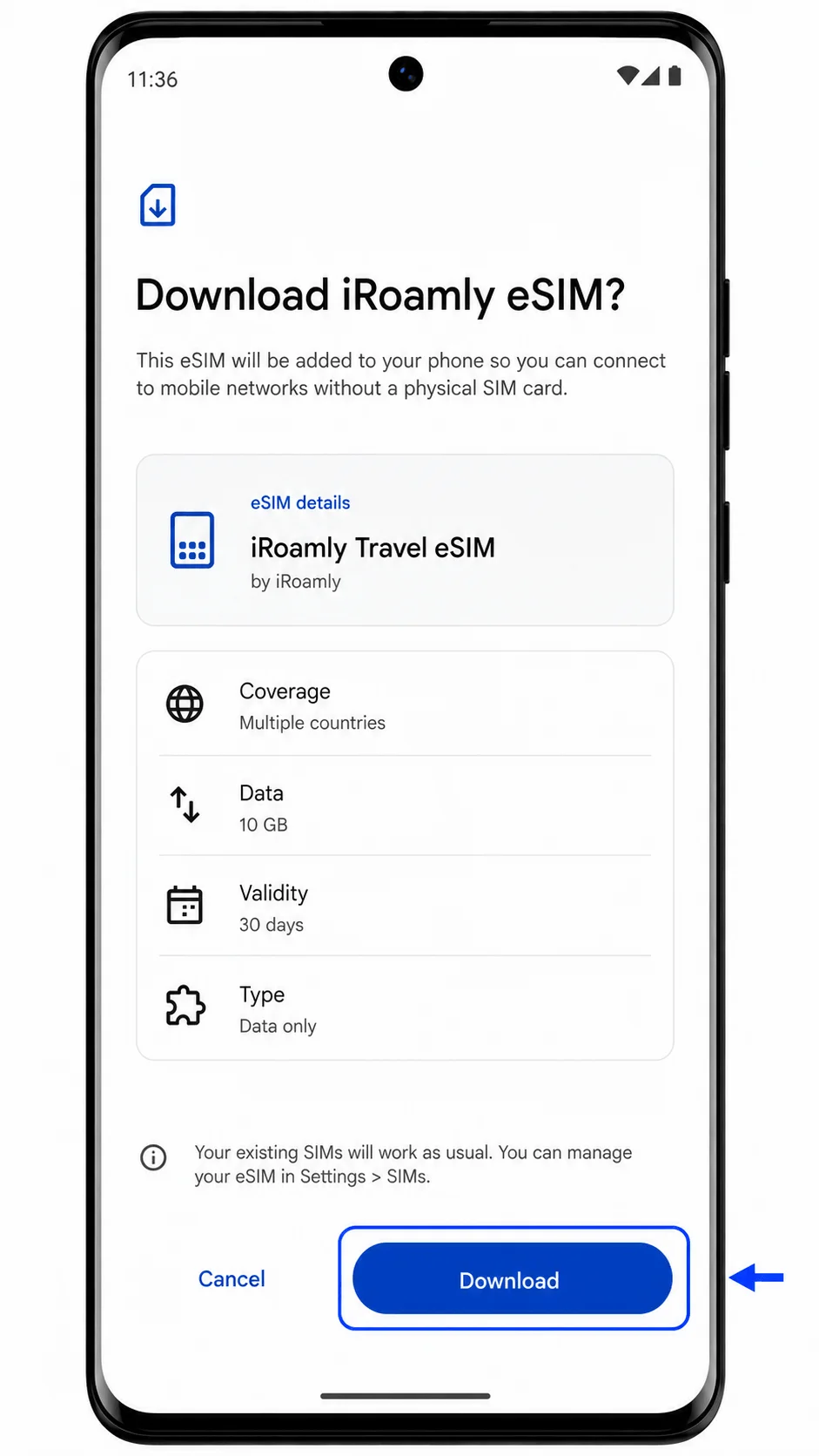
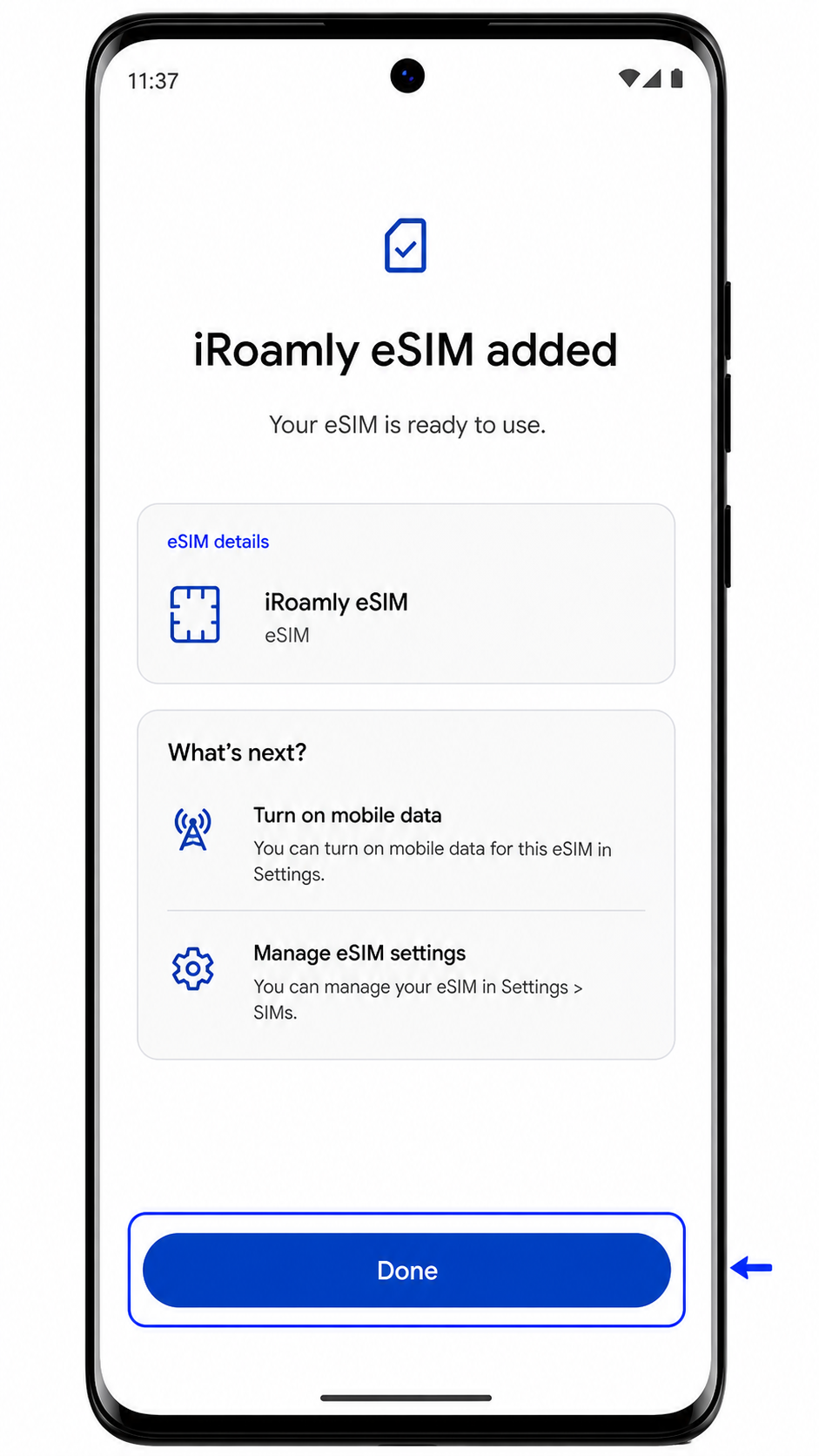
Passo 7: Toque em Concluído assim que a instalação do eSIM for finalizada.
O eSIM da iRoamly aparecerá na página de SIMs como um novo perfil baixado.
Método 2: Instalar eSIM manualmente
Passo 1: Abra as Configurações e toque em Rede e internet.
Este é o mesmo ponto de partida utilizado para a configuração via QR, mas você deverá escolher a opção de inserção manual após abrir o scanner de eSIM.
Passo 2: Toque em SIMs.
O Android exibirá o seu SIM físico atual e quaisquer perfis de eSIM baixados.
Passo 3: Toque em Adicionar eSIM.
O Motorola Edge (2023) abrirá o fluxo de configuração de eSIM do Android.
Passo 4: Toque em Configurar um eSIM e selecione a opção manual na tela do scanner de QR, como "Inserir código manualmente" ou "Precisa de ajuda?".
O Android exibirá uma tela onde você poderá digitar as informações de ativação em vez de escanear o código QR.
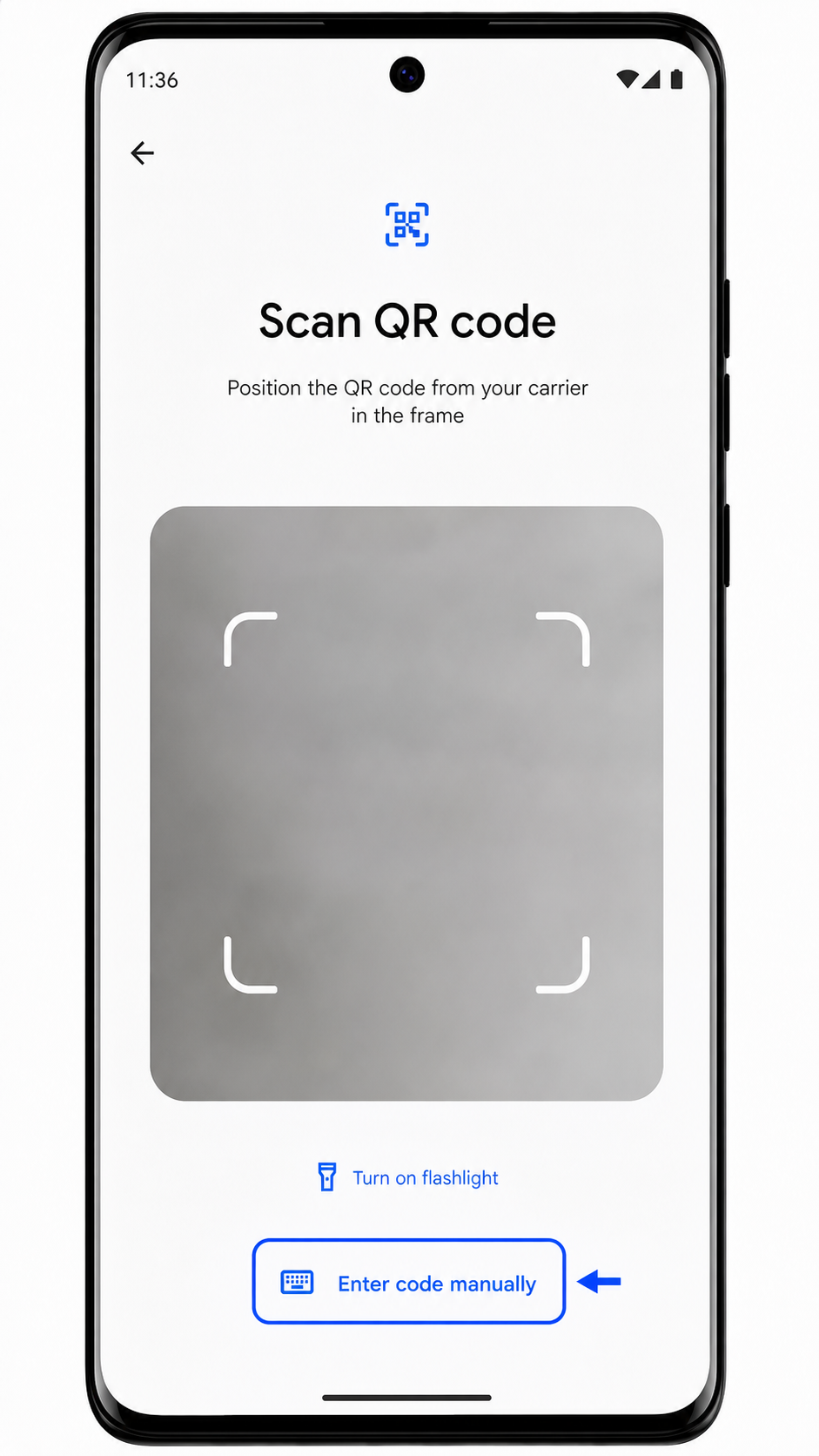
Passo 5: Insira os detalhes da ativação manual da iRoamly exatamente como foram fornecidos.
No Android quase puro, isso pode aparecer como uma única sequência de código de ativação. Se a sua versão do software exibir campos separados, insira o Endereço SM-DP+, o Código de Ativação e o Código de Confirmação opcional da iRoamly e, em seguida, toque em Continuar.
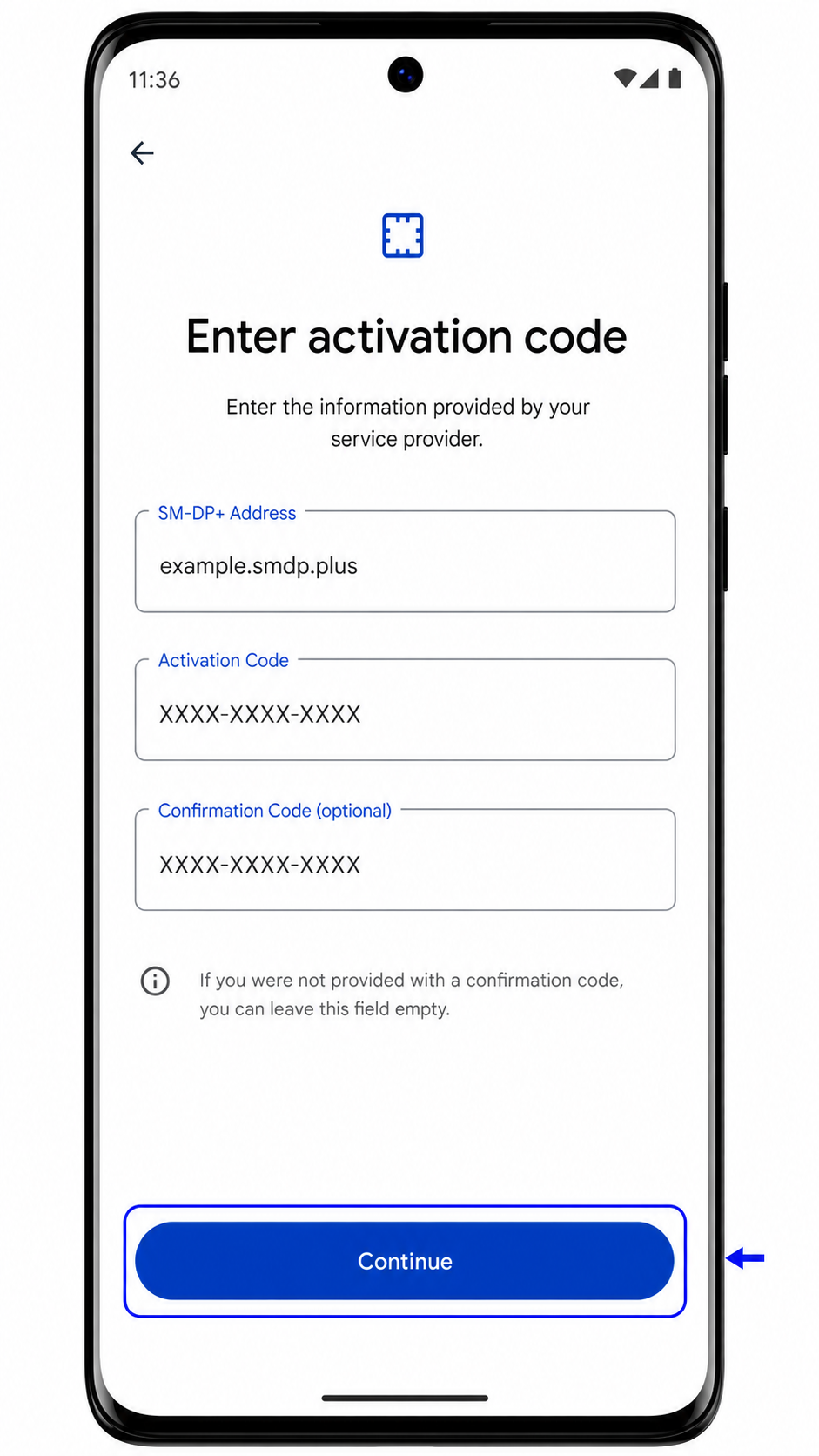
Passo 6: Toque em Baixar ou Continuar para adicionar o perfil de eSIM da iRoamly.
Mantenha a conexão Wi-Fi até que o download seja concluído.
Passo 7: Toque em Concluído após o Android confirmar que o eSIM foi adicionado.
O perfil da iRoamly deverá aparecer listado junto com seus outros SIMs.
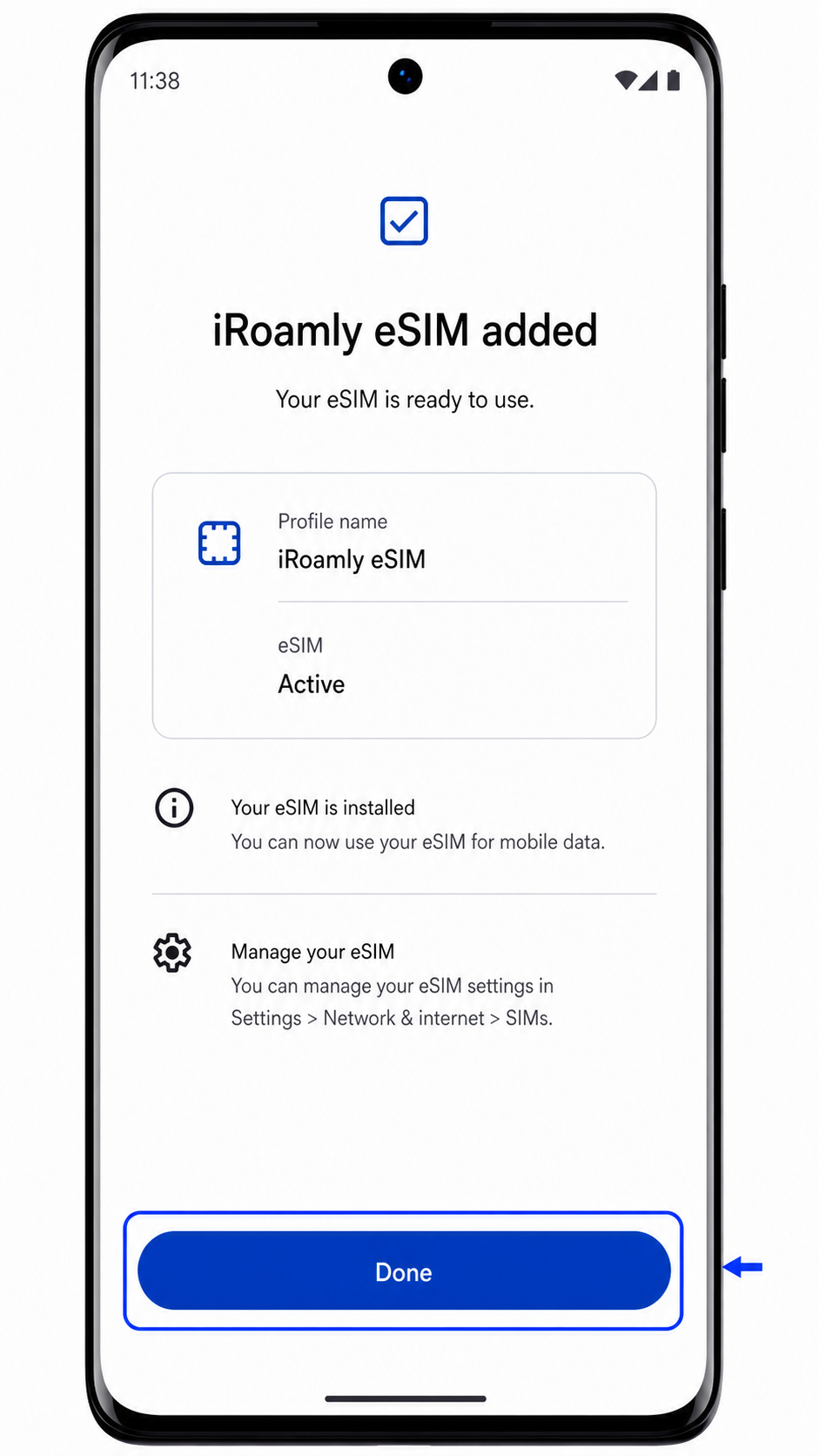
Como Confirmar se o seu iRoamly eSIM está Instalado
Passo 1: Vá em Configurações > Rede e internet > SIMs.
Você deverá ver o iRoamly eSIM baixado listado na tela de SIMs, geralmente abaixo ou ao lado do SIM físico.
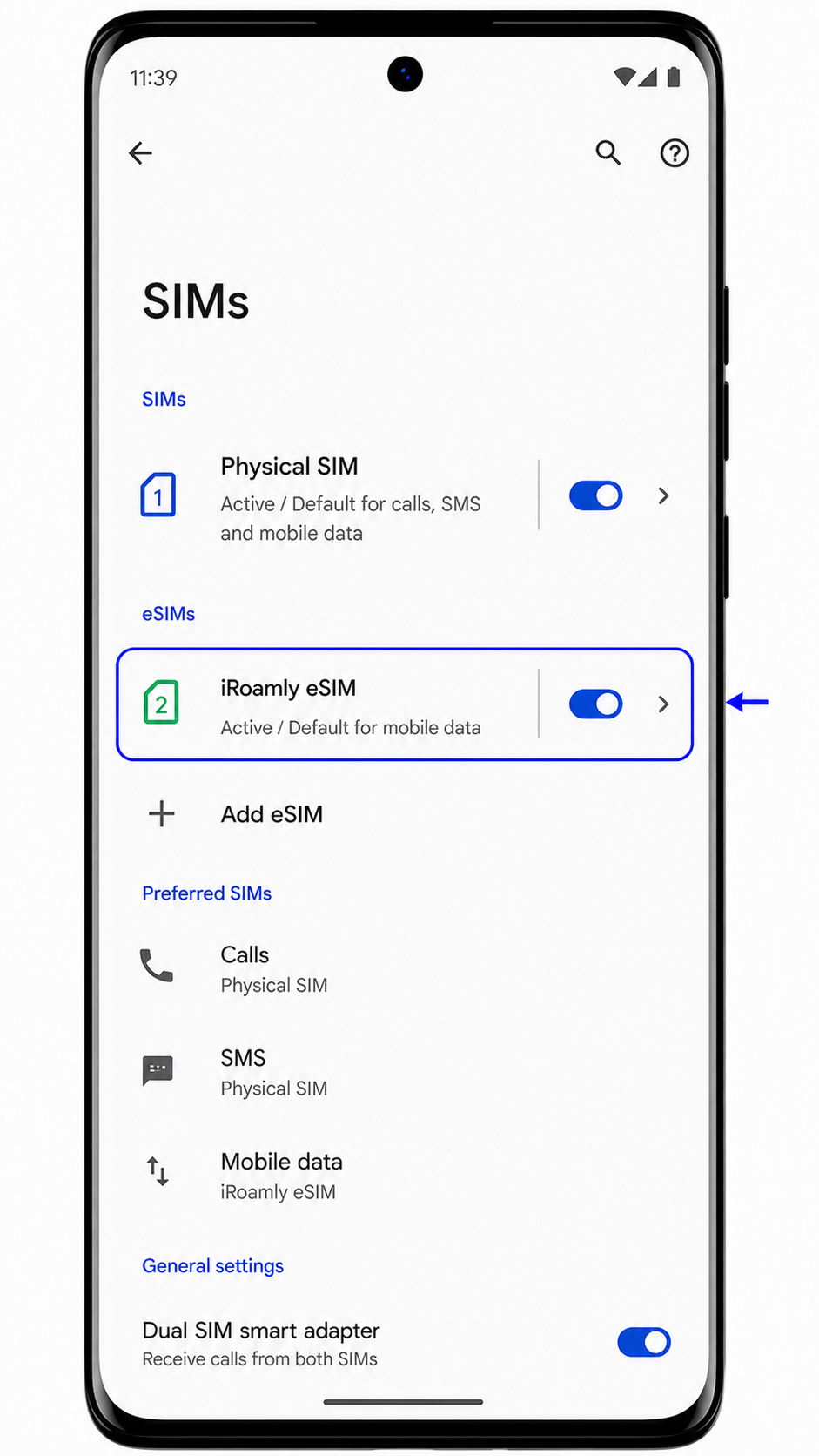
Passo 2: Toque no perfil do iRoamly eSIM e confirme se a chave "Usar SIM" está disponível.
Se o perfil estiver instalado corretamente, o Android exibirá as configurações do SIM, como dados móveis, roaming e a opção de ativar ou desativar o SIM.
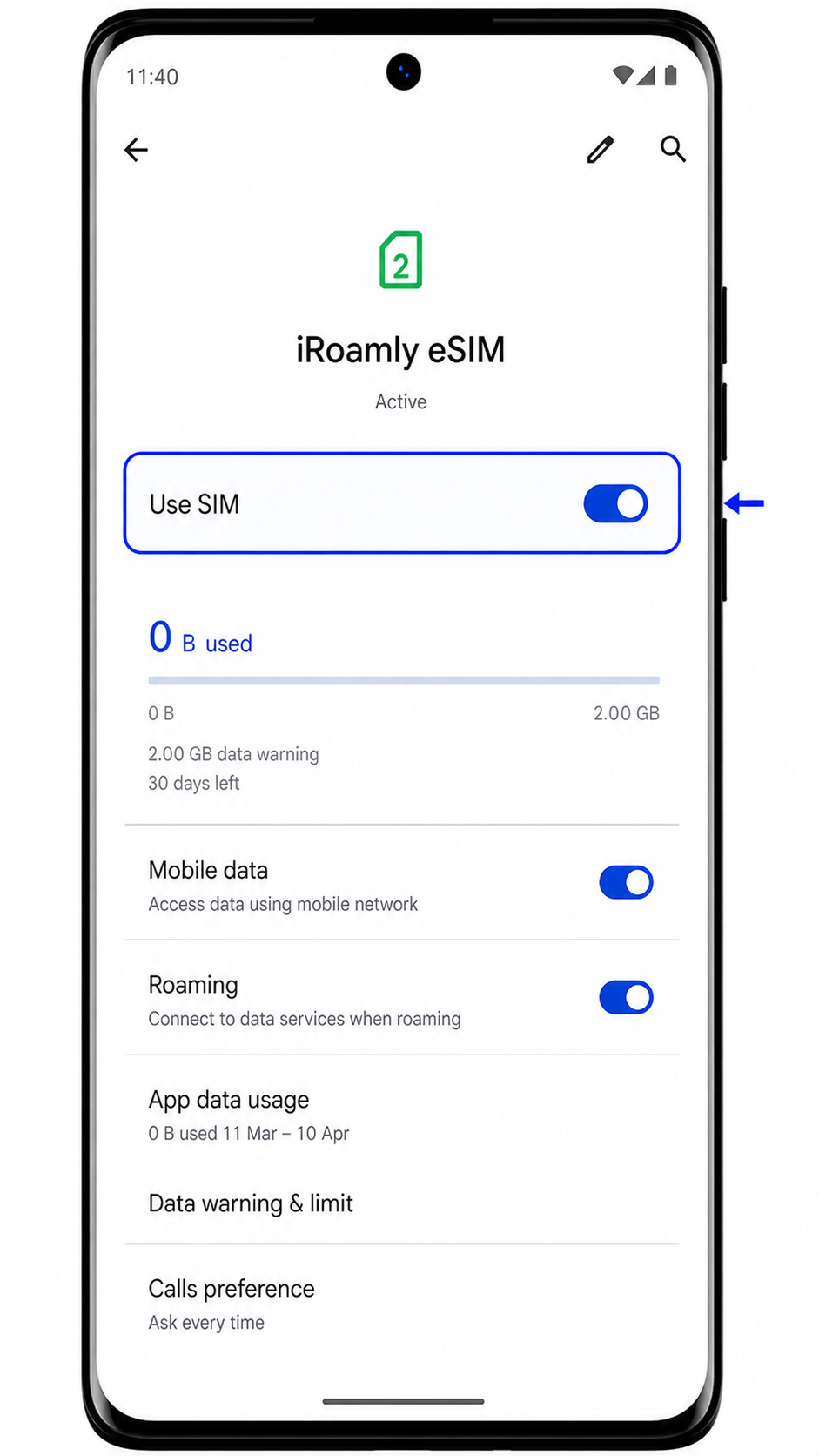
Passo 3: Verifique os dados móveis ou o sinal após chegar ao destino coberto pelo seu plano iRoamly.
Se o seu plano for apenas de dados, não use SMS ou chamadas como teste principal de confirmação; em vez disso, teste a navegação na internet ou um aplicativo de mensagens usando dados móveis.
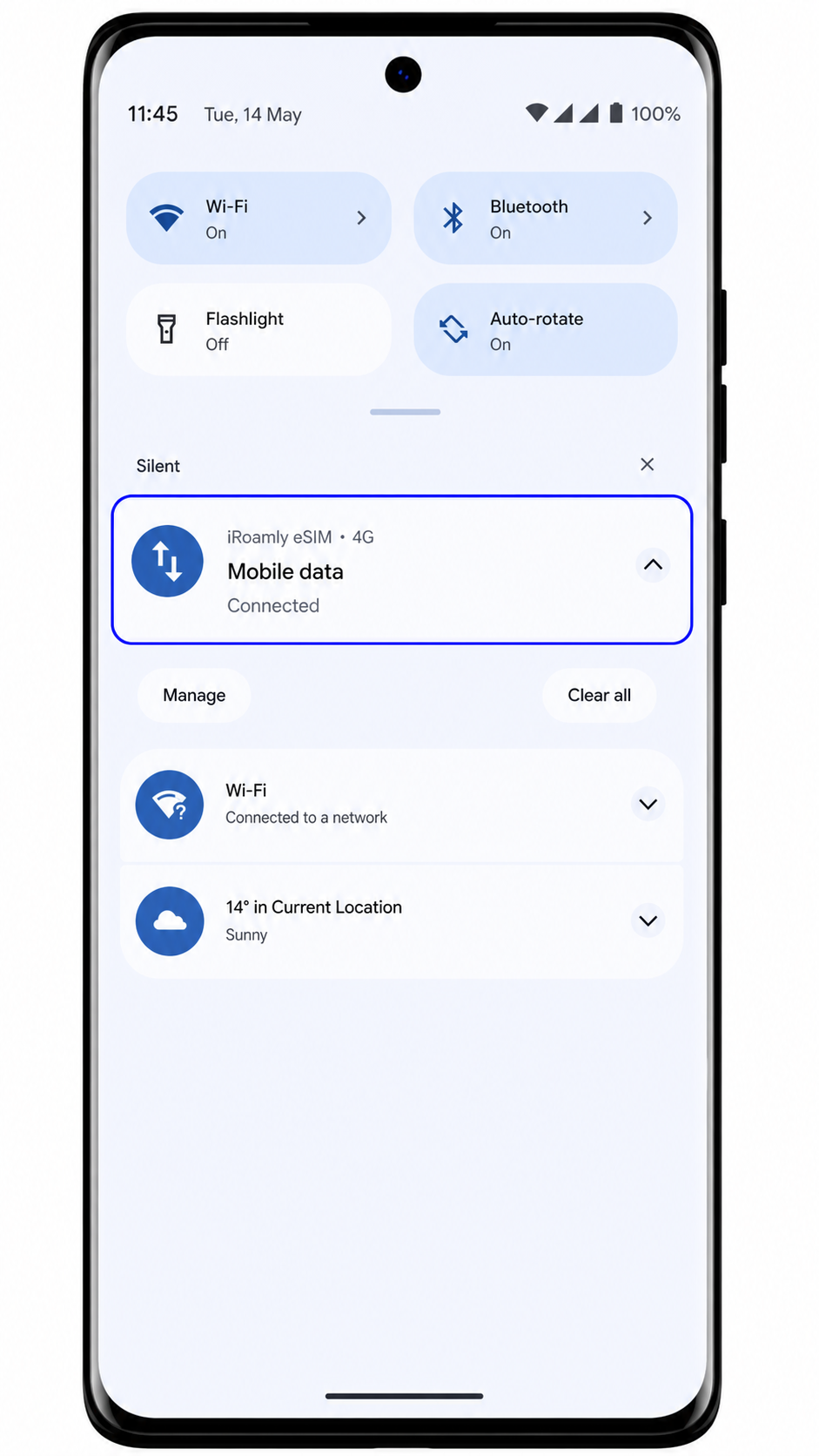
Configurar eSIM para Dados Móveis
Passo 1: Abra Configurações > Rede e internet > SIMs e toque no iRoamly eSIM.
A página de detalhes do SIM iRoamly deve exibir as opções de dados, roaming e uso do SIM.
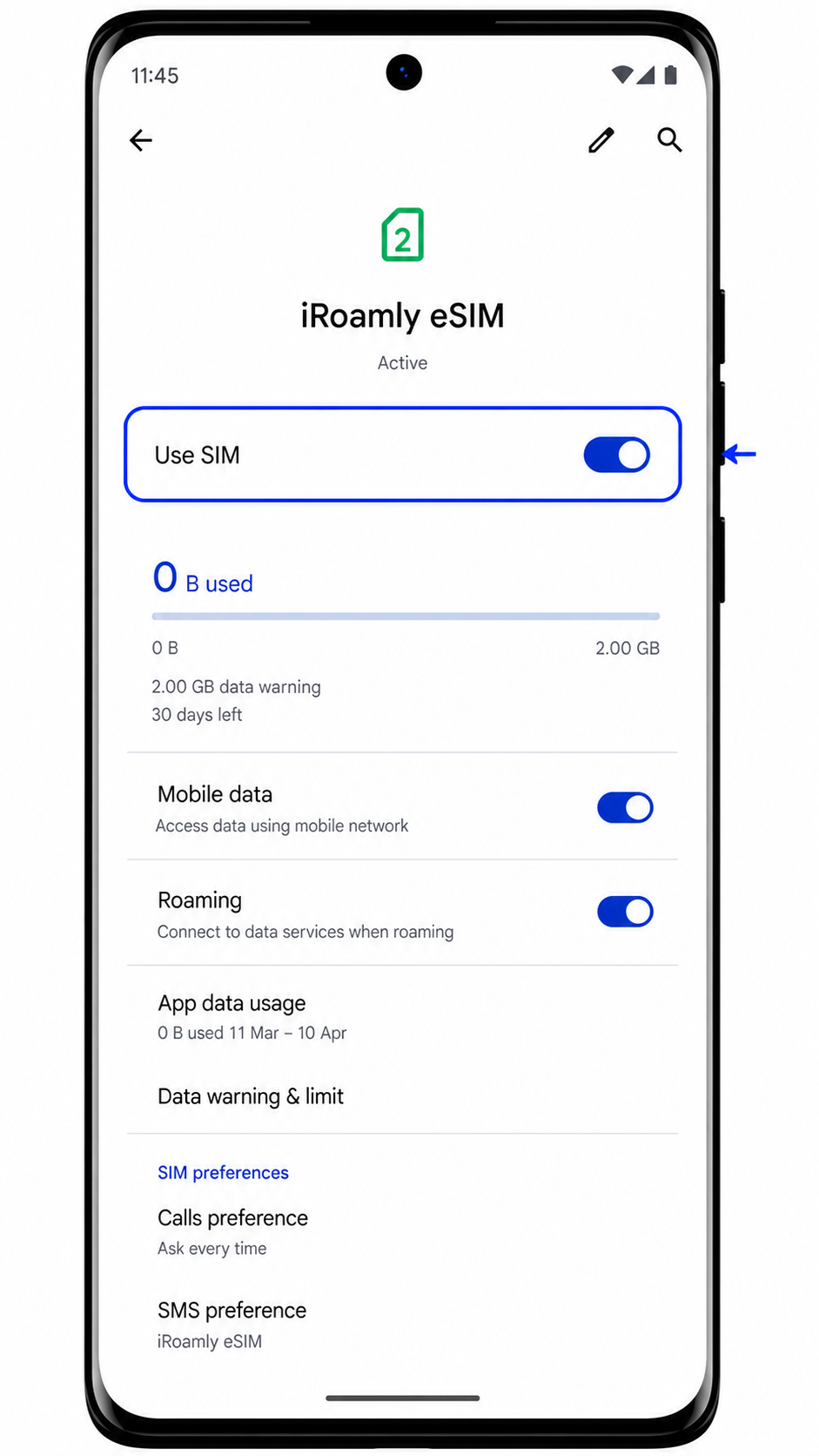
Passo 2: Ative a opção "Usar SIM" para o iRoamly eSIM.
O Android poderá solicitar uma confirmação para ativar este SIM baixado.
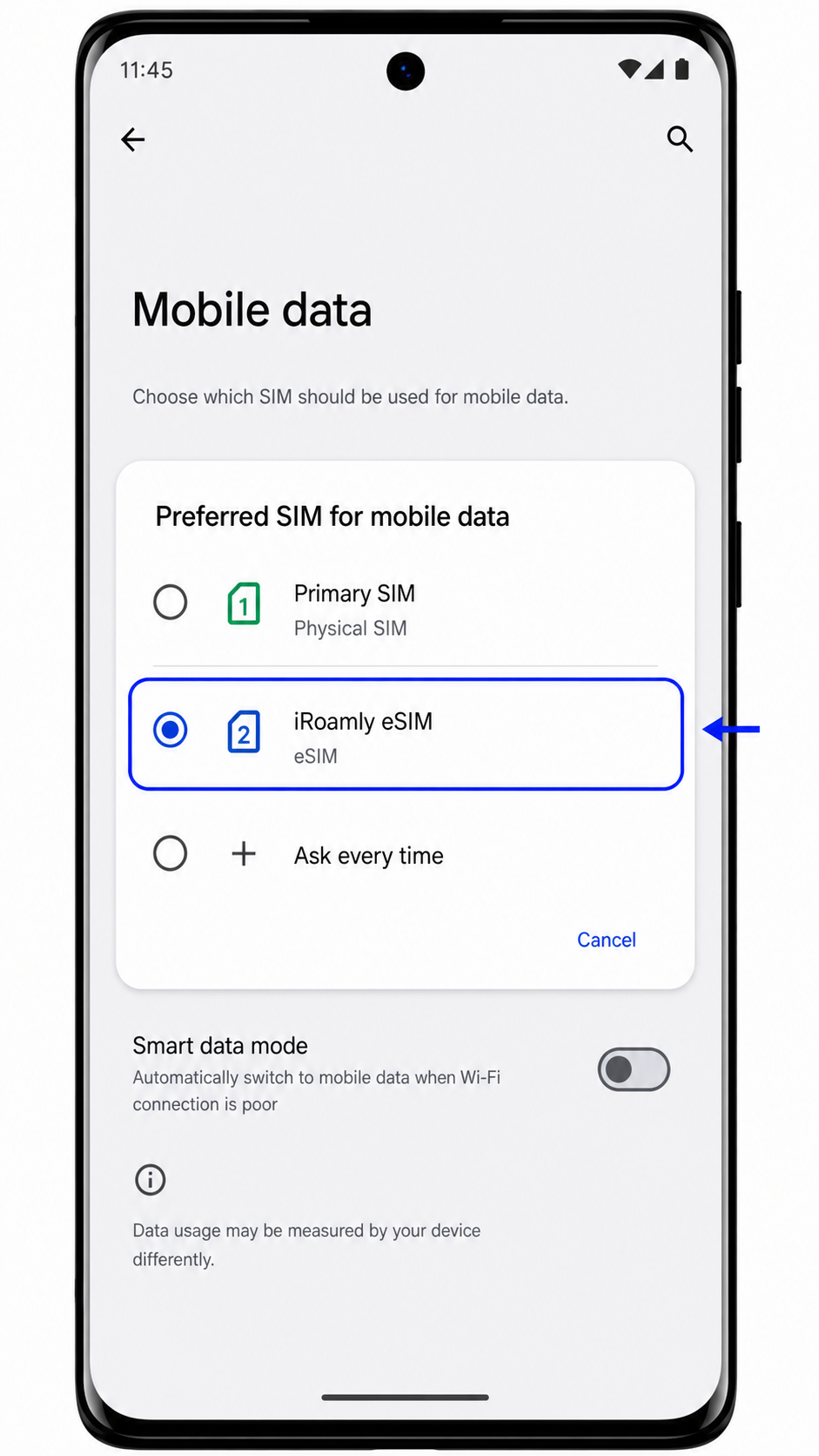
Passo 3: Defina "Dados móveis" ou "SIM preferencial" para dados móveis como iRoamly eSIM.
Isso direciona o tráfego de dados de viagem através do iRoamly, em vez de usar o seu SIM principal.
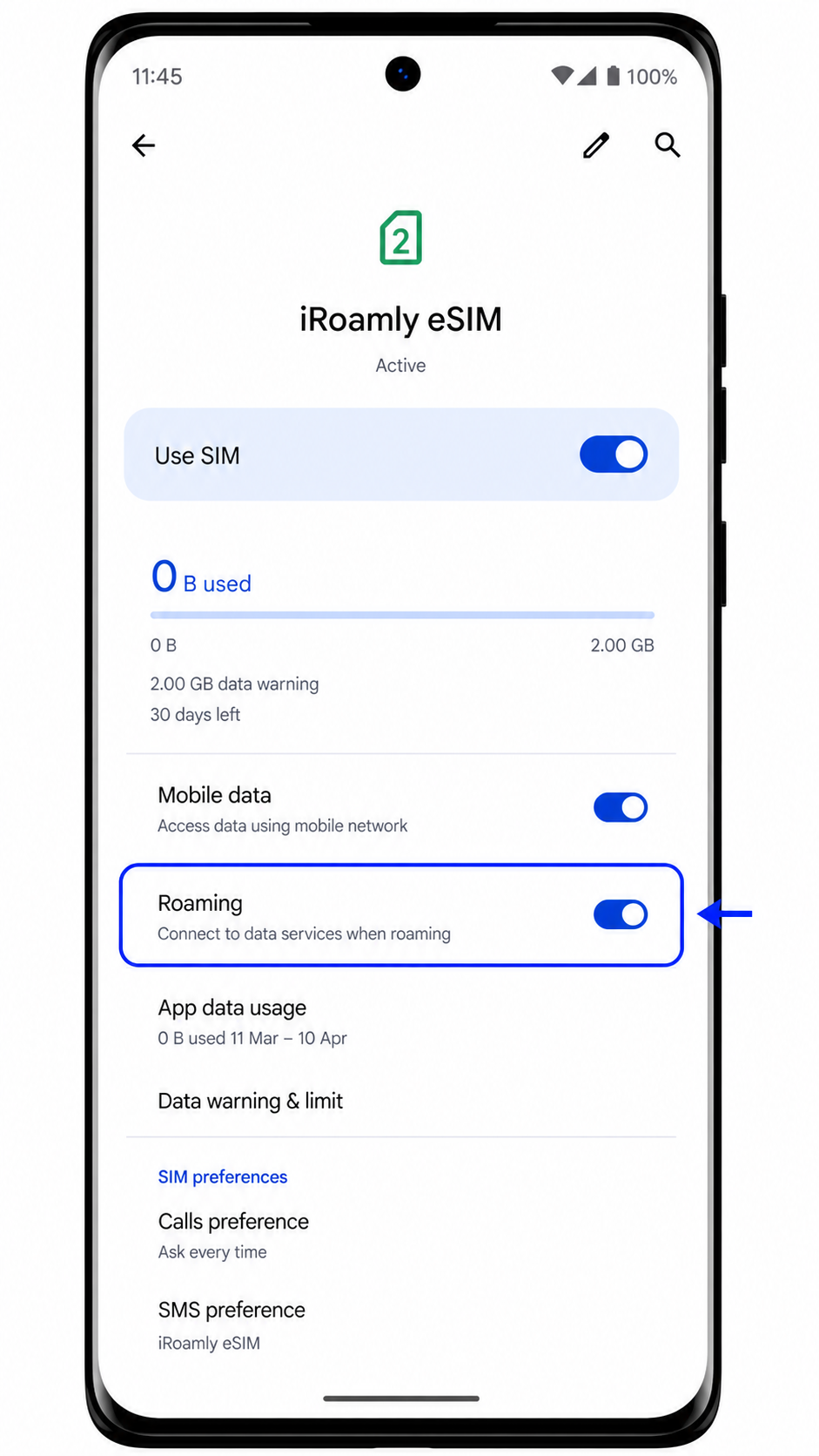
Passo 4: Ative o "Roaming" para o iRoamly eSIM, caso o seu plano iRoamly ou as instruções do destino exijam.
Mantenha o roaming de dados desativado no seu SIM principal se desejar evitar cobranças de roaming da sua operadora de origem.
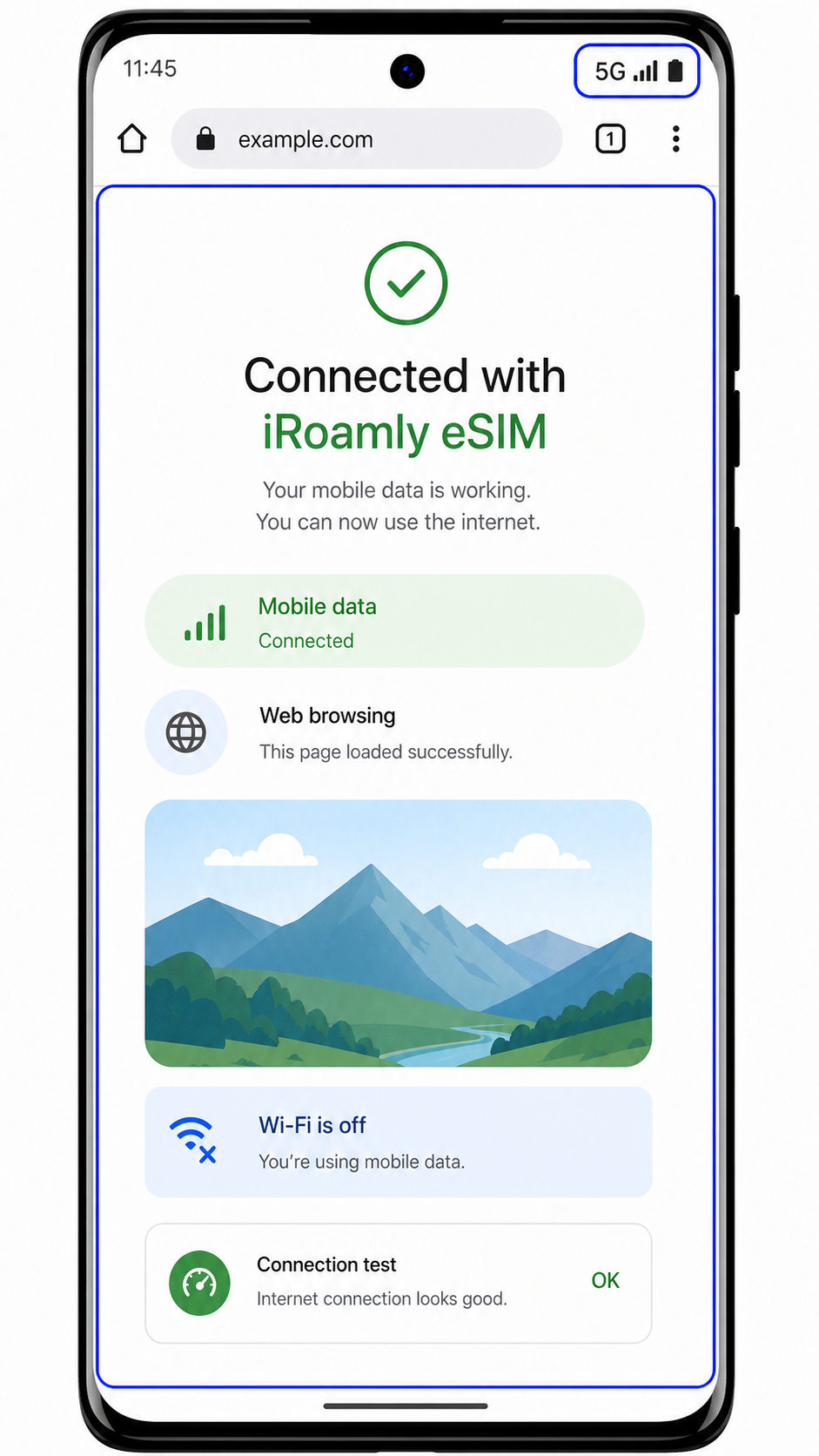
Passo 5: Abra um navegador ou aplicativo de mapas após a chegada para testar os dados móveis.
Se o aplicativo carregar utilizando os dados móveis, o iRoamly eSIM está pronto para ser utilizado em sua viagem.
Solução de problemas
Se a opção Adicionar eSIM não aparecer, confirme se o seu telefone é a variante do Motorola Edge (2023) compatível com eSIM, atualize o Android, reinicie o aparelho e verifique se o firmware da operadora não desativa o eSIM.
Se o código QR não for lido, aumente o brilho da tela do dispositivo que exibe o código, limpe a lente da câmera, evite reflexos ou utilize a inserção manual dos dados.
Se o Android informar que o código QR já foi utilizado, não exclua o perfil. Entre em contato com o suporte da iRoamly, pois muitos códigos QR de eSIM só podem ser instalados uma única vez.
Se a configuração manual falhar, verifique novamente cada caractere dos detalhes de ativação. Um espaço extra, um símbolo faltando ou um endereço SM-DP+ incorreto podem impedir a instalação.
Se o eSIM da iRoamly aparecer, mas não houver conexão de dados, certifique-se de que a opção Usar SIM esteja ativada, que o iRoamly esteja selecionado para dados móveis e que o roaming esteja ativado, caso o seu plano exija.
Se a ativação continuar pendente, mantenha o telefone conectado ao Wi-Fi, reinicie-o uma vez e aguarde até estar em uma rede de destino compatível, caso o plano seja ativado apenas ao conectar-se à rede local.
Se as chamadas ou SMS não funcionarem, verifique os detalhes do seu plano iRoamly. Muitos produtos de eSIM para viagem são destinados apenas a dados e não incluem serviços de voz ou SMS tradicionais.
Conclusão
Uma vez que o seu iRoamly eSIM esteja instalado no Motorola Edge (2023), você terá uma configuração flexível que lhe permite gerir os dados de viagem e o seu serviço móvel habitual a partir do mesmo dispositivo. Isto pode ser particularmente útil para viajantes que pretendem um acesso fiável à Internet no estrangeiro sem abdicar do acesso ao seu número principal.
Embora a instalação seja importante, uma conectividade de viagem bem-sucedida depende também de fatores como a compatibilidade do dispositivo, a cobertura do plano e as definições de dados corretas. Dedicar algum tempo a verificar estes detalhes antes de partir pode ajudá-lo a evitar problemas comuns e a manter-se ligado com maior confiança durante toda a sua viagem.