
O Motorola Edge (2024) suporta dual SIM com um nano SIM e um eSIM, tornando-o um celular prático para adicionar dados de viagem sem precisar remover o seu cartão SIM principal. Este guia pressupõe a interface Android "quase pura" da Motorola, na qual o caminho para a configuração do eSIM começa em Configurações, seguido de Rede e internet, e depois SIMs.
Um eSIM de viagem iRoamly é útil quando você deseja ter dados móveis prontos antes ou logo após a sua chegada. Instale-o através de uma conexão de internet estável, mantenha o seu SIM original ativo caso precise de chamadas ou mensagens bancárias, e verifique os detalhes do seu plano iRoamly antes de depender de voz ou SMS, pois a disponibilidade varia de acordo com o plano.
Abaixo, você configurará o iRoamly no Edge (2024) escaneando um código QR ou inserindo os detalhes do eSIM manualmente. O método via QR é geralmente o mais rápido, enquanto a inserção manual é útil caso o código esteja no próprio celular, a câmera não consiga escaneá-lo ou se você recebeu separadamente o Endereço SM-DP+ e o Código de Ativação.
Antes de configurar o seu eSIM iRoamly
Conecte o seu Motorola Edge (2024) a uma rede Wi-Fi estável antes de começar.
Confirme se o telemóvel está desbloqueado e se a sua variante regional ou da operadora suporta eSIM.
Atualize o Android caso exista uma atualização de sistema pendente, uma vez que os nomes dos menus podem variar ligeiramente consoante a versão do software.
Tenha à mão o seu código QR iRoamly, o endereço SM-DP+, o Código de Ativação e o Código de Confirmação opcional.
Sempre que possível, instale o eSIM 1 a 2 dias antes da viagem, mas verifique primeiro os detalhes do seu plano. A validade do plano iRoamly começa a contar a partir da ativação, sendo que o momento exato de ativação pode variar dependendo do plano.
Não elimine o eSIM iRoamly após a instalação, a menos que o suporte da iRoamly indique o contrário. Muitos perfis de eSIM não podem ser reinstalados após a sua remoção.
Método 1: Instalar um eSIM lendo um código QR
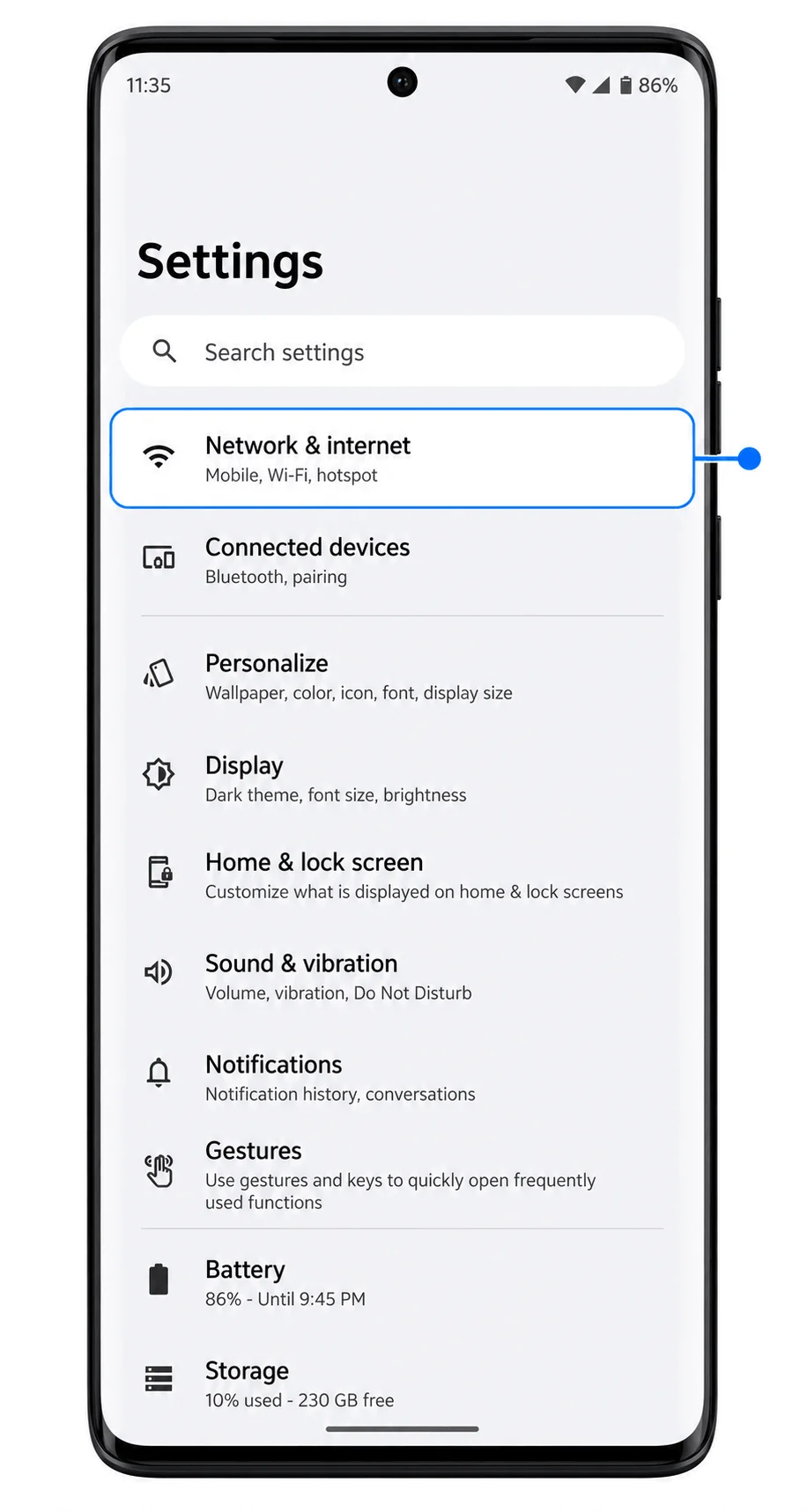
Abra as Configurações no seu Motorola Edge (2024) e toque em Rede e internet.
Você verá a página de configurações de rede do Android com os cartões SIM listados entre as opções de conexão.
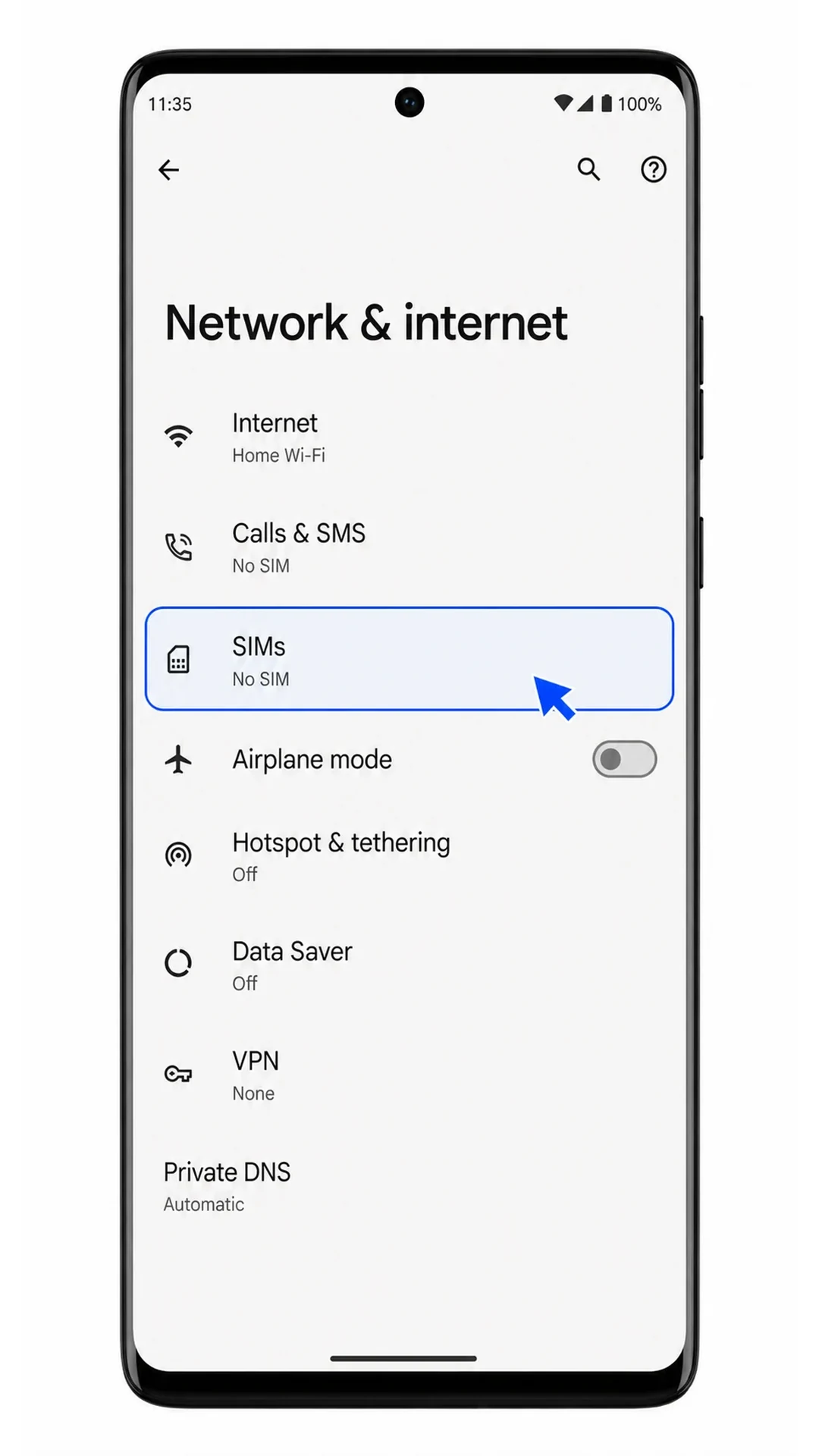
Toque em SIMs.
O telefone abrirá a página de gerenciamento de SIM, onde o seu SIM físico aparece e a opção para adicionar outro SIM estará disponível.
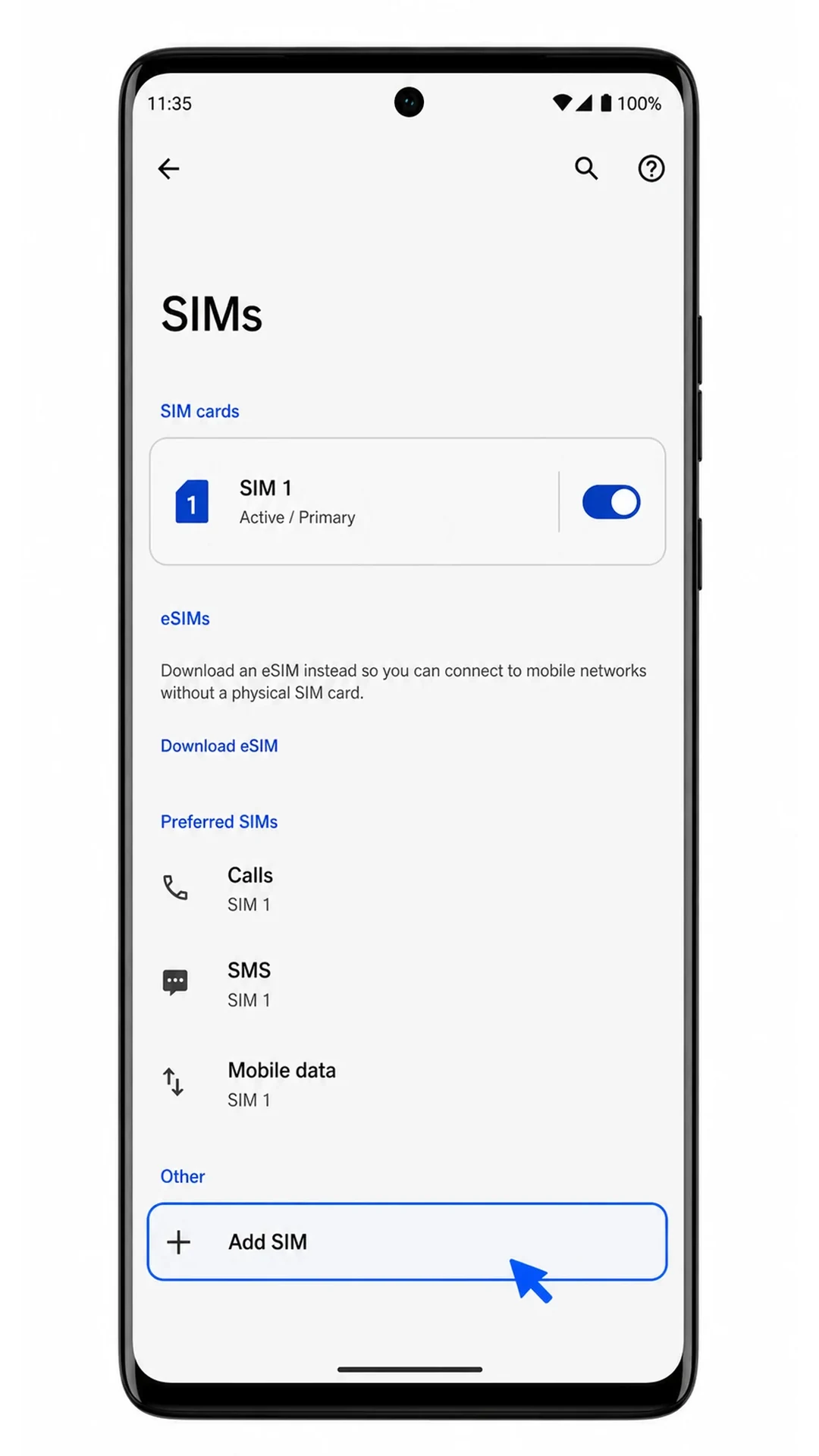
Toque em Adicionar SIM.
O Edge mostrará a tela de adição de SIM com a opção de configurar um eSIM.
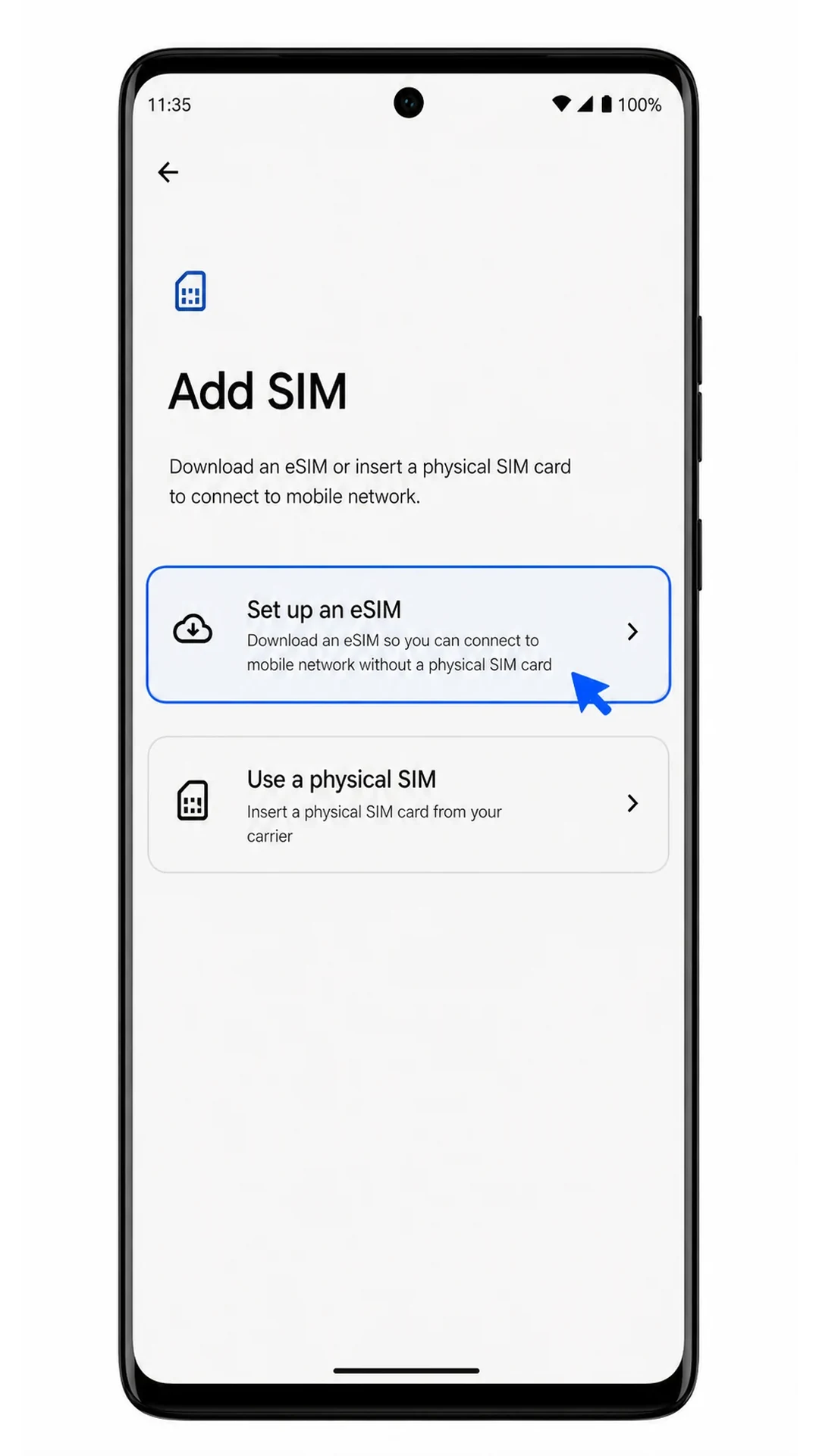
Toque em Configurar um eSIM.
O telefone abrirá o scanner de configuração de eSIM para adicionar um plano móvel via código QR.
Aponte o scanner para o código QR iRoamly exibido em outra tela ou em uma cópia impressa e aguarde o telefone reconhecê-lo.
Use apenas o código QR iRoamly fornecido no e-mail da sua compra ou na sua conta iRoamly. O código não deve ser reutilizado em outro dispositivo após o início da instalação.
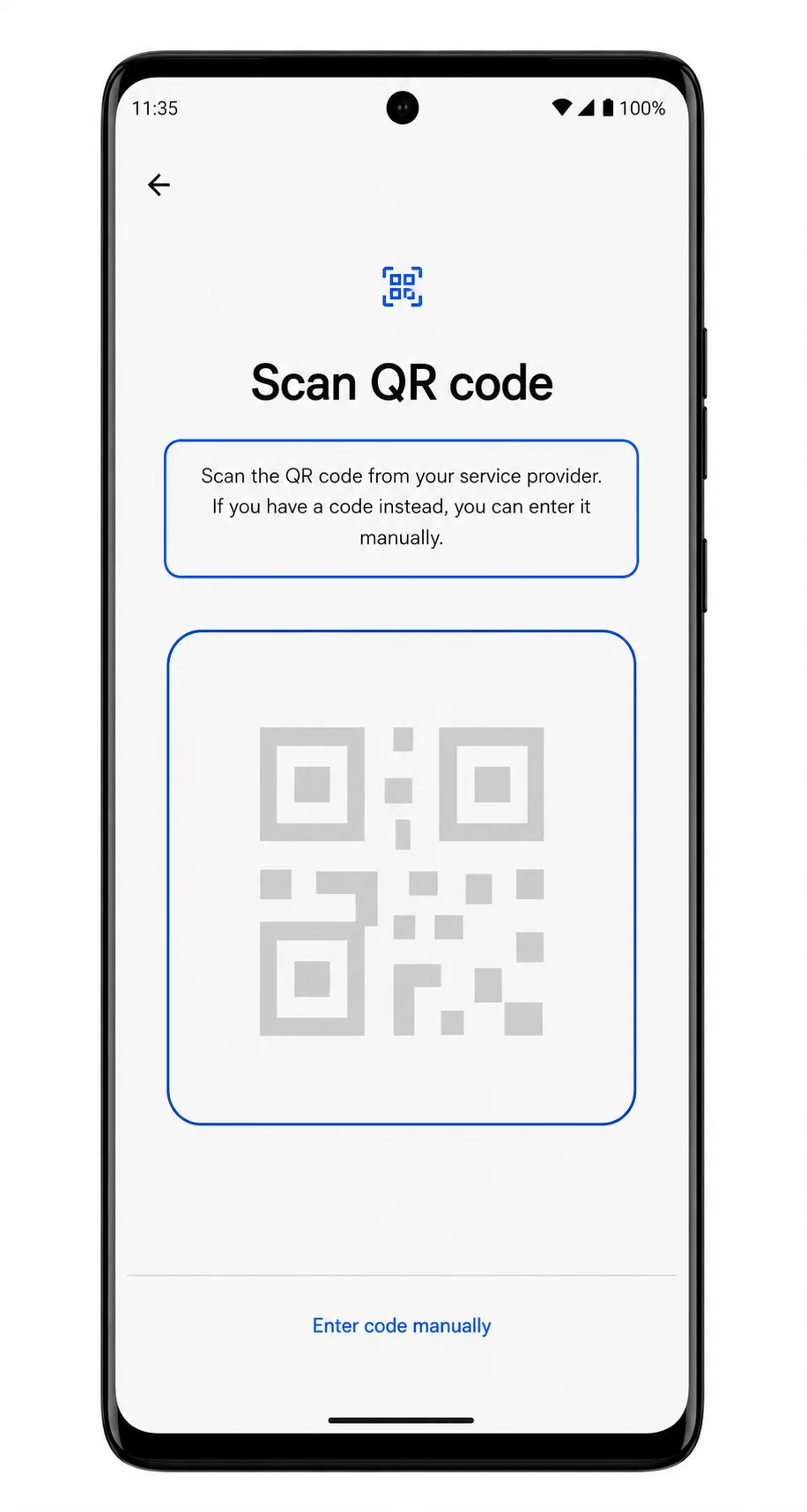
Toque em Baixar ou Continuar quando o Android exibir os detalhes do plano eSIM iRoamly.
Mantenha o telefone conectado ao Wi-Fi até que o download do eSIM seja concluído e o Android confirme que o perfil foi adicionado.

Método 2: Instalar eSIM Manualmente
Abra as Configurações do seu Motorola Edge (2024) e toque em Rede e internet.
Esta é a mesma página inicial utilizada para a configuração por QR, mas o método manual também se inicia a partir do menu principal de configurações do telefone.
Toque em SIMs.
A página de gerenciamento de SIM deve exibir o seu SIM atual e a opção para adicionar um SIM.
Toque em Adicionar SIM.
O Android exibirá a tela de adição de SIM para incluir um novo plano de celular.
Toque em Configurar um eSIM.
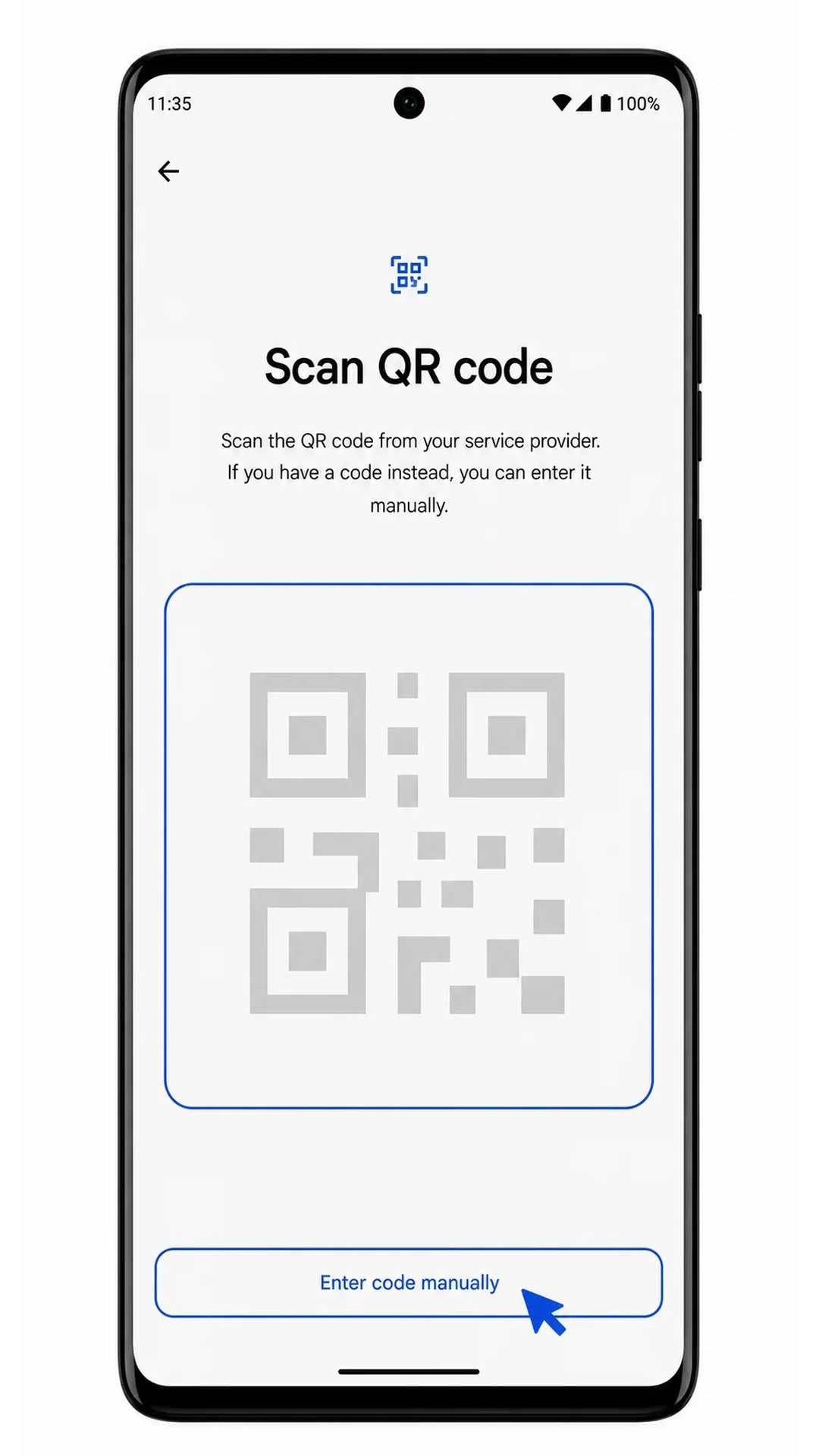
O scanner de eSIM será aberto primeiro, mesmo que você pretenda inserir os detalhes manualmente.
Toque em Inserir código manualmente na tela do scanner de QR.
O telefone mudará da visualização da câmera para o formulário de ativação manual.
Insira o Endereço SM-DP+ e o Código de Ativação exatamente como fornecidos pela iRoamly. Adicione o Código de Confirmação apenas se as instruções da sua iRoamly incluírem um, e toque em Continuar.
Verifique cada caractere antes de prosseguir. Espaços extras, hífens ausentes ou caracteres copiados indevidamente no campo de ativação podem impedir o download do eSIM.
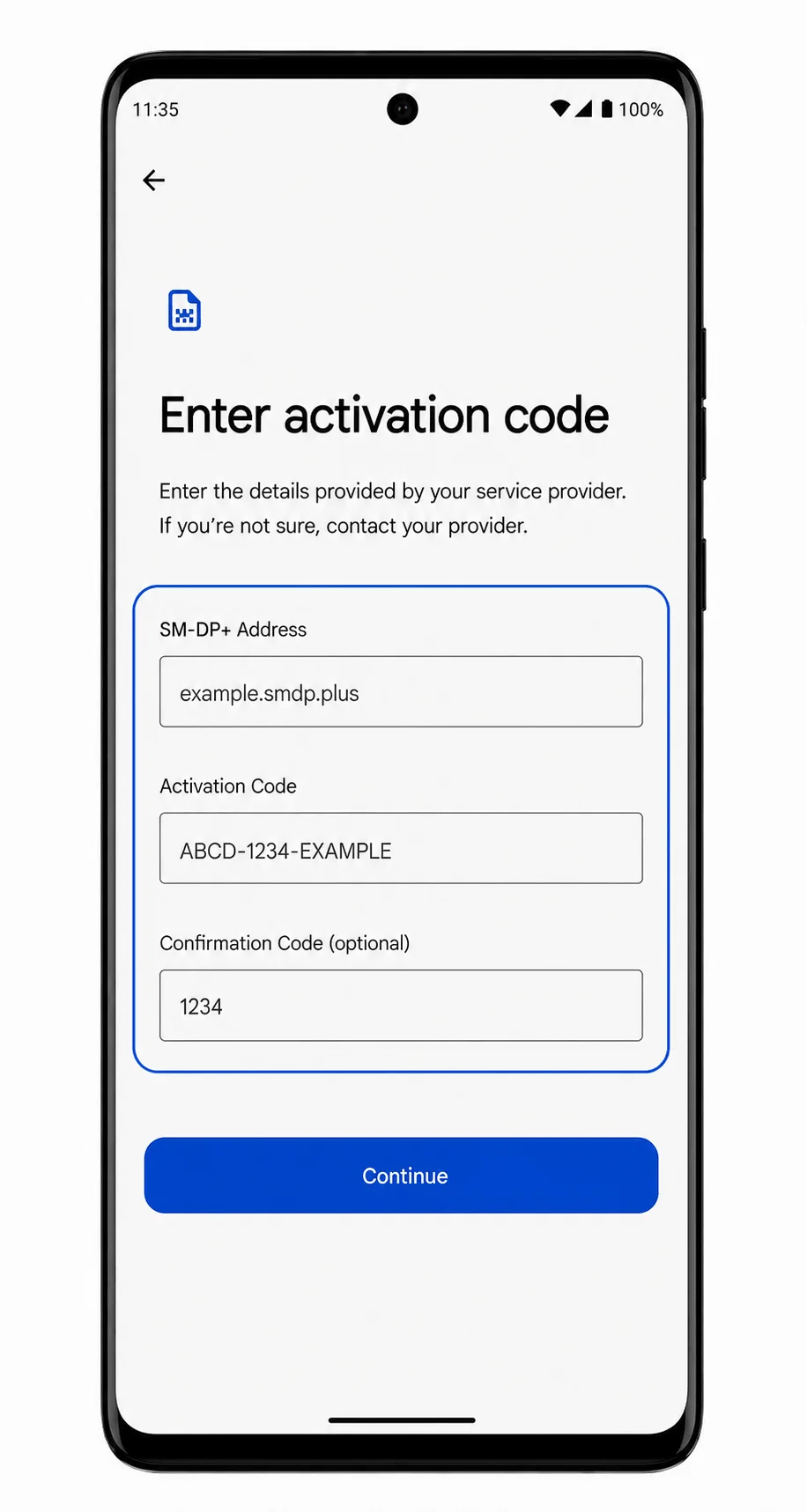
Toque em Baixar ou Continuar quando o Android confirmar o perfil de eSIM da iRoamly.
Mantenha a conexão Wi-Fi ativa enquanto o telefone baixa e instala o perfil do eSIM.
Como confirmar se o seu eSIM iRoamly está instalado
Abra as Configurações, toque em Rede e internet e, em seguida, toque em SIMs.
O eSIM iRoamly deve aparecer na lista de SIMs como um segundo plano de telefonia móvel ou como um SIM baixado recentemente.
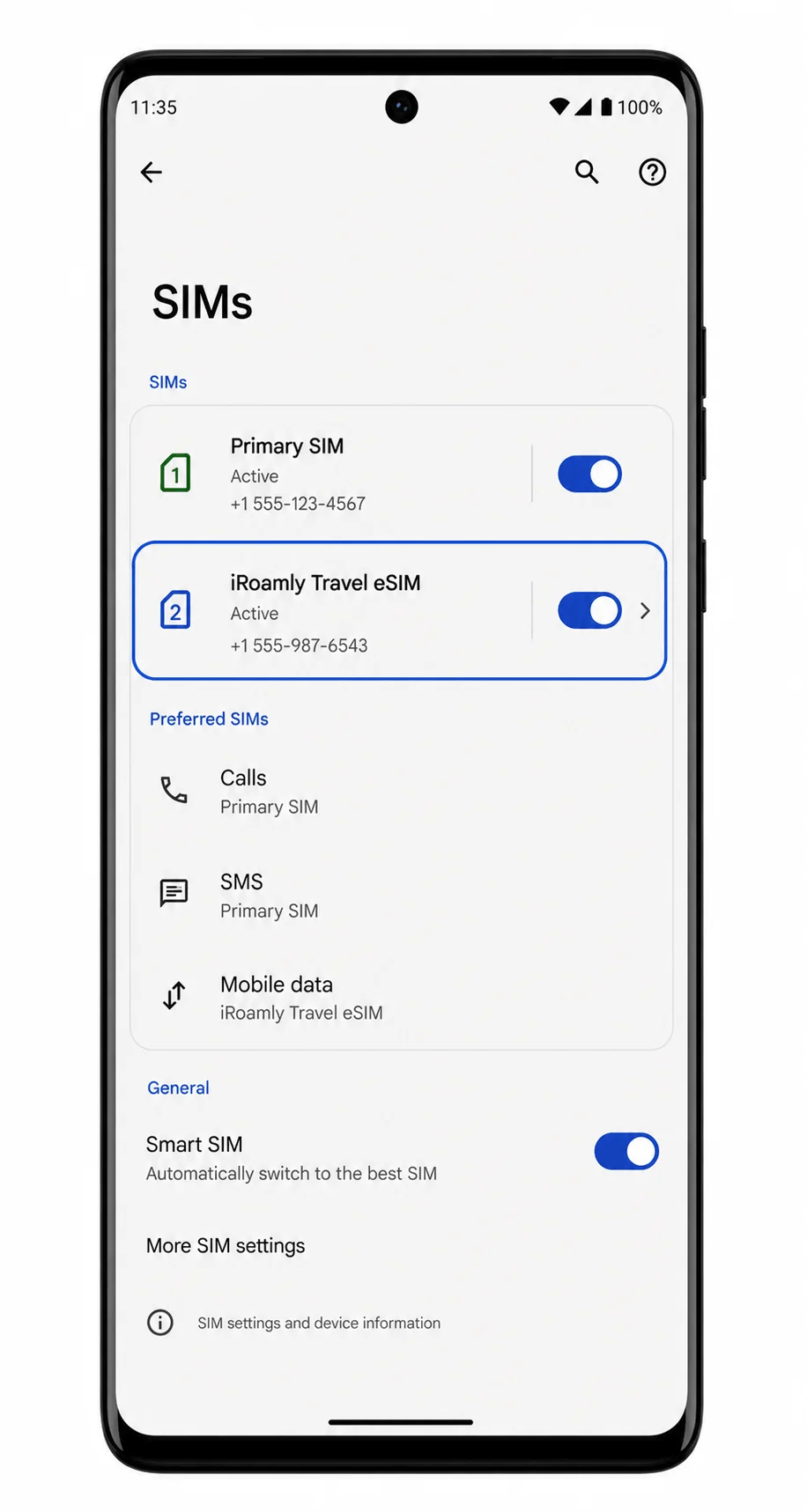
Toque no item referente ao eSIM iRoamly e verifique se a opção Usar SIM está ativada.
Se o perfil estiver instalado corretamente, a linha deverá estar disponível para as configurações de dados móveis. Não teste o envio de SMS ou a realização de chamadas, a menos que o seu plano iRoamly específico indique que esses serviços estão incluídos.
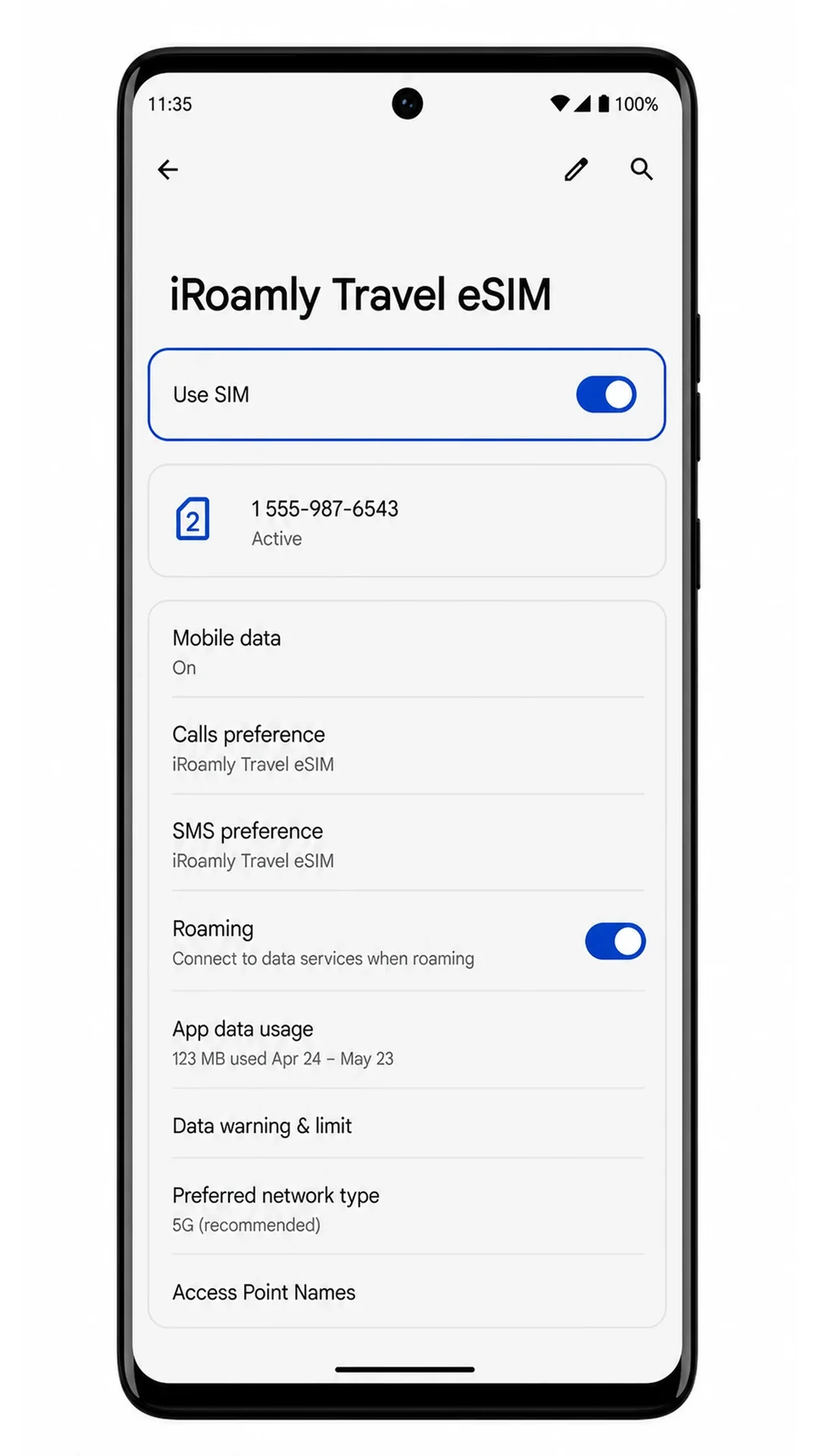
Configurar eSIM para Dados Móveis
Em Configurações > Rede e internet > SIMs, toque no iRoamly eSIM e selecione-o para Dados móveis.
Isso instrui o Motorola Edge (2024) a utilizar o iRoamly travel eSIM para acesso à internet em vez do seu SIM principal.
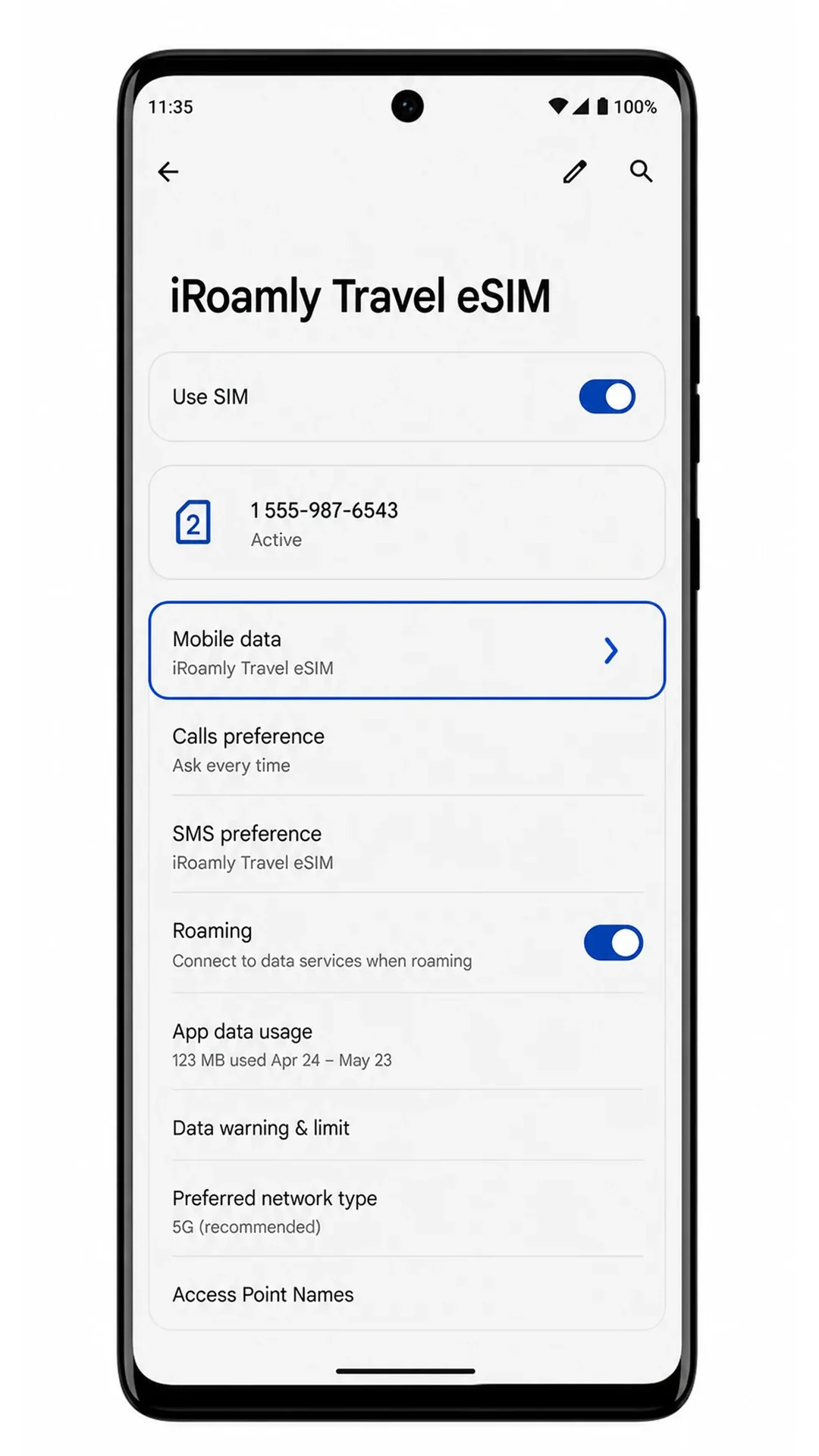
Ative o Roaming para o iRoamly eSIM caso o seu plano de destino exija.
Muitos eSIMs de viagem precisam de roaming de dados para se conectar à rede parceira no exterior. Mantenha o roaming desativado para o seu SIM principal caso queira evitar cobranças indesejadas.
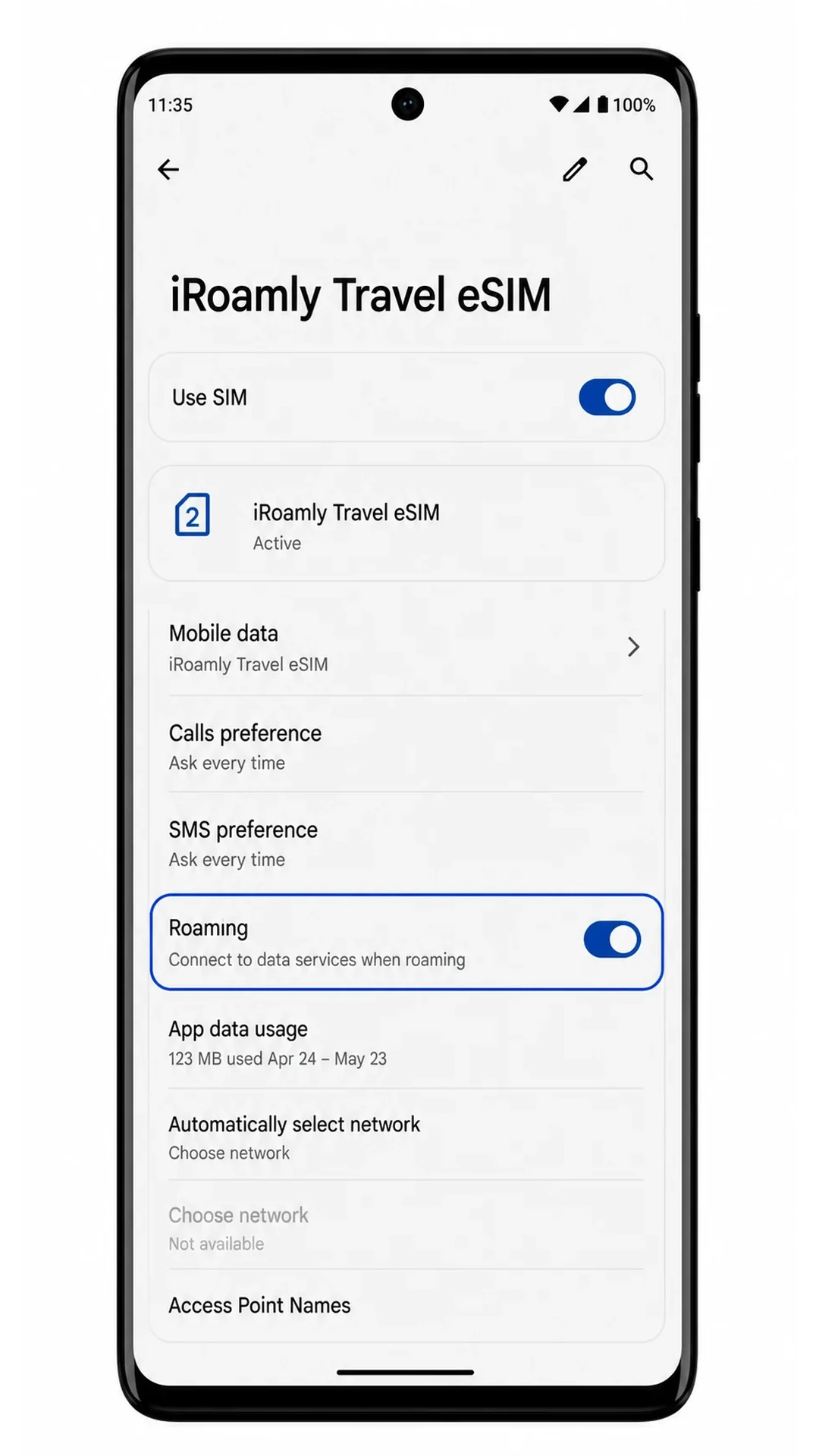
Abra um navegador ou aplicativo de mapas com o Wi-Fi desativado e confirme se os dados móveis estão funcionando.
Se a página carregar utilizando os dados móveis, seu iRoamly eSIM está pronto para ser usado em viagens no Edge.
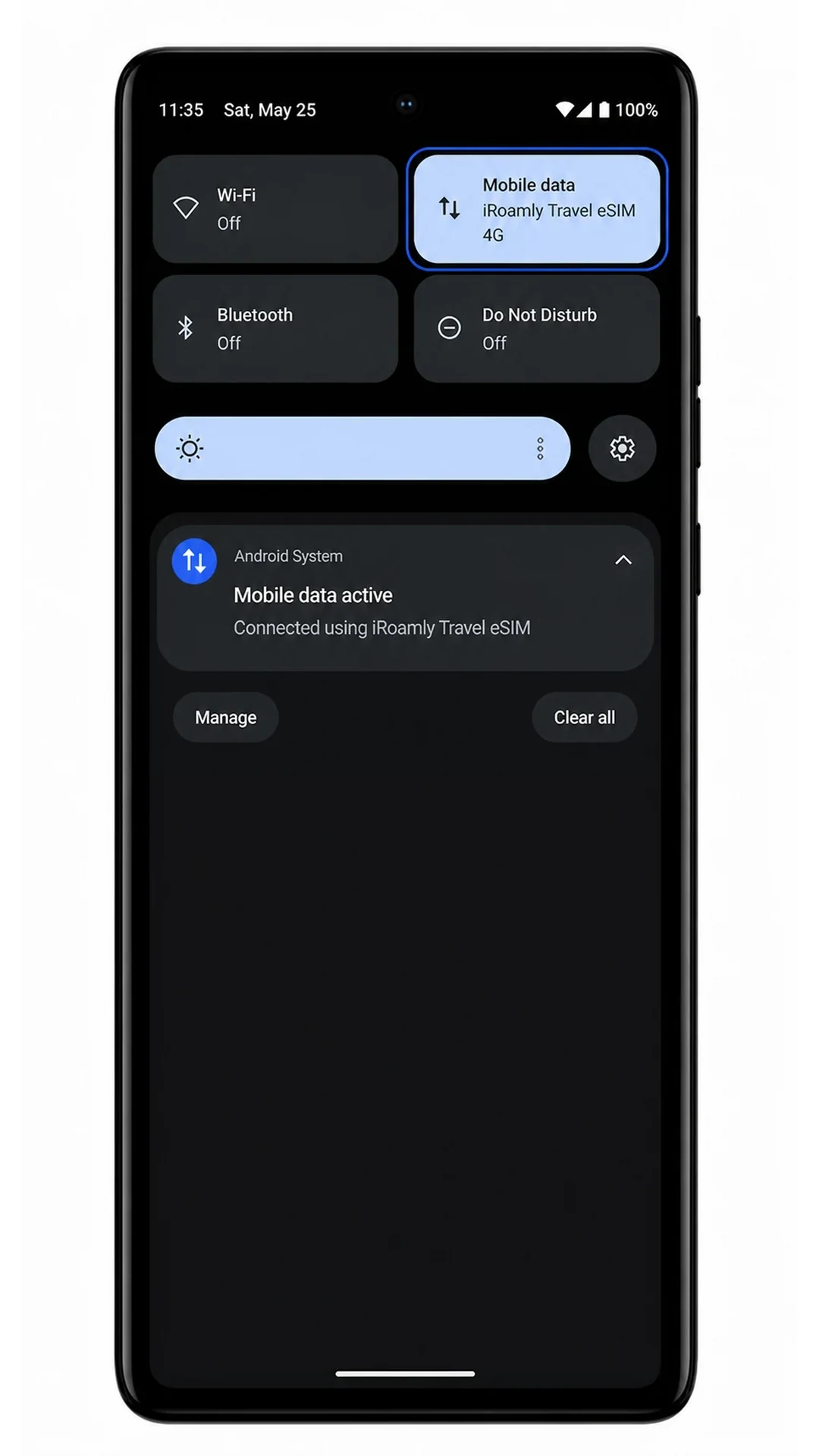
Resolução de problemas
Se as opções "Adicionar SIM" ou "Configurar um eSIM" não aparecerem, confirme se a sua variante do Motorola Edge (2024) é compatível com eSIM, atualize o Android, reinicie o telefone e verifique se o aparelho possui algum bloqueio de operadora que impeça a configuração do eSIM.
Se o código QR não for escaneado, aumente o brilho da tela onde o código está exibido, limpe a lente da câmera, evite reflexos ou utilize o método de inserção manual com o Endereço SM-DP+ e o Código de Ativação.
Se o Android informar que o código QR já foi utilizado, não exclua o eSIM nem tente ativá-lo repetidamente em outro aparelho. Entre em contato com o suporte da iRoamly informando os detalhes do seu pedido.
Se a ativação permanecer como pendente, mantenha a conexão Wi-Fi ativa, mantenha o eSIM instalado, reinicie o telefone e aguarde até estar no destino coberto pelo plano, caso a ativação dependa da conexão à rede local.
Se o eSIM for detectado, mas os dados móveis não funcionarem, selecione iRoamly nas configurações de dados móveis, ative o Roaming para a linha iRoamly, desative a troca automática para o seu SIM principal, caso a opção apareça, e teste novamente com o Wi-Fi desligado.
Se você copiou os dados manualmente de um e-mail, cole apenas o valor correspondente em cada campo. Não inclua rótulos, como "Endereço SM-DP+:", no próprio campo de preenchimento.
Conclusão
Assim que seu eSIM iRoamly estiver pronto no Motorola Edge (2024), você terá uma maneira conveniente de acessar dados móveis para viagem sem precisar remover seu cartão SIM principal. Esta configuração permite que você mantenha seu número habitual disponível enquanto utiliza uma conexão separada para dados internacionais, oferecendo flexibilidade e praticidade durante sua viagem.
Antes de viajar, vale a pena confirmar a cobertura no seu destino, os requisitos de ativação e as configurações de dados móveis preferenciais. Realizar essas verificações com antecedência pode ajudá-lo a evitar problemas comuns de conectividade e desfrutar de uma experiência móvel mais fluida desde o momento em que chegar.