
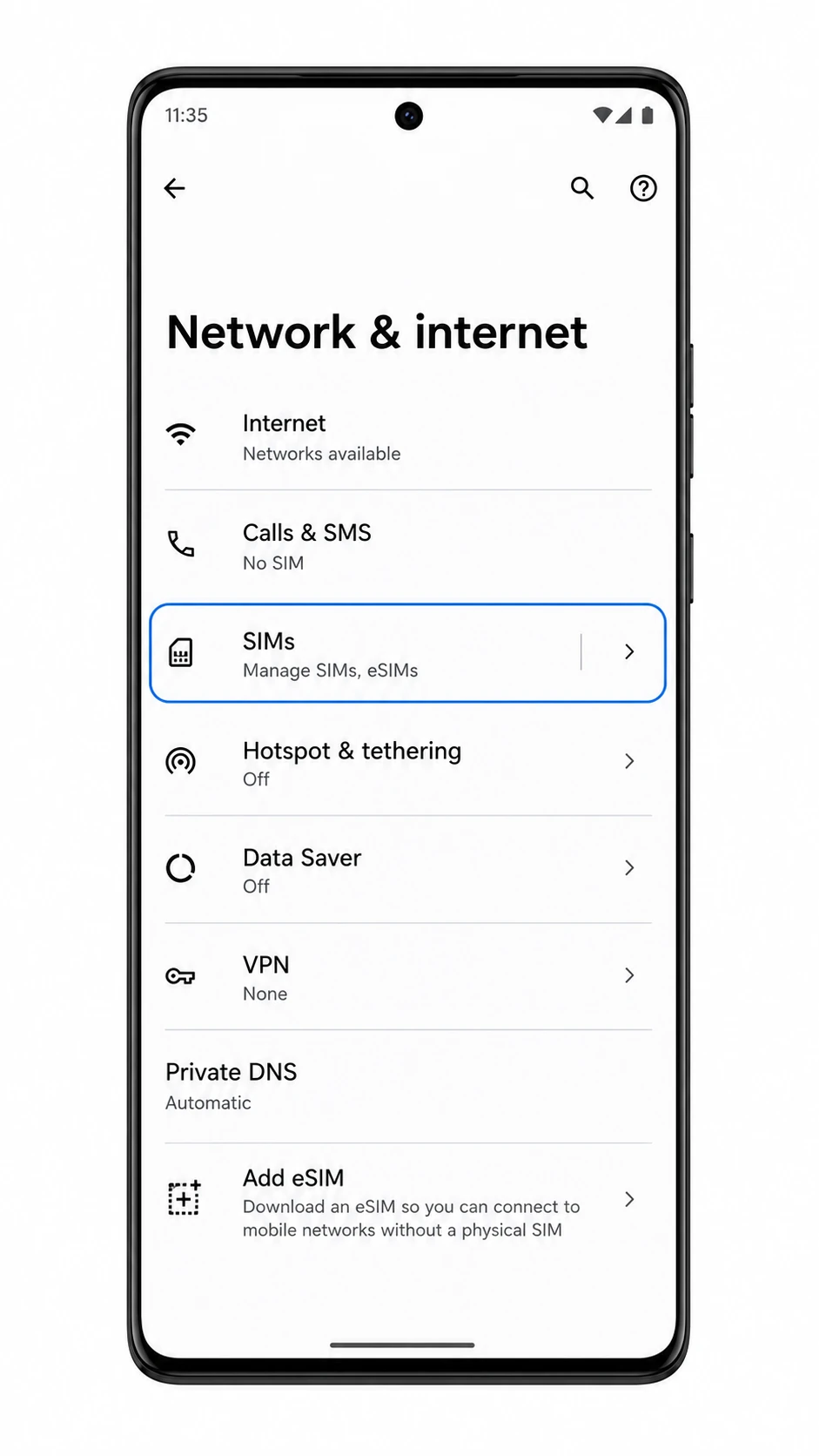
O Motorola Edge 40 Pro é compatível com eSIM em modelos regionais específicos, e o software Motorola Android mais recente utiliza um caminho quase nativo do Android para a configuração do eSIM: Configurações > Rede e internet > SIMs > Adicionar eSIM. Os nomes dos menus podem variar ligeiramente dependendo da versão do software, da região ou do firmware da operadora.
Para quem viaja, instalar um eSIM de viagem iRoamly antes de partir pode simplificar a configuração dos dados móveis após a chegada. Mantenha o Wi-Fi ativado durante a instalação e verifique os detalhes do seu plano iRoamly, pois a disponibilidade de chamadas de voz e SMS varia conforme o plano escolhido.
Este guia aborda ambos os métodos de configuração no Motorola Edge 40 Pro: a leitura do código QR iRoamly e a inserção manual dos detalhes do eSIM. O método via código QR é geralmente mais rápido, enquanto a inserção manual é útil caso não seja possível escanear o código QR a partir de outra tela.
Antes de configurar o seu iRoamly eSIM
Conecte o Motorola Edge 40 Pro a uma rede Wi-Fi estável antes de começar.
Confirme se o seu modelo do Edge 40 Pro suporta eSIM e se não está bloqueado por uma operadora que impeça a instalação de eSIM.
Tenha em mãos o seu código QR do iRoamly, endereço SM-DP+, código de ativação e o código de confirmação opcional.
Faça login em qualquer conta do Google ou do dispositivo, caso o telefone solicite durante a configuração.
Instale o eSIM 1 a 2 dias antes da viagem, conforme permitido pelo seu plano, mas lembre-se de que a validade do plano iRoamly começa a partir da ativação. Verifique o gatilho de ativação exato nos detalhes do seu plano iRoamly atual.
Não apague o iRoamly eSIM após a instalação, a menos que o suporte da iRoamly o instrua a fazê-lo. Muitos perfis de eSIM de viagem não podem ser simplesmente reinstalados após a remoção.
Os planos do iRoamly eSIM podem ser apenas de dados. Chamadas de voz e SMS não estão garantidos; portanto, verifique a página do plano ou os detalhes do pedido antes de depender deles.
Método 1: Instalar eSIM lendo um QR Code
Abra as Configurações no seu Motorola Edge 40 Pro e toque em Rede e internet.
Você verá a área de configurações de rede do Android, onde as configurações de SIM e dados móveis são gerenciadas.

Toque em SIMs e, em seguida, escolha Adicionar eSIM ou Baixar novo eSIM, caso apareça na sua versão de software.
O telefone abrirá o fluxo de configuração do eSIM. Em algumas versões do Android da Motorola, a opção Adicionar eSIM pode aparecer mais abaixo na página de Rede e internet ou dentro da página de SIMs.
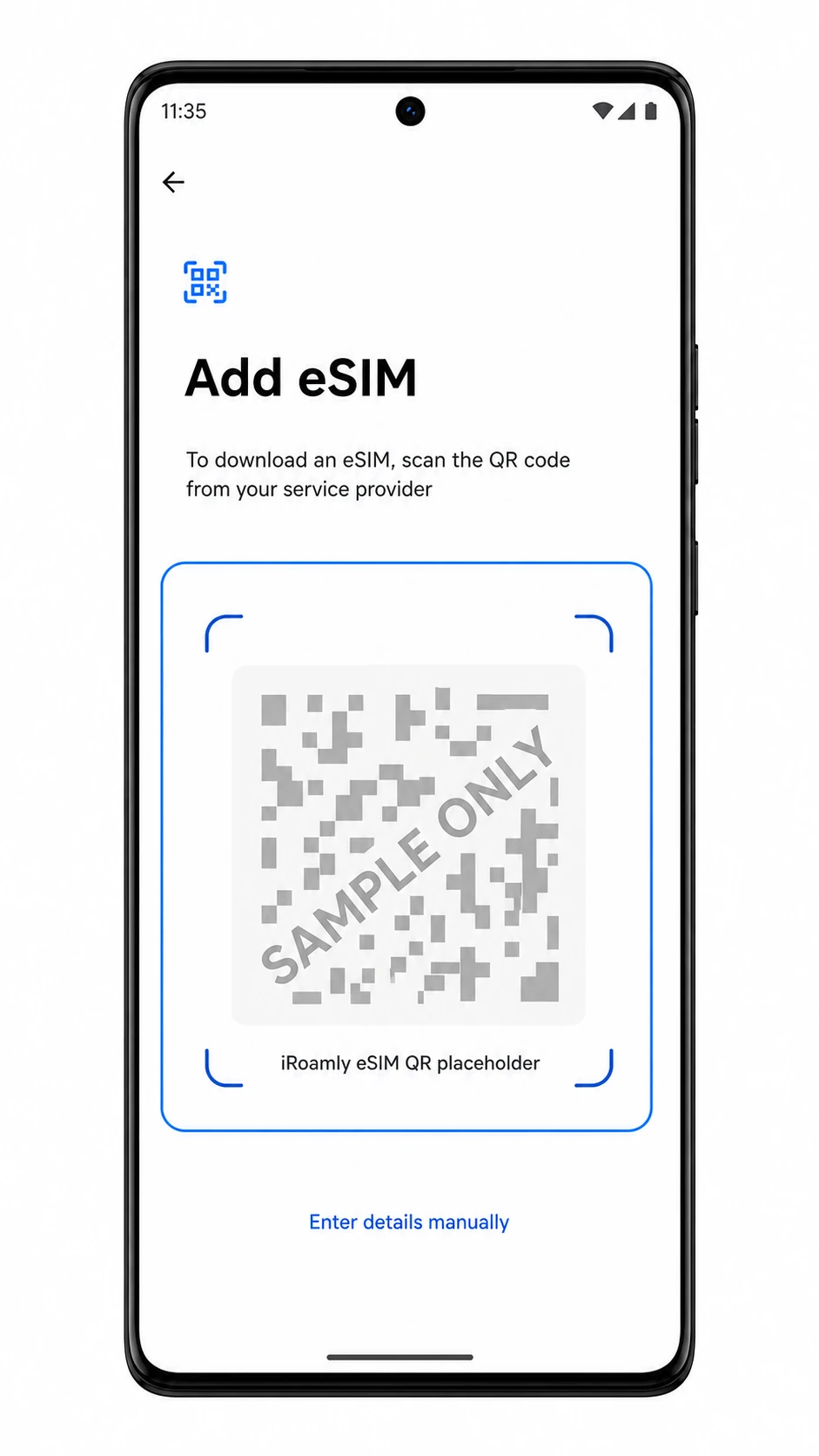
Na tela Adicionar eSIM, aponte a câmera para o QR Code do eSIM iRoamly.
Use o QR Code presente no e-mail do seu pedido ou na página da conta iRoamly. Mantenha o código esticado, em um local iluminado e totalmente dentro da moldura de leitura.
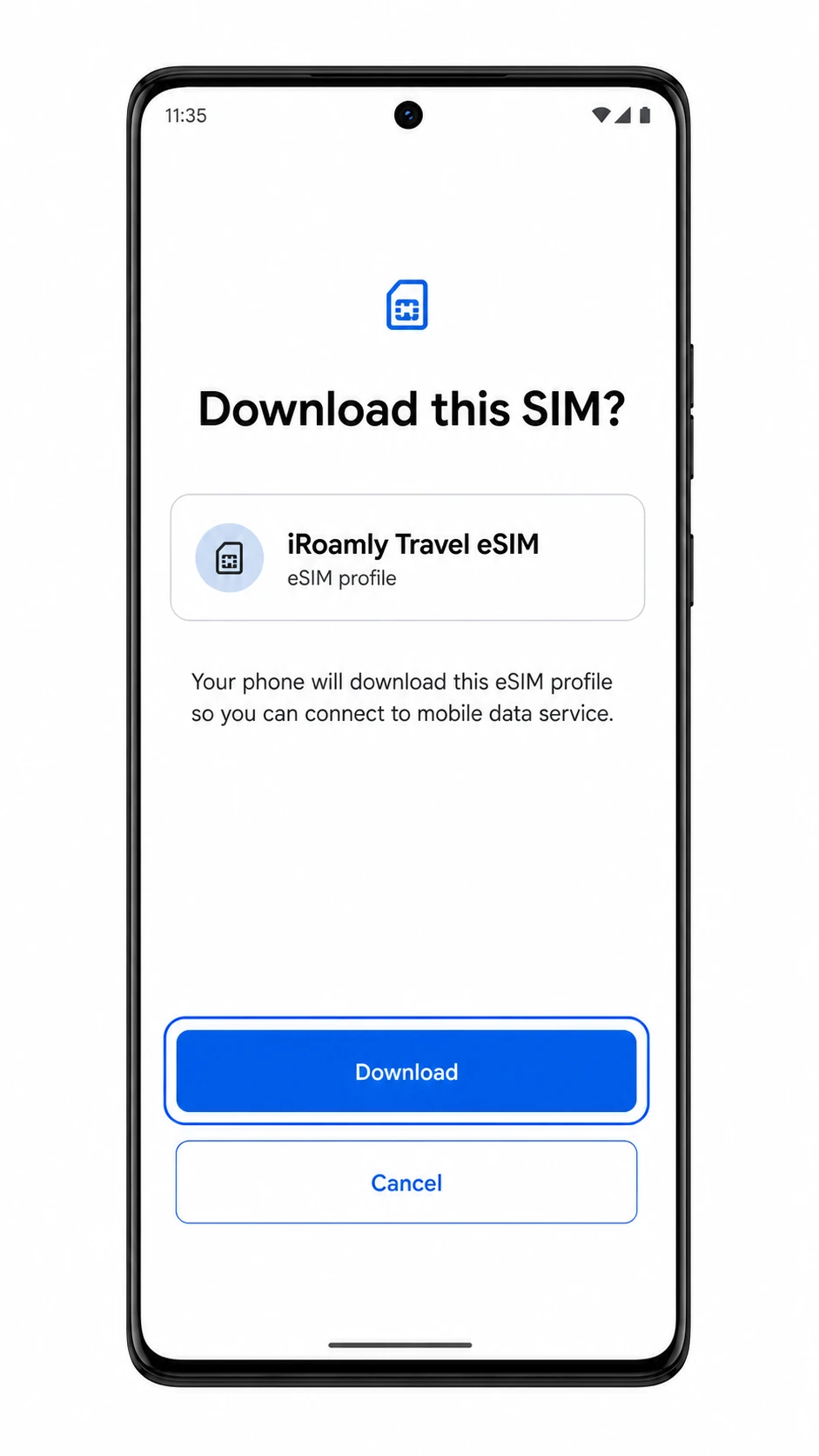
Quando o telefone exibir Baixar este SIM?, verifique o nome do perfil e toque em Baixar.
Aguarde o download do perfil do eSIM. Mantenha o Wi-Fi conectado e não feche as Configurações enquanto o download estiver sendo processado.
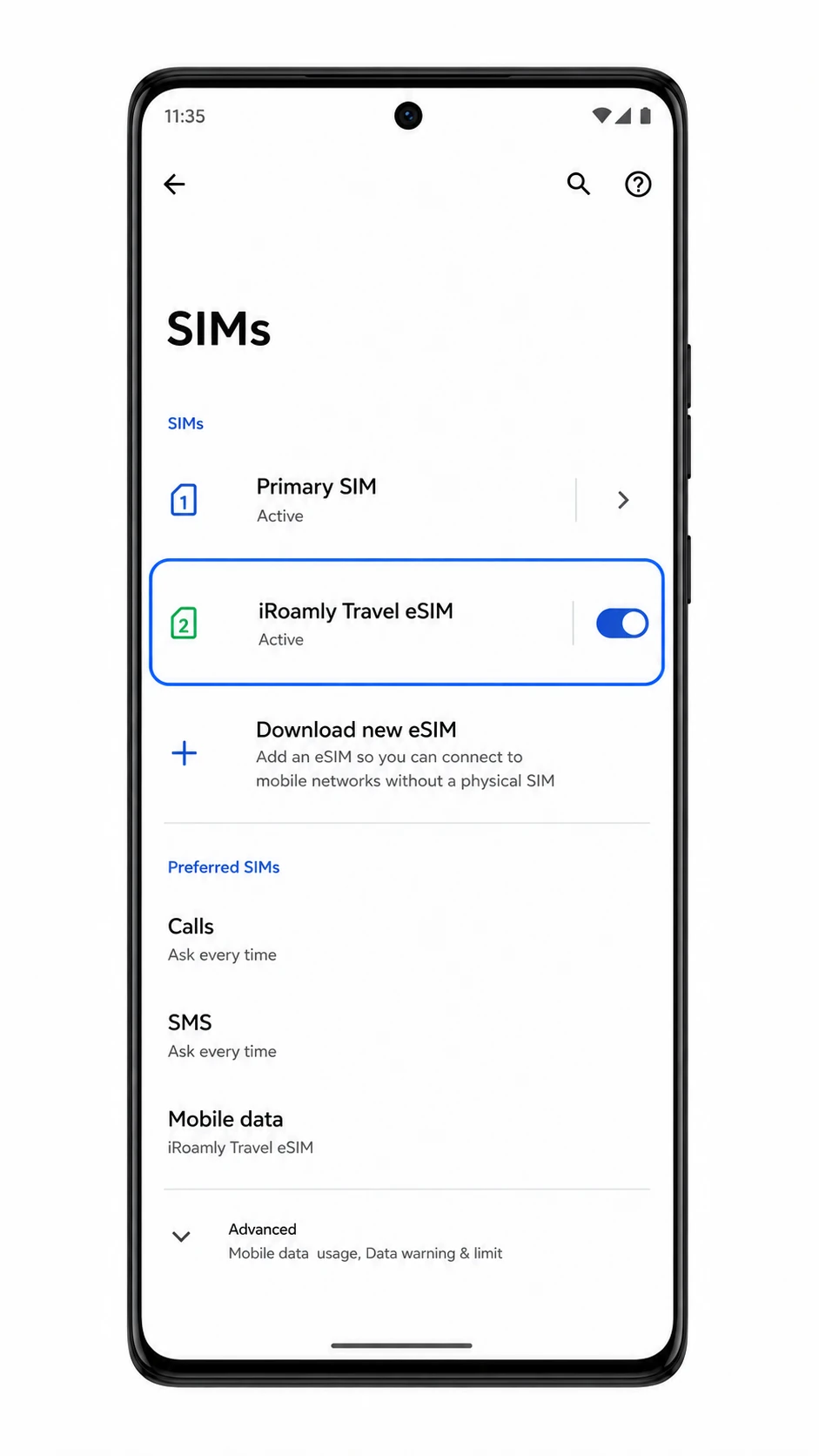
Se o Android perguntar se deseja usar o novo eSIM agora, escolha a opção que mantém seu SIM principal disponível para chamadas ou SMS e deixa o iRoamly pronto para dados móveis.
Após a configuração, o perfil do iRoamly aparecerá na lista de SIMs. Você pode ajustar a linha de dados posteriormente na seção de dados móveis.
Método 2: Instalar eSIM manualmente
Abra as Configurações e toque em Rede e internet.
Este processo inicia-se a partir do mesmo caminho de configurações de rede do Motorola Android utilizado para a configuração via QR Code.
Toque em SIMs e, em seguida, toque em Adicionar eSIM ou Baixar novo eSIM.
A tela de configuração de eSIM deverá ser aberta. Caso o seu telefone exiba "Baixar um SIM" em vez disso, selecione essa opção para continuar.
Na tela Adicionar eSIM, toque em Inserir detalhes manualmente.
Utilize esta opção quando o QR Code estiver no mesmo aparelho, caso a câmera não consiga escaneá-lo ou se preferir digitar os detalhes de ativação fornecidos pela iroamly.
Insira o Endereço SM-DP+ e o Código de Ativação exatamente conforme fornecidos pela iroamly. Se a iroamly fornecer um Código de Confirmação, insira-o no campo opcional e toque em Próximo.
Não adicione espaços ou pontuação desnecessários. A tela de configuração manual do Motorola Android utiliza campos separados para o Endereço SM-DP+, o Código de Ativação e o código de confirmação opcional.
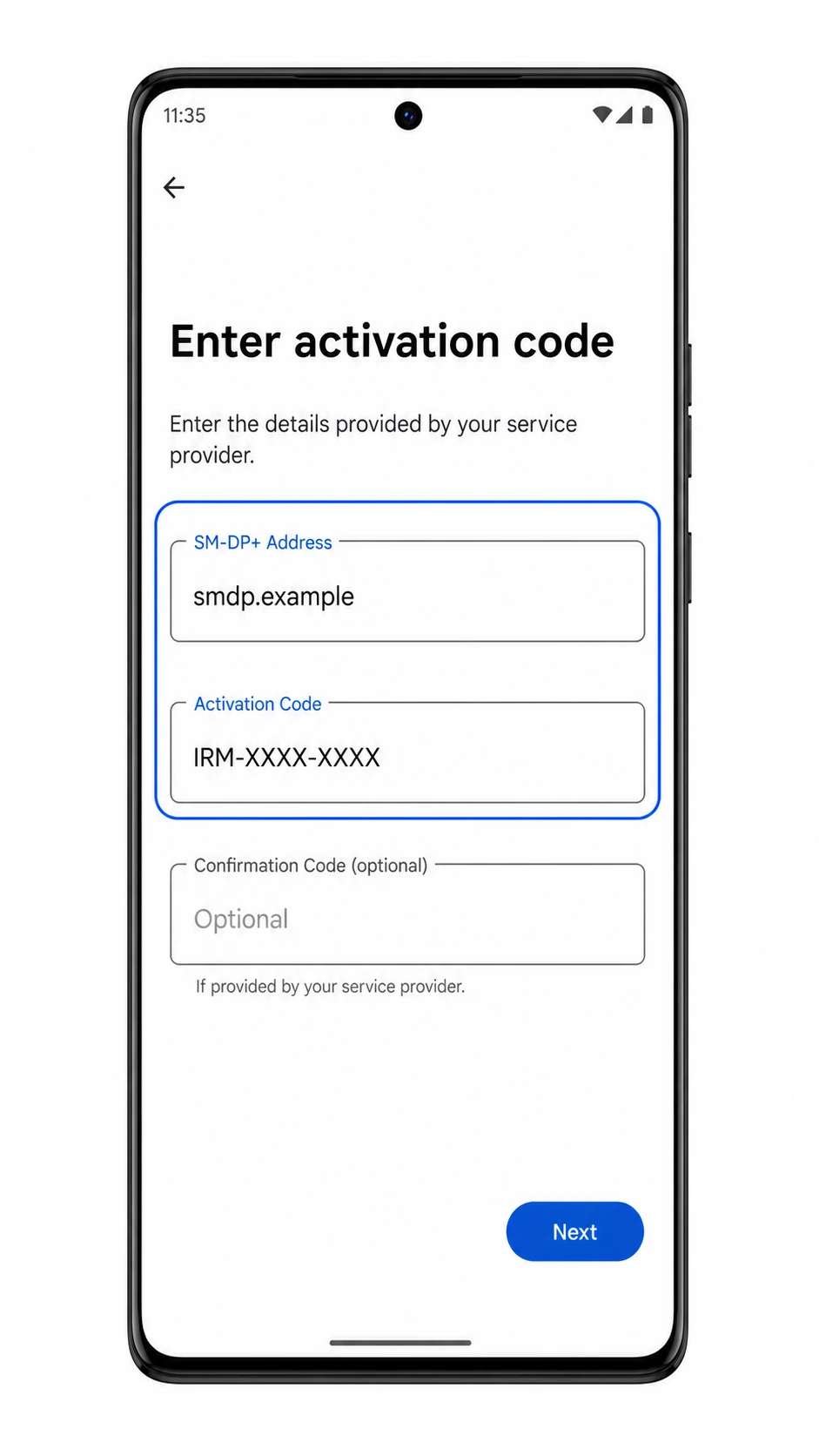
Quando o telefone exibir a mensagem "Baixar este SIM?", confirme se o perfil é o eSIM de Viagem da iroamly e toque em Baixar.
Mantenha o Wi-Fi conectado até que o download do eSIM seja concluído.
Se o Android perguntar como deseja usar o novo eSIM, mantenha seu SIM principal para chamadas ou SMS, a menos que seu plano iroamly suporte especificamente esses serviços.
O eSIM da iroamly estará instalado e pronto para ser configurado para dados móveis.
Como confirmar se o seu eSIM iRoamly está instalado
Vá em Configurações > Rede e internet > SIMs.
Procure pelo eSIM iRoamly Travel na lista de SIMs. O eSIM deve aparecer como um perfil ativo com a chave seletora ligada.
Abra o perfil do eSIM iRoamly Travel e verifique se a opção Usar SIM está ativada.
Se o seu plano for apenas de dados, não utilize SMS ou chamadas como teste de confirmação. Realize um teste de dados móveis após selecionar o iRoamly como o SIM de dados.
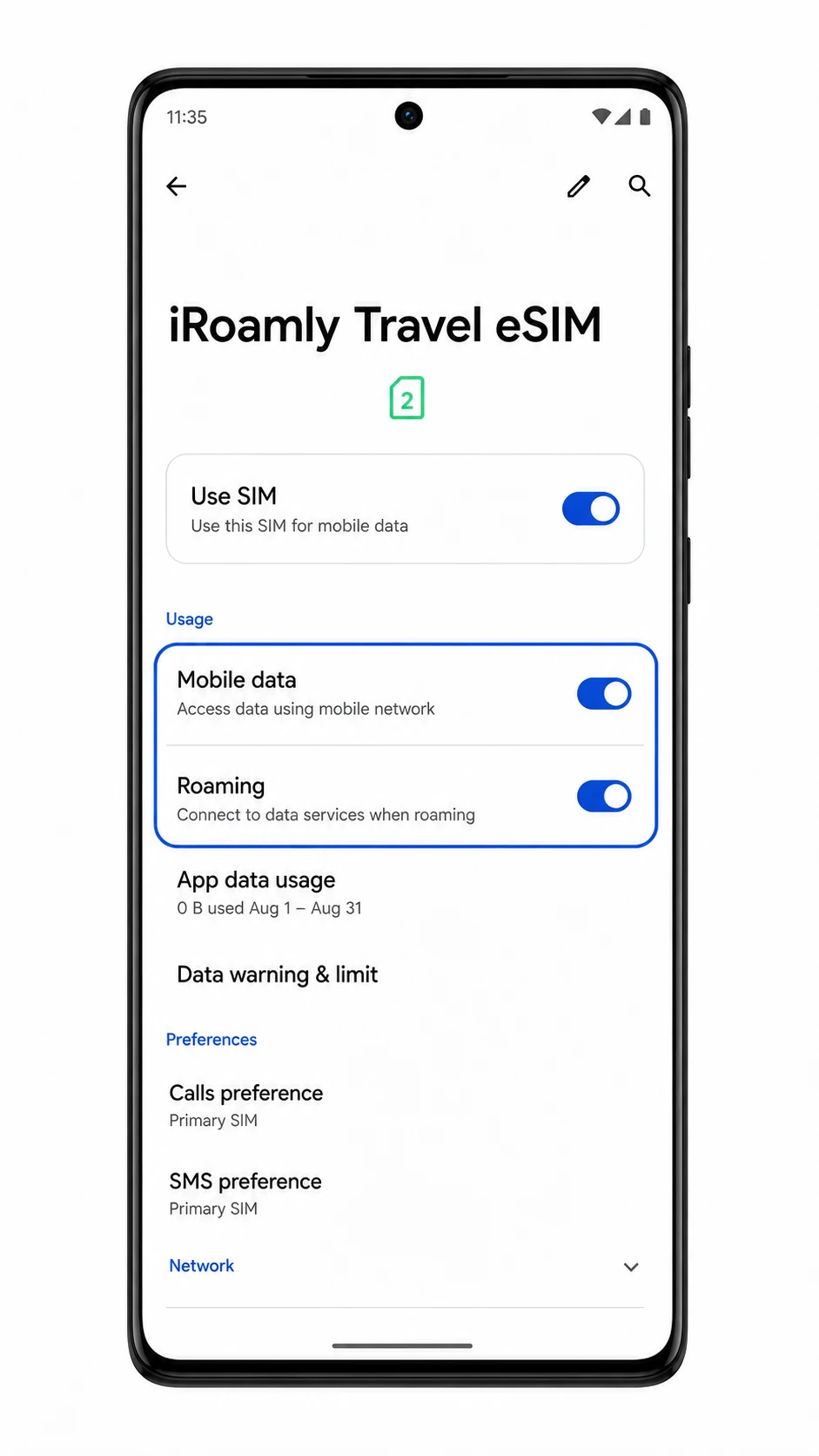
Configurar eSIM para Dados Móveis
Abra Configurações > Rede e internet > Chips, depois toque em iRoamly Travel eSIM.
A página de detalhes do chip iRoamly deve exibir os controles de dados do eSIM instalado.
Ative as opções Usar chip e Dados móveis para o iRoamly eSIM.
Isso permite que o Motorola Edge 40 Pro utilize o perfil iRoamly para dados de viagem.
Ative o Roaming caso o seu plano de destino iRoamly exija roaming para o serviço de dados.
Muitos eSIMs de viagem requerem o roaming de dados ativado, pois o plano se conecta por meio de redes parceiras no exterior.
Verifique as configurações de chip preferencial e mantenha as Chamadas e SMS no seu chip principal, a menos que o seu plano iRoamly inclua esses serviços.
Defina os Dados móveis para o iRoamly Travel eSIM quando desejar usar a linha iRoamly para dados de viagem.
Resolução de problemas
Se a opção Adicionar eSIM não aparecer, confirme se a variante do seu Motorola Edge 40 Pro suporta eSIM na sua região, atualize o Android, reinicie o telefone e verifique se o firmware da sua operadora está bloqueando a configuração do eSIM.
Se o código QR não for lido, aumente o brilho da tela do dispositivo que está exibindo o código, limpe a lente da câmera, evite reflexos ou utilize a opção de inserir os detalhes manualmente.
Se aparecer a mensagem de que o código QR já foi utilizado, não exclua o eSIM. Entre em contato com o suporte da iRoamly, pois muitos códigos QR de eSIM só podem ser instalados uma única vez.
Se a configuração manual falhar, verifique novamente se o endereço SM-DP+, o Código de Ativação e o Código de Confirmação opcional estão idênticos aos exibidos nos detalhes do seu pedido iRoamly.
Se o status do eSIM permanecer como pendente, mantenha o Wi-Fi conectado, aguarde alguns minutos, reinicie o telefone e volte em Configurações > Rede & internet > SIMs.
Se os dados móveis não funcionarem após a instalação, selecione o iRoamly Travel eSIM para dados móveis, ative o Roaming quando necessário, desative a alternância automática de dados para outro SIM caso ela interfira na conexão e faça um novo teste na área de cobertura do destino.
Se chamadas ou SMS não funcionarem na linha iRoamly, verifique os detalhes do plano. Muitos produtos de eSIM para viagem são focados exclusivamente em dados móveis e não incluem serviços de voz ou SMS.
Conclusão
Assim que o seu eSIM iRoamly estiver instalado, o seu Motorola Edge 40 Pro pode alternar para os dados de viagem sempre que precisar, proporcionando-lhe mais flexibilidade e mantendo o seu número principal disponível, caso deseje. A configuração demora apenas alguns minutos, desde que tenha os seus detalhes de ativação e uma ligação Wi-Fi prontos.
Se encontrar algum problema, a maioria pode ser resolvida revendo as informações de ativação, confirmando a compatibilidade do dispositivo ou verificando as definições do seu plano. Dedicar um pouco de tempo a verificar tudo com antecedência pode tornar a sua experiência de viagem muito mais tranquila.