
O Motorola Edge 50 Fusion pode utilizar eSIM em modelos regionais compatíveis, tornando-o um aparelho prático para viajantes que desejam ter dados móveis sem precisar trocar o chip SIM físico. Como a disponibilidade da Motorola pode variar de acordo com o mercado e o firmware da operadora, verifique se a sua variante específica do Edge 50 Fusion apresenta a opção de eSIM antes de realizar a compra ou a instalação.
Este guia pressupõe que o Motorola Edge 50 Fusion esteja executando o Android 14 com a interface Motorola Hello UI, na qual o caminho para o eSIM geralmente é Configurações > Rede e internet > SIMs > Adicionar SIM. Os nomes dos menus podem variar levemente após atualizações de software, mas os principais itens a procurar são Rede e internet, SIMs, Adicionar SIM e Configurar um eSIM.
Você aprenderá dois métodos completos para configurar seu eSIM de viagem iRoamly: escaneando o código QR ou inserindo os detalhes manualmente. A configuração via QR costuma ser mais rápida, enquanto a inserção manual é útil quando você precisa fazer a instalação pelo próprio celular, quando não é conveniente usar uma segunda tela ou se a câmera não conseguir ler o código QR.
Antes de configurar o seu iRoamly eSIM
Conecte o Motorola Edge 50 Fusion a uma rede Wi-Fi estável antes de começar. O aparelho precisa de acesso à internet para baixar e ativar o perfil do eSIM.
Certifique-se de que o telefone esteja desbloqueado e que o seu modelo regional suporte eSIM. Se as opções "Adicionar SIM" ou "Configurar um eSIM" não aparecerem, é possível que o modelo, a região, o firmware da operadora ou a versão do software não sejam compatíveis com eSIM.
Mantenha o código QR do iRoamly aberto em outra tela ou tenha os detalhes manuais à mão. A configuração manual utiliza normalmente um endereço SM-DP+ e um Código de Ativação; utilize o Código de Confirmação apenas se o iRoamly fornecer um.
Sempre que possível, instale o iRoamly eSIM com 1 ou 2 dias de antecedência da viagem, mas evite ativar os dados móveis pagos antes do necessário, caso o seu plano comece a contar a partir da ativação. A validade do plano iRoamly inicia no momento da ativação; consulte a página do seu plano para verificar o gatilho de ativação exato.
Não exclua o iRoamly eSIM após a instalação, a menos que o suporte do iRoamly solicite. Muitos perfis de eSIM para viagens não podem ser reinstalados após a remoção.
Verifique os detalhes do seu plano antes de depender de chamadas ou mensagens de texto. Os planos de eSIM de viagem do iRoamly podem ser apenas para dados, e a disponibilidade de voz ou SMS varia conforme o plano.
Método 1: Instalar o eSIM lendo um código QR
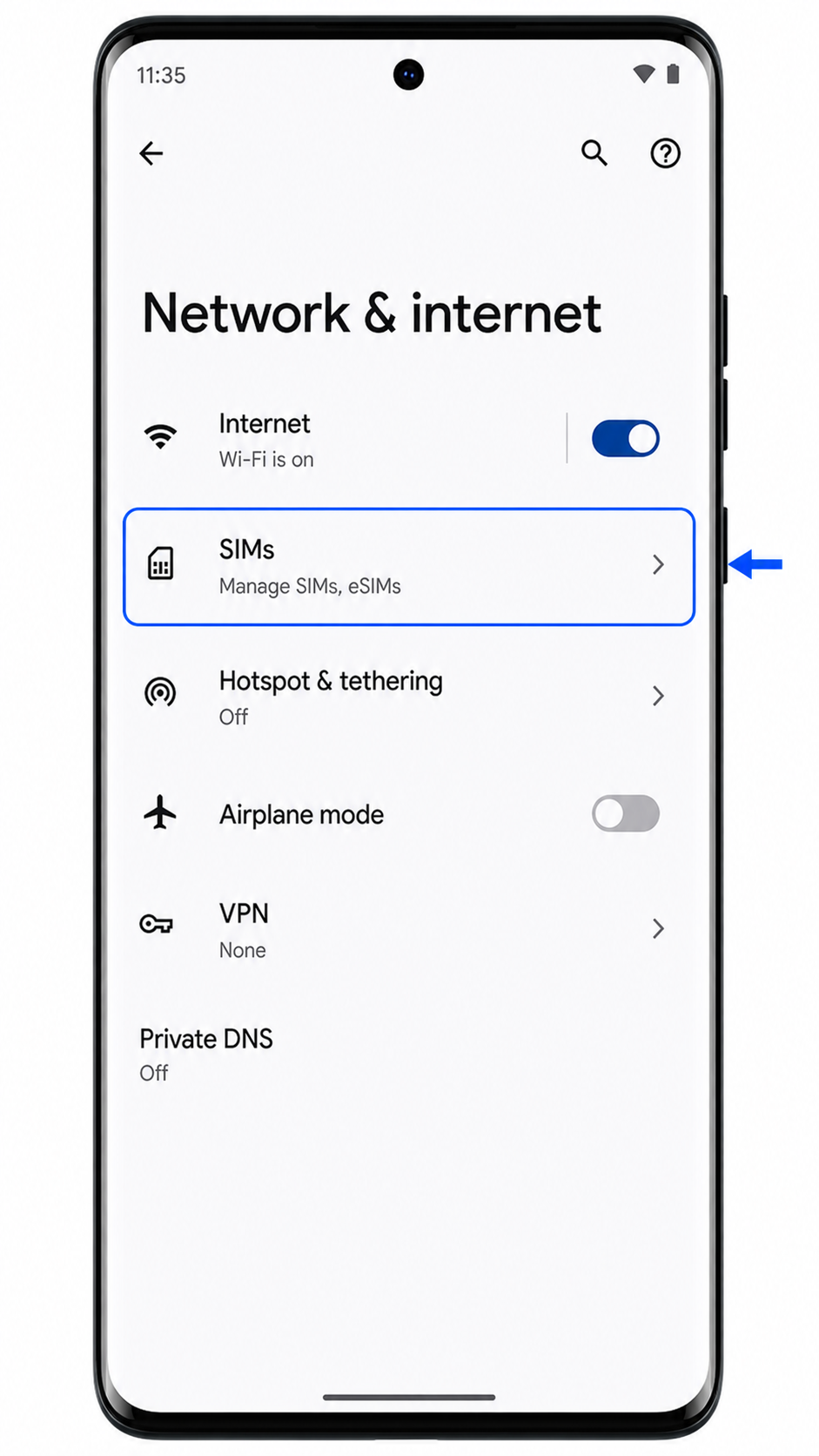
Abra as Configurações no seu Motorola Edge 50 Fusion e toque em Rede e internet.
Você verá a página de configurações de conectividade com opções para internet, SIMs, hotspot, VPN e controles de rede relacionados.

Toque em SIMs.
O telemóvel abrirá a página de gestão de SIM, onde os cartões SIM físicos instalados e os perfis de eSIM são listados.
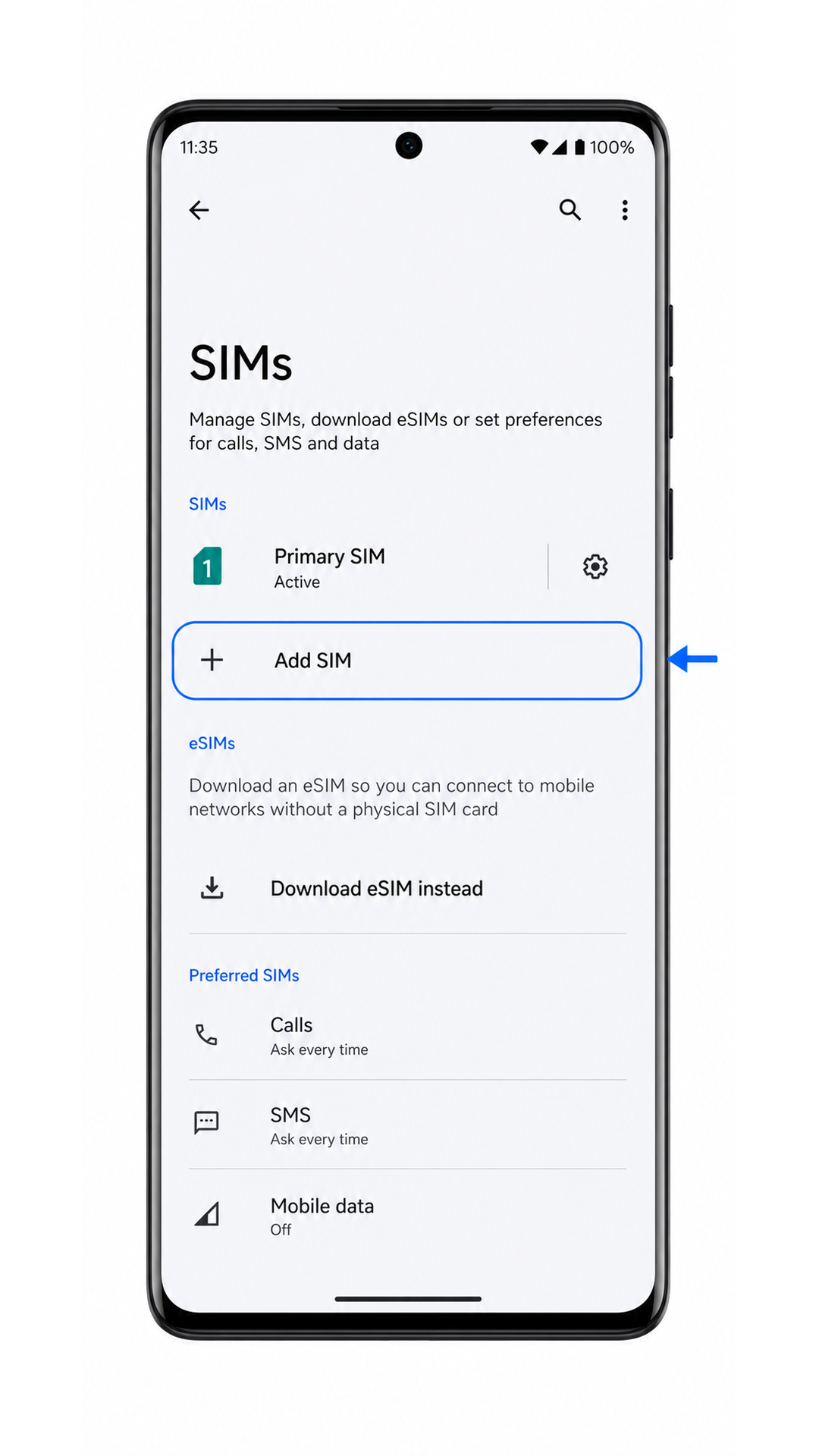
Toque em Adicionar SIM.
O ecrã de configuração perguntará como deseja adicionar um cartão SIM ou perfil de eSIM.
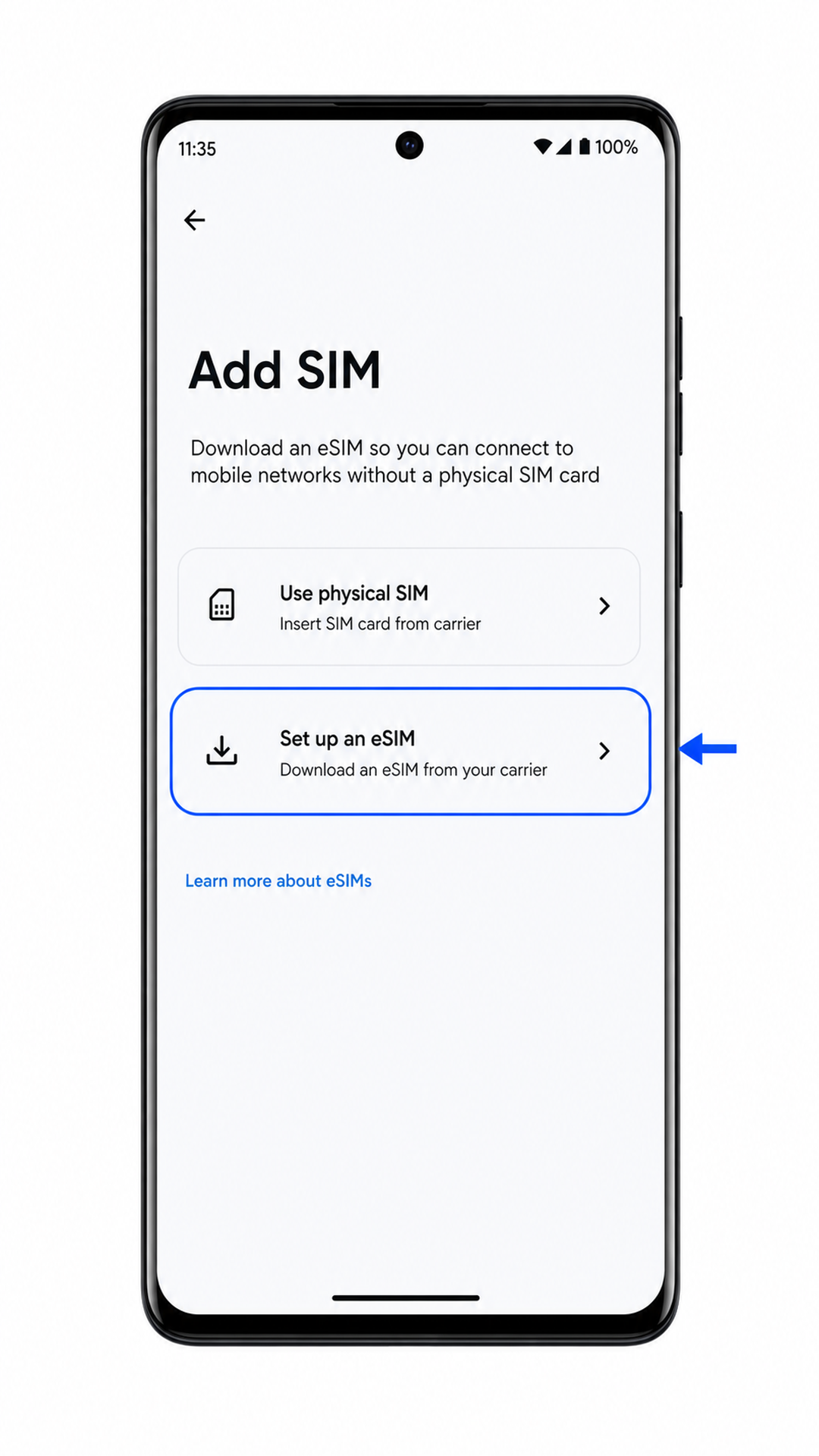
Toque em Configurar um eSIM.
O seu Motorola Edge 50 Fusion avançará para o fluxo de configuração de eSIM e preparará o scanner de código QR.
Aponte a câmara para o seu código QR iroamly e mantenha o código dentro da moldura de leitura.
O telemóvel deverá detetar o código QR e exibir um ecrã de transferência ou confirmação para o novo perfil de eSIM. Utilize apenas o seu código QR real da iroamly; não leia um código de exemplo de um guia.

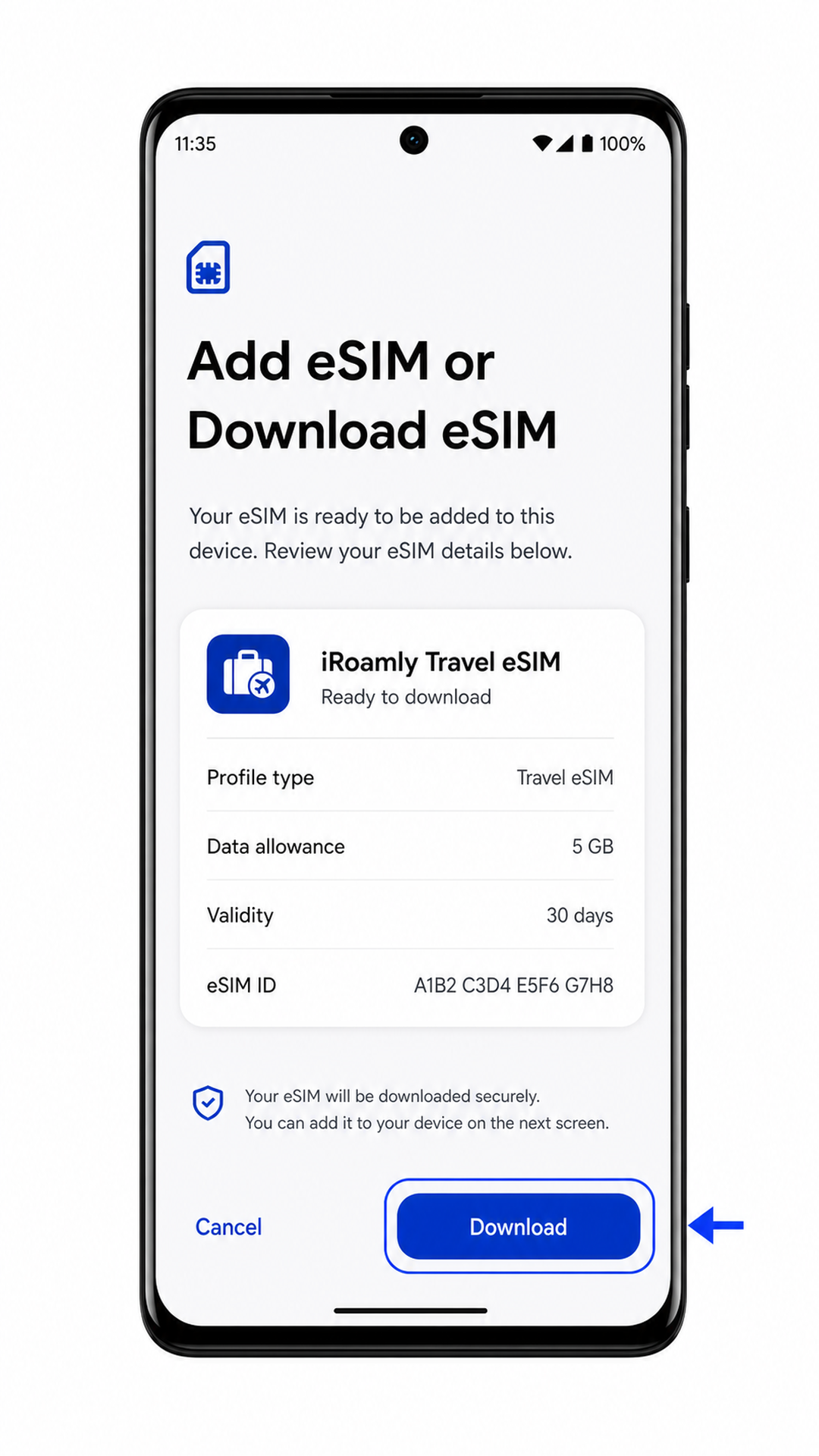
Toque em Transferir ou Adicionar quando o perfil de eSIM da iroamly aparecer.
Aguarde a conclusão da transferência. Mantenha o Wi-Fi ligado e não saia do ecrã de configuração enquanto o Android adiciona o perfil de eSIM.

Método 2: Instalar eSIM manualmente
Abra as Configurações no seu Motorola Edge 50 Fusion e toque em Rede e internet.
Este é o mesmo ponto de entrada usado para a configuração via QR, e ele leva você aos controles de rede do telefone.
Toque em SIMs.
Você chegará à página de gerenciamento de SIM do Motorola Edge 50 Fusion.
Toque em Adicionar SIM.
O telefone exibirá as opções de configuração de SIM novamente.
Toque em Configurar um eSIM.
O telefone abrirá o fluxo de configuração do eSIM, onde você poderá escolher entre escanear um QR code ou realizar a entrada manual.
Toque em Inserir detalhes manualmente na tela do código QR.
O Android abrirá um formulário para preenchimento manual. Neste fluxo da Motorola/Android, insira o Endereço SM-DP+ e o Código de Ativação da iroamly. Deixe o Código de Confirmação em branco, a menos que a iroamly forneça um para você.

Toque em Continuar e, em seguida, toque em Baixar ou Adicionar quando o perfil de eSIM da iroamly for localizado.
Aguarde até que o Android finalize a adição do eSIM da iroamly. Se os dados não forem aceitos, verifique se há espaços extras, caracteres faltando ou se você colou a sequência do código QR no campo incorreto.
Como confirmar se o seu eSIM iRoamly está instalado
Abra as Configurações, toque em Rede e internet e, em seguida, toque em SIMs.
O eSIM iRoamly deve aparecer na página de SIMs como um novo perfil móvel. Ele pode exibir o nome do plano, o nome do perfil da operadora ou o nome que você definiu durante a instalação.
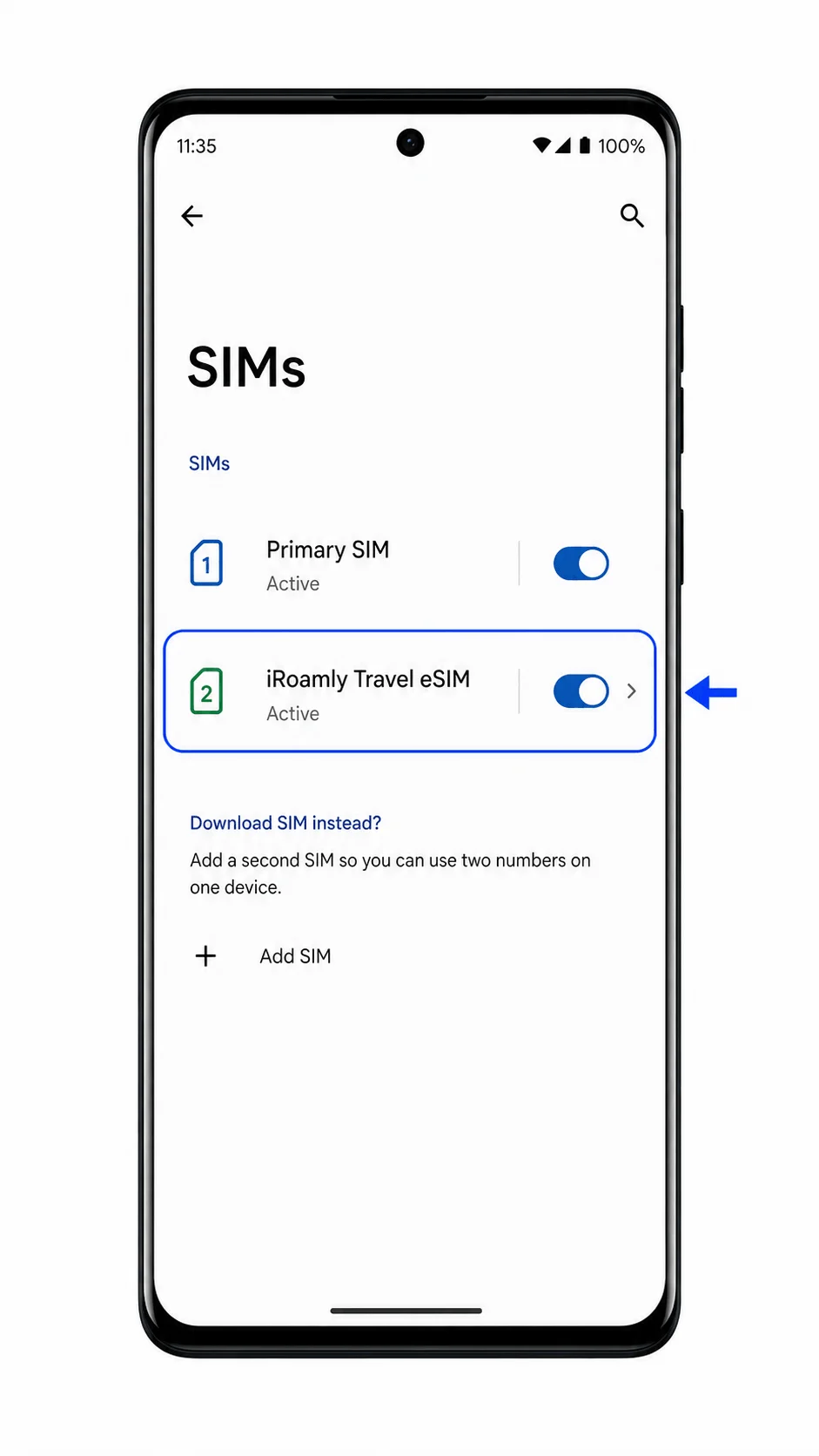
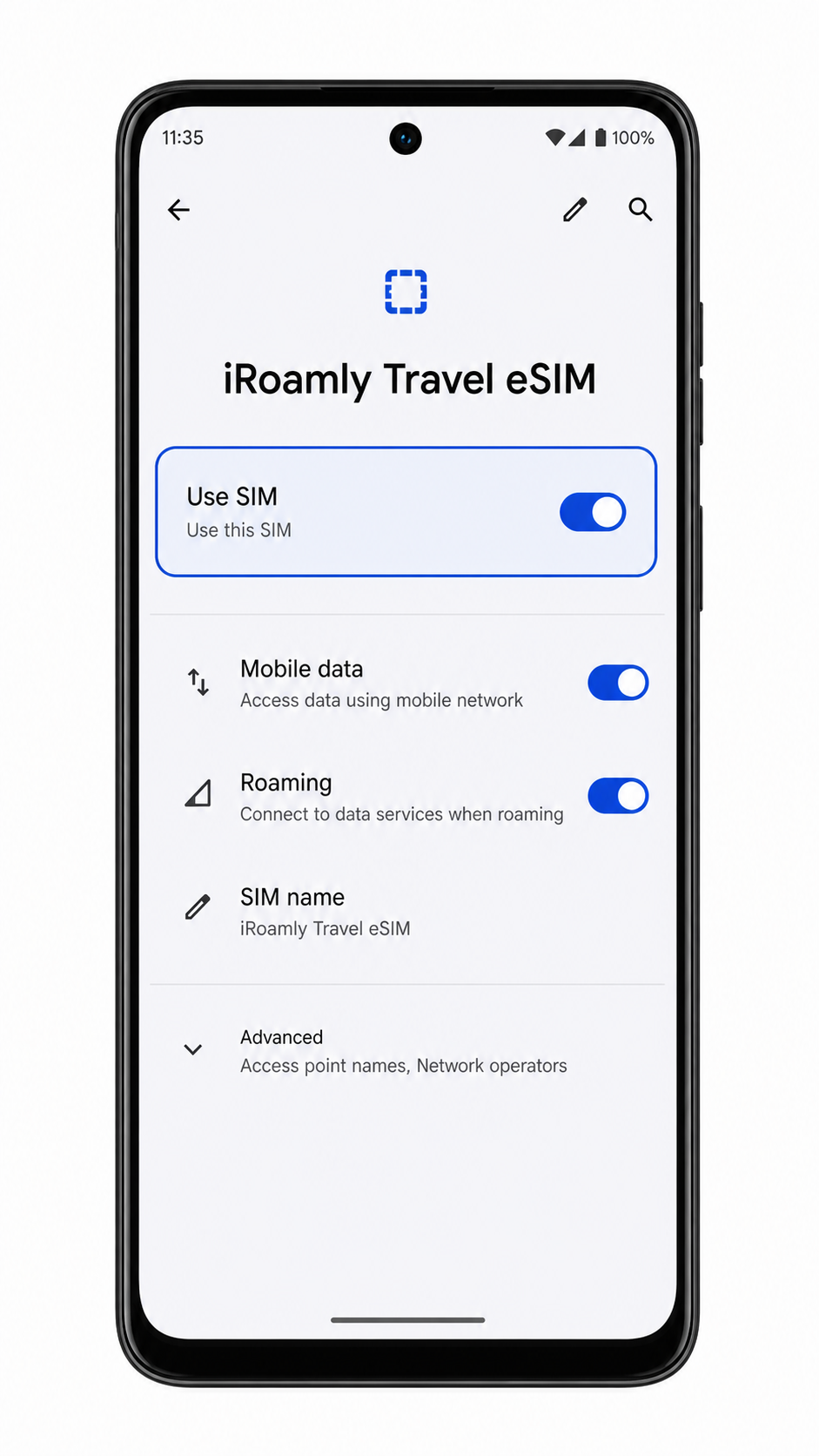
Toque no perfil do eSIM iRoamly e verifique se a opção Usar SIM está ativada.
Você verá a página de configurações do perfil com os controles para dados móveis, roaming e outras preferências de SIM. O sinal pode não aparecer até que você esteja no país de destino ou conectado a uma rede compatível.
Configure o eSIM para Dados Móveis
Vá para Configurações > Rede e internet > SIMs e toque no seu eSIM iRoamly.
A página de configurações do perfil iRoamly será aberta para que você possa escolher como a linha de viagem será utilizada.
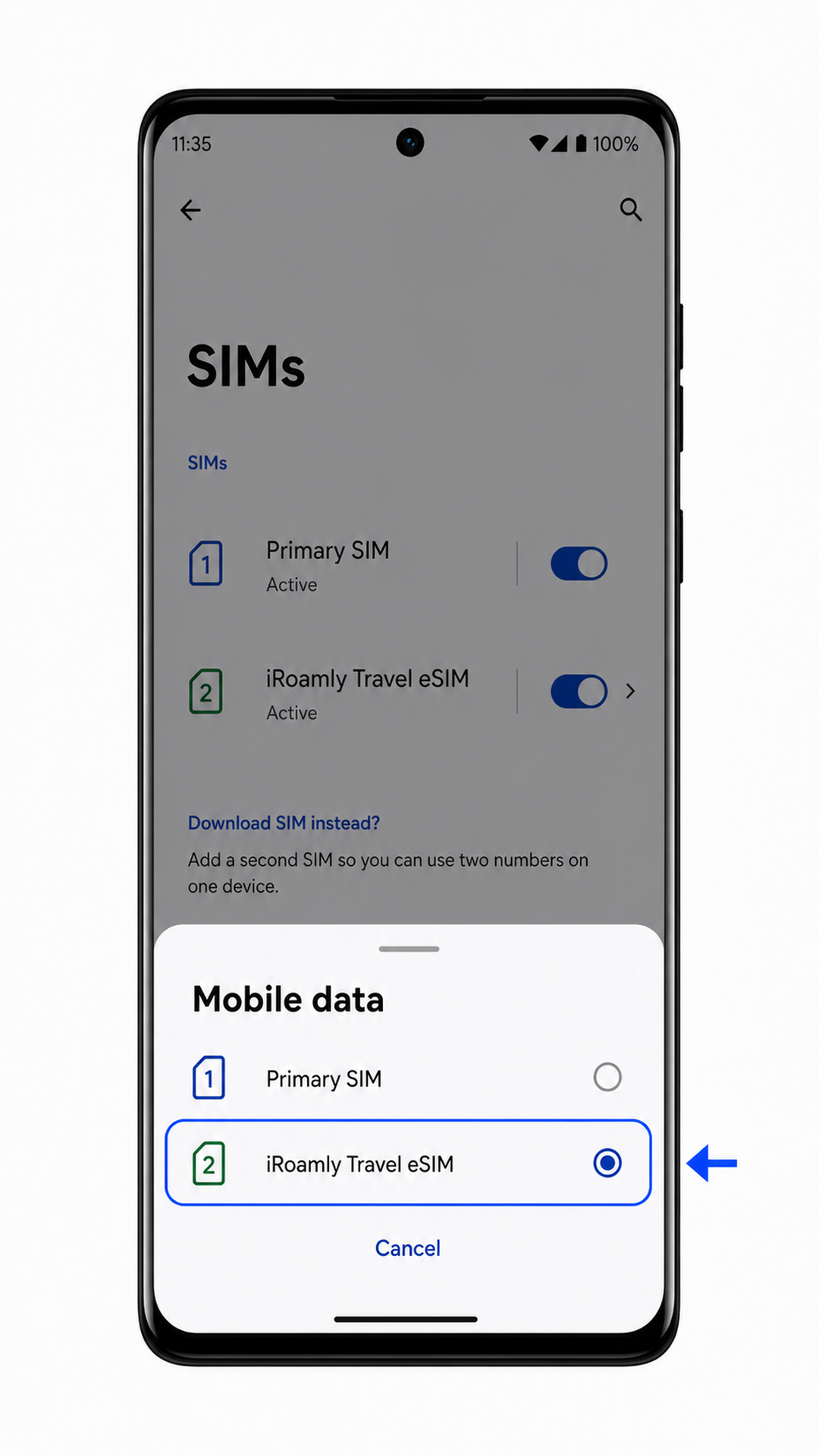
Toque em Dados móveis e selecione o eSIM iRoamly quando o Android perguntar qual SIM deseja usar para dados.
Isso fará com que o eSIM de viagem seja sua linha de dados, enquanto seu SIM físico poderá continuar disponível para chamadas ou mensagens de texto, caso seu plano original suporte roaming.
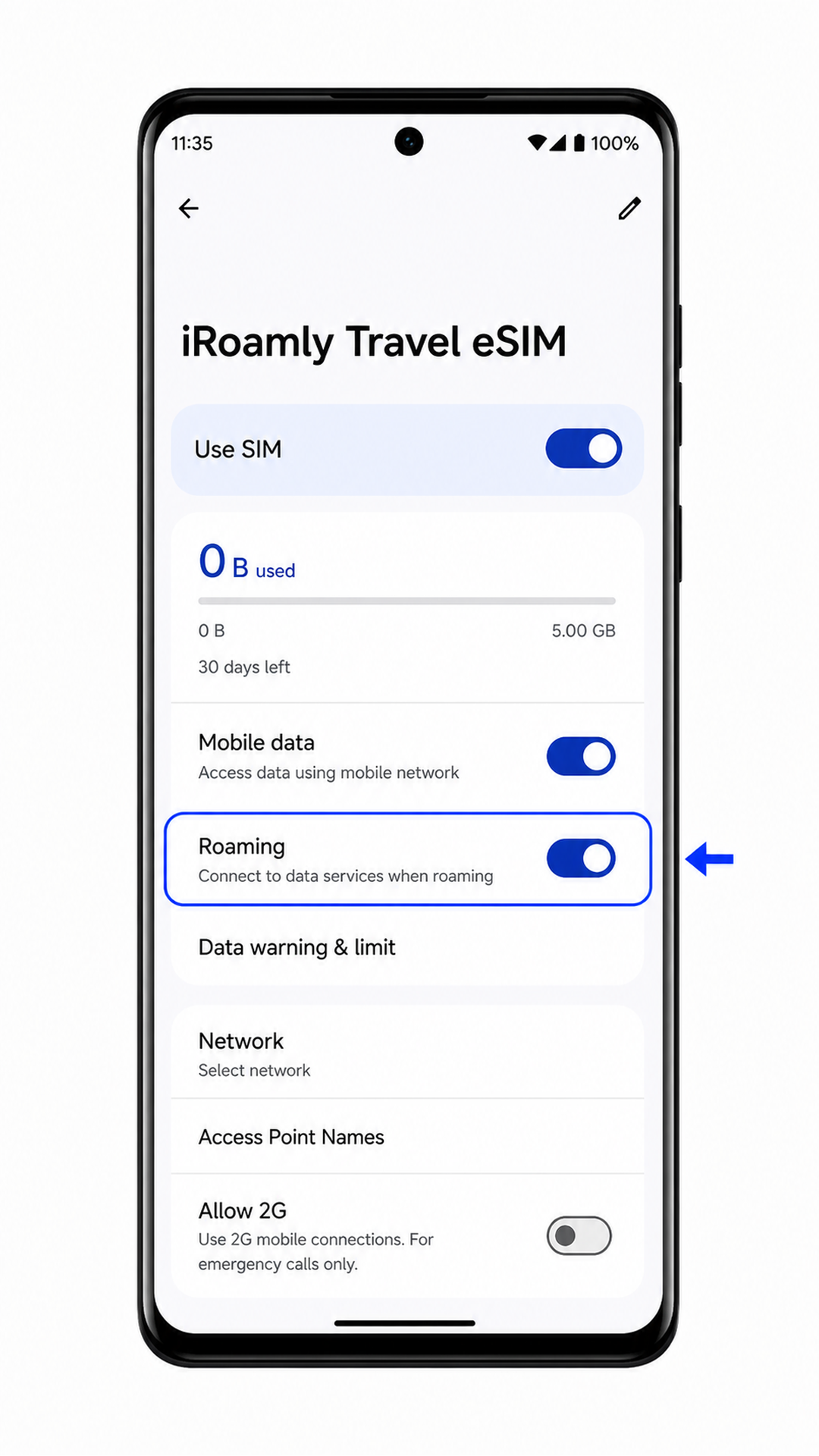
Ative o Roaming para o eSIM iRoamly se o seu plano de destino ou as instruções da iRoamly exigirem.
Os dados de um eSIM de viagem geralmente precisam que o roaming de dados esteja ativado para se conectar às redes parceiras no exterior. Evite ativar o roaming para o seu SIM principal, a menos que deseje utilizar o serviço de roaming da sua operadora de origem.
Solução de problemas
Se as opções Adicionar SIM ou Configurar um eSIM não aparecerem, atualize o Android, reinicie o telefone e confirme se o seu modelo regional do Motorola Edge 50 Fusion é compatível com eSIM. Algumas variantes de mercado ou de operadoras podem não disponibilizar o eSIM.
Se o código QR não for lido, aumente o brilho da tela no dispositivo que exibe o código QR, limpe a lente da câmera e evite reflexos. Você também pode optar pela inserção manual usando o endereço SM-DP+ e o código de ativação.
Se a mensagem indicar que o código QR já foi utilizado, não exclua o eSIM. Entre em contato com o suporte da iRoamly, pois muitos códigos QR de eSIM só podem ser instalados uma vez.
Se a ativação permanecer pendente, mantenha a conexão Wi-Fi ativa e aguarde alguns minutos. Alguns eSIMs de viagem só concluem a ativação quando o telefone se conecta a uma rede de destino compatível.
Se o eSIM for instalado, mas os dados móveis não funcionarem, selecione o eSIM da iRoamly para Dados móveis, ative o Roaming para esse eSIM, alterne o modo avião e reinicie o telefone.
Se chamadas ou SMS não funcionarem, verifique os detalhes do plano da iRoamly. Muitos planos de eSIM de viagem oferecem apenas dados; portanto, para chamadas e mensagens de texto, pode ser necessário utilizar seu SIM principal ou um aplicativo de chamadas via internet.
Se a inserção manual falhar, confirme se o endereço SM-DP+, o código de ativação e o código de confirmação opcional foram inseridos exatamente conforme fornecidos pela iRoamly. Não adicione espaços ou pontuação extras.
Conclusão
Para o Motorola Edge 50 Fusion, escanear o código QR da iRoamly é o caminho mais rápido, pois a rota no Android 14, indo de Rede e internet até SIMs e Adicionar SIM, leva diretamente à tela de configuração do código QR. Vale a pena saber como fazer a entrada manual, especialmente se o código QR estiver no mesmo aparelho ou se a câmera não conseguir lê-lo; basta inserir cuidadosamente o endereço SM-DP+ e o código de ativação.
Após a instalação, retorne a Configurações > Rede e internet > SIMs e confirme se o perfil da iRoamly aparece com a opção Usar SIM ativada. Antes de viajar, selecione o eSIM da iRoamly para Dados móveis, ative o Roaming para esse eSIM caso o seu plano exija, e certifique-se de que o seu SIM principal não assuma a conexão de dados, a menos que você queira incorrer em taxas de roaming da operadora.