
O Motorola Edge 50 Pro suporta eSIM em variantes regionais compatíveis, e a iRoamly lista este modelo entre os dispositivos Motorola suportados. A disponibilidade ainda pode depender do país, do firmware da operadora e se o telefone está desbloqueado; portanto, verifique se a opção Adicionar SIM ou Configurar um eSIM aparece antes de sua viagem.
Este guia pressupõe o uso do Motorola Edge 50 Pro com Android 14 e a interface Hello UI (Android quase puro) da Motorola. O caminho padrão é Configurações > Rede e internet > SIMs, continuando a configuração através de Adicionar SIM e Configurar um eSIM.
Utilize o método de código QR quando tiver seu código QR da iRoamly em outra tela ou em uma cópia impressa. Use a inserção manual quando a câmera não conseguir escanear o código ou quando a iRoamly fornecer detalhes de ativação separados, como o Endereço SM-DP+ e o Código de Ativação.
Antes de configurar o seu iRoamly eSIM
Conecte o Motorola Edge 50 Pro a uma rede Wi-Fi estável antes de começar. O download de um perfil de eSIM requer uma conexão com a internet.
Confirme se o seu celular está desbloqueado e se a variante regional do Edge 50 Pro suporta eSIM. Algumas páginas de suporte para eSIM da Motorola mencionam diferenças regionais.
Tenha o código QR da iRoamly pronto em outro dispositivo ou abra os detalhes da sua compra na iRoamly, que contêm as informações para ativação manual.
Não exclua um iRoamly eSIM instalado, a menos que o suporte da iRoamly oriente você a fazê-lo. Muitos perfis de eSIM de viagem não podem ser reinstalados após a remoção.
Instale o eSIM de 1 a 2 dias antes da viagem, caso os termos do seu plano permitam, mas verifique a página do plano primeiro. A validade do iRoamly eSIM começa a partir da ativação, e o momento exato do início pode variar conforme o plano.
Os planos de eSIM de viagem da iRoamly podem ser apenas para dados. Chamadas de voz e SMS dependem do plano, portanto, verifique os detalhes específicos do plano antes de contar com esses recursos.
Os nomes dos menus podem variar ligeiramente dependendo da versão do software, da compilação da operadora ou da região. Se você não encontrar "SIMs", procure por "eSIM" ou "SIM" nas Configurações.
Método 1: Instalar eSIM escaneando um QR Code
Passo 1. Abra as Configurações e toque em Rede e internet.
Você verá as opções de rede do Android, como internet, chamadas, SMS, ponto de acesso e configurações de SIM.

Passo 2. Toque em SIMs.
O telefone abrirá a página de gerenciamento de SIM, onde os chips físicos e os perfis de eSIM baixados são gerenciados.

Passo 3. Toque em Adicionar SIM.
O Edge 50 Pro iniciará o fluxo de configuração do SIM e oferecerá a opção de adicionar um SIM/eSIM baixado.

Passo 4. Toque em Configurar um eSIM.
O telefone preparará o processo de download do eSIM e abrirá o leitor de QR Code.

Passo 5. Aponte a câmera para o QR Code iroamly e toque em Baixar ou Adicionar quando o Android confirmar o plano.
Mantenha o QR Code visível até que o telefone o reconheça. Após a confirmação, aguarde o download do perfil de eSIM e a conclusão da adição à página de SIMs.

Método 2: Instalar eSIM manualmente
Passo 1. Abra as Configurações e toque em Rede e internet.
Use o mesmo ponto de partida, mesmo que já tenha tentado o método via QR, pois a configuração manual é acessada pelo mesmo fluxo de configuração de SIM.
Passo 2. Toque em SIMs.
Você retornará à página de gerenciamento de SIM, onde o aparelho lista os SIMs ativos e permite adicionar um novo perfil de SIM.
Passo 3. Toque em Adicionar SIM.
O Android abrirá as opções de configuração para adicionar um SIM físico ou baixar um perfil de eSIM.
Passo 4. Toque em Configurar um eSIM.
O telefone abrirá o mesmo fluxo de configuração de eSIM usado para a instalação via QR.
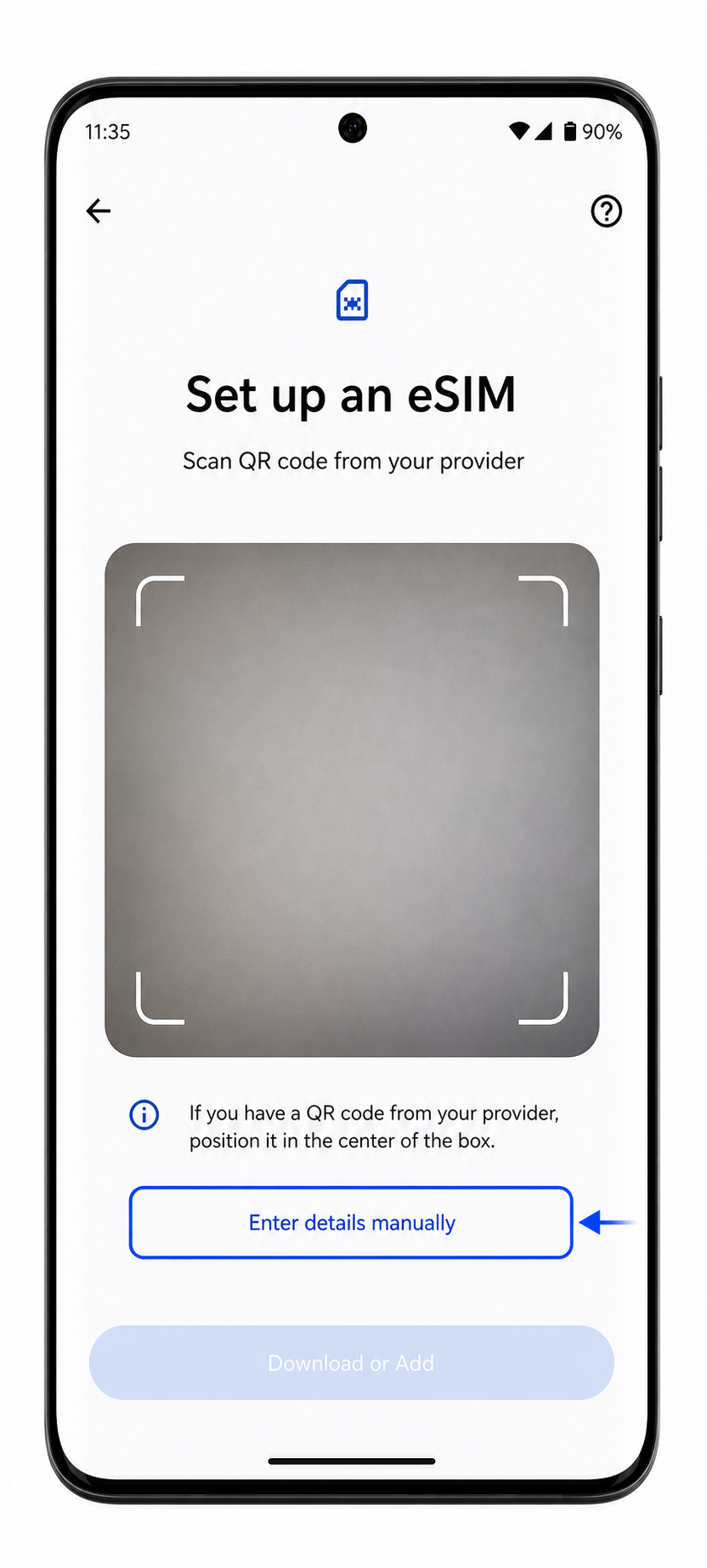
Passo 5. Na tela do scanner de QR, toque em Inserir detalhes manualmente ou Inserir código manualmente.
A página de entrada manual deverá aparecer. Se o seu sistema exibir "Precisa de ajuda?", toque nela primeiro e, em seguida, escolha a opção de entrada manual.
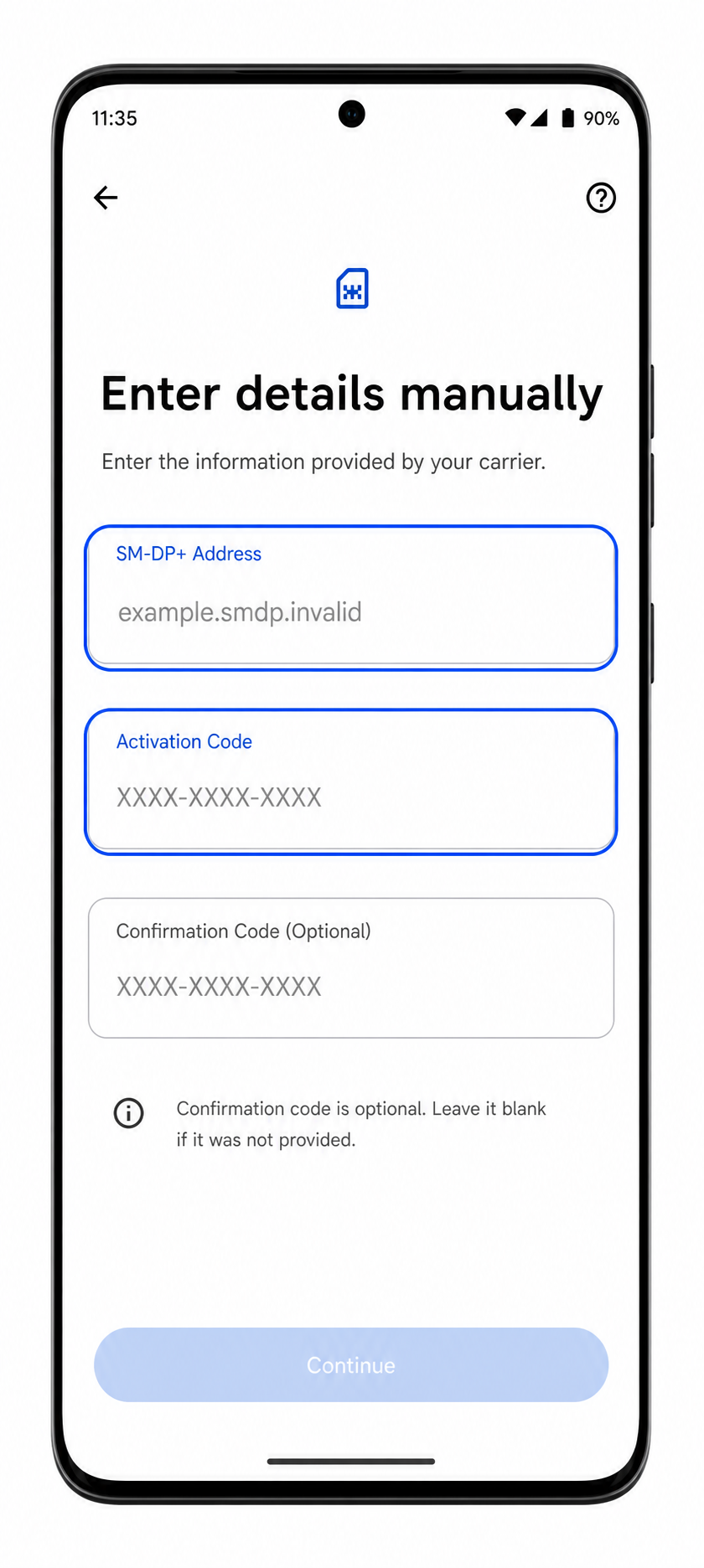
Passo 6. Insira o endereço SM-DP+ e o Código de Ativação da iroamly; adicione um Código de Confirmação apenas se a iroamly fornecer um, depois toque em Continuar ou Baixar.
Utilize a grafia, números e símbolos exatos conforme exibidos na sua página de pedido ou e-mail da iroamly. Após o Android verificar as informações, confirme o download e aguarde até que o perfil seja adicionado.
Como confirmar se o seu eSIM iRoamly está instalado
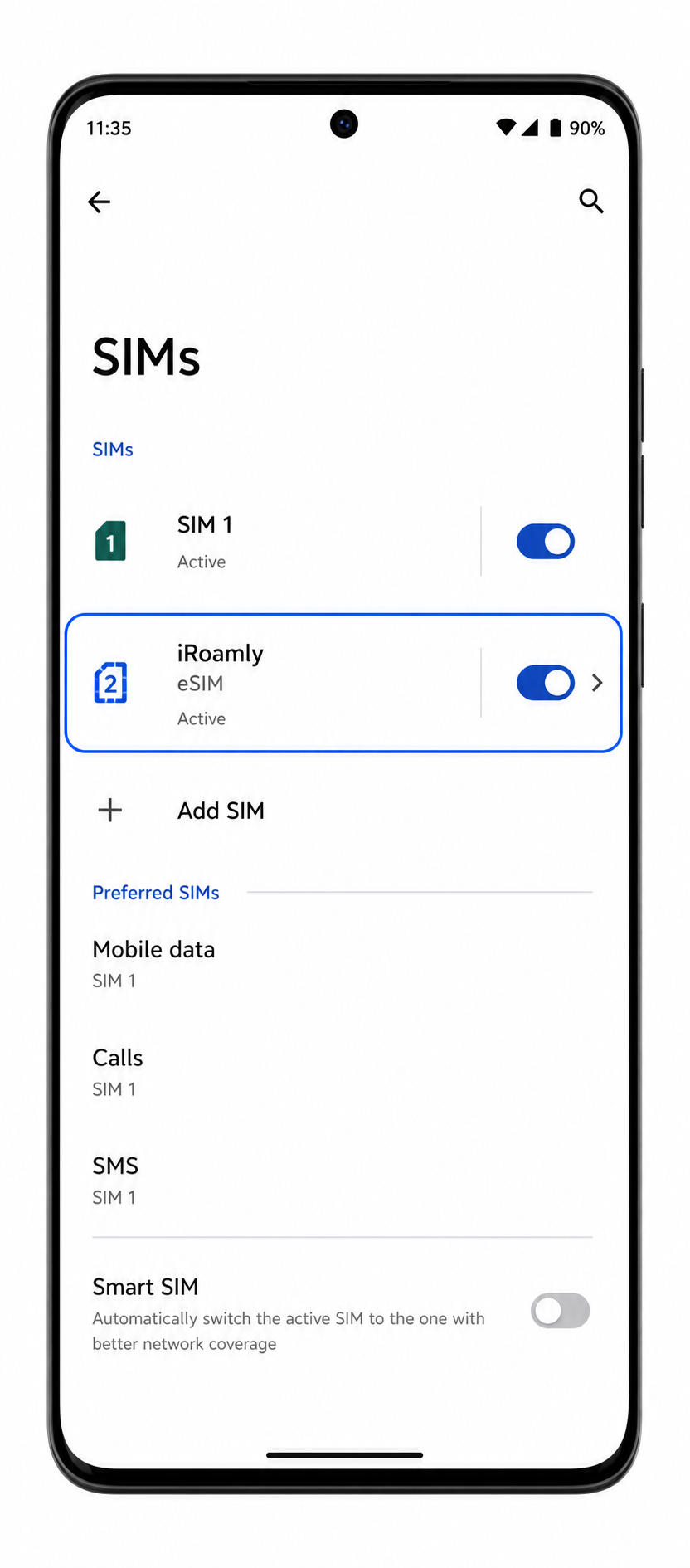
Passo 1. Vá para Configurações > Rede e internet > SIMs e procure pelo perfil de eSIM recém-adicionado.
Ele pode aparecer com o nome de uma operadora/perfil ou com um rótulo que você pode renomear para iRoamly. O perfil deve ser listado separadamente do seu SIM físico.
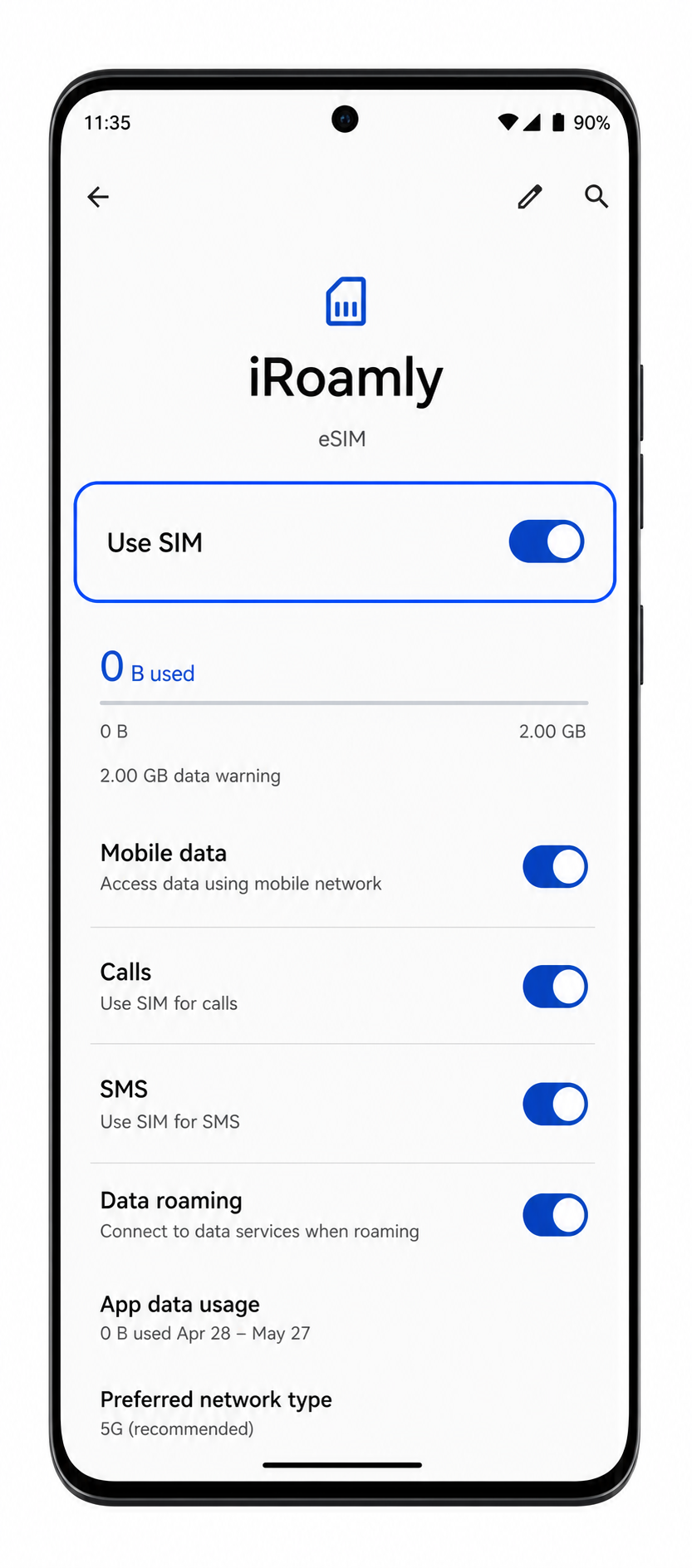
Passo 2. Toque no novo perfil de eSIM e verifique se a opção Usar SIM está disponível ou ativada.
Isso confirma que o perfil está instalado. Se o plano iRoamly incluir apenas dados, não espere que os testes de chamadas ou SMS funcionem, a menos que os detalhes do plano indiquem que eles são suportados.
Configurar eSIM para Dados Móveis
Passo 1. Abra Configurações > Rede e internet > SIMs e, em seguida, toque no perfil de eSIM iRoamly.
A página de detalhes do eSIM deverá exibir opções para dados móveis, chamadas, SMS e roaming, dependendo do plano e da versão do Android.
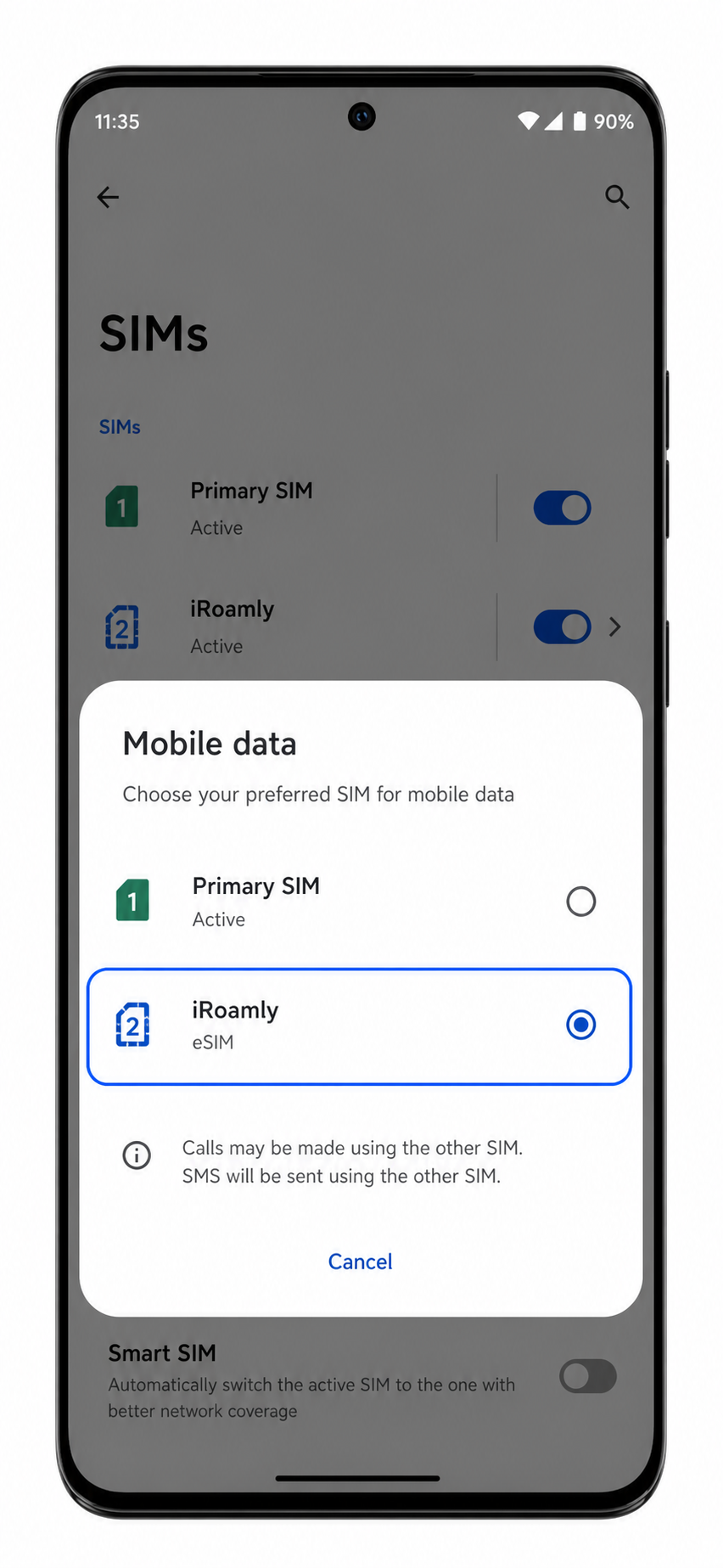
Passo 2. Defina os Dados móveis ou o SIM preferencial para dados móveis como o eSIM iRoamly.
Isso fará com que o Edge 50 Pro utilize o eSIM de viagem iRoamly para acesso à internet em vez do seu SIM principal.
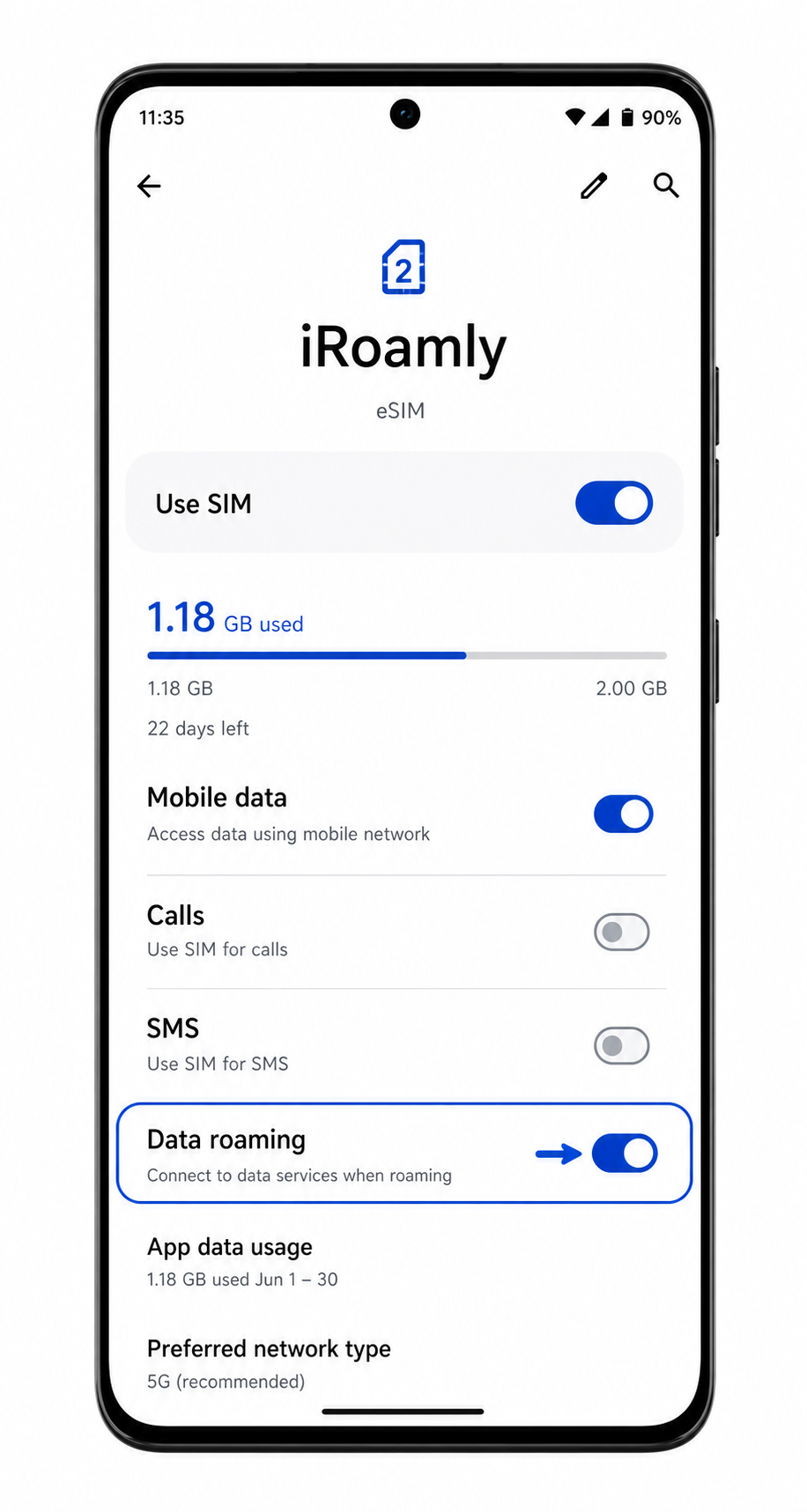
Passo 3. Ative o Roaming ou Roaming de dados para o eSIM iRoamly, caso o seu plano de destino exija.
Muitos eSIMs de viagem necessitam que o roaming de dados esteja ativado para conectar-se a redes parceiras no exterior. Mantenha o roaming desativado para o seu SIM principal caso deseje evitar cobranças inesperadas.
Solução de problemas
Se as opções Adicionar SIM ou Configurar um eSIM não aparecerem, confirme se o telefone está desbloqueado, atualize o Android, reinicie o aparelho e verifique se a sua variante regional do Motorola Edge 50 Pro possui suporte a eSIM.
Se o código QR não for lido, aumente o brilho da tela do dispositivo que exibe o código, limpe a lente da câmera, mantenha o código plano ou opte pela inserção manual.
Se o Android informar que o código QR já foi utilizado, não exclua o eSIM. Entre em contato com o suporte iroamly, pois a maioria dos códigos QR de eSIM é de uso único.
Se a inserção manual falhar, verifique cada caractere no Endereço SM-DP+ e no Código de Ativação. Evite espaços extras antes ou depois do código.
Se o eSIM estiver instalado, mas não houver conexão, selecione o eSIM iroamly para dados móveis, ative o roaming de dados para esse eSIM, reinicie o telefone e teste em uma área com sinal.
Se a ativação permanecer pendente, aguarde alguns minutos conectado ao Wi-Fi e reinicie o Edge 50 Pro. Alguns perfis só são finalizados após o telefone se conectar a uma rede de destino suportada.
Se chamadas ou SMS não funcionarem, verifique os detalhes do plano iroamly. Muitos planos de eSIM para viagem oferecem apenas dados móveis.
Conclusão
Com o seu Motorola Edge 50 Pro preparado para a conectividade em viagens, você pode aproveitar a tecnologia eSIM sem alterar a forma como utiliza o seu número principal. Manter perfis separados para o uso diário e para dados de viagem oferece um equilíbrio prático entre conveniência e flexibilidade.
Esteja você viajando a negócios ou a lazer, ter dados móveis prontos com antecedência pode tornar a navegação, a comunicação e o acesso online muito mais fáceis. Quanto mais preparado você estiver antes da partida, mais tranquila deverá ser a sua experiência de conectividade com iroamly.