
O Motorola Edge 50 Ultra oferece suporte a eSIM em variantes regionais e de operadoras compatíveis, tornando-o ideal para viajantes que desejam acesso a dados sem a necessidade de trocar o chip físico. Este guia pressupõe um Motorola Edge 50 Ultra com a interface quase pura do Android 14 ou Android 15, onde as configurações de eSIM geralmente são encontradas em Configurações > Rede e internet > SIMs.
Um eSIM de viagem iRoamly pode ser instalado ao escanear o código QR do seu pedido iRoamly ou ao inserir os detalhes de ativação manualmente. A leitura via código QR costuma ser mais rápida, enquanto a inserção manual é útil caso o código QR esteja na tela do próprio celular, a câmera não consiga realizar a leitura ou você prefira copiar os campos de ativação manualmente.
Siga os passos abaixo antes de viajar, mantenha seu código QR iRoamly e os detalhes manuais à mão e verifique a página específica do plano para conferir as regras de serviço. Os nomes dos menus podem variar ligeiramente de acordo com a versão do software, a região e o firmware da operadora, especialmente nas opções de "Adicionar SIM", "Baixar um SIM em vez disso?" e na entrada manual de códigos.
Antes de configurar o seu eSIM iRoamly
Conecte o Motorola Edge 50 Ultra a uma rede Wi-Fi estável antes de baixar o perfil do eSIM.
Confirme se a sua versão do Edge 50 Ultra é compatível com eSIM e se está desbloqueada para a rede de destino.
Tenha o seu código QR iRoamly à mão. Para a configuração manual, tenha em mãos o endereço SM-DP+, o código de ativação e o código de confirmação opcional disponíveis no seu pedido ou na página da sua conta iRoamly.
Instale o eSIM iRoamly com 1 a 2 dias de antecedência da viagem, sempre que possível, mas não o apague após a instalação. Muitos perfis de eSIM de viagem não podem ser reinstalados depois de removidos.
A validade do plano iRoamly começa a partir da ativação. Verifique os detalhes específicos do seu plano para confirmar se a ativação ocorre na instalação, na primeira conexão a uma rede de destino suportada ou através de outro gatilho específico do plano.
Os planos de eSIM de viagem da iRoamly podem ser apenas para dados. Chamadas de voz e SMS variam conforme o plano, portanto, não presuma que estes serviços estejam incluídos.
Método 1: Instalar eSIM lendo um código QR
Abra as Configurações no Motorola Edge 50 Ultra e toque em Rede e internet.
Você verá a área de configurações de rede do Android, onde as opções de SIM e rede móvel são gerenciadas.

Toque em SIMs.
O telefone abrirá a tela de gerenciamento de SIM para perfis de SIM físico e eSIM.

Toque em Adicionar SIM.
O Edge 50 Ultra iniciará o processo para adicionar um novo plano móvel.
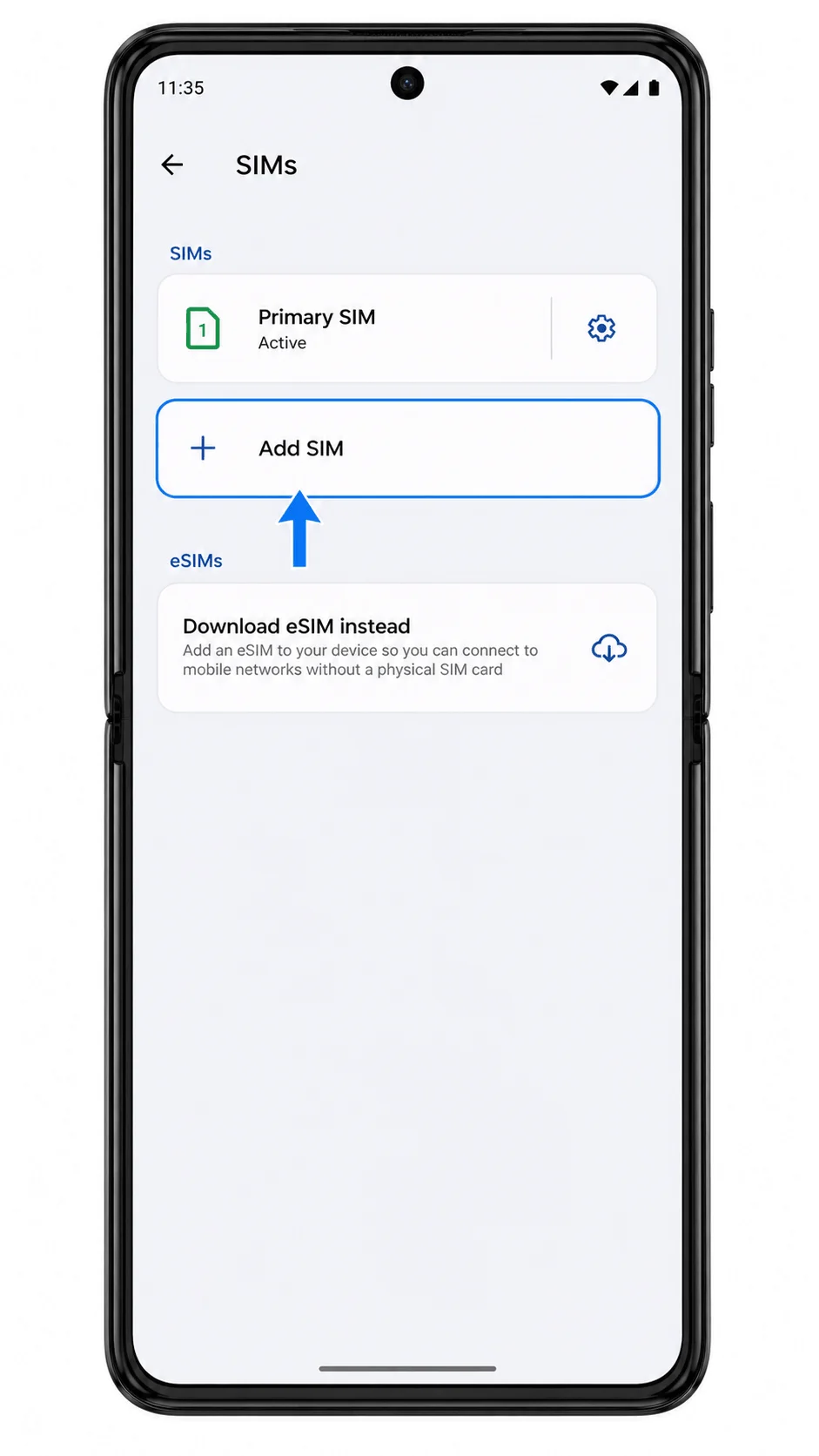
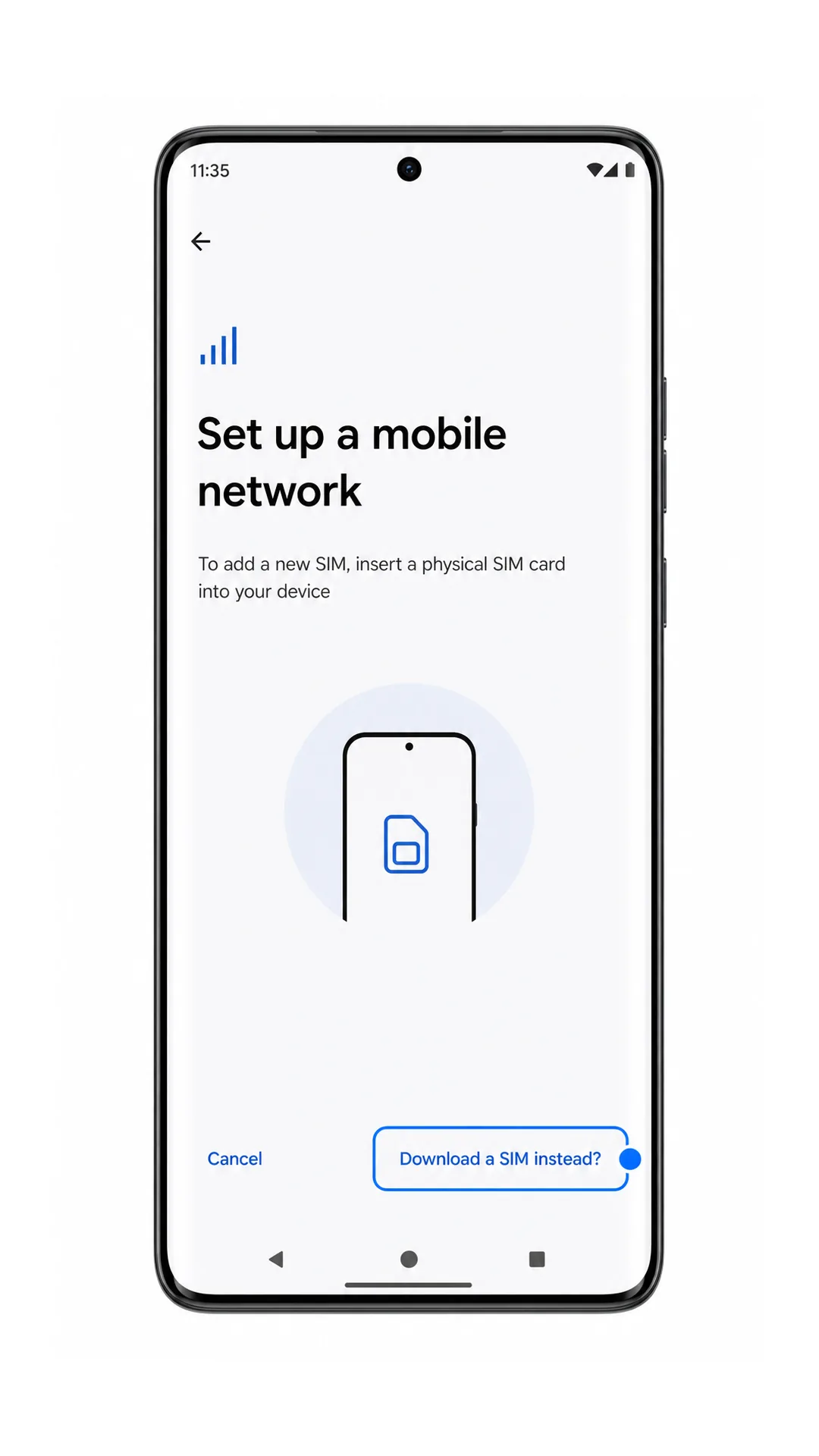
Toque em "Baixar um SIM em vez disso?".
Isso indica ao Android que você deseja adicionar um perfil de eSIM em vez de inserir um cartão SIM físico.
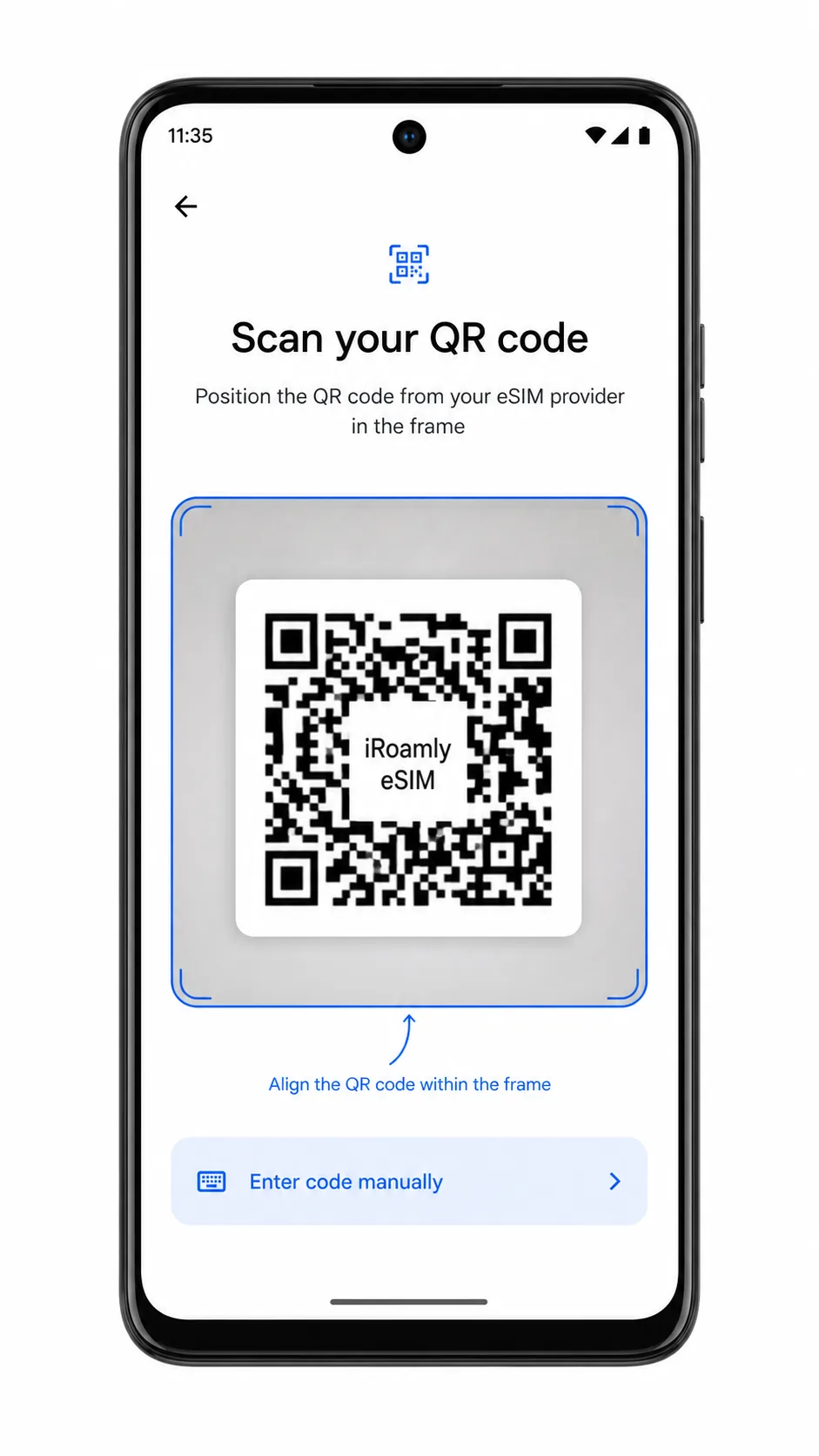
Aponte o scanner para o código QR da iRoamly e mantenha o código dentro da moldura de leitura.
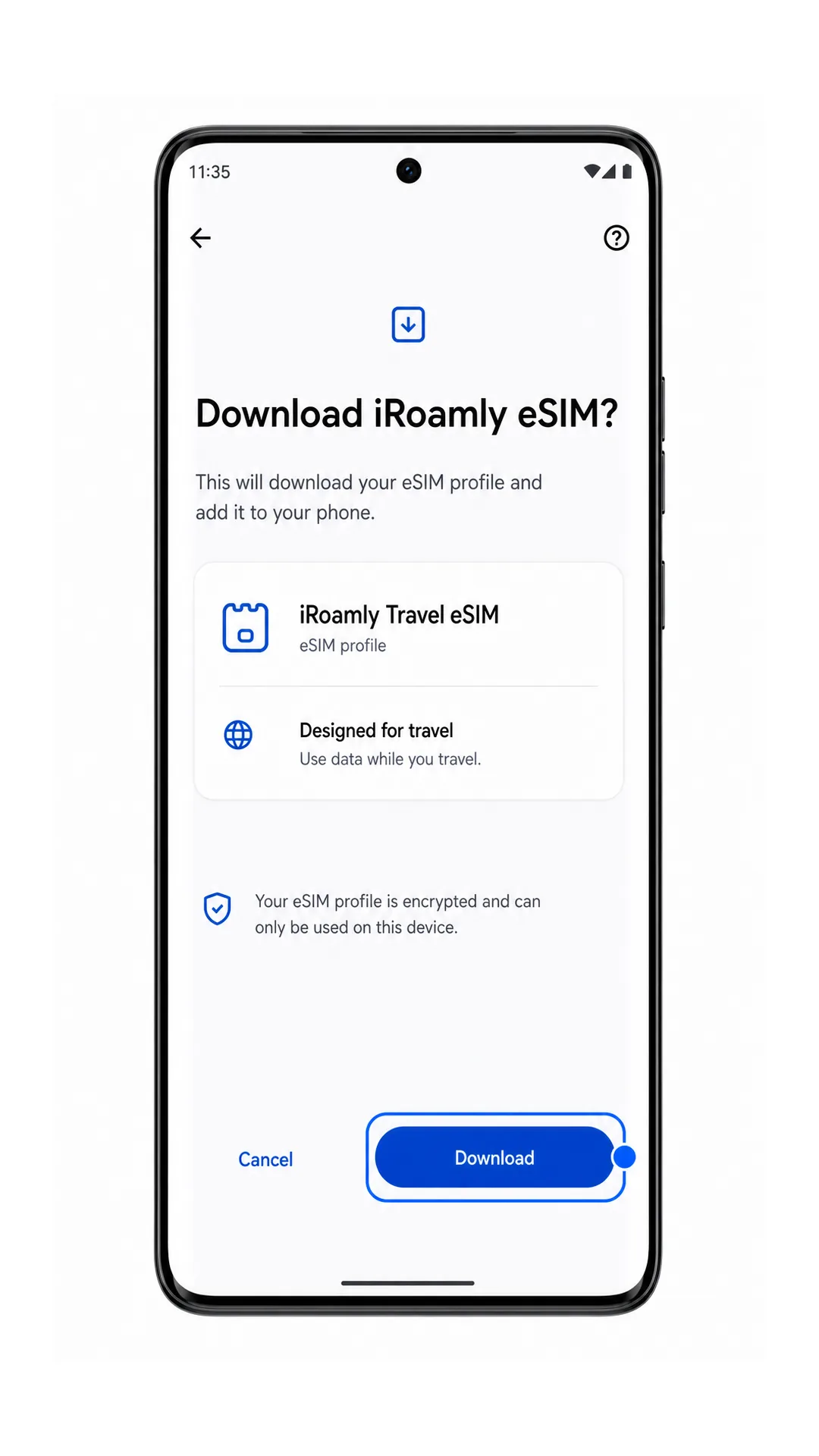
Após a leitura do código QR, o telefone exibirá uma tela de download ou confirmação do perfil de eSIM da iRoamly.
Revise o nome do perfil e toque em Baixar.
Mantenha o Wi-Fi conectado enquanto o Android baixa o perfil de eSIM da iRoamly. Não feche as Configurações durante o download.
Método 2: Instalar eSIM Manualmente
Abra Configurações no Motorola Edge 50 Ultra e toque em Rede & internet.
Este é o mesmo ponto de partida usado para a instalação via QR.
Toque em SIMs.
A página de gerenciamento de SIM deverá ser aberta.
Toque em Adicionar SIM.
O telefone iniciará o processo de adição de um novo plano móvel.
Toque em "Baixar um SIM em vez disso?".
O Android abrirá o fluxo de configuração do eSIM.
Na tela de leitura de QR code, toque em "Inserir código manualmente".
A página para entrada manual será exibida com os campos para os dados de ativação do eSIM.
Insira o Endereço SM-DP+, o Código de Ativação e o Código de Confirmação da iRoamly (caso seja fornecido), e toque em Próximo ou Continuar.
Copie os detalhes exatamente como aparecem no e-mail de confirmação do pedido da iRoamly ou na página da sua conta. Não adicione espaços, a menos que o campo permita.
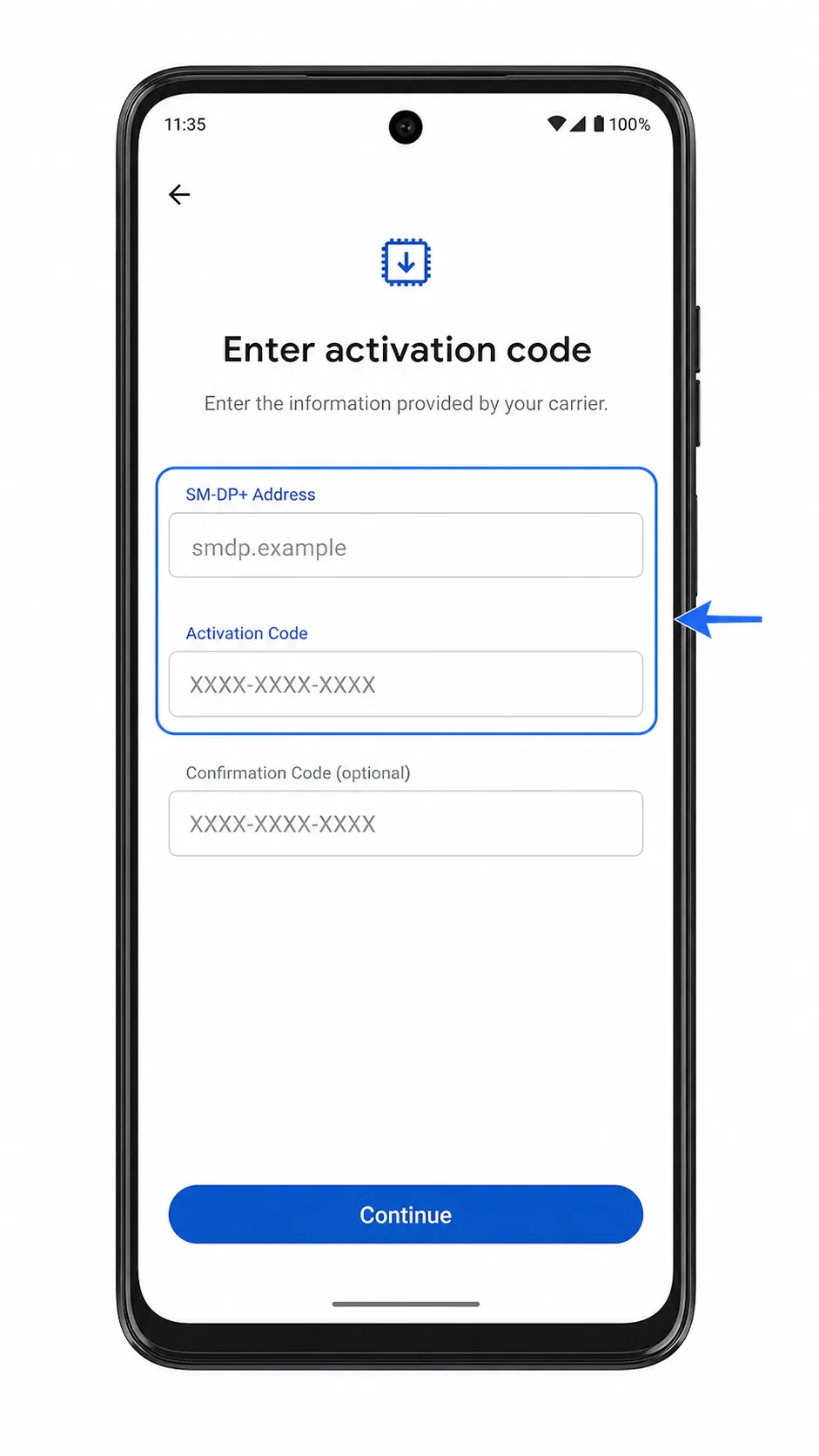
Revise o perfil da iRoamly e toque em Baixar.
O telefone fará o download e adicionará o perfil eSIM da iRoamly usando os detalhes inseridos manualmente.
Como confirmar se o seu eSIM da iRoamly está instalado
Vá em Configurações > Rede e internet > SIMs e procure pelo iRoamly Travel eSIM ou pelo nome do perfil exibido durante a configuração.
O eSIM deve aparecer como baixado ou disponível. Se o seu plano incluir SMS ou chamadas, teste esses recursos apenas após confirmar nos detalhes do plano que eles são suportados.
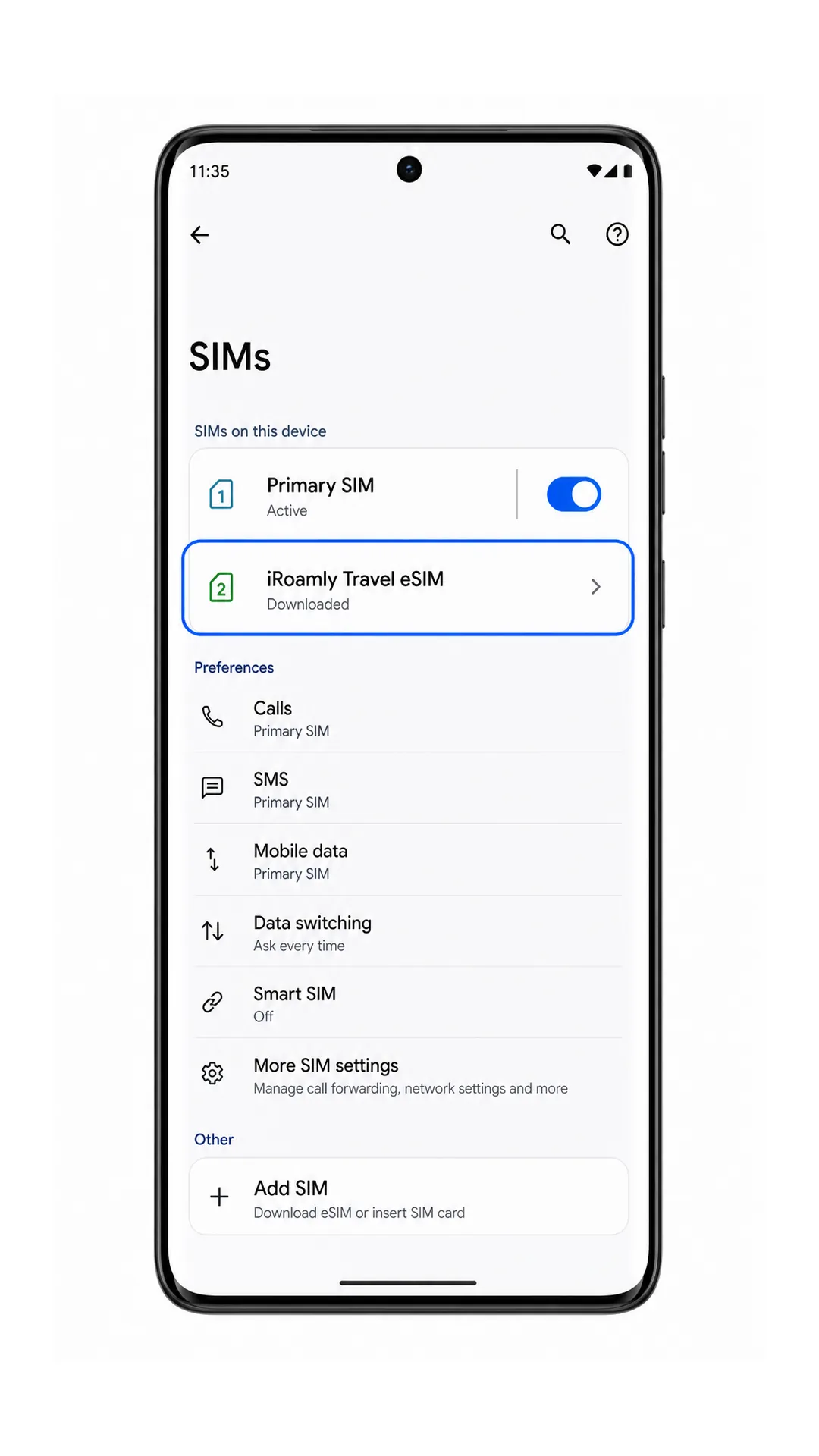
Toque no perfil da iRoamly e confirme se a opção Usar SIM está ativada.
Se o perfil estiver desativado, ative-o antes de testar os dados móveis.
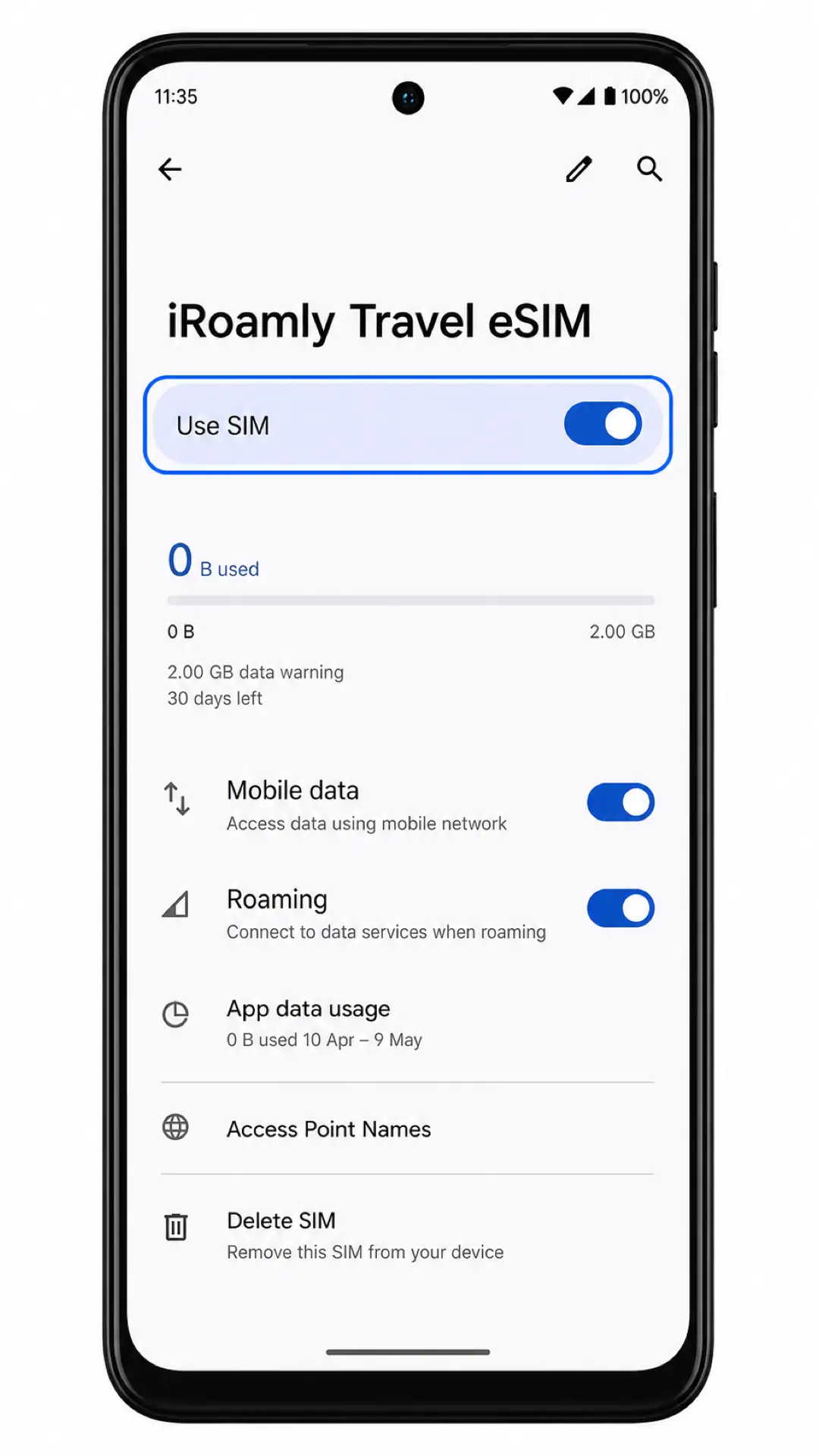
Configurar eSIM para Dados Móveis
Abra o perfil iRoamly em Configurações > Rede e internet > SIMs e defina Dados móveis para o eSIM iRoamly quando estiver pronto para usar os dados de viagem.
Isso ajuda a evitar que o telefone utilize seu SIM principal para dados móveis enquanto estiver no exterior.
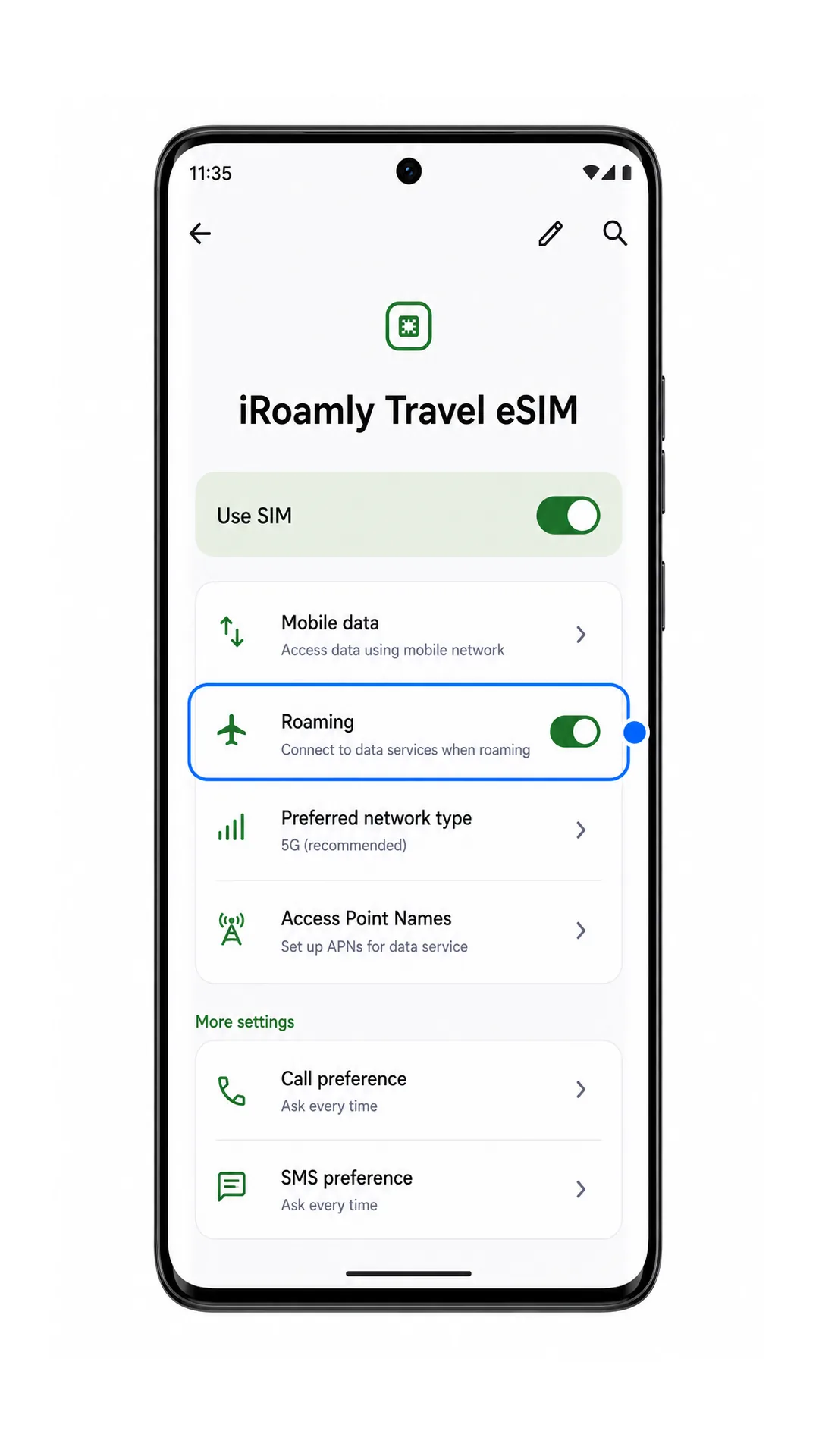
Ative o Roaming para o eSIM iRoamly se o seu plano de destino exigir.
A maioria dos planos de dados eSIM de viagem requer o roaming ativado na linha de viagem. Mantenha o roaming desativado no seu SIM principal se quiser evitar cobranças da sua operadora local.
Desligue o Wi-Fi brevemente após a chegada e abra uma página da web ou um aplicativo de mapas para testar os dados móveis.
Se a página carregar usando os dados móveis, o eSIM iRoamly está pronto para uso em viagem.
Solução de problemas
Se a opção "Adicionar SIM" ou "Baixar um SIM" não aparecer, confirme se a sua variante do Motorola Edge 50 Ultra é compatível com eSIM, atualize o Android, reinicie o aparelho e verifique se o firmware da sua operadora possui restrições ao eSIM.
Se o código QR não for lido, aumente o brilho da tela do dispositivo que exibe o código QR, limpe a lente da câmera ou utilize o método de inserção manual.
Se o Android informar que o código QR já foi utilizado, não exclua o perfil nem tente repetir a operação várias vezes. Entre em contato com o suporte da iRoamly, pois muitos códigos QR de eSIM são de uso único.
Se a ativação permanecer pendente, mantenha a conexão Wi-Fi ativa, aguarde alguns minutos, reinicie o aparelho e verifique se o plano só é ativado após conectar-se a uma rede suportada no país de destino.
Se o eSIM da iRoamly for reconhecido, mas os dados móveis não funcionarem, selecione o perfil da iRoamly para "Dados móveis", ative o "Roaming" para esse perfil, desabilite a alternância de dados para o SIM principal (se o seu software permitir) e confirme se o seu plano possui cobertura para o país onde você está.
Se a inserção manual falhar, verifique caractere por caractere o endereço SM-DP+, o Código de Ativação e o Código de Confirmação opcional.
Se chamadas ou SMS não funcionarem, verifique os detalhes do plano da iRoamly. Muitos planos de eSIM para viagem oferecem apenas dados.
Conclusão
Com a configuração concluída, seu eSIM iRoamly deverá estar pronto assim que seu plano for ativado, permitindo que você comece a usar dados de viagem sem necessidade de configurações adicionais. Preparar tudo com antecedência significa uma preocupação a menos ao transitar por aeroportos, chegar a um novo país ou tentar acessar a internet rapidamente.
Para manter a experiência o mais tranquila possível, mantenha o eSIM instalado, verifique suas preferências de dados móveis e revise quaisquer requisitos específicos do destino antes de viajar. Essas precauções simples podem ajudar você a se conectar mais rápido e evitar problemas comuns relacionados à configuração posteriormente.