
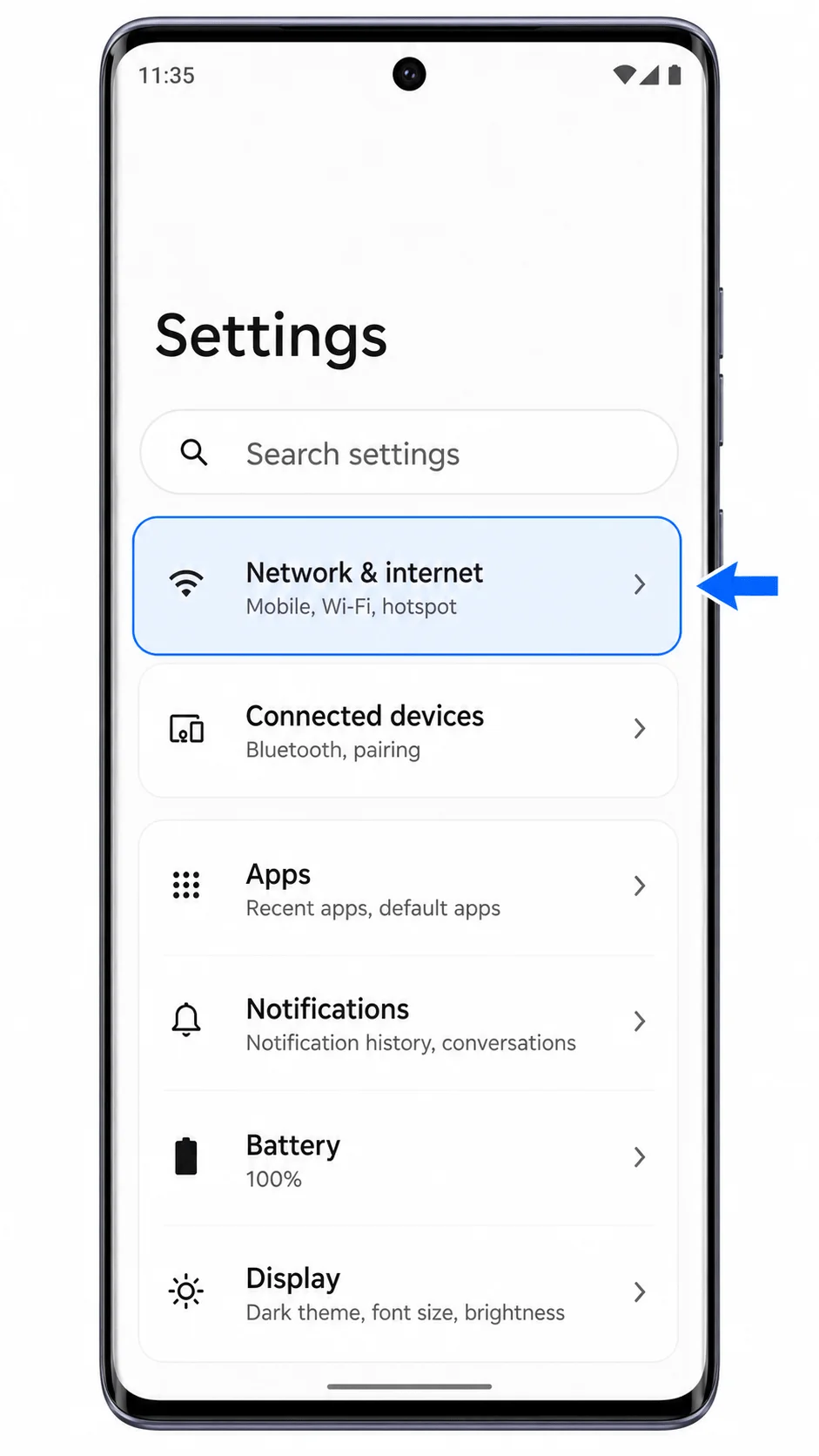
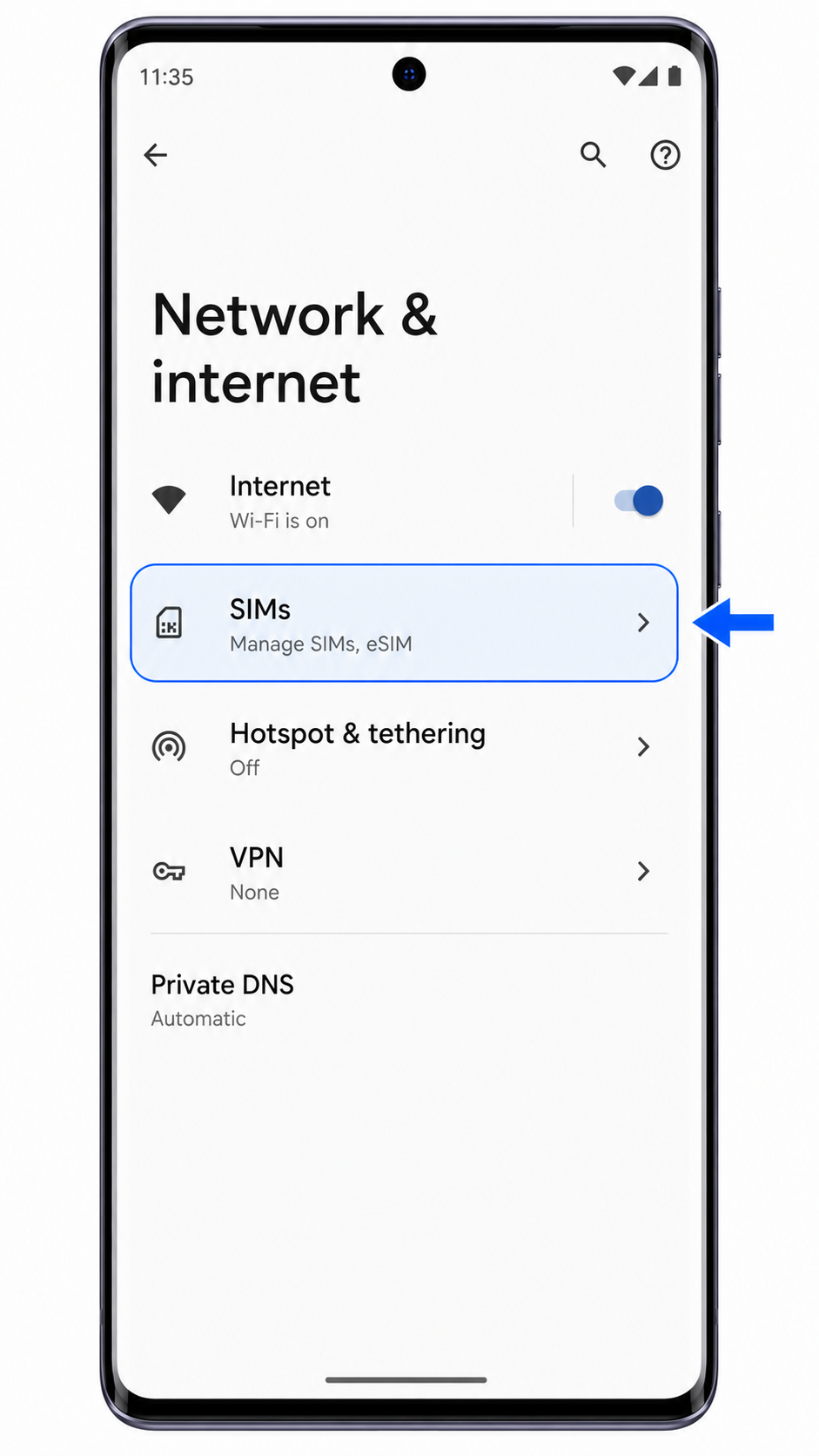
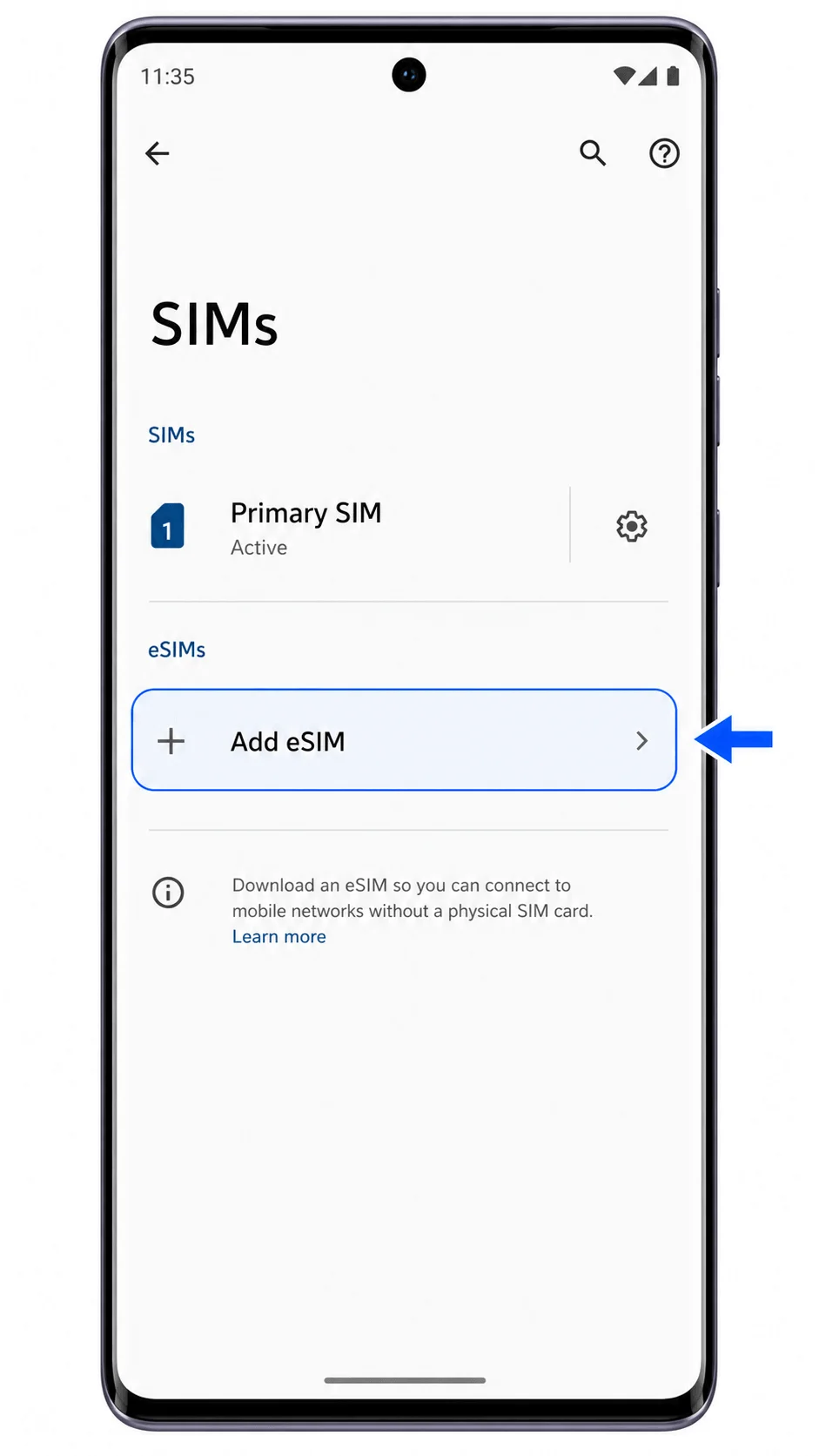
O Motorola Edge 50 executa o Android com o layout de Configurações quase padrão da Motorola, portanto, o caminho para o eSIM é geralmente Configurações > Rede e internet > SIMs. Em variantes regionais compatíveis com eSIM, é aqui que o telefone exibe Adicionar eSIM e permite que você baixe um perfil de eSIM para viagem.
Antes de começar, verifique a região exata e a especificação de SIM do seu Edge 50. Algumas variantes do Motorola Edge 50 são vendidas apenas como modelos dual-SIM físicos; portanto, se o seu telefone não exibir Adicionar eSIM ou Baixar um eSIM, ele pode não oferecer suporte à instalação de eSIM nesse mercado.
Este guia aborda ambos os métodos de configuração iRoamly: escanear o código QR iRoamly e inserir os detalhes do eSIM manualmente. O método via QR é mais rápido, enquanto a entrada manual é útil quando outro dispositivo está exibindo o código QR, a câmera não consegue escaneá-lo ou você possui apenas o endereço SM-DP+ e o código de ativação.
Antes de configurar o seu eSIM iRoamly
Conecte o Motorola Edge 50 a uma rede Wi-Fi estável antes de transferir o perfil do eSIM.
Confirme se o telemóvel está desbloqueado e se o seu modelo regional específico suporta eSIM.
Mantenha o seu código QR iRoamly, endereço SM-DP+, código de ativação e código de confirmação opcional à mão.
Não elimine o eSIM iRoamly após a instalação, a menos que o suporte da iRoamly o instrua a fazê-lo. Muitos perfis de eSIM não podem ser simplesmente reinstalados após a remoção.
Instale o eSIM 1 a 2 dias antes da viagem, caso o seu plano o permita, mas verifique primeiro os detalhes da sua encomenda iRoamly. A validade do plano iRoamly começa a partir da ativação, e o momento exato de ativação pode variar consoante o plano.
Verifique os detalhes específicos do plano iRoamly para chamadas de voz e SMS. Muitos planos de eSIM para viagem são focados em dados, e a disponibilidade de voz/SMS não é garantida.
Método 1: Instalar eSIM escaneando um código QR
Abra as Configurações no seu Motorola Edge 50 e toque em Rede e internet.
Toque em SIMs na tela de Rede e internet. Você verá a página de gerenciamento de SIM em seguida.
Toque em Adicionar eSIM. Se essa opção não aparecer, pare por aqui e confirme se a sua variante regional do Edge 50 é compatível com eSIM.
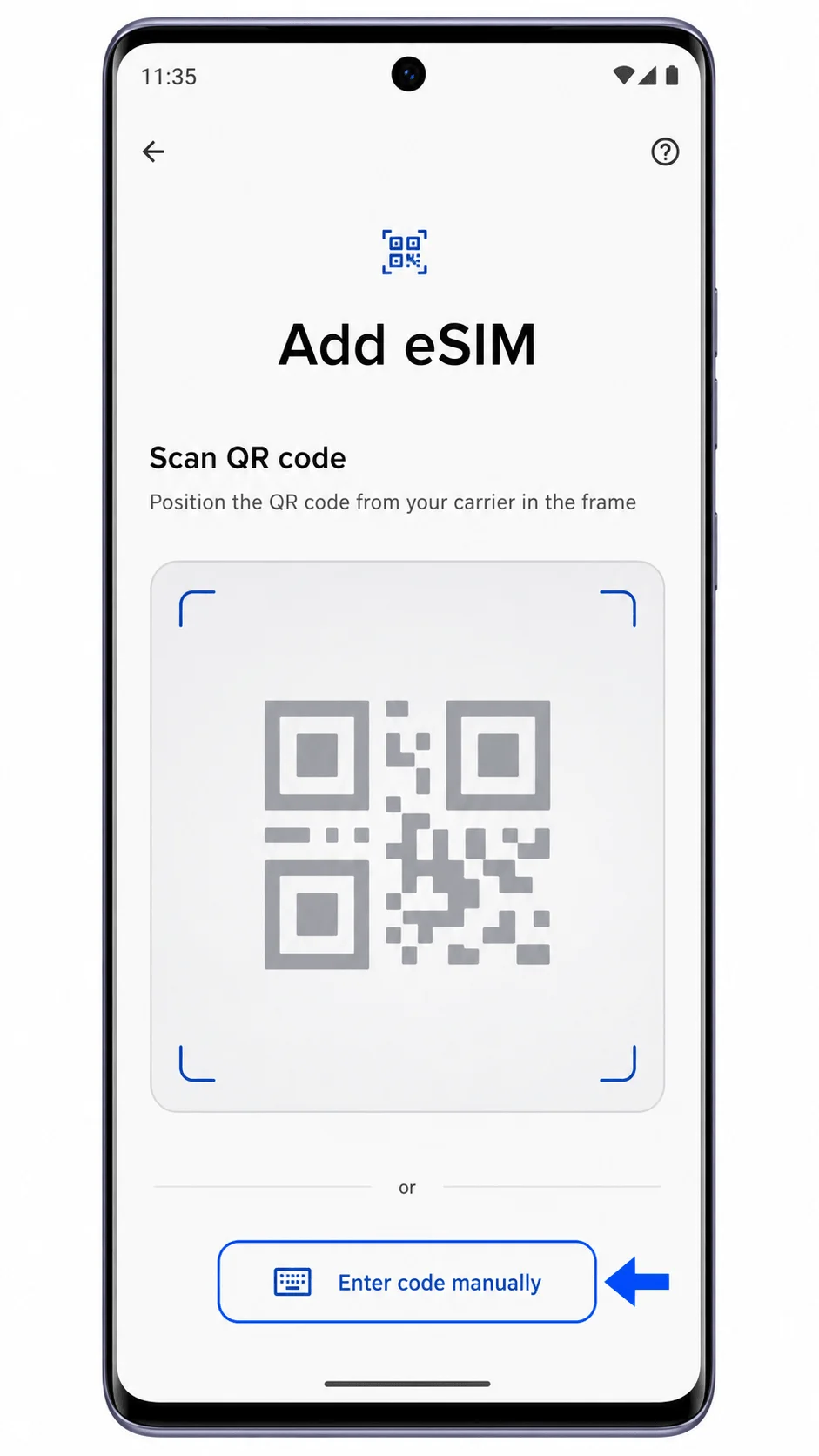
Na tela Adicionar eSIM, escaneie o código QR iRoamly enviado por e-mail após a compra ou disponível na página da sua conta iRoamly.
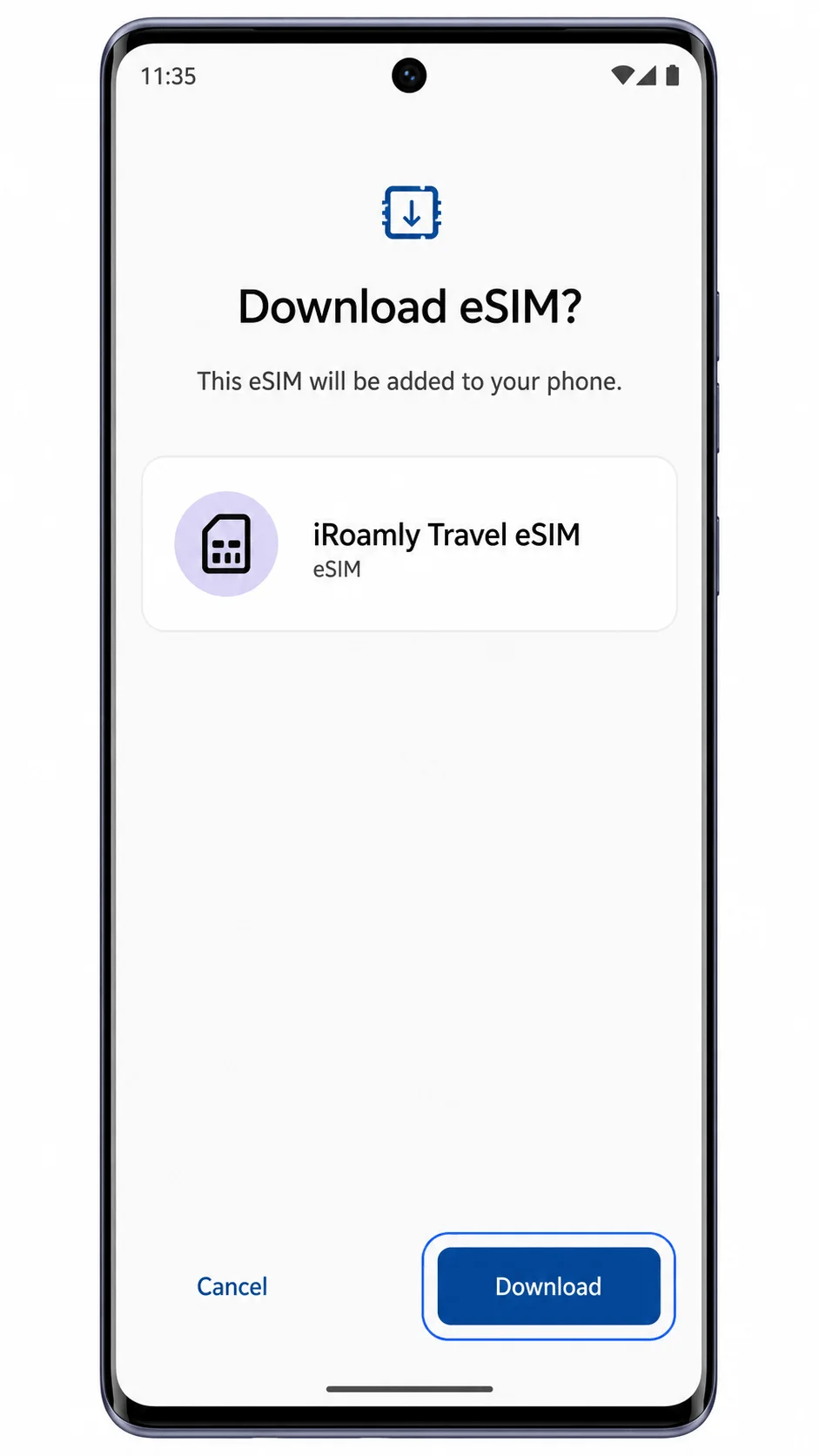
Quando o telefone exibir a tela de download do eSIM iRoamly, verifique o nome do perfil e toque em Baixar. Mantenha o telefone conectado ao Wi-Fi até que o download seja concluído.
Método 2: Instalar eSIM manualmente
Abra as Configurações no Motorola Edge 50 e toque em Rede e internet.
Toque em SIMs para abrir a tela de gerenciamento de SIM.
Toque em Adicionar eSIM. O telefone abrirá a tela de configuração de eSIM.
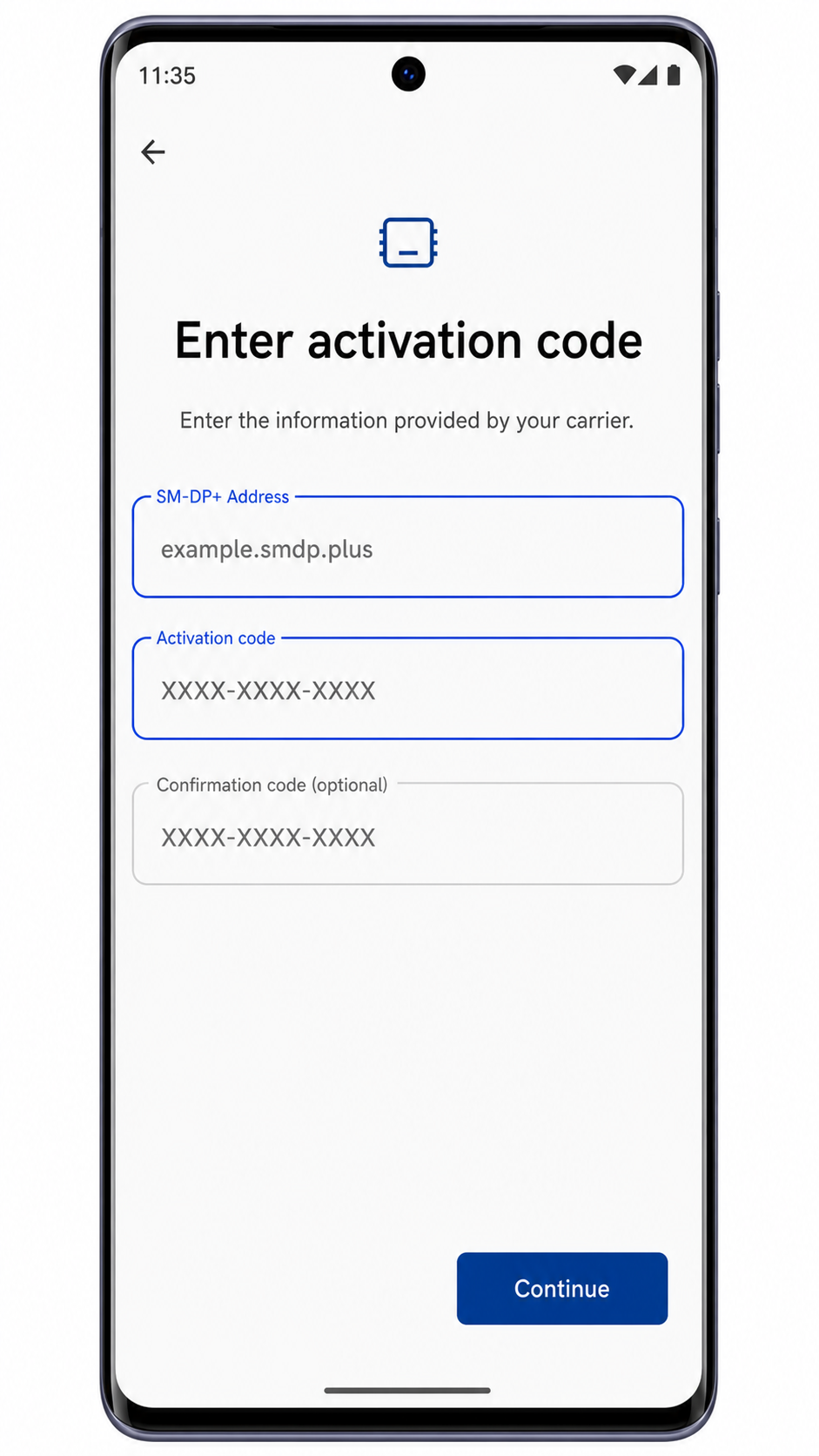
Toque em Inserir código manualmente abaixo do scanner de QR.
Insira o endereço SM-DP+ e o código de ativação da iroamly exatamente como exibido nos detalhes da sua iroamly. Se a iroamly fornecer um código de confirmação, insira-o no campo opcional e toque em Continuar.
Revise o perfil de eSIM da iroamly e toque em Baixar. Aguarde o Android concluir a adição do eSIM antes de sair da tela de configuração.
Como confirmar se o seu eSIM iRoamly está instalado
Vá para Configurações > Rede e internet > Chips. Confirme se o iRoamly Travel eSIM aparece na lista de chips e é exibido como baixado ou ativo.
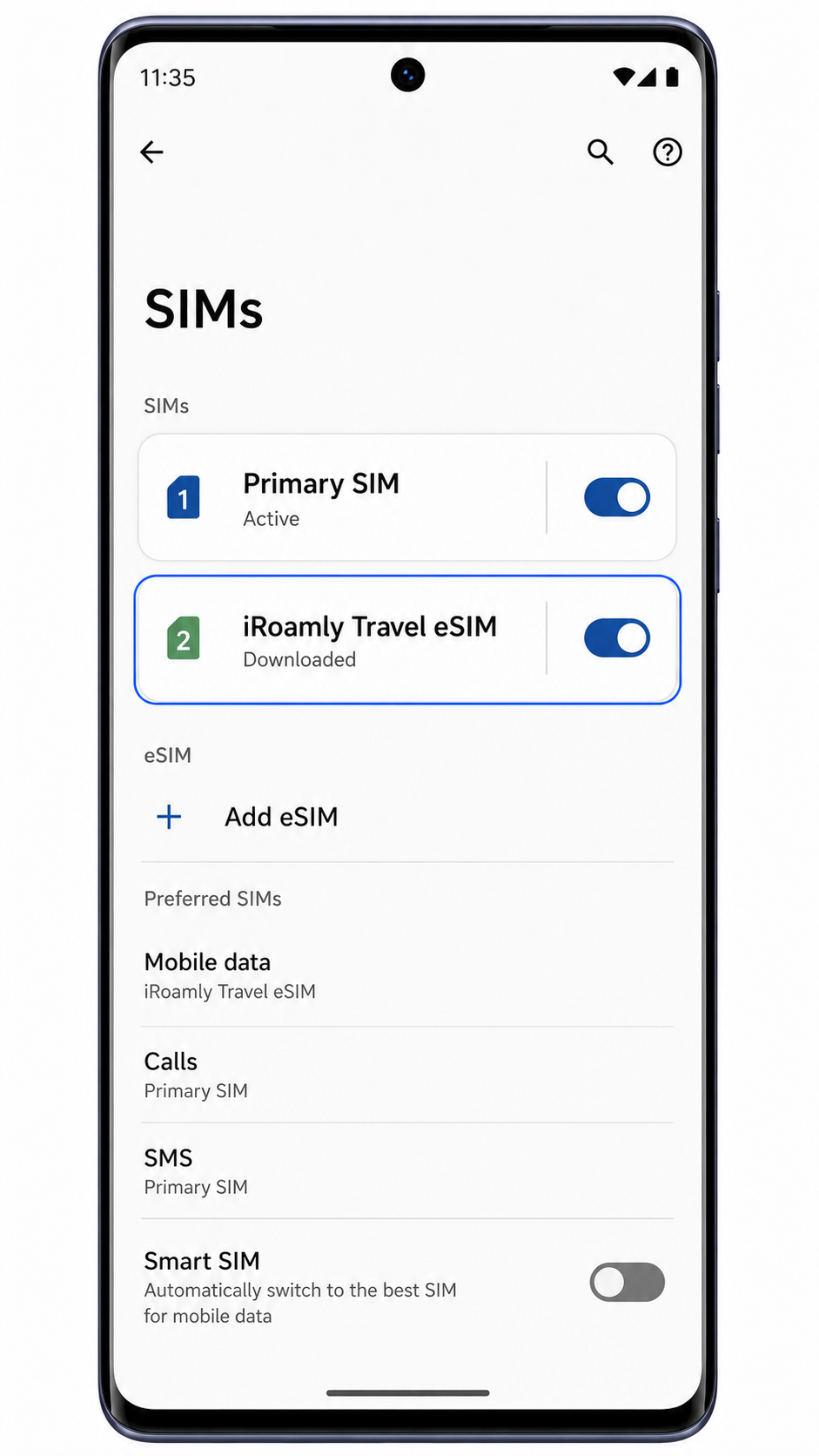
Verifique se a linha iRoamly pode ser ligada. Se o seu plano iRoamly incluir apenas dados móveis, não espere que os controles de chamadas ou SMS funcionem através desse eSIM.
Configurar eSIM para Dados Móveis
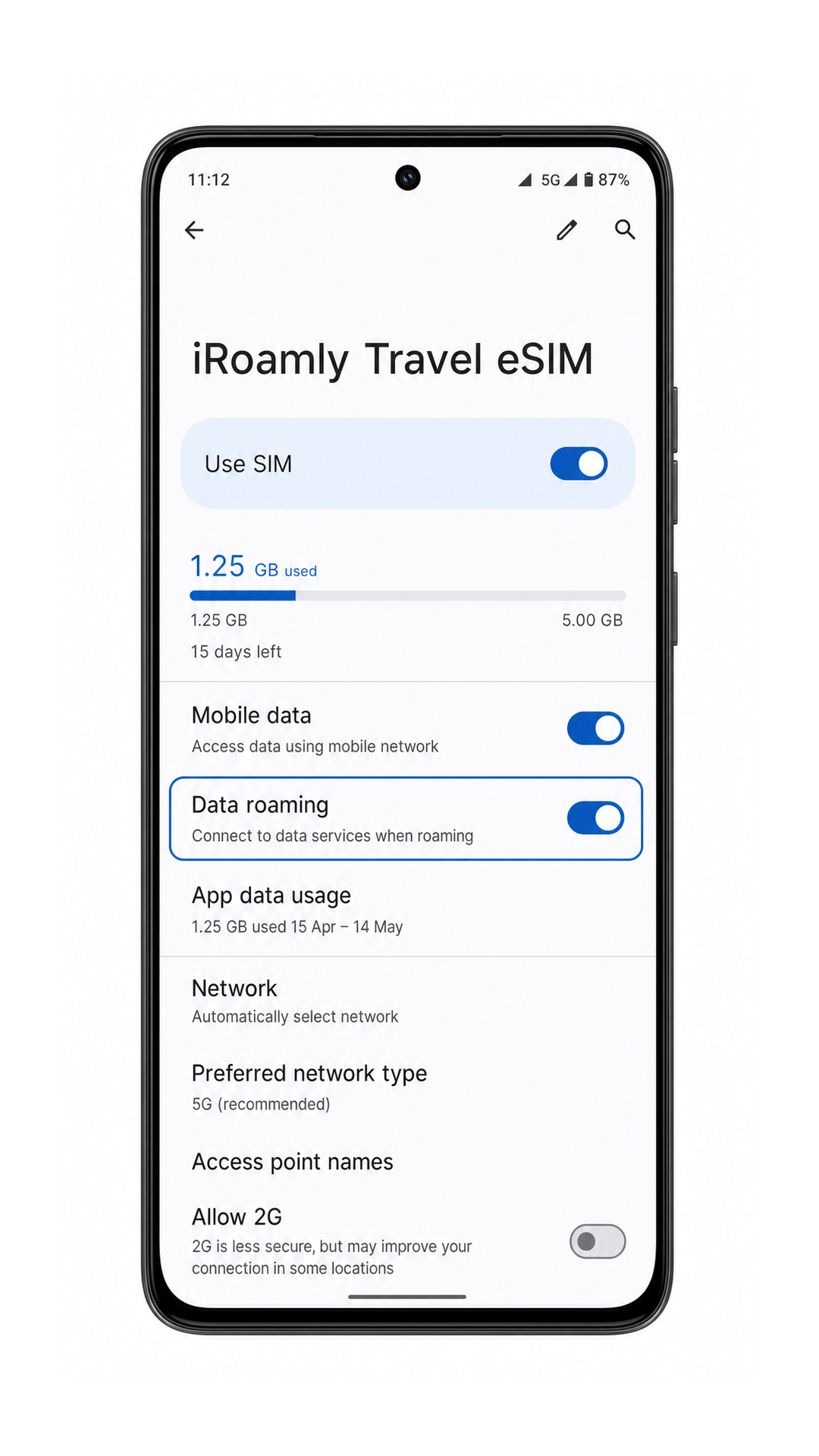
Em Configurações > Rede e internet > Chips, defina os Dados móveis como iRoamly Travel eSIM quando desejar começar a usar os dados de viagem.
Abra os detalhes do iRoamly Travel eSIM, ative "Usar SIM" e habilite o Roaming de dados, caso o seu plano de destino iRoamly exija roaming para o acesso à internet.
Desative a troca automática de dados, como o Smart SIM, caso queira evitar que o telefone mude automaticamente para o seu SIM principal para o uso de dados móveis durante a viagem.
Resolução de problemas
Se a opção Adicionar eSIM não aparecer, confirme se a sua variante específica do Edge 50 suporta eSIM. Um modelo regional com dois chips físicos pode não conseguir instalar um iRoamly eSIM.
Se o código QR não for lido, aumente o brilho da tela no dispositivo que exibe o código, limpe a lente da câmera do Edge 50 ou use a opção Inserir código manualmente.
Se o Android informar que o código QR já foi utilizado, não exclua o eSIM nem tente novamente várias vezes. Entre em contato com o suporte da iRoamly com os detalhes do seu pedido.
Se a ativação continuar pendente, mantenha o Wi-Fi ligado, reinicie o telefone uma vez e volte para Configurações > Rede e internet > SIMs.
Se não houver conexão de dados após a instalação, selecione o iRoamly Travel eSIM para Dados móveis, ative o Roaming de dados quando necessário e verifique se o seu destino é coberto pelo plano.
Se os detalhes inseridos manualmente falharem, compare cada caractere no endereço SM-DP+ e no código de ativação. Evite adicionar espaços antes ou depois de qualquer um dos valores.
Conclusão
Para um Motorola Edge 50 compatível com eSIM, o método via código QR é a maneira mais rápida de adicionar um eSIM de viagem iroamly, pois o Android leva você de Rede e internet para SIMs, Adicionar eSIM e para a tela de download com apenas alguns toques. A entrada manual é a melhor alternativa quando escanear não é prático, desde que o endereço SM-DP+ e o código de ativação sejam copiados com exatidão.
Após a instalação, o trabalho só estará concluído quando o Edge 50 exibir o eSIM de viagem iroamly em SIMs, a linha estiver ativada e os dados móveis estiverem atribuídos ao eSIM iroamly para a sua viagem. Ative o Roaming de dados quando o seu plano de destino exigir, mantenha o Smart SIM desativado se desejar controle total e verifique a página do plano iroamly quanto ao momento da ativação e ao suporte de voz/SMS antes de viajar.