
O Motorola Edge 60 Fusion suporta eSIM em modelos regionais compatíveis, e o iRoamly lista o Edge 60 Fusion entre os dispositivos Motorola suportados. Se o firmware da sua operadora ou a variante do mercado remover o suporte a eSIM, a opção Adicionar SIM ou Configurar um eSIM poderá não aparecer.
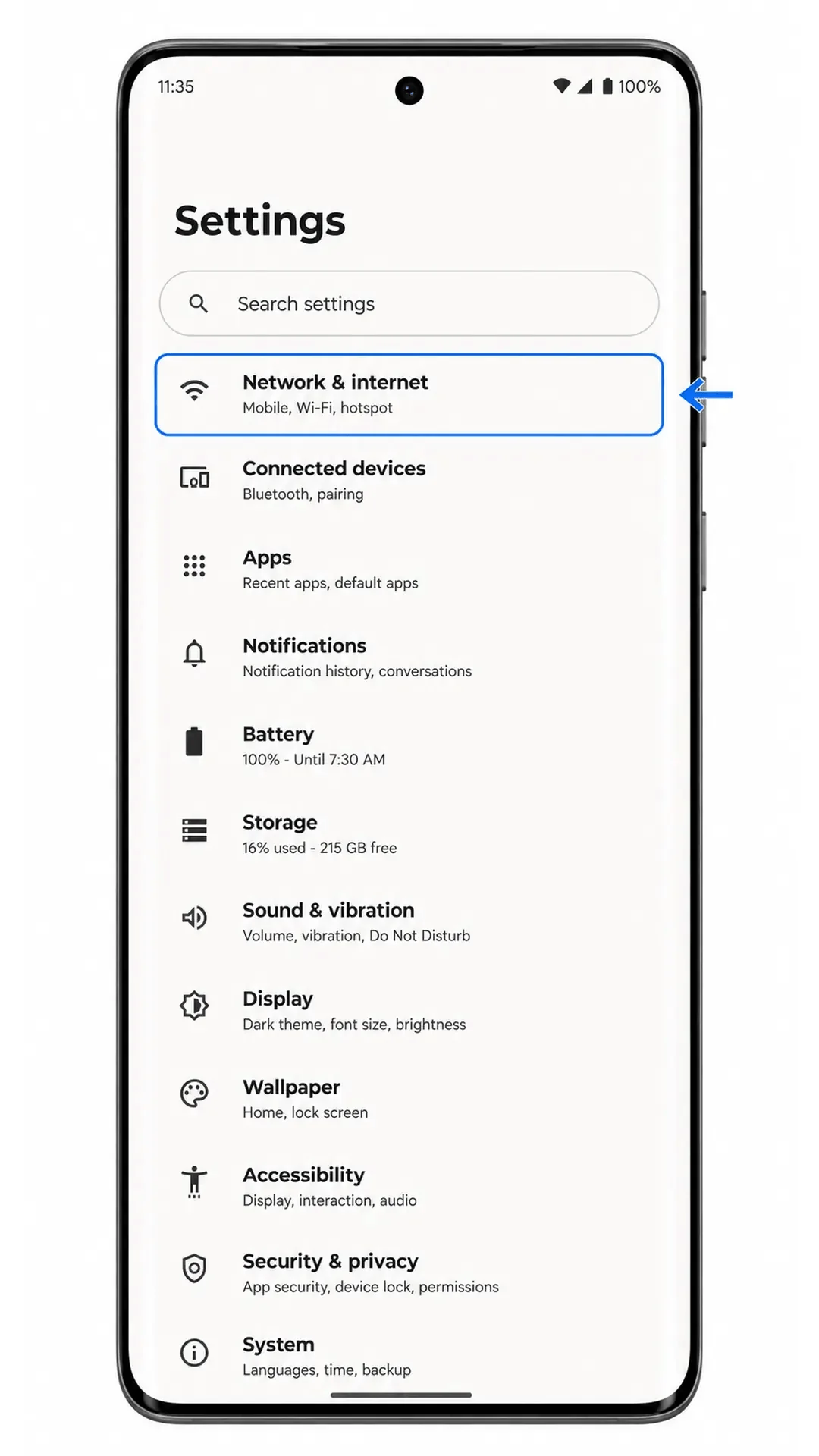
Este guia considera o Motorola Edge 60 Fusion rodando Android 15 com a interface Hello UI quase pura da Motorola. O caminho de configuração verificado é Configurações > Rede & internet > SIMs > Adicionar SIM, sendo que os nomes dos menus podem variar ligeiramente dependendo da versão do software ou da região.
Use o método de código QR quando o código QR do iRoamly estiver disponível em outra tela ou página impressa. Use a entrada manual quando o código QR não puder ser lido, quando você estiver configurando a partir do próprio telefone ou quando o iRoamly fornecer detalhes de ativação em vez de um código escaneável.
Antes de configurar o seu iRoamly eSIM
Conecte o Motorola Edge 60 Fusion a uma rede Wi-Fi estável antes de começar.
Certifique-se de que o seu celular esteja desbloqueado e de que o seu modelo regional suporte eSIM.
Tenha em mãos o seu código QR, endereço SM-DP+ e código de ativação do iRoamly.
Sempre que possível, instale o iRoamly eSIM 1 ou 2 dias antes da viagem, mas verifique os detalhes específicos do seu plano primeiro. A validade do iRoamly eSIM começa a contar a partir da ativação, e alguns planos podem ser ativados logo após a instalação ou ao se conectarem pela primeira vez a uma rede compatível.
Não exclua um perfil de eSIM instalado sem necessidade. Muitos perfis de viagem eSIM não podem ser reinstalados após a remoção, a menos que sejam reemitidos pelo suporte.
Os planos de viagem iRoamly eSIM podem ser apenas para dados. A disponibilidade de chamadas de voz e SMS varia conforme o plano; por isso, verifique a página do plano antes de depender desses serviços.
Método 1: Instalar o eSIM escaneando um código QR
Abra as Configurações e toque em Rede e internet. Você verá a página de rede do Android com as opções de rede móvel e SIM.
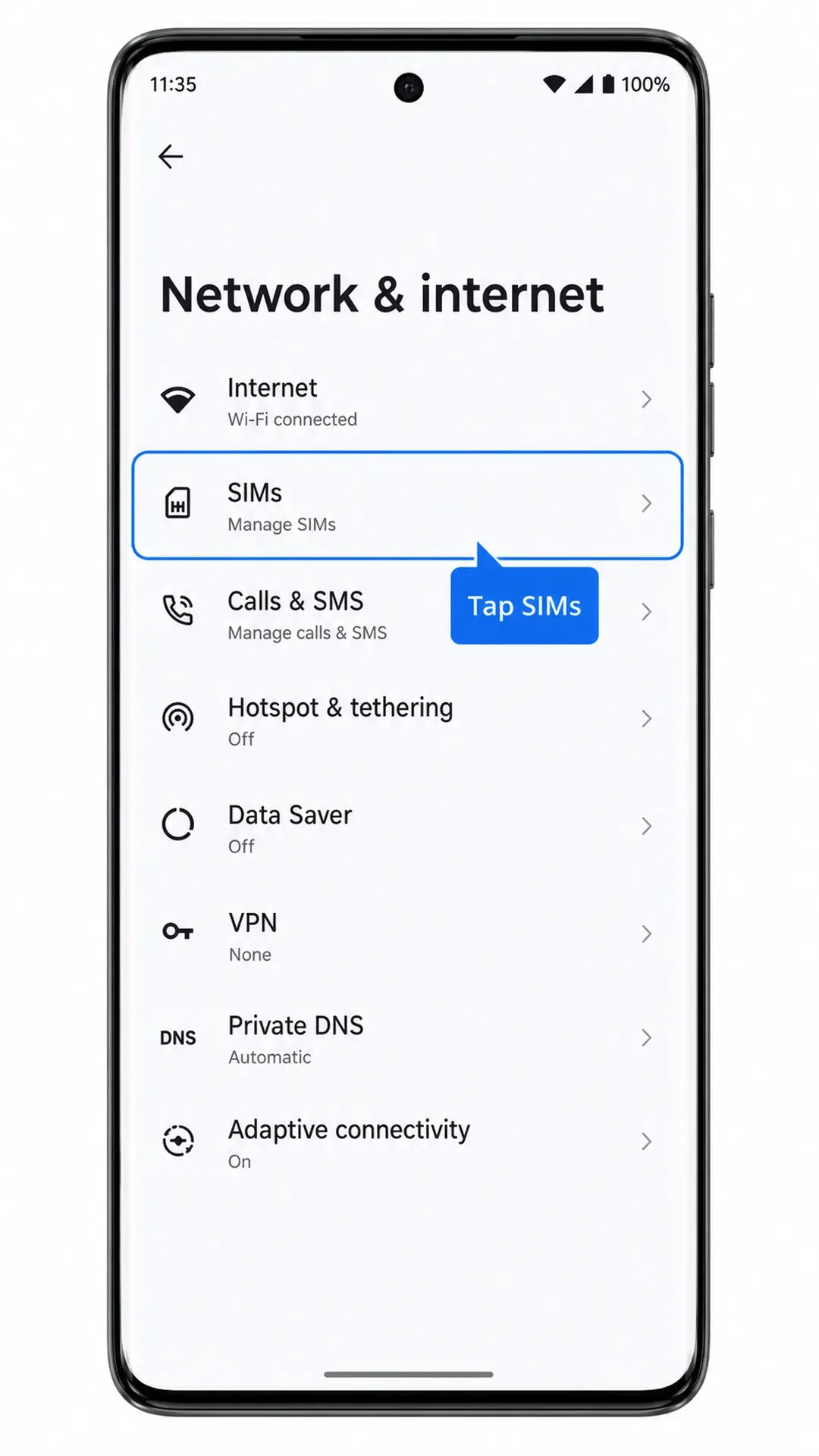
Toque em SIMs. O telefone abrirá a página de gerenciamento de SIM, onde o seu SIM físico e as ações disponíveis para SIM são exibidos.
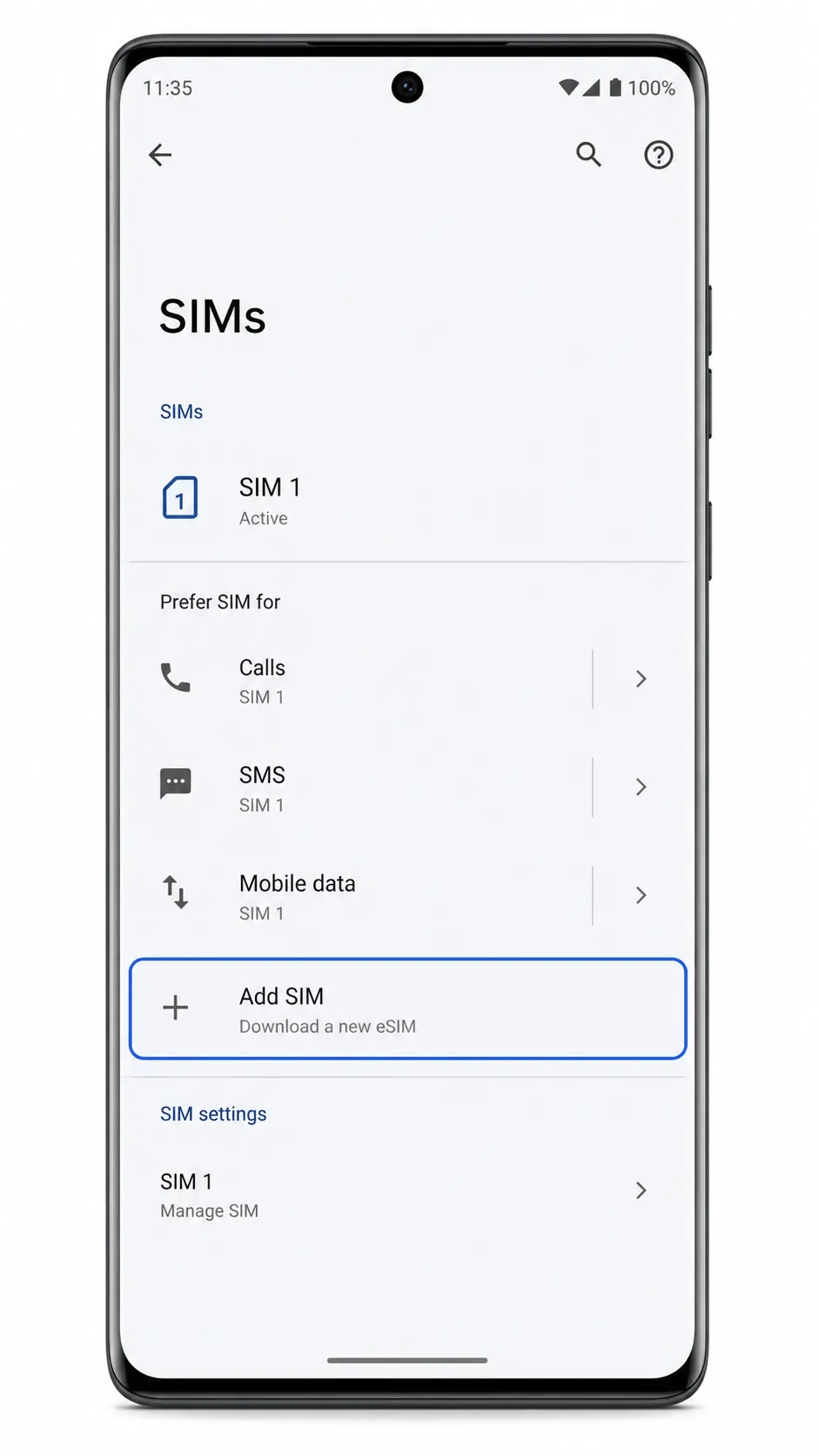
Toque em Adicionar SIM. O Android iniciará o fluxo para adicionar um novo plano móvel ou eSIM.
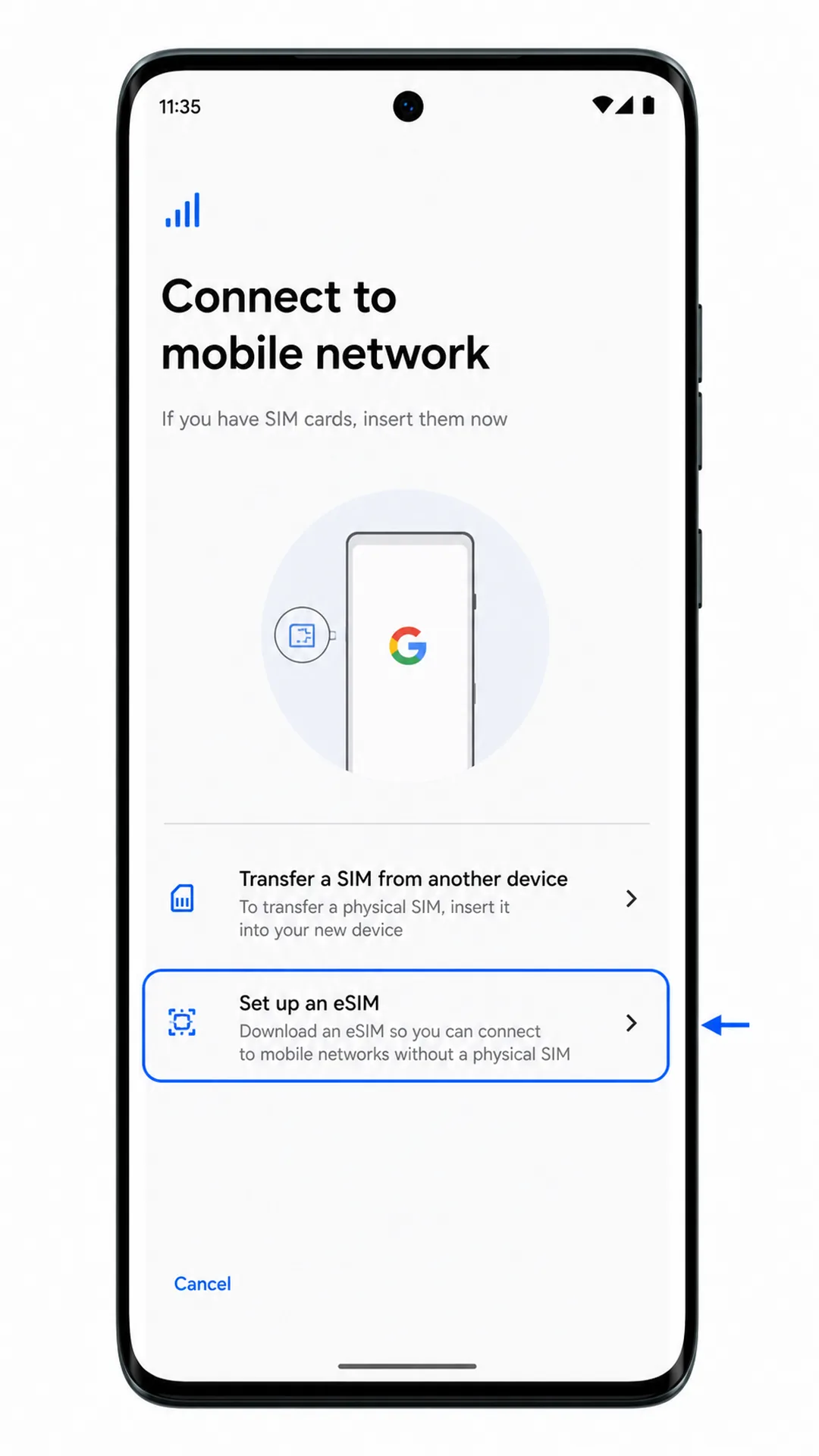
Toque em Configurar um eSIM. O telefone preparará a tela de configuração de eSIM por meio da câmera.
Aponte a câmera para o seu código QR iroamly e mantenha o código dentro da moldura do scanner. O telefone reconhecerá o perfil do eSIM e avançará para a tela de confirmação de download.
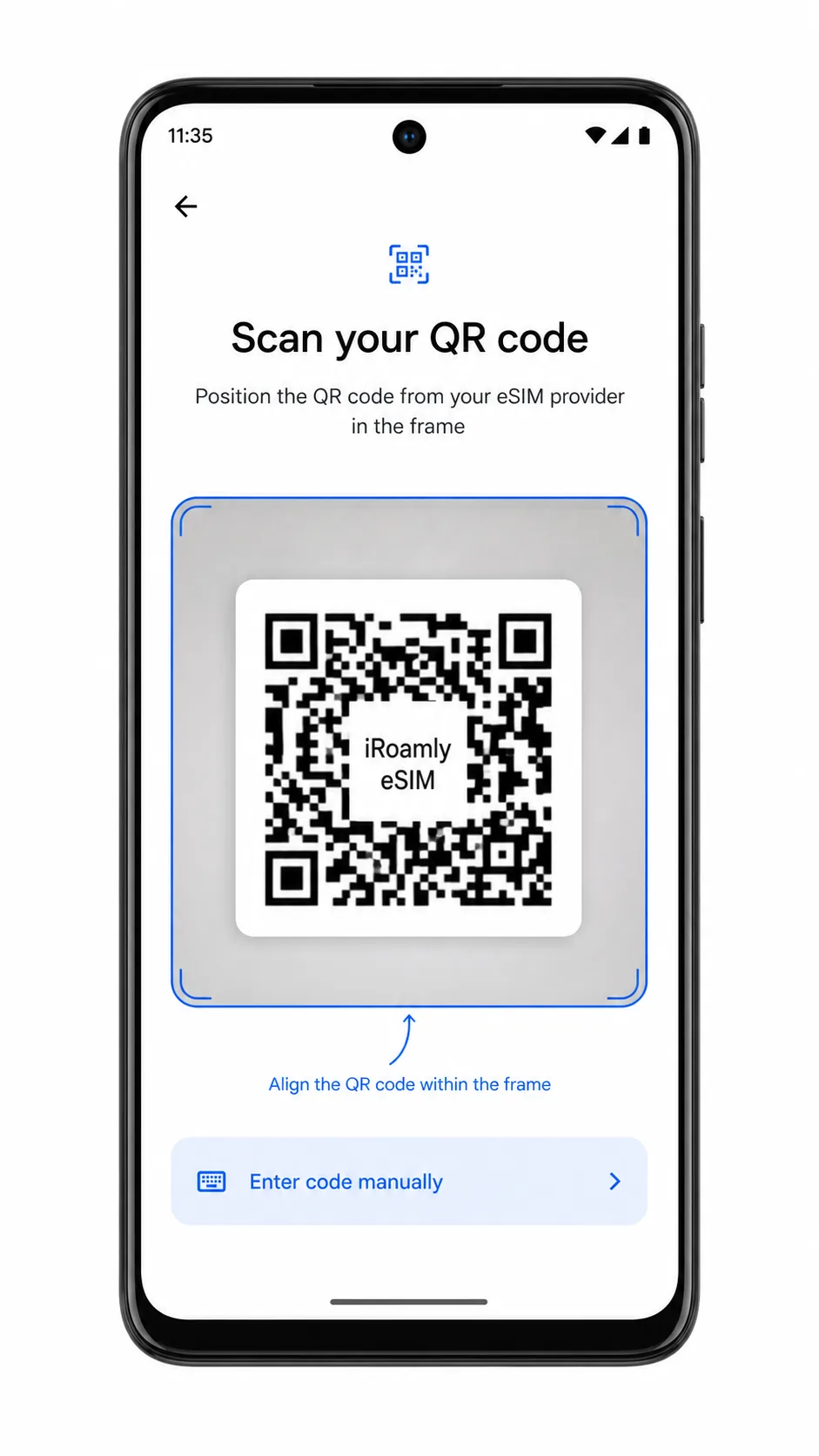
Revise o eSIM iroamly detectado e toque em Baixar ou Ativar. Mantenha o Wi-Fi conectado até que o Android termine de adicionar o perfil.

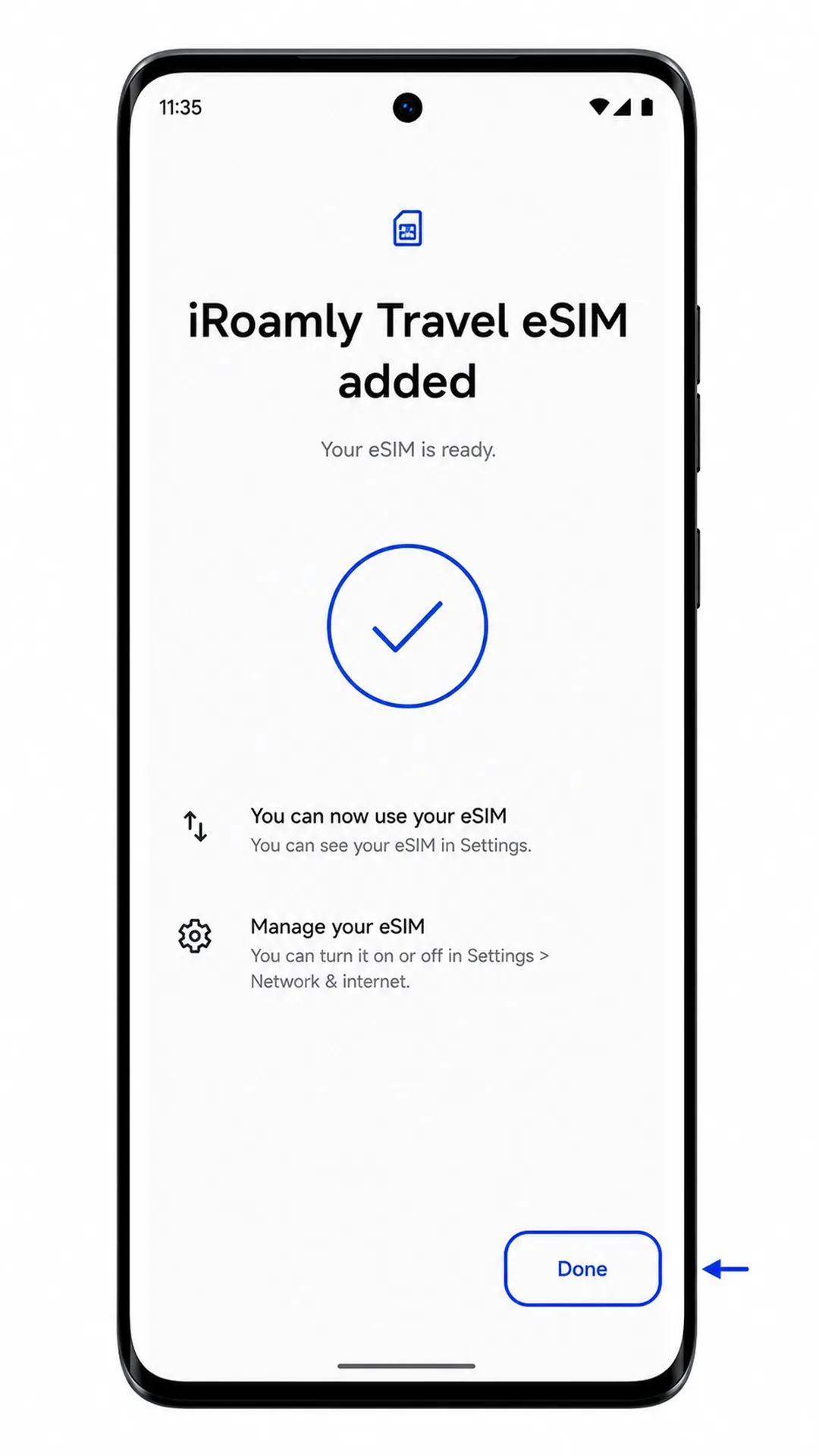
Quando o telefone indicar que o eSIM foi adicionado, toque em Concluído. O eSIM iroamly deverá aparecer na página de SIMs.
Método 2: Instalar eSIM manualmente
Abra Configurações e toque em Rede e internet. Isso inicia o mesmo caminho no Android utilizado para a configuração via QR code.
Toque em SIMs. Você verá a página de gerenciamento de SIM para os cartões ativos no telefone.

Toque em Adicionar SIM. O Android abrirá o processo de configuração de um novo SIM.
Toque em Configurar um eSIM. O telefone exibirá a tela de leitura de QR code.
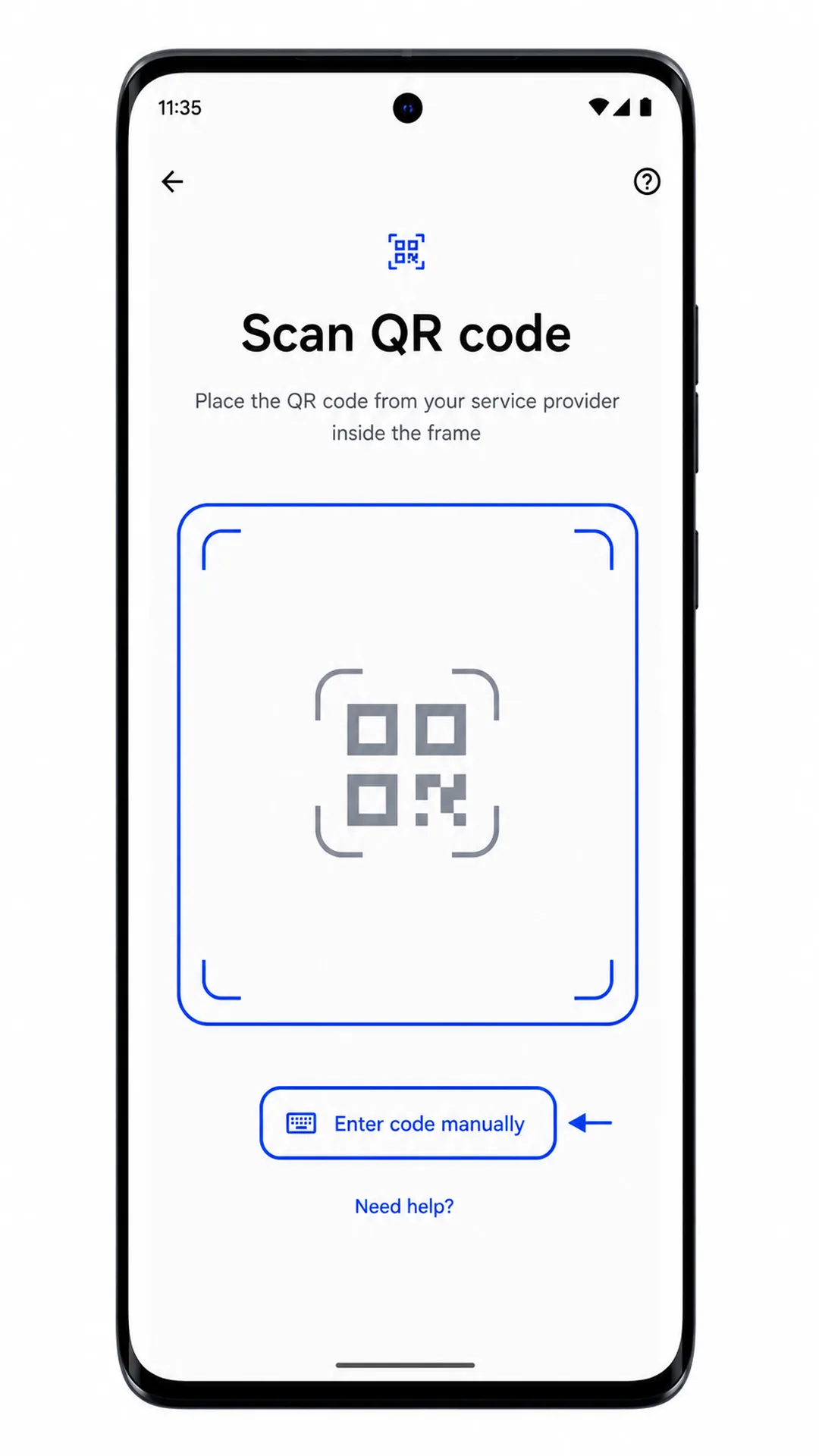
Na tela de leitura de QR, toque em Precisa de ajuda? ou Inserir código manualmente, dependendo da sua versão do software. O Android abrirá a tela para inserir o código de ativação manualmente.
Insira os detalhes de ativação iroamly no campo Código de ativação. Se a iroamly fornecer um código de ativação completo, cole-o exatamente como está. Se a iroamly fornecer valores separados de Endereço SM-DP+ e Código de Ativação, insira-os no formato exigido pelo Android: LPA:1$Endereço SM-DP+$Código de Ativação, utilizando seus dados fornecidos pela iroamly.
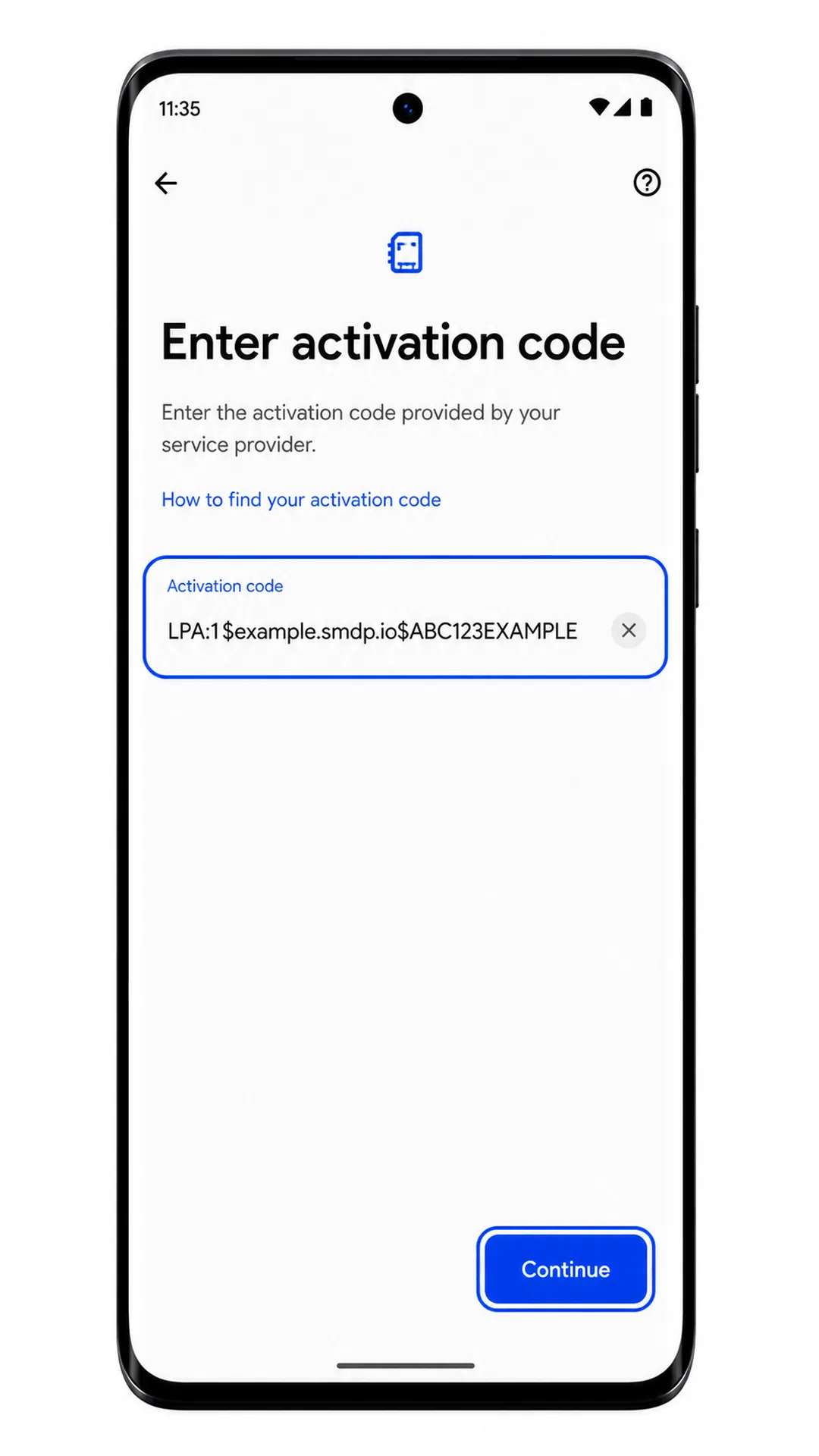
Toque em Continuar. O telefone verificará o código de ativação via Wi-Fi e exibirá o perfil de eSIM iroamly, caso os detalhes estejam corretos.
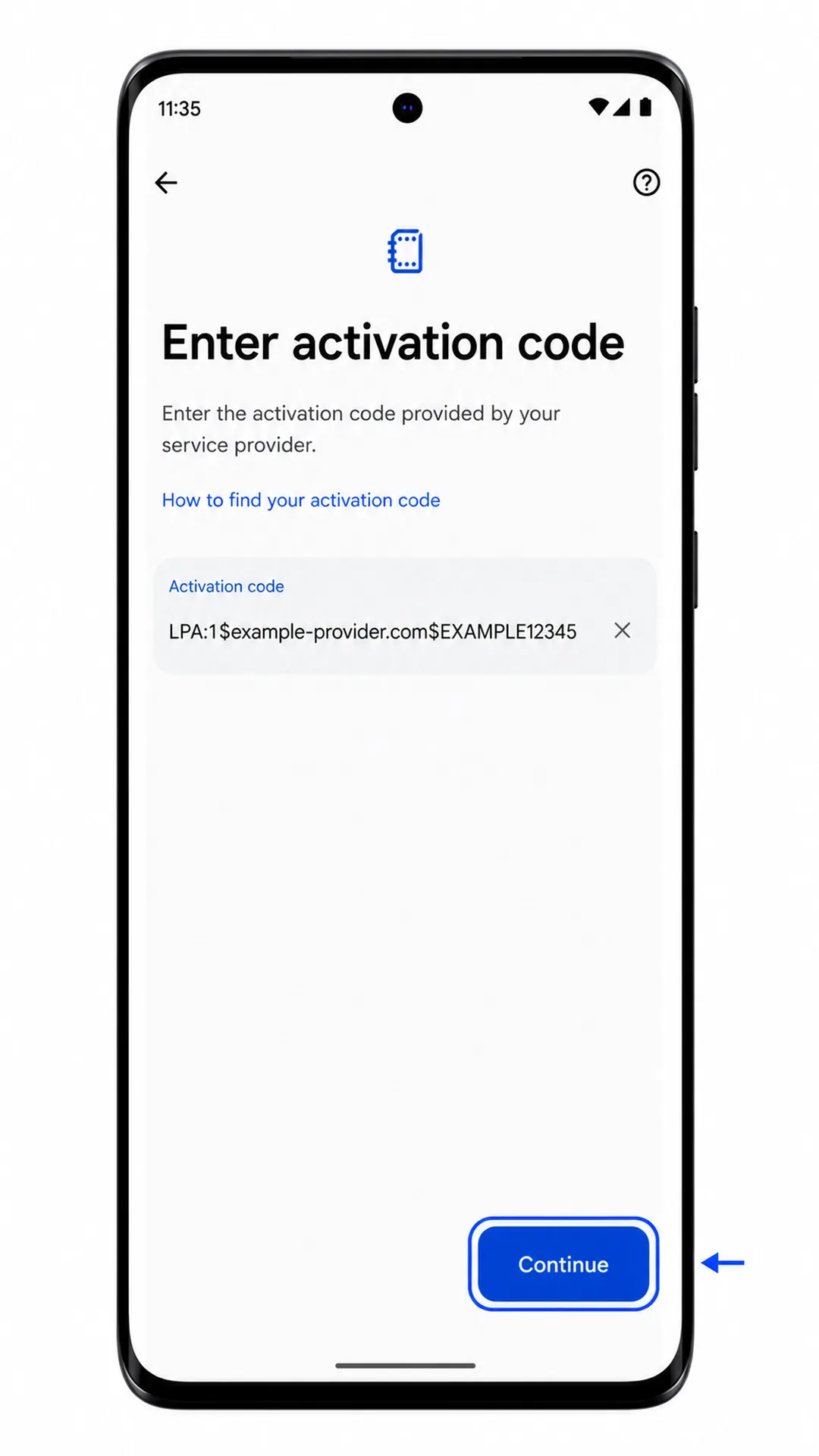
Toque em Baixar ou Ativar e aguarde a conclusão da instalação do perfil. Não desconecte o Wi-Fi nem feche as Configurações durante este processo.
Toque em Concluído após o Android confirmar que o eSIM foi adicionado. O perfil aparecerá na sua lista de SIMs.
Como confirmar se o seu eSIM iRoamly está instalado
Abra Configurações > Rede e internet > SIMs. Procure por um novo perfil de eSIM, que pode aparecer como iRoamly, Viagem ou o nome de um perfil de operadora fornecido pela rede de destino.
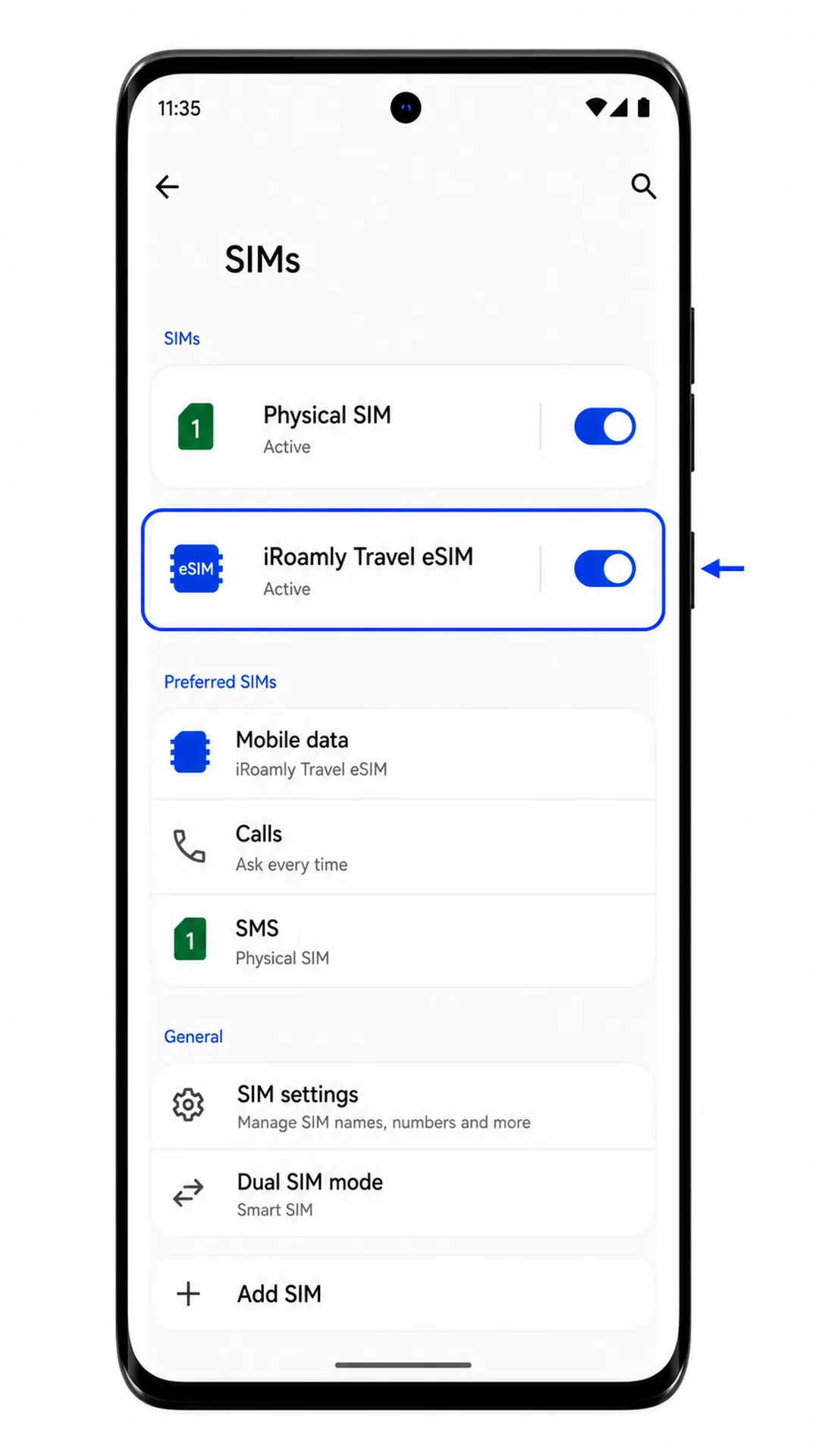
Toque no novo perfil de eSIM iRoamly. A página do perfil deve indicar que o SIM está presente e que pode ser ativado.
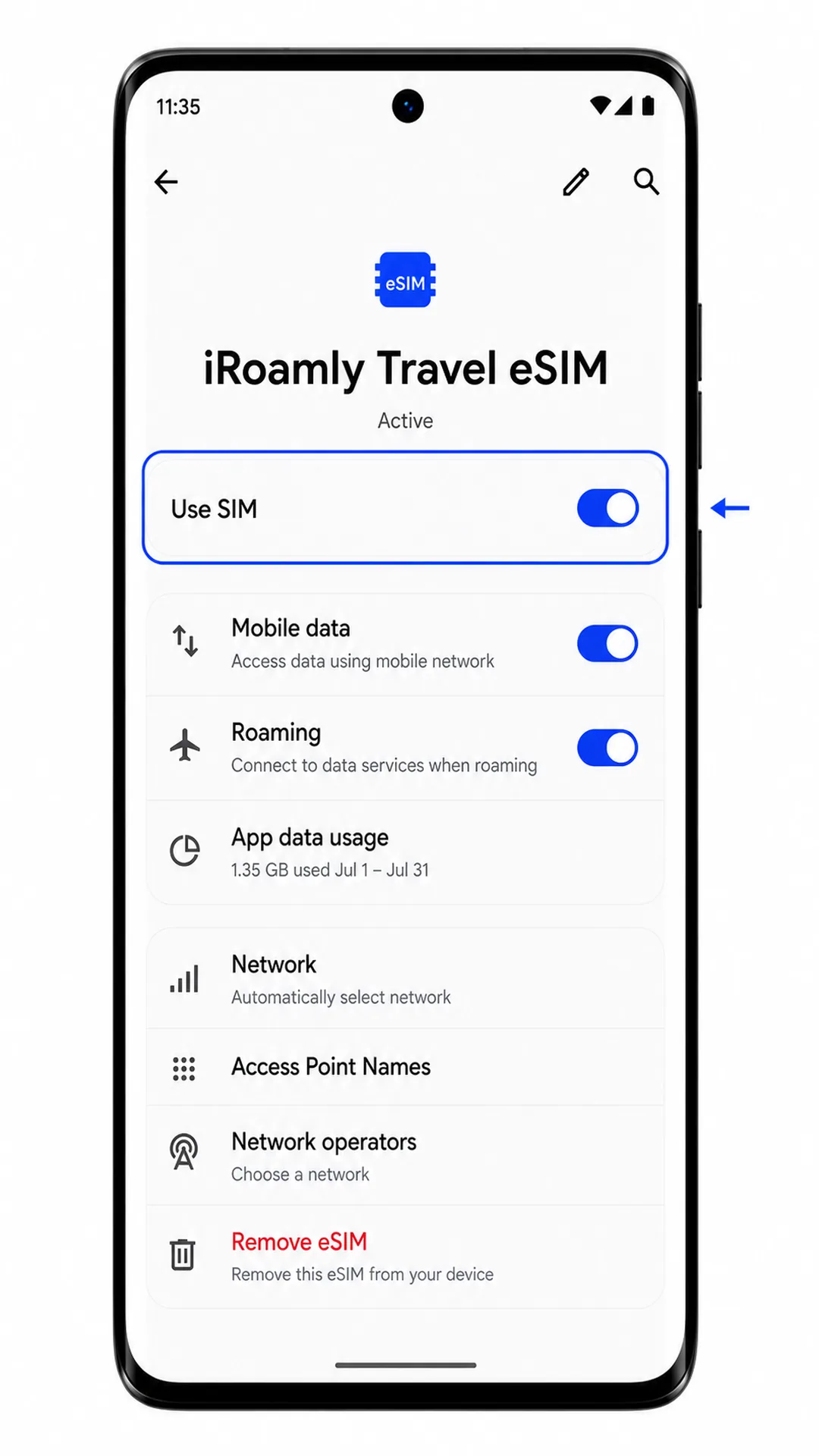
Verifique a barra de status após a chegada ou após conectar-se a uma rede de destino compatível. Se o seu plano iRoamly for apenas para dados, faça um teste acessando uma página da web ou aplicativo, em vez de esperar por SMS ou chamadas.
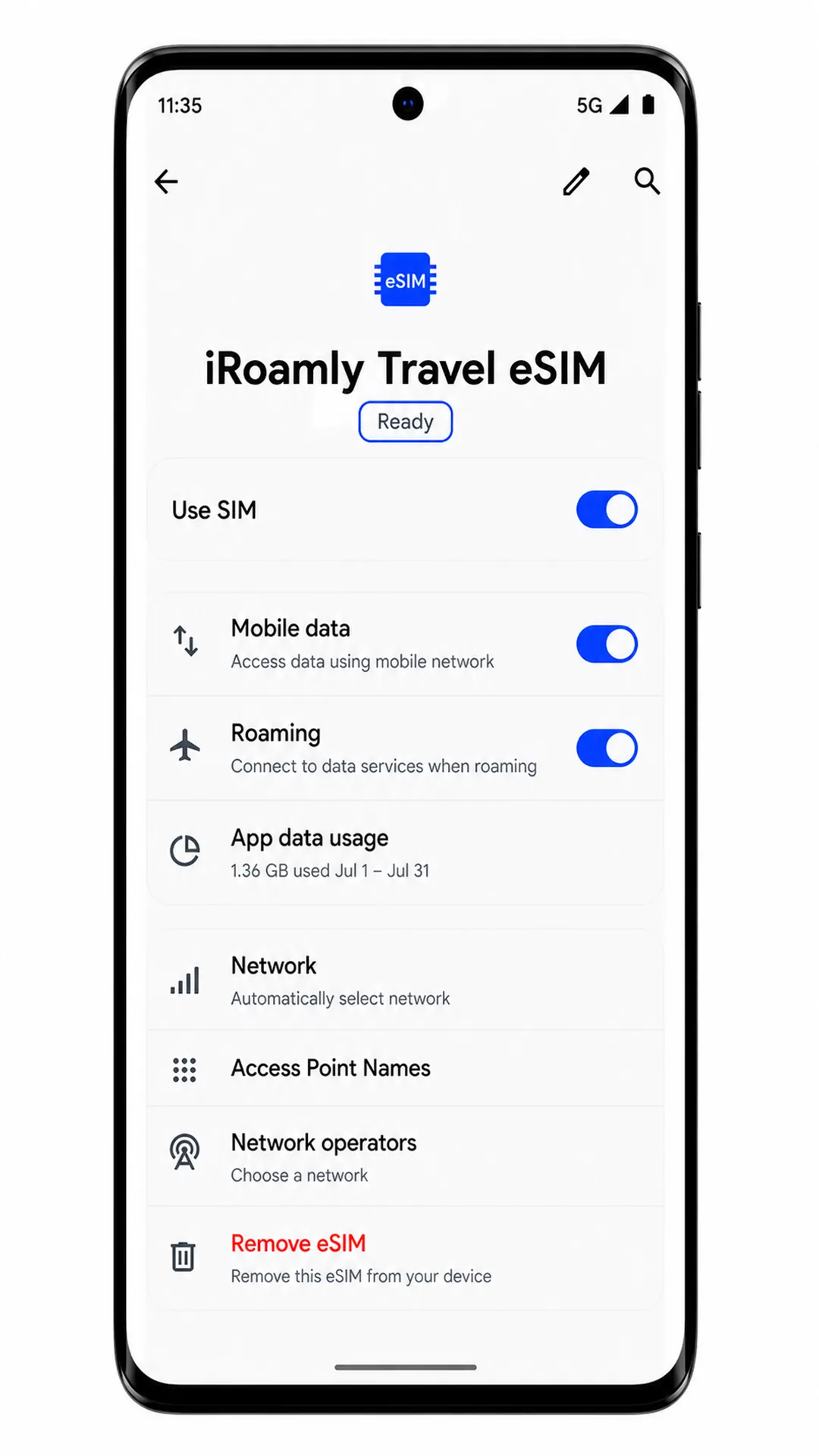
Configurar eSIM para Dados Móveis
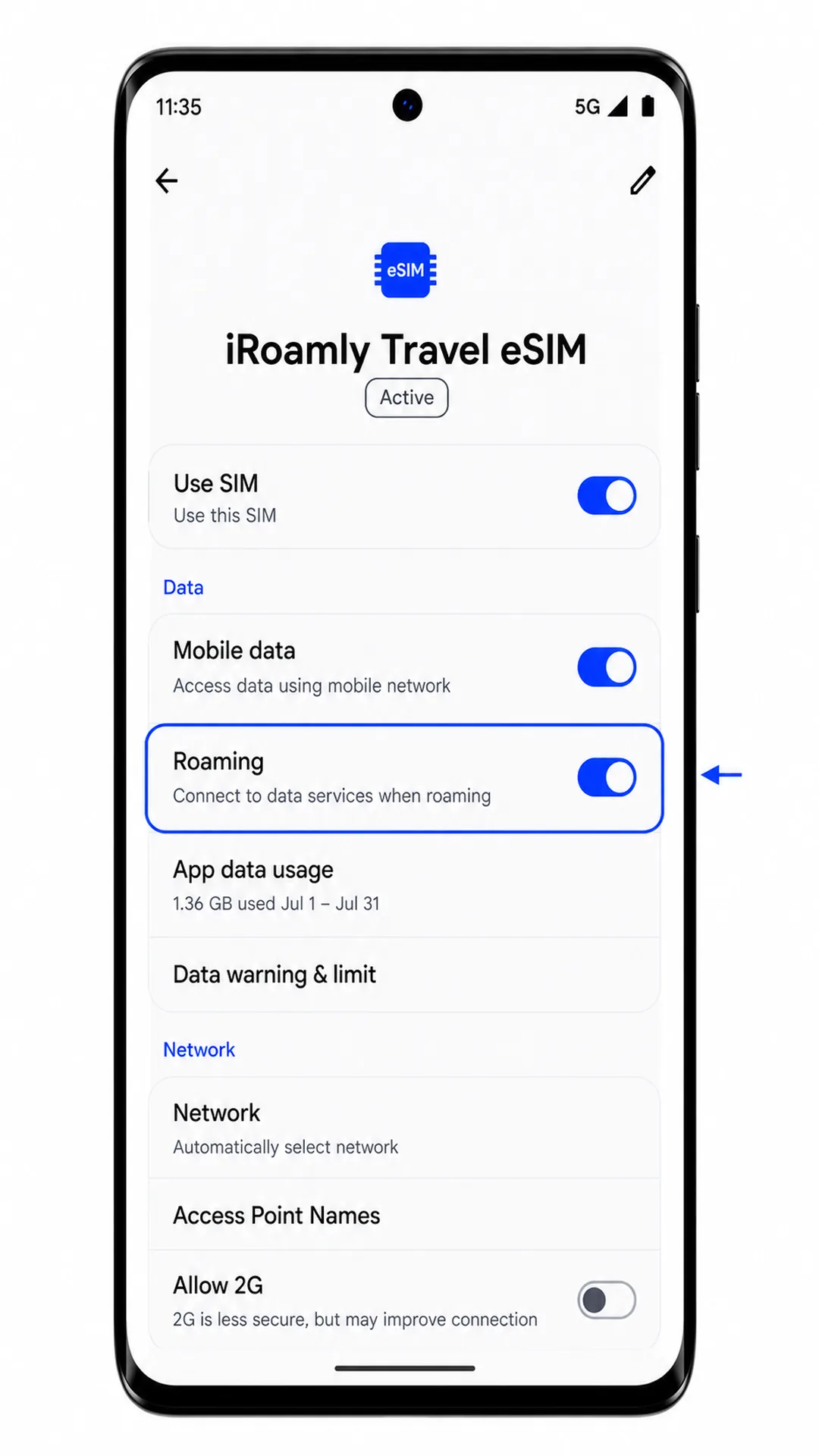
Abra Configurações > Rede e internet > SIMs e toque no perfil do iRoamly eSIM. As configurações do perfil exibirão as opções de dados e roaming.
Ative a opção Usar SIM para o iRoamly eSIM, caso esteja desativada. O telefone deverá ativar a linha do eSIM de viagem.
Toque em Dados móveis ou Preferência de dados e selecione o iRoamly eSIM para dados móveis. Isso mantém os dados de viagem no plano do iRoamly em vez de usar o seu SIM principal.
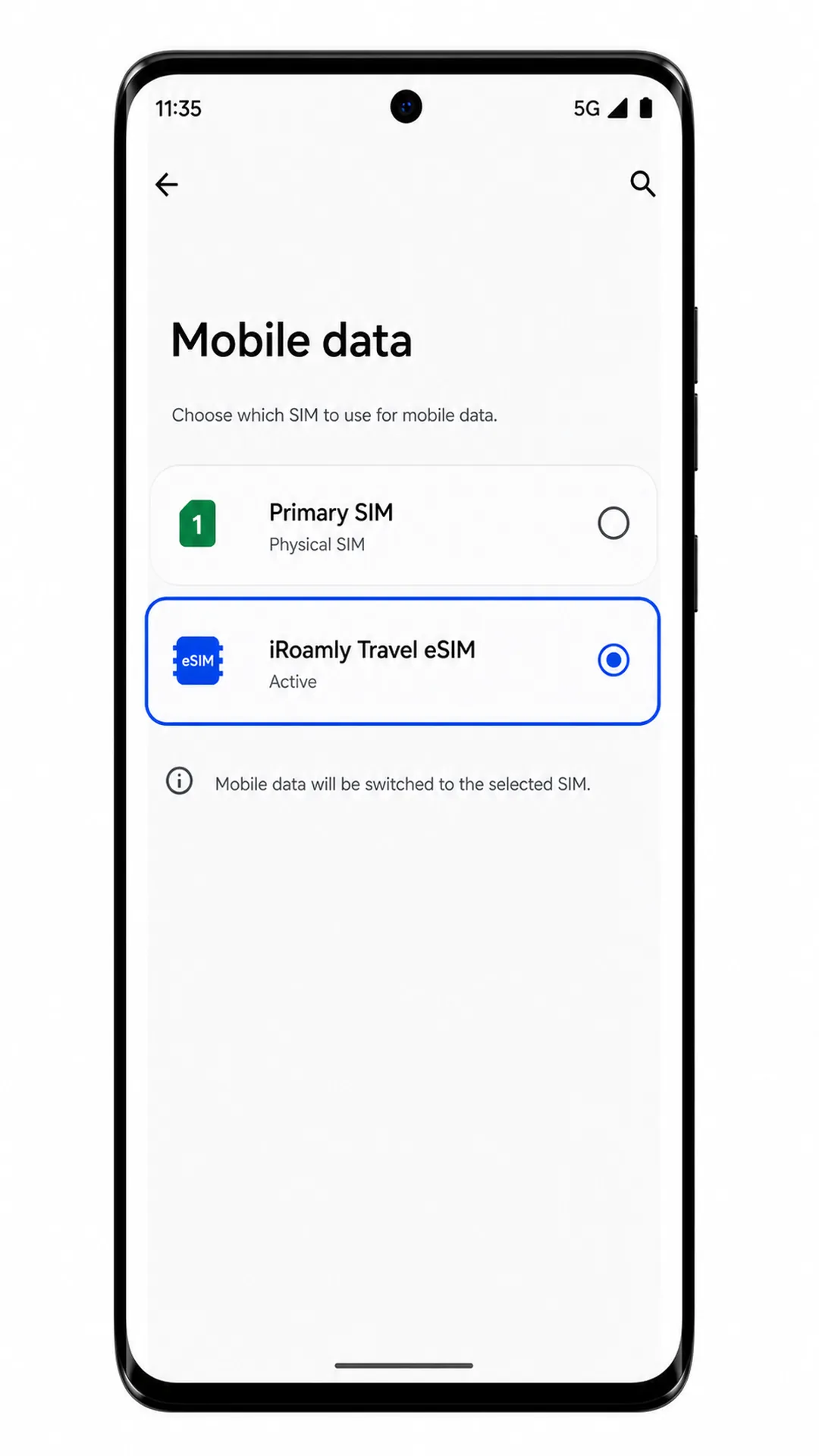
Ative o Roaming para o iRoamly eSIM quando o seu plano de destino exigir. Mantenha o roaming desativado no seu SIM principal caso queira evitar cobranças de roaming da operadora.
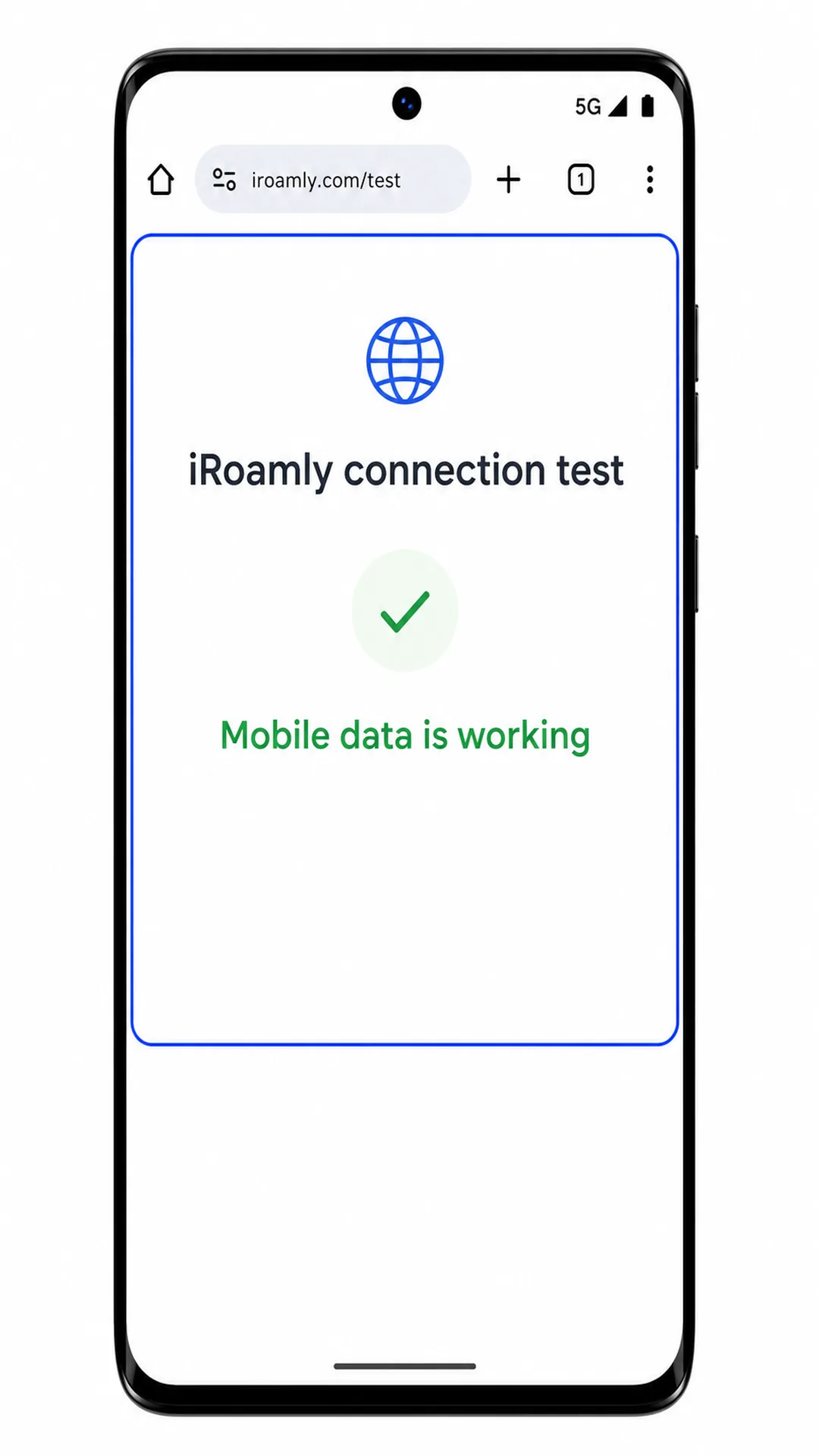
Após a chegada, abra uma página da web usando os dados móveis. Se a página carregar normalmente, o iRoamly eSIM estará pronto para o uso de dados em viagem.
Resolução de problemas
Se a opção Adicionar SIM ou Configurar um eSIM não aparecer, confirme se a sua variante regional do Motorola Edge 60 Fusion é compatível com eSIM e se o telefone não possui bloqueio de operadora.
Se a leitura do código QR falhar, aumente o brilho da tela do dispositivo que exibe o código, limpe a lente da câmera e evite realizar a leitura em telas trincadas ou com zoom aplicado.
Se o código QR indicar que já foi utilizado, não apague o perfil e tente novamente. Entre em contato com o suporte da iRoamly, pois muitos códigos QR de eSIM só podem ser instalados uma única vez.
Se a ativação manual falhar, verifique cada caractere do código de ativação. Ao utilizar o formato Android combinado, mantenha o prefixo LPA:1$ e ambos os sinais de cifrão exatamente como exibidos.
Se o eSIM for instalado, mas os dados móveis não funcionarem, selecione o eSIM da iRoamly para Dados móveis, ative o Roaming para esse eSIM, se necessário, e reinicie o aparelho.
Se a ativação permanecer pendente, mantenha o Wi-Fi conectado e aguarde alguns minutos. Alguns planos só concluem a ativação após o telefone se conectar a uma rede de destino compatível.
Se as chamadas ou SMS não funcionarem, verifique o seu plano específico da iRoamly. Muitos pacotes de eSIM para viagem são exclusivos para dados.
Conclusão
Com a instalação concluída, o seu eSIM iRoamly deverá estar pronto assim que o seu plano for ativado e se conectar a uma rede de destino compatível. Configurar tudo com antecedência ajuda a reduzir problemas de última hora e garante maior tranquilidade de que os dados móveis estarão disponíveis quando você precisar.
Para obter a melhor experiência, mantenha o perfil do eSIM instalado, analise cuidadosamente os detalhes do seu plano e verifique suas preferências de dados móveis antes de viajar. Alguns minutos de preparação agora podem poupar bastante tempo e esforço durante a sua viagem.