
Este guia destina-se às variantes do Moto G54 Power e Moto G54 5G compatíveis com eSIM que executam a interface Motorola My UX no Android 15. O caminho verificado da Motorola é Configurações > Rede e internet > SIMs e rede móvel > Baixar novo SIM, embora os nomes dos menus possam variar ligeiramente no Android 13 ou Android 14.
A Motorola comercializa variantes regionais do Moto G54 com diferentes tipos de suporte a SIM; portanto, verifique se o seu telefone exibe a opção Baixar novo SIM ou um número EID antes de prosseguir com a instalação do eSIM. Se essa opção não estiver disponível, é possível que sua região, o firmware da operadora ou a variante do dispositivo não ofereçam suporte a eSIM.
O método via código QR é geralmente a maneira mais rápida de instalar um eSIM de viagem iRoamly. A inserção manual é útil quando o código QR não é escaneado, quando você está realizando a configuração a partir do mesmo telefone que exibe o código QR ou quando a iRoamly fornece detalhes separados de SM-DP+ e ativação.
Antes de configurar seu eSIM iRoamly
Conecte o Moto G54 Power a uma rede Wi-Fi estável antes de começar.
Confirme se o telefone está desbloqueado e se é compatível com eSIM. Abra Configurações > Sobre o telefone e verifique a presença de um EID, ou confirme se a opção Baixar novo SIM aparece em SIMs e rede móvel.
Tenha seu código QR iRoamly pronto, ou mantenha o Endereço SM-DP+, o Código de Ativação e o Código de Confirmação (opcional) anotados ou abertos em sua conta iRoamly ou no e-mail de compra.
Não apague o eSIM iRoamly após a instalação, a menos que o suporte da iRoamly solicite. Muitos perfis de eSIM não podem ser reinstalados com o mesmo código QR.
Instale o eSIM de 1 a 2 dias antes da viagem, se possível, mas verifique os detalhes do seu plano antes. A validade do plano iRoamly começa a partir da ativação, não da leitura deste guia, e o gatilho de ativação pode variar dependendo do plano adquirido.
Os planos de viagem eSIM iRoamly podem não incluir chamadas de voz ou SMS. Verifique a página específica do plano antes de escolhê-lo para chamadas ou mensagens.
Método 1: Instalar eSIM digitalizando um código QR
1. Abra Configurações e toque em Rede e internet.

2. Toque em SIMs e rede móvel.
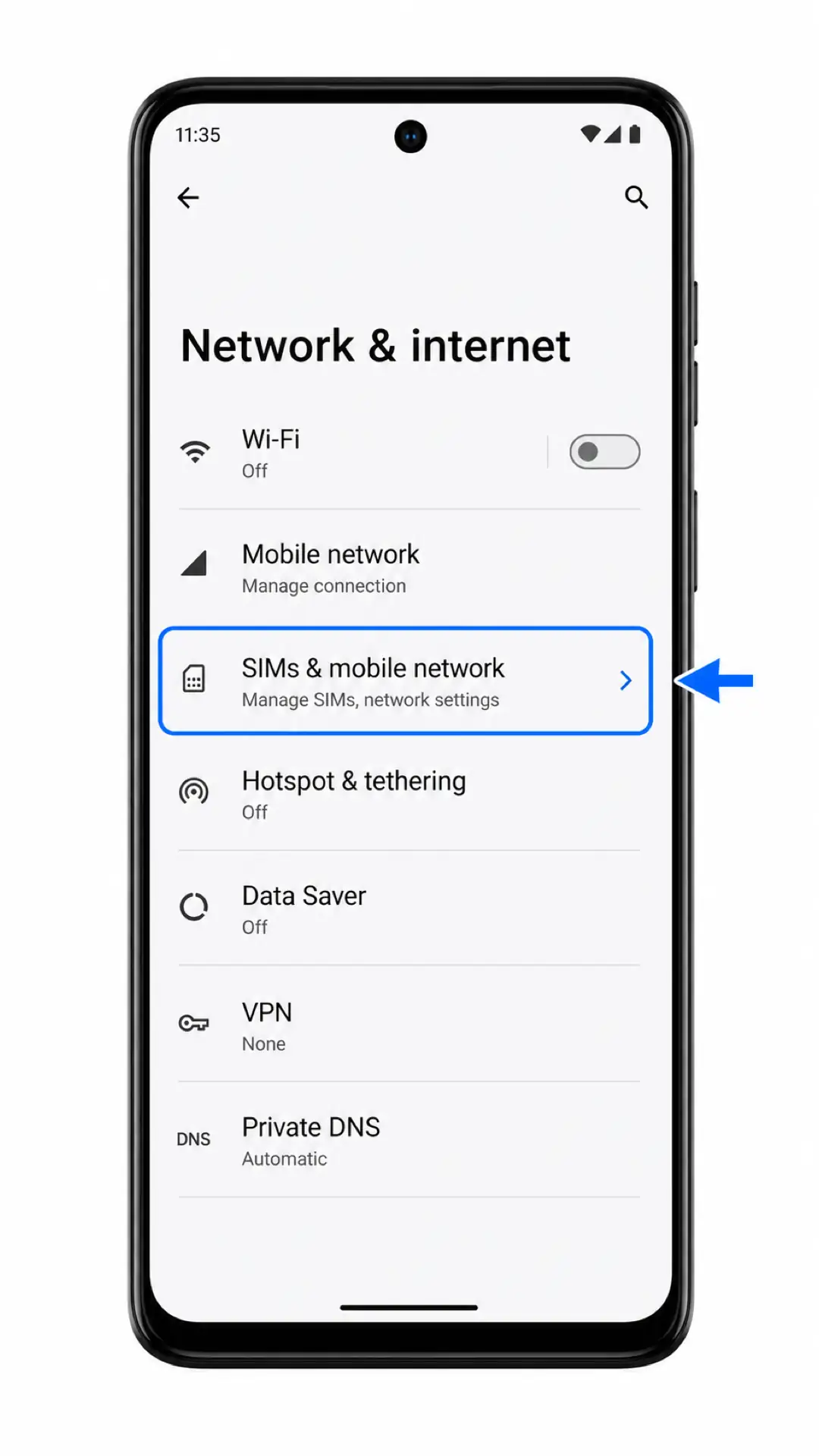
3. Toque em Baixar novo SIM. Caso não veja esta opção, interrompa o processo e verifique as notas de compatibilidade na seção de Solução de Problemas.
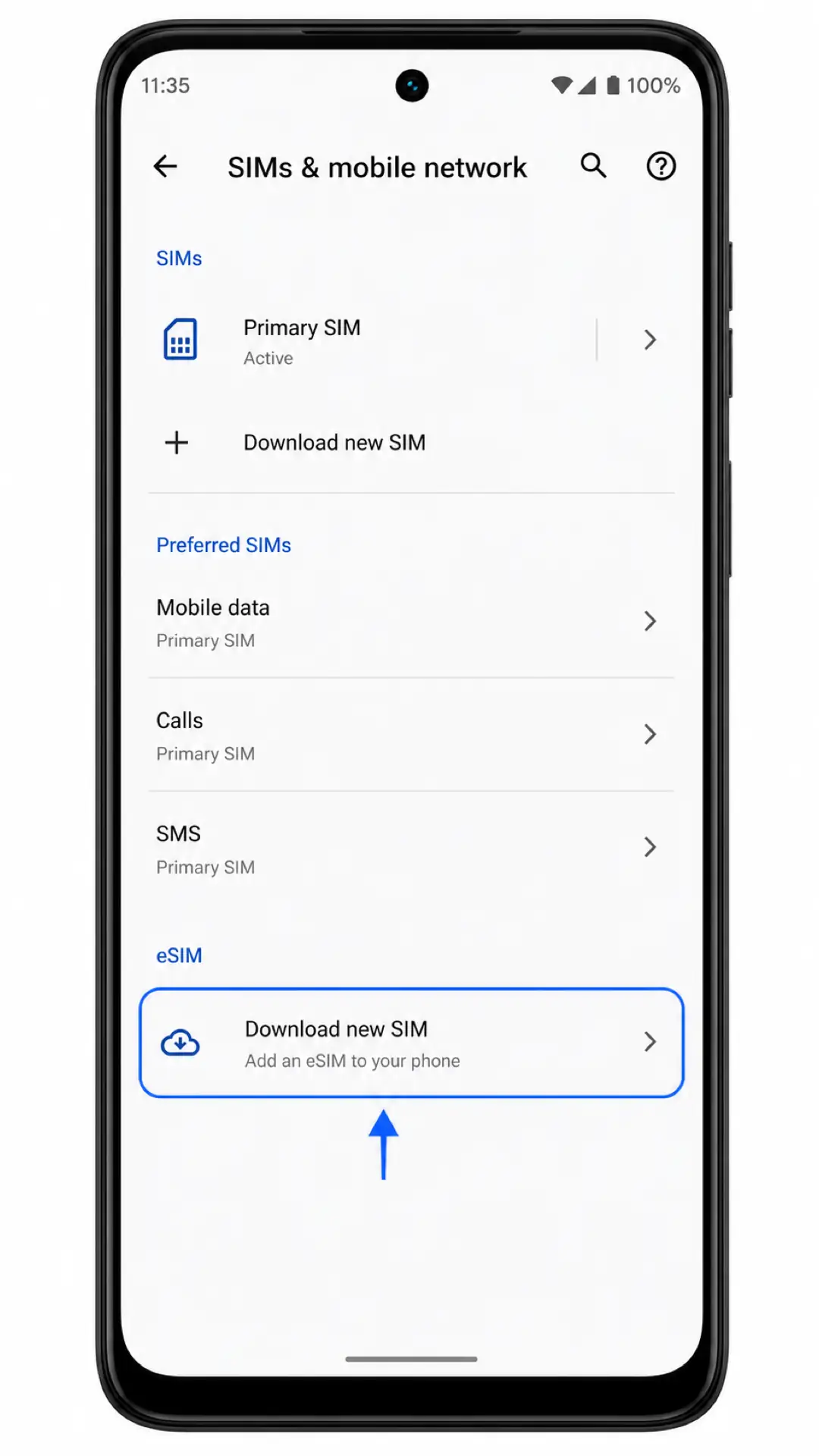
4. Na tela Digitalizar código QR, escaneie o código QR da iroamly presente em seu e-mail de confirmação de compra ou na página da sua conta. Mantenha o código plano e visível até que o aparelho o reconheça.

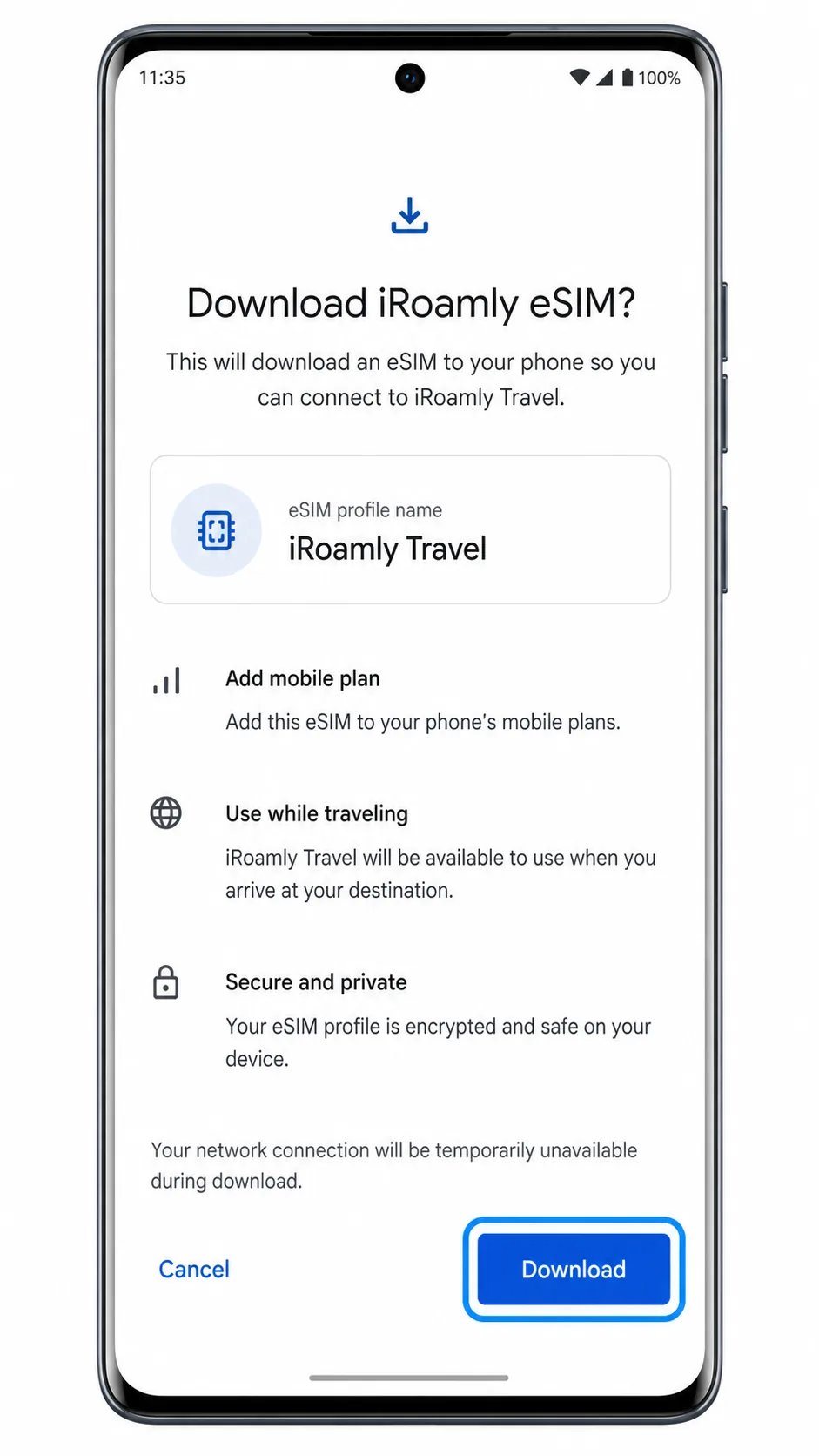
5. Analise a tela Baixar eSIM da iroamly? e toque em Baixar. Mantenha a conexão Wi-Fi ativa até que o telefone finalize a instalação do eSIM.
Método 2: Instalar eSIM manualmente
1. Abra as Configurações e toque em Rede e internet.
2. Toque em SIMs e rede móvel.
3. Toque em Baixar novo SIM.
4. Na tela do scanner de QR, toque em Inserir detalhes manualmente.
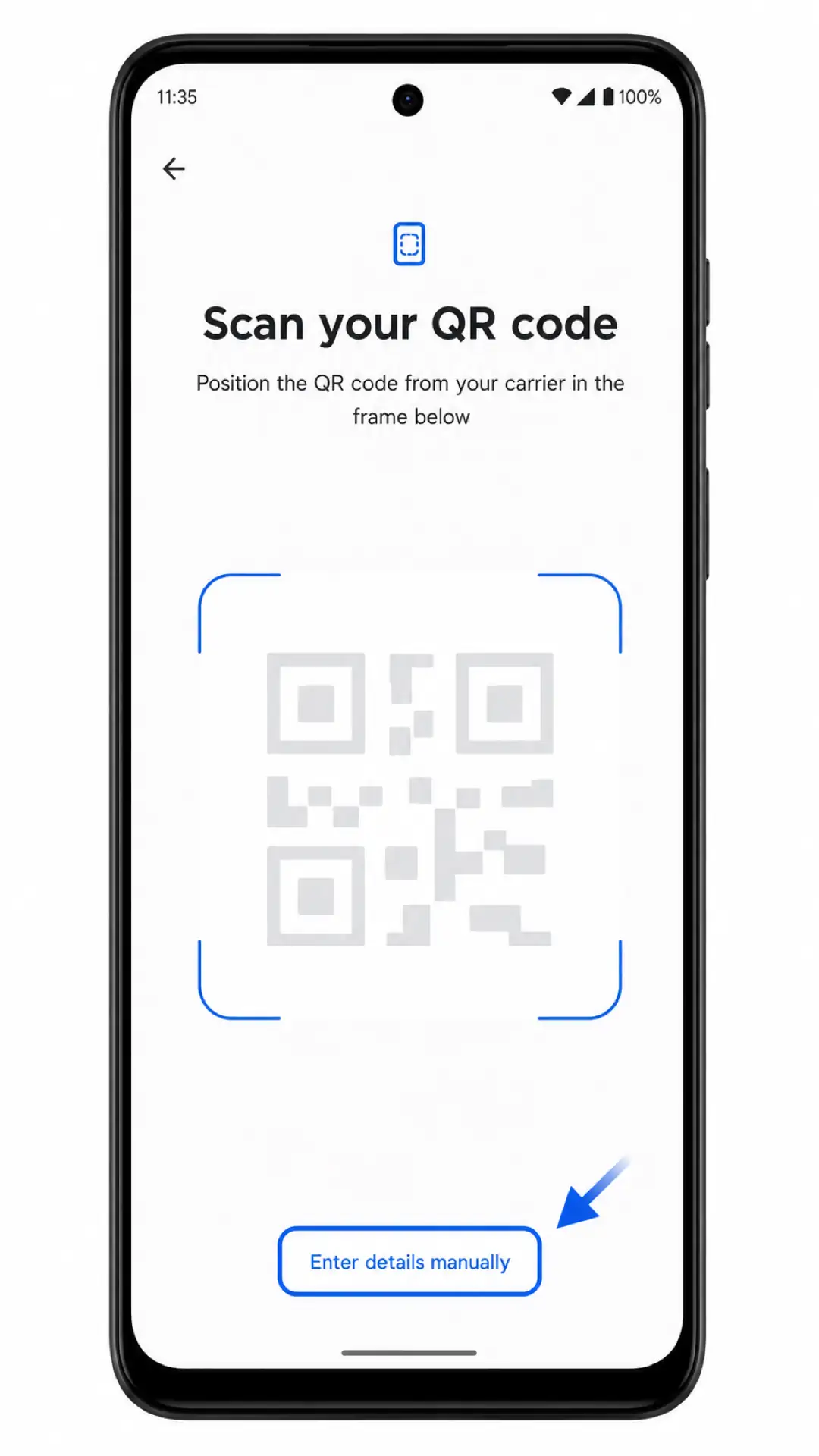
5. Insira o Endereço SM-DP+ e o Código de ativação exatamente como a iRoamly fornece. Use o Código de confirmação apenas se a iRoamly fornecer um e, em seguida, toque em Continuar.
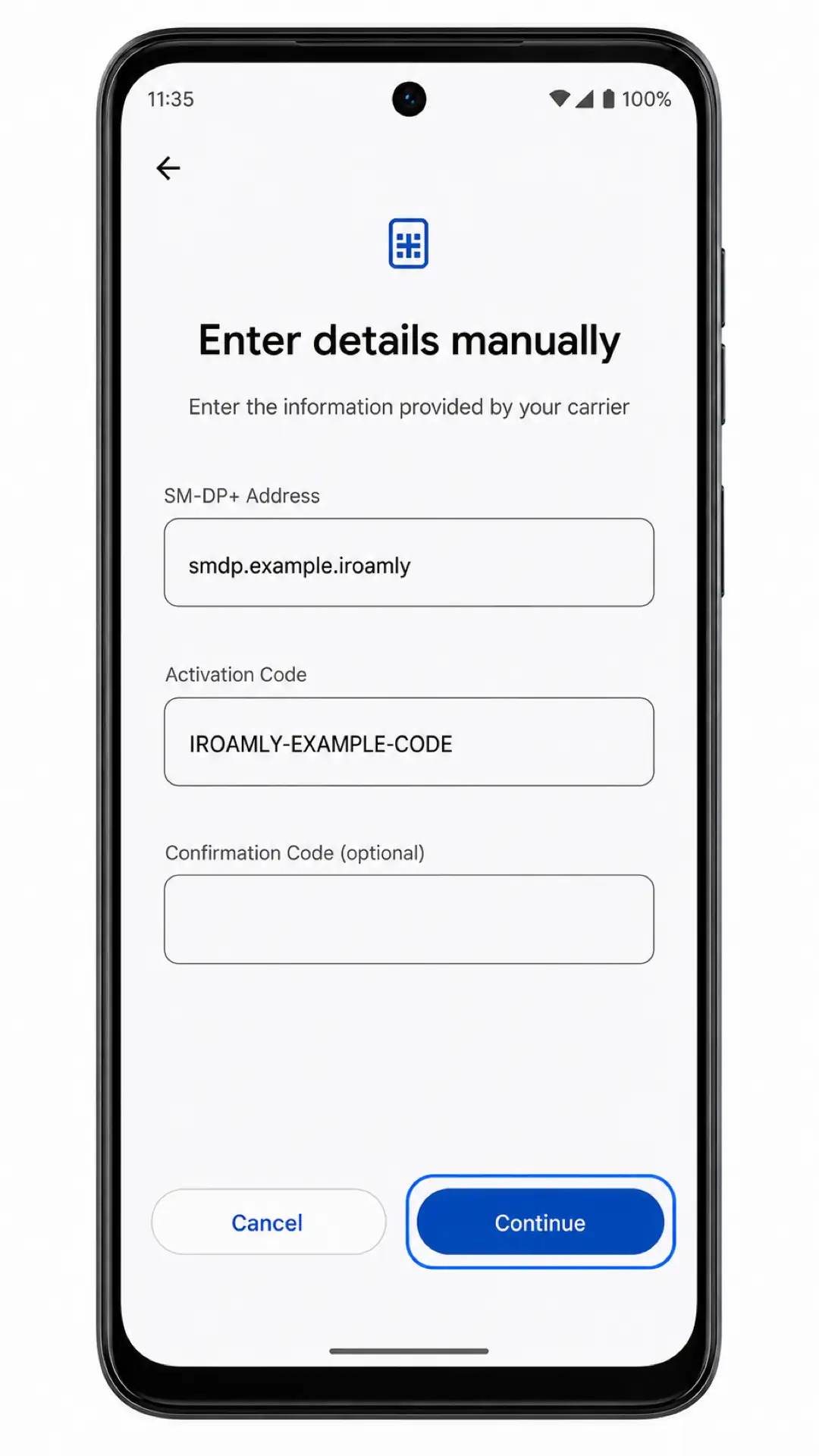
6. Analise a tela Baixar eSIM iRoamly? e toque em Baixar. Mantenha o Wi-Fi ligado até que a configuração seja concluída.
Como confirmar se o seu eSIM iRoamly está instalado
1. Abra Configurações > Rede e internet > SIMs e rede móvel e verifique se o eSIM de Viagem iRoamly aparece na lista de SIM ou na seção de eSIM.
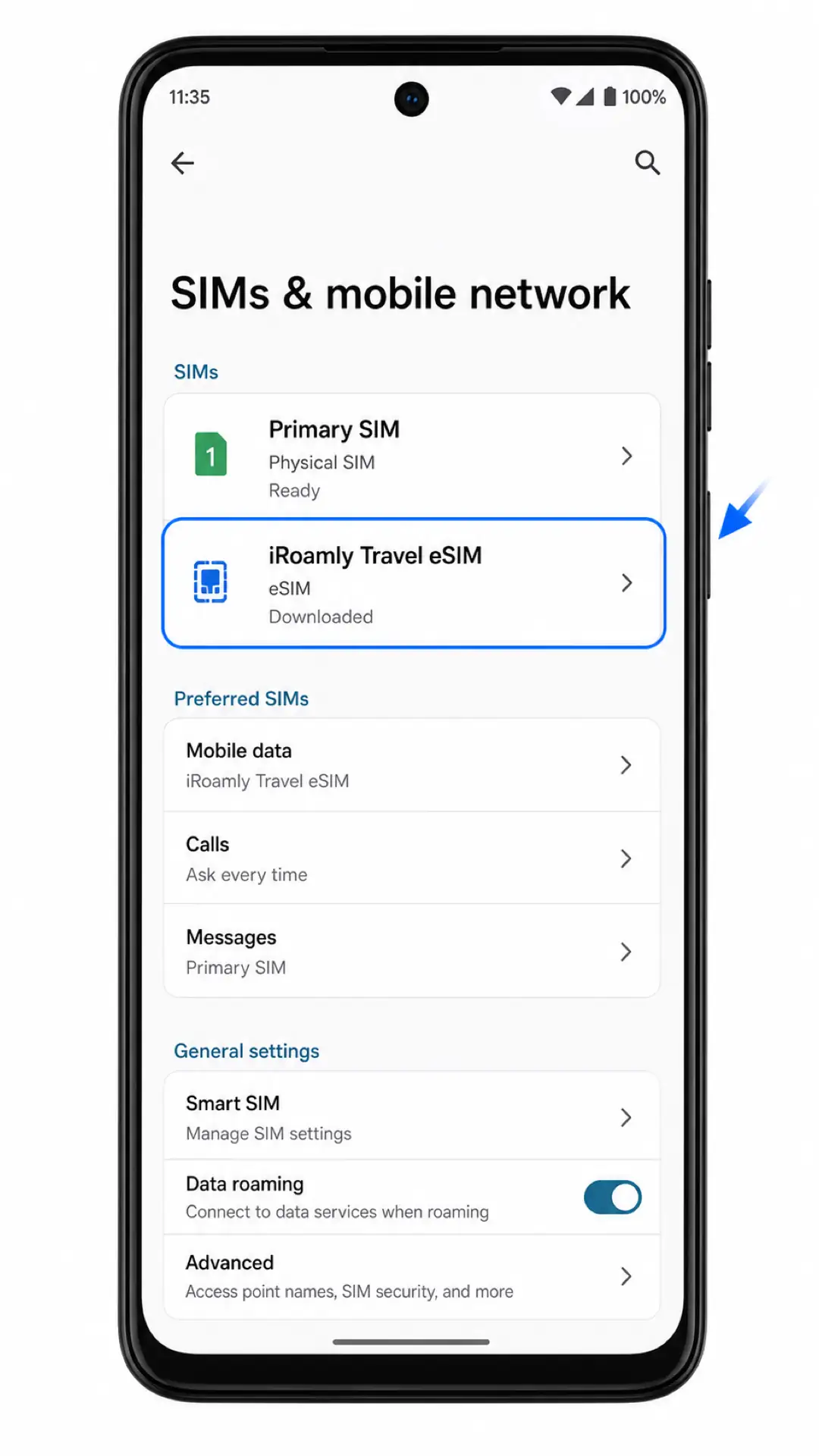
2. Toque em eSIM de Viagem iRoamly e confirme se a chave Usar SIM está ativada.
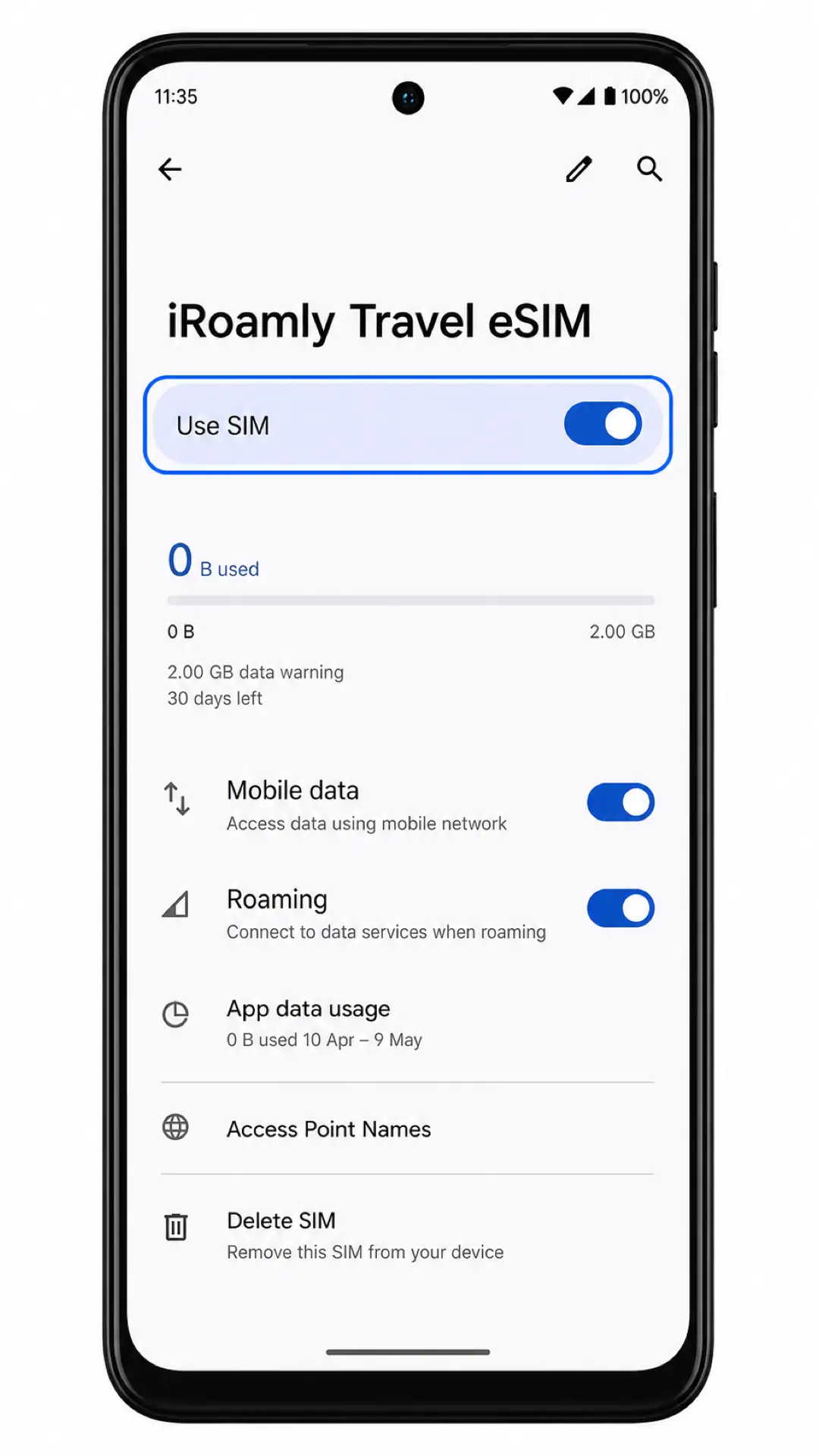
Após a instalação, o eSIM deve aparecer em SIMs e rede móvel e estar disponível como uma opção de dados móveis. Teste os dados móveis apenas quando estiver pronto para ativar ou usar o plano, de acordo com as regras do plano iRoamly. Teste SMS ou chamadas apenas se o seu plano iRoamly específico incluir esses serviços.
Configure o eSIM para Dados Móveis
1. Abra Configurações > Rede e internet > SIMs e rede móvel e toque em Dados móveis em SIMs preferenciais.
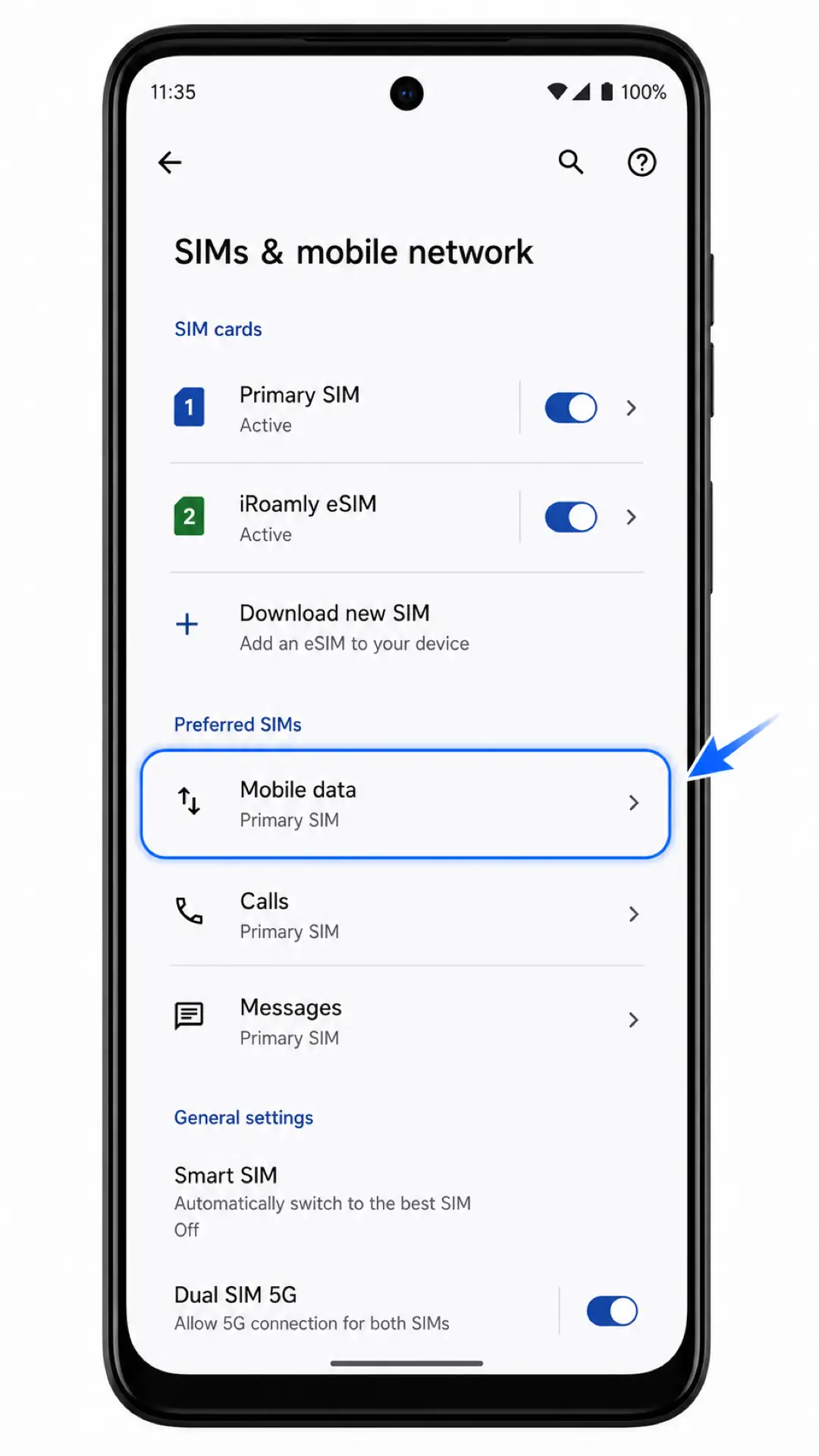
2. Selecione o iRoamly Travel eSIM para dados móveis. Deixe a opção Alternar SIM automaticamente desativada caso não queira que o celular utilize o seu SIM principal para dados.
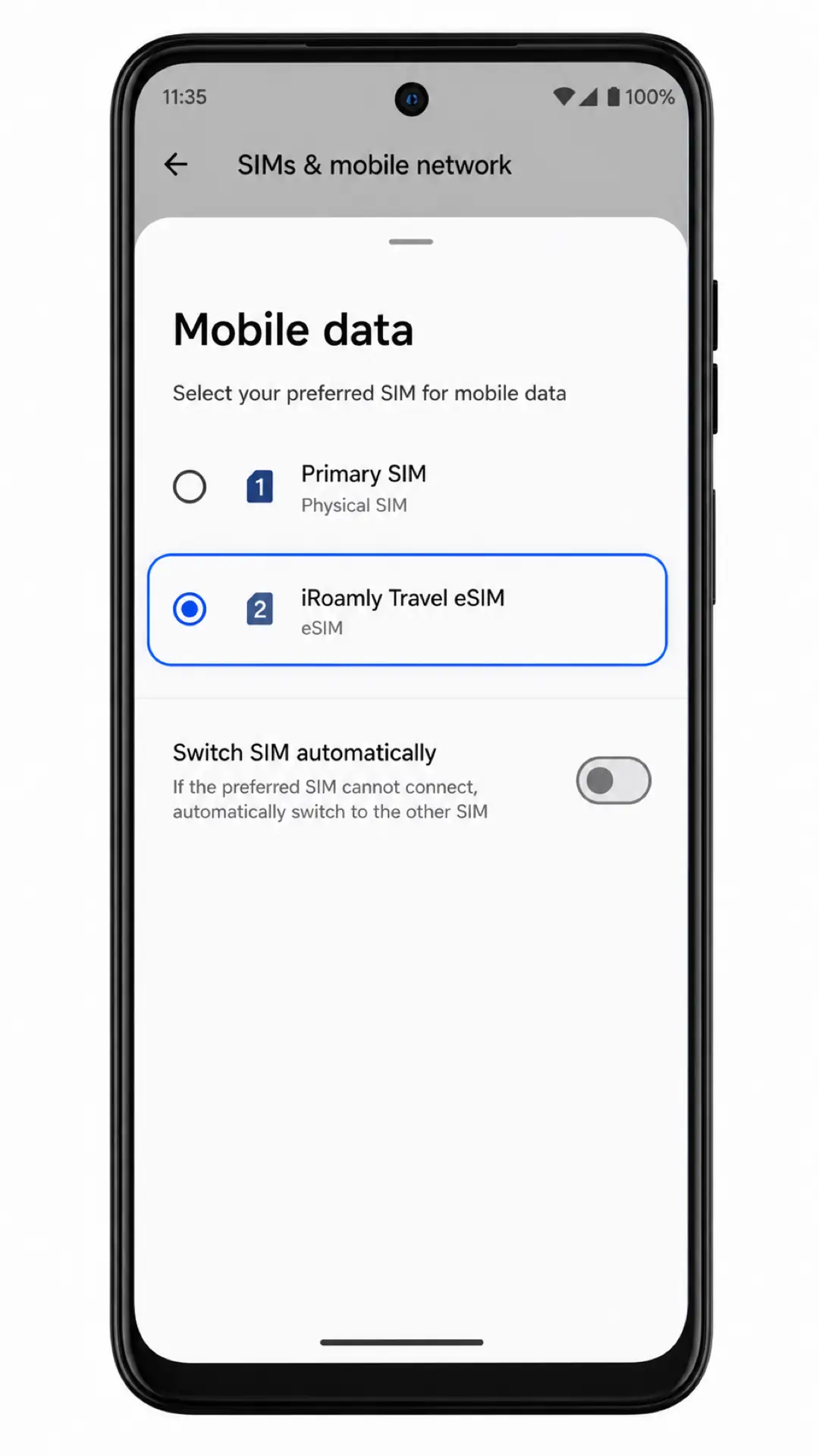
3. Acesse o iRoamly Travel eSIM, verifique se a opção Dados móveis está ativada e ligue o Roaming ou Roaming de dados, caso o seu plano iRoamly ou o destino exijam.
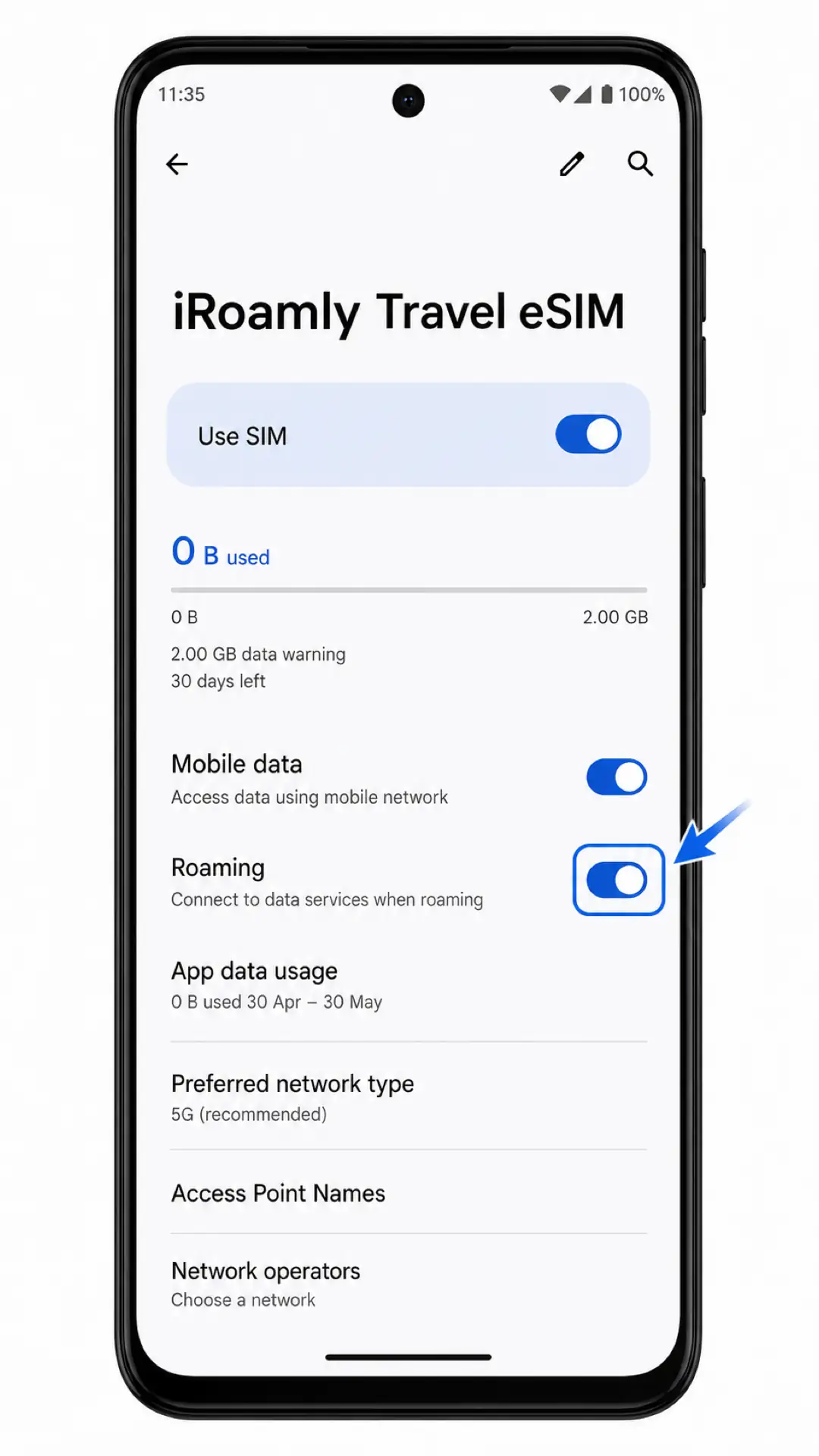
Mantenha as chamadas e mensagens no seu SIM principal, a menos que o plano iRoamly suporte especificamente voz ou SMS. Se o seu plano for apenas de dados, o iRoamly eSIM deve ser utilizado somente para dados móveis.
Resolução de problemas
Sem a opção Baixar novo SIM: Confirme se a sua variante do Moto G54 Power suporta eSIM, verifique se há um EID, atualize o Android e certifique-se de que o aparelho esteja desbloqueado. Algumas variantes regionais do Moto G54 podem suportar apenas cartões SIM físicos.
O código QR não faz a leitura: Aumente o brilho da tela, abra o código QR em uma tela maior, limpe a lente da câmera e mantenha o código esticado. Se a leitura continuar falhando, utilize a inserção manual.
Código QR já utilizado: Não tente repetir o processo em vários dispositivos. Muitos códigos QR de eSIM são de uso único, portanto, entre em contato com o suporte da iRoamly.
Detalhes manuais rejeitados: Copie o Endereço SM-DP+ e o Código de Ativação exatamente como fornecido, evite espaços extras e insira um código de confirmação apenas se a iRoamly fornecer um.
Falha no download do eSIM: Mantenha-se conectado ao Wi-Fi, reinicie o telefone, verifique se a opção Baixar novo SIM ainda está disponível e tente novamente uma vez. Se falhar novamente, entre em contato com a iRoamly antes de excluir qualquer coisa.
eSIM instalado, mas os dados móveis não funcionam: Selecione iRoamly Travel eSIM em Dados móveis, ative o Roaming caso necessário, reinicie o telefone e confirme se o seu destino é coberto pelo plano.
eSIM continua no status "ativando": Mantenha o Wi-Fi conectado por alguns minutos e, em seguida, reinicie o telefone. Se o status não mudar, verifique a situação do seu plano iRoamly e entre em contato com o suporte.
eSIM excluído por engano: Evite tentativas repetidas de reinstalação. Entre em contato com o suporte da iRoamly, pois o código QR original ou os detalhes de ativação podem não ser reutilizáveis.
Voz ou SMS indisponíveis: Verifique os detalhes do plano. Muitos planos de eSIM para viagem são apenas para dados, portanto, chamadas ou mensagens de texto não são garantidas.
A validade parece mais curta do que o esperado: A validade da iRoamly começa a contar a partir da ativação. Revise os detalhes do plano adquirido para confirmar qual ação dá início ao período de validade.
Conclusão
Para um Moto G54 Power compatível com eSIM, escanear o código QR iRoamly é o método de configuração mais simples, pois começa em Baixar novo SIM e vai direto para a confirmação Baixar eSIM iRoamly?. A inserção manual é o caminho alternativo caso você precise digitar o Endereço SM-DP+ e o Código de Ativação separadamente.
Assim que o eSIM aparecer em SIMs e rede móvel, ative a opção Usar SIM, selecione o eSIM de Viagem iRoamly para dados móveis e habilite o Roaming apenas quando o seu destino ou plano exigir. Isso deixa o seu Moto G54 Power pronto para usar dados durante a viagem, enquanto o seu SIM principal permanece responsável por chamadas e mensagens, a menos que o seu plano iRoamly indique o contrário.