
O Motorola Razr 2019 é um celular dobrável Android que era comumente vendido como um dispositivo com prioridade para eSIM, e muitas vezes exclusivamente eSIM. Para viajantes, isso o torna uma ótima opção para instalar um eSIM de viagem iRoamly antes da partida, desde que o aparelho esteja desbloqueado e a operadora ou a versão regional do software suporte a adição de um perfil eSIM.
Este guia pressupõe um Motorola Razr 2019 executando o fluxo de configurações estilo Android 10 quase puro da Motorola. O caminho principal utilizado aqui é Configurações > Rede e Internet > Rede móvel > Avançado > Operadora > Adicionar operadora. Em algumas versões mais recentes do Android ou variantes de operadoras, telas semelhantes podem aparecer como SIMs, Adicionar SIM ou Baixar um SIM.
Você aprenderá ambos os métodos de configuração: digitalizar o código QR iRoamly e inserir os detalhes de ativação manualmente. A configuração via QR geralmente é mais rápida, enquanto a entrada manual é útil quando o código QR está no próprio celular, a câmera não consegue digitalizá-lo ou a página de e-mail/conta fornece os detalhes de ativação em formato de texto.
Antes de configurar o seu iRoamly eSIM
Conecte o Motorola Razr 2019 a uma rede Wi-Fi estável antes de começar. O download do eSIM pode falhar se a conexão estiver fraca.
Certifique-se de que o telefone esteja desbloqueado e que suporte eSIM com a sua operadora ou firmware regional. Algumas versões de software de operadoras podem ocultar o menu de eSIM.
Mantenha o seu código QR da iRoamly ou os detalhes de ativação manual prontos em outra tela ou impressos em uma folha.
Não exclua um iRoamly eSIM instalado, a menos que o suporte da iRoamly solicite. Muitos perfis de eSIM para viagem não podem ser simplesmente reinstalados após a exclusão.
Instale o eSIM de 1 a 2 dias antes da viagem, sempre que possível, mas verifique os detalhes do seu plano antes. A validade do iRoamly eSIM começa a partir da ativação, e o gatilho exato de ativação pode depender do plano ou do destino.
Os planos de eSIM para viagem da iRoamly podem ser apenas para dados. A disponibilidade de chamadas de voz e SMS varia conforme o plano, por isso verifique os detalhes específicos do seu plano antes de depender de chamadas ou mensagens de texto.
Método 1: Instalar eSIM escaneando um código QR
1. Abra as Configurações no Motorola Razr 2019 e toque em Rede e Internet.
Você verá a página principal de configurações de rede com as opções de rede móvel, Wi-Fi e conectividade.
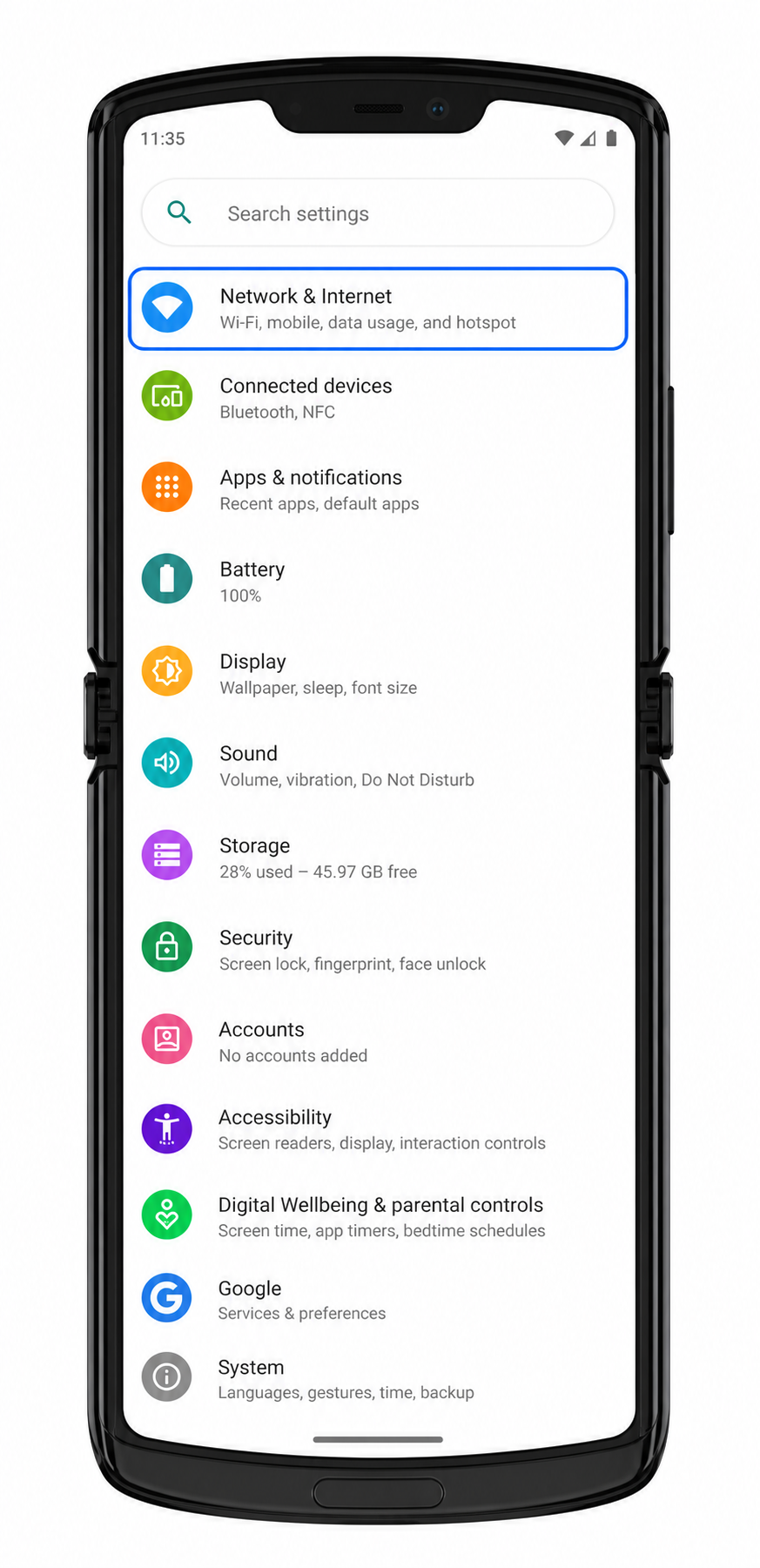
2. Toque em Rede móvel.
O telefone abrirá a área de configurações de rede móvel, onde as opções de celular e operadora são gerenciadas.
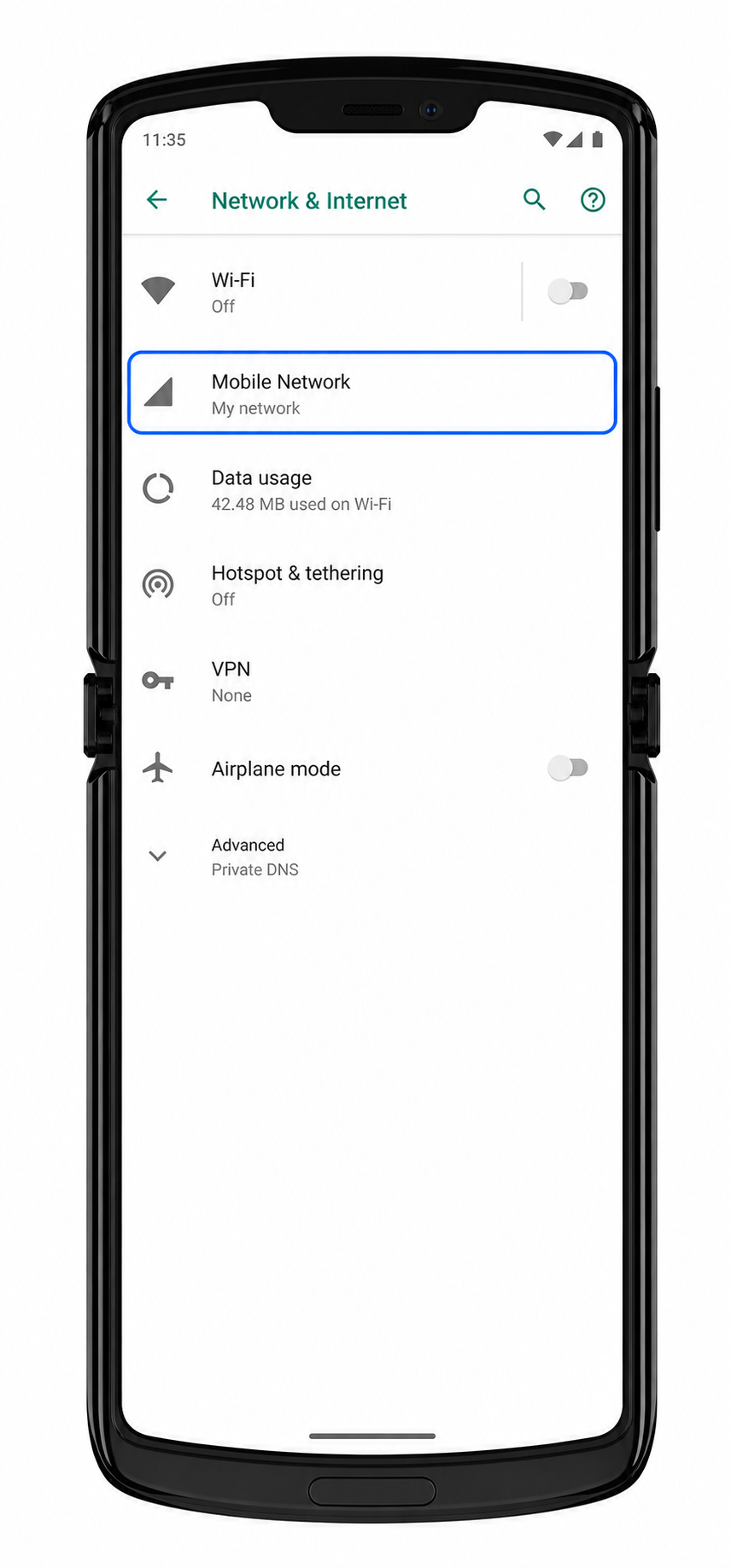
3. Toque em Avançado e, em seguida, toque em Operadora.
Você verá a área de configuração da operadora. Se o seu software exibir "SIMs", abra essa tela e procure por "Adicionar SIM" ou "Baixar um SIM".
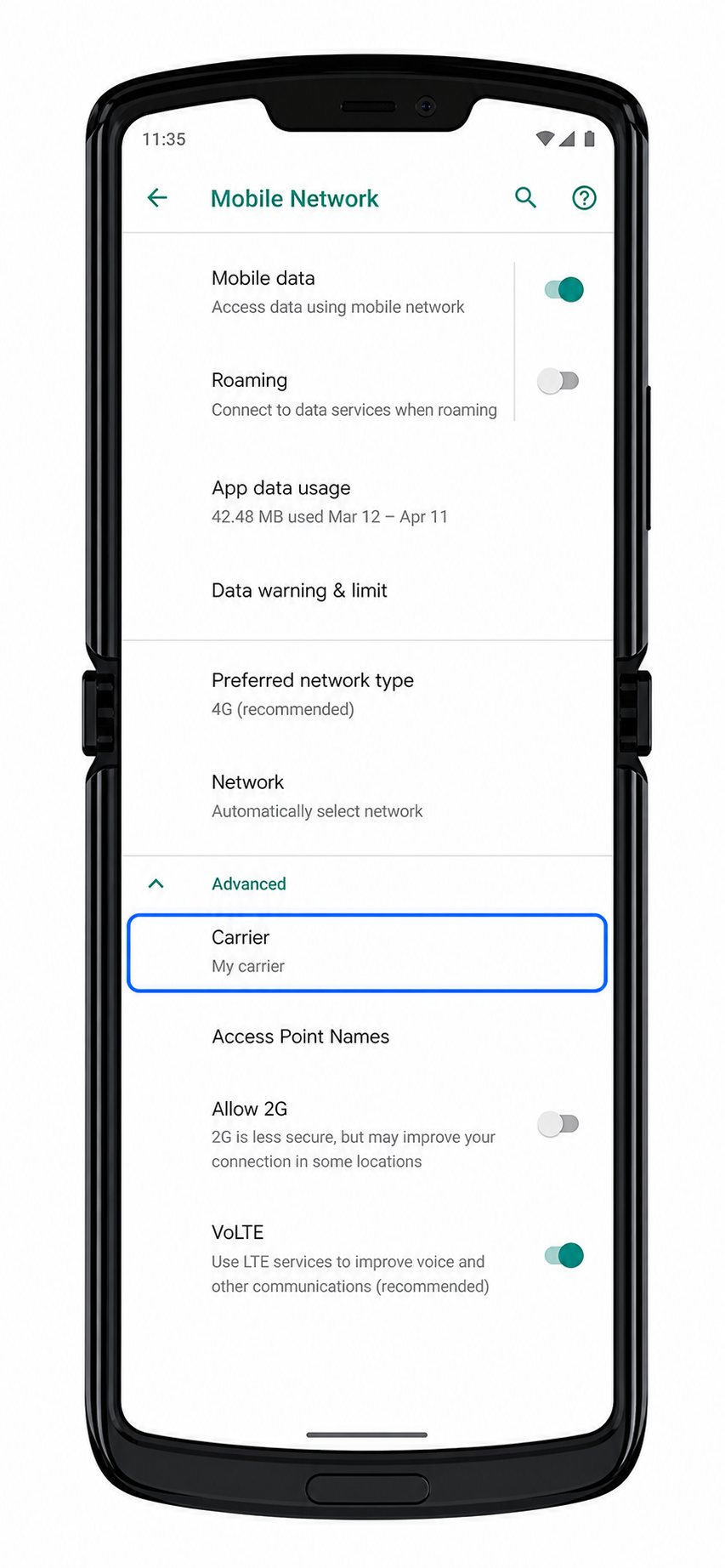
4. Toque em Adicionar operadora.
O telefone iniciará o fluxo de configuração da operadora para adicionar um novo perfil de eSIM.
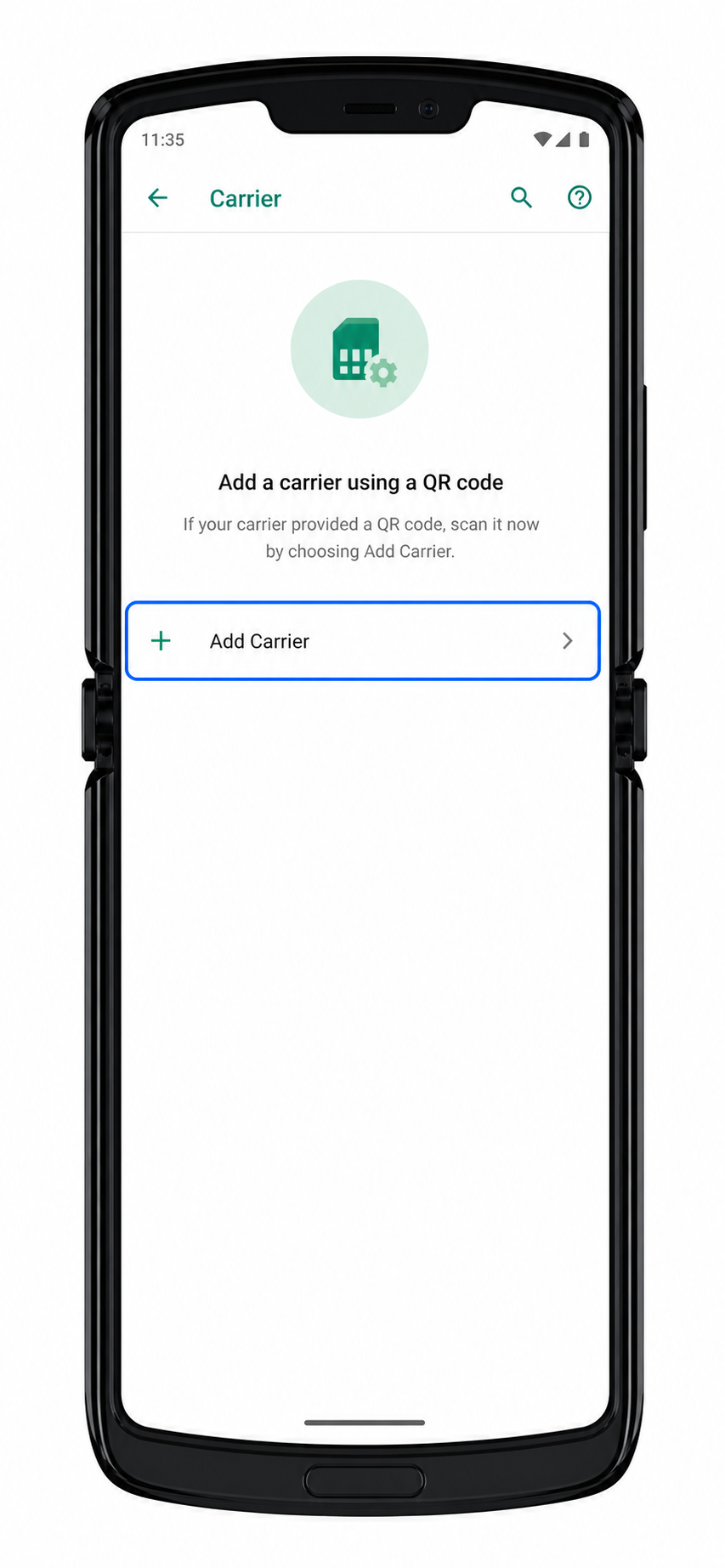
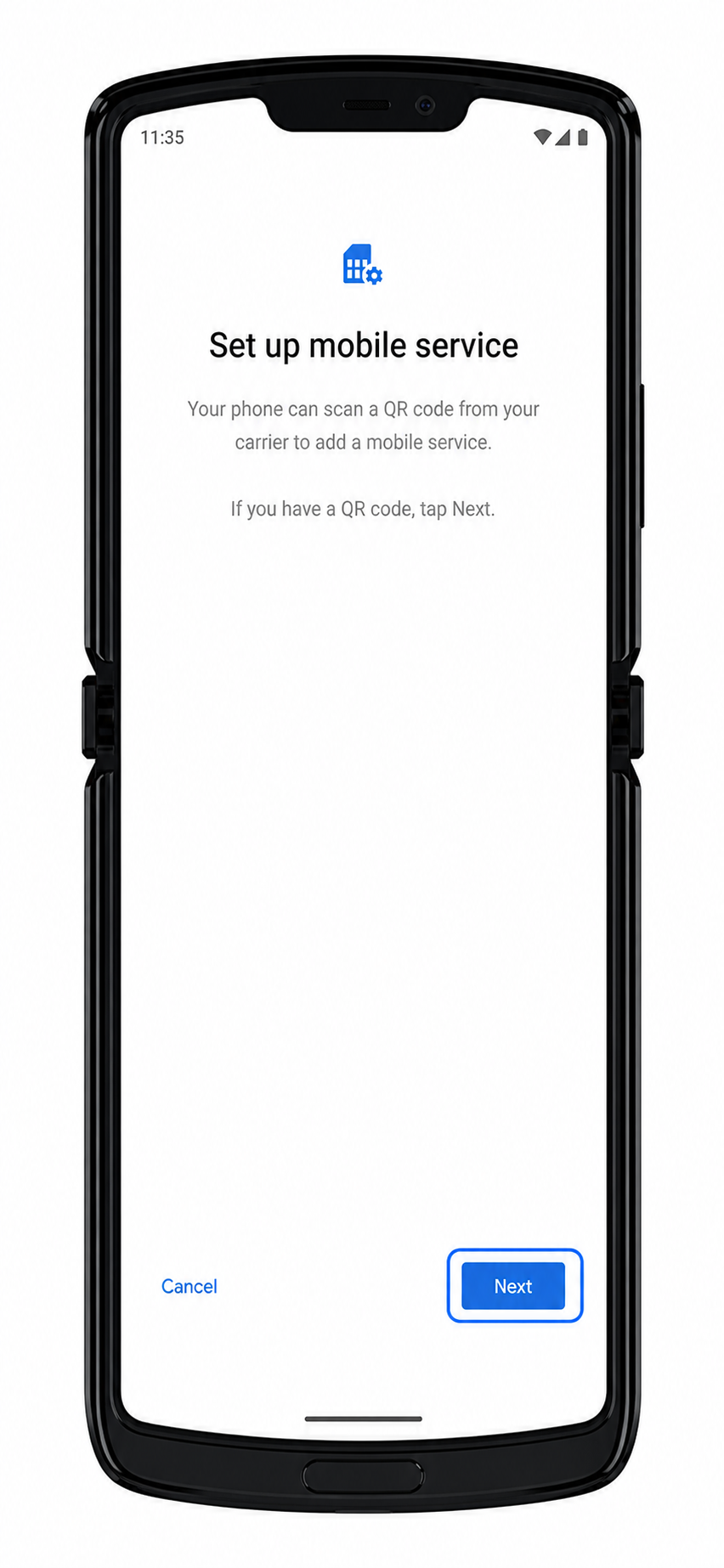
5. Toque em Próximo na tela de configuração da operadora.
O Motorola Razr abrirá o leitor de QR code para baixar um eSIM.
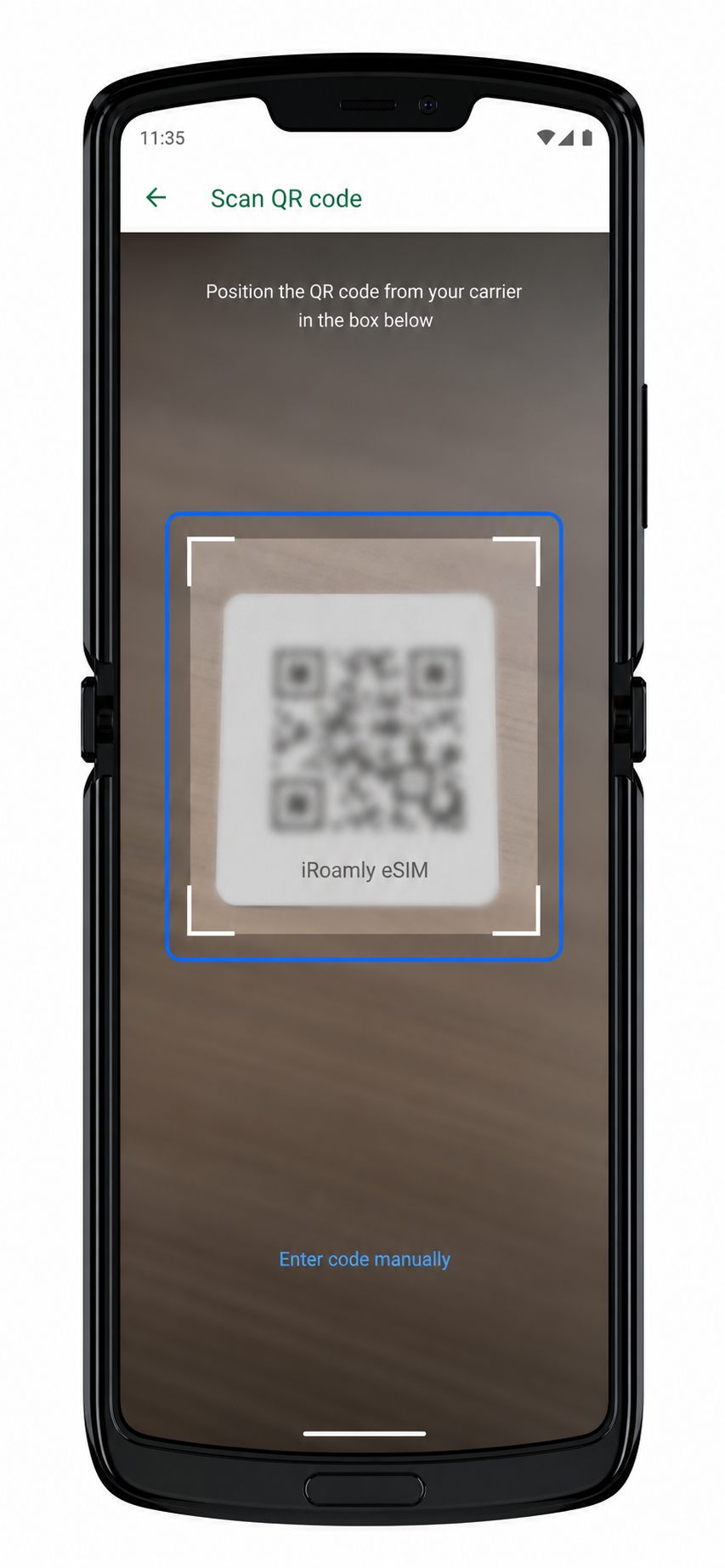
6. Escaneie o código QR iRoamly.
Mantenha o código QR dentro da moldura do leitor até que o telefone o reconheça. Use um código QR impresso ou exiba o código QR em outro dispositivo.
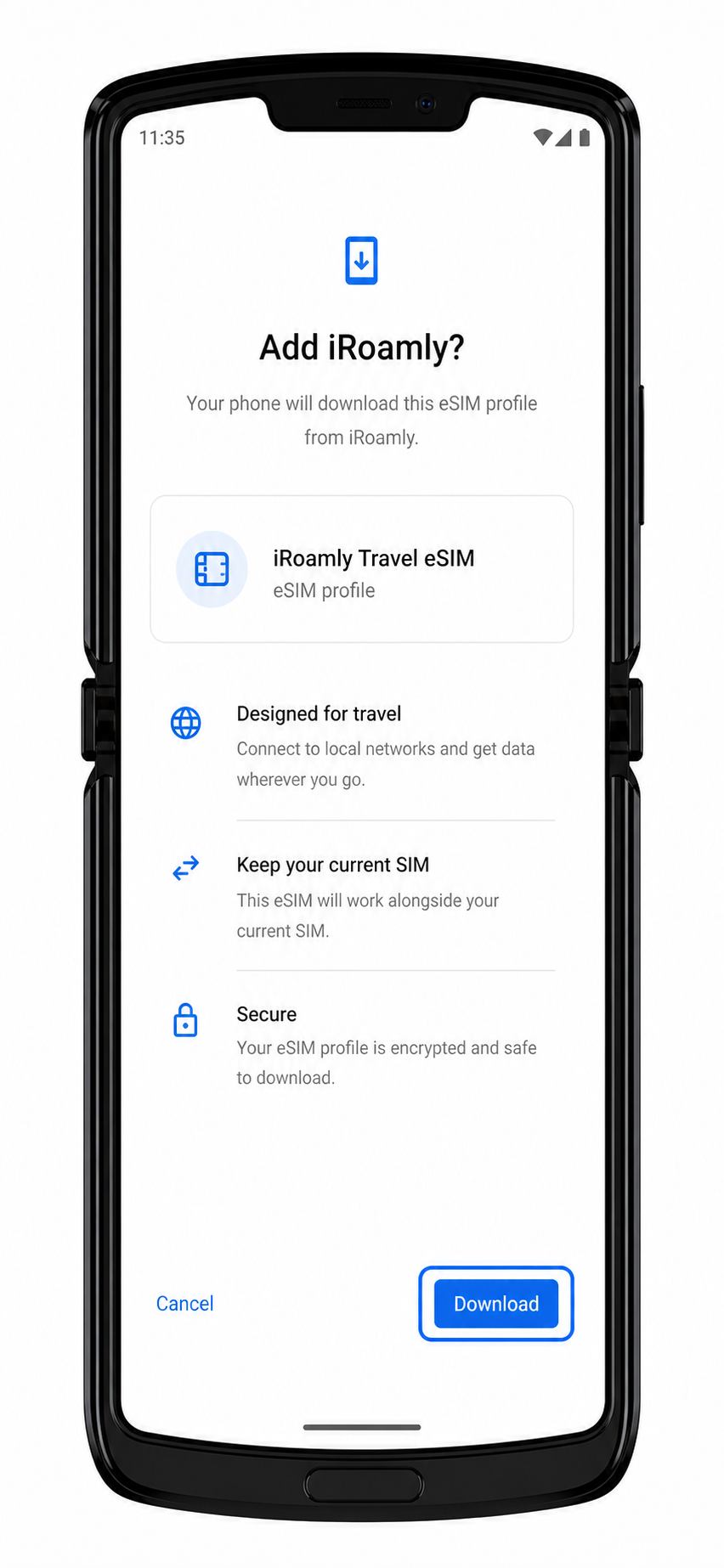
7. Revise o perfil do iRoamly eSIM detectado e toque em Baixar ou Ativar.
O telefone baixará o perfil do eSIM. Permaneça conectado ao Wi-Fi e mantenha o Razr aberto até que o processo seja concluído.
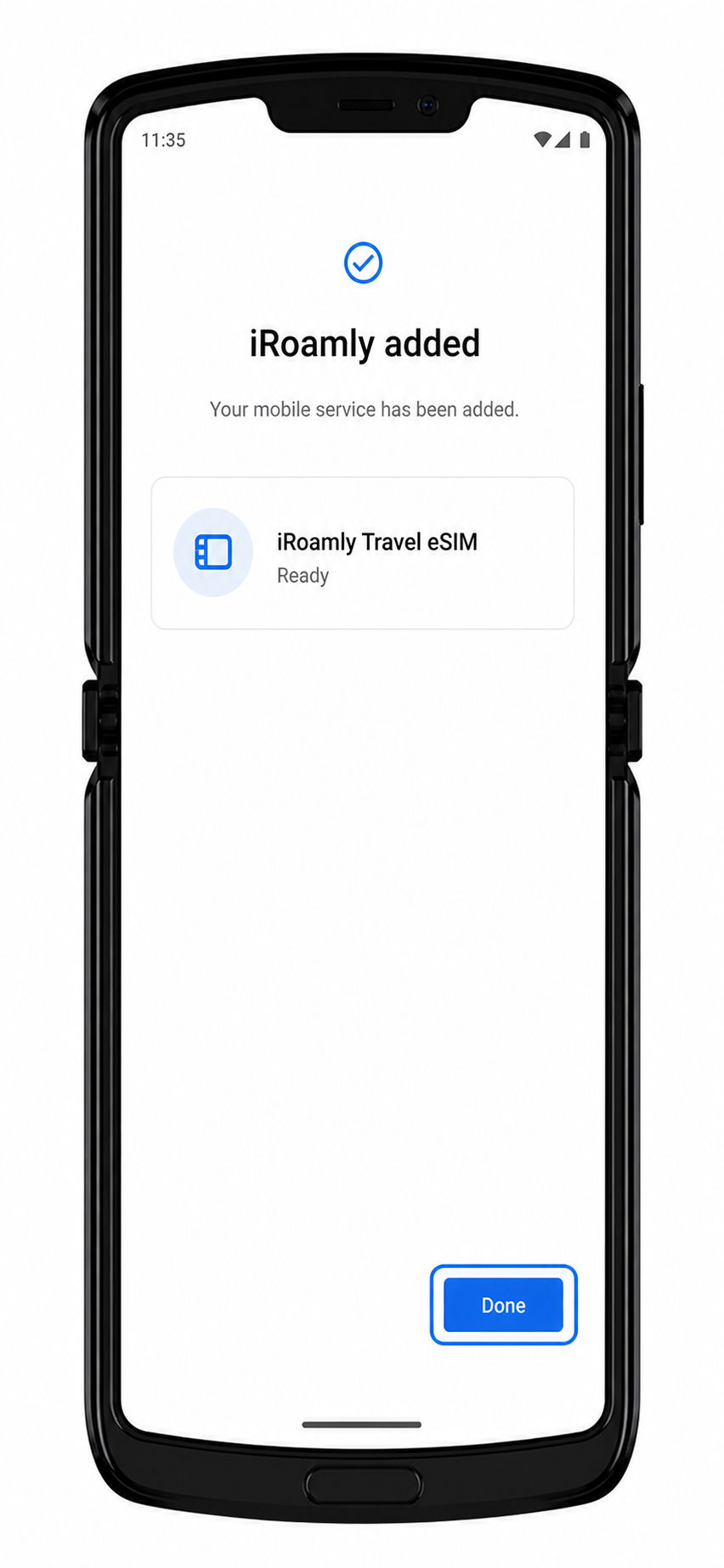
8. Toque em Concluído após o eSIM ser adicionado.
O iRoamly eSIM aparecerá agora nas configurações de rede móvel ou de operadora do Motorola Razr.
Método 2: Instalar eSIM manualmente
1. Abra as Configurações e toque em Rede e Internet.
Esta é a mesma tela inicial utilizada para a configuração via QR, porém o caminho manual utilizará os detalhes de ativação digitados em vez da câmera.
2. Toque em Rede Móvel.
O Razr deve abrir a página de configurações de rede móvel.
3. Toque em Avançado e, em seguida, em Operadora.
Abra a mesma área de configuração de operadora utilizada para a instalação do código QR.
4. Toque em Adicionar operadora.
O fluxo de configuração da operadora deverá ser iniciado.
5. Toque em Próximo para acessar o leitor de QR e selecione "Precisa de ajuda?" ou "Inserir código manualmente".
No fluxo de configuração padrão do Android da Motorola, a entrada manual é geralmente acessada pela tela do leitor de QR, em vez da primeira página da operadora.
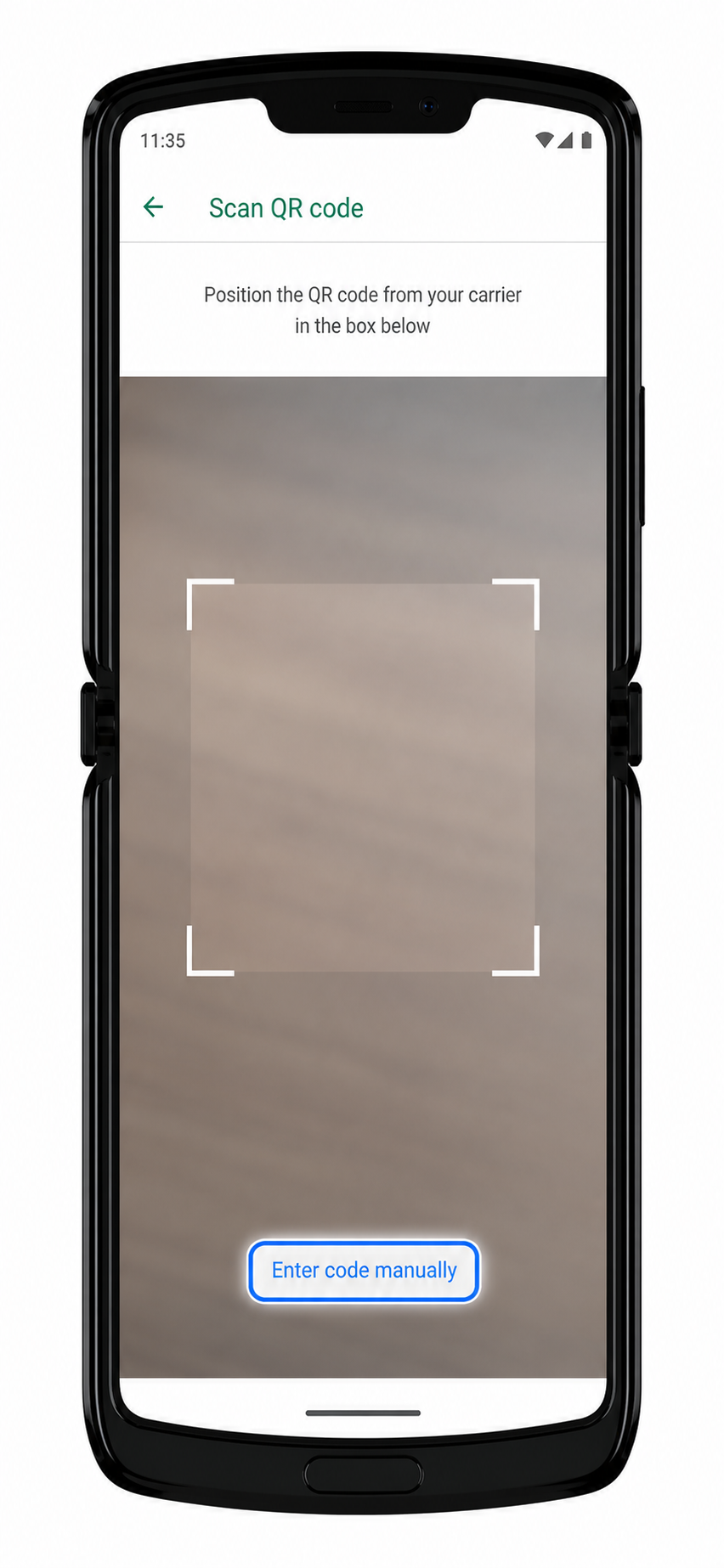
6. Insira as informações de ativação manual da iroamly e toque em Continuar.
Para este estilo de configuração no Android, a tela manual costuma aceitar uma sequência completa de código de ativação, geralmente no formato LPA:1$SM-DP+ADDRESS$ACTIVATION-CODE. Caso a iroamly exiba o endereço SM-DP+ e o Código de Ativação separadamente, combine-os ou insira-os exatamente conforme a iroamly fornece para a configuração manual no Android. Deixe o campo de código de confirmação em branco, a menos que a iroamly forneça um.
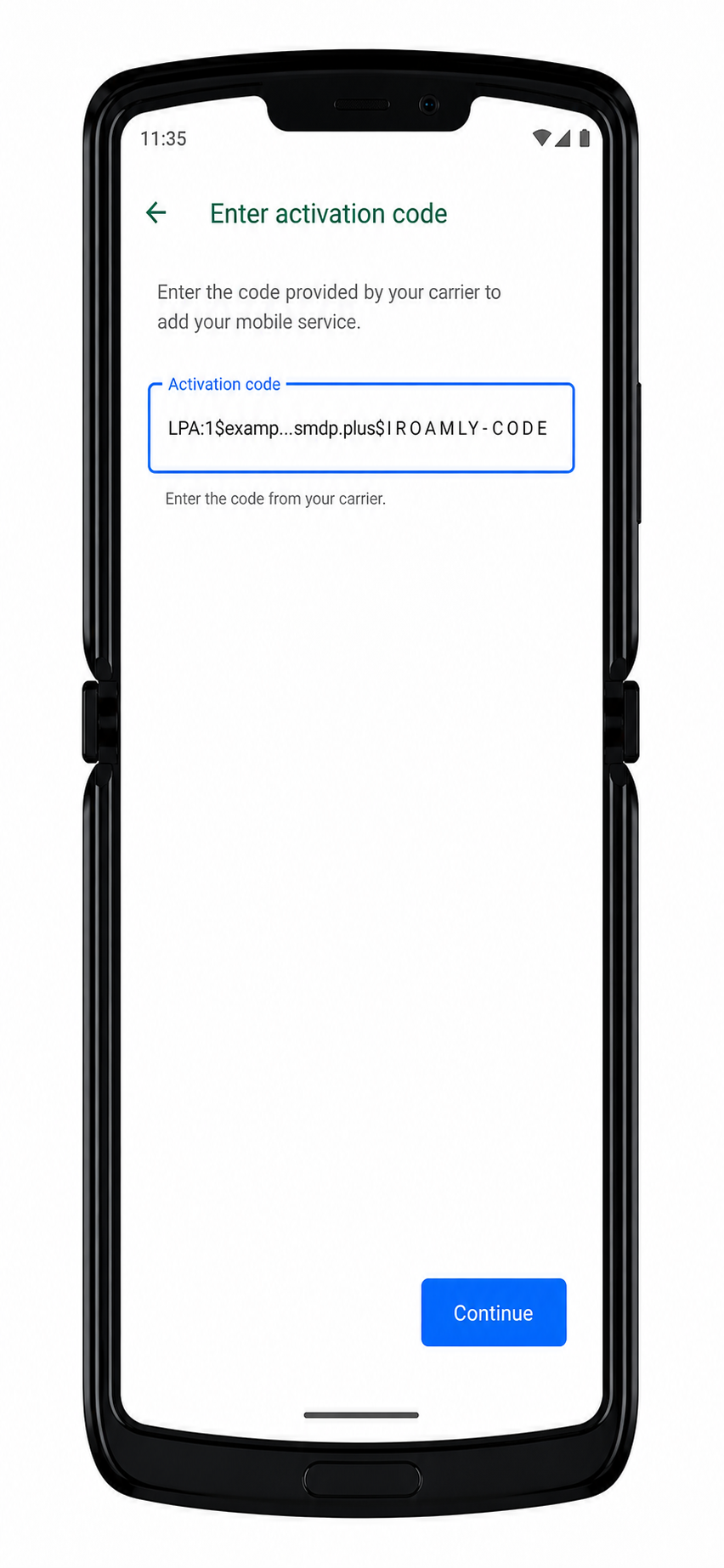
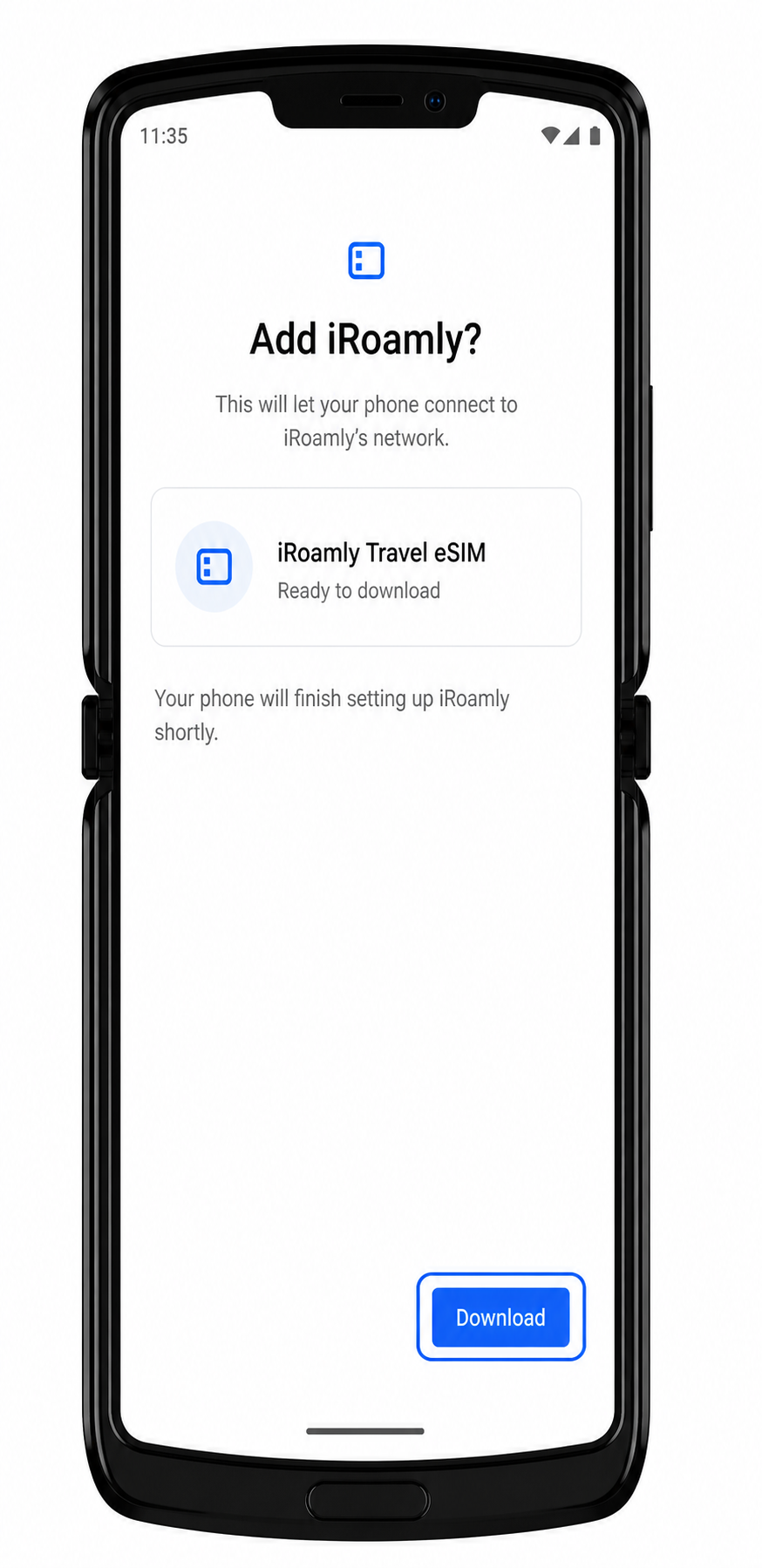
7. Revise o perfil de eSIM da iroamly detectado e toque em Baixar ou Ativar.
O aparelho deverá baixar o perfil eSIM via Wi-Fi.
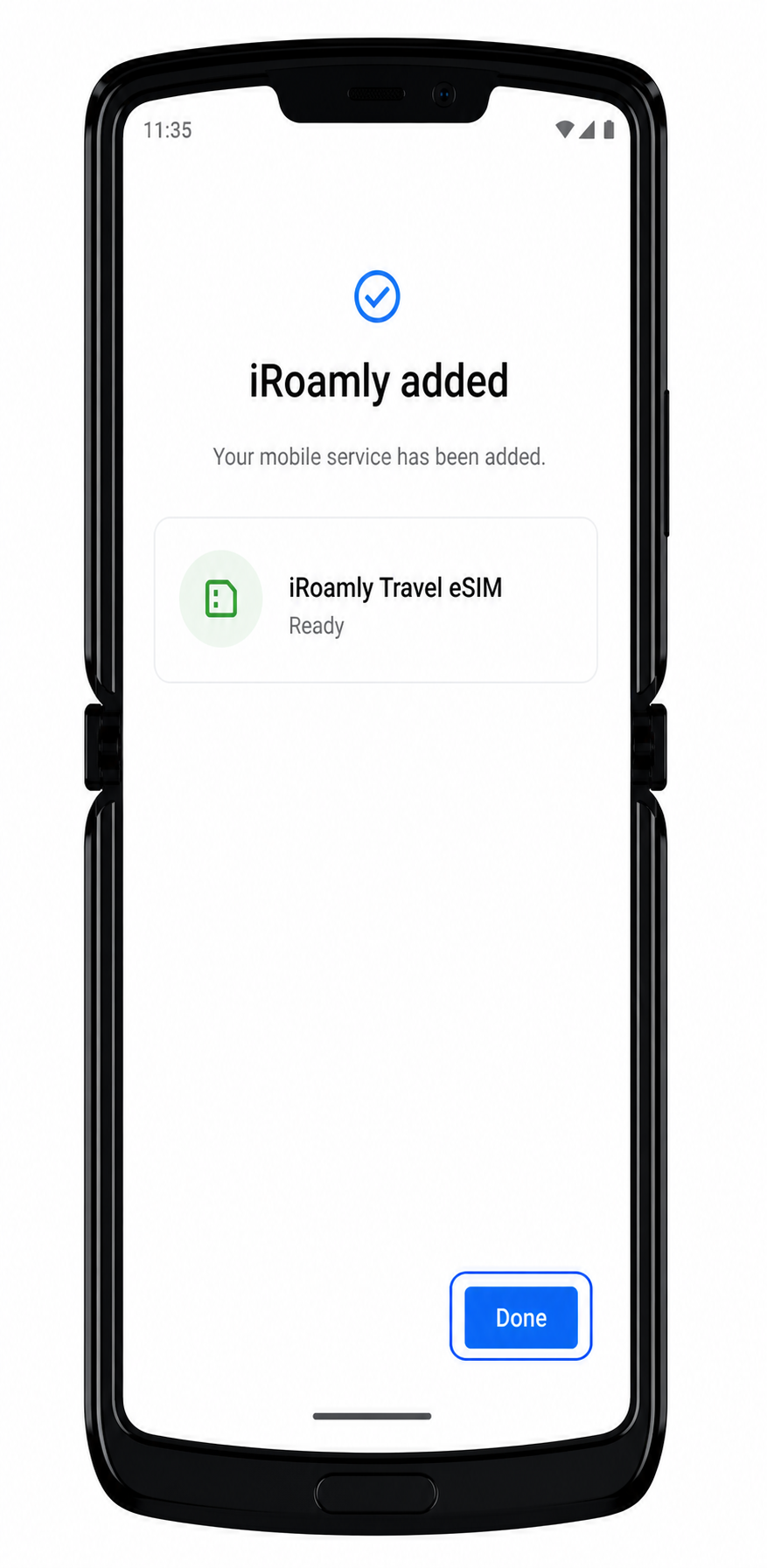
8. Toque em Concluído ao finalizar a instalação.
O eSIM da iroamly deverá estar armazenado no telefone e pronto para confirmação.
Como Confirmar se o Seu iRoamly eSIM Está Instalado
1. Abra Configurações > Rede & Internet > Rede Móvel > Avançado > Operadora.
Você deverá ver o iRoamly eSIM instalado ou um perfil de SIM baixado recentemente na área da operadora. Em algumas versões do sistema, ele pode aparecer em SIMs ou Rede Móvel.
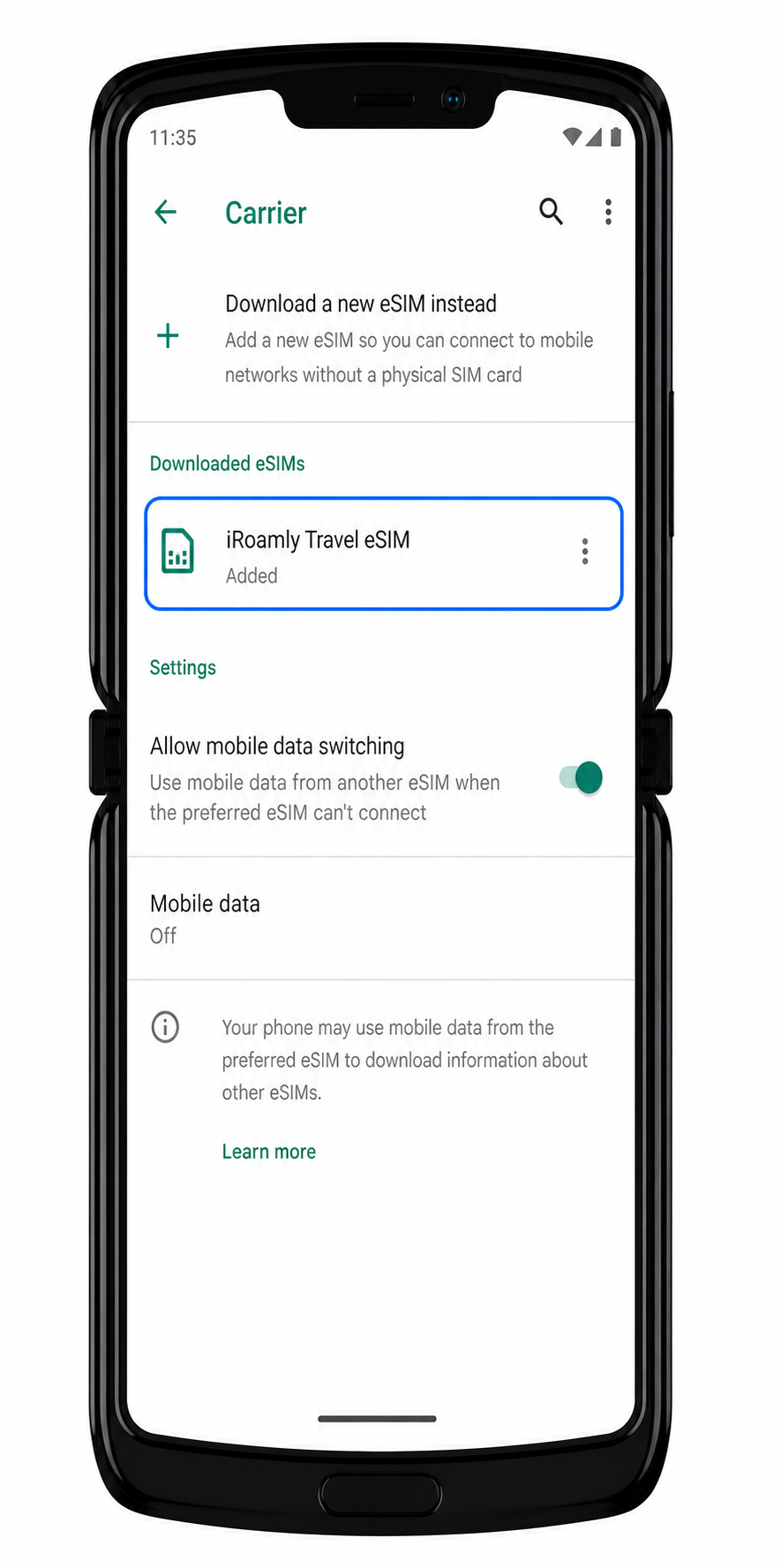
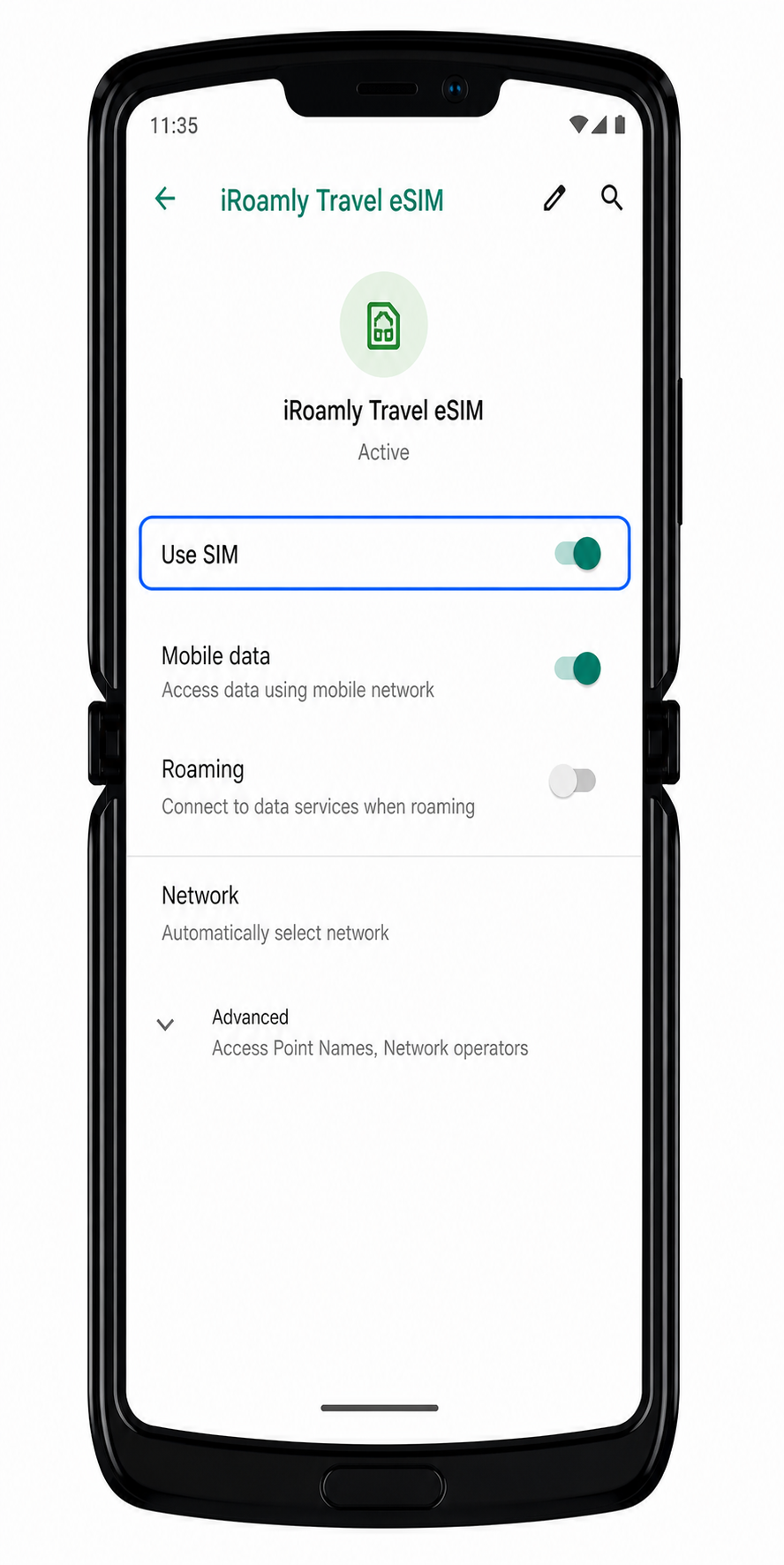
2. Toque no perfil do iRoamly eSIM e verifique se a linha está ativada.
O perfil deve exibir um estado de ativação. Se o plano incluir apenas dados, não espere que as configurações de chamadas ou SMS indiquem que o plano está ativo.
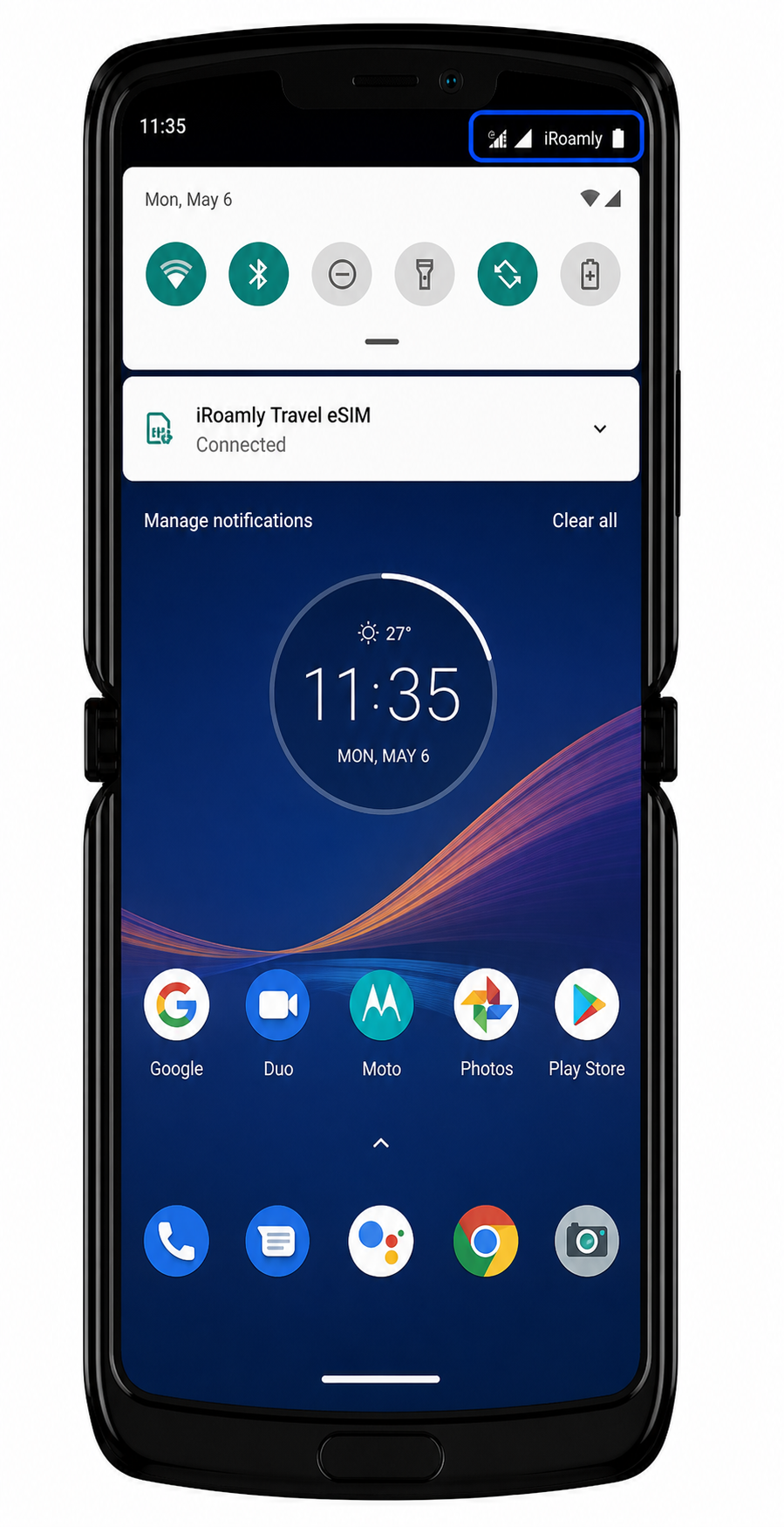
3. Verifique o indicador de sinal móvel após o eSIM conectar-se a uma rede suportada.
Se você ainda não estiver no país de destino, o eSIM poderá permanecer como pendente ou exibir "sem serviço" até a sua chegada.
Configurar eSIM para Dados Móveis
1. Abra Configurações > Rede e Internet > Rede Móvel e, em seguida, selecione o perfil iRoamly eSIM.
As configurações do perfil eSIM deverão ser abertas, exibindo as opções de dados móveis e roaming.
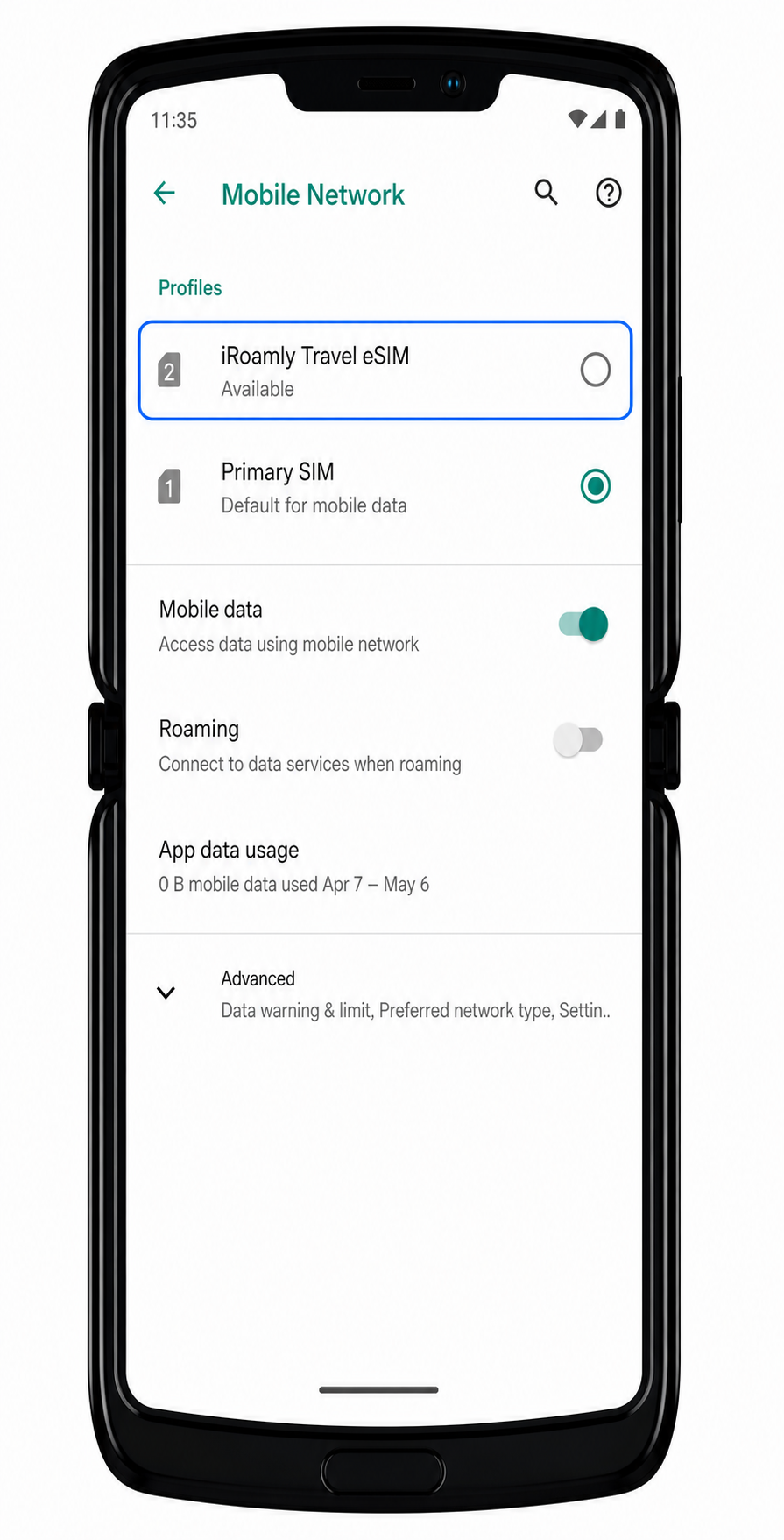
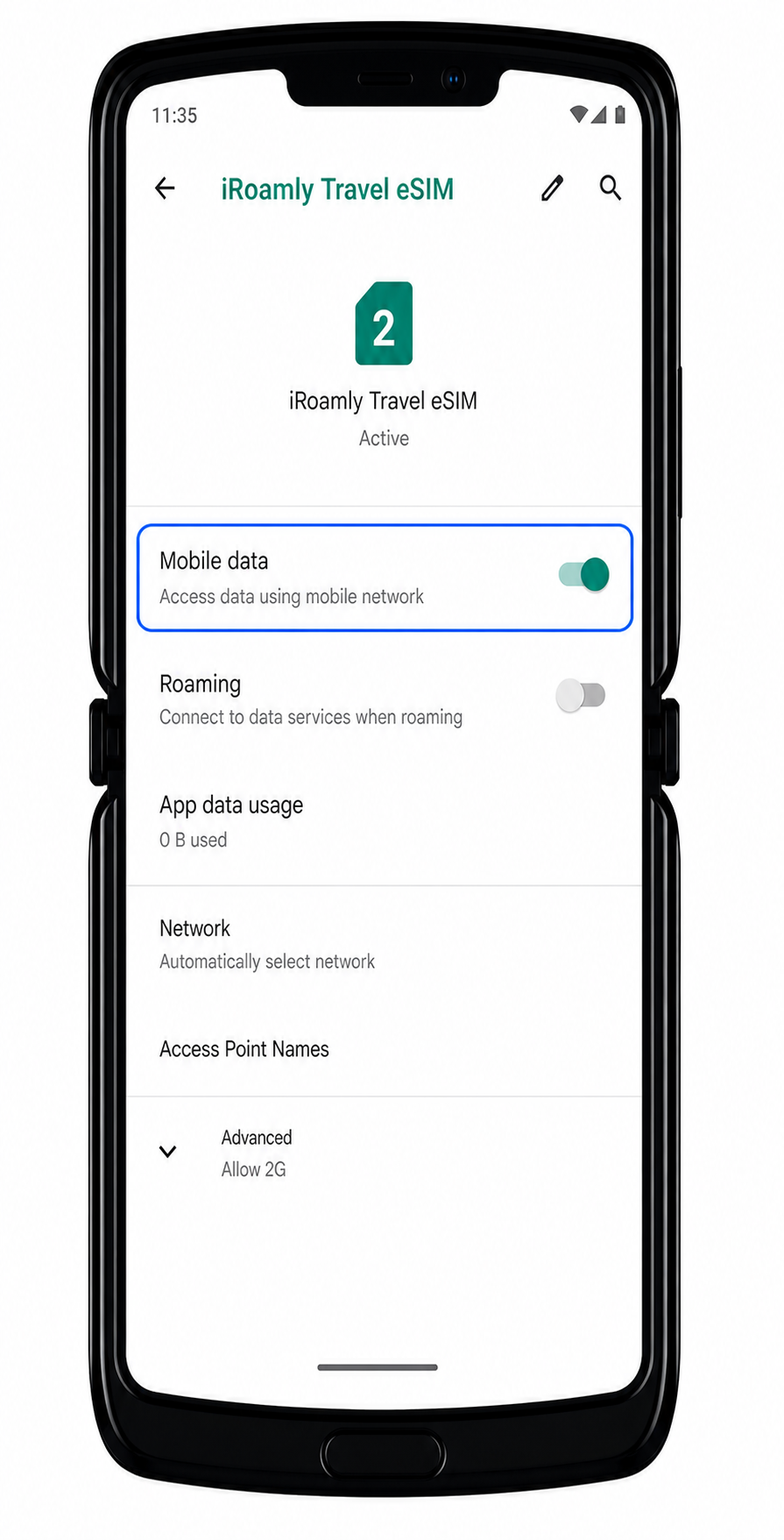
2. Ative os Dados móveis para o iRoamly eSIM.
O Razr deverá usar o perfil iRoamly para dados móveis quando o plano estiver ativo e uma rede compatível estiver disponível.
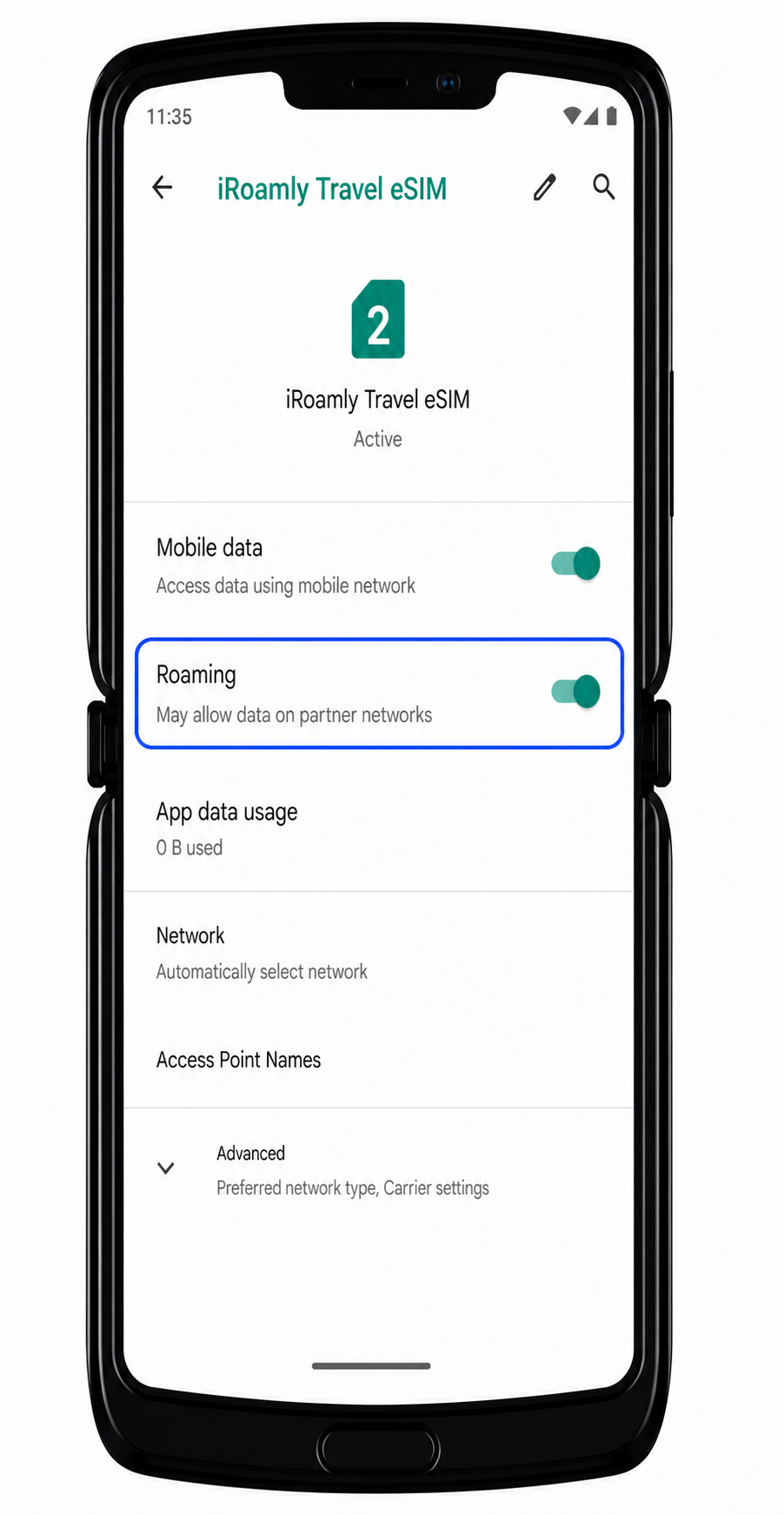
3. Ative o Roaming se o seu plano de destino iRoamly exigir roaming de dados.
Muitos eSIMs de viagem utilizam redes parceiras de roaming. Mantenha o roaming desativado para outros perfis de SIM, a menos que deseje que eles utilizem dados em roaming.
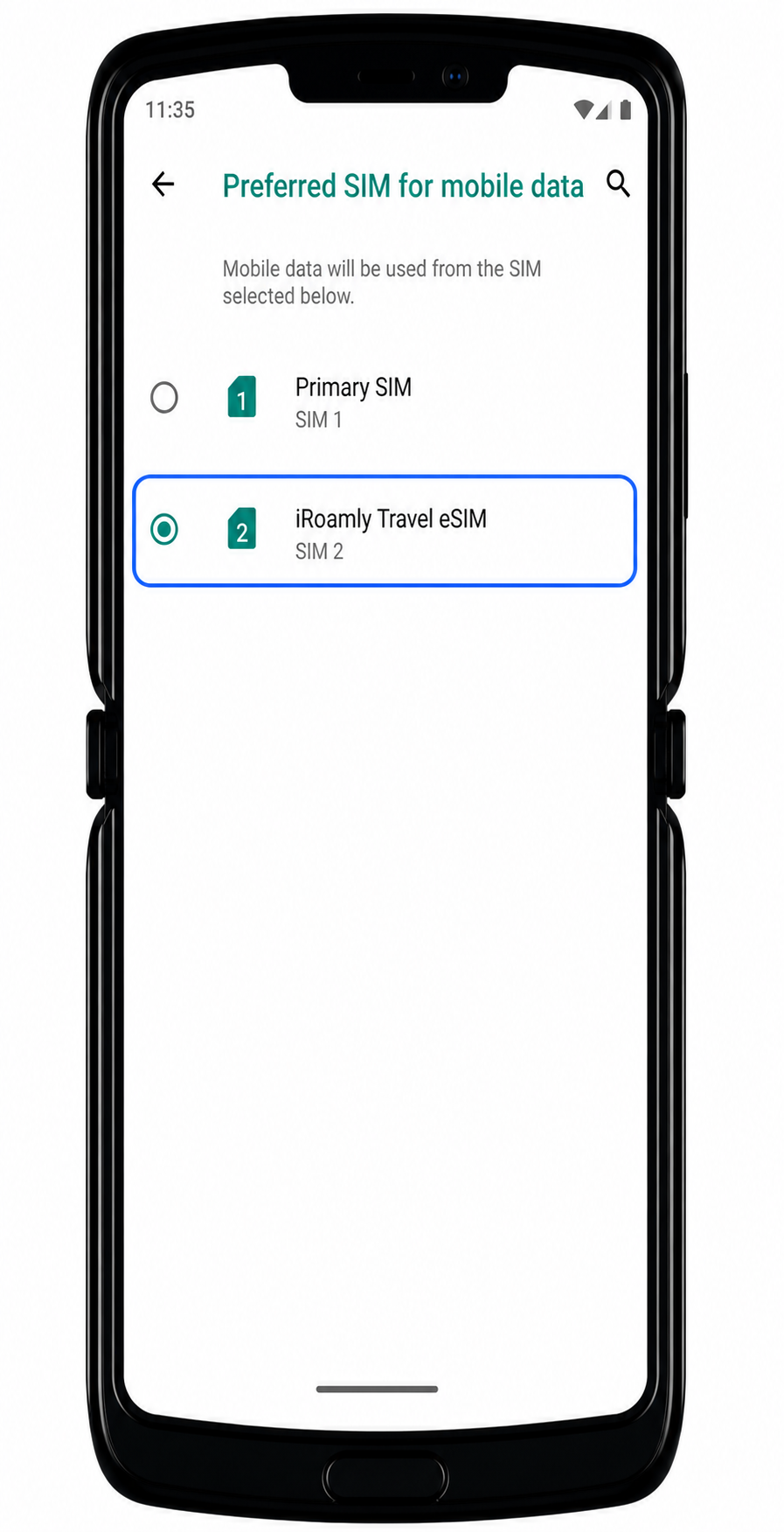
4. Abra o Uso de dados ou a configuração de linha de dados preferencial e certifique-se de que o iRoamly esteja selecionado para dados móveis.
Isso ajuda a evitar que o telefone utilize outro SIM ou perfil de operadora para dados de viagem.
Resolução de problemas
Se a opção "Adicionar Operadora" não aparecer, atualize o software do Motorola Razr 2019, reinicie o telefone e confirme se o dispositivo está desbloqueado. Algumas versões regionais ou de operadoras podem não exibir a configuração de eSIM.
Se o código QR não for lido, aumente o brilho da tela do segundo dispositivo, limpe a lente da câmera do Razr ou utilize a entrada manual.
Se o código QR indicar que já foi utilizado, não exclua o eSIM nem tente usá-lo repetidamente. Entre em contato com o suporte da iRoamly, pois muitos códigos QR de eSIM são de uso único.
Se a ativação manual falhar, verifique cada caractere do código de ativação. Não adicione espaços e utilize exatamente o formato de entrada manual do Android indicado pela iRoamly.
Se o eSIM da iRoamly for instalado, mas não houver conexão, confirme se os "Dados móveis" estão ativados para o perfil da iRoamly e habilite o "Roaming" caso o plano do destino exija.
Se a ativação permanecer pendente, aguarde até estar na área de cobertura da rede de destino, reinicie o telefone e verifique o perfil novamente.
Se chamadas ou SMS não funcionarem, verifique os detalhes do plano. Muitos planos de eSIM de viagem da iRoamly são voltados apenas para dados móveis e podem não incluir serviços de voz ou texto.
Conclusão
Com tudo configurado com antecedência, seu Motorola Razr 2019 estará pronto para usar os dados de viagem iRoamly assim que seu plano for ativado e uma rede compatível estiver disponível. Realizar a instalação antes da sua viagem evita configurações de última hora e facilita manter-se conectado desde o momento em que você chegar ao seu destino.
Para manter sua experiência o mais tranquila possível, evite excluir o perfil eSIM, mantenha seus dados de ativação à mão e verifique as informações do seu plano antes da partida. Essas pequenas medidas podem ajudar você a economizar tempo e minimizar problemas comuns de conectividade durante suas viagens.