
O Motorola Razr 2022 é um celular Android dobrável com suporte a eSIM em variantes regionais e de operadoras compatíveis. Este guia pressupõe que o aparelho esteja rodando o software Android 12 ou Android 13 da Motorola, praticamente em sua versão pura, onde o caminho para o eSIM geralmente começa em Configurações > Rede e internet > SIMs.
Viajantes podem instalar um eSIM de viagem iRoamly antes de embarcar, para que os dados móveis estejam prontos para uso sem a necessidade de trocar o seu SIM físico principal. Os nomes dos menus podem variar ligeiramente dependendo da versão do software, região e firmware da operadora; portanto, verifique se o seu Razr 2022 apresenta uma opção como Adicionar SIM, Adicionar eSIM ou Baixar um SIM antes de começar.
As etapas abaixo cobrem ambos os métodos de instalação: escanear o código QR iRoamly ou inserir os detalhes de ativação manualmente. Utilize o código QR caso tenha outra tela disponível para exibi-lo; use a inserção manual se o código QR estiver no próprio Razr 2022 ou se o leitor não conseguir identificá-lo.
Antes de configurar o seu eSIM iRoamly
Conecte o Motorola Razr 2022 a uma rede Wi-Fi estável antes de baixar o eSIM.
Confirme se a sua versão do Razr 2022 suporta eSIM e se o aparelho está desbloqueado para uso em viagens.
Mantenha o seu código QR ou os detalhes de configuração manual do iRoamly em mãos. A configuração manual geralmente requer um endereço SM-DP+, um código de ativação e, às vezes, um código de confirmação.
Não apague um eSIM instalado, a menos que o suporte do iRoamly solicite. Muitos eSIMs de viagem não podem ser reinstalados após a exclusão.
Se possível, instale o eSIM de 1 a 2 dias antes da viagem, mas verifique primeiro os detalhes específicos do seu plano. A validade do plano iRoamly começa a partir da ativação; o início pode variar conforme o plano, podendo ser a partir da instalação ou da primeira conexão a uma rede de destino compatível.
Os planos de eSIM para viagem da iRoamly podem ser apenas para dados. A disponibilidade de chamadas de voz e SMS varia conforme o plano; portanto, verifique a página do produto ou os detalhes do pedido antes de depender de chamadas ou mensagens de texto.
Método 1: Instalar eSIM escaneando um código QR
Abra o aplicativo Configurações no seu Motorola Razr 2022. Você verá a lista principal de Configurações do Android.
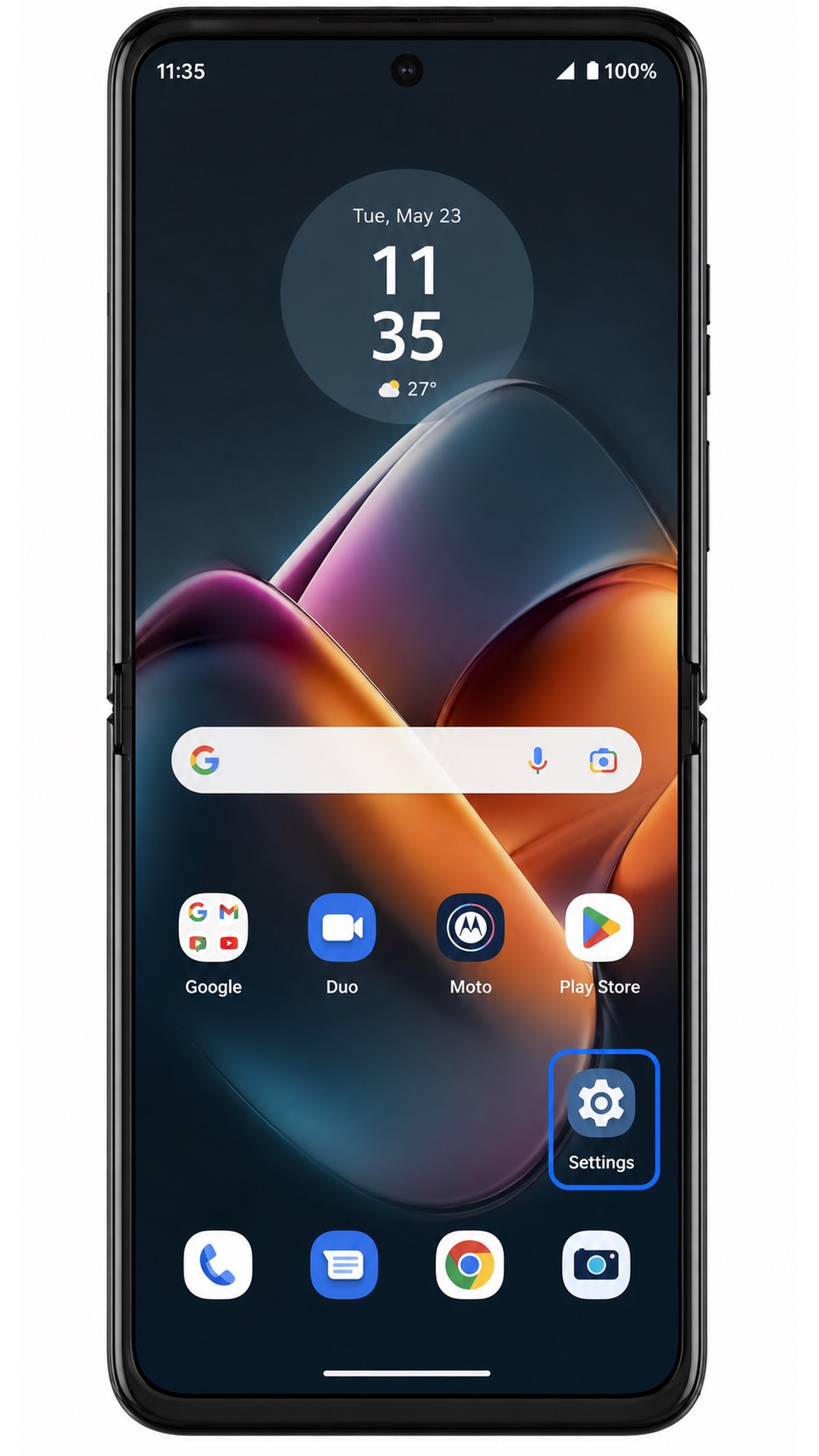
Toque em Rede e internet. O telefone abrirá a página onde o Android agrupa as configurações de internet, SIM, hotspot e modo avião.
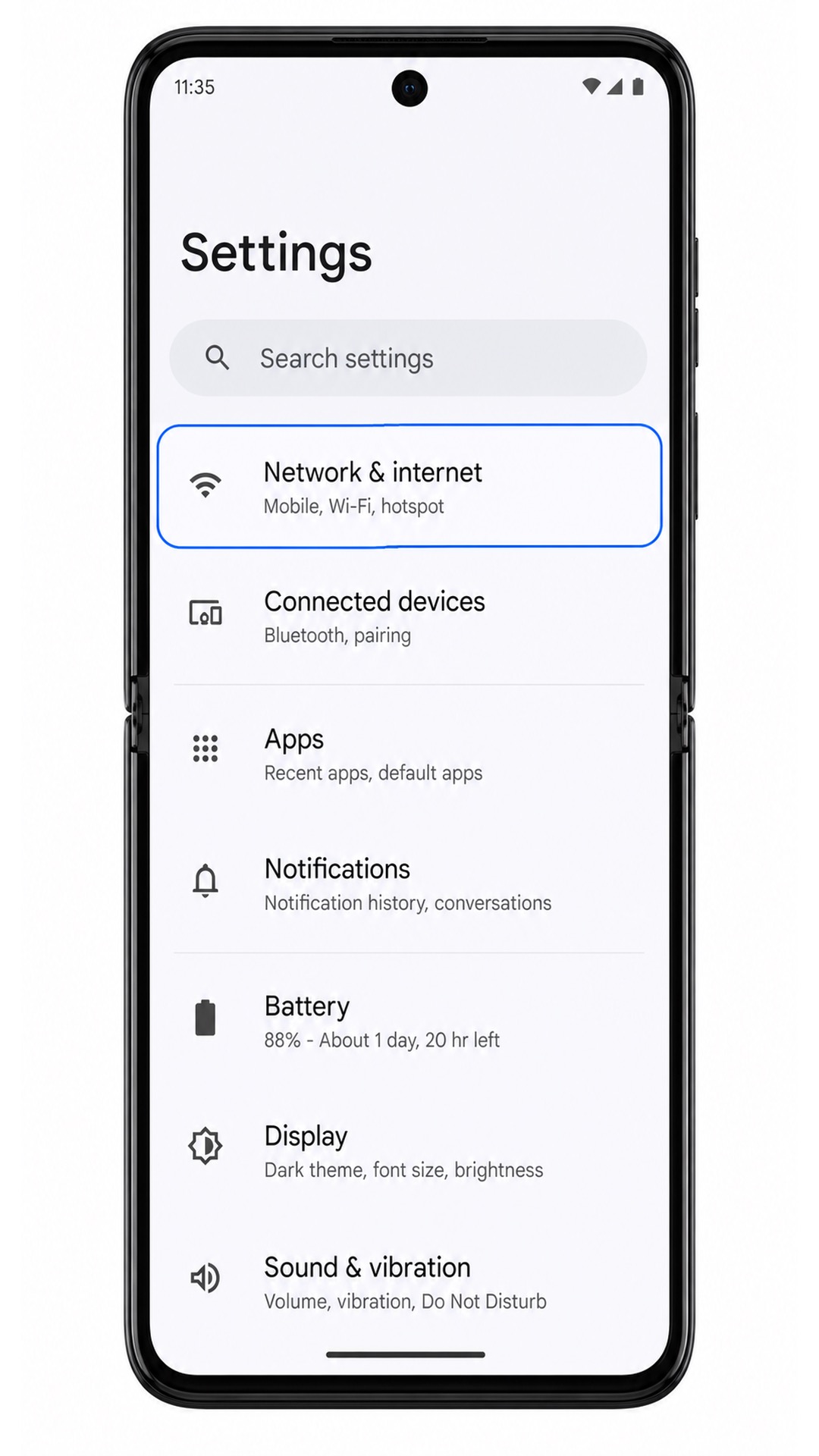
Toque em SIMs. Em algumas versões, esta página pode aparecer em Rede móvel ou dentro da tela de Internet, mas o objetivo é a página de gerenciamento de SIM.
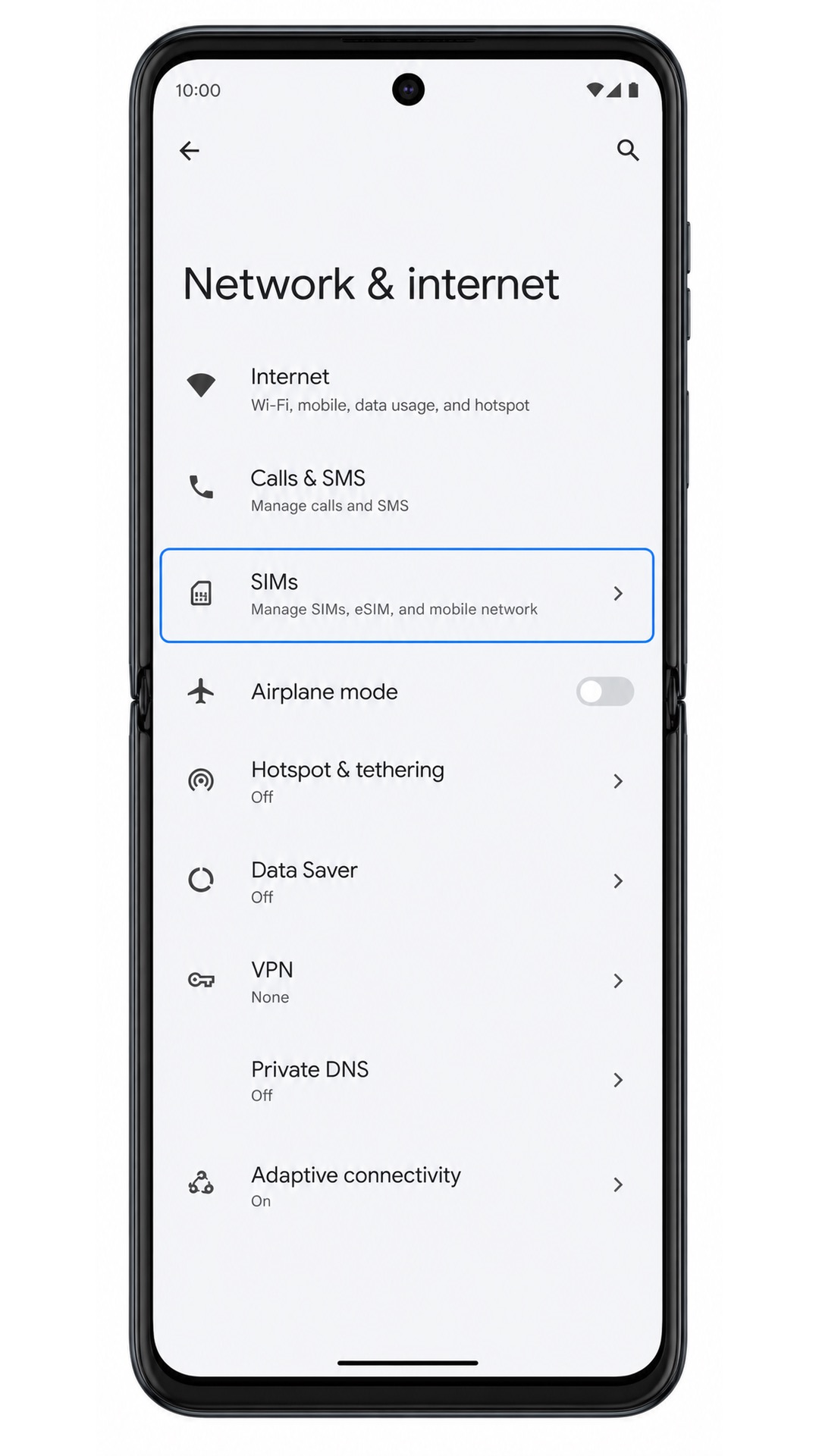
Toque em Adicionar SIM, Adicionar eSIM, ou na opção de adição correspondente exibida no seu Razr 2022. O telefone iniciará o processo para adicionar um novo plano móvel.
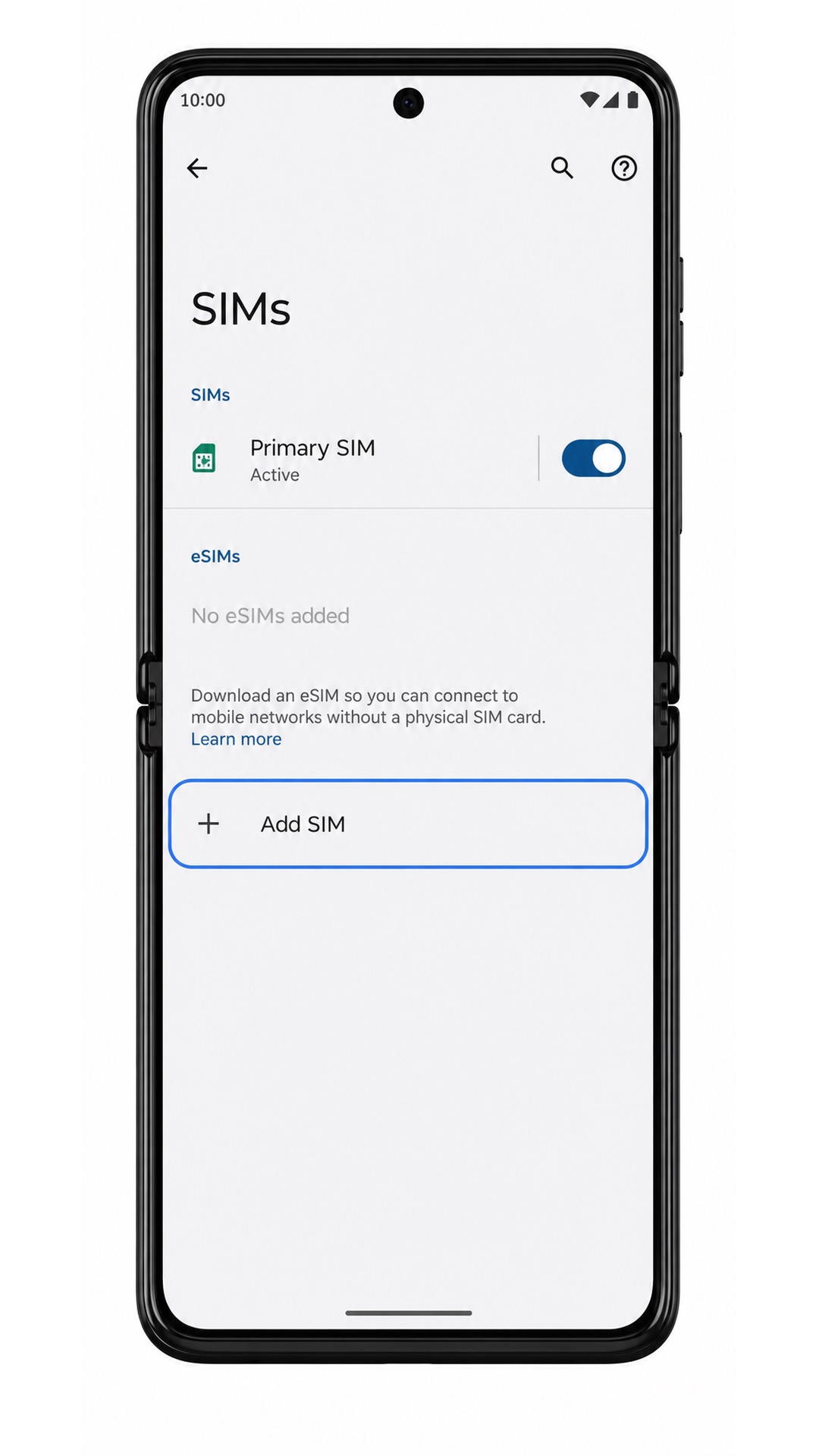
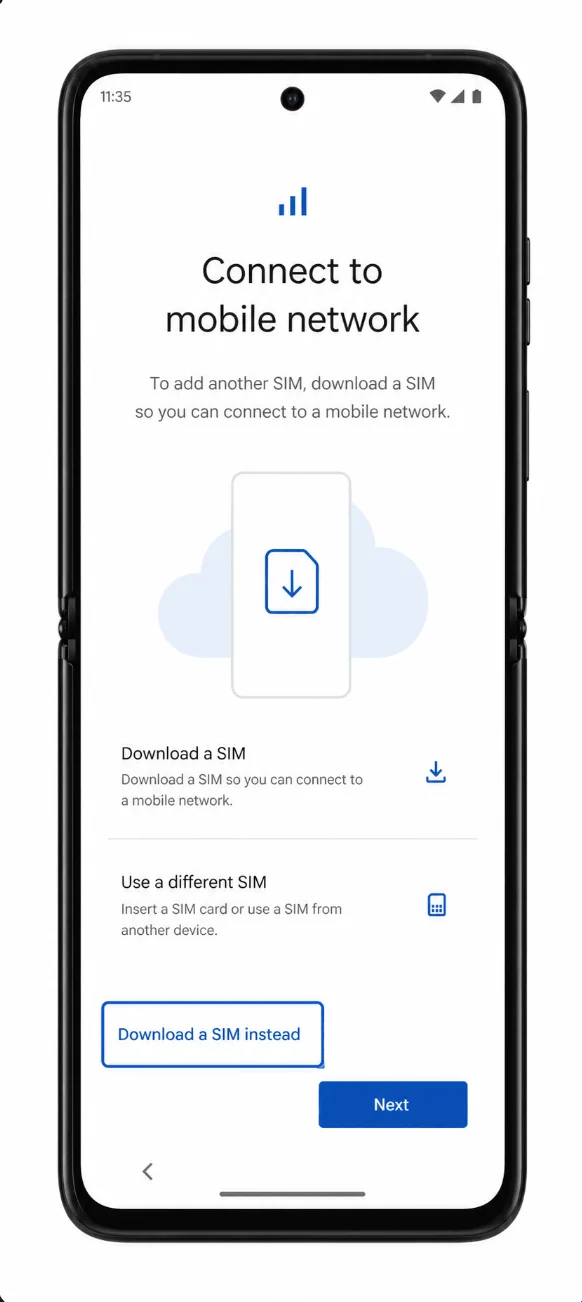
Se o Android perguntar como deseja se conectar, toque em "Baixar um SIM" ou prossiga para a opção de download de eSIM. A tela seguinte preparará o leitor de código QR.
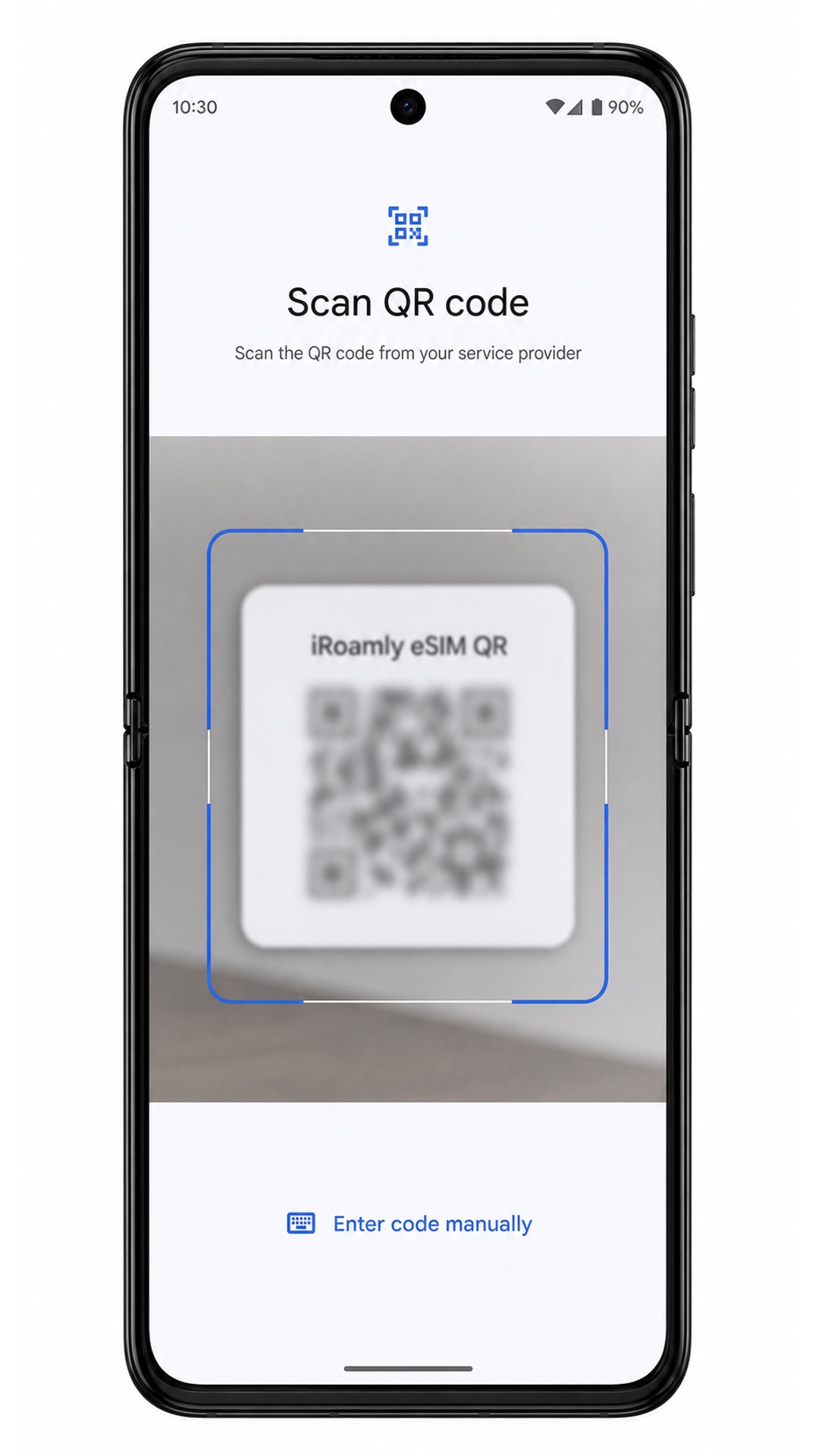
Toque em "Escanear código QR" se solicitado, e aponte a câmera do Razr 2022 para o código QR do eSIM iRoamly presente no e-mail do seu pedido ou na página da conta. Mantenha o aparelho estável até que o código QR seja lido.
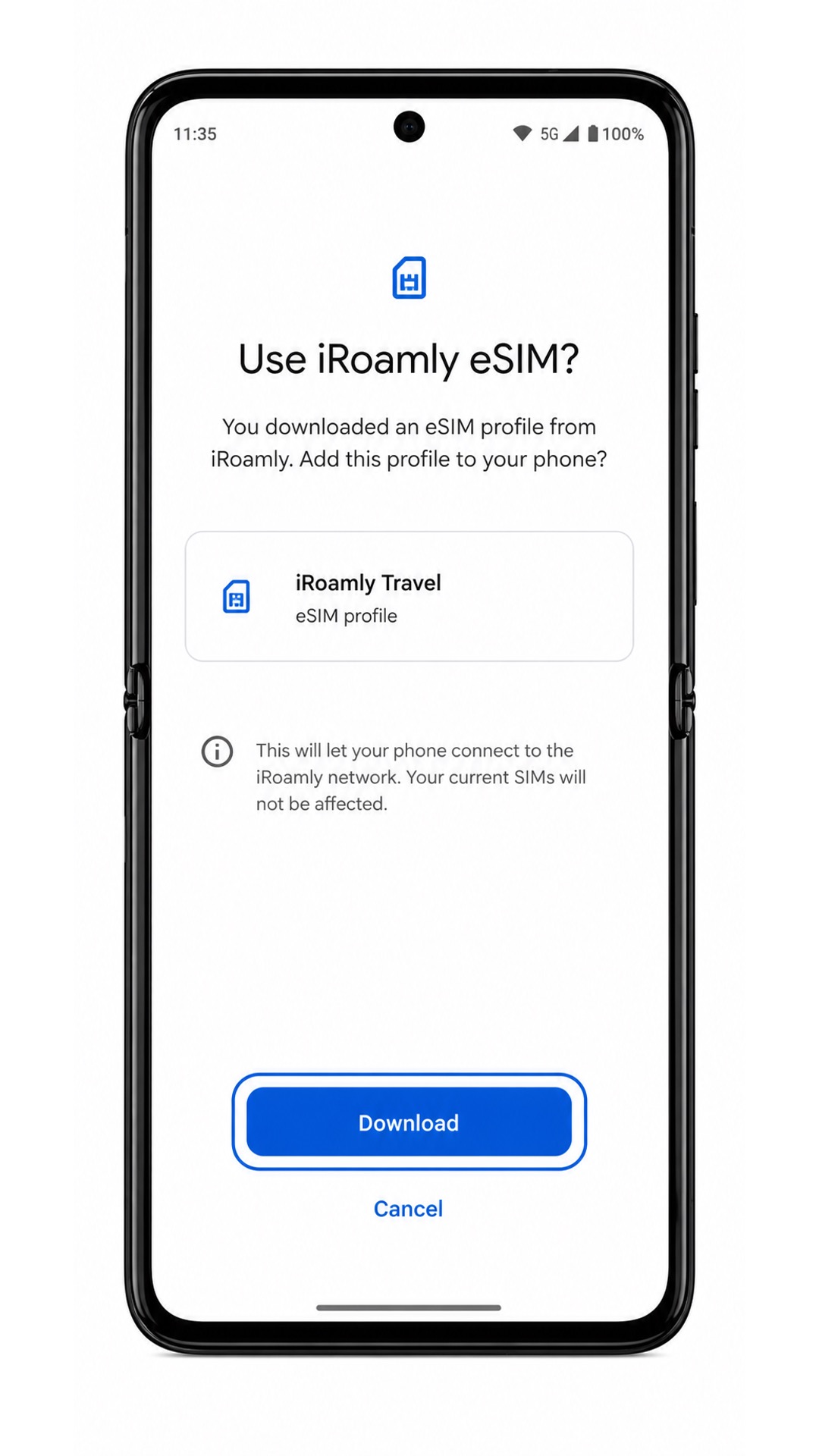
Revise o nome do plano baixado e toque em Baixar, Ativar ou Adicionar quando o Razr 2022 solicitar a confirmação do eSIM iRoamly. Aguarde a conclusão do processo de instalação antes de sair da tela.
Método 2: Instalar o eSIM manualmente
Abra o aplicativo Configurações no seu Motorola Razr 2022. Inicie pelas Configurações, mesmo que você já tenha tentado o método via QR, para que o caminho da configuração manual fique claro.
Toque em Rede e internet. Isso abre a página de configurações de rede do Android usada para a configuração de SIM e eSIM.
Toque em SIMs. O Razr 2022 deverá exibir a área de gerenciamento de SIM, onde os chips físicos e os eSIMs baixados são listados.
Toque em Adicionar SIM, Adicionar eSIM ou na opção equivalente. O celular deverá prosseguir para o mesmo processo de configuração de plano móvel utilizado na instalação via QR.
Toque em Baixar um SIM caso o Android pergunte se deseja usar um chip físico. Quando o leitor de QR aparecer, procure por Inserir código manualmente ou Precisa de ajuda?.
Toque em Inserir código manualmente e insira os detalhes manuais da iroamly exatamente como fornecidos: endereço SM-DP+, código de ativação e código de confirmação, caso a iroamly forneça um. Toque em Continuar após verificar a grafia e a pontuação.
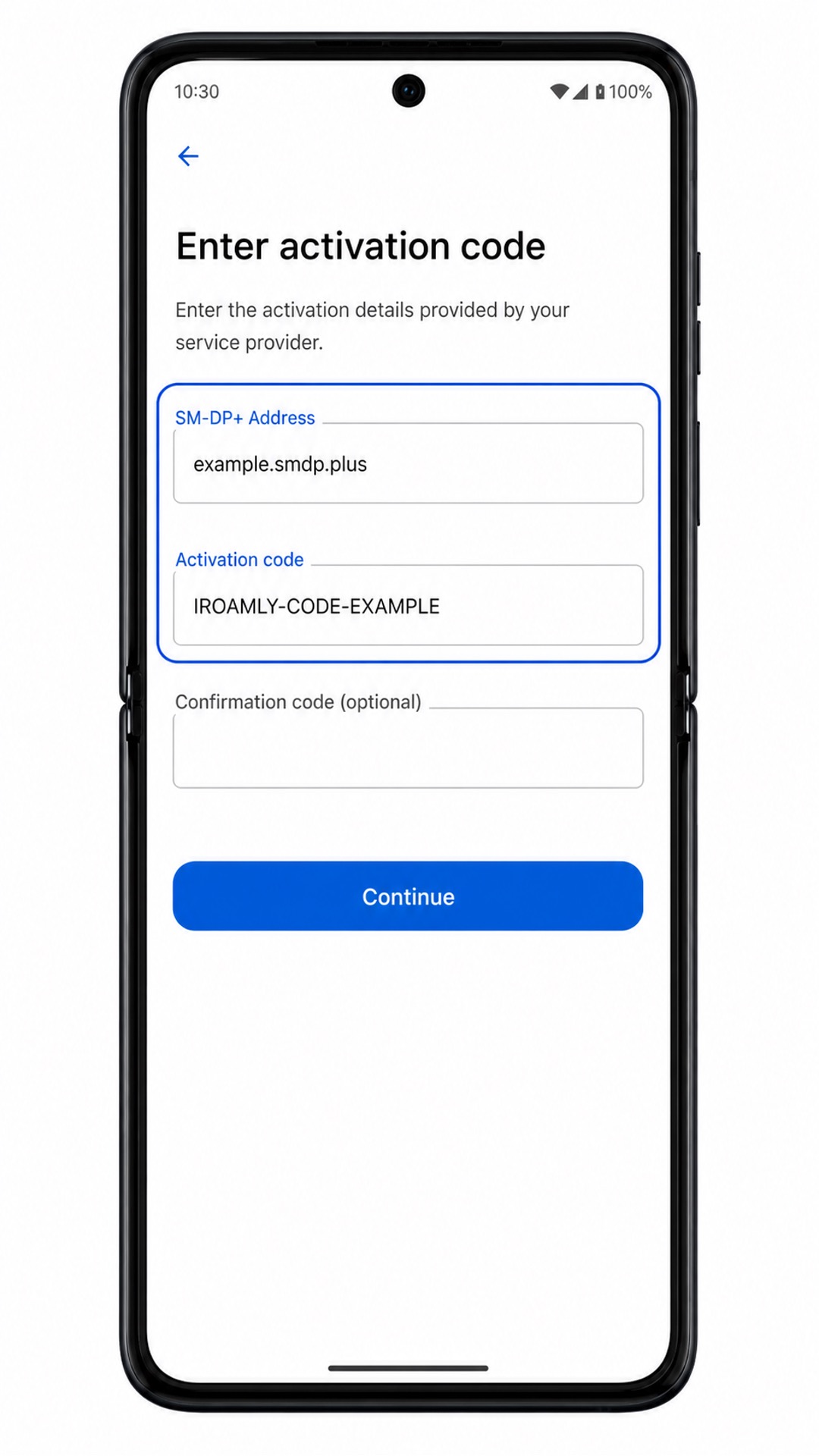
Revise as informações do plano e toque em Baixar, Ativar ou Adicionar. Mantenha o Wi-Fi conectado até que o Motorola Razr 2022 confirme que o eSIM foi baixado.
Como Confirmar que o Seu iRoamly eSIM Está Instalado
Acesse Configurações > Rede e internet > SIMs e procure pelo novo perfil baixado. Ele pode aparecer como iRoamly Travel, o perfil da operadora de destino ou outro nome de plano conforme os detalhes do seu pedido.
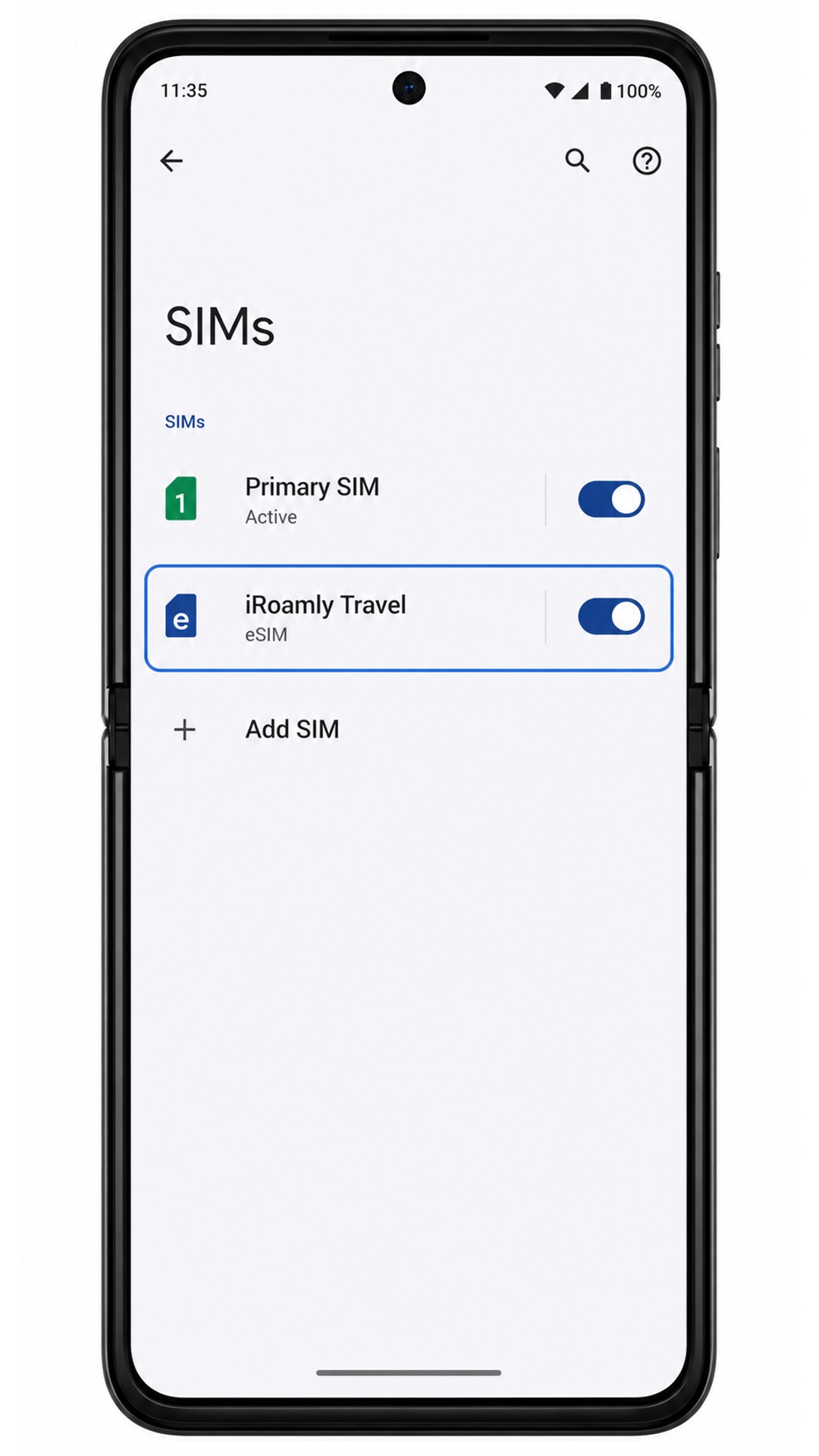
Toque na entrada do iRoamly eSIM e confirme se a opção Usar SIM está ativada. Se o seu plano incluir apenas dados, não procure por controles de SMS ou chamadas de voz para verificar se o serviço está ativo.
Configurar eSIM para Dados Móveis
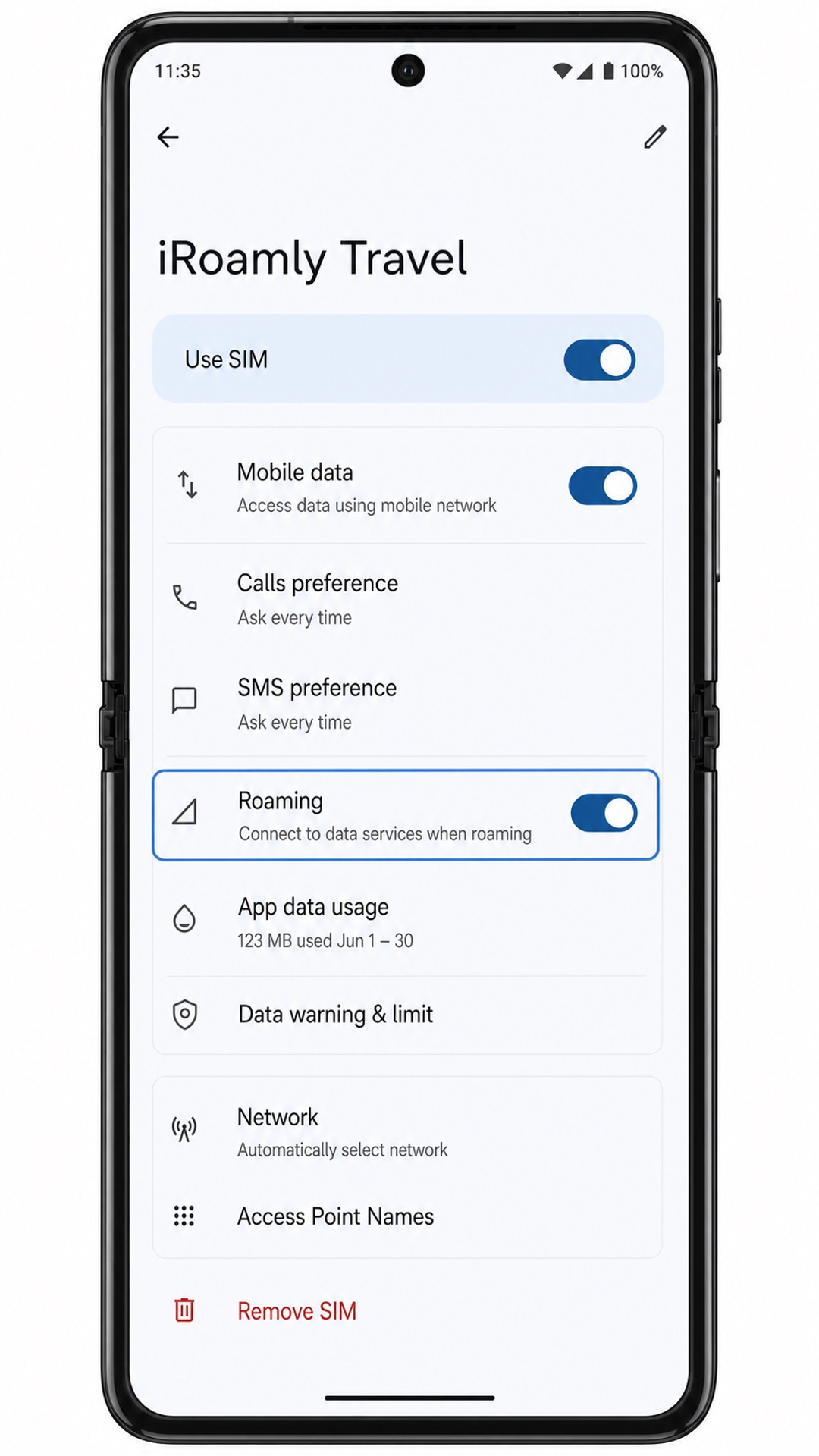
Abra Configurações > Rede e internet > SIMs e toque no perfil de eSIM iRoamly. Ative a opção "Usar SIM" (Use SIM) se estiver desativada.
Na mesma página de configurações do eSIM iRoamly, defina os Dados móveis para o eSIM iRoamly ou selecione-o como o SIM de dados preferencial caso o Android solicite qual linha deve ser utilizada para os dados.
Ative o Roaming para o eSIM iRoamly, caso o seu plano de destino exija essa opção. Mantenha os dados do seu SIM principal desativados ou evite a troca automática de dados para prevenir cobranças da sua operadora de origem.
Solução de problemas
Se as opções Adicionar SIM, Adicionar eSIM ou Baixar um SIM não aparecerem, confirme se o seu modelo do Motorola Razr 2022 suporta eSIM, instale as atualizações de sistema disponíveis e verifique com sua operadora se o eSIM está bloqueado em seu firmware.
Se o código QR não for lido, aumente o brilho da tela do dispositivo que exibe o código, limpe a lente da câmera do Razr 2022 e tente novamente via Wi-Fi. Se o código QR estiver sendo exibido no próprio Razr 2022, utilize o Método 2.
Se o Android informar que o código QR já foi utilizado, não exclua o eSIM. Entre em contato com o suporte da iRoamly com os detalhes do seu pedido, pois muitos códigos QR de eSIM são de uso único.
Se o eSIM permanecer pendente ou falhar no download, reinicie o Razr 2022, reconecte ao Wi-Fi e repita a configuração usando os mesmos dados da iRoamly apenas se o perfil não tiver sido adicionado com sucesso ao telefone.
Se o eSIM aparecer, mas os dados móveis não funcionarem após a sua chegada, abra a página do eSIM da iRoamly, confirme se a opção Usar SIM está ativada, selecione-o para Dados móveis, ative o Roaming quando necessário e aguarde alguns minutos para que o dispositivo se conecte à rede local suportada.
Se você precisar de chamadas ou SMS durante sua viagem, verifique as condições do seu plano específico da iRoamly. Muitos produtos de eSIM para viagem são destinados apenas a dados móveis e podem não incluir serviços de voz ou SMS.
Conclusão
No Motorola Razr 2022, escanear o código QR costuma ser o caminho mais rápido, pois o fluxo do Android da Motorola leva de "Rede e internet" a "SIMs" e, em seguida, à tela de download de eSIM com apenas alguns toques. A inserção manual é a melhor alternativa quando o código QR está no mesmo telefone ou o scanner não consegue lê-lo, desde que você copie o endereço SM-DP+ e o código de ativação exatamente.
Após o download do perfil, as verificações importantes devem ser feitas na página de "SIMs": confirme se o eSIM iRoamly está presente, ative a opção "Usar SIM", selecione-o para dados móveis e habilite o roaming quando o seu plano de destino exigir. Assim que essas configurações estiverem ajustadas e o plano for ativado de acordo com seus termos, o Razr 2022 estará pronto para usar os dados de viagem da iRoamly no exterior.