
O Motorola Razr (2025), comercializado em algumas regiões como Razr 60, é compatível com eSIM em modelos desbloqueados e vem equipado com a interface Hello UX da Motorola, que se aproxima do Android puro, rodando sobre o Android 15 no lançamento. Para este guia, o caminho utilizado como referência é Configurações > Rede e internet > SIMs > Adicionar eSIM; as nomenclaturas podem variar ligeiramente dependendo da região, do firmware da operadora ou de atualizações futuras do Android.
Um eSIM de viagem iRoamly permite que você instale um plano de dados antes da sua viagem, sem a necessidade de trocar o chip físico do seu Razr. Como o Razr é um celular dobrável, abra-o e utilize a tela interna principal para realizar a configuração; assim, a leitura do QR code, as telas de confirmação e os campos de preenchimento manual ficarão mais visíveis e fáceis de usar.
Este guia abrange as duas formas de instalar o eSIM iRoamly: lendo o código QR ou inserindo os dados de ativação manualmente. A configuração via QR code costuma ser mais ágil, enquanto a entrada manual é recomendada caso o código QR esteja na tela do próprio celular, a câmera apresente dificuldades na leitura ou você tenha recebido os dados de ativação da iRoamly por mensagem de texto.
Antes de configurar seu eSIM iRoamly
Utilize uma conexão Wi-Fi estável antes de iniciar o download.
Confirme se o seu Motorola Razr (2025) está desbloqueado e se suporta eSIM na sua região ou variante de operadora.
Atualize o telefone caso haja uma atualização de software disponível, em seguida, abra o aparelho totalmente e utilize a tela interna.
Tenha o seu código QR da iRoamly pronto em outra tela ou página impressa para o Método 1.
Tenha os detalhes do manual da iRoamly prontos para o Método 2, incluindo o endereço SM-DP+, o Código de Ativação e o Código de Confirmação opcional, caso a iRoamly forneça um.
Instale o eSIM pouco antes de viajar, preferencialmente 1 ou 2 dias antes da partida, para que você possa resolver problemas de configuração enquanto ainda possui uma conexão de internet confiável.
Não apague o eSIM da iRoamly, a menos que o suporte da iRoamly instrua você a fazê-lo. Muitos perfis de eSIM não podem ser reinstalados após a exclusão.
A validade do plano iRoamly inicia a partir da ativação. O gatilho exato para a ativação pode variar conforme o plano, portanto, verifique a página do plano ou os detalhes do pedido antes de realizar a instalação.
Os planos de viagem eSIM da iRoamly podem ser apenas para dados. A disponibilidade de chamadas de voz e SMS varia de acordo com o plano; por isso, verifique os detalhes específicos do plano antes de depender desses serviços.
Método 1: Instalar eSIM digitalizando um código QR
Abra o Motorola Razr (2025) e toque em Configurações na tela interna principal. Você verá a lista principal de Configurações do Android.
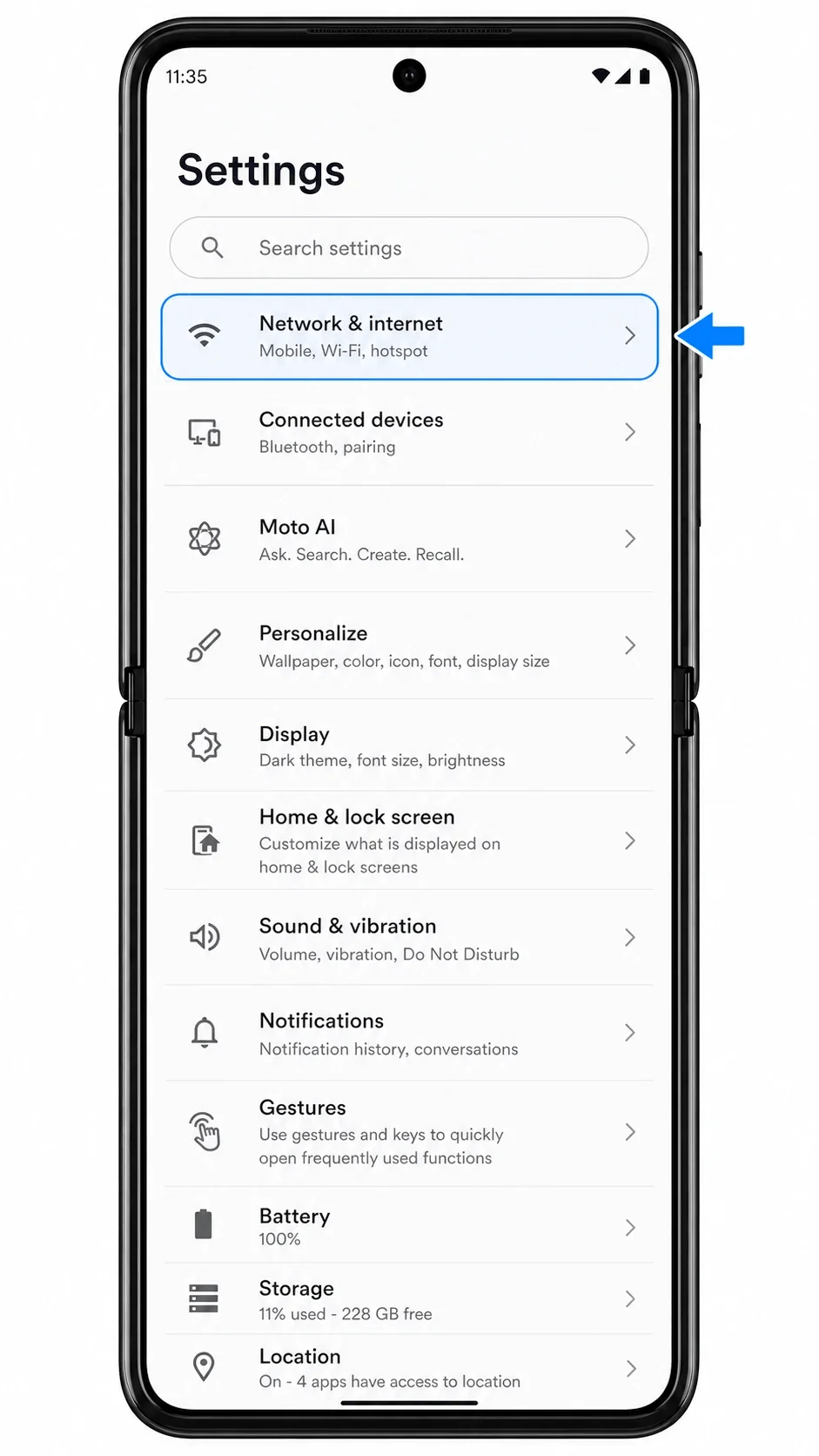
Toque em Rede e internet. A tela seguinte exibirá opções de rede móvel, SIM, Wi-Fi, hotspot e VPN.
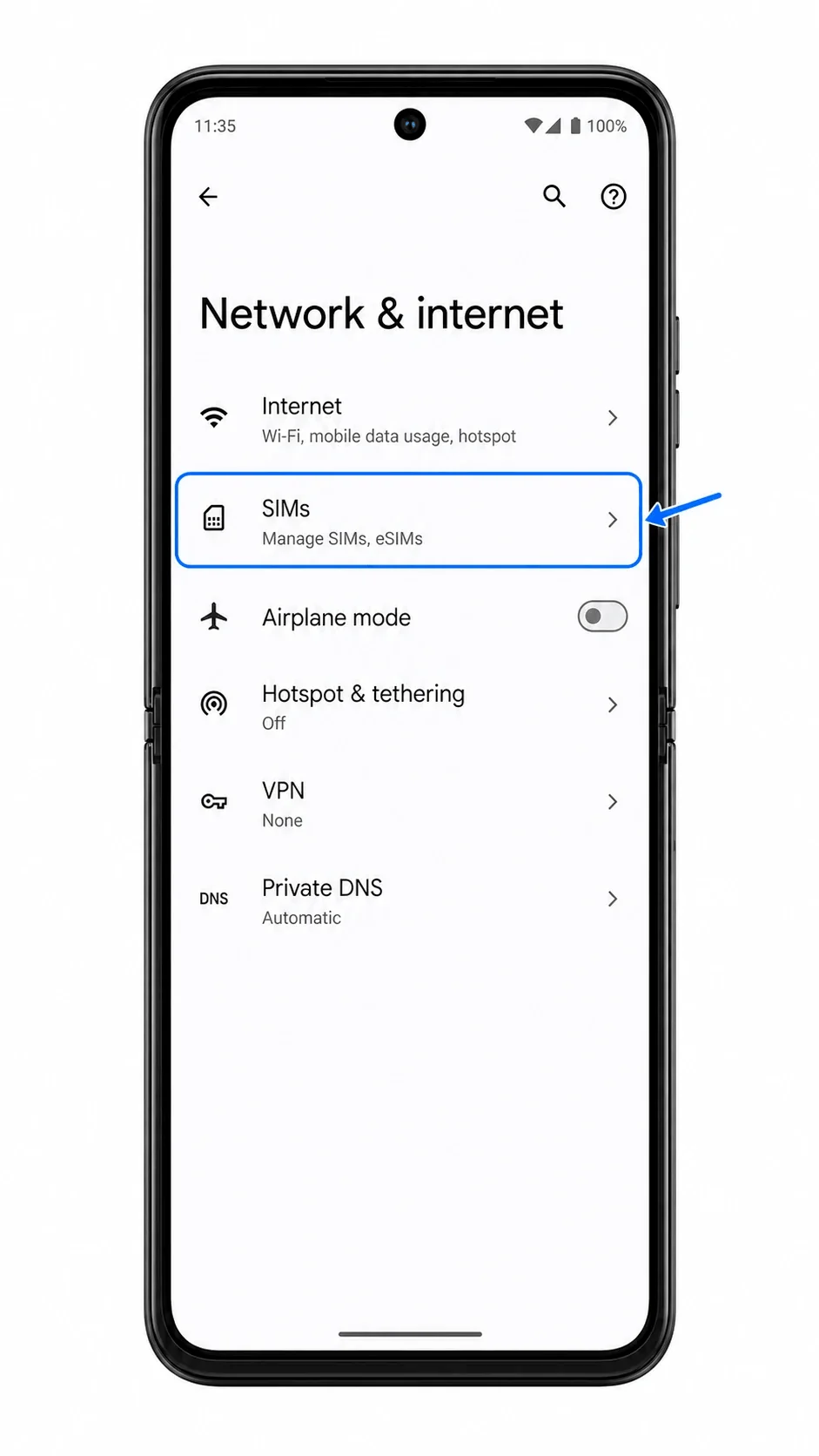
Toque em SIMs. A página de SIMs exibirá seu chip físico atual ou perfis de eSIM existentes, além de uma opção para adicionar outro SIM.
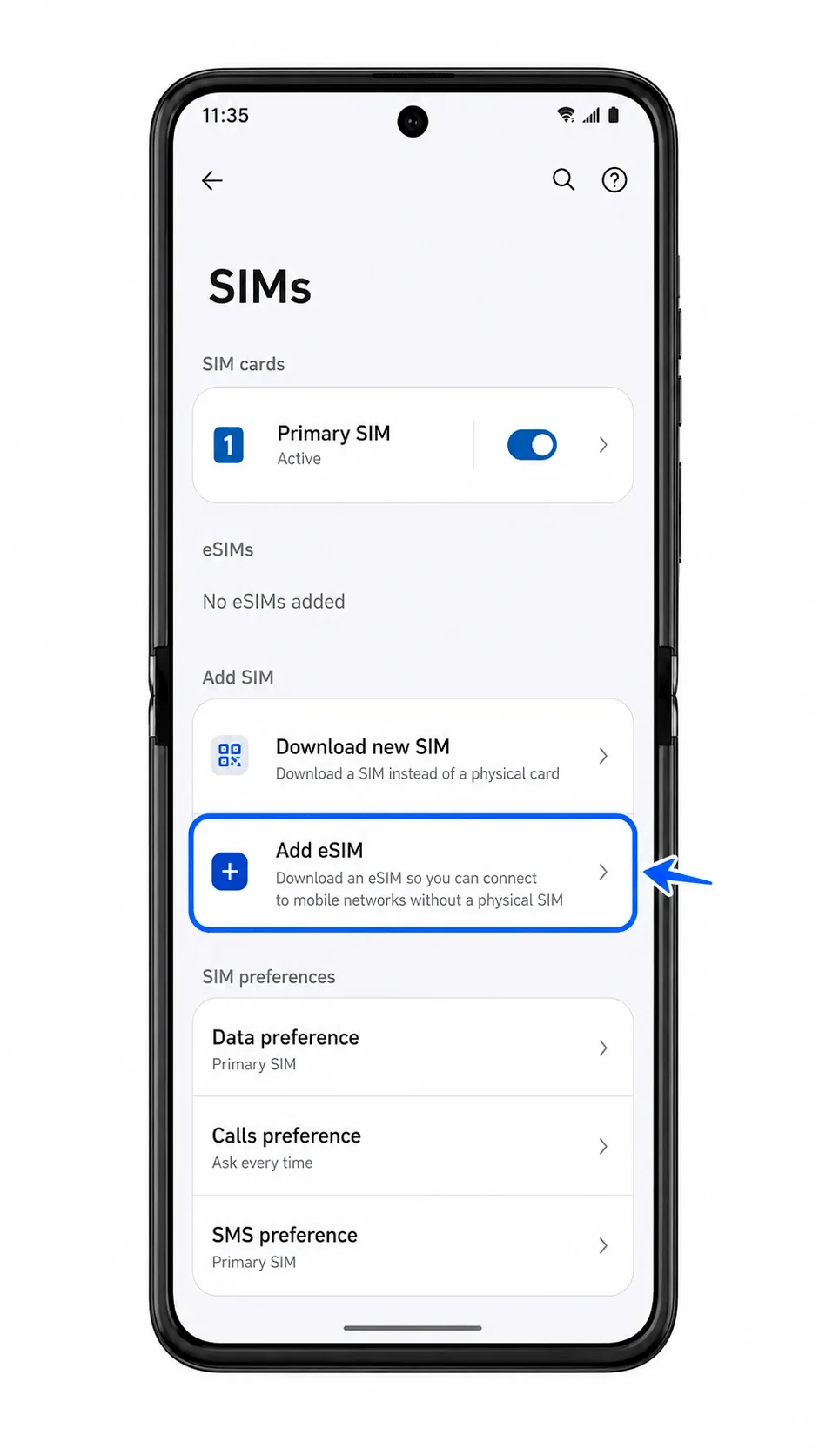
Toque em Adicionar eSIM. O celular abrirá o fluxo de configuração do eSIM e se preparará para conectar ao servidor de ativação da operadora.
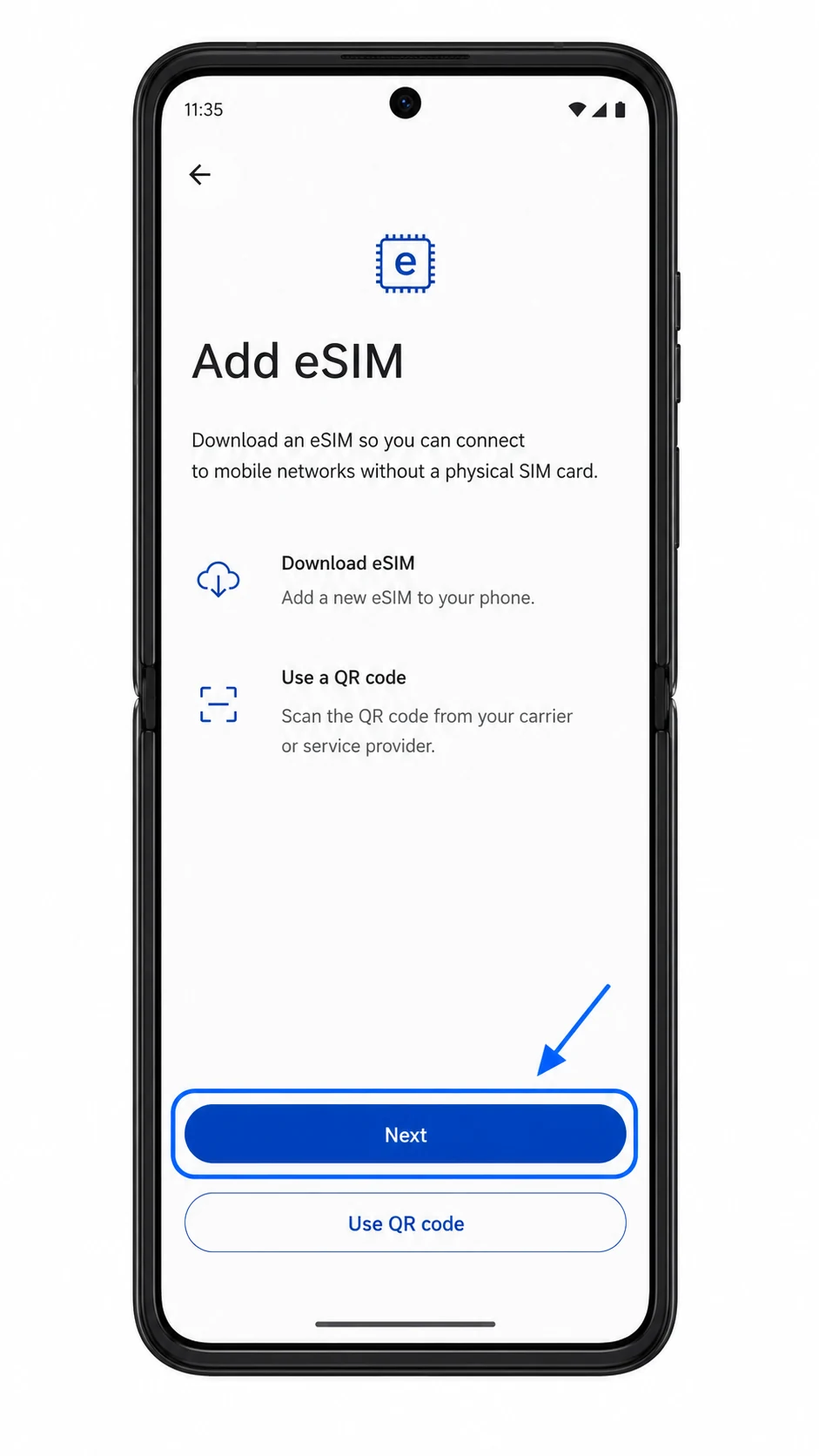
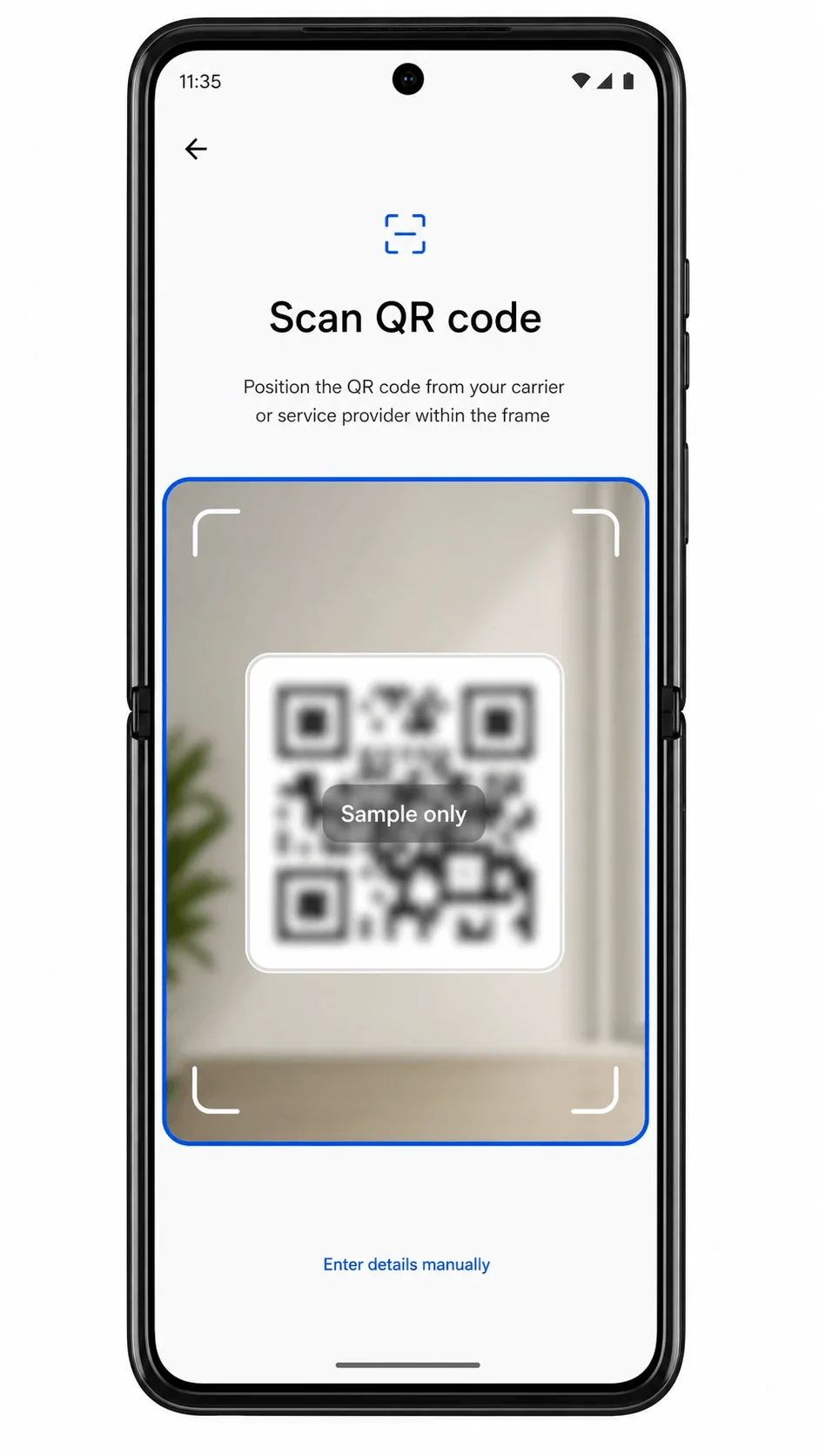
Toque em Digitalizar código QR, caso o scanner não esteja aberto, e aponte a câmera para o código QR da iroamly. Mantenha o código QR totalmente dentro do visor até que o aparelho o reconheça.
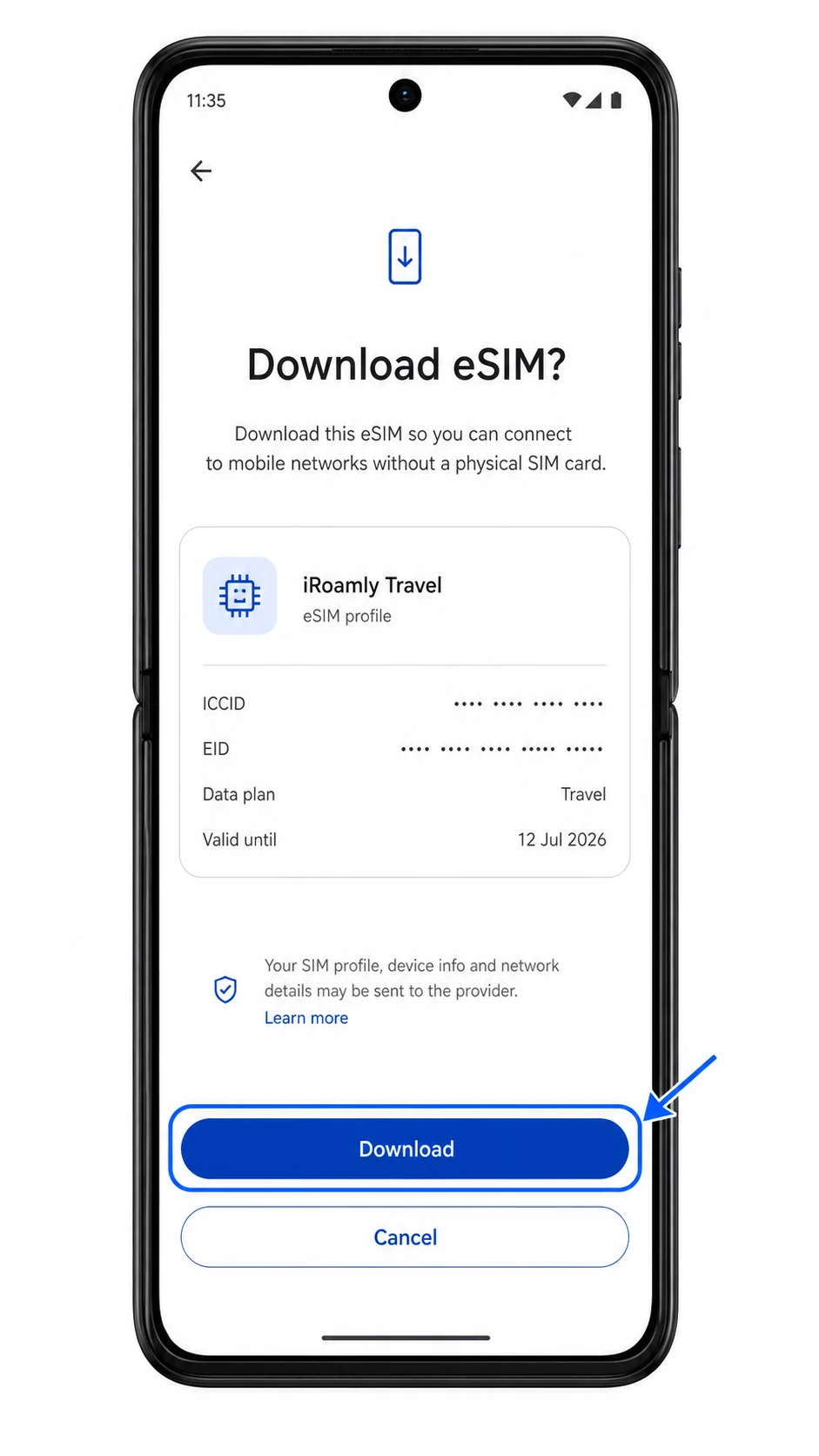
Revise as informações do eSIM da iroamly detectadas e toque em Baixar ou Ativar quando solicitado. Mantenha a conexão Wi-Fi ativa enquanto o perfil é baixado.
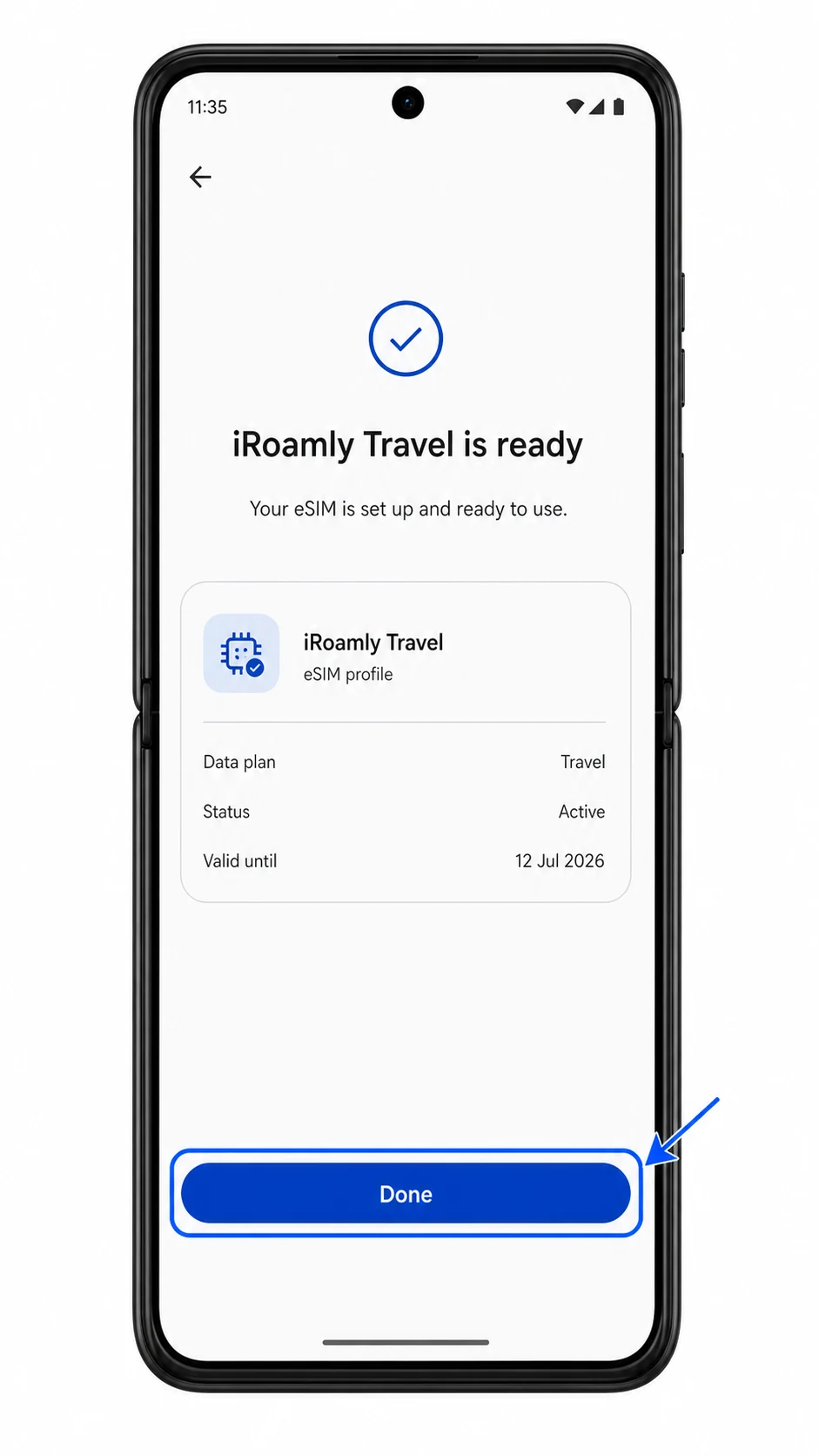
Quando o celular indicar que o eSIM está pronto, toque em Concluído. Se o Android perguntar se deseja usar o novo SIM agora, selecione uma opção neutra como Agora não, a menos que você já esteja no seu destino.
Método 2: Instalar eSIM manualmente
Abra as Configurações no seu Motorola Razr (2025). Você deve começar na mesma lista principal de Configurações usada para a configuração via QR.
Toque em Rede e internet. O aparelho abrirá o menu de conectividade onde as configurações de SIM são listadas.
Toque em SIMs. Você verá os seus perfis de SIM existentes e a opção para adicionar eSIM.
Toque em Adicionar eSIM. O fluxo de configuração do eSIM será iniciado novamente.
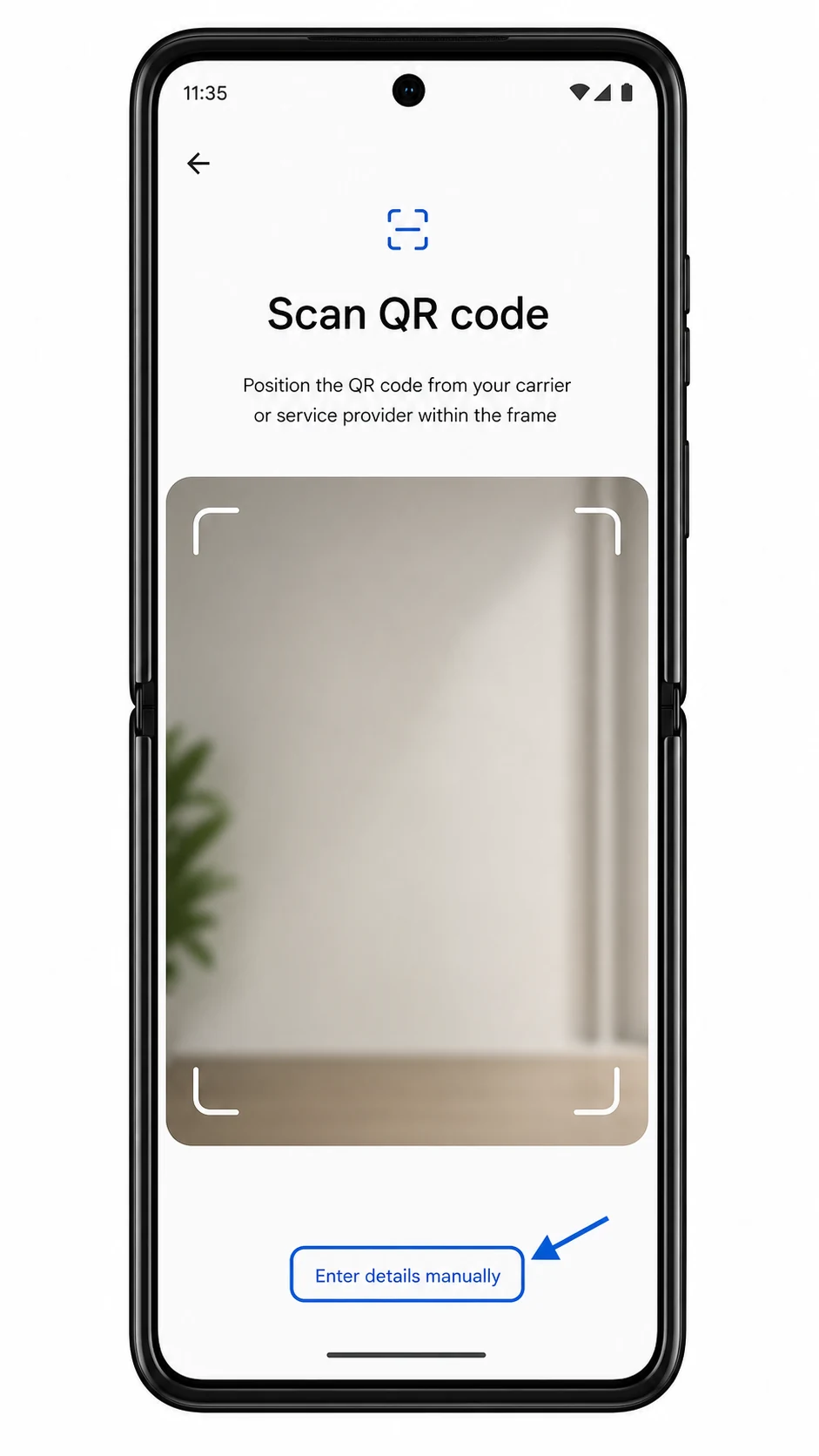
Na tela do leitor de QR Code, toque em Inserir detalhes manualmente ou Inserir código de ativação. O telefone exibirá os campos para preenchimento dos detalhes de ativação em vez da câmera.
Insira o Endereço SM-DP+, o Código de Ativação e o Código de Confirmação opcional da iRoamly exatamente como foram fornecidos e, em seguida, toque em Continuar. Não adicione espaços, a menos que a iRoamly os inclua.
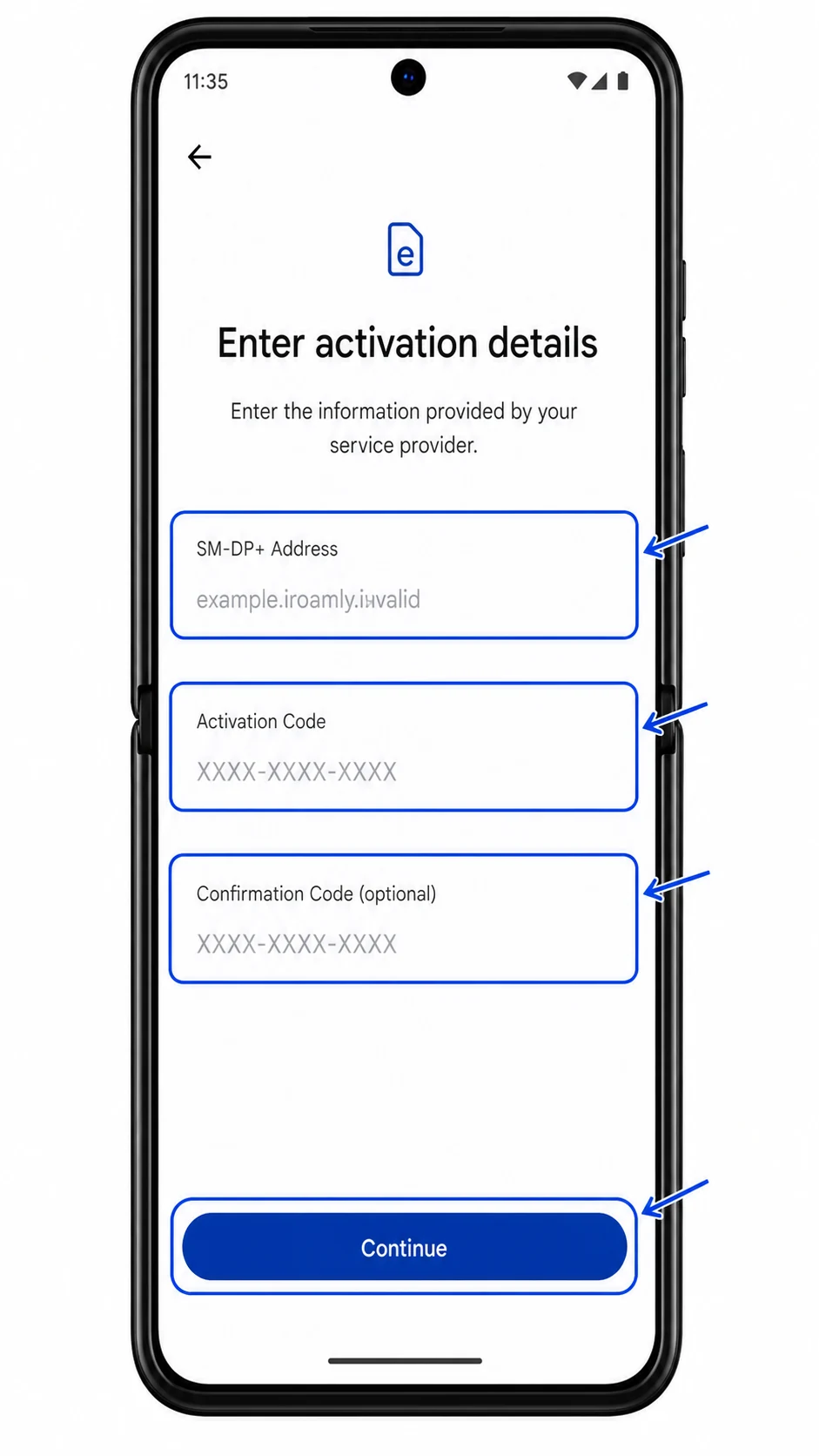
Revise os detalhes do perfil do eSIM e toque em Baixar ou Ativar. Mantenha o Razr conectado ao Wi-Fi até que o download seja concluído.
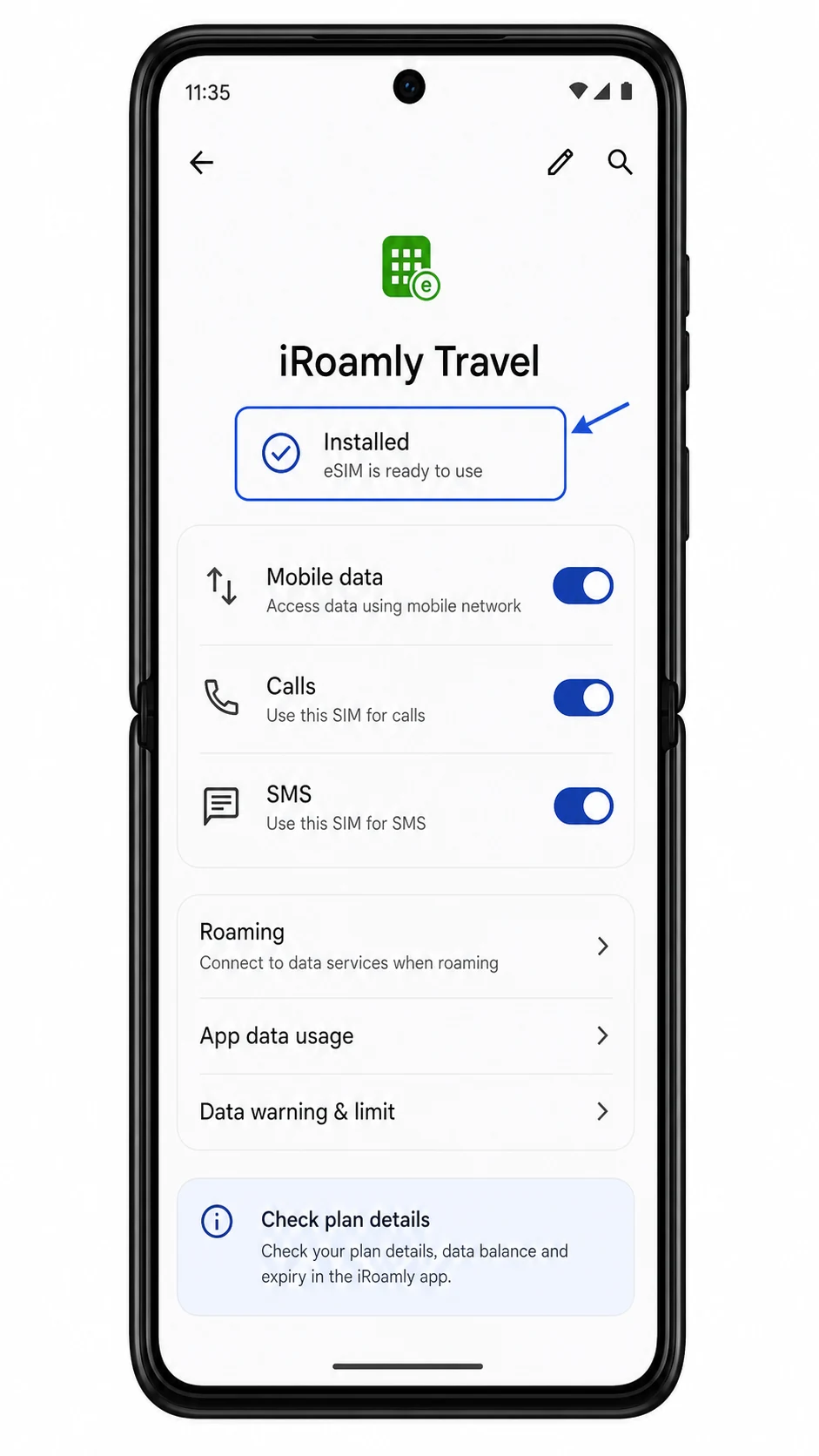
Toque em Concluído após o Android confirmar que o eSIM da iRoamly foi adicionado. Mantenha o eSIM instalado, mesmo que não pretenda ativá-lo para dados até o dia da sua viagem.
Como Confirmar se o Seu iRoamly eSIM Está Instalado
Acesse Configurações > Rede e internet > SIMs. Procure por um novo perfil de eSIM na lista de SIM e toque nele caso deseje renomeá-lo para iRoamly para facilitar o reconhecimento.
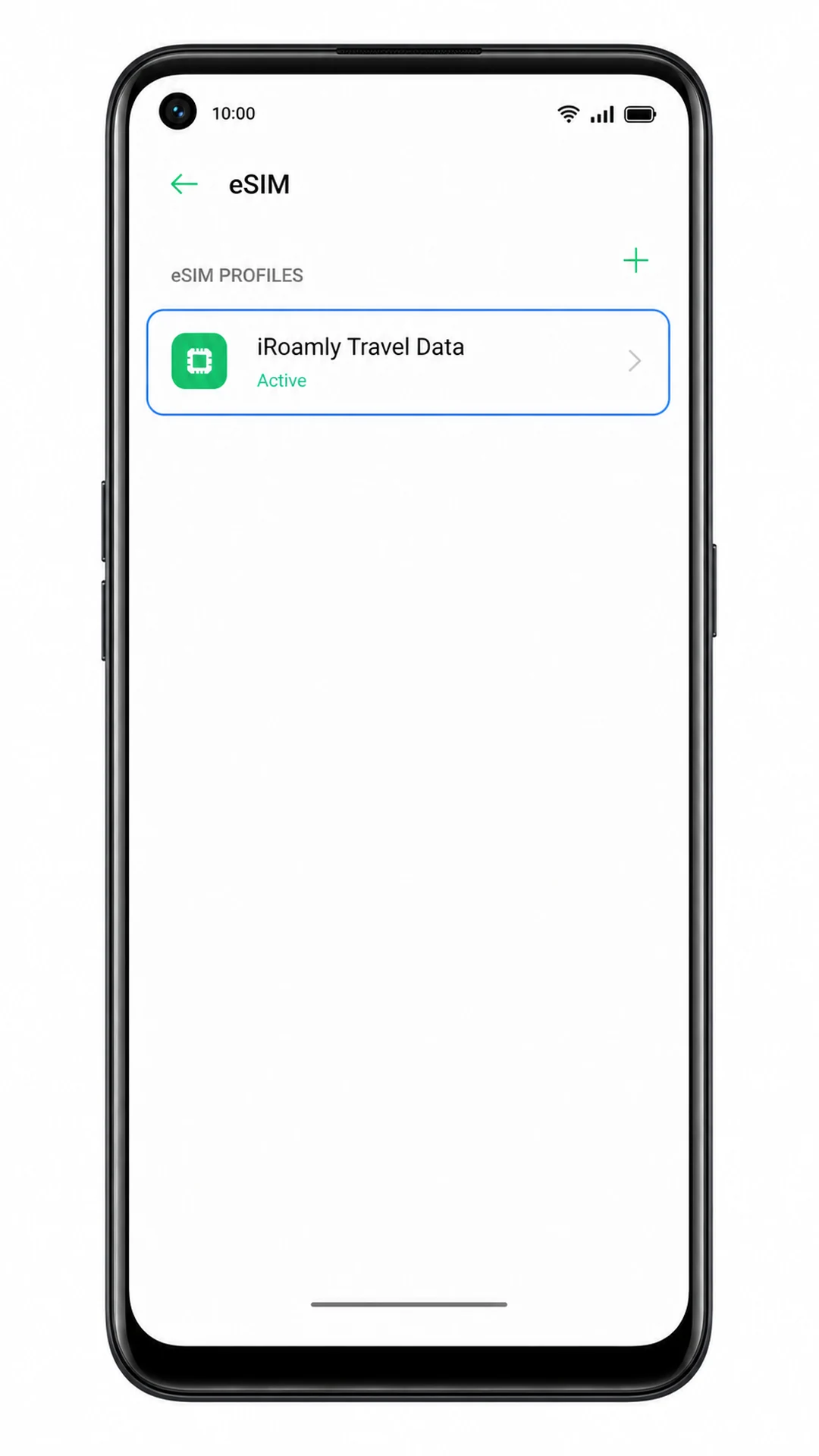
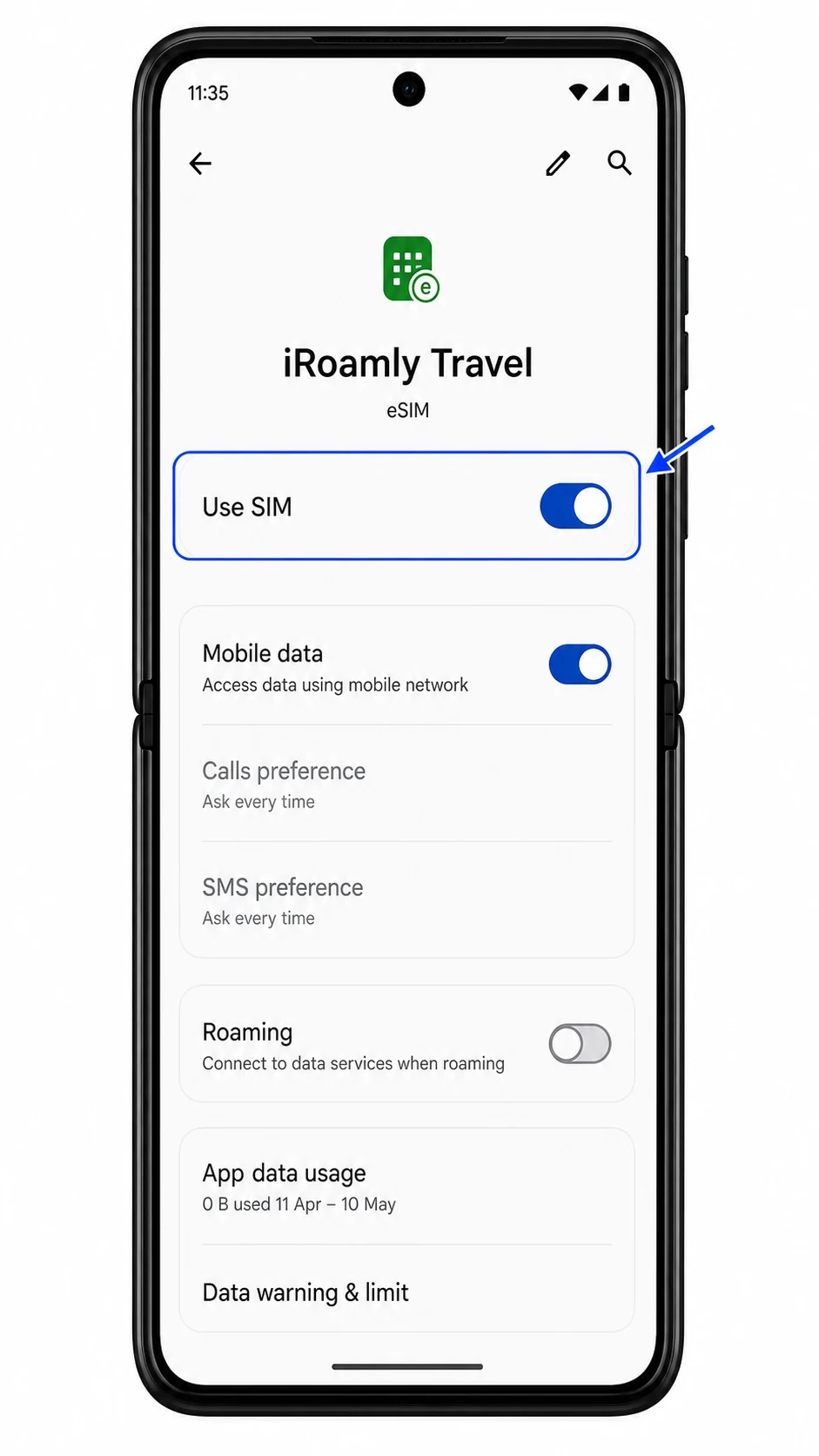
Abra o perfil de eSIM do iRoamly e verifique se a opção Usar SIM está disponível. Se a chave estiver desativada antes da sua viagem, não há problema; o perfil instalado pode permanecer no telefone até que você esteja pronto para utilizá-lo.
Se o seu plano incluir voz ou SMS, teste esses serviços apenas após o plano estar ativo e conectado a uma rede compatível. Se o plano for apenas de dados, confirme a instalação através da lista de SIM e das configurações de dados móveis.
Configurar eSIM para Dados Móveis
Quando estiver pronto para usar o plano de viagem, vá em Configurações > Rede e internet > SIMs, toque no iRoamly eSIM e ative a opção Usar SIM. O telefone poderá buscar por uma rede compatível por alguns instantes.
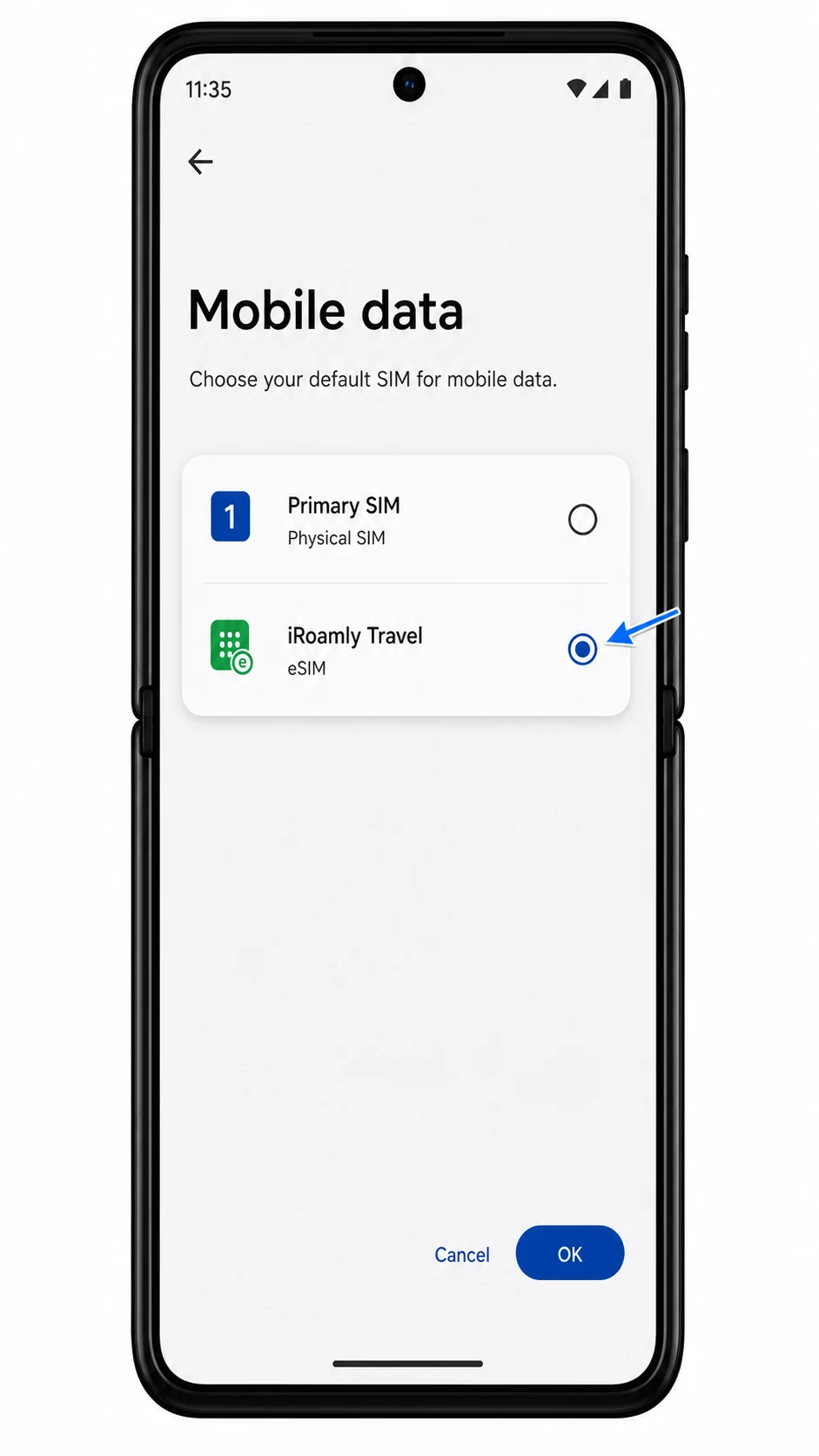
Toque em Dados móveis ou SIM preferencial para dados móveis e selecione o iRoamly eSIM. Isso definirá o eSIM de viagem como a linha de dados, em vez do seu SIM principal.
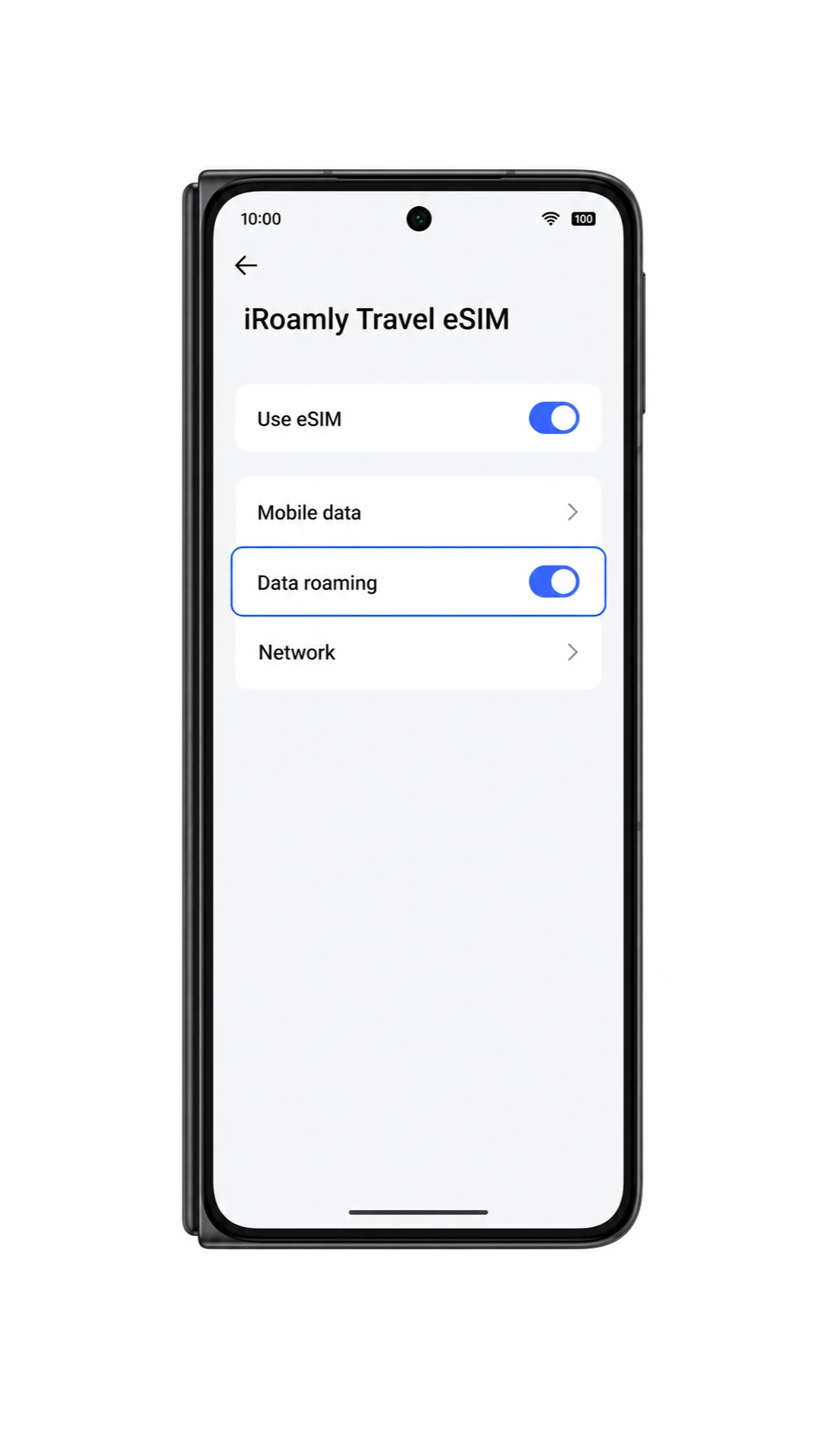
Abra o perfil do iRoamly eSIM e ative o Roaming ou Roaming de dados, caso o seu plano iRoamly ou as instruções de destino exijam. Mantenha o roaming desativado para o seu SIM principal se quiser evitar tarifas de roaming da sua operadora local.
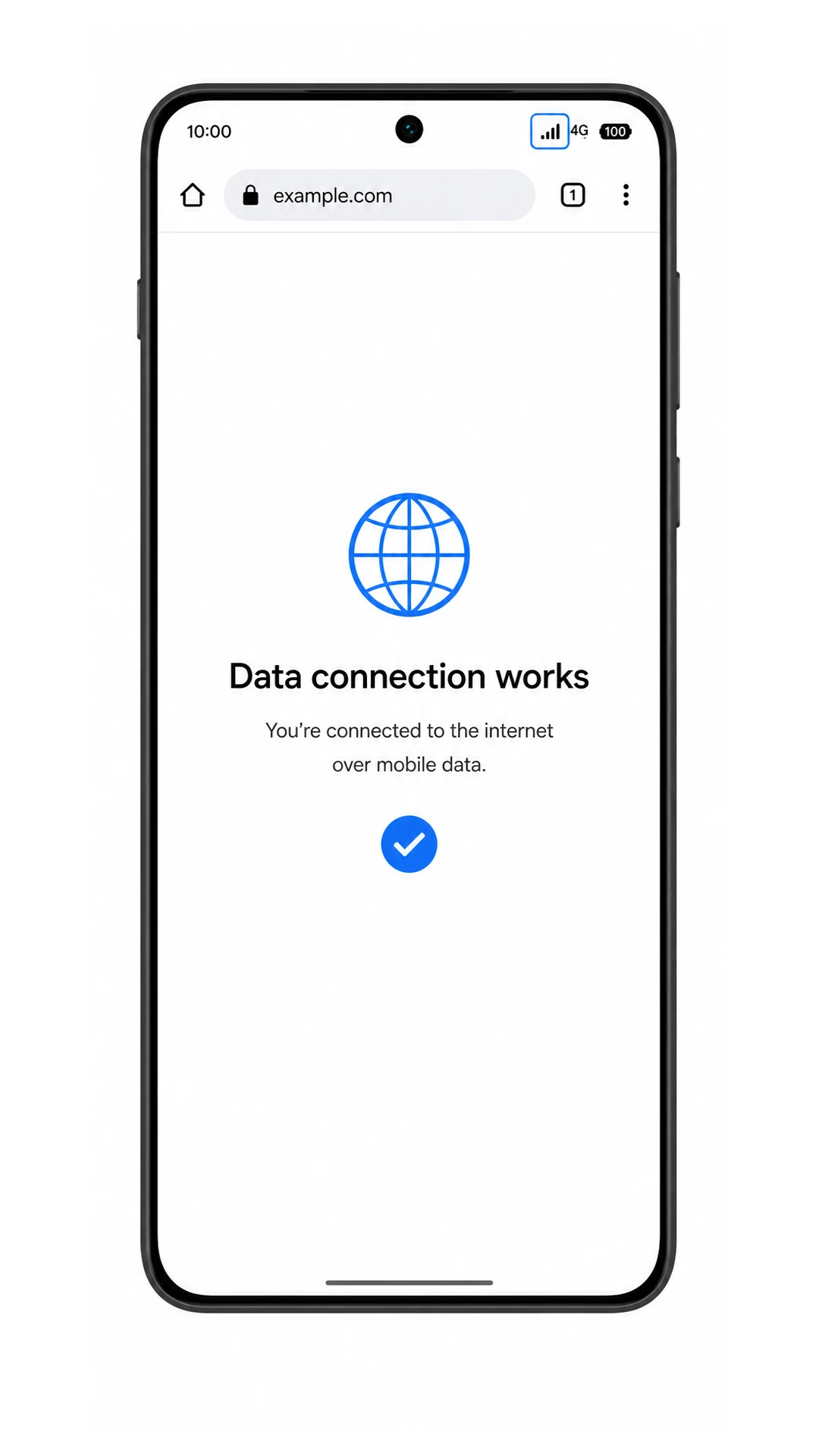
Desative a alternância automática de dados móveis, caso o seu software ofereça essa opção, e abra uma página da web ou um aplicativo de mapas para confirmar se os dados estão funcionando através do iRoamly eSIM.
Solução de problemas
Se a opção Adicionar eSIM não aparecer, confirme se o Razr está desbloqueado, atualizado e se é um modelo regional compatível com eSIM. Algumas variantes de operadoras podem ocultar a configuração de eSIM até que sejam habilitadas por elas.
Se o código QR não for lido, aumente o brilho da tela do dispositivo que exibe o código QR, limpe a lente da câmera do Razr e certifique-se de que o código QR ainda não tenha sido utilizado.
Se o código QR estiver no próprio Razr, use o Método 2 e insira os detalhes manuais da iRoamly em vez de tentar escanear a partir da mesma tela.
Se a entrada manual falhar, verifique o Endereço SM-DP+, o Código de Ativação e o Código de Confirmação opcional caractere por caractere. Um símbolo ausente ou um espaço extra pode impedir a ativação.
Se a ativação permanecer pendente, mantenha o Wi-Fi ligado, deixe o eSIM instalado e tente novamente após alguns minutos. Não exclua o eSIM enquanto estiver realizando a solução de problemas.
Se o eSIM aparecer, mas os dados móveis não funcionarem, selecione o eSIM da iRoamly para dados móveis, ative o roaming de dados se necessário, reinicie o telefone e faça um teste em uma área com cobertura suportada.
Se chamadas ou SMS não funcionarem, verifique se o seu plano iRoamly os inclui. Muitos planos de eSIM para viagens são apenas de dados.
Se o eSIM desaparecer após a exclusão, entre em contato com o suporte da iRoamly. A reinstalação é frequentemente restrita após a remoção de um perfil de eSIM.
Conclusão
Escanear o código QR é a maneira mais fácil de instalar um eSIM de viagem iRoamly no Motorola Razr (2025), especialmente quando o código QR está em outro dispositivo e o Razr pode permanecer conectado ao Wi-Fi. A configuração manual é a melhor alternativa quando você precisa digitar o endereço SM-DP+ e o código de ativação por conta própria a partir dos detalhes do pedido da iRoamly.
Após a instalação, retorne para Configurações > Rede e internet > SIMs para confirmar que o eSIM iRoamly está listado e, em seguida, ative-o para dados móveis quando sua viagem começar. Antes de utilizar o serviço no exterior, selecione iRoamly como o SIM de dados móveis, habilite o roaming de dados se o plano exigir e evite que seu SIM principal utilize os dados inesperadamente.