
O Motorola Razr 40 suporta eSIM em variantes regionais compatíveis, tornando-o um celular prático para viagens quando você deseja usar dados móveis sem precisar trocar um chip físico. Este guia considera um Motorola Razr 40 desbloqueado com a interface Android 13 ou Android 14 da Motorola, em que o caminho de acesso é, geralmente, Configurações > Rede e internet > SIMs.
Um eSIM de viagem iRoamly pode ser instalado antes da viagem para que o perfil esteja pronto assim que você chegar. Você precisará de uma conexão estável com a internet durante a instalação e deve verificar os detalhes do seu plano, pois a validade do eSIM iRoamly começa a partir da ativação; para muitos eSIM de viagem, a ativação pode ocorrer no momento em que o eSIM é instalado ou quando ele se conecta pela primeira vez a uma rede de destino compatível, dependendo do plano.
Este guia aborda ambos os métodos de configuração: escanear o código QR iRoamly e inserir os detalhes de ativação manualmente. O método manual é útil caso você esteja lendo o código QR no próprio celular, se a câmera não conseguir escanear o código, ou se sua conta ou e-mail da iRoamly fornecer uma string de ativação em vez de um código QR imprimível.
Antes de configurar seu eSIM iRoamly
Confirme se o seu Motorola Razr 40 está desbloqueado e se o seu modelo regional suporta eSIM. Algumas variantes de operadora ou de mercado podem limitar os recursos do eSIM.
Conecte o celular a uma rede Wi-Fi estável antes de começar. O perfil do eSIM precisa ser baixado da internet.
Tenha em mãos o seu código QR iRoamly, endereço SM-DP+, código de ativação ou a sequência de ativação completa.
Instale o eSIM iRoamly de 1 a 2 dias antes da viagem, conforme permitido pelo seu plano, mas verifique primeiro a regra de ativação do mesmo.
Não apague o eSIM iRoamly após a instalação, a menos que o suporte da iRoamly oriente você a fazer isso. Muitos eSIMs não podem ser reinstalados após a remoção.
Os planos iRoamly podem oferecer apenas dados. Chamadas de voz e SMS variam conforme o plano, portanto, verifique os detalhes específicos do seu plano antes de depender desses serviços.
Os nomes dos menus podem variar ligeiramente de acordo com a versão do Android, a região ou o firmware da operadora. Em algumas versões da Motorola, a opção "Adicionar SIM" pode aparecer como "Adicionar eSIM".
Método 1: Instalar eSIM digitalizando um código QR
Abra a gaveta de aplicativos ou a tela inicial e toque em Configurações.
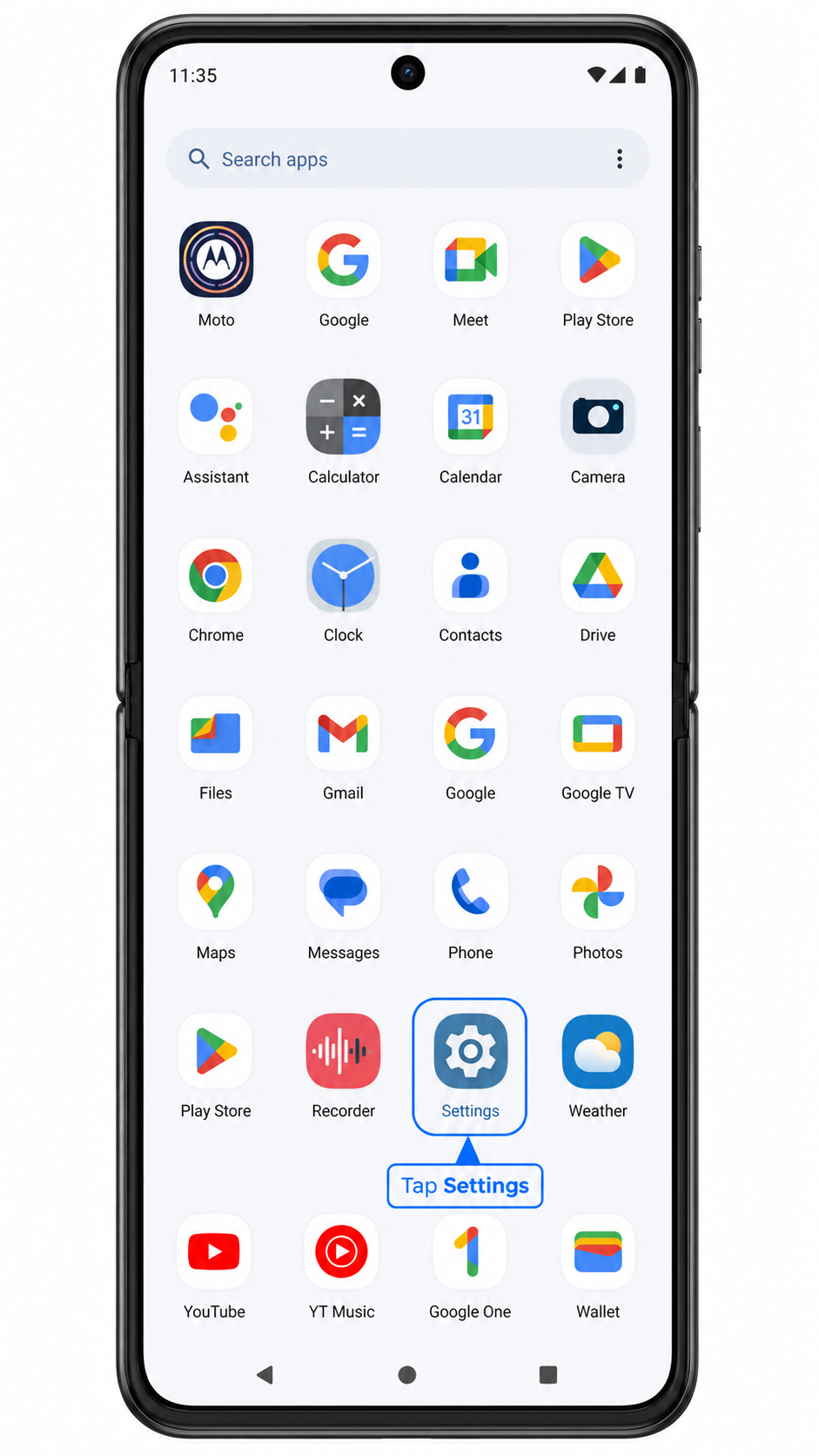
Em Configurações, toque em Rede e internet.
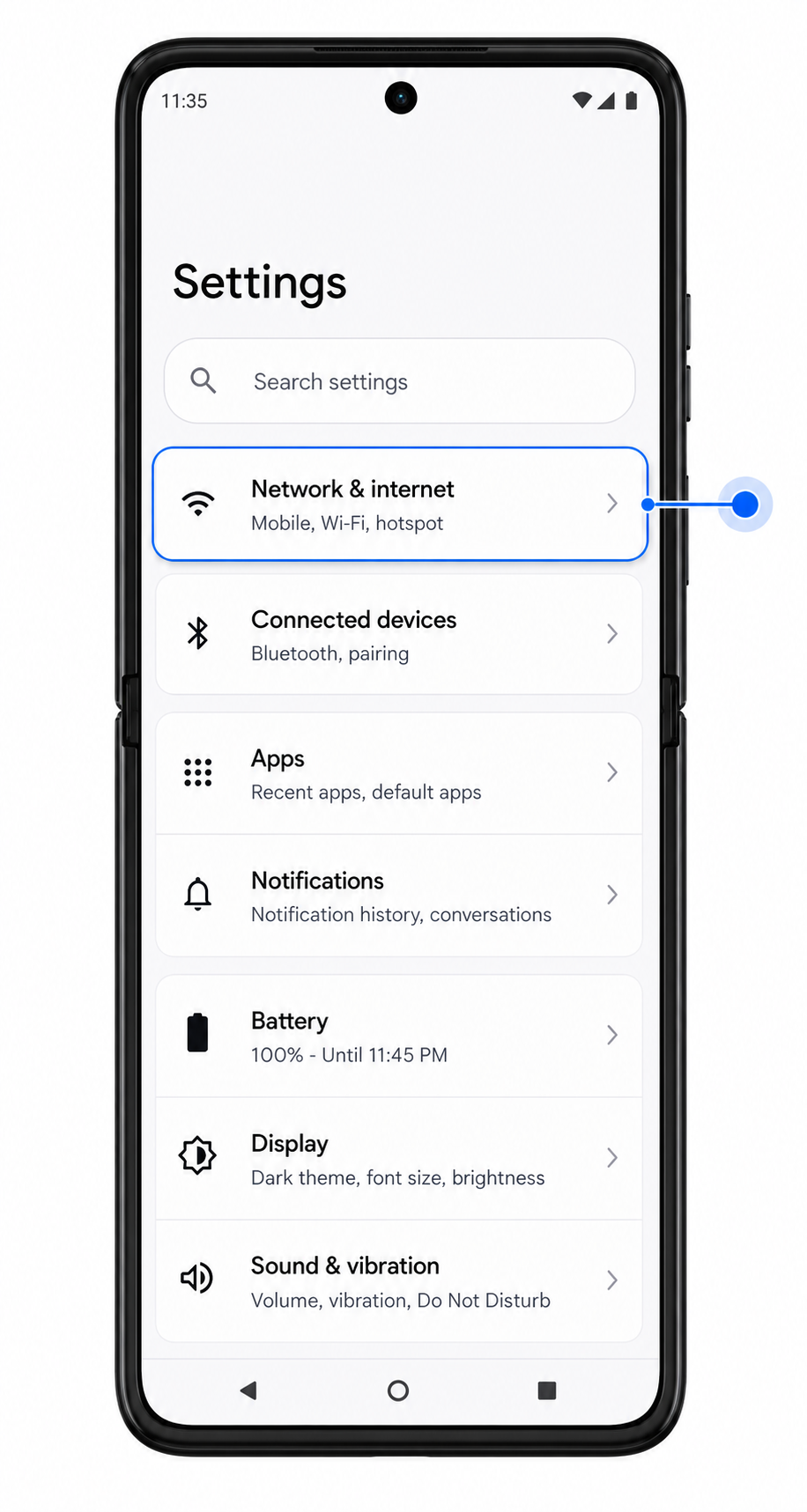
Na página de Rede e internet, toque em SIMs.
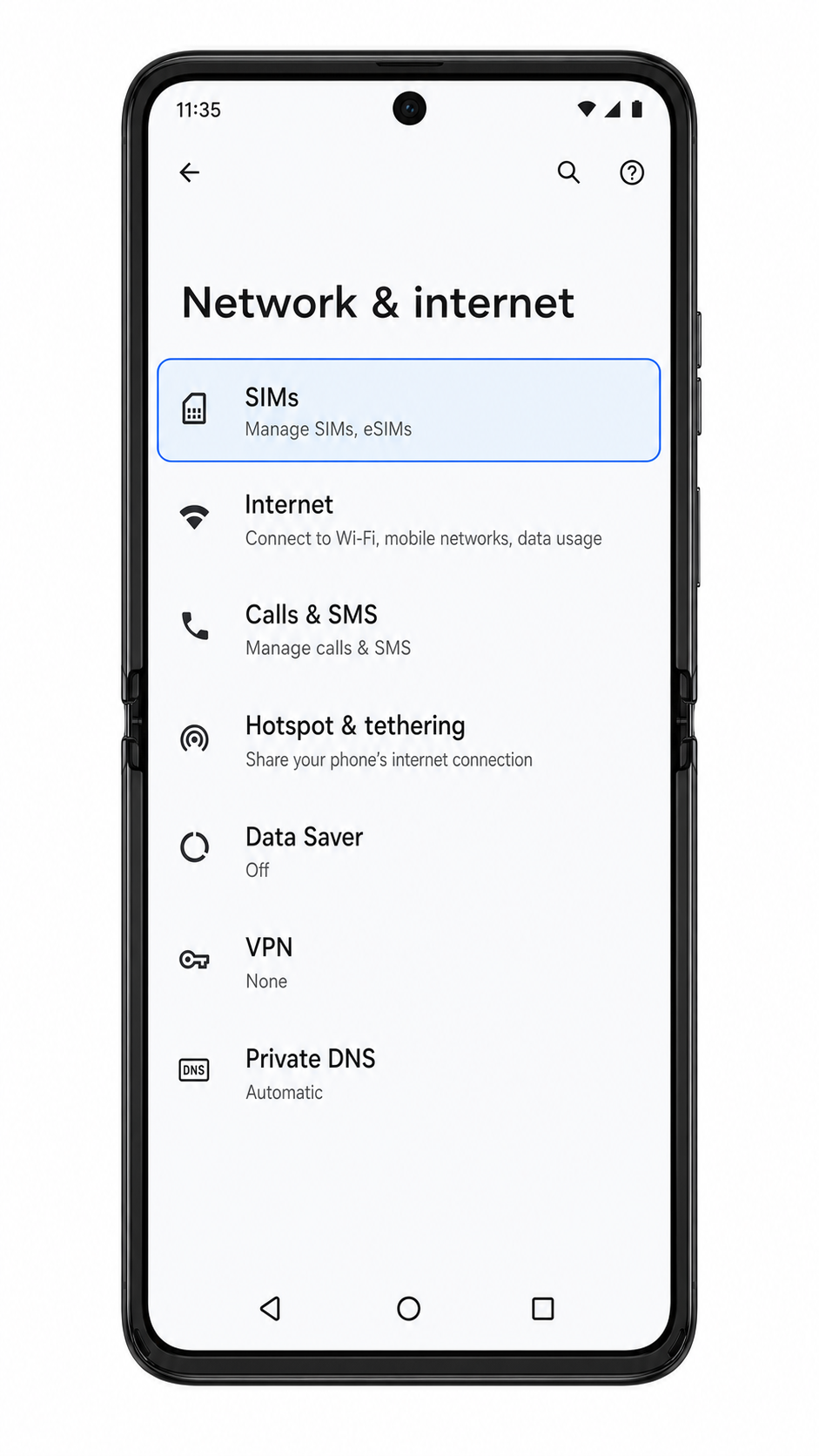
Na página de SIMs, toque em Adicionar SIM ou Adicionar eSIM.
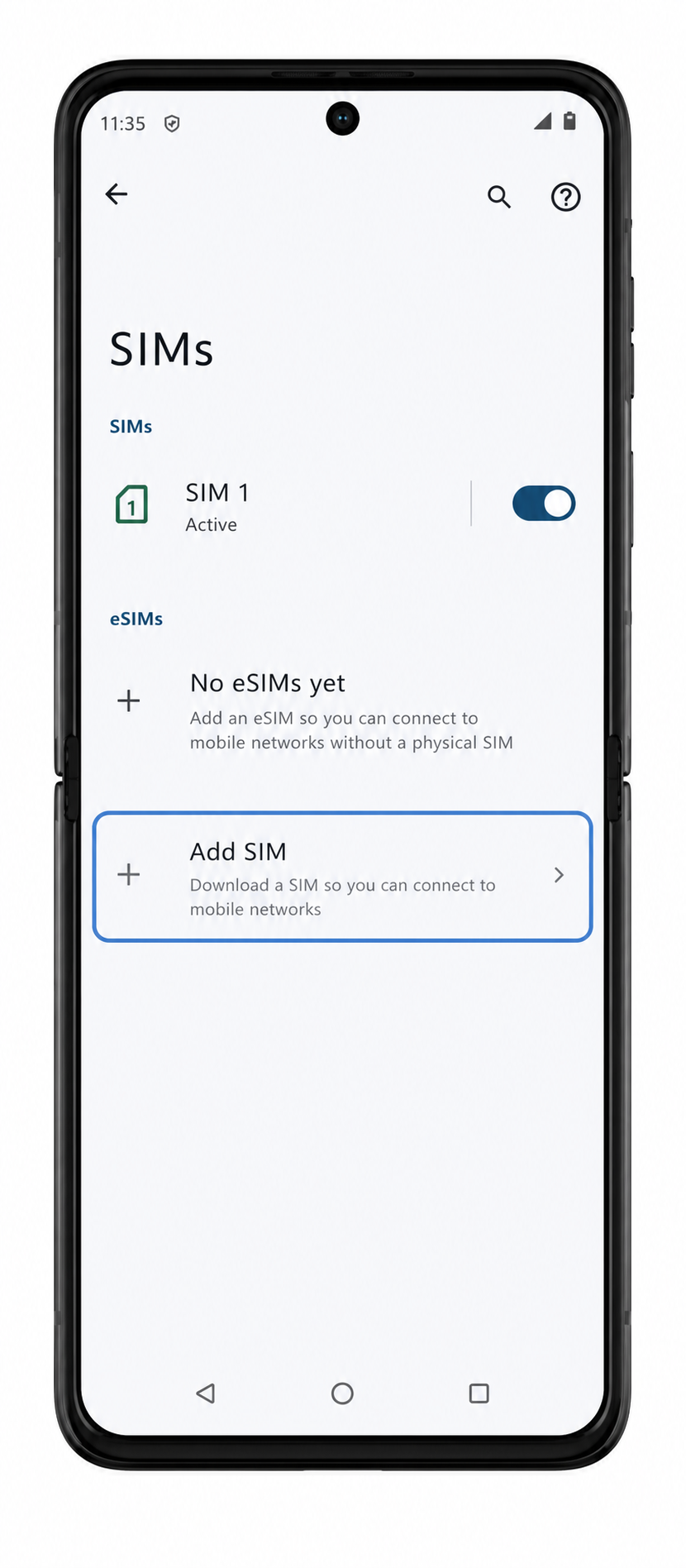
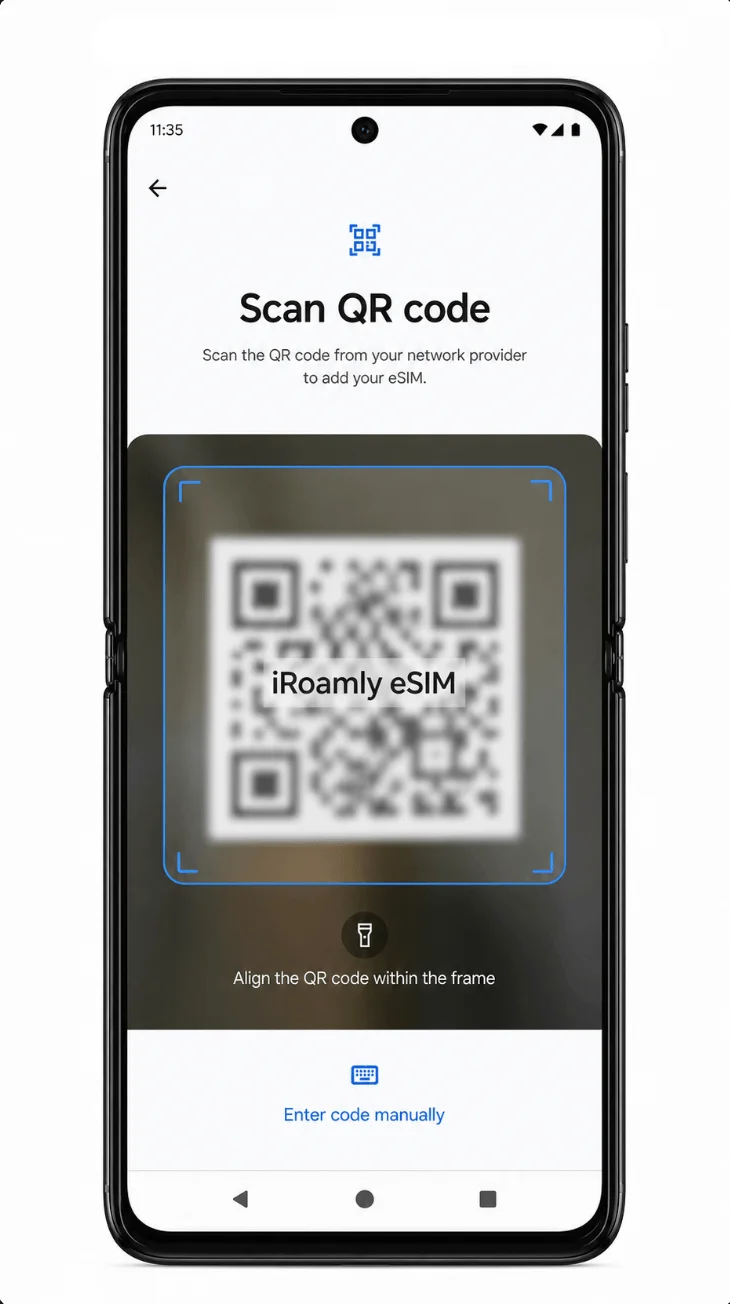
Escolha a opção para baixar ou adicionar um eSIM e, em seguida, digitalize o código QR da iRoamly com a câmera. Mantenha o código QR plano e totalmente dentro da moldura de digitalização.
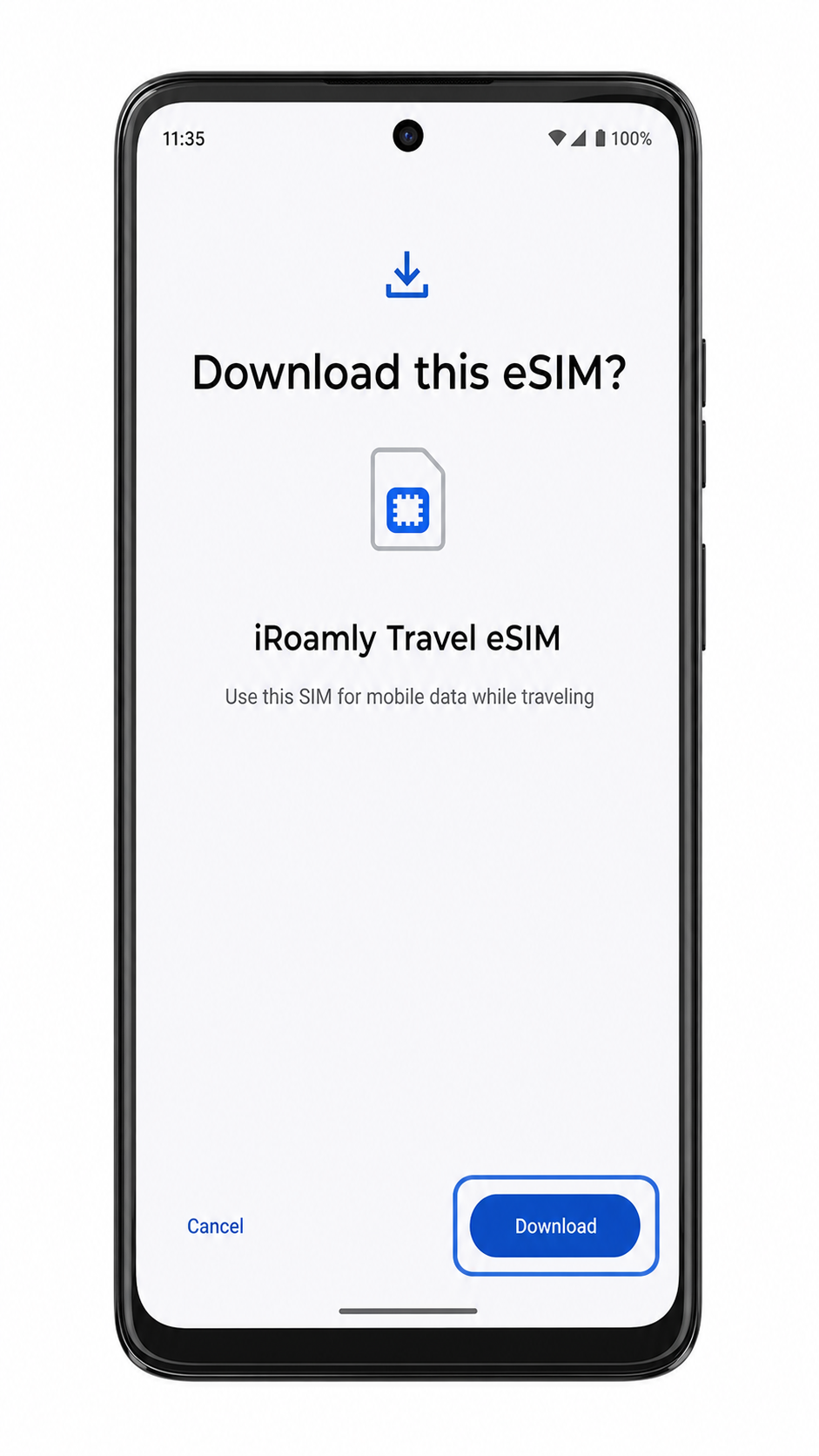
Quando o telefone exibir a confirmação de download do eSIM iRoamly, toque em Baixar e aguarde até que o perfil conclua a instalação.
Método 2: Instalar eSIM manualmente
Abra a gaveta de aplicativos ou a tela inicial e toque em Configurações.
Em Configurações, toque em Rede e internet.
Na página de Rede e internet, toque em SIMs.
Na página de SIMs, toque em Adicionar SIM ou Adicionar eSIM.
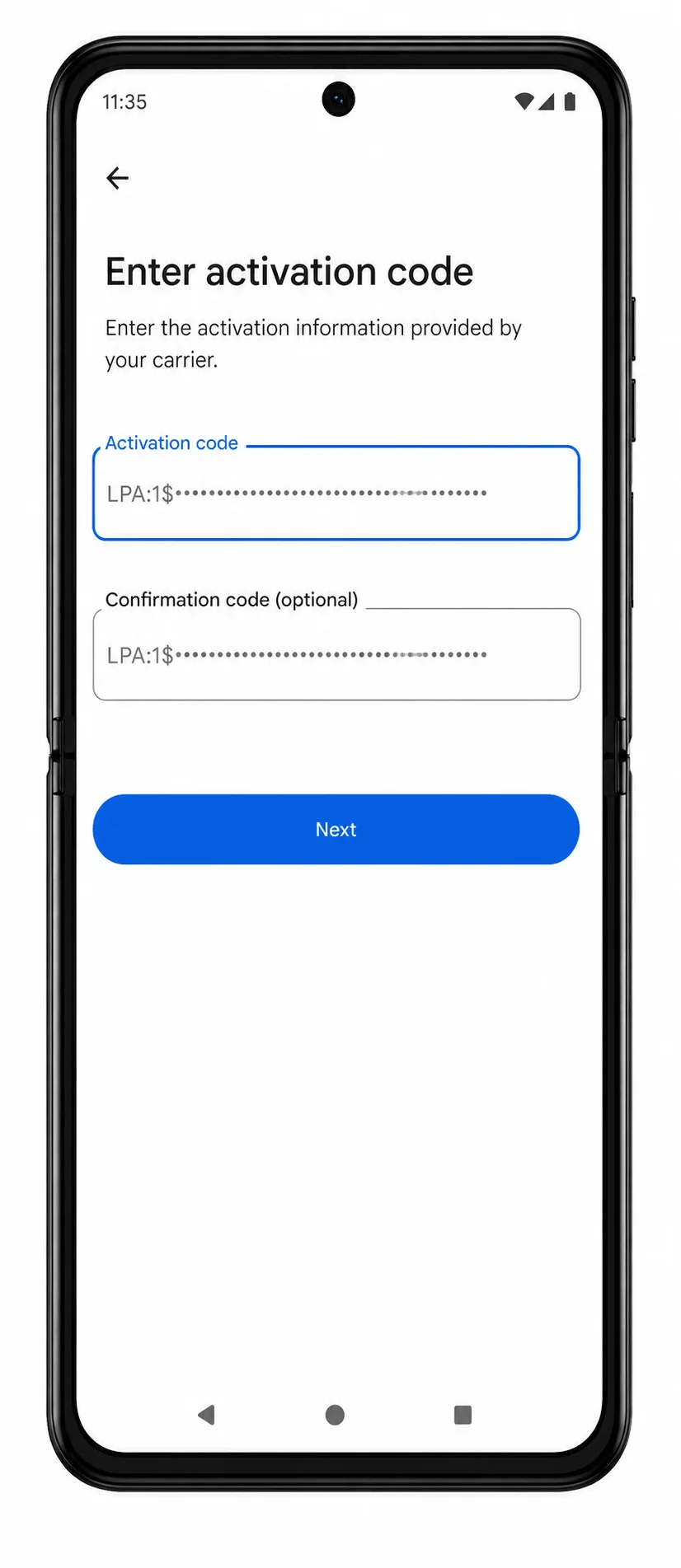
Na página do scanner de código QR, toque em Inserir código manualmente ou no link equivalente para inserção manual.

Insira os detalhes manuais do iRoamly exatamente como fornecidos. Se o telefone solicitar uma string de ativação, cole o código completo LPA:1$... Se o seu software separar os campos, insira o endereço SM-DP+, o Código de Ativação e o Código de Confirmação opcional, depois toque em Próximo.
Quando o telefone exibir a confirmação de download do eSIM do iRoamly, toque em Baixar e aguarde a conclusão da instalação.
Como confirmar se o seu iRoamly eSIM está instalado
Acesse Configurações > Rede e internet > SIMs e procure pelo iRoamly eSIM ou pela etiqueta de eSIM de viagem na lista de eSIM.
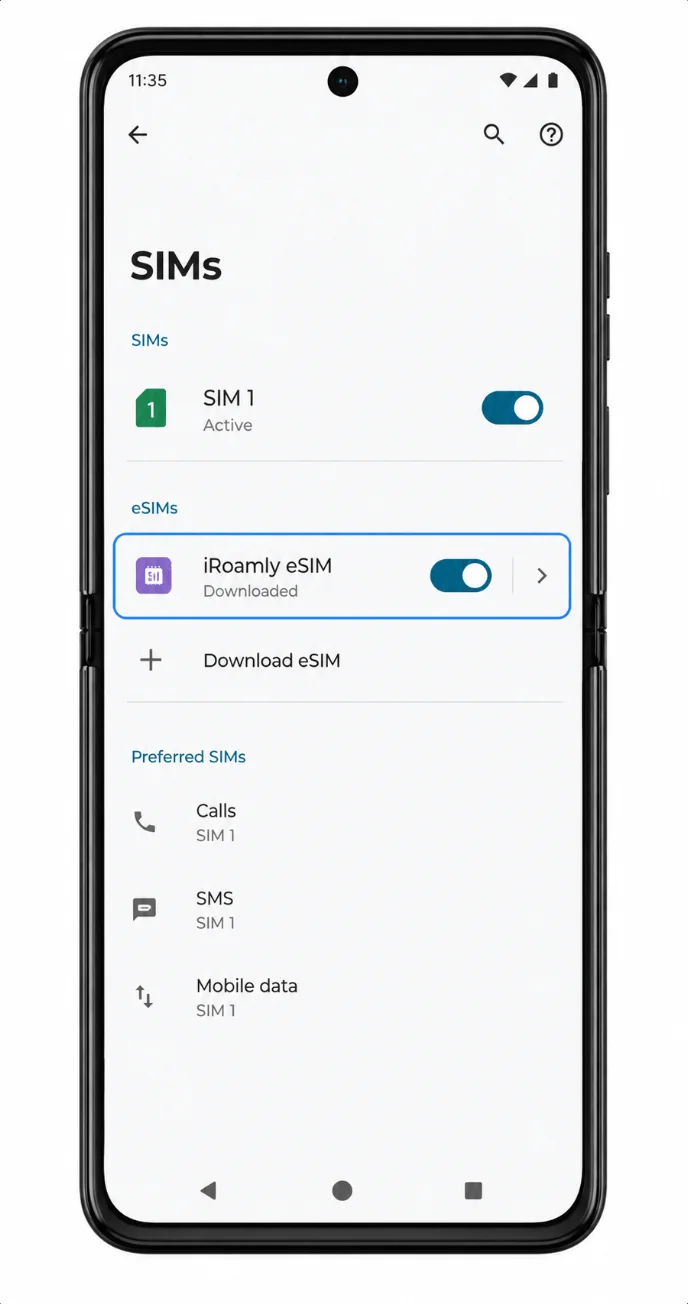
Toque na linha do iRoamly eSIM e verifique se ela pode ser ativada. Se o seu plano de viagem já estiver ativo no destino, o telefone também poderá exibir barras de sinal ou um indicador de dados após a conexão com a rede.
Configurar o eSIM para dados móveis
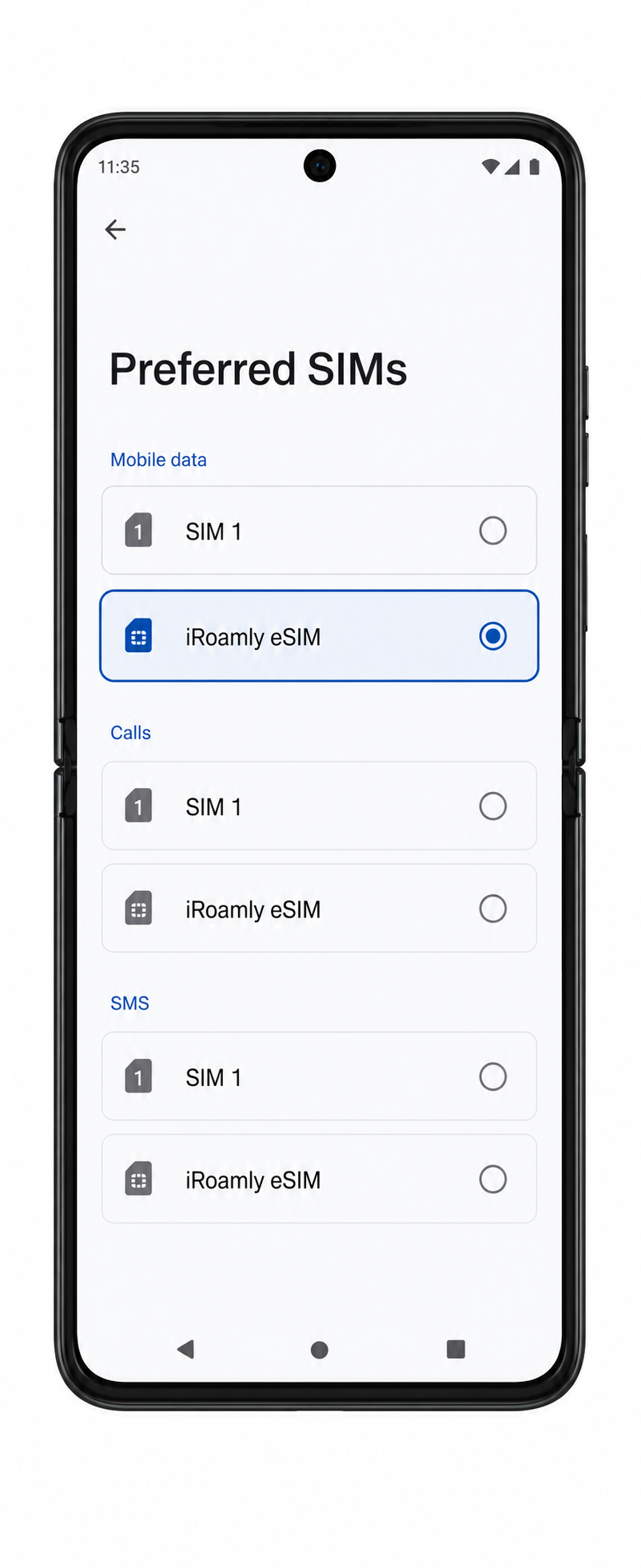
Abra Configurações > Rede e internet > SIMs, escolha Dados móveis ou SIMs preferenciais e selecione o eSIM iRoamly para dados móveis.
Abra a página de detalhes do eSIM iRoamly e ative a opção Usar SIM, caso esteja desativada.
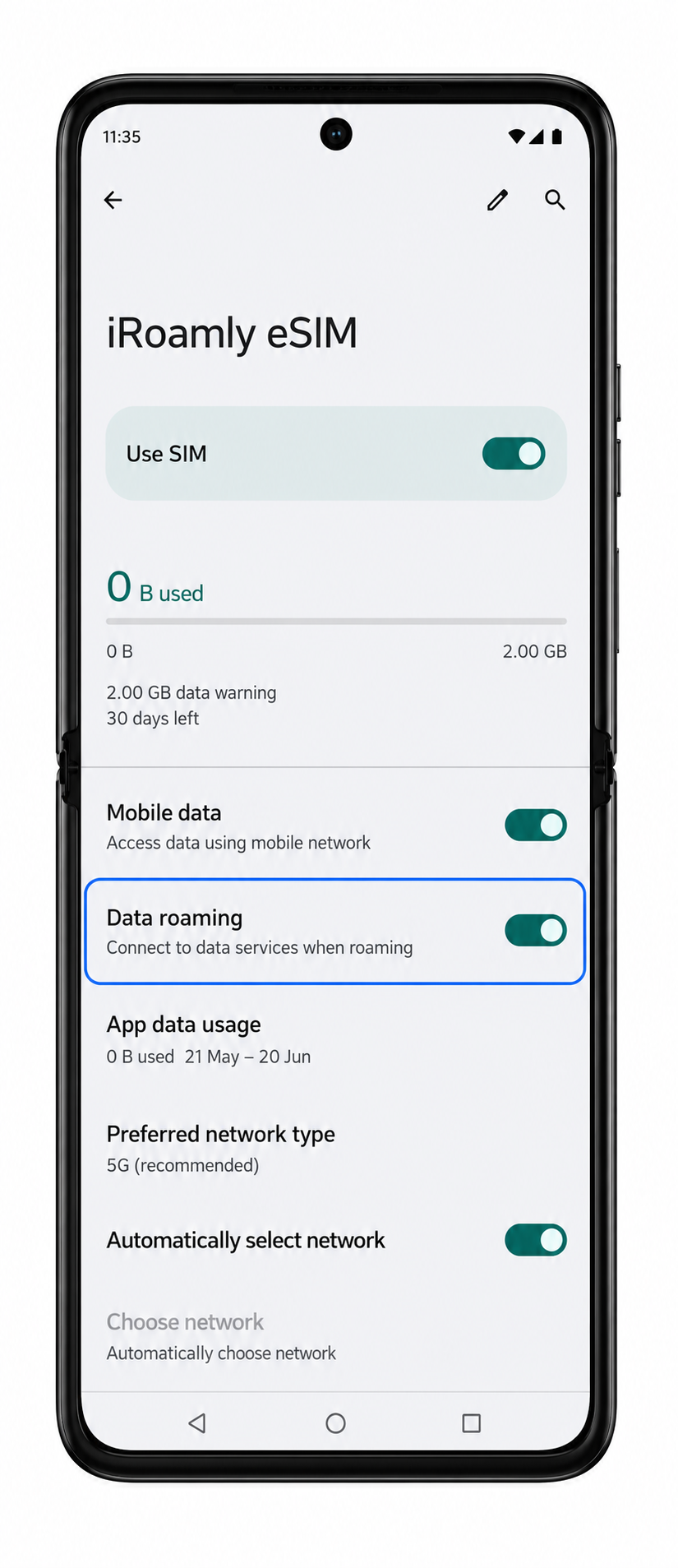
Ative o Roaming de dados para o eSIM iRoamly quando o seu plano iRoamly ou as instruções de destino exigirem roaming.
Desative a troca automática de dados móveis caso o software do seu Motorola ofereça essa opção e você deseje evitar o uso inesperado do seu SIM principal.
Resolução de problemas
A opção Adicionar SIM ou Adicionar eSIM não aparece: confirme se a variante do Motorola Razr 40 suporta eSIM, atualize o Android, reinicie o telefone e verifique se o firmware da sua operadora desativa o eSIM.
O código QR não é lido: aumente o brilho da tela do dispositivo que exibe o código QR, limpe a lente da câmera, evite reflexos ou utilize o método de inserção manual.
O código QR informa que já foi utilizado: não exclua o eSIM e não tente repetir o processo diversas vezes. Entre em contato com o suporte da iRoamly, pois muitos códigos QR de eSIM são de uso único.
A ativação manual falha: verifique cada caractere do endereço SM-DP+ ou da string de ativação. Não adicione espaços antes ou depois do código.
O eSIM não aparece após o download: reinicie o Razr 40 e, em seguida, retorne a Configurações > Rede e internet > SIMs.
Sem dados móveis após a instalação: selecione o eSIM da iRoamly para dados móveis, ative a opção Usar SIM, habilite o Roaming de dados se necessário e confirme se você está em um destino coberto pelo serviço.
A ativação permanece pendente: mantenha a conexão Wi-Fi ativa, aguarde alguns minutos e não exclua o eSIM. Alguns planos só concluem a ativação após a conexão a uma rede suportada.
Chamadas ou SMS não funcionam: verifique os detalhes do plano. Muitos eSIMs de viagem são exclusivamente para dados, e serviços de voz/SMS só estão disponíveis em planos que os incluam explicitamente.
Conclusão
Com a instalação concluída, o seu Motorola Razr 40 está pronto para utilizar os dados de viagem iRoamly assim que o seu plano for ativado e uma rede compatível estiver disponível. Configurar tudo antes da partida ajuda a evitar configurações de última hora e proporciona um início de viagem mais fluido.
Para obter a melhor experiência, mantenha o perfil eSIM no seu dispositivo, verifique as suas preferências de dados móveis e guarde as suas informações de ativação até ao final da sua viagem. Estas precauções simples podem ajudá-lo a conectar-se mais rapidamente e a minimizar problemas comuns de conectividade no estrangeiro.