
O Motorola Razr 50 Ultra suporta eSIM em variantes regionais compatíveis, o que o torna um celular prático para viajantes que desejam ter dados móveis sem a necessidade de trocar um chip SIM físico. Este guia pressupõe que o aparelho esteja desdobrado e rodando o Android 14 com a interface Motorola Hello UI, onde o caminho para o eSIM pode ser encontrado em Configurações > Rede e internet > SIMs.
Um eSIM de viagem iRoamly pode ser instalado antes da viagem, para que a linha de dados esteja pronta assim que você chegar ao seu destino. A configuração mais rápida geralmente é escanear o código QR da iRoamly, mas a inserção manual é útil caso você esteja lendo o código QR no próprio celular, se a câmera não conseguir fazer a leitura claramente, ou se o código QR precisar ser inserido a partir dos detalhes da sua conta.
Os passos abaixo abrangem tanto a instalação via código QR quanto a inserção manual de eSIM no Motorola Razr 50 Ultra. Os nomes dos menus podem variar ligeiramente dependendo da versão do software, região ou firmware da operadora; portanto, utilize os rótulos mostrados aqui como o caminho padrão esperado no Android 14.
Antes de configurar o seu eSIM iRoamly
Conecte o Motorola Razr 50 Ultra a uma rede Wi-Fi estável antes de iniciar. O download do eSIM pode falhar em redes instáveis ou redes cativas.
Confirme se o seu modelo de Razr 50 Ultra é compatível com eSIM na sua região e se o aparelho está desbloqueado para qualquer operadora, caso pretenda utilizar um eSIM de viagem.
Tenha o seu código QR da iRoamly, o endereço SM-DP+, o Código de Ativação e o Código de Confirmação (opcional) à mão antes de abrir as Configurações.
Sempre que possível, instale o eSIM da iRoamly um ou dois dias antes da viagem, mas evite apagá-lo após a instalação. Muitos perfis de eSIM não permitem a reinstalação após serem removidos.
Verifique os detalhes específicos do plano iRoamly antes da instalação. A validade do plano começa a contar a partir da ativação. Para muitos planos de eSIM de viagem, a ativação ocorre no momento em que o eSIM é instalado ou quando ele se conecta pela primeira vez a uma rede de destino suportada, dependendo das regras de cada plano.
Os planos da iRoamly podem ser exclusivamente para dados. A disponibilidade de chamadas de voz e SMS varia conforme o plano, portanto, não presuma que chamadas ou mensagens de texto estejam incluídas, a menos que isso esteja especificado no plano escolhido.
Método 1: Instalar eSIM escaneando um código QR
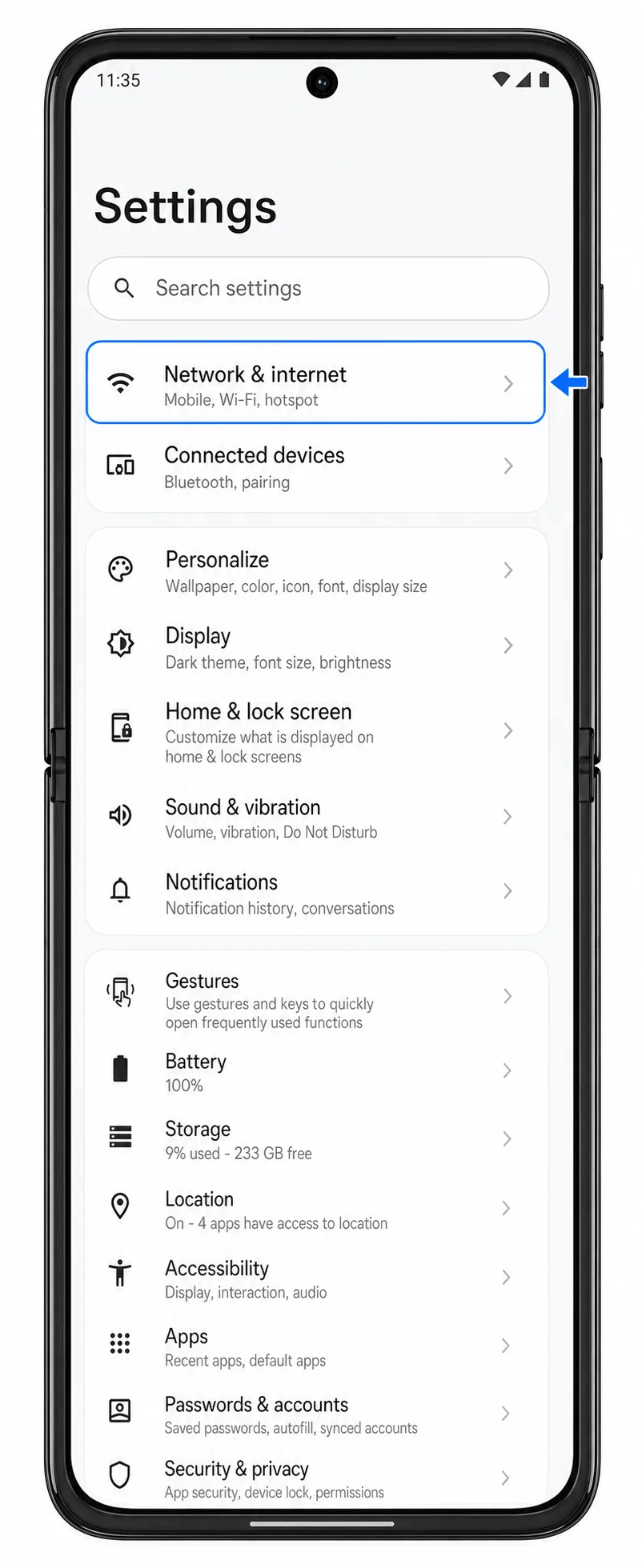
Abra as Configurações e toque em Rede e internet. Você verá o menu de configurações de rede com as opções de internet, SIM, hotspot e VPN.
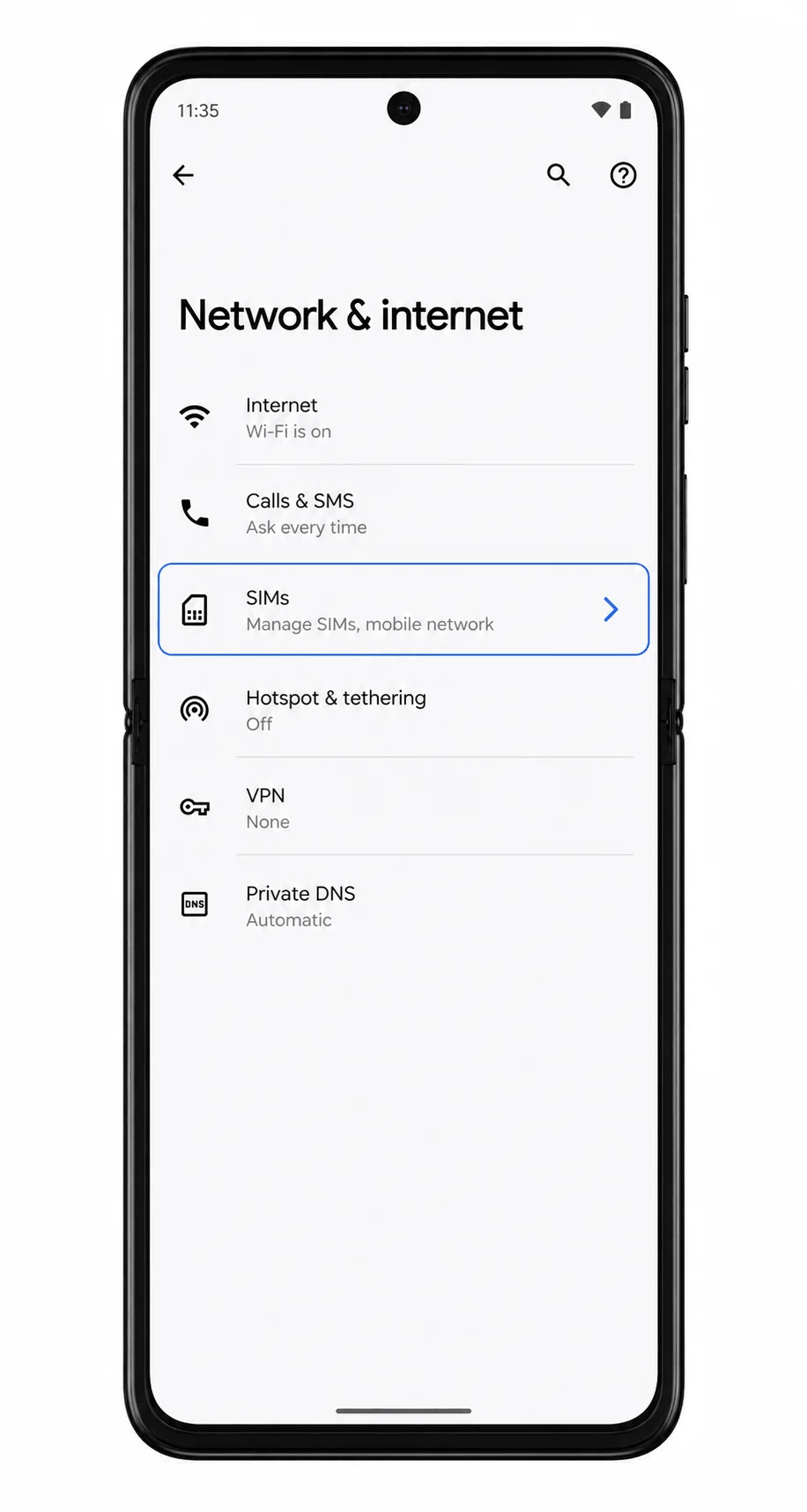
Toque em SIMs. O telefone abrirá a página de gerenciamento de SIM, onde os chips físicos e os eSIMs baixados são gerenciados.
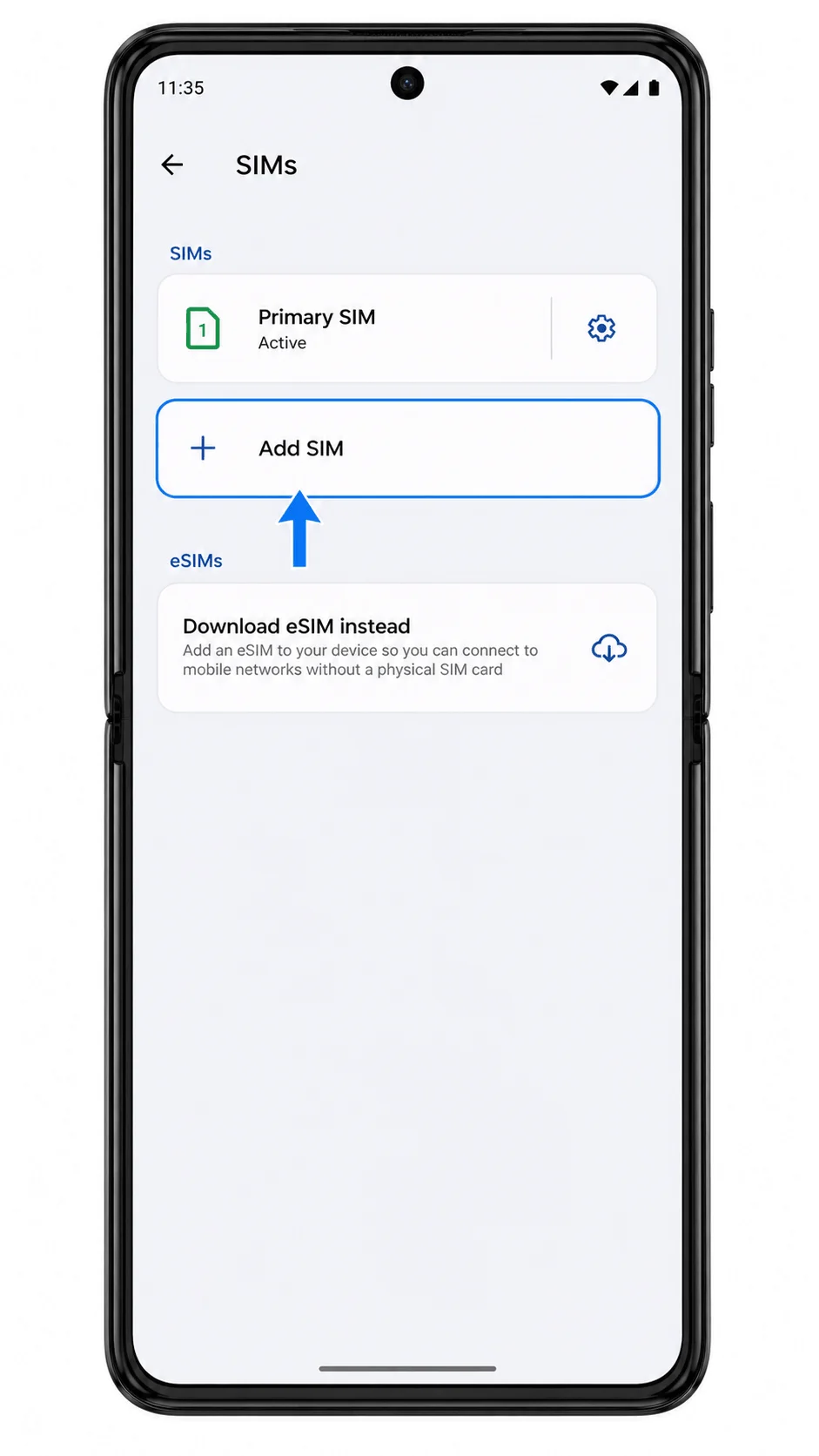
Toque em Adicionar SIM. O Razr 50 Ultra iniciará o processo de adição de um chip físico ou eSIM.
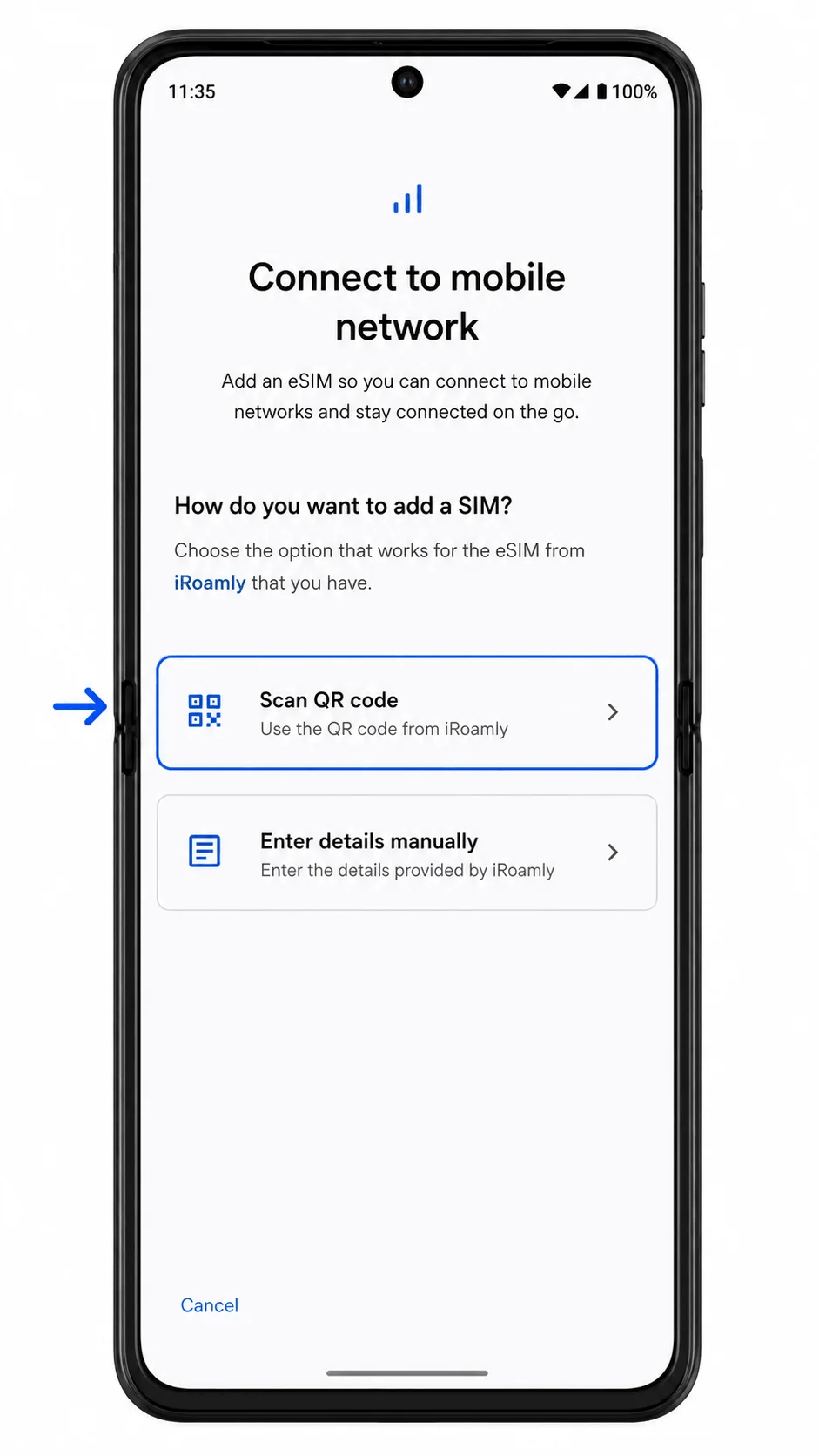
Escolha a opção eSIM. Se o telefone perguntar se deseja usar um chip físico ou baixar um SIM, toque em Baixar um SIM; se as opções de configuração aparecerem diretamente, toque em Escanear código QR.
Aponte a câmera do Razr 50 Ultra para o código QR iRoamly enviado no seu e-mail de confirmação ou disponível em sua conta iRoamly. Mantenha o código QR plano, em um local iluminado e totalmente dentro do quadro de leitura até que o telefone o reconheça.
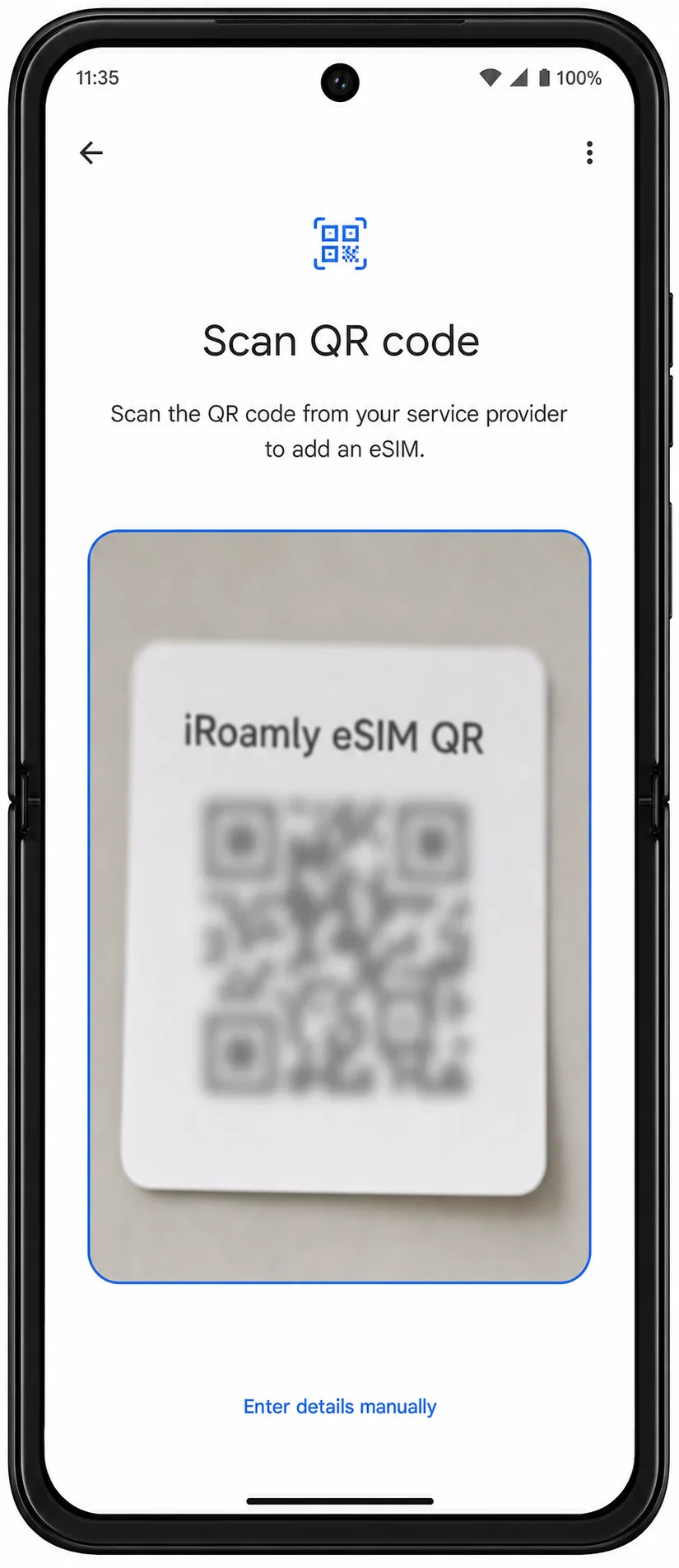
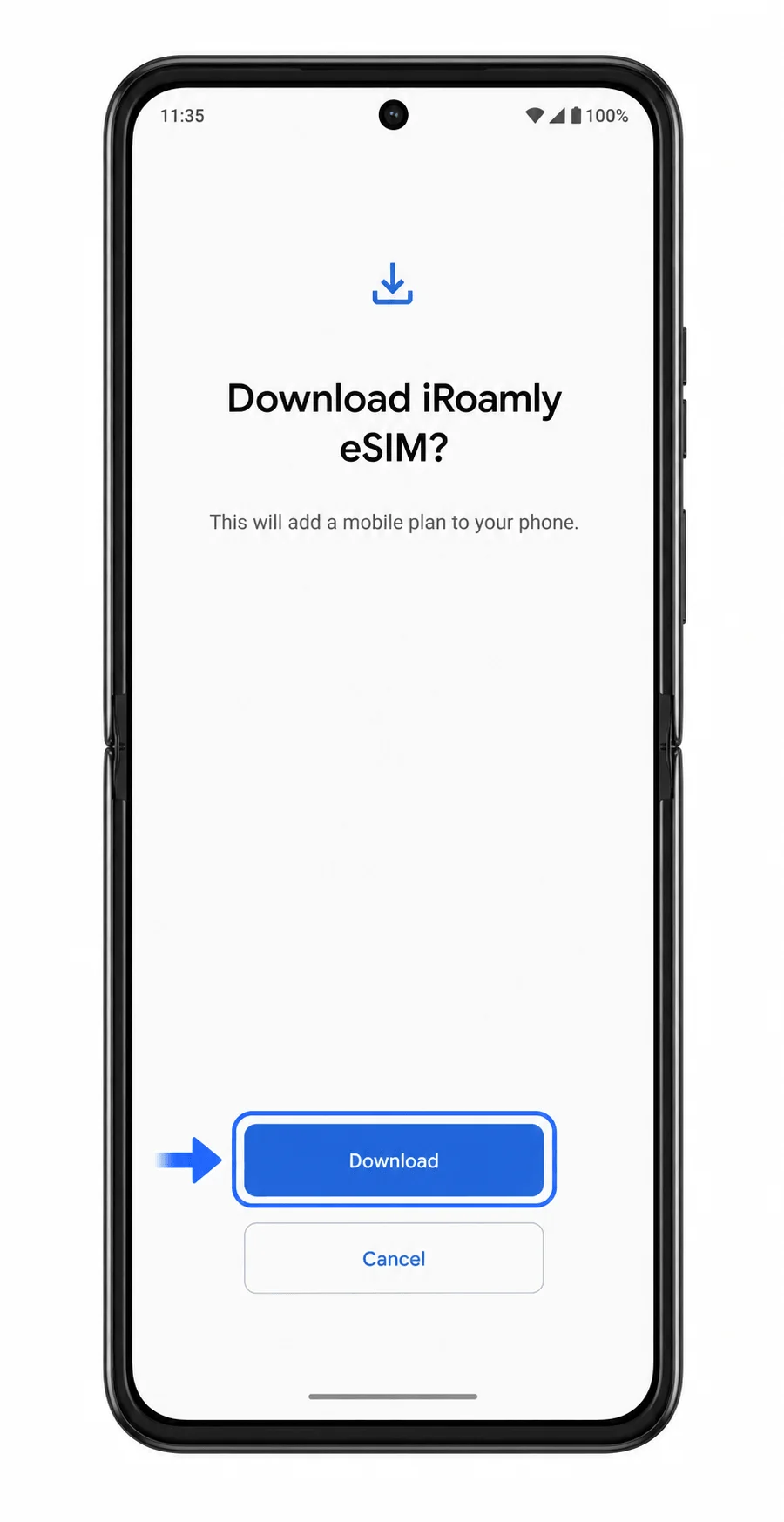
Quando o telefone exibir a confirmação de download do eSIM iRoamly, toque em Baixar. Mantenha-se conectado ao Wi-Fi até que o download do eSIM seja concluído e o telefone retorne à página de configurações de SIM ou exiba uma mensagem de configuração concluída.
Método 2: Instalar eSIM manualmente
Abra as Configurações e toque em Rede e internet. Este caminho é o mesmo utilizado no método QR em aparelhos Motorola com Android.
Toque em SIMs. Você verá a página que lista os SIMs existentes e permite adicionar um novo perfil de SIM.
Toque em Adicionar SIM. O telefone iniciará o processo de configuração do SIM.
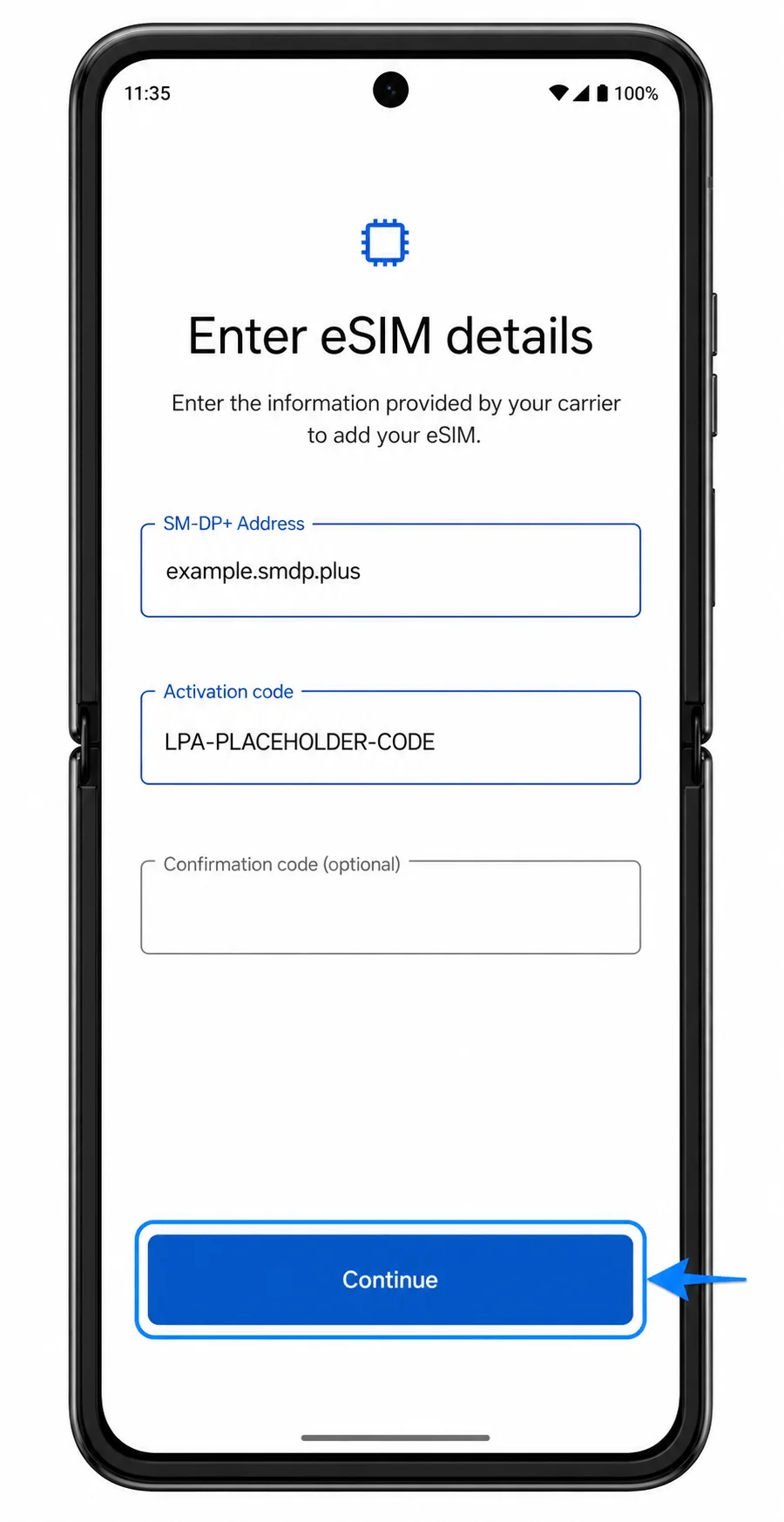
Escolha a opção manual. Se o telefone exibir um leitor de QR Code, toque em Inserir detalhes manualmente; se ele mostrar opções de configuração, selecione a opção de inserção manual.

Insira o Endereço SM-DP+ e o Código de Ativação da iroamly exatamente como foram fornecidos. Caso a iroamly tenha enviado um Código de Confirmação, insira-o no campo opcional; caso contrário, deixe o campo em branco e toque em Continuar.
Revise a confirmação de download do eSIM e toque em Baixar. Mantenha o telefone conectado ao Wi-Fi até que o perfil de eSIM da iroamly seja adicionado.
Como confirmar se o seu iRoamly eSIM está instalado
Vá para Configurações > Rede e internet > SIMs. Procure por uma nova entrada de eSIM, geralmente exibida como iRoamly Travel eSIM, SIM baixado ou um rótulo similar referente ao perfil instalado.
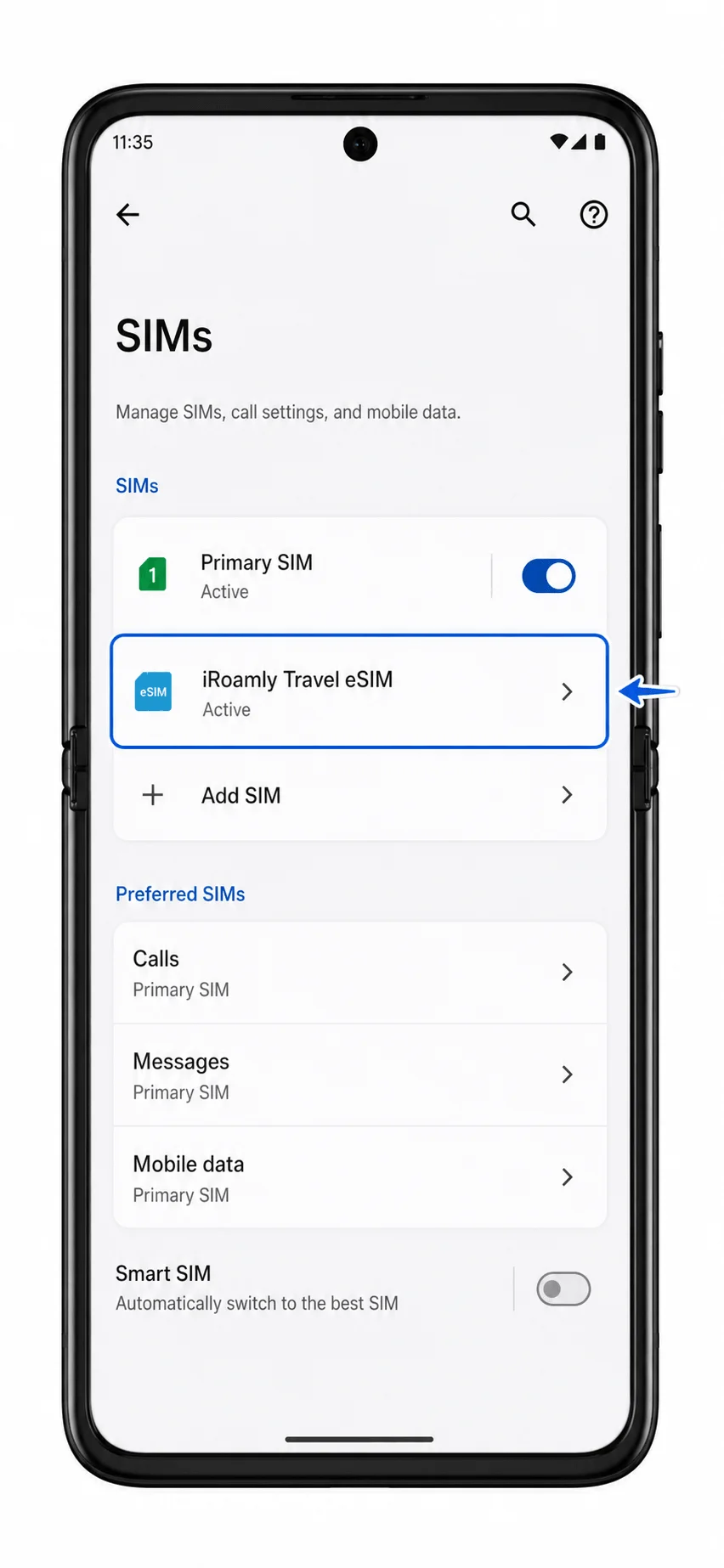
Toque na entrada do iRoamly eSIM e confirme se a opção Usar SIM está ativada. Caso você ainda não tenha chegado ao seu destino, o sinal poderá permanecer limitado ou pendente até que o plano consiga se conectar a uma rede local compatível.
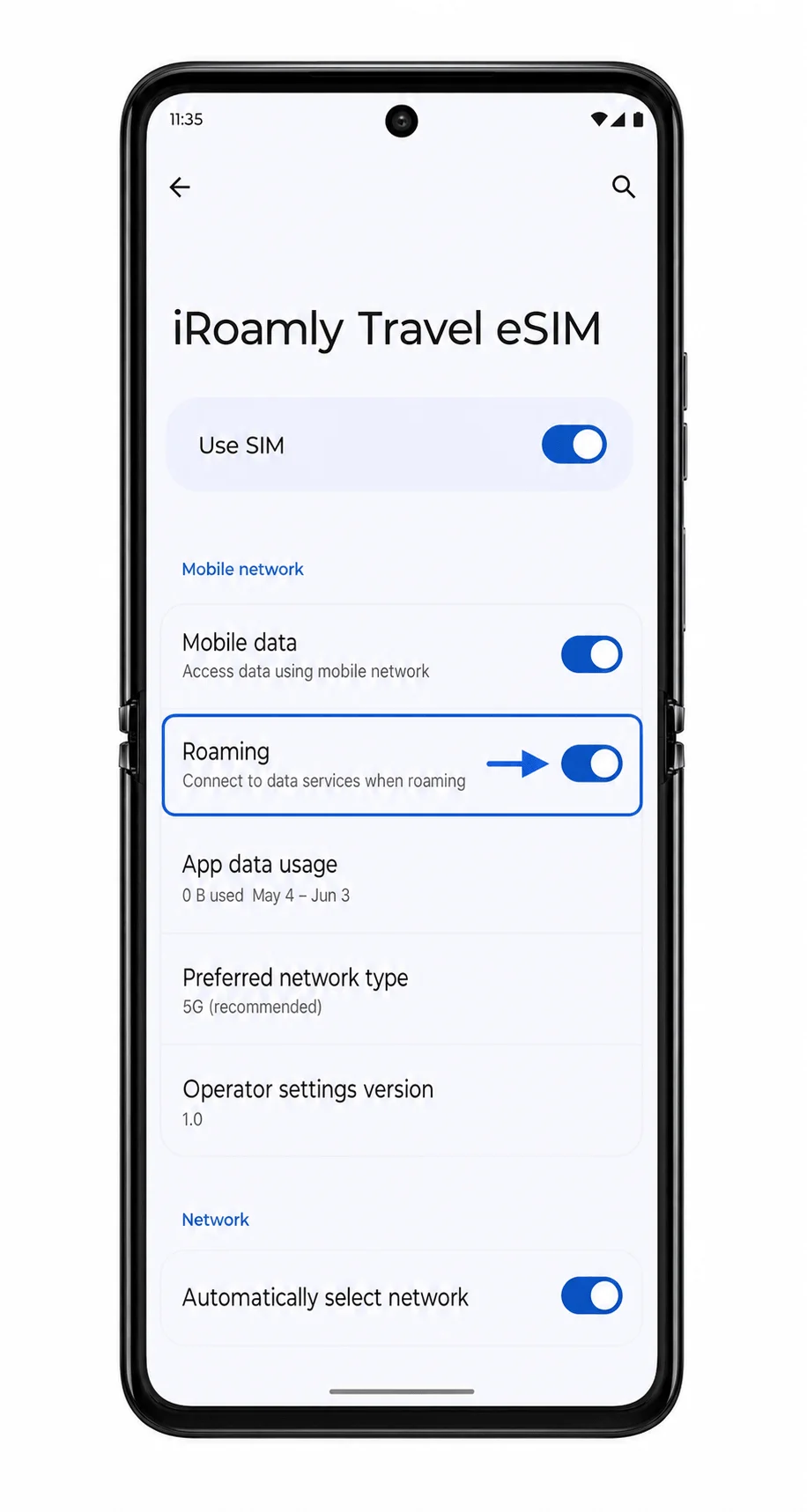
Após a chegada, desligue o Wi-Fi por um momento e abra uma página da web ou um aplicativo de mapas para testar os dados móveis. Teste o envio de SMS ou a realização de chamadas apenas se o seu plano iRoamly incluir especificamente esses serviços.
Configurar eSIM para Dados Móveis
Abra Configurações > Rede e internet > SIMs e localize a seção de SIMs preferenciais ou dados móveis. Defina os Dados móveis para o iRoamly eSIM para garantir que os dados de viagem utilizem o novo perfil.
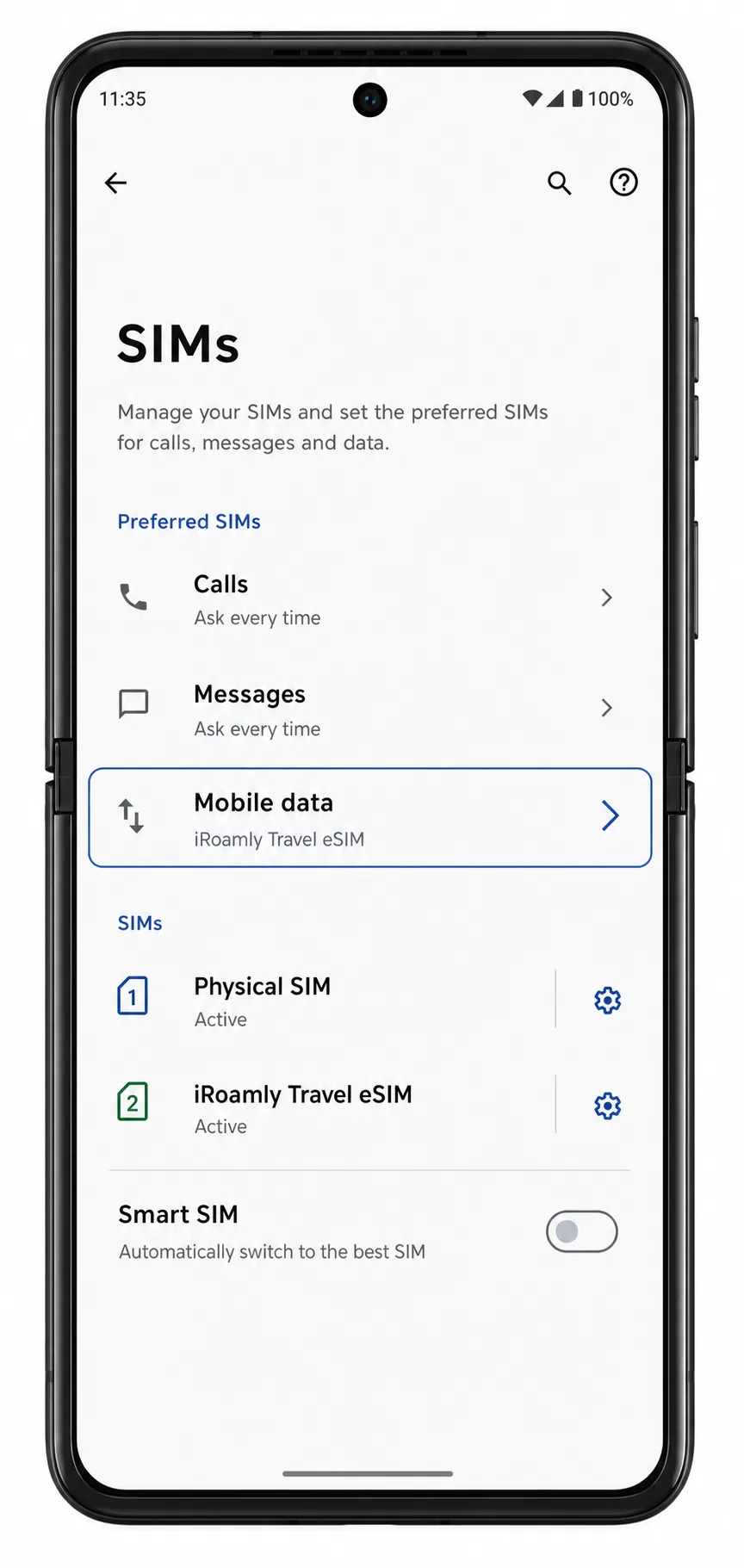
Toque no iRoamly eSIM e ative o Roaming, caso o seu plano iRoamly ou as instruções de destino exijam. Os dados de eSIM de viagem geralmente precisam que o roaming esteja ativado, pois a conexão é feita através de redes parceiras.
Mantenha a troca automática de dados ou a troca inteligente de SIM desativadas se desejar evitar que o Razr 50 Ultra retorne ao seu SIM principal para dados móveis. Verifique novamente a linha de Dados móveis antes de se desconectar do Wi-Fi.
Resolução de problemas
Se a opção "Adicionar SIM" ou a de download de eSIM não aparecer, confirme se o seu modelo específico de Razr 50 Ultra suporta eSIM, atualize o software do telefone, reinicie-o e verifique se o firmware da operadora ou a região restringem o uso de eSIM.
Se o código QR não for lido, aumente o brilho da tela do dispositivo que exibe o código, limpe a lente da câmera do Razr e mantenha o código dentro da moldura de leitura. Caso a leitura continue falhando, utilize a inserção manual.
Se for exibida uma mensagem de que o código QR já foi utilizado, não exclua o perfil instalado. Entre em contato com o suporte da iRoamly através da página da sua conta ou do pedido, pois muitos códigos QR de eSIM são de uso único.
Se a configuração manual falhar, verifique cada caractere no Endereço SM-DP+ e no Código de Ativação. Espaços extras, letras maiúsculas ou minúsculas trocadas ou pontuação incorreta podem impedir a ativação.
Se o eSIM aparecer, mas os dados móveis não funcionarem, confirme se a opção "Usar SIM" está ativada, defina os "Dados móveis" para o eSIM da iRoamly, ative o Roaming quando necessário e reinicie o telefone após chegar ao destino.
Se a ativação permanecer pendente, aguarde até que o telefone esteja no país de destino e conectado a uma rede suportada. Alguns planos não ativam completamente antes de chegarem à área de cobertura.
Se chamadas ou SMS não funcionarem, verifique os detalhes do seu plano iRoamly. Muitos eSIMs de viagem oferecem apenas dados, portanto, para fazer chamadas e enviar mensagens, talvez seja necessário usar seu chip principal ou um aplicativo de chamadas via internet.
Conclusão
Configurar um eSIM da iRoamly no Motorola Razr 50 Ultra leva apenas alguns minutos, mas concluir o processo antes de viajar pode economizar seu tempo e reduzir problemas de conectividade posteriormente. Independentemente de você instalar o eSIM escaneando um código QR ou inserindo os detalhes de ativação manualmente, seguir cada etapa cuidadosamente ajuda a garantir que o perfil seja baixado e esteja pronto para uso.
Assim que chegar, certifique-se de que o eSIM da iRoamly esteja ativado, selecionado para dados móveis e configurado de acordo com os requisitos do seu plano. Com a configuração concluída, seu Motorola Razr 50 Ultra pode se conectar a redes compatíveis sem a necessidade de substituir seu SIM físico, facilitando manter-se conectado para navegação, mensagens, trabalho e necessidades diárias de viagem.