
O Motorola Razr 5G suporta uma configuração de nano-SIM com eSIM, permitindo que os viajantes mantenham o seu chip habitual disponível ao adicionar um eSIM de viagem iRoamly para dados móveis no estrangeiro.
Este guia pressupõe que o Motorola Razr 5G esteja desdobrado e a executar as Definições no estilo Android 10/Android 11 da Motorola. Em alguns firmwares de operadoras, as opções Adicionar operadora, Transferir um SIM ou Adicionar eSIM podem apresentar uma terminologia ligeiramente diferente, mas a configuração começa sempre em Definições e Rede e internet.
Abaixo, encontrará dois métodos de configuração completos: digitalizar o código QR iRoamly e introduzir manualmente o endereço SM-DP+ juntamente com o código de ativação. A introdução manual é útil caso o código QR não seja lido, se estiver a visualizar o código QR no próprio Razr ou se o seu e-mail apresentar apenas os detalhes de ativação em texto.
Antes de configurar o seu iRoamly eSIM
Conecte o Motorola Razr 5G a uma rede Wi-Fi estável antes de começar. O perfil do eSIM precisa ser baixado da internet.
Confirme se o telefone está desbloqueado e se suporta eSIM na sua região e na variante da sua operadora. Alguns dispositivos vendidos por operadoras ou restritos a determinadas regiões podem limitar o uso de eSIM.
Mantenha o código QR da iRoamly aberto em outra tela ou impresso. Para a configuração manual, tenha em mãos o endereço SM-DP+, o Código de Ativação e qualquer código de confirmação opcional.
Instale o iRoamly eSIM com 1 a 2 dias de antecedência da viagem, sempre que possível, mas verifique os detalhes específicos do seu plano antes de ativá-lo. A validade do plano iRoamly começa a contar a partir da ativação, e o gatilho de ativação pode variar conforme o plano.
Não exclua o iRoamly eSIM após a instalação, a menos que o suporte da iRoamly solicite. Muitos perfis de eSIM não podem ser reinstalados após a remoção.
Os planos de viagem iRoamly eSIM podem oferecer apenas dados. A disponibilidade de chamadas de voz e SMS varia de acordo com o plano; por isso, verifique os detalhes específicos antes de depender de chamadas ou mensagens de texto.
Método 1: Instalar eSIM digitalizando um código QR
Abra as Configurações no seu Motorola Razr 5G e toque em Rede e internet.
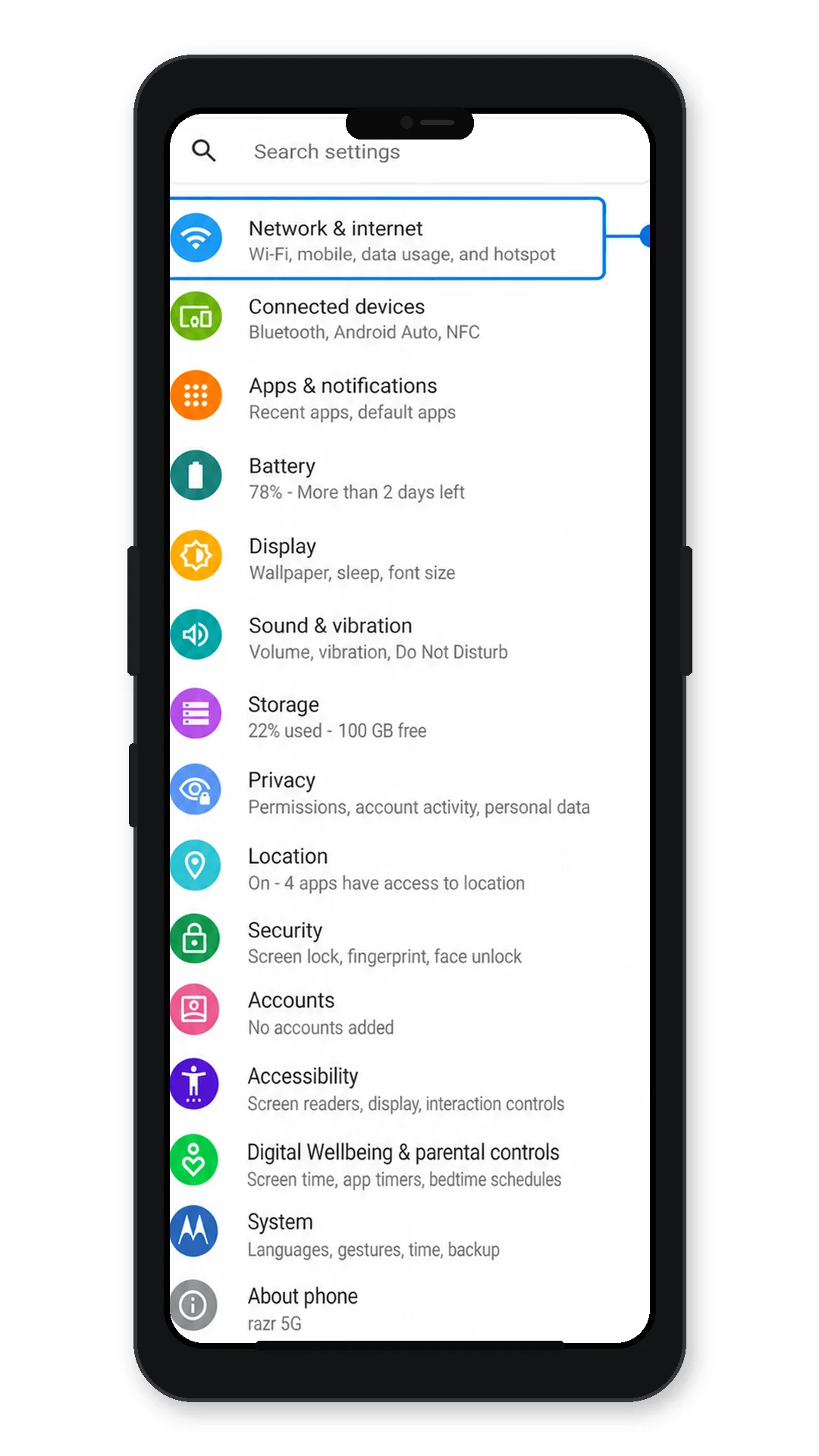
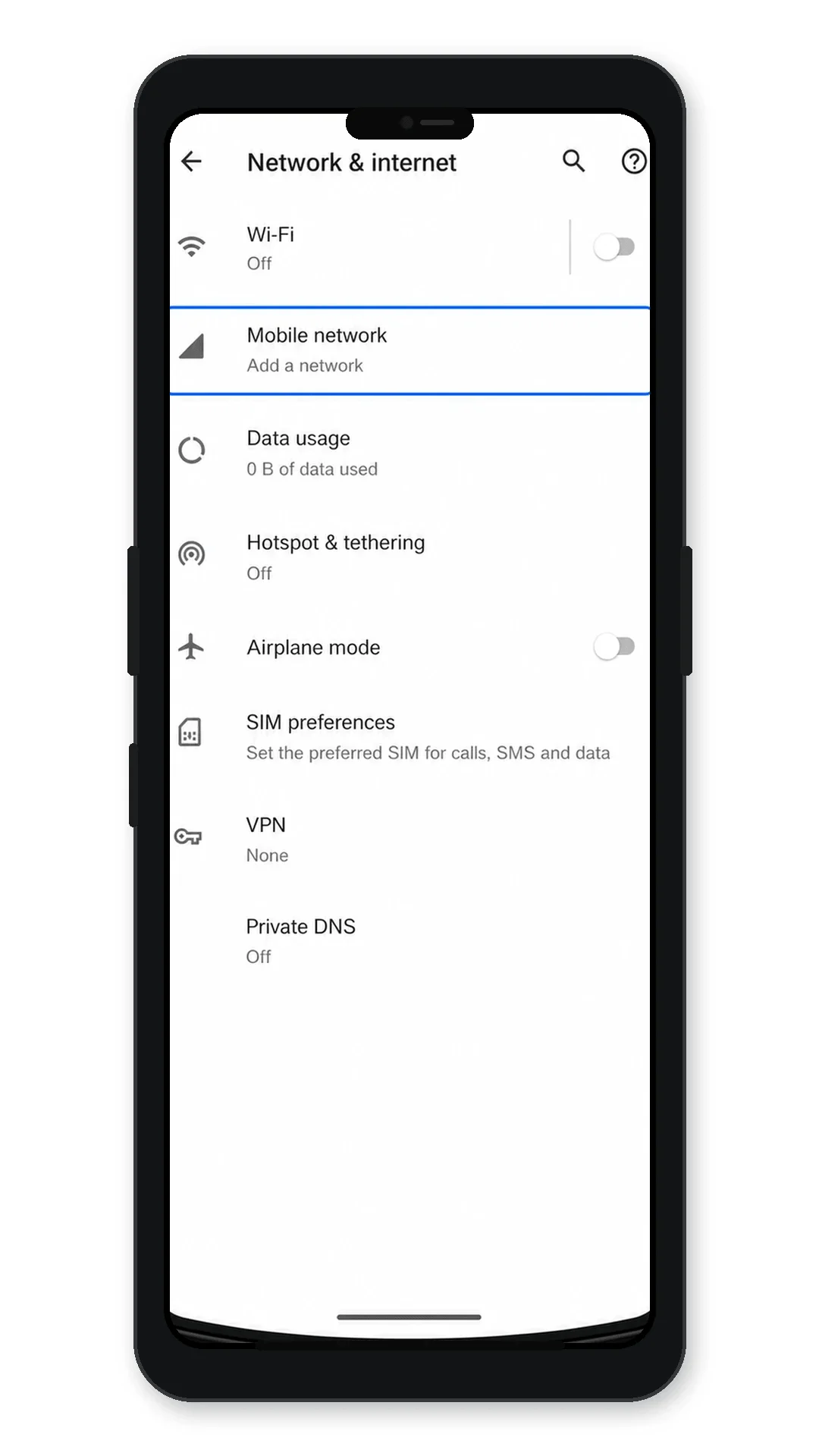
Toque em Rede móvel. Se o seu software exibir SIMs em vez disso, toque em SIMs.
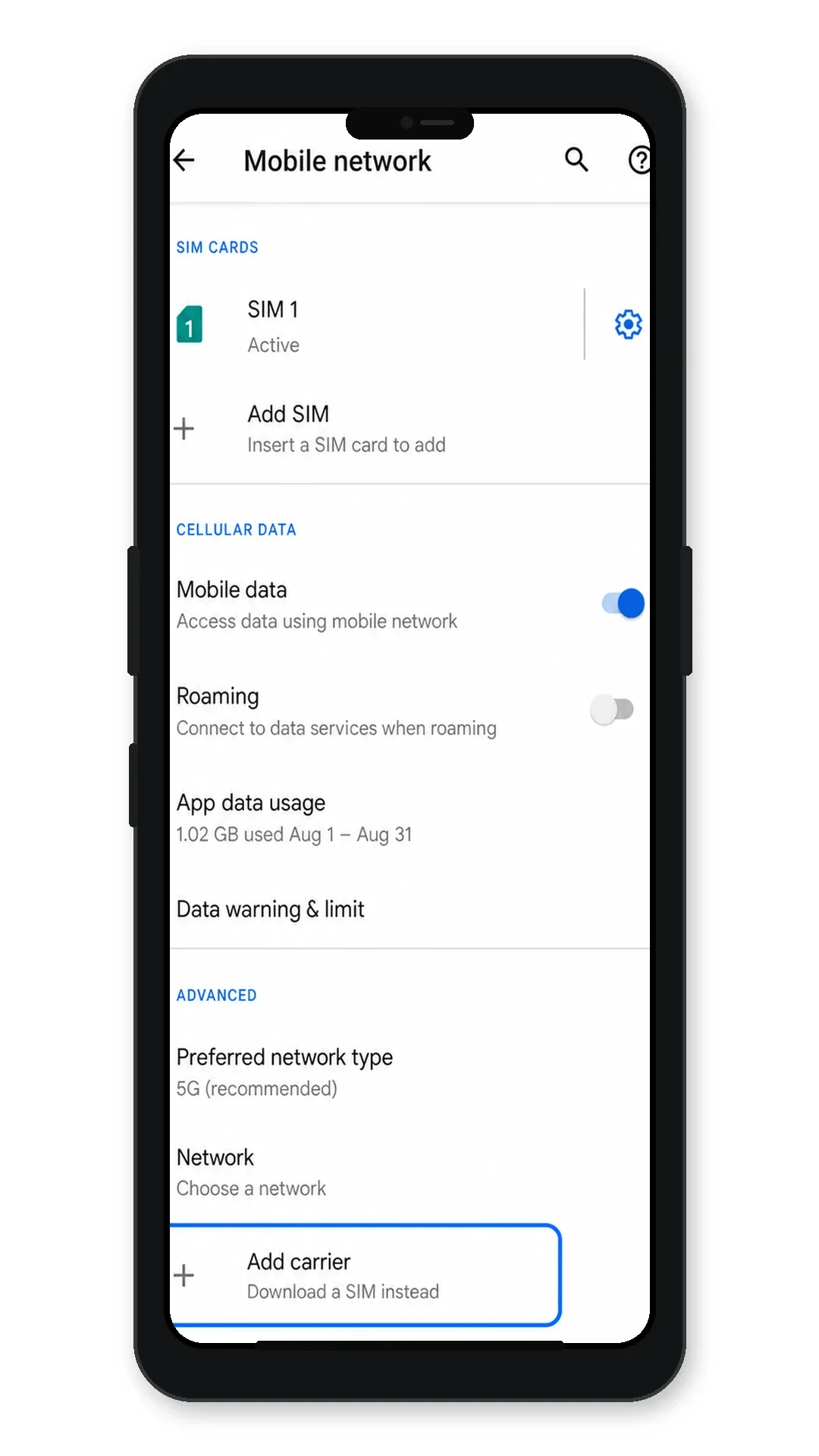
Toque em Adicionar operadora, Baixar um SIM ou Adicionar eSIM, dependendo da opção exibida no seu Razr 5G.
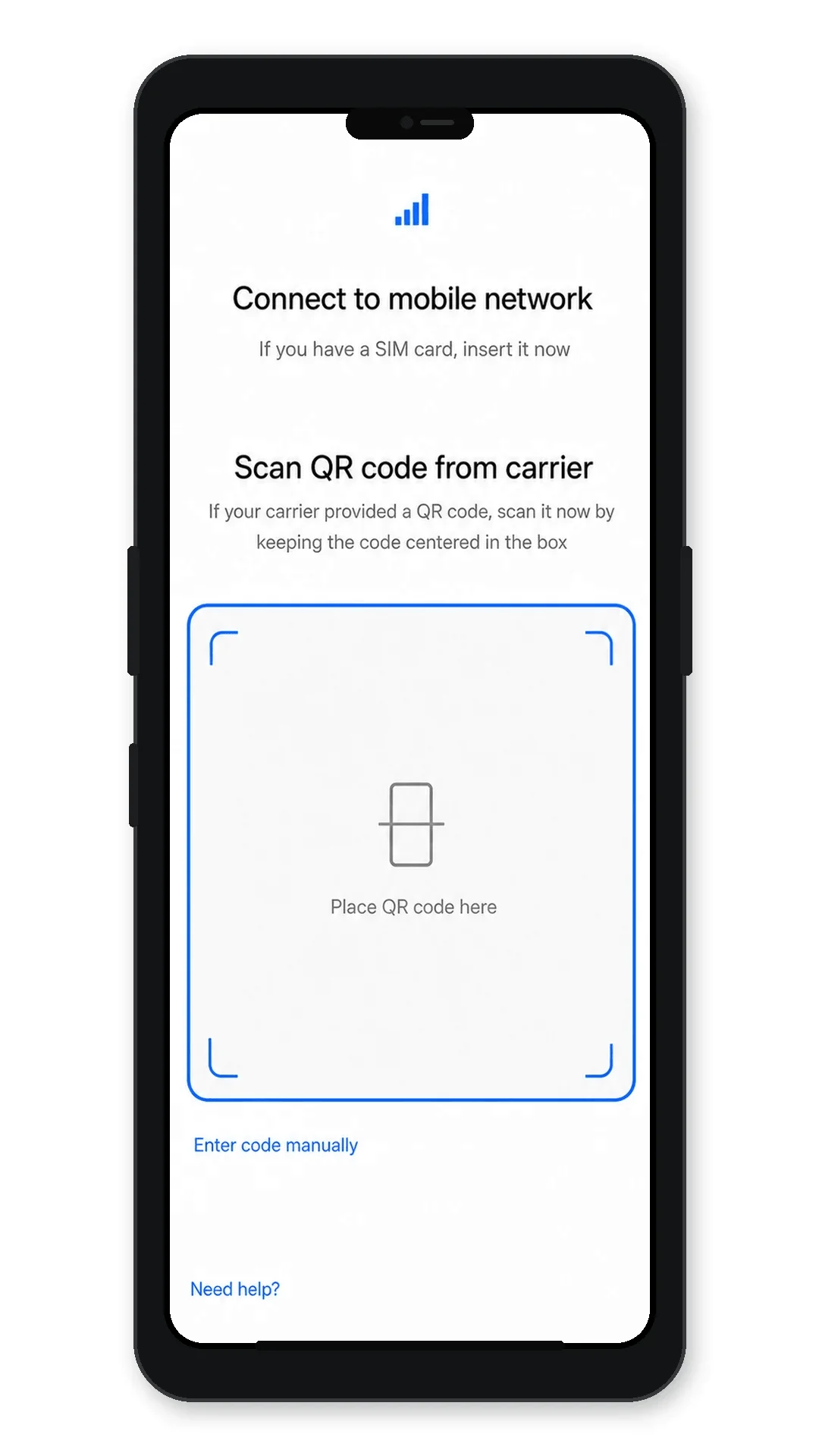
Quando o leitor de QR abrir, aponte a câmera para o código QR da iroamly recebido no seu e-mail de compra ou disponível na página da sua conta iroamly.
Revise as informações do eSIM baixado e toque em Baixar ou Adicionar para salvar o perfil do eSIM iroamly no seu aparelho.
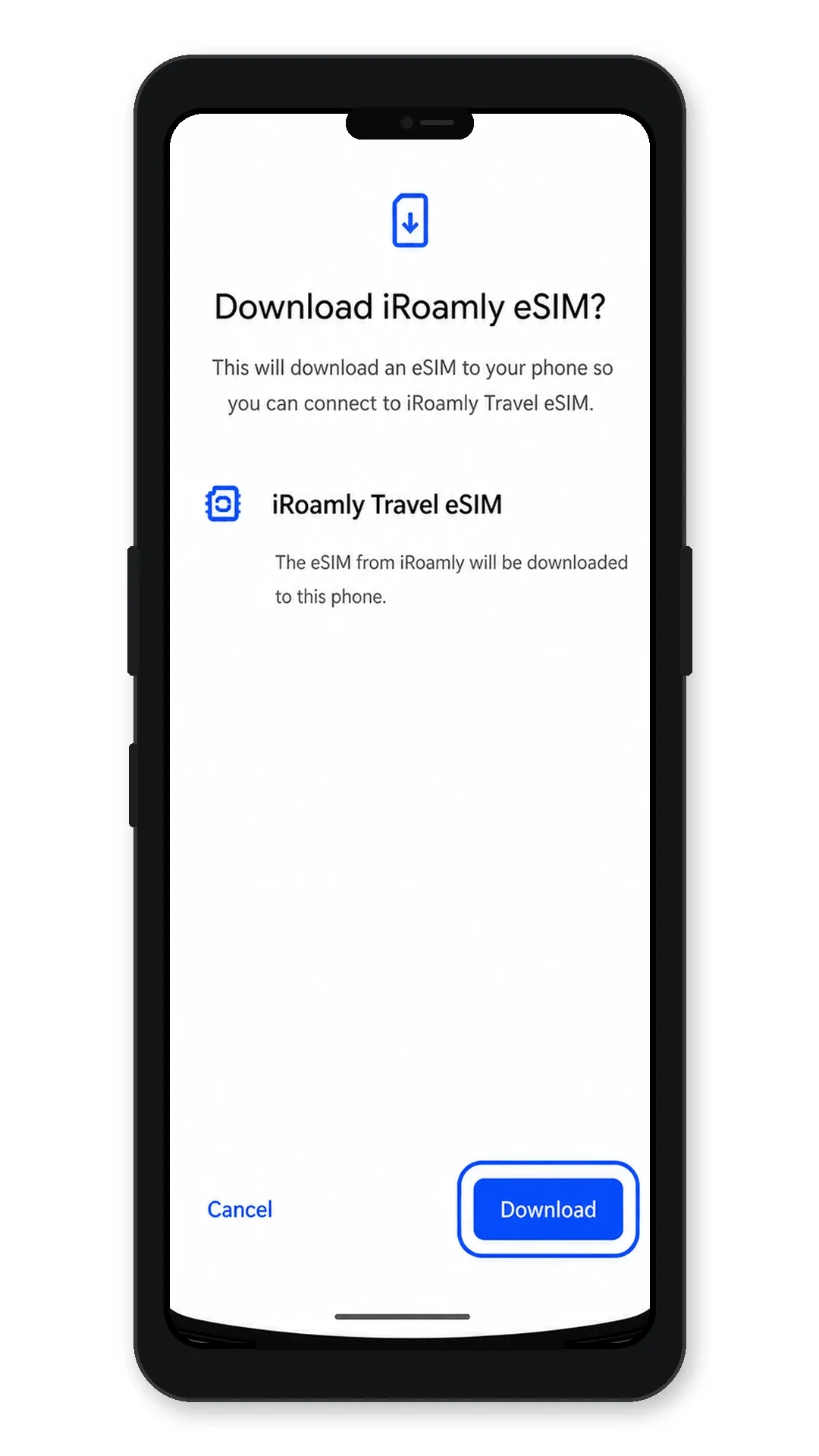
Aguarde o Android concluir o download do eSIM. Se o telefone perguntar se você deseja usar o novo SIM agora, escolha a opção que mantém seu SIM principal disponível e conclua a configuração.
Método 2: Instalar o eSIM manualmente
Abra as Configurações no Motorola Razr 5G e toque em Rede e internet.
Toque em Rede móvel. Se o seu telefone utilizar o rótulo mais recente, toque em SIMs.
Toque em Adicionar operadora, Baixar um SIM ou Adicionar eSIM para começar a configurar um novo perfil de eSIM.
Na tela de digitalização de QR code, toque em Inserir código manualmente.
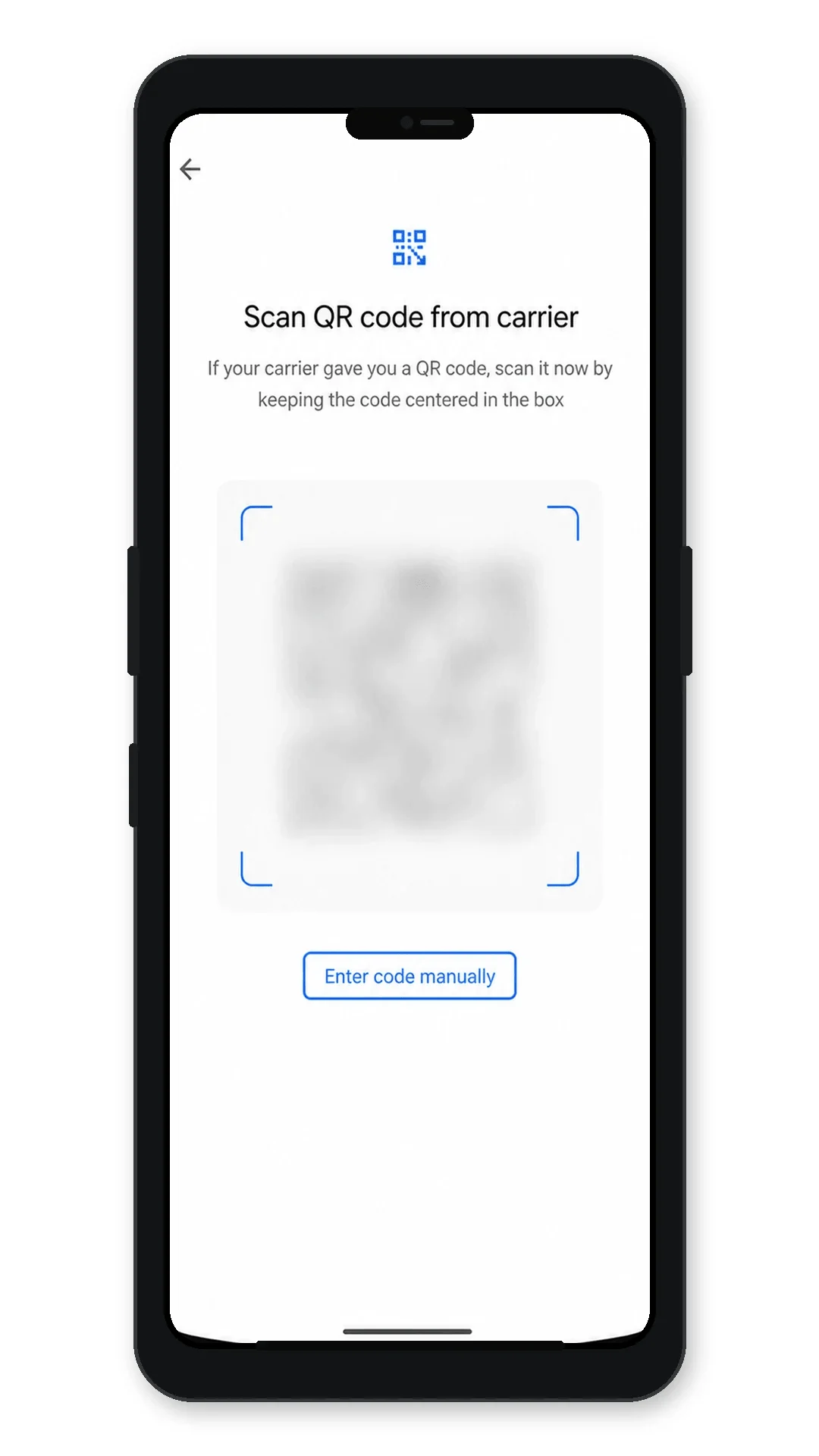
Insira o endereço SM-DP+ e o Código de Ativação exatamente como fornecido pela iRoamly. Se as suas instruções da iRoamly incluírem um Código de Confirmação, insira-o apenas quando o telefone solicitar e, em seguida, toque em Continuar.
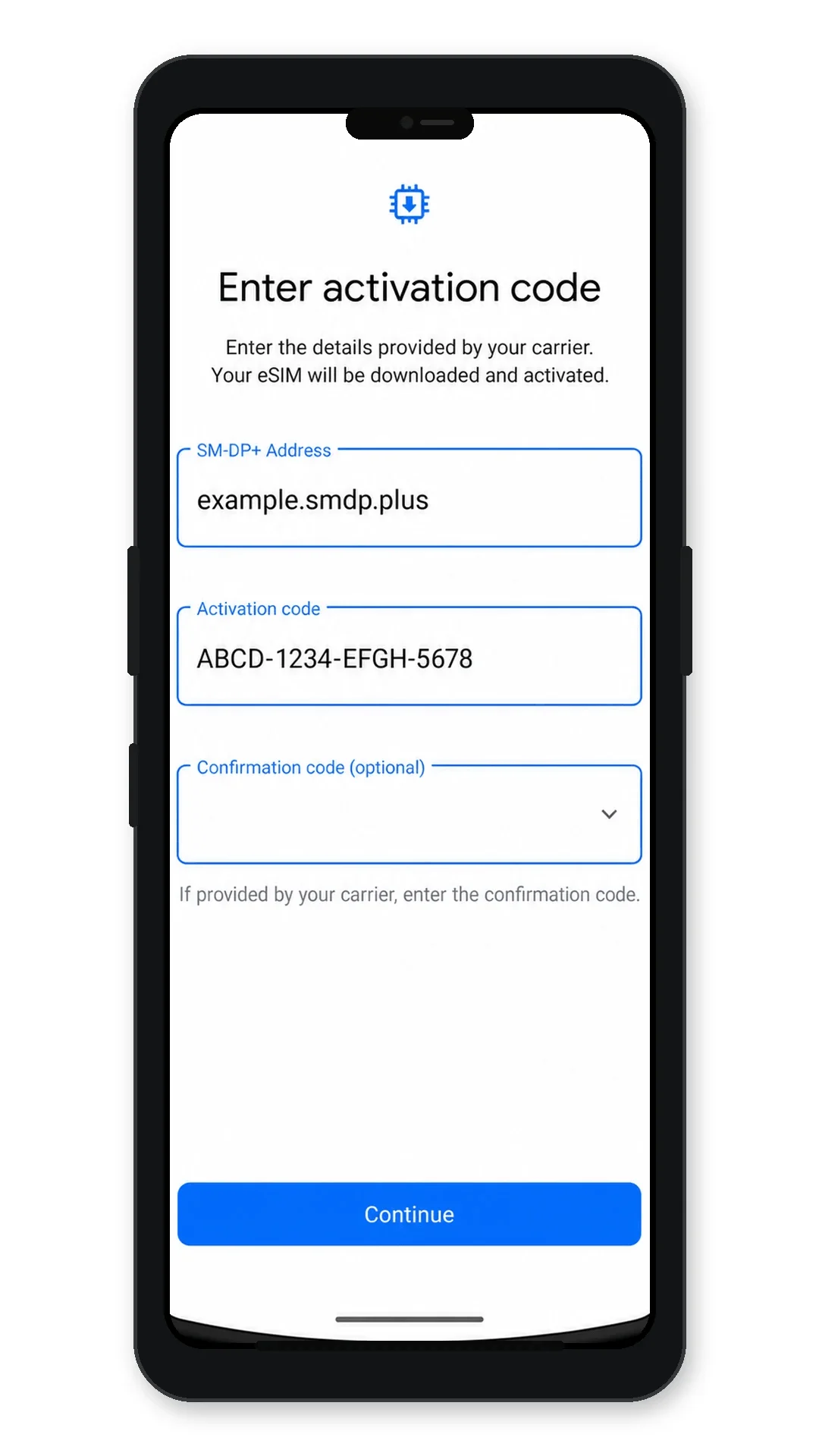
Revise os detalhes do eSIM iRoamly e toque em Baixar ou Adicionar para instalar o perfil de eSIM.
Como Confirmar se o Seu iRoamly eSIM Está Instalado
Vá em Configurações > Rede e internet > Rede móvel ou SIMs e procure pelo iRoamly Travel eSIM na lista de SIM.
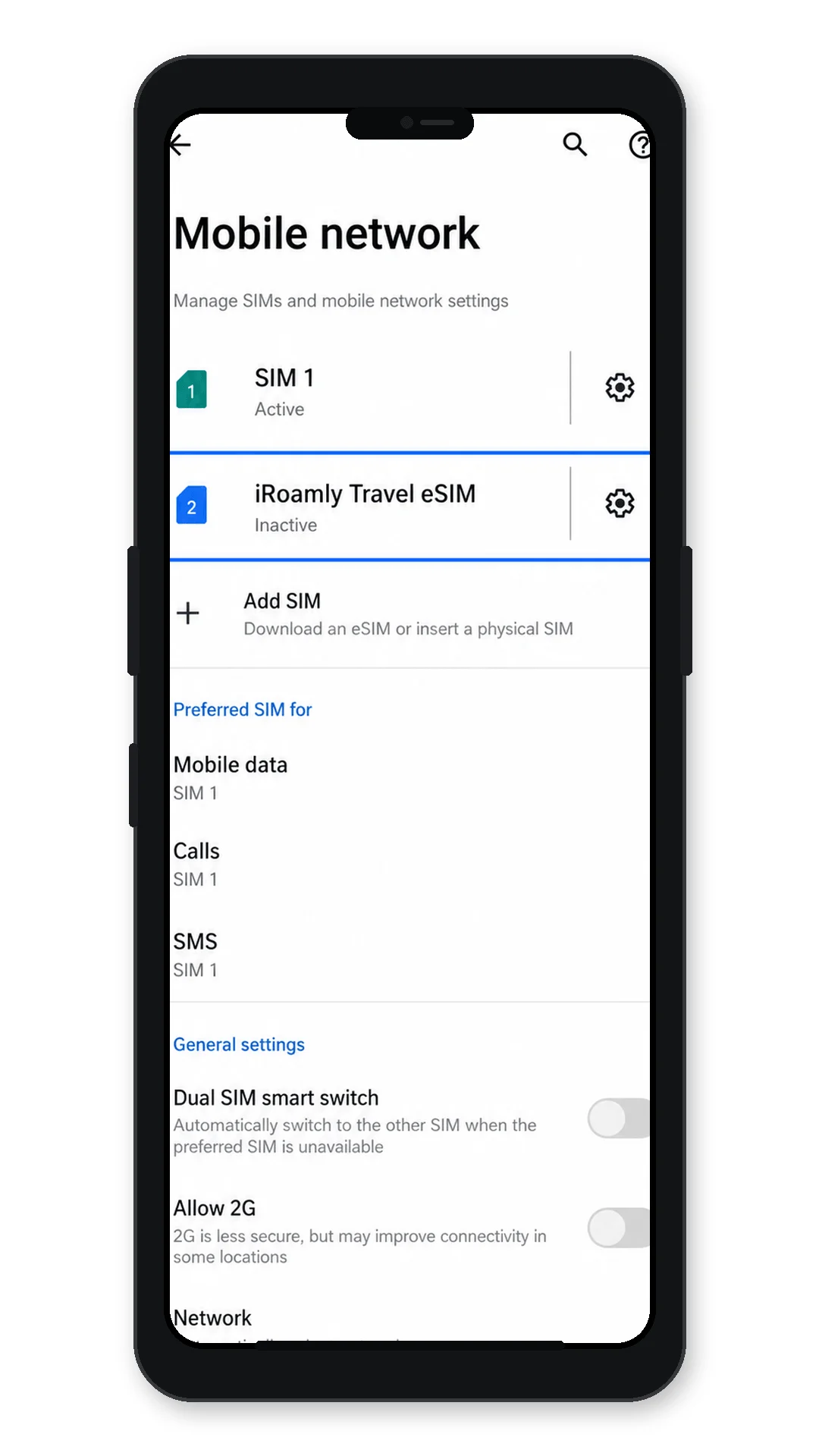
Toque no perfil do iRoamly Travel eSIM e verifique se o telefone indica que o eSIM está disponível ou pronto para uso. Se o perfil estiver desativado, mantenha-o assim até que esteja pronto para usar o plano de dados de viagem, a menos que as instruções do seu plano iRoamly indiquem a ativação imediata.
Após chegar ao seu destino, ative o iRoamly eSIM e teste os dados móveis abrindo uma página da web com o Wi-Fi desligado.
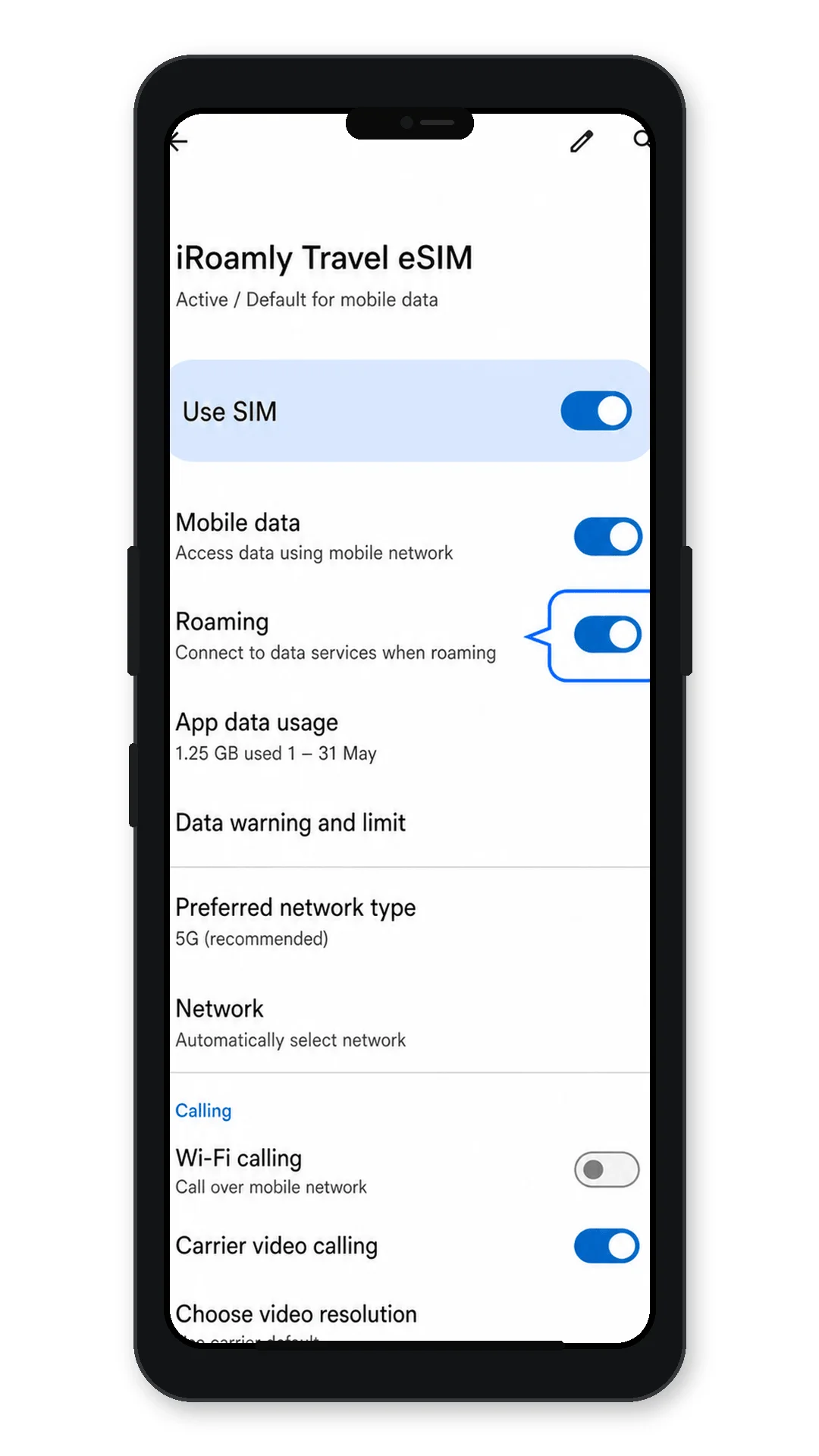
Configurar eSIM para dados móveis
Abra Configurações > Rede e internet > Rede móvel ou SIMs e, em seguida, escolha a configuração de dados móveis ou o SIM preferencial.
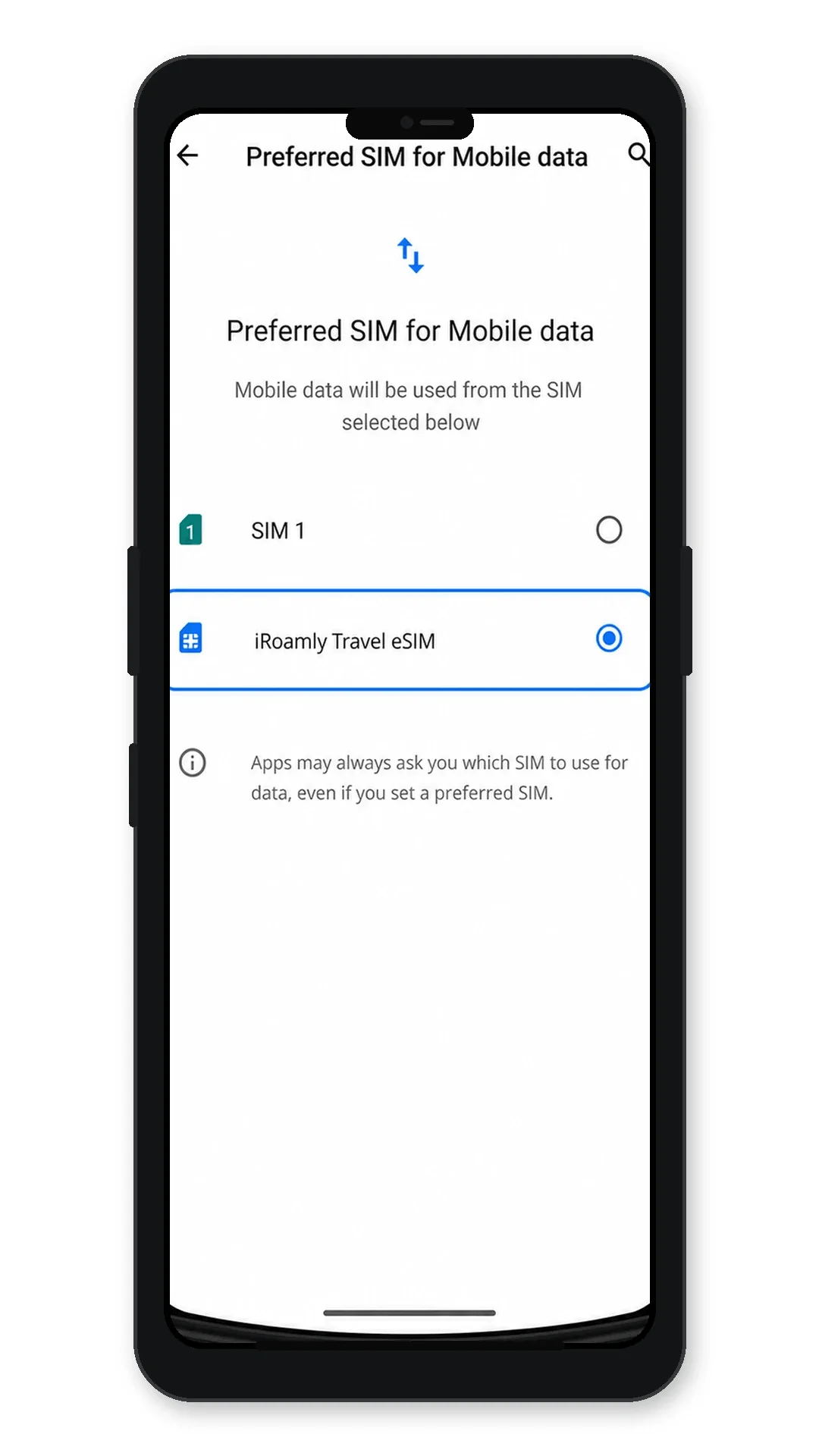
Selecione o iRoamly Travel eSIM como o SIM para dados móveis.
Abra o perfil do iRoamly Travel eSIM e ative "Usar SIM" quando estiver pronto para utilizá-lo.
Ative o Roaming para o iRoamly eSIM, caso o seu plano de destino iRoamly exija. Mantenha a alternância de dados ou a alternância automática de SIM desativadas se desejar evitar que o aparelho mude automaticamente para o seu SIM principal.
Desative o Wi-Fi e abra um site ou aplicativo de mapas para confirmar se os dados móveis estão funcionando pelo iRoamly eSIM.
Resolução de problemas
As opções Adicionar operadora, Baixar um SIM ou Adicionar eSIM não aparecem: confirme se o Razr 5G está desbloqueado, atualizado e se provém de uma variante de região/operadora que permite o uso de eSIM. Reinicie o aparelho e verifique em Configurações > Sistema > Avançado > Atualização do sistema.
O código QR não é escaneado: aumente o brilho da tela do dispositivo que exibe o código QR, limpe a lente da câmera, evite reflexos e tente a inserção manual usando o endereço SM-DP+ e o código de ativação.
O código QR indica que já foi utilizado: não exclua o eSIM. A maioria dos códigos QR de eSIM são de uso único. Entre em contato com o suporte da iRoamly informando os detalhes do seu pedido.
A ativação manual falha: verifique cada caractere do endereço SM-DP+ e do código de ativação. Não insira espaços, a menos que a iRoamly os indique como parte do código.
O eSIM está instalado, mas não há conexão de dados: selecione o eSIM de viagem da iRoamly para dados móveis, ative o roaming para esse eSIM, se necessário, desative o Wi-Fi para testar e reinicie o telefone.
A ativação está pendente: mantenha o telefone conectado ao Wi-Fi durante a instalação. Alguns planos só concluem a ativação após o eSIM se conectar a uma rede de destino compatível.
Chamadas ou SMS não funcionam: verifique os detalhes do plano da iRoamly. Muitos planos de eSIM de viagem são destinados apenas a serviços de dados, e o suporte para voz/SMS não é garantido.
Conclusão
O seu iRoamly eSIM está agora armazenado no seu Motorola Razr 5G e pronto para ser utilizado assim que o seu plano de viagem for ativado. Como o telemóvel suporta tanto um cartão SIM físico como um eSIM, pode continuar a usar a sua linha principal enquanto desfruta de dados móveis através do seu eSIM de viagem no estrangeiro.
Uma vez ligado, terá acesso conveniente à Internet para as aplicações e serviços que utiliza diariamente, quer seja para procurar rotas, manter-se em contacto com a família ou gerir os seus planos de viagem. Preparar o seu eSIM com antecedência ajuda a tornar as viagens internacionais mais simples e cómodas.