
O Motorola Razr 60 Ultra oferece suporte a eSIM em variantes regionais compatíveis, proporcionando aos viajantes uma forma de adicionar um iRoamly travel eSIM sem a necessidade de remover um chip físico. Este guia pressupõe que o Razr 60 Ultra, também comercializado em alguns mercados como Razr Ultra 2025, esteja executando o Motorola Android 15 com a tela interna principal aberta.
Para viagens, um iRoamly eSIM é útil, pois você pode instalar o perfil antes da partida e, em seguida, selecioná-lo para dados móveis no seu destino. Alguns nomes de menus podem variar ligeiramente dependendo da versão do software, firmware da operadora ou região, especialmente nas seções de SIMs, rede móvel e Download a SIM.
Este guia abrange ambos os métodos de configuração: a leitura do código QR iRoamly e a inserção manual dos detalhes do eSIM. O método via QR costuma ser mais rápido, enquanto a entrada manual é útil caso o código QR esteja no mesmo telefone, não possa ser lido ou precise ser copiado da sua conta iRoamly ou e-mail.
Antes de configurar o seu eSIM iRoamly
Conecte o Motorola Razr 60 Ultra a uma rede Wi-Fi estável antes de começar.
Confirme se a sua variante do Razr 60 Ultra suporta eSIM. Alguns modelos regionais ou de operadoras podem ocultar as opções de eSIM.
Deixe o código QR da iRoamly pronto em outra tela ou em uma página impressa para utilizar o método de código QR.
Tenha o endereço SM-DP+, o código de ativação e o código de confirmação opcional à mão para inserção manual.
Atualize o software do telefone caso Configurações > Rede e internet > SIMs não exiba as opções de eSIM.
Instale o eSIM iRoamly com 1 a 2 dias de antecedência à viagem, sempre que possível, mas verifique antes os detalhes do seu plano. A validade do plano iRoamly começa a partir da ativação, e o gatilho exato para a ativação pode variar dependendo do plano.
Não apague o eSIM iRoamly após a instalação, a menos que o suporte da iRoamly instrua a fazê-lo. Muitos perfis de eSIM para viagens não podem ser reinstalados após serem removidos.
Os planos de eSIM para viagens da iRoamly podem ser exclusivos para dados. A disponibilidade de chamadas de voz e SMS varia conforme o plano, portanto, verifique os detalhes do plano antes de depender desses serviços.
Método 1: Instalar eSIM digitalizando um código QR
1. Abra o Razr 60 Ultra, desbloqueie a tela principal e toque em Configurações.
Você verá a lista principal de Configurações do Android da Motorola.
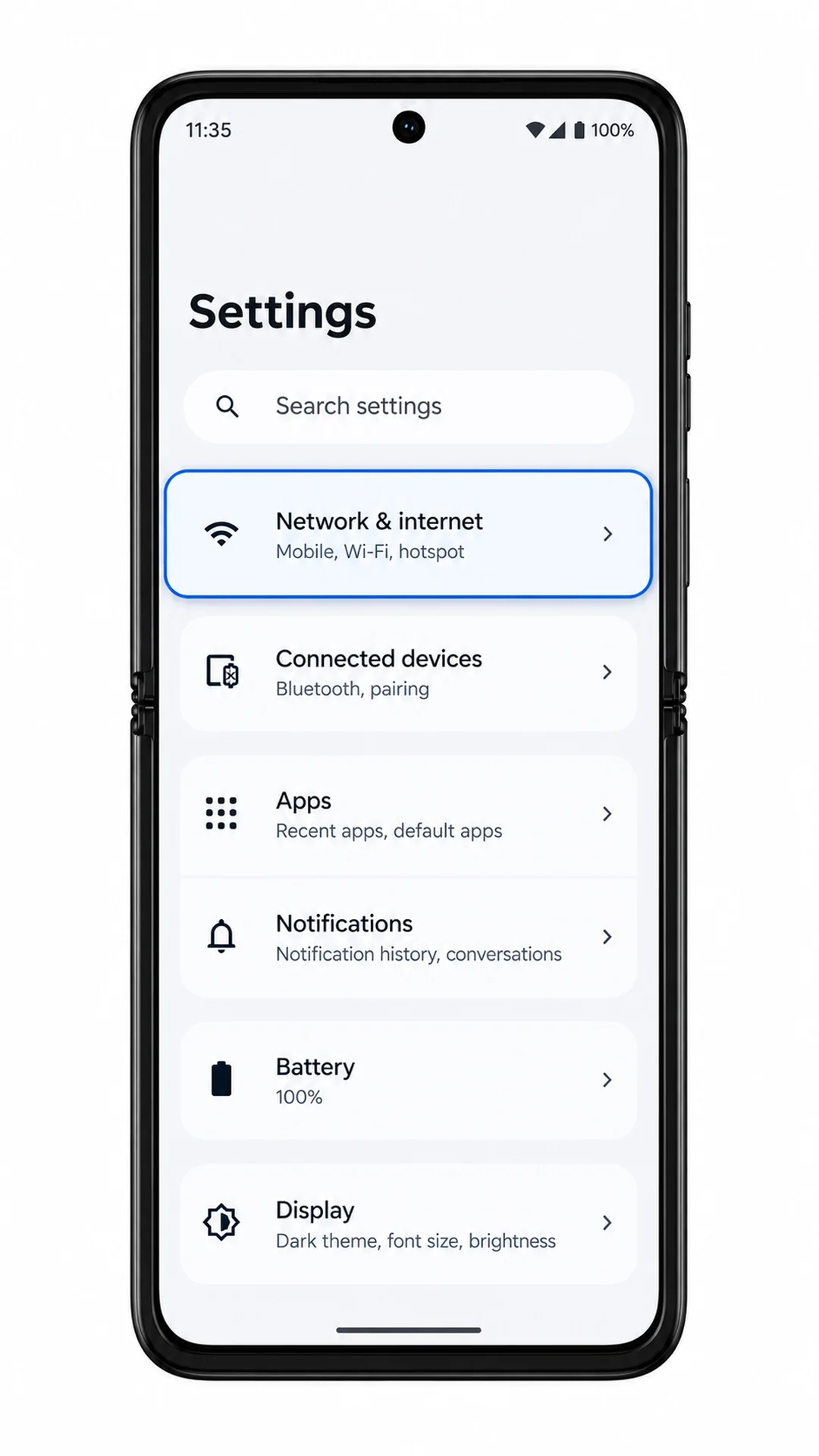
2. Toque em Rede e internet.
O telefone abrirá a página de configurações de rede com opções de internet, SIM e conectividade.
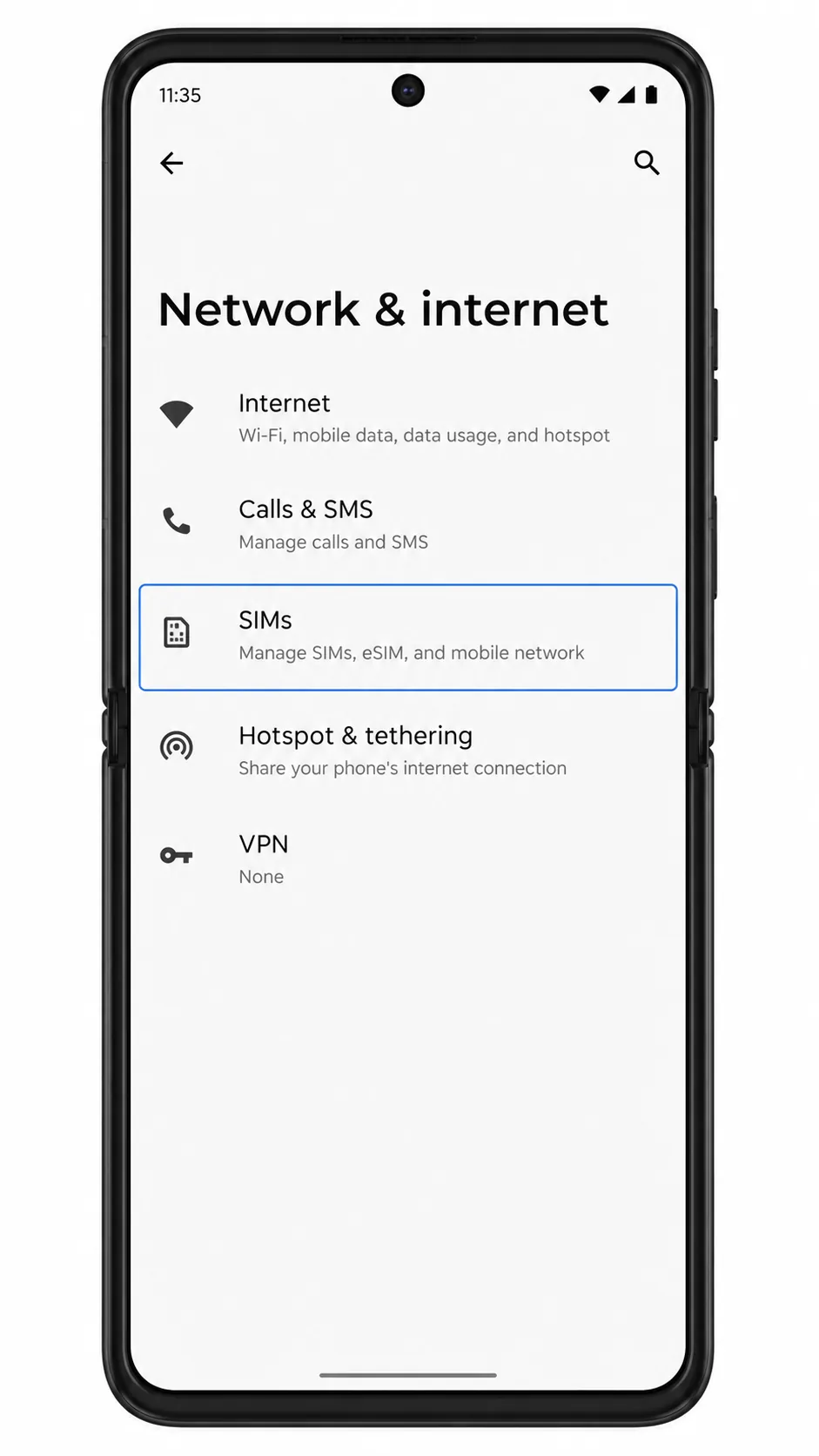
3. Toque em SIMs.
Você verá a tela de gerenciamento de SIM, onde os SIMs físicos e os perfis de eSIM estão listados.
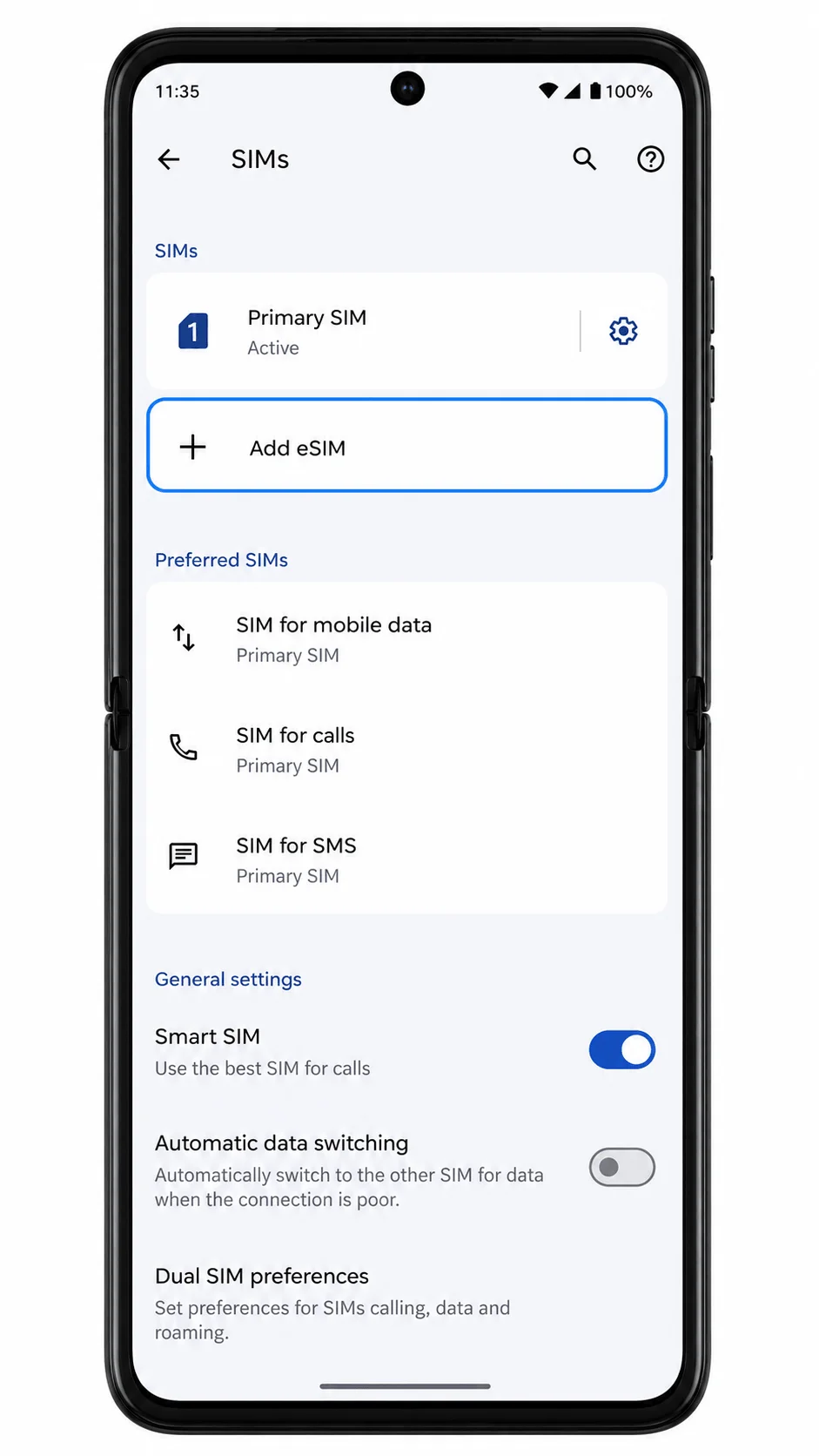
4. Toque em Adicionar eSIM.
O telefone iniciará o fluxo de configuração de eSIM do Android e buscará uma maneira de adicionar um plano móvel.
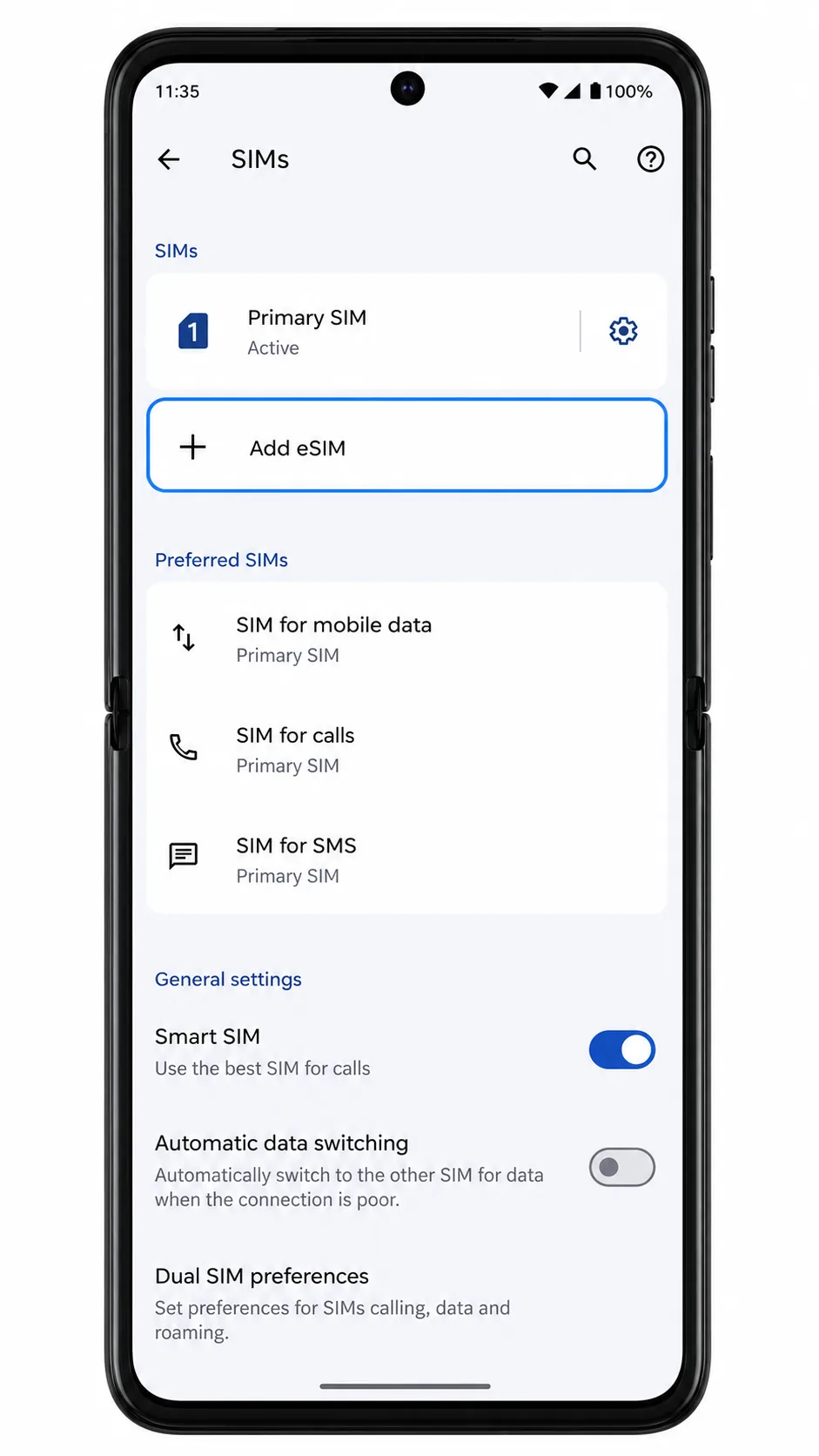
5. Toque em "Configurar usando código QR" ou "Digitalizar código QR" caso o telefone pergunte como você deseja adicionar o eSIM.
O scanner da câmera será aberto para a leitura do código QR do eSIM.
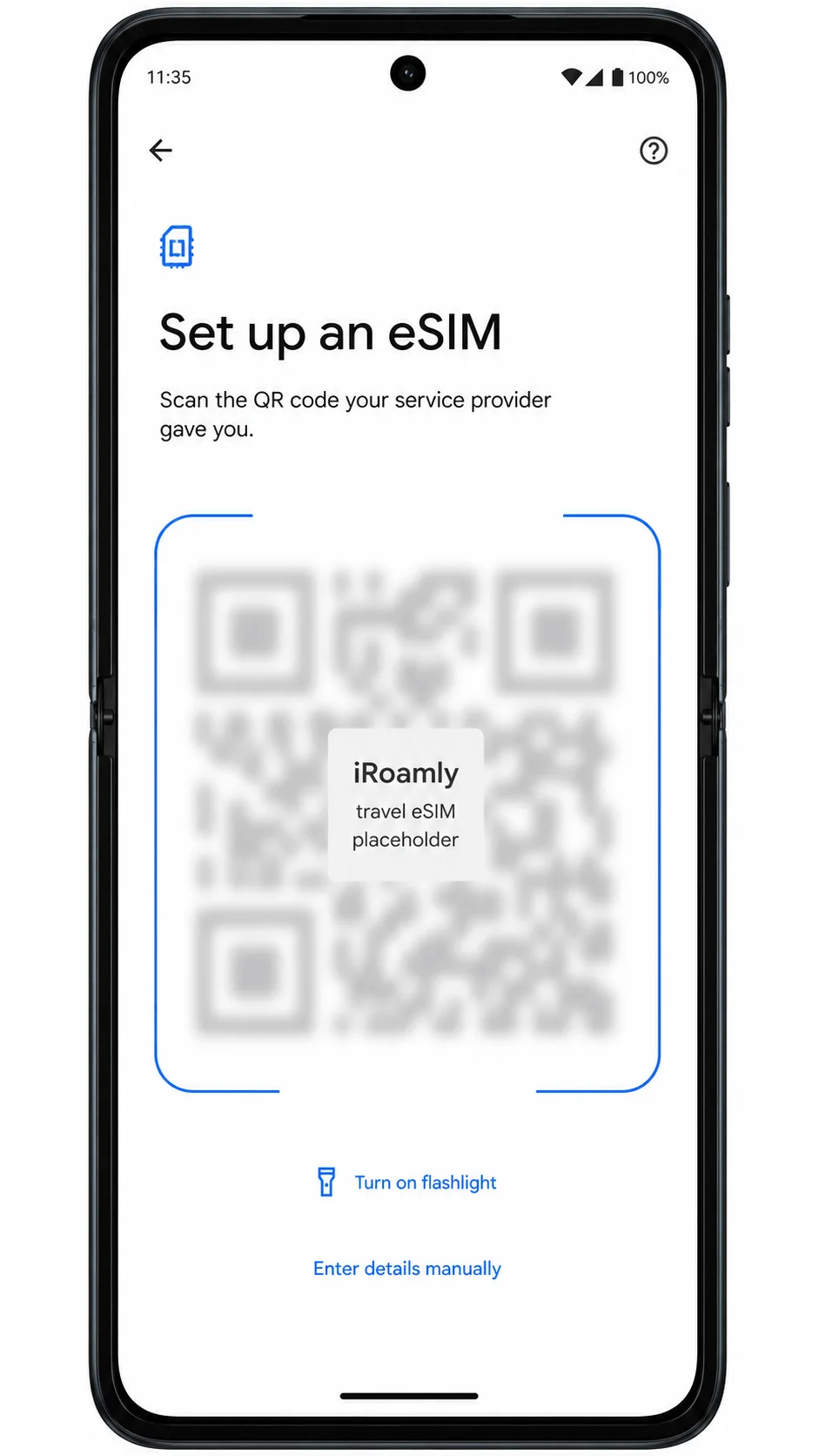
6. Aponte o scanner para o código QR da iRoamly e mantenha-o dentro da moldura.
O telefone lerá o código QR e exibirá uma tela perguntando se deseja baixar o eSIM.
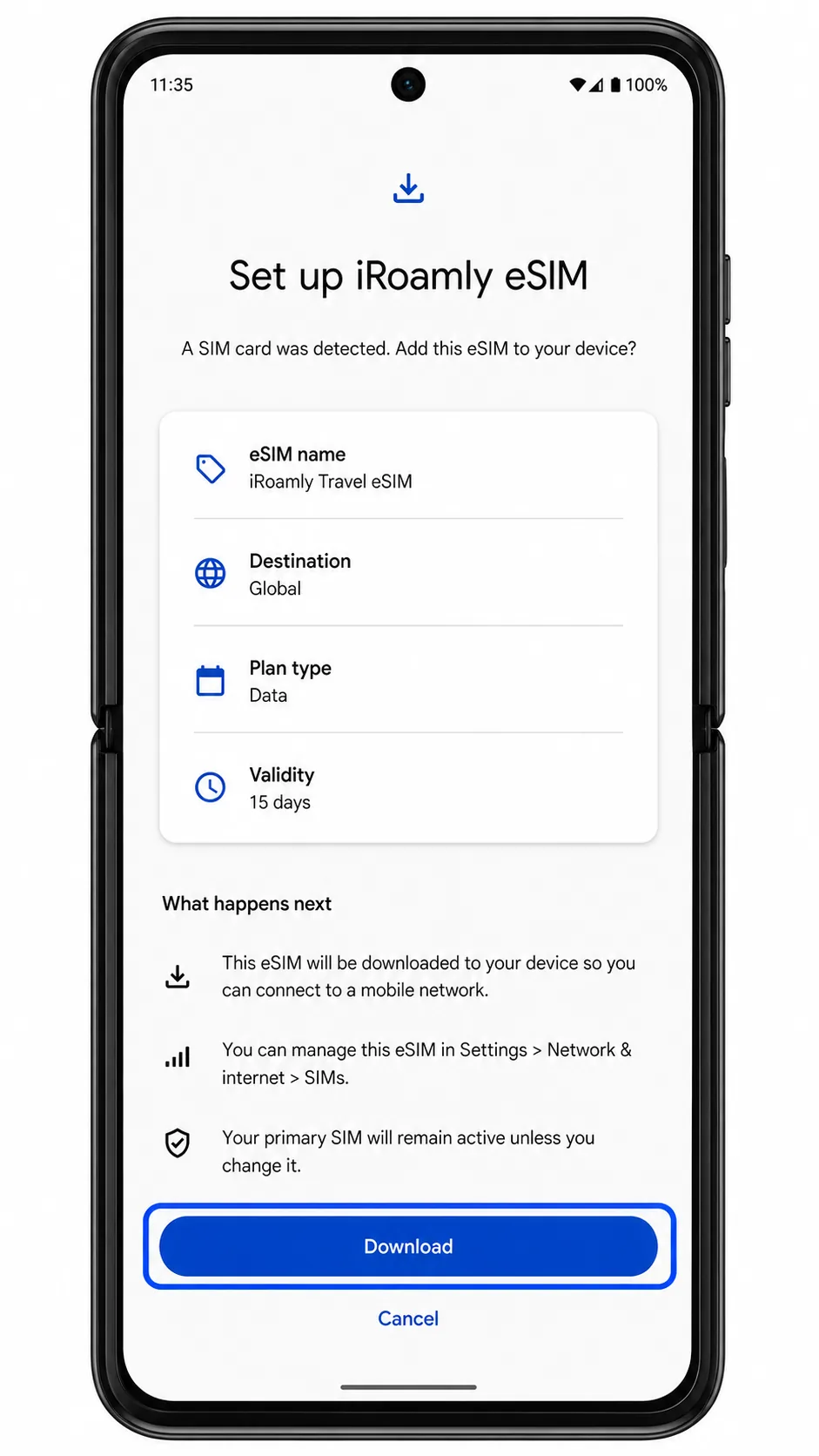
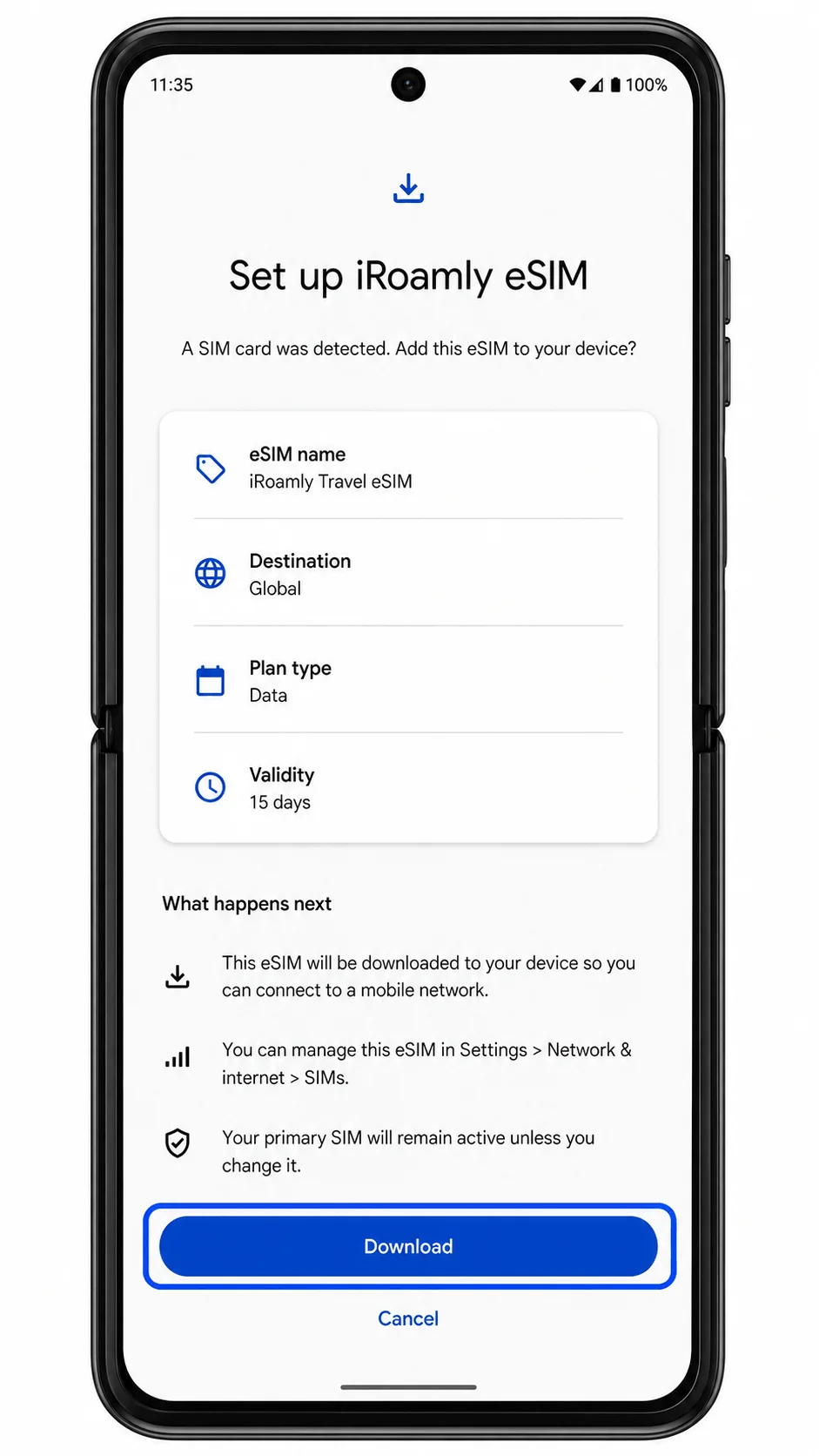
7. Toque em Baixar ou Baixar eSIM.
O Razr 60 Ultra fará o download do perfil do iRoamly eSIM via Wi-Fi.
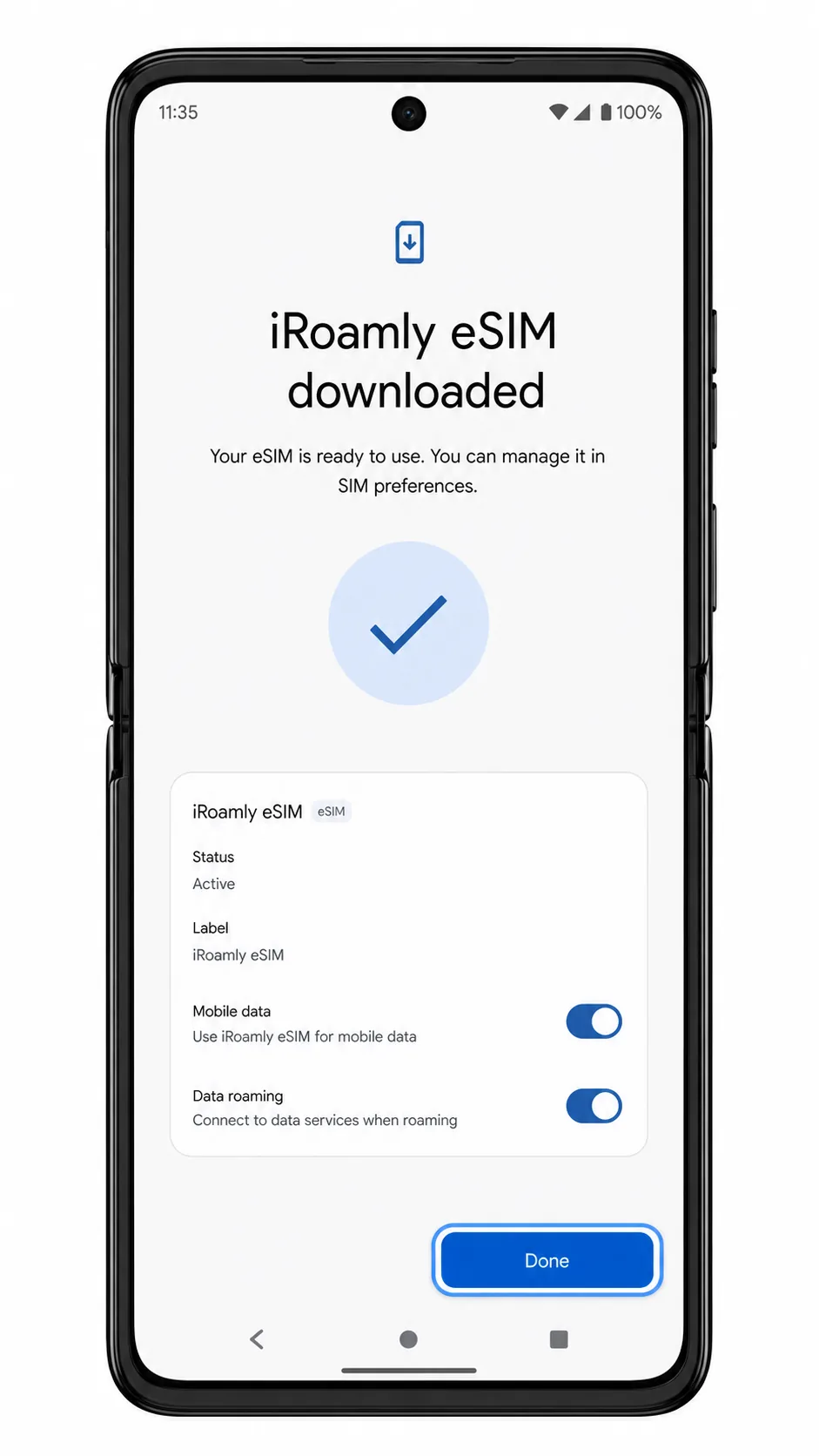
8. Toque em Concluído quando o telefone indicar que o eSIM foi baixado ou adicionado.
O fluxo de configuração será encerrado e o iRoamly eSIM estará disponível em SIMs.
Método 2: Instalar eSIM Manualmente
1. Abra as Configurações no Razr 60 Ultra.
Você verá a mesma lista principal de Configurações utilizada no método via QR.
2. Toque em Rede e internet.
A página de configurações de rede deverá ser exibida.
3. Toque em SIMs.
A página de gerenciamento de SIM exibirá seus SIMs atuais e a opção para adicionar um eSIM.
4. Toque em Adicionar eSIM.
O fluxo de configuração de eSIM do Android será iniciado.
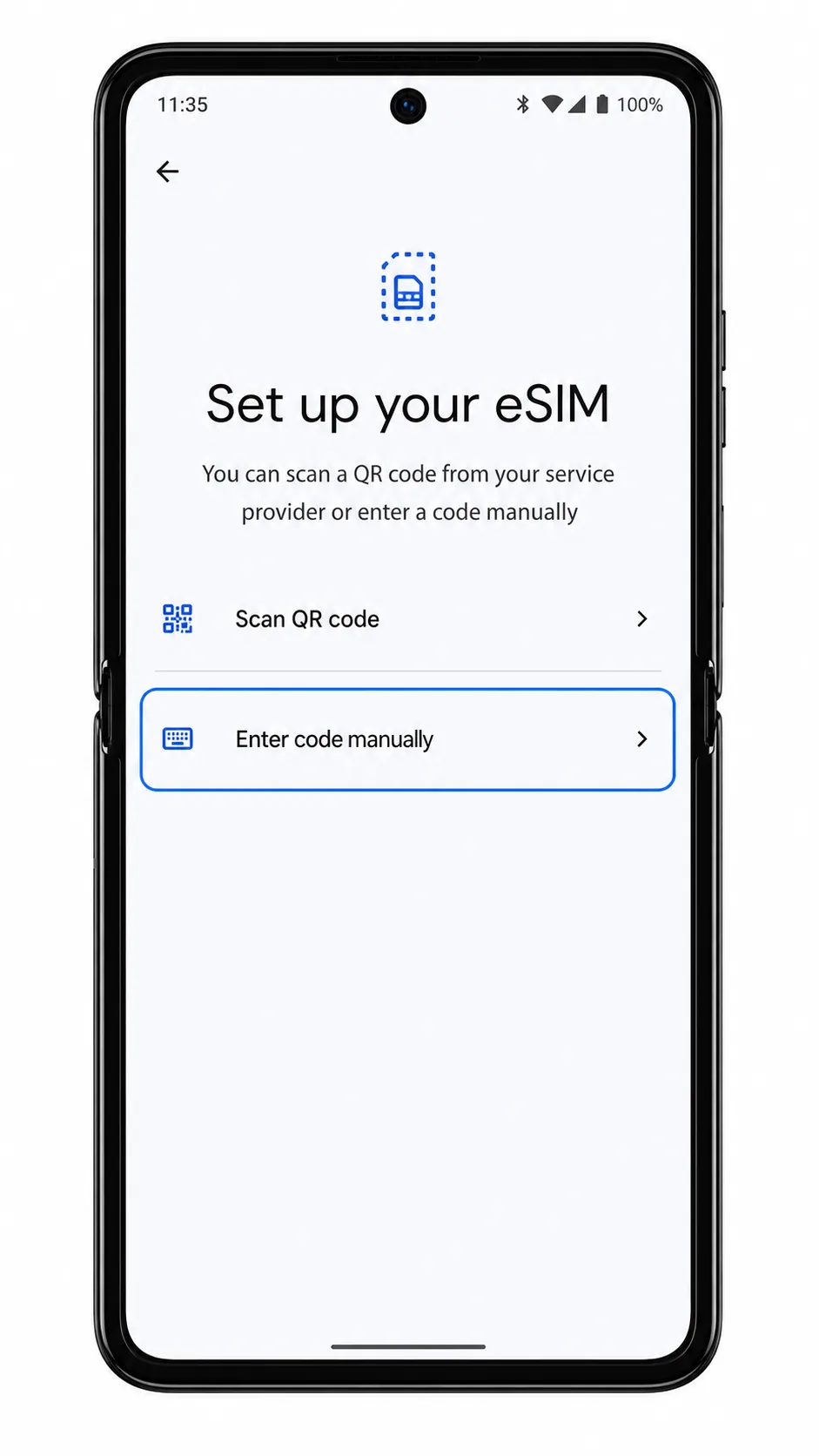
5. Toque em Configurar manualmente, Inserir código manualmente, ou Precisa de ajuda? e selecione a opção de entrada manual disponível na sua versão de software.
O aparelho exibirá os campos de eSIM manual necessários para os detalhes de ativação.
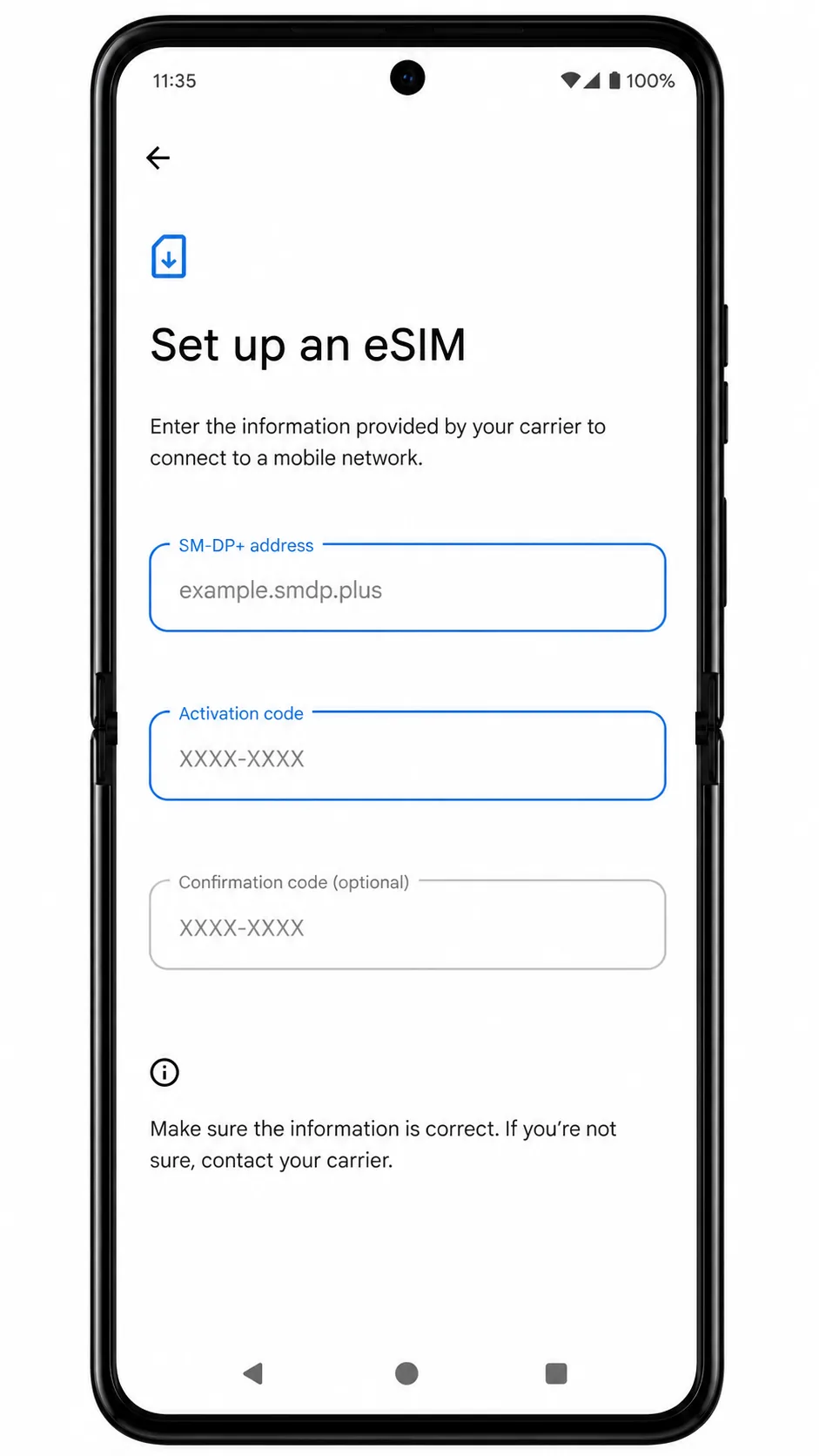
6. Insira o endereço SM-DP+ da iroamly e o Código de Ativação exatamente como aparecem em sua conta iroamly ou e-mail. Caso o aparelho exiba um campo de Código de Confirmação e a iroamly não tenha fornecido um, deixe-o em branco.
O aparelho deverá validar os detalhes e liberar a próxima etapa.
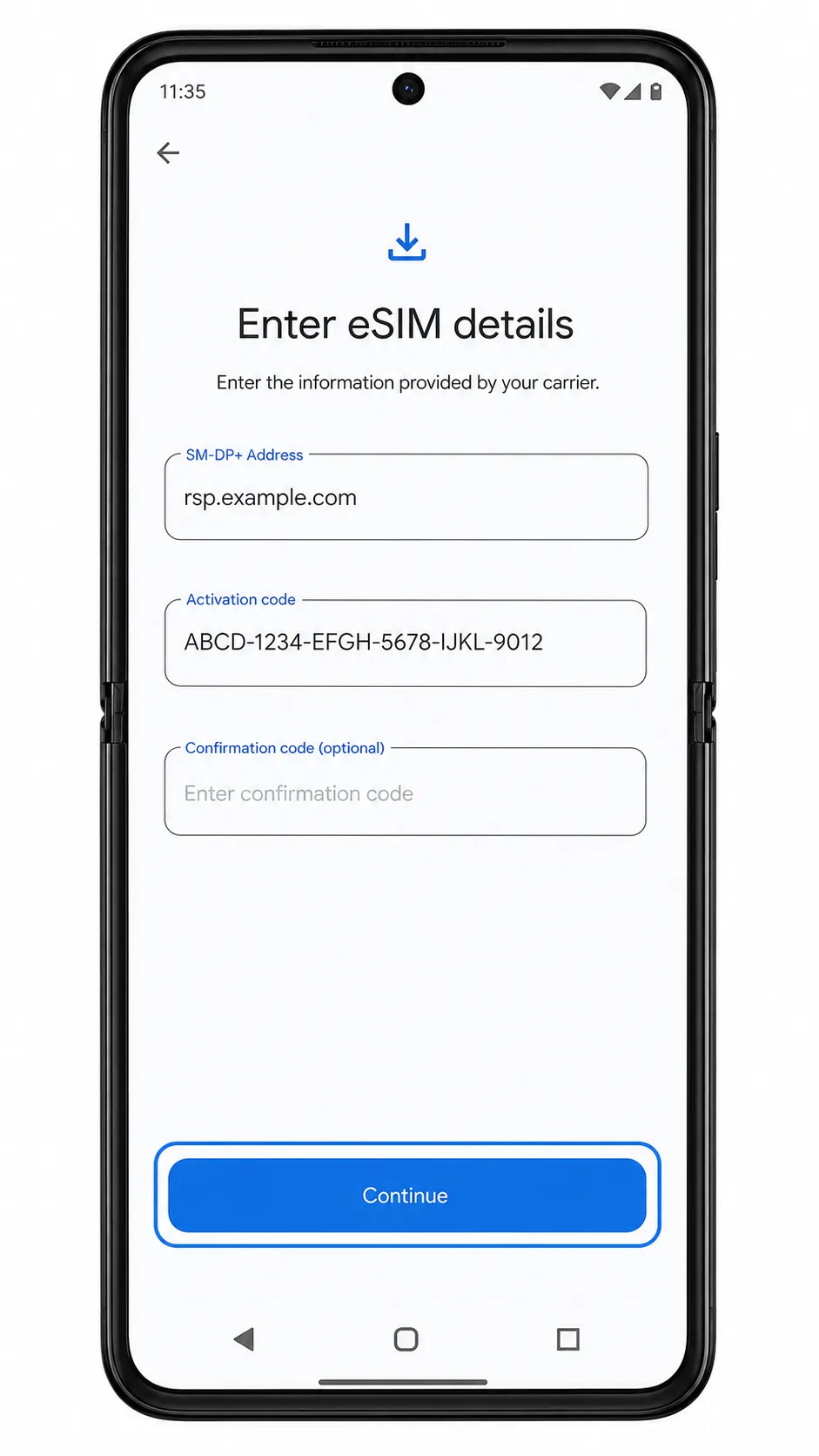
7. Toque em Continuar ou Próximo.
O Razr 60 Ultra verificará as informações do eSIM e exibirá uma confirmação de download.
8. Toque em Baixar ou Baixar eSIM.
O telefone iniciará o download do perfil eSIM da iroamly utilizando os detalhes de ativação manual.
9. Toque em Concluído assim que o download do eSIM for finalizado.
A configuração manual está concluída e o eSIM da iroamly deverá aparecer na lista de SIMs do aparelho.
Como confirmar se o seu eSIM iRoamly está instalado
1. Vá para Configurações > Rede e internet > SIMs.
O eSIM iRoamly deverá aparecer na lista de SIMs, geralmente com o nome da operadora/perfil ou com um rótulo que pode ser renomeado.
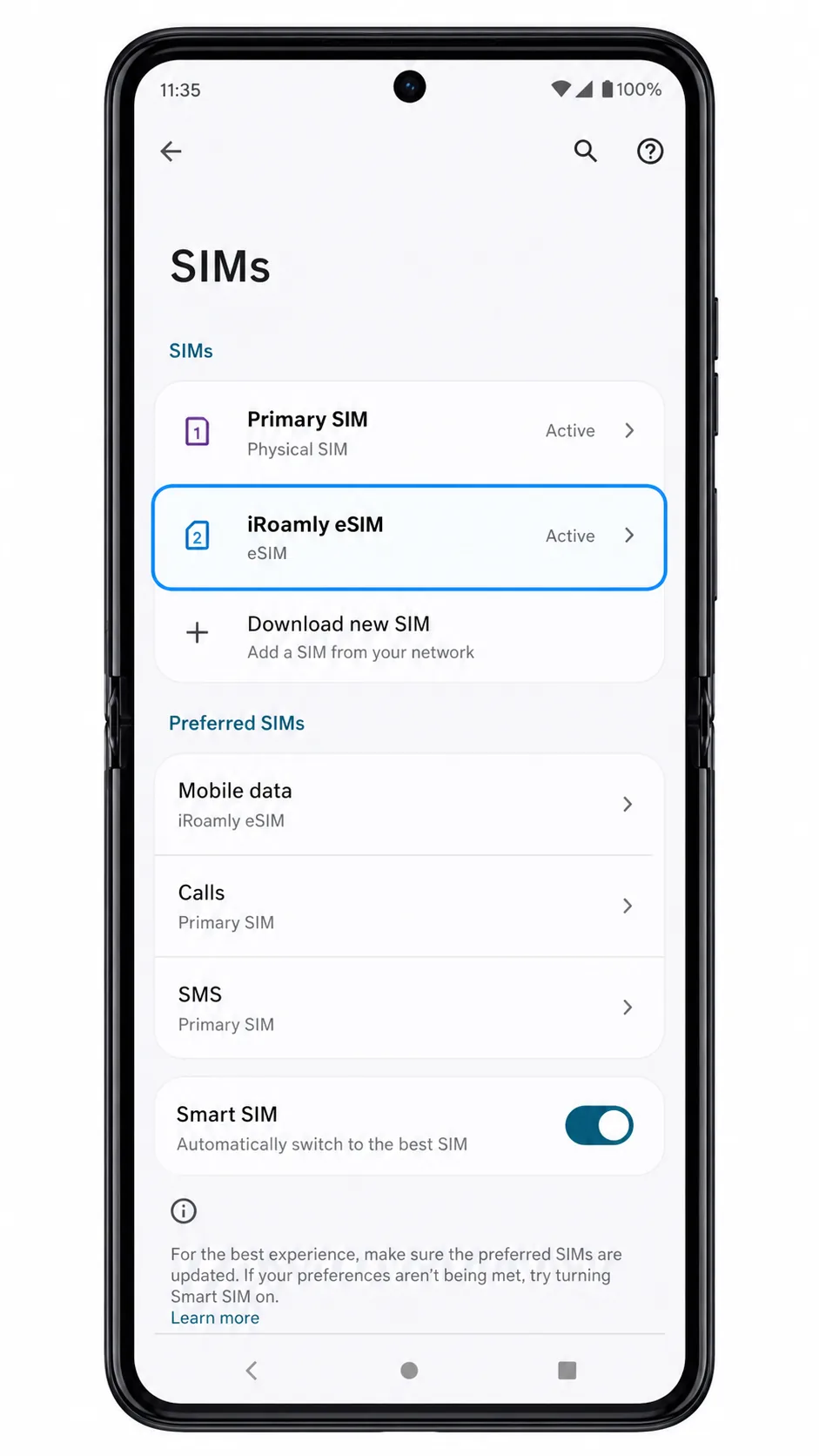
2. Toque no perfil de eSIM recém-instalado.
Deverá ver a página de detalhes do eSIM com o interruptor da linha e as definições de rede móvel.
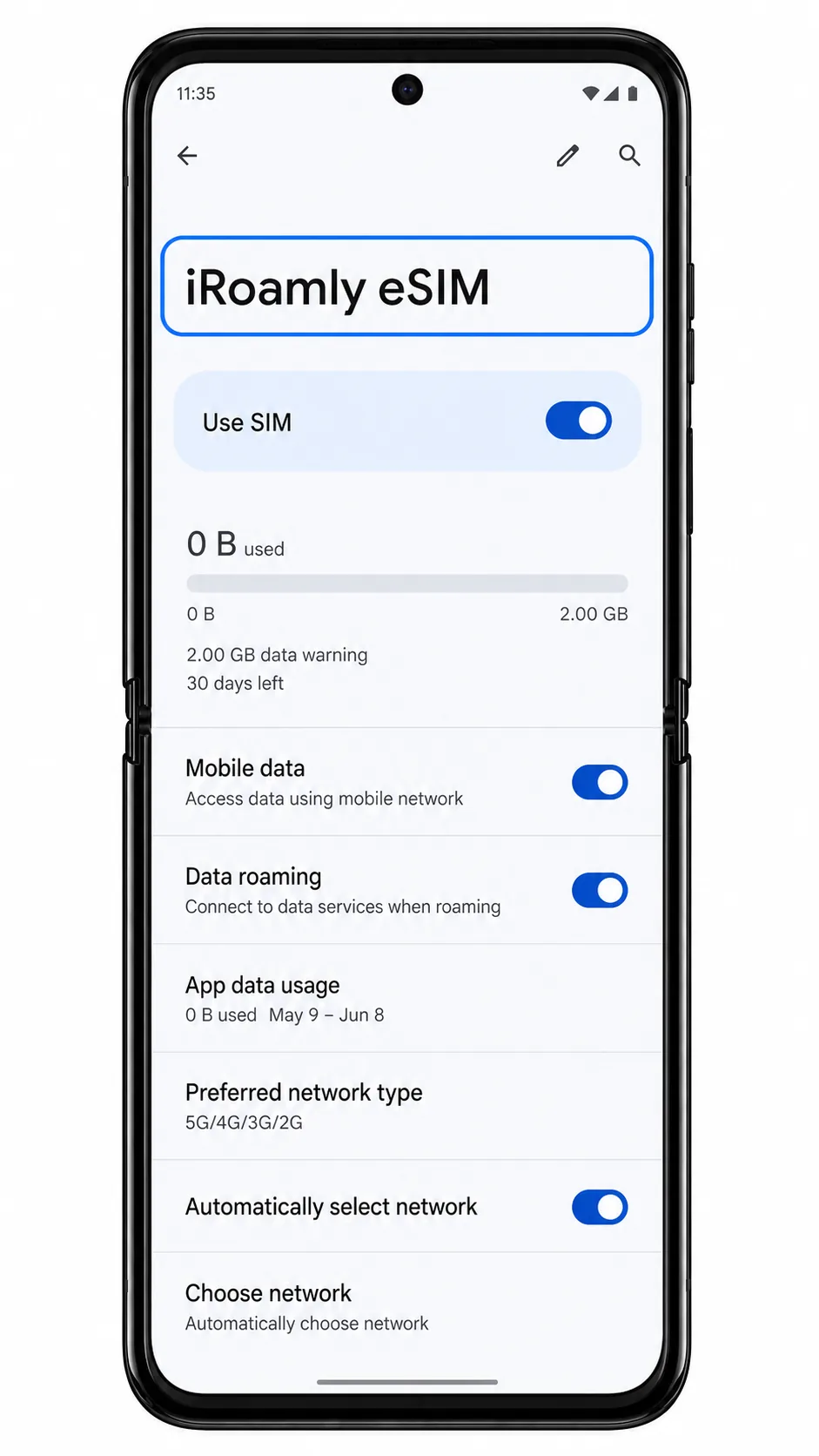
3. Certifique-se de que o interruptor do eSIM está ligado.
O telemóvel deverá mostrar o eSIM iRoamly como ativado. Se o plano incluir voz ou SMS, esses serviços dependem do plano iRoamly específico e da rede de destino; muitos eSIMs de viagem são apenas para dados.
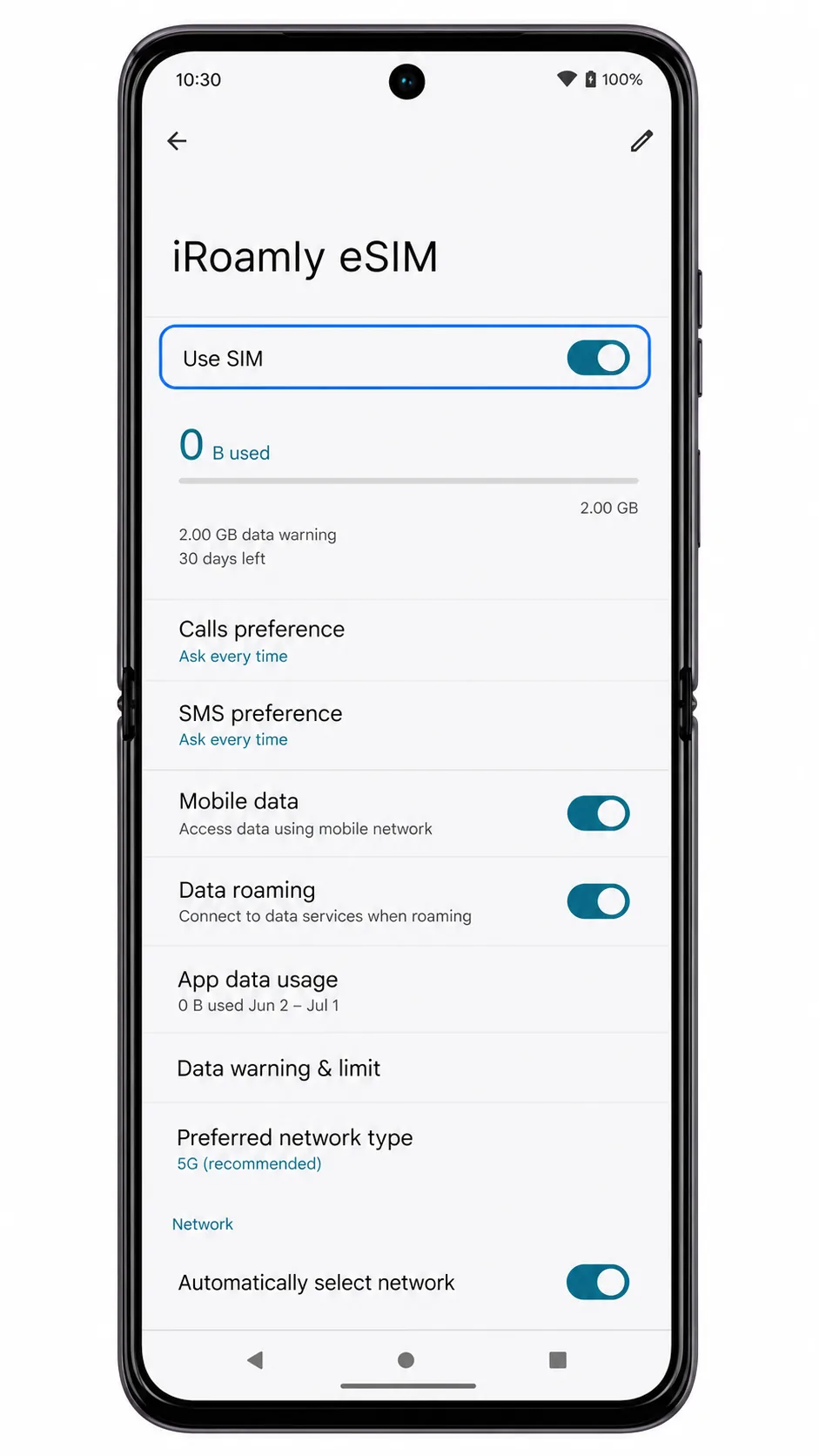
Configurar eSIM para Dados Móveis
1. Abra Configurações > Rede e internet > SIMs.
A página de SIMs deve exibir os perfis de SIM disponíveis, incluindo o iRoamly eSIM.
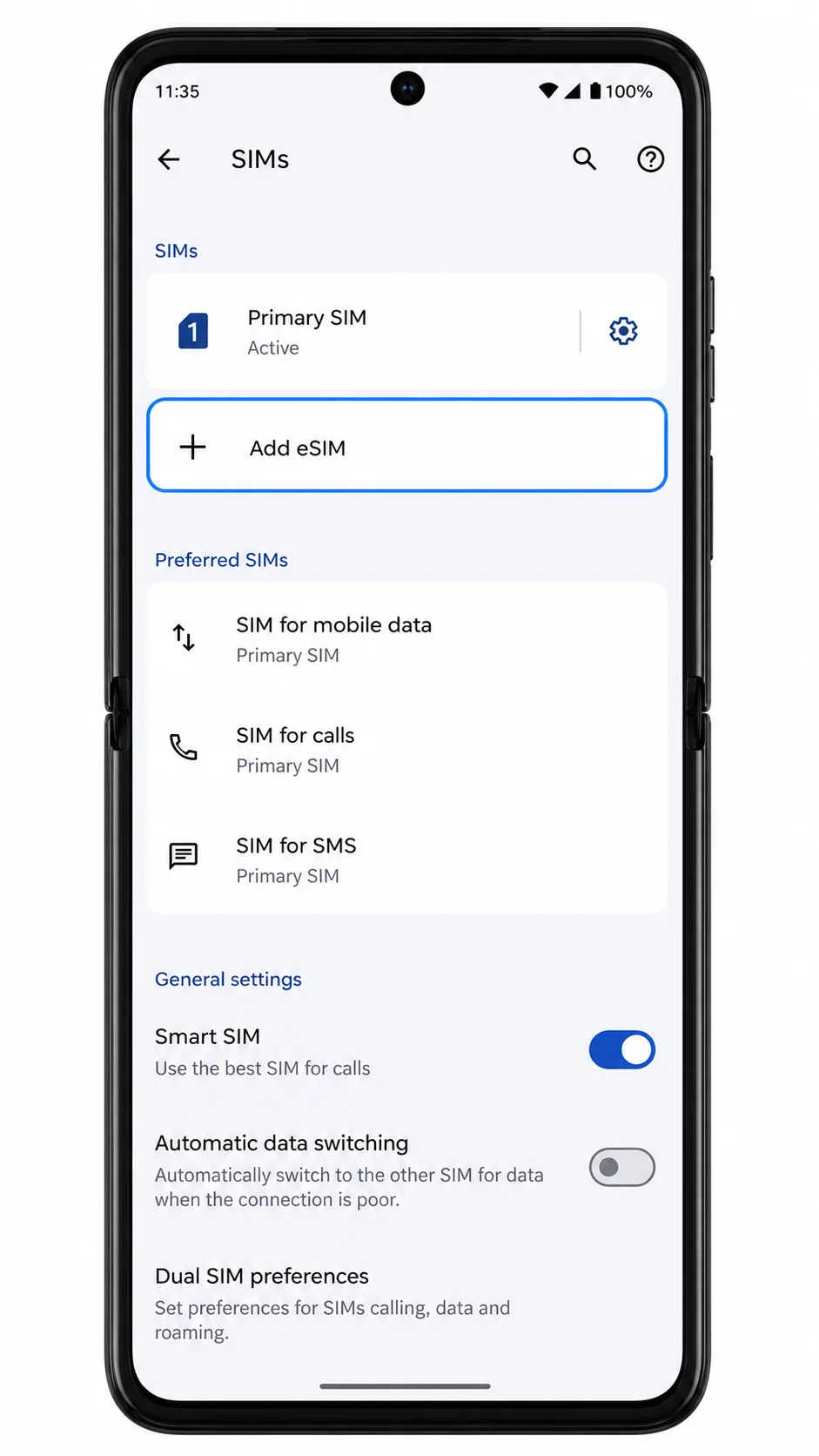
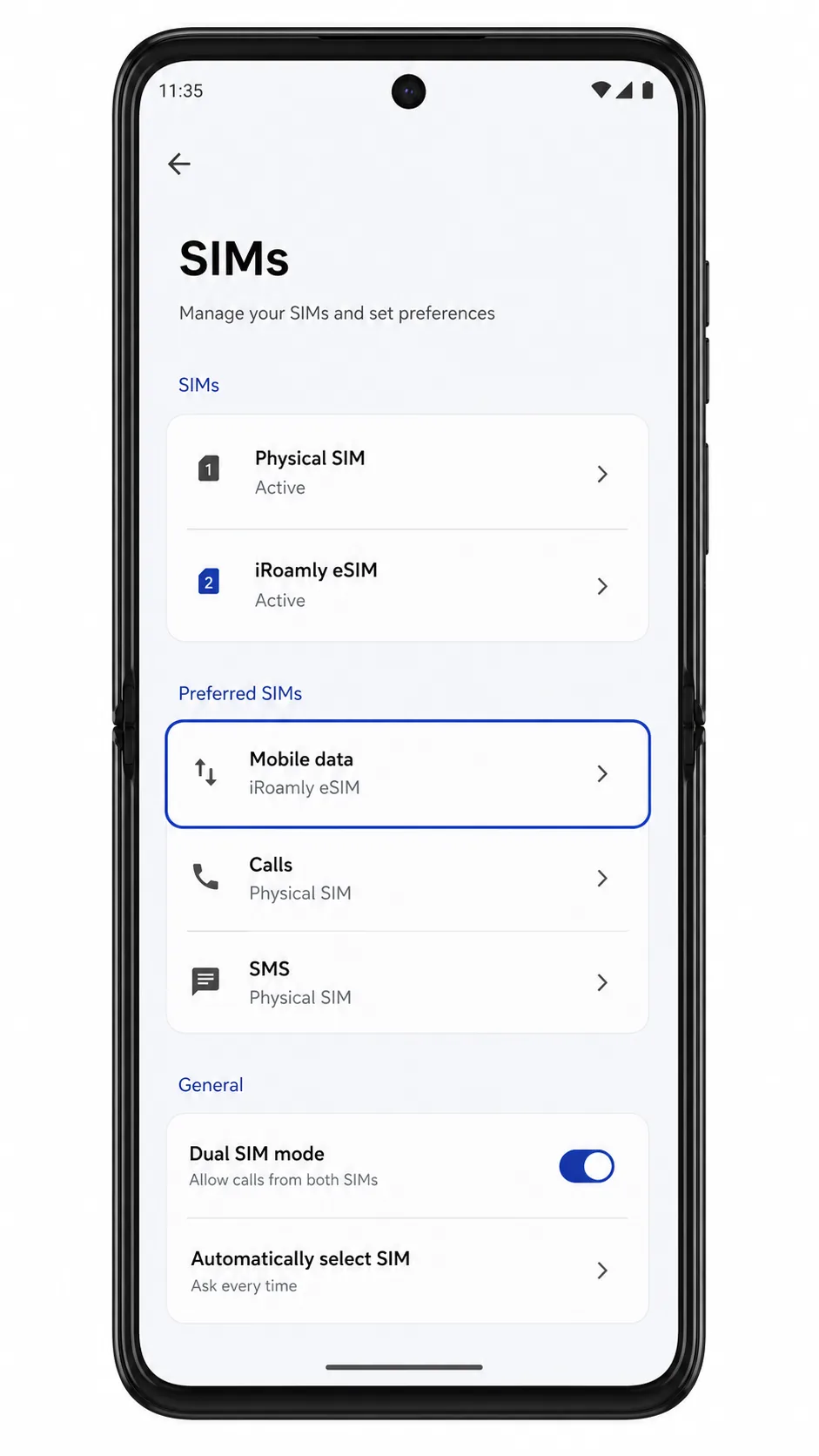
2. Toque em Dados móveis ou SIM de dados.
O telefone deve exibir uma lista de SIMs que podem ser utilizados para dados móveis.
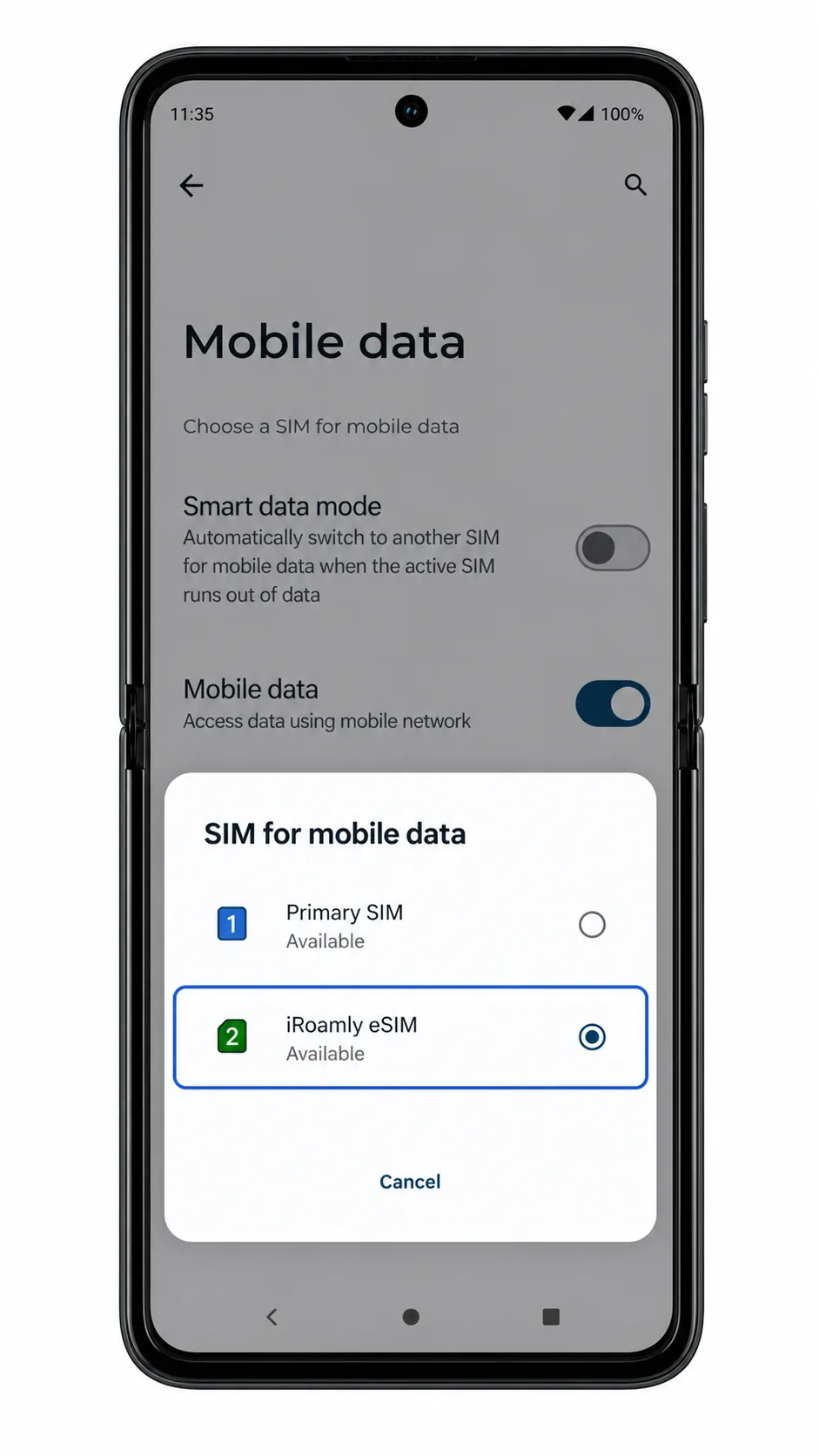
3. Selecione o iRoamly eSIM para dados móveis.
O Razr 60 Ultra deve marcar o iRoamly como o SIM de dados ativo.
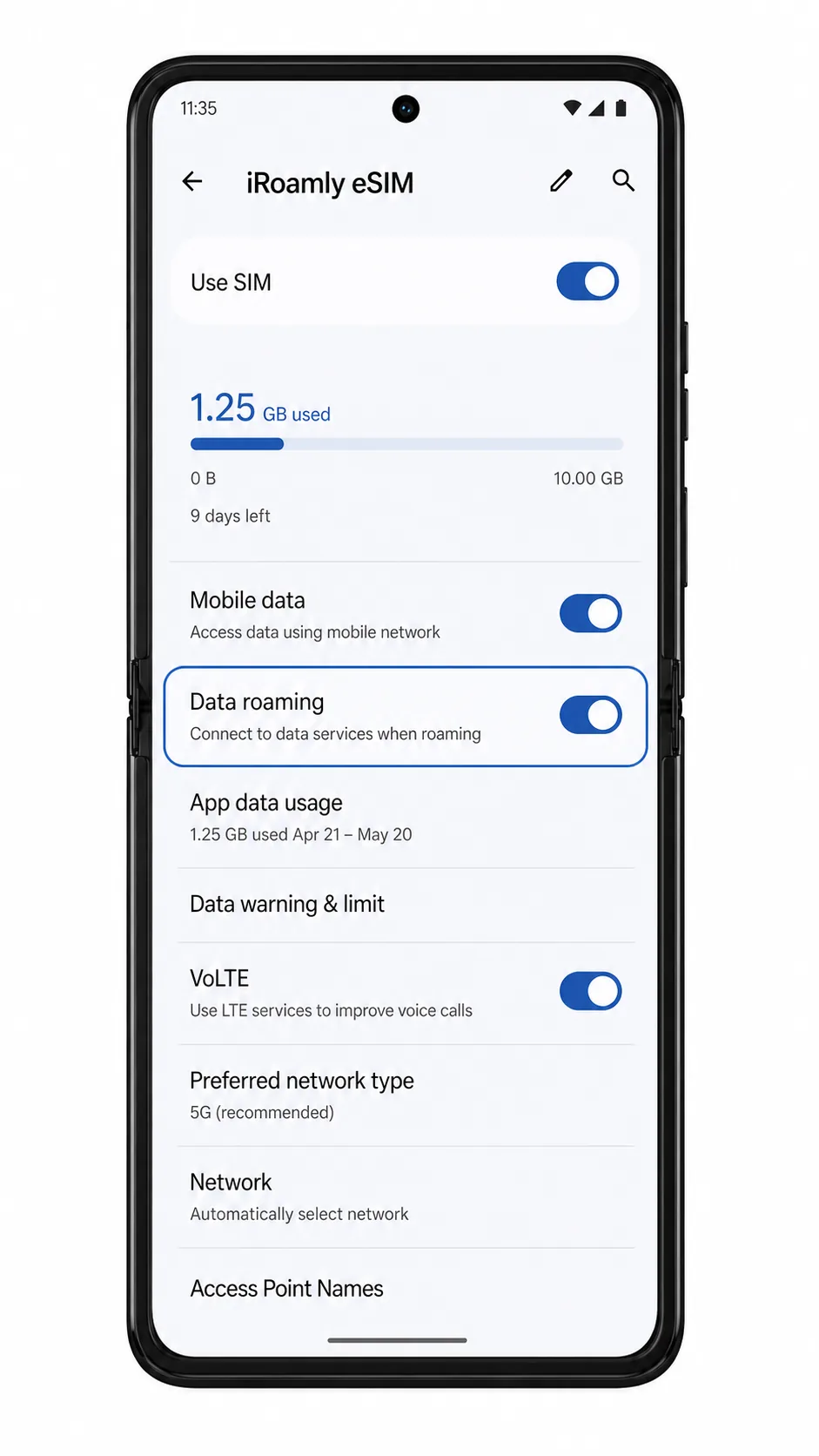
4. Abra o perfil do iRoamly eSIM e ative o Roaming ou Roaming de dados, caso o seu plano iRoamly ou as instruções do destino exijam.
A chave de roaming deve estar ativada para o eSIM de viagem, enquanto o seu SIM principal pode permanecer configurado separadamente.
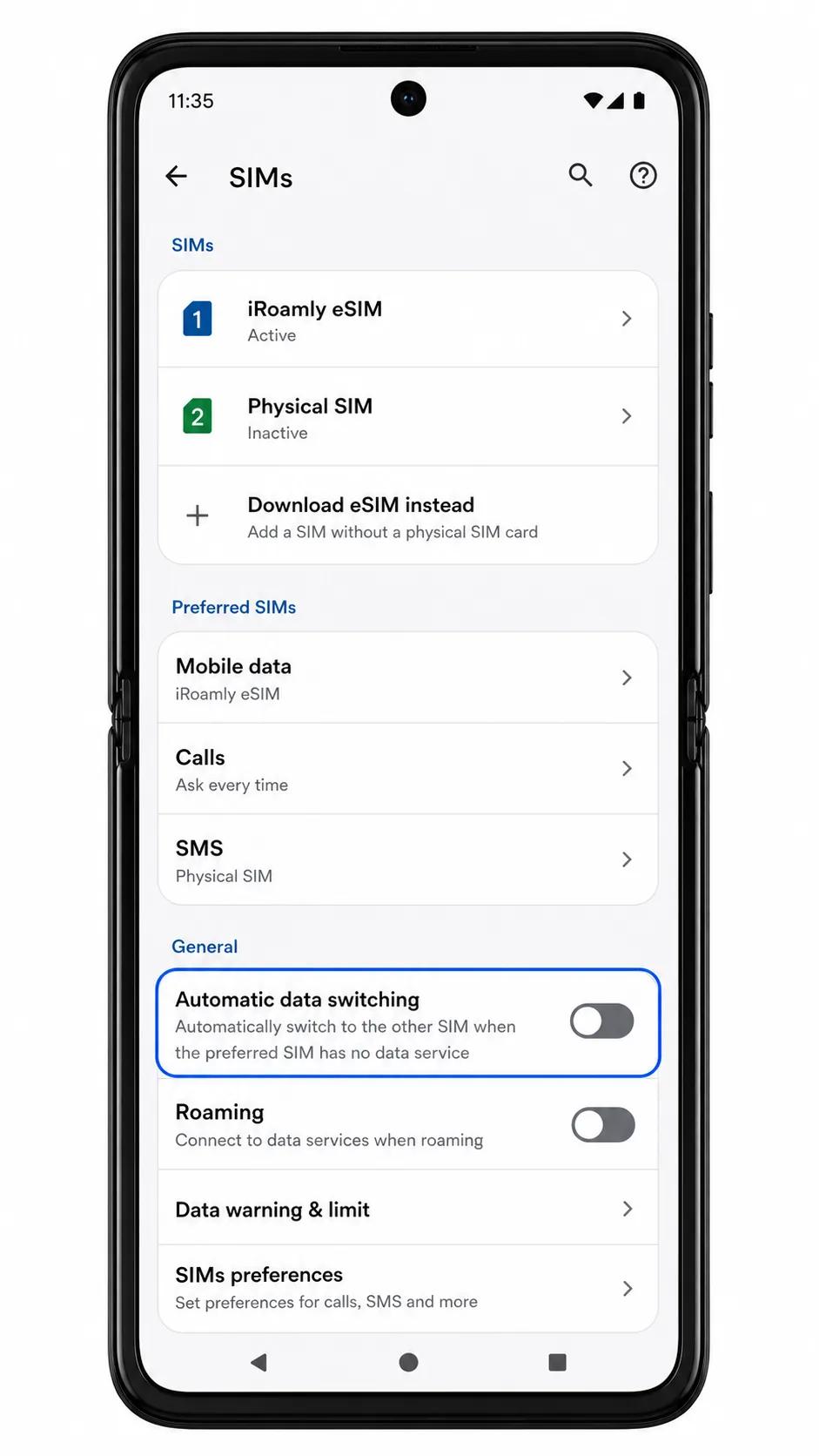
5. Desative a troca automática de dados, caso o seu software ofereça uma opção como "Trocar dados móveis automaticamente".
O telefone deve continuar utilizando o iRoamly eSIM para dados de viagem em vez de alternar para o seu SIM principal.
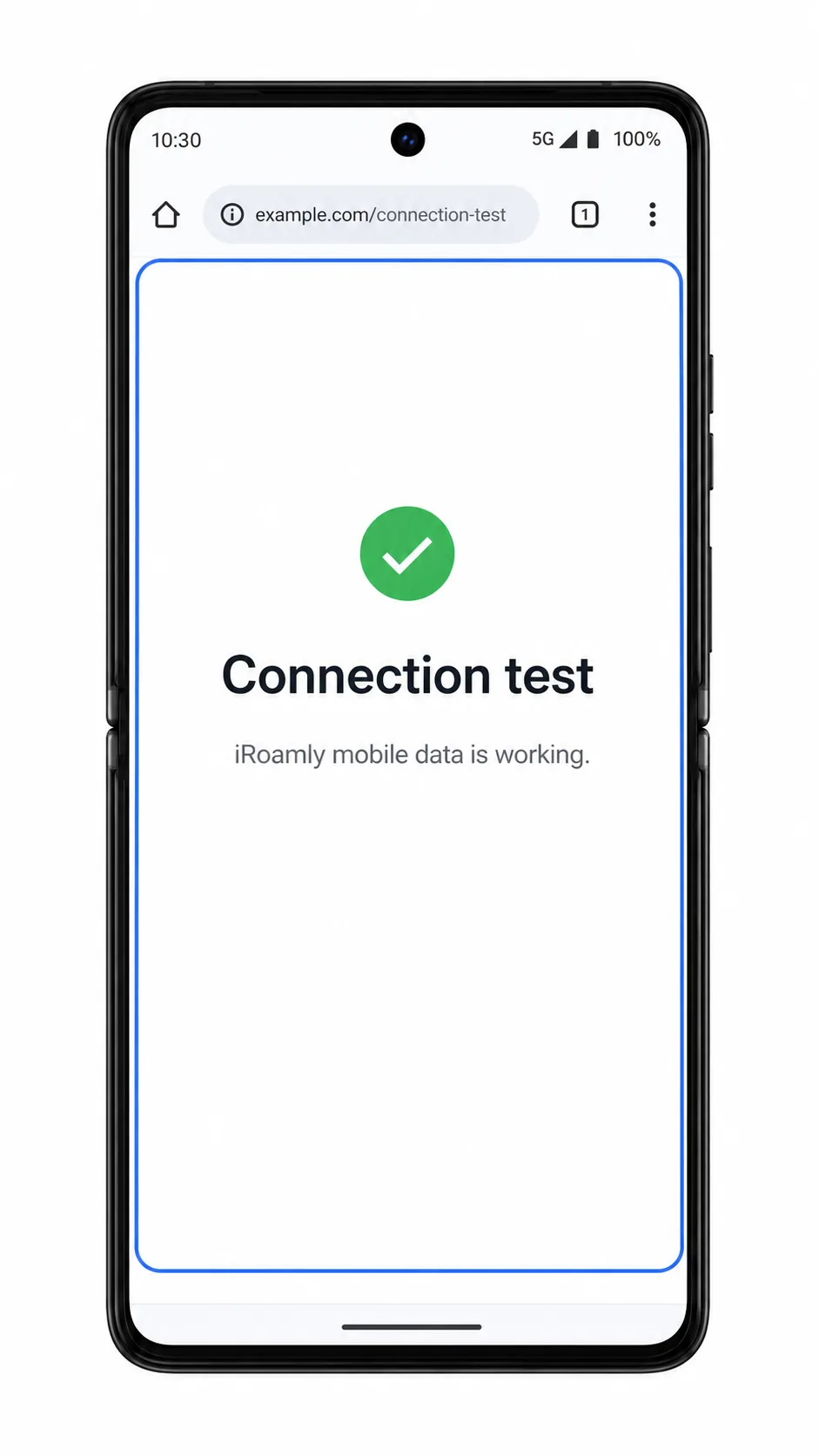
6. No seu destino, desative o Wi-Fi brevemente e abra uma página da web ou mapa.
A página deve carregar através da conexão de dados móveis do iRoamly eSIM.
Solução de problemas
Se a opção Adicionar eSIM não aparecer, confirme se a variante do seu Razr 60 Ultra oferece suporte a eSIM, atualize o Android, reinicie o telefone e verifique se o firmware da sua operadora impõe restrições ao uso de eSIM.
Se o código QR não for lido, aumente o brilho da tela onde o código está sendo exibido, amplie a imagem do código QR, limpe a lente da câmera ou utilize a inserção manual com o Endereço SM-DP+ e o Código de Ativação da iRoamly.
Se for exibida uma mensagem de que o código QR já foi utilizado, não exclua o eSIM. Entre em contato com o suporte da iRoamly, pois muitos códigos QR de eSIM permitem apenas uma única instalação.
Se o status da ativação permanecer como pendente, mantenha a conexão Wi-Fi ativa, aguarde alguns minutos, reinicie o aparelho e verifique as regras de ativação do seu plano da iRoamly.
Se o eSIM estiver instalado, mas os dados móveis não funcionarem, selecione a iRoamly para o uso de dados, ative o roaming de dados para esse eSIM, caso necessário, e confirme se o destino está coberto pelo seu plano.
Se o eSIM não aparecer após o download, acesse Configurações > Rede e internet > SIMs, reinicie o telefone e verifique se o perfil aparece listado com o nome de uma operadora em vez de iRoamly.
Se as chamadas ou o envio de SMS não funcionarem, verifique os detalhes do seu plano. Muitos planos de viagem eSIM da iRoamly são restritos apenas a dados.
Conclusão
Para o Motorola Razr 60 Ultra, escanear o código QR da iRoamly em Configurações > Rede e internet > SIMs > Adicionar eSIM é o caminho mais rápido quando o código QR estiver em outro dispositivo. A inserção manual é a melhor alternativa quando você precisar digitar o endereço SM-DP+ e o Código de Ativação fornecidos nos detalhes da sua iRoamly.
Após a instalação, as verificações importantes são simples: confirme se o perfil da iRoamly aparece em SIMs, ative o eSIM, selecione-o para dados móveis e habilite o roaming de dados caso o seu plano de destino exija. Assim que essas configurações estiverem definidas, o Razr 60 Ultra estará pronto para utilizar os dados de viagem da iRoamly sem afetar o seu SIM principal.