
O Motorola Razr 60 é um celular dobrável Android que suporta eSIM em modelos regionais compatíveis. Este guia considera um Motorola Razr 60 / Motorola Razr 2025 executando o Android 15 com a interface Motorola Hello UX, onde o caminho para o eSIM encontra-se em Configurações > Rede e internet > SIMs.
Viajantes costumam instalar um eSIM de viagem iroamly antes da partida para que os dados móveis estejam prontos assim que chegarem ao destino. Realize a instalação enquanto ainda tiver uma conexão Wi-Fi estável e lembre-se de que os nomes dos menus podem variar ligeiramente dependendo da versão do software, da região e do firmware da operadora.
Este guia aborda as duas maneiras de instalar o eSIM iroamly no Motorola Razr 60: digitalizando o código QR ou inserindo os detalhes do eSIM manualmente. O método do código QR costuma ser mais rápido, enquanto a inserção manual é útil caso você esteja visualizando o código QR no mesmo aparelho ou se a câmera não conseguir digitalizá-lo.
Antes de configurar o seu eSIM iRoamly
Conecte o Motorola Razr 60 a uma rede Wi-Fi estável antes de começar.
Confirme se o seu celular está desbloqueado pela operadora e se o seu modelo regional é compatível com eSIM.
Tenha o seu código QR ou os detalhes de configuração manual da iRoamly em mãos. A configuração manual geralmente utiliza um endereço SM-DP+, um código de ativação e um código de confirmação opcional.
Faça login na conta do Google usada no aparelho caso o Android solicite a verificação da conta durante o processo de configuração.
Não exclua o eSIM iRoamly após a instalação, a menos que o suporte da iRoamly o instrua a fazê-lo. Muitos perfis de eSIM para viagens não podem ser reinstalados após a remoção.
Instale o eSIM de 1 a 2 dias antes da viagem, caso o seu plano permita, mas verifique primeiro os detalhes do seu plano iRoamly. A validade da iRoamly inicia a partir da ativação, e o gatilho exato para essa ativação pode variar conforme o plano.
Os planos eSIM da iRoamly podem não incluir chamadas de voz ou SMS. Consulte a página do plano para o destino antes de depender de chamadas ou mensagens de texto.
Método 1: Instalar eSIM escaneando um código QR
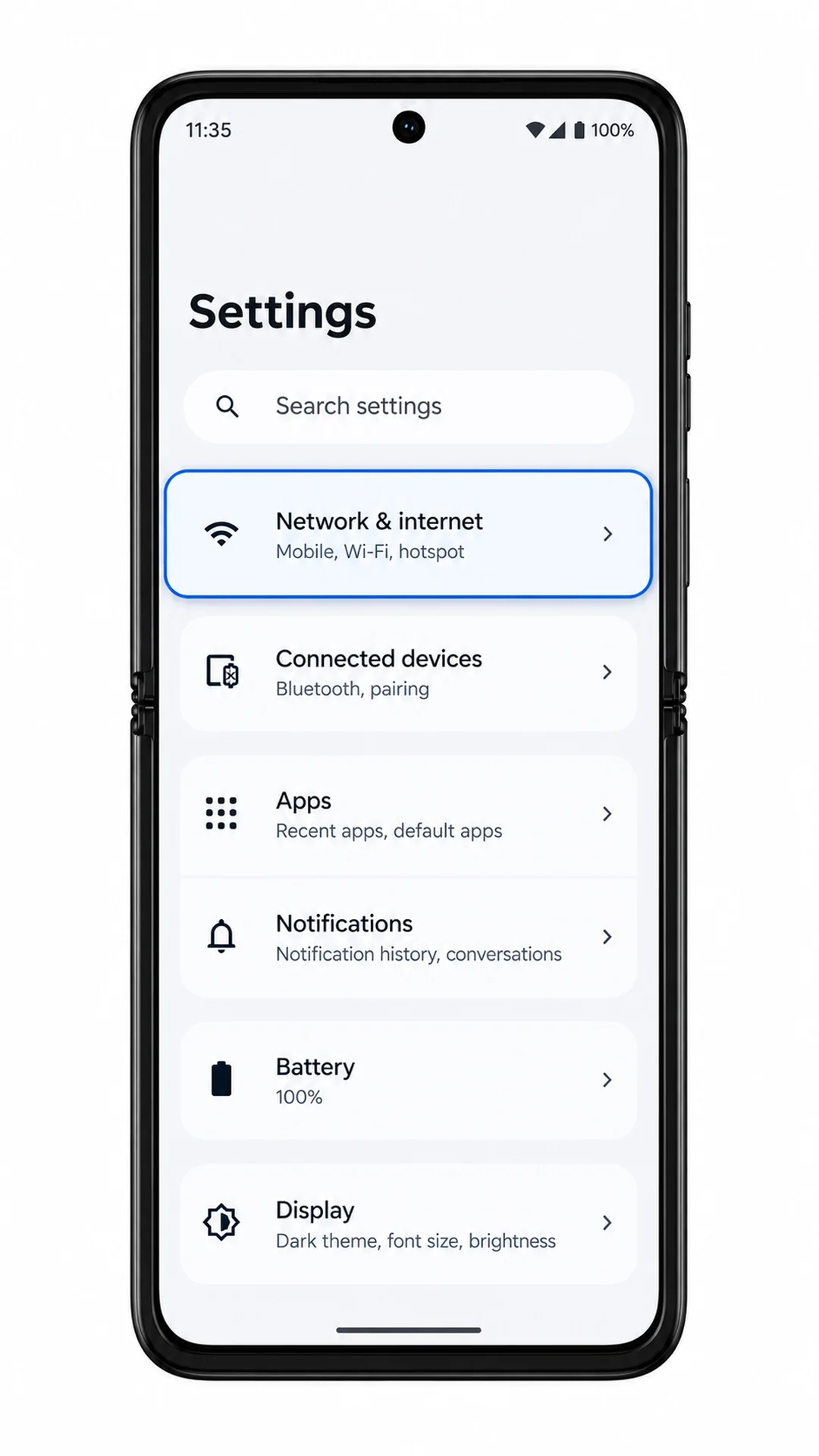
1. Abra as Configurações no seu Motorola Razr 60 e toque em Rede e internet.
Você verá as configurações de conexão do telefone, incluindo o menu de SIMs.
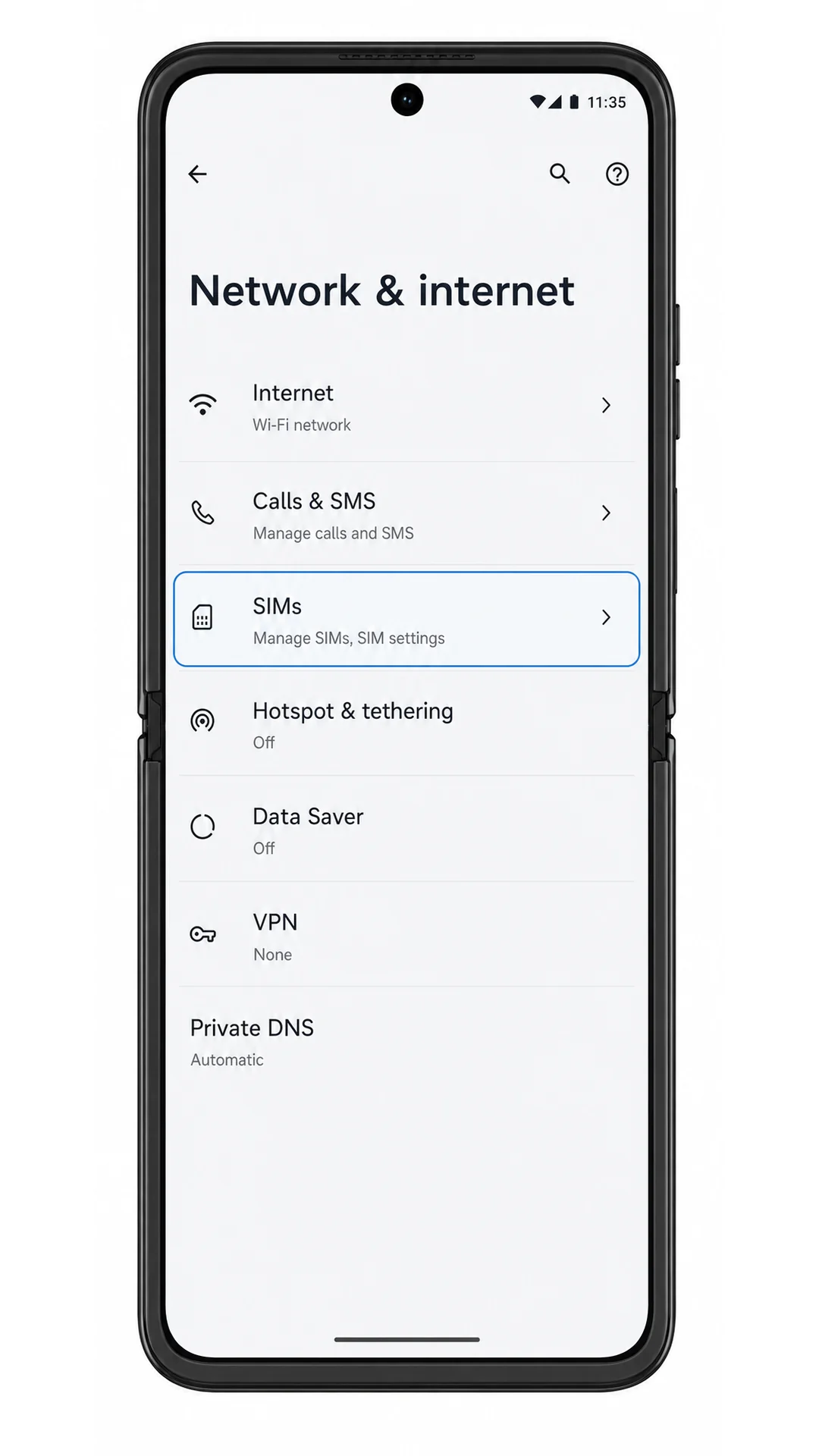
2. Toque em SIMs.
A página de SIMs abrirá e exibirá seus perfis de SIM ou eSIM atuais.
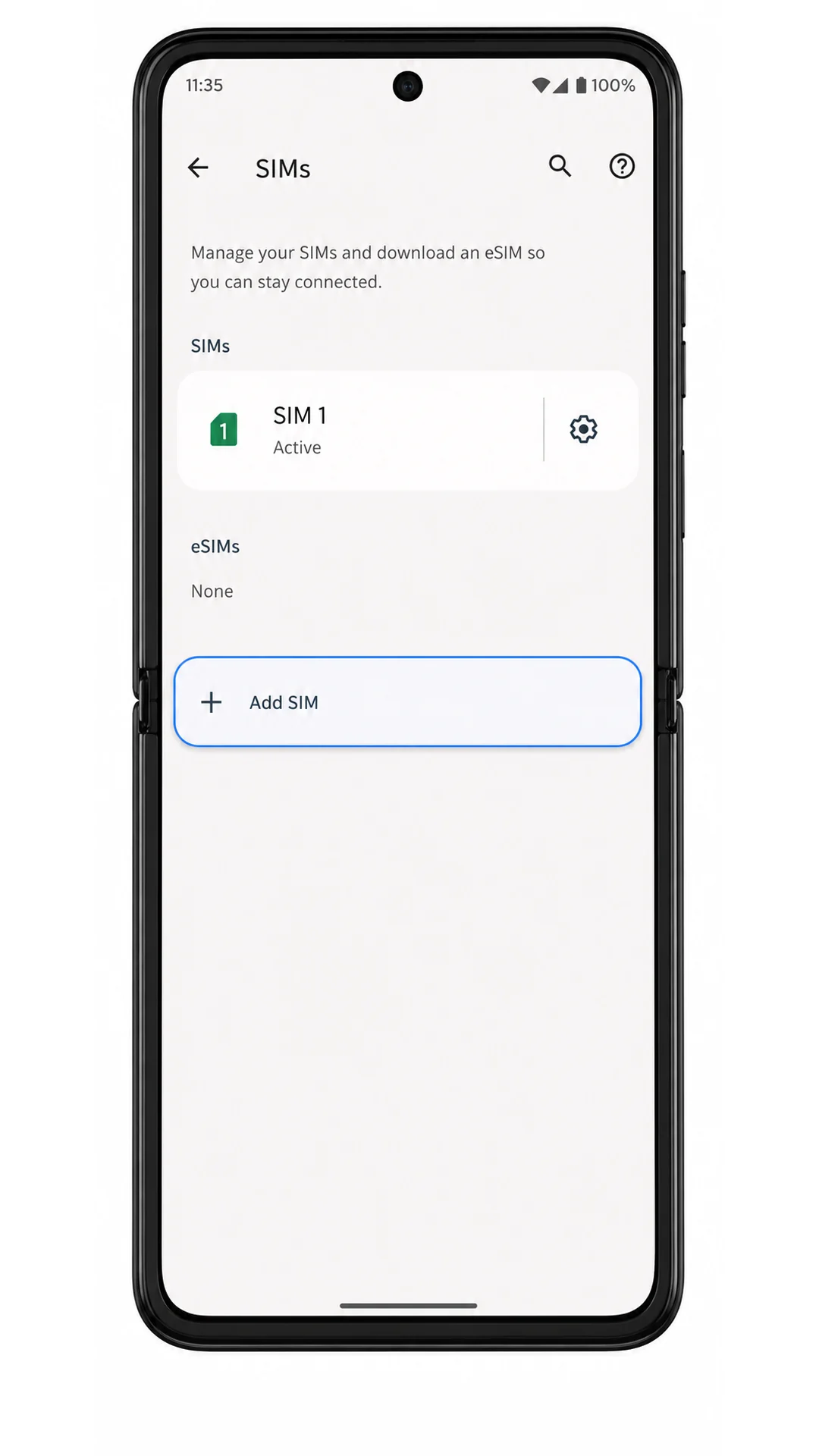
3. Toque em Adicionar SIM.
O Android abrirá a tela de configuração de SIM para que você possa adicionar um novo SIM físico ou eSIM.
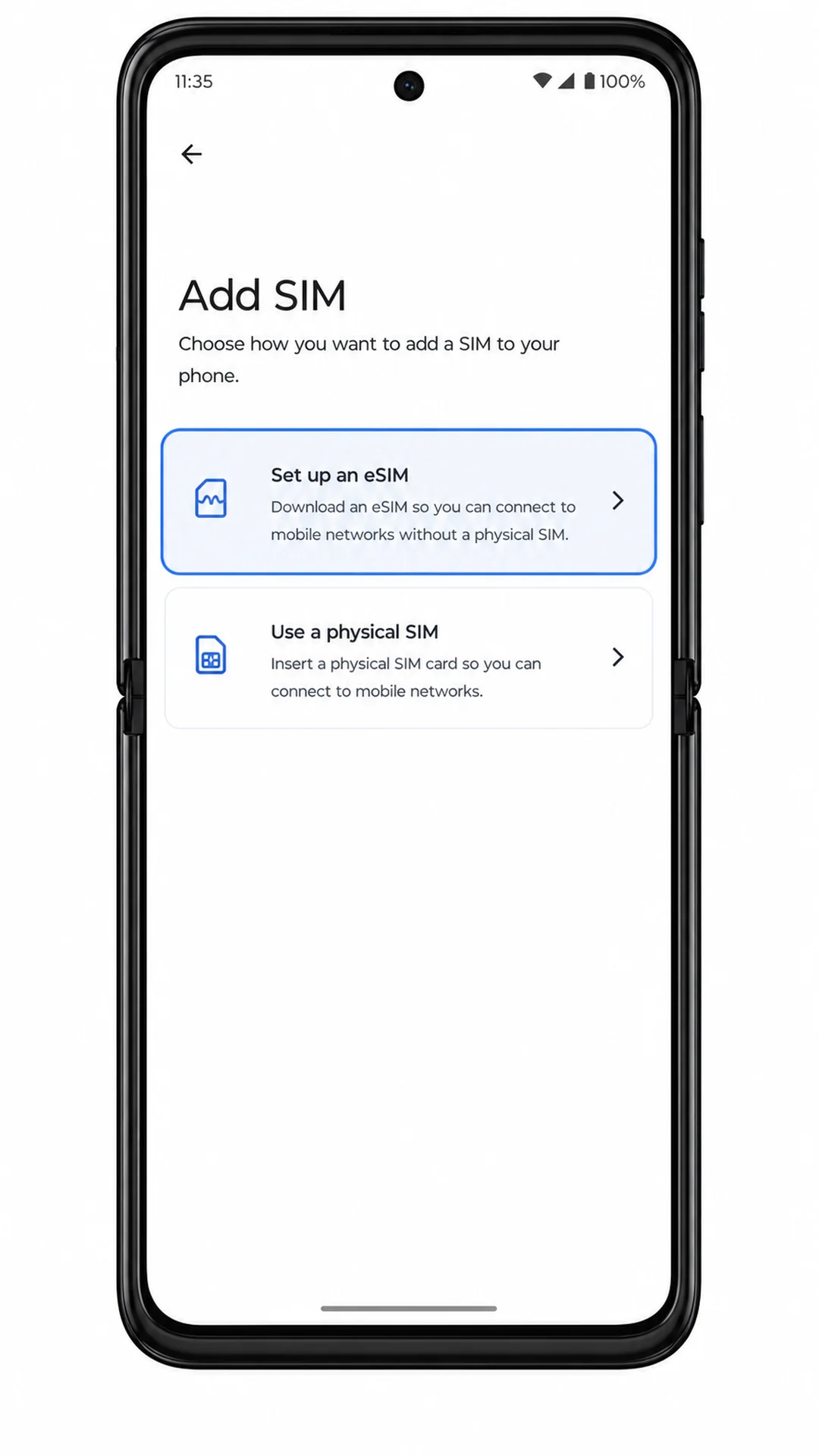
4. Toque em Configurar um eSIM.
O telefone preparará o processo de configuração do eSIM e abrirá o scanner de código QR.
5. Escaneie o código QR da iRoamly recebido no seu e-mail de compra ou na página da sua conta iRoamly.
Mantenha o código QR plano e em um local bem iluminado. Se o telefone reconhecer o código, ele exibirá uma tela de download ou confirmação do eSIM.
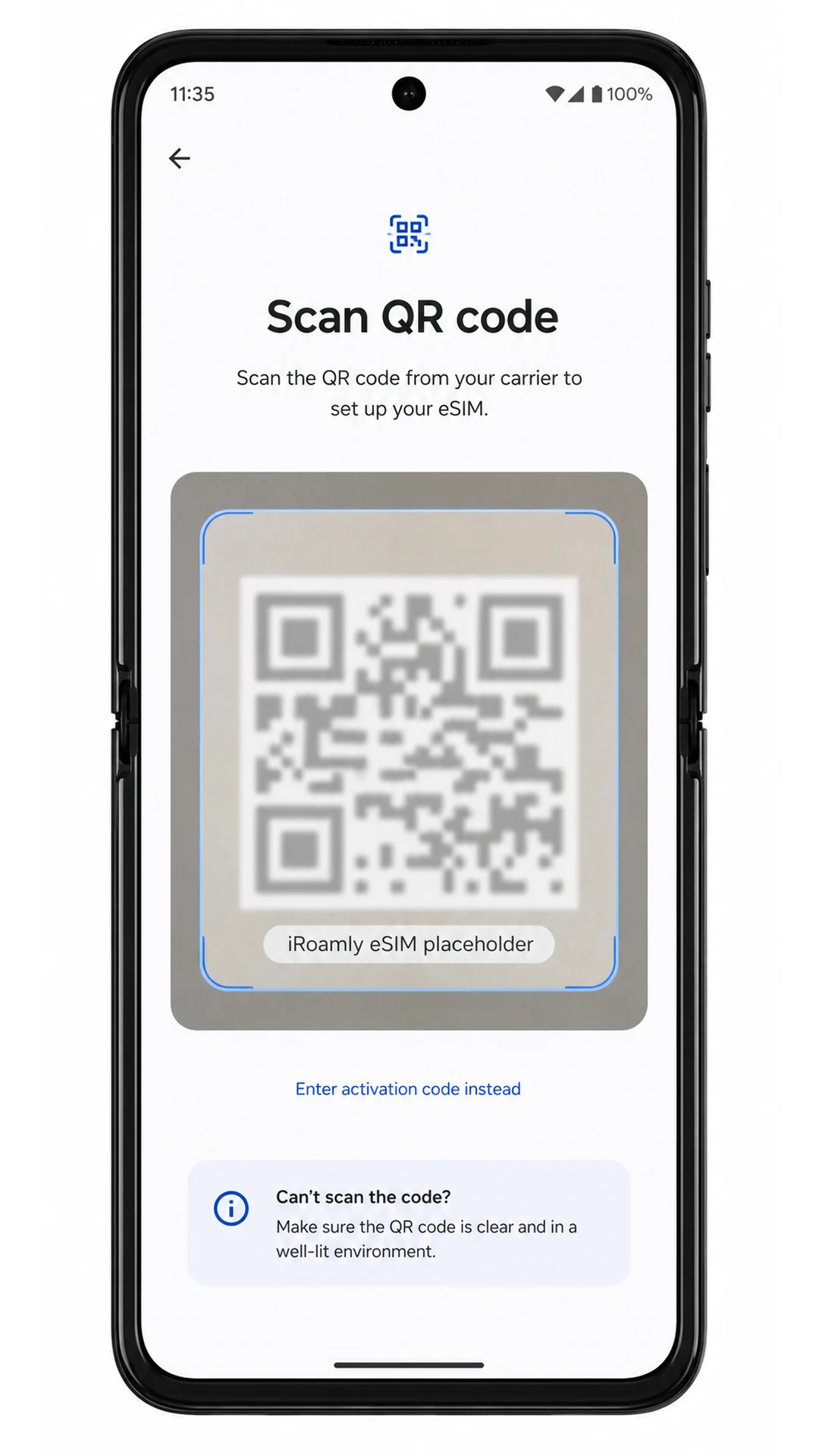
6. Revise os detalhes do eSIM da iRoamly e toque em Baixar.
Permaneça conectado ao Wi-Fi enquanto o perfil do eSIM é baixado. Não feche as Configurações durante este processo.
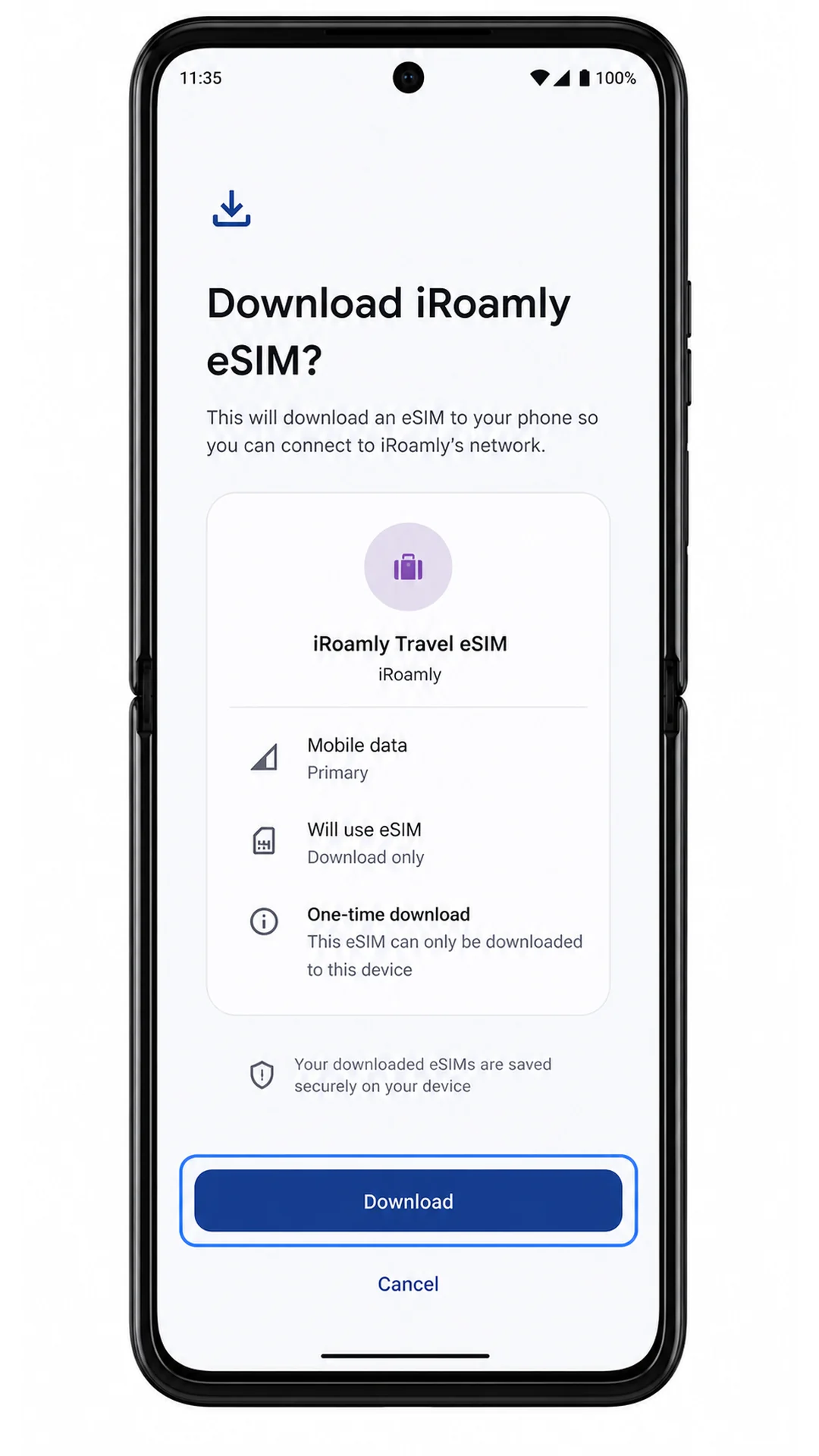
7. Aguarde a conclusão do download e toque em Concluído, caso o Android exiba um botão de finalizar.
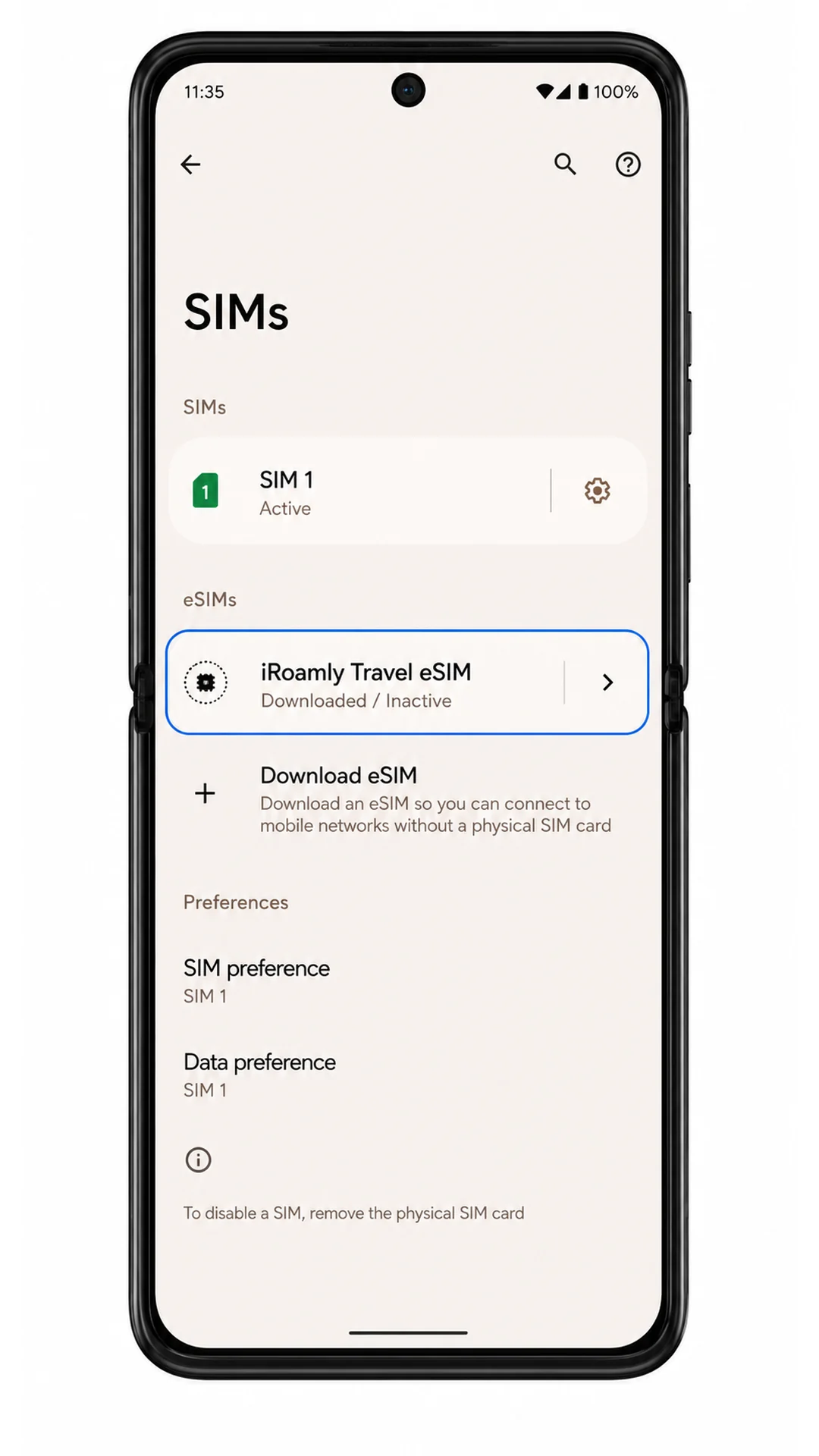
O eSIM da iRoamly agora deve aparecer em Configurações > Rede e internet > SIMs.
Método 2: Instalar eSIM manualmente
1. Abra as Configurações e toque em Rede e internet.
Este é o mesmo ponto de partida utilizado para a configuração por código QR.
2. Toque em SIMs.
O telefone exibirá a página de gerenciamento de SIM para SIMs físicos e perfis de eSIM.
3. Toque em Adicionar SIM.
O Android abrirá a tela onde você pode adicionar um novo perfil de SIM.
4. Toque em Configurar um eSIM.
O Motorola Razr 60 abrirá o mesmo fluxo de configuração de eSIM utilizado pelo método QR.
5. Na tela de leitura de QR code, toque em Inserir código de ativação manualmente.
Use esta opção quando não for possível escanear o código QR ou quando o código QR estiver sendo exibido no próprio Motorola Razr 60.
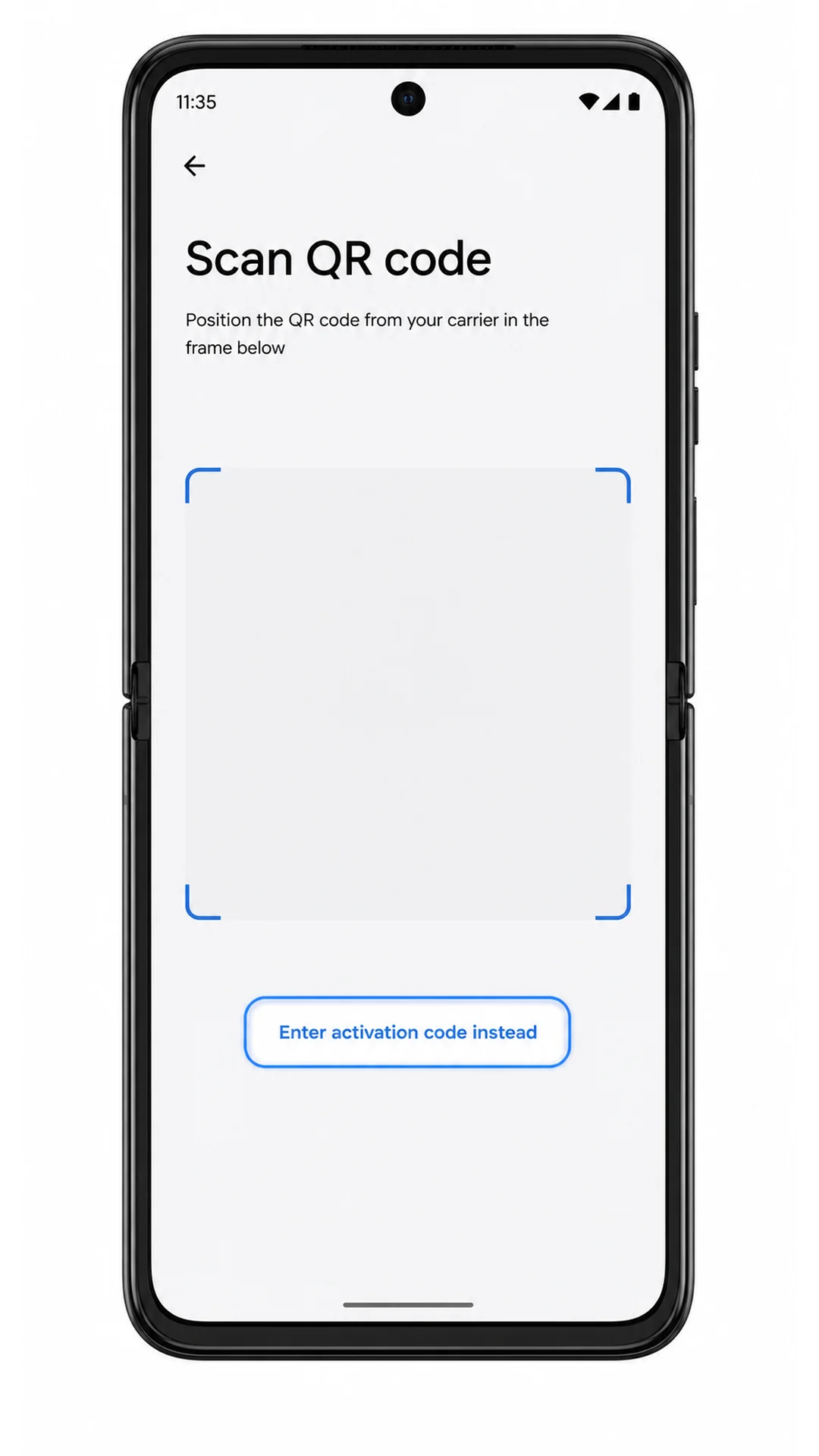
6. Insira o Endereço SM-DP+, o Código de Ativação e o Código de Confirmação (se a iRoamly fornecer um) e toque em Continuar.
Copie os detalhes exatamente como fornecidos pela iRoamly. Espaços extras, caracteres ausentes ou inverter o Endereço SM-DP+ com o Código de Ativação podem impedir a conclusão do download.
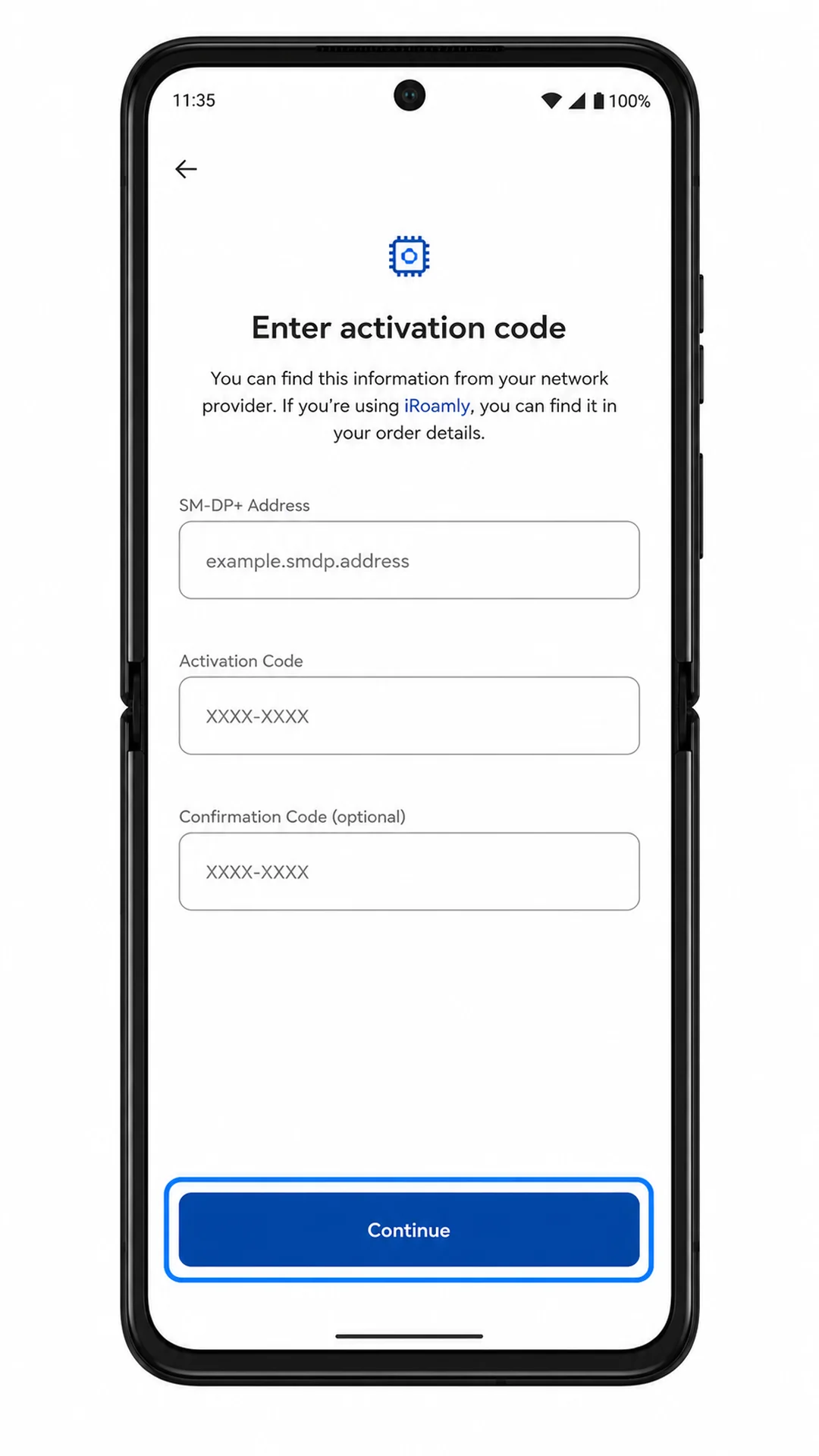
7. Revise os detalhes do eSIM da iRoamly e toque em Baixar.
Mantenha o Wi-Fi conectado enquanto o Android baixa o perfil do seu eSIM.
8. Aguarde a instalação terminar e, se solicitado, toque em Concluído.
Após a instalação, o eSIM da iRoamly deverá aparecer listado na página de SIMs.
Como confirmar se o seu eSIM iRoamly está instalado
1. Vá em Configurações > Rede e internet > Chips (SIMs) e procure pelo iRoamly Travel eSIM ou pelo nome que você atribuiu durante a configuração.
Se o perfil aparecer em eSIMs, a instalação foi concluída. Ele pode permanecer desativado até que você precise usá-lo durante a viagem.
2. Toque no perfil do eSIM iRoamly e verifique se a opção Usar SIM está disponível.
Isso confirma que o Android reconhece o perfil e que ele poderá ser ativado assim que você estiver pronto para usar os dados da viagem.
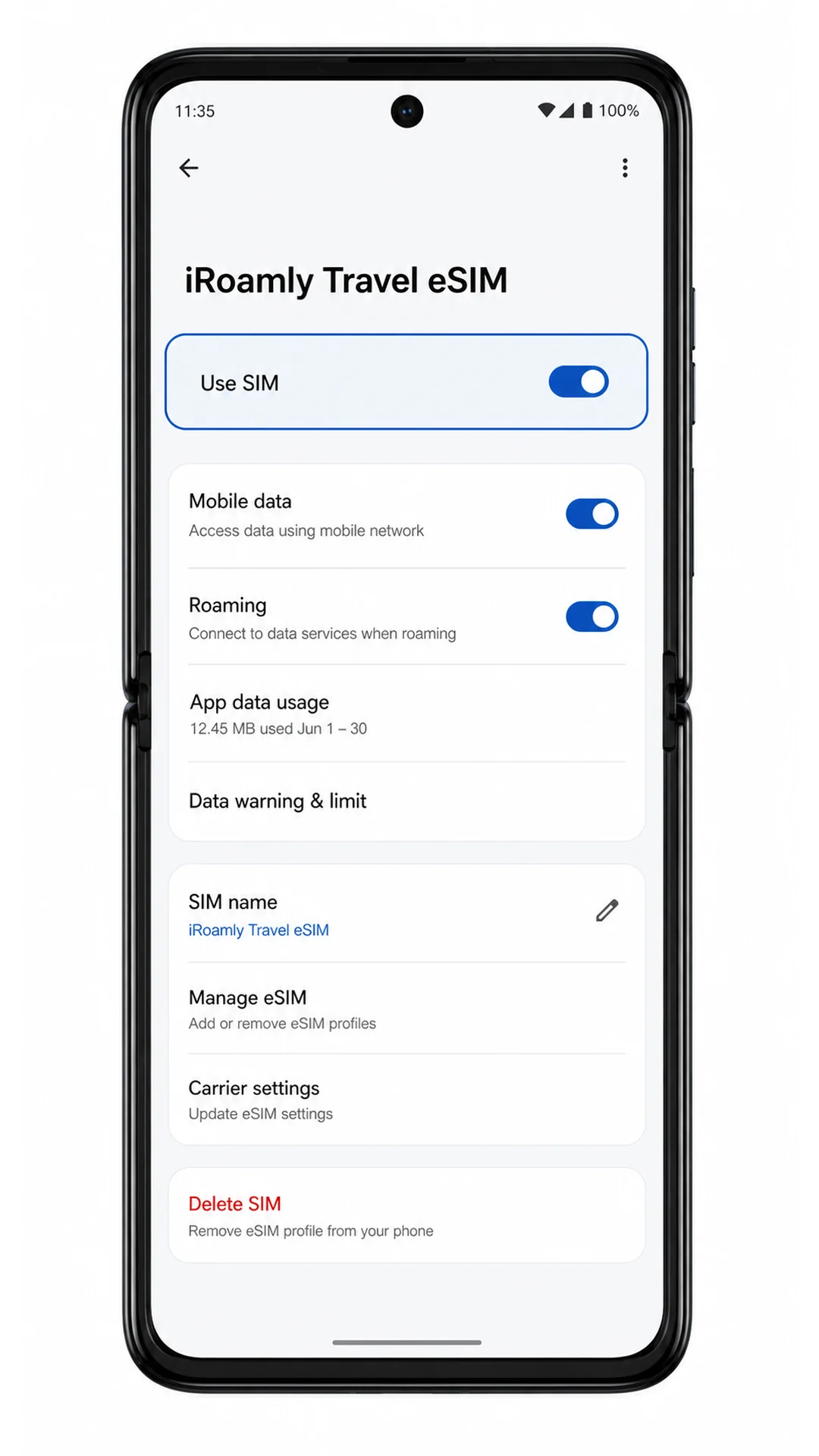
3. Caso o seu plano iRoamly inclua SMS ou chamadas, teste esses serviços apenas após conferir os detalhes do seu plano.
Muitos planos de eSIM para viagem oferecem apenas dados; por isso, a verificação dos dados móveis é a etapa principal de confirmação para a maioria dos usuários iRoamly.
Configurar eSIM para Dados Móveis
1. Abra Configurações > Rede e internet > Chips, toque no iRoamly eSIM e ative a opção Usar SIM.
Se o Android perguntar se deseja alternar os dados móveis para este SIM, selecione o iRoamly eSIM quando estiver pronto para utilizar os dados de viagem.
2. Volte para Chips, acesse a opção de dados móveis ou preferência de dados e selecione iRoamly Travel eSIM.
Isso configura o Motorola Razr 60 para usar a linha iRoamly para dados móveis em vez do seu SIM principal.
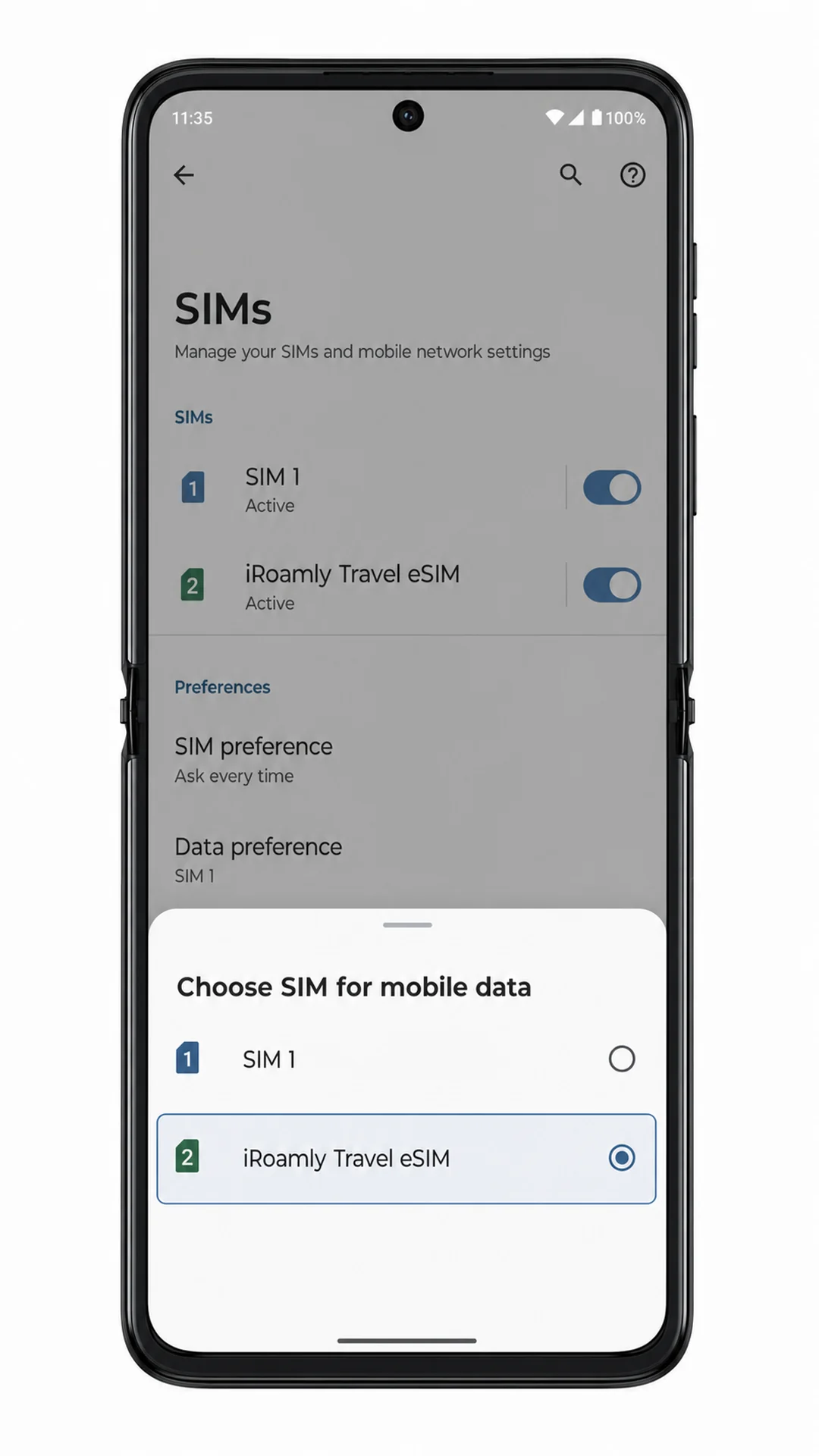
3. Abra as configurações do iRoamly eSIM novamente e ative o Roaming, caso o seu plano iRoamly ou as instruções do destino exijam.
Os dados de Travel eSIM frequentemente exigem a ativação do roaming, pois o eSIM se conecta através de redes parceiras no país de destino.
4. Desative a alternância automática de dados caso não queira que o telefone utilize o seu SIM principal para dados.
Isso ajuda a evitar cobranças de roaming indesejadas no seu SIM de origem durante a viagem.
Solução de problemas
Se as opções "Adicionar SIM" ou "Configurar um eSIM" não aparecerem, confirme que o seu Motorola Razr 60 está desbloqueado, atualizado e pertence a uma região que suporta eSIM. Algumas variantes regionais ou de operadoras podem ocultar a configuração de eSIM.
Se o código QR não for escaneado, aumente o brilho da tela do dispositivo que exibe o código, limpe a lente da câmera e tente novamente conectado ao Wi-Fi.
Se for exibida uma mensagem de que o código QR já foi utilizado, não exclua o eSIM. Entre em contato com o suporte da iRoamly, pois muitos códigos QR de eSIM só podem ser instalados uma única vez.
Se a configuração manual falhar, verifique novamente o Endereço SM-DP+, o Código de Ativação e o Código de Confirmação (opcional). Insira os valores exatamente como fornecidos pela iRoamly.
Se o eSIM estiver instalado, mas não houver conexão de dados, ative a opção "Usar SIM", selecione a iRoamly para dados móveis, ative o Roaming, se necessário, e reinicie o telefone.
Se a ativação estiver pendente, aguarde alguns minutos conectado ao Wi-Fi. Alguns perfis só concluem a configuração após o telefone se conectar a uma rede parceira suportada.
Se o seu SIM principal continuar utilizando os dados móveis, retorne a Configurações > Rede e internet > SIMs e altere a preferência de dados de volta para o eSIM da iRoamly.
Conclusão
Se o seu eSIM iRoamly foi instalado com sucesso, a maior parte do trabalho já está feita. Os passos restantes são apenas garantir que o SIM correto esteja selecionado para dados móveis, ativar o roaming quando necessário e confirmar as condições de ativação do seu plano antes de viajar. Estas pequenas verificações podem fazer uma grande diferença quando você chegar ao seu destino.
Assim que estiver conectado a uma rede suportada, você poderá aproveitar dados móveis confiáveis para navegação, mensagens, acesso à internet e outras necessidades diárias de viagem, sem precisar trocar seu cartão SIM físico. Preparar tudo com antecedência ajuda a garantir uma experiência mais tranquila desde o início da sua jornada.