
O Motorola Razr+ 2024 oferece suporte a eSIM em variantes regionais e de operadoras compatíveis, sendo ideal para viajantes que desejam utilizar dados móveis sem precisar trocar o chip físico. Este guia pressupõe que o aparelho esteja rodando o Android 14 com a interface Motorola Hello UX, onde a configuração do eSIM é realizada em Configurações > Rede e internet > SIMs.
Um eSIM de viagem da iRoamly pode ajudar você a preparar o serviço de dados antes da viagem, especialmente quando deseja manter seu chip principal no aparelho. Os nomes dos menus podem variar ligeiramente conforme a versão do software, o firmware da operadora ou a região, mas o caminho Rede e internet > SIMs é o padrão esperado para esta linha de modelos.
Este guia aborda os dois métodos de configuração: a leitura do código QR da iRoamly e a inserção manual dos detalhes do eSIM. O método via código QR costuma ser o mais rápido, enquanto a inserção manual é útil caso você esteja instalando a partir do próprio telefone, não consiga escanear o código ou tenha recebido separadamente os dados de endereço SM-DP+, código de ativação e o código de confirmação opcional.
Antes de configurar o seu iRoamly eSIM
Conecte o Motorola Razr+ 2024 a uma rede Wi-Fi estável antes de baixar o eSIM.
Confirme se o telefone está desbloqueado e se a sua variante regional ou de operadora específica do Razr+ 2024 suporta eSIM.
Tenha o seu código QR da iRoamly ou os detalhes de ativação manual à mão antes de começar.
Instale o iRoamly eSIM de 1 a 2 dias antes da viagem, caso as instruções do plano permitam; no entanto, verifique os detalhes do plano primeiro, pois a validade do iRoamly eSIM começa a contar a partir da ativação. Para muitos planos de viagem eSIM, a ativação pode ocorrer no momento da instalação ou na primeira conexão a uma rede de destino suportada, portanto, siga as orientações de tempo indicadas para o plano adquirido.
Não exclua o iRoamly eSIM após a instalação, a menos que o suporte da iRoamly solicite. Muitos perfis de eSIM para viagem não podem ser reinstalados após a remoção.
Os planos da iRoamly podem ser apenas para dados. A disponibilidade de chamadas de voz e SMS varia conforme o plano, por isso verifique os detalhes específicos do seu plano antes de depender desses serviços.
Método 1: Instalar o eSIM lendo um código QR
1. Abra as Configurações no Motorola Razr+ 2024 e toque em Rede e internet.
Você verá a área de configurações de rede do telefone, onde as opções de SIM e dados móveis são gerenciadas.

2. Toque em SIMs.
A página de SIMs é onde o Android lista os chips físicos, eSIMs baixados e a opção de adicionar um novo perfil de SIM.

3. Toque em Adicionar SIM ou Adicionar eSIM.
Dependendo da versão do seu software, o botão pode exibir Adicionar SIM, Adicionar eSIM ou uma descrição semelhante. A tela seguinte iniciará o processo de configuração do eSIM.

4. Escolha a opção de configuração via código QR se solicitado, e então escaneie o código QR da iRoamly recebido no e-mail do seu pedido ou em sua conta iRoamly.
Mantenha o código QR centralizado no leitor. Não compartilhe o código QR publicamente e não o escaneie em outro aparelho, a menos que pretenda instalar o eSIM nele.

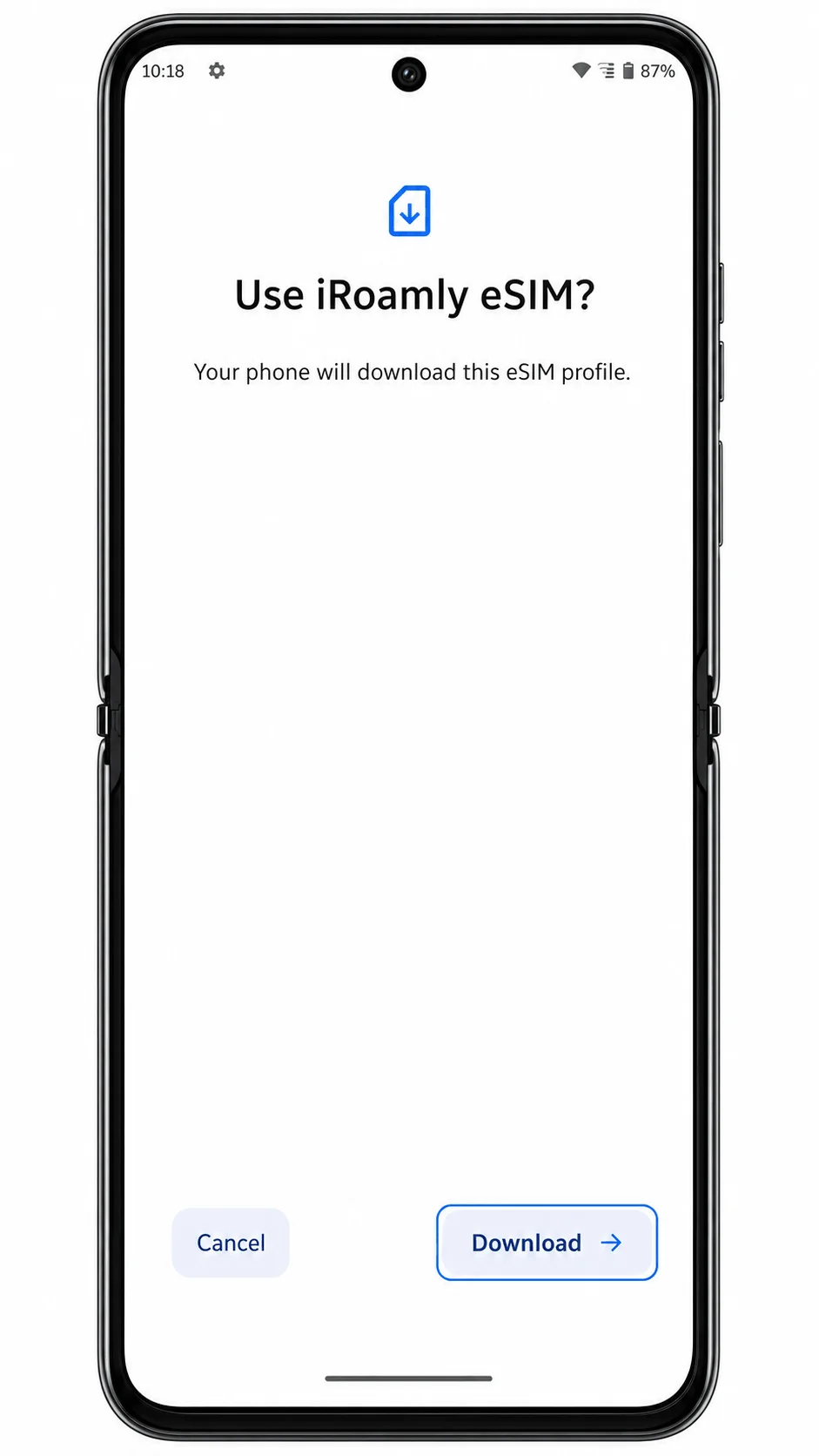
5. Revise a tela de download do eSIM e toque em Baixar.
Aguarde nesta tela enquanto o Motorola Razr+ 2024 baixa e adiciona o eSIM iRoamly. Mantenha a conexão Wi-Fi ativa até que a configuração seja concluída.
Método 2: Instalar o eSIM manualmente
1. Abra as Configurações e toque em Rede e internet.
Siga o mesmo caminho nas configurações, mesmo que já tenha tentado o método via QR, pois a inserção manual é acessada através do mesmo fluxo de configuração de eSIM.
2. Toque em SIMs.
Isso abrirá a página de gerenciamento de SIM, onde você pode adicionar um novo perfil de SIM baixado.
3. Toque em Adicionar SIM ou Adicionar eSIM.
O telefone abrirá a página de configuração onde você pode ler um código QR ou inserir os detalhes de ativação manualmente.
4. Toque em Inserir detalhes manualmente ou Inserir código de ativação.
Use esta opção quando não puder ler o código QR ou quando a iRoamly fornecer as informações para configuração manual.
5. Insira o Endereço SM-DP+, o Código de Ativação e o Código de Confirmação opcional da iRoamly e, em seguida, toque em Baixar.
Copie os detalhes exatamente como aparecem no seu pedido ou conta na iRoamly. Se a sua versão do software solicitar uma sequência completa de código de ativação em vez de campos separados, cole o código completo exatamente como fornecido pela iRoamly.
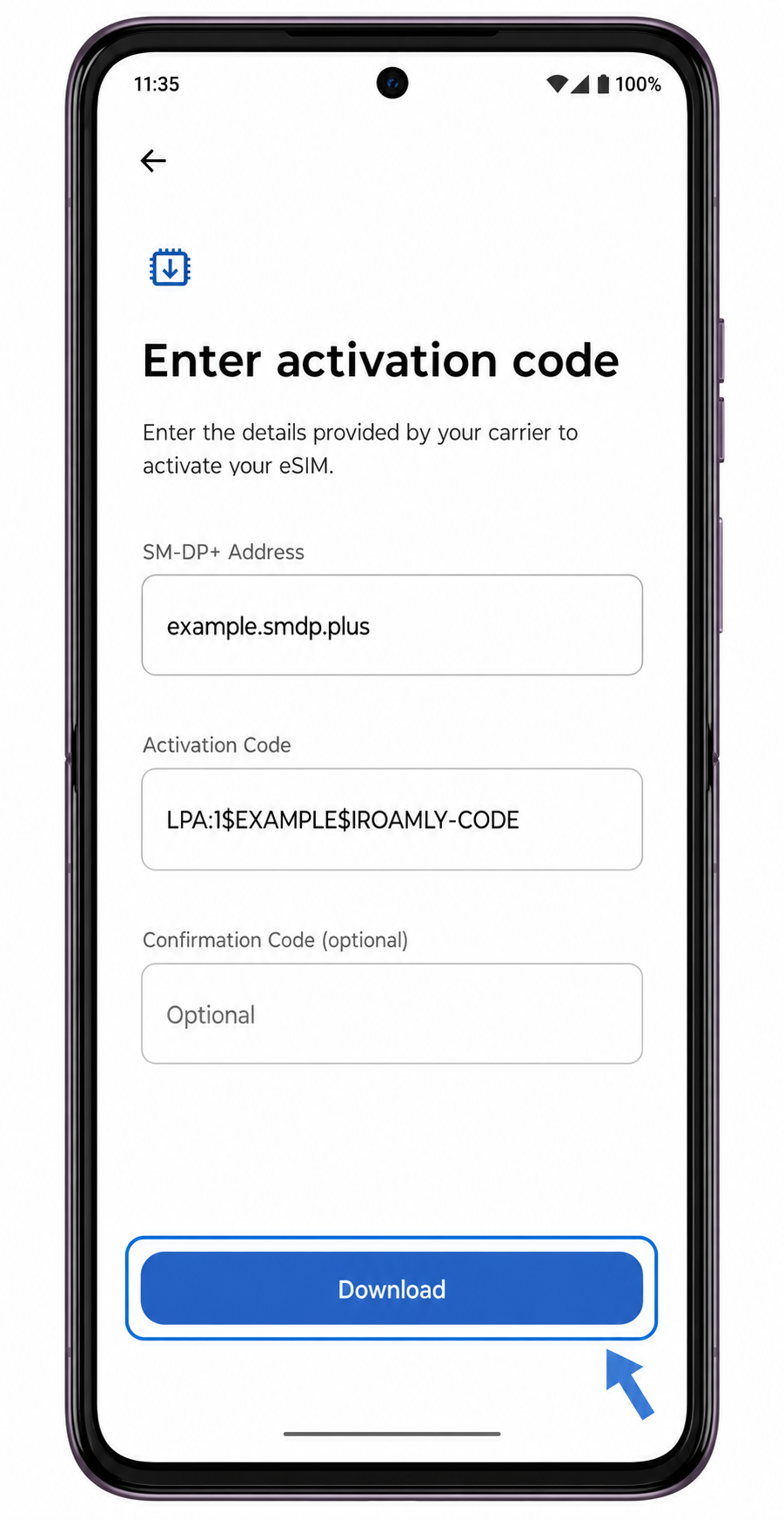
6. Revise a tela de download do eSIM e toque em Baixar.
Mantenha o telefone conectado ao Wi-Fi e aguarde até que o Android confirme que o perfil de eSIM foi adicionado.
Como confirmar se o seu eSIM iRoamly está instalado
1. Vá em Configurações > Rede e internet > SIMs e procure por um perfil de eSIM chamado iRoamly ou um rótulo de eSIM de viagem similar.
Se o perfil aparecer nesta página, o eSIM foi baixado no telefone. Ele ainda pode precisar ser ativado para que os dados de viagem funcionem.
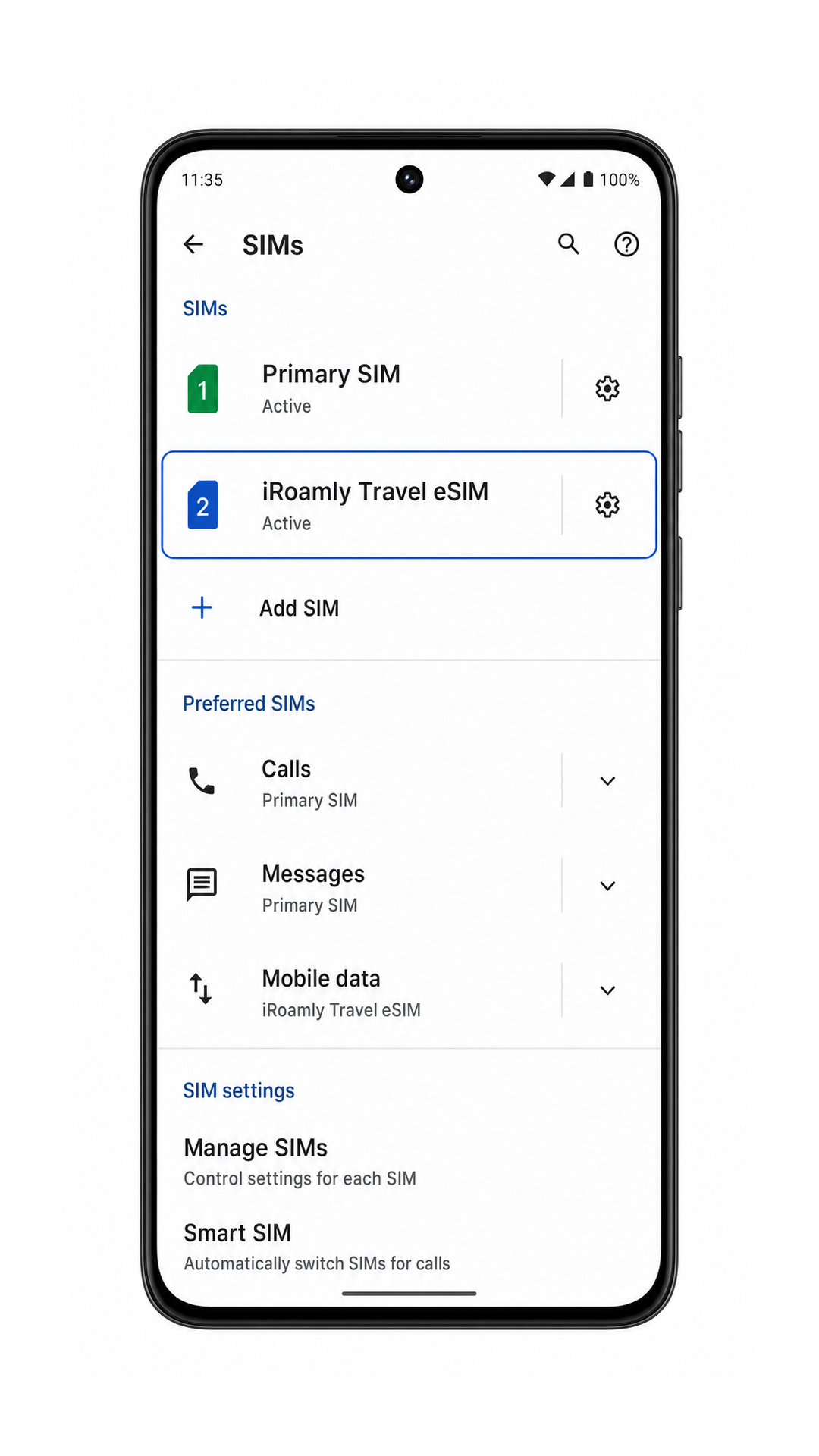
2. Toque na linha do eSIM iRoamly e verifique se os detalhes da linha são exibidos.
Você deve ver configurações como Usar SIM, Dados móveis e Roaming. Se o seu plano iRoamly incluir voz ou SMS, essas opções podem aparecer conforme o plano e o suporte da rede; se for apenas para dados, use-o somente para dados móveis.
Configurar eSIM para Dados Móveis
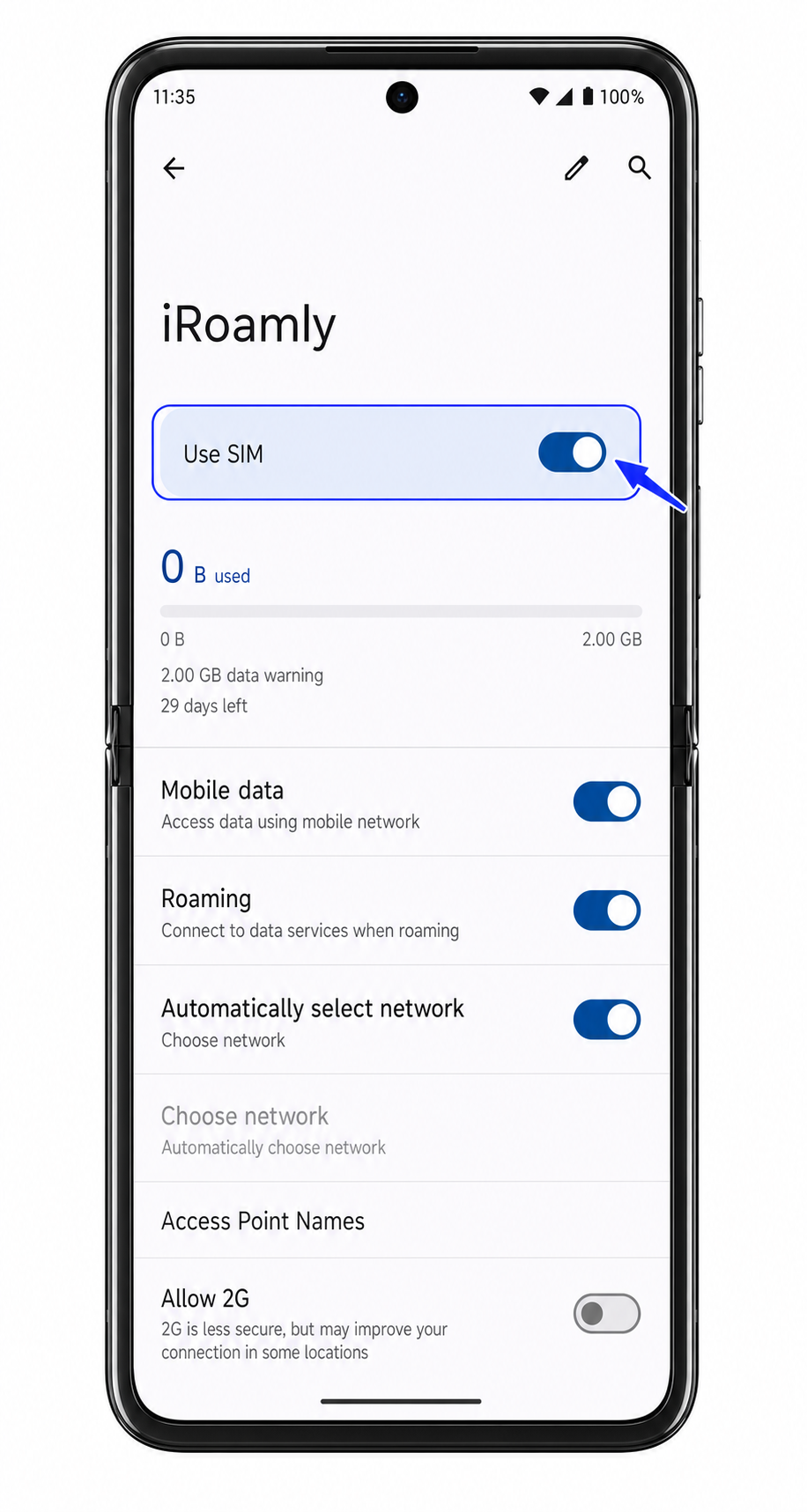
1. Abra a página de detalhes do eSIM iRoamly e ative "Usar SIM".
Se o Android perguntar se deseja ativar o SIM baixado, confirme a solicitação. Mantenha seu SIM principal ativado se ainda desejar receber chamadas ou mensagens no seu número habitual.
2. Na página de SIMs, defina "Dados móveis" para iRoamly.
Isso faz com que o Motorola Razr+ 2024 utilize o eSIM de viagem iRoamly para acesso à internet em vez do seu SIM principal.
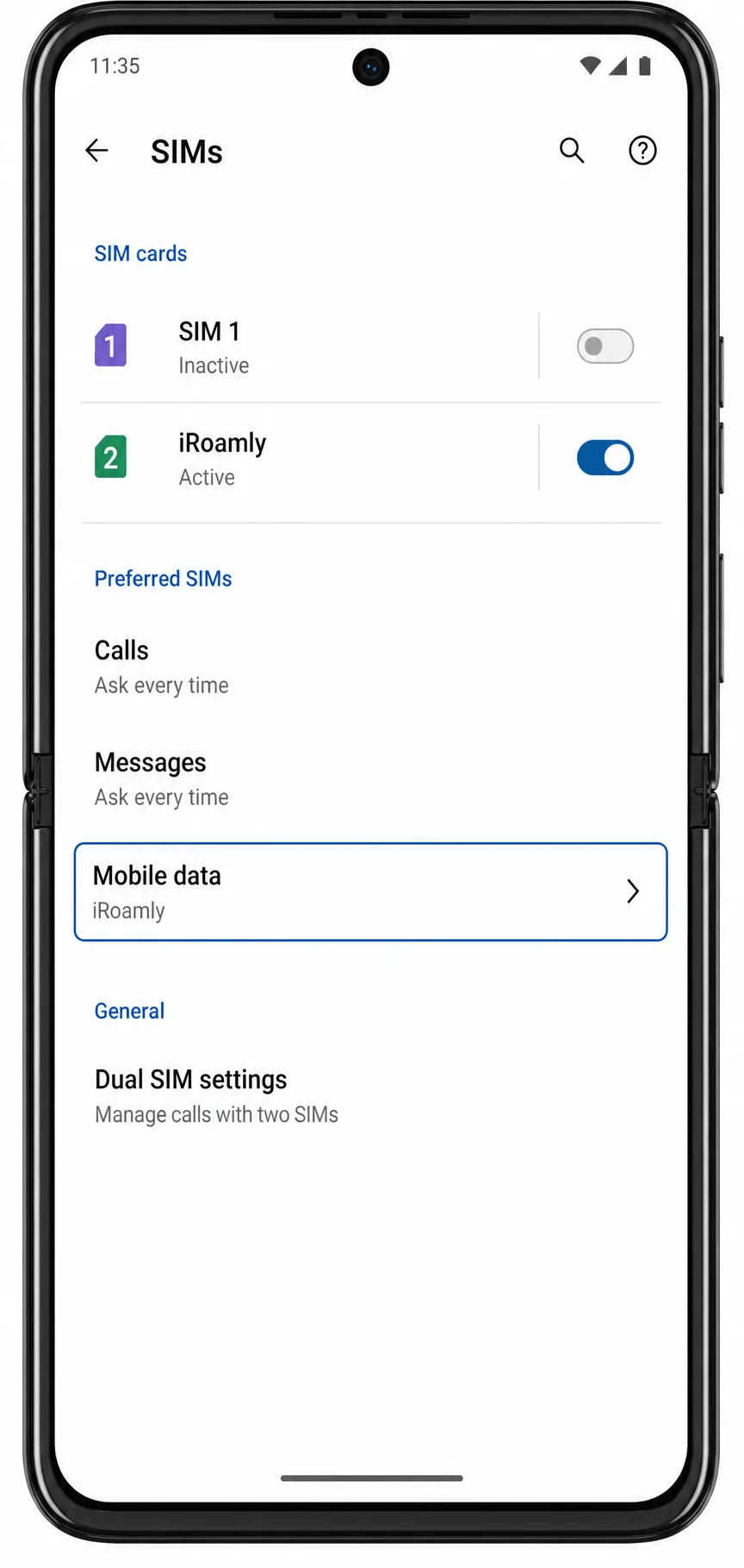
3. Abra os detalhes do eSIM iRoamly novamente e ative o "Roaming" caso seu plano iRoamly ou as instruções do destino exijam.
A maioria dos eSIMs de viagem requer que o roaming de dados esteja ativado para a conexão em redes parceiras no exterior. Após ativar, teste carregar uma página da web ou usar um aplicativo de mapas ao chegar ao destino.
Solução de problemas
Se as opções Adicionar SIM ou Adicionar eSIM não estiverem disponíveis, confirme se a sua variante do Motorola Razr+ 2024 é compatível com eSIM, atualize o Android caso haja uma atualização disponível e verifique se o firmware da sua operadora restringe downloads de eSIM.
Se o código QR não for lido, aumente o brilho da tela do dispositivo que exibe o código QR, limpe a lente da câmera ou utilize o método de inserção manual.
Se o Android informar que o código QR já foi utilizado, não apague o eSIM. Entre em contato com o suporte da iRoamly, pois muitos códigos QR de eSIM podem ser instalados apenas uma vez.
Se a ativação permanecer como pendente, mantenha o Wi-Fi ligado, reinicie o telefone e verifique novamente em Configurações > Rede & internet > SIMs.
Se o eSIM da iRoamly aparecer, mas os dados móveis não funcionarem, defina os Dados móveis como iRoamly, ative o Roaming, se necessário, desative a alternância automática indesejada para o SIM principal e teste novamente após chegar a um destino coberto.
Se a inserção manual falhar, verifique cada caractere no Endereço SM-DP+, no Código de Ativação e no Código de Confirmação (opcional). Evite adicionar espaços antes ou depois dos valores.
Caso precise de chamadas ou SMS, verifique primeiro os detalhes do seu plano iRoamly. Não presuma que o serviço de voz ou texto esteja incluído em um eSIM de dados para viagem.
Conclusão
Após concluir a configuração, o seu iRoamly eSIM permanecerá disponível no seu Motorola Razr+ 2024 até que você esteja pronto para usá-lo. Manter tudo configurado antes da partida pode ajudar a proporcionar uma experiência mais fluida quando o seu plano de viagem for ativado e conectado a uma rede compatível.
Para aproveitar ao máximo o seu eSIM, confirme se o seu destino possui cobertura, se as suas configurações de dados preferidas estão corretas e se o seu plano inclui os serviços que você espera. Dedicar alguns minutos para revisar esses detalhes pode ajudar você a permanecer conectado com mais confiança durante toda a sua viagem.