
O Motorola Razr+ (2025) suporta eSIM em variantes regionais e de operadoras compatíveis, tornando-o um celular prático para viagens quando você deseja usar dados móveis sem precisar trocar um chip físico. Este guia pressupõe que o aparelho esteja executando o Android 15 com a interface Motorola Hello UX, na qual os controles de eSIM seguem o caminho padrão do Android via Rede e internet e SIMs.
Um eSIM de viagem iRoamly pode ser instalado antes da sua viagem e, em seguida, ativado para uso de dados móveis assim que você chegar ao destino. O método mais fácil é escanear o código QR do seu pedido iRoamly, mas a inserção manual é útil caso o código QR esteja no mesmo aparelho, a câmera não consiga escaneá-lo ou você tenha recebido os detalhes de ativação separadamente.
As etapas abaixo abrangem ambos os métodos de configuração, a confirmação após a instalação, as configurações de dados móveis e a solução de problemas comuns. Os nomes dos menus podem variar ligeiramente dependendo da versão do software, da região ou do firmware da operadora; portanto, verifique se o seu Razr+ (2025) apresenta a opção Adicionar eSIM antes de viajar.
Antes de configurar seu eSIM iRoamly
Conecte o Motorola Razr+ (2025) a uma rede Wi-Fi estável antes de iniciar.
Confirme se o aparelho está desbloqueado e se o seu modelo regional específico suporta eSIM.
Tenha o código QR do iRoamly pronto em outra tela ou impresso em uma página.
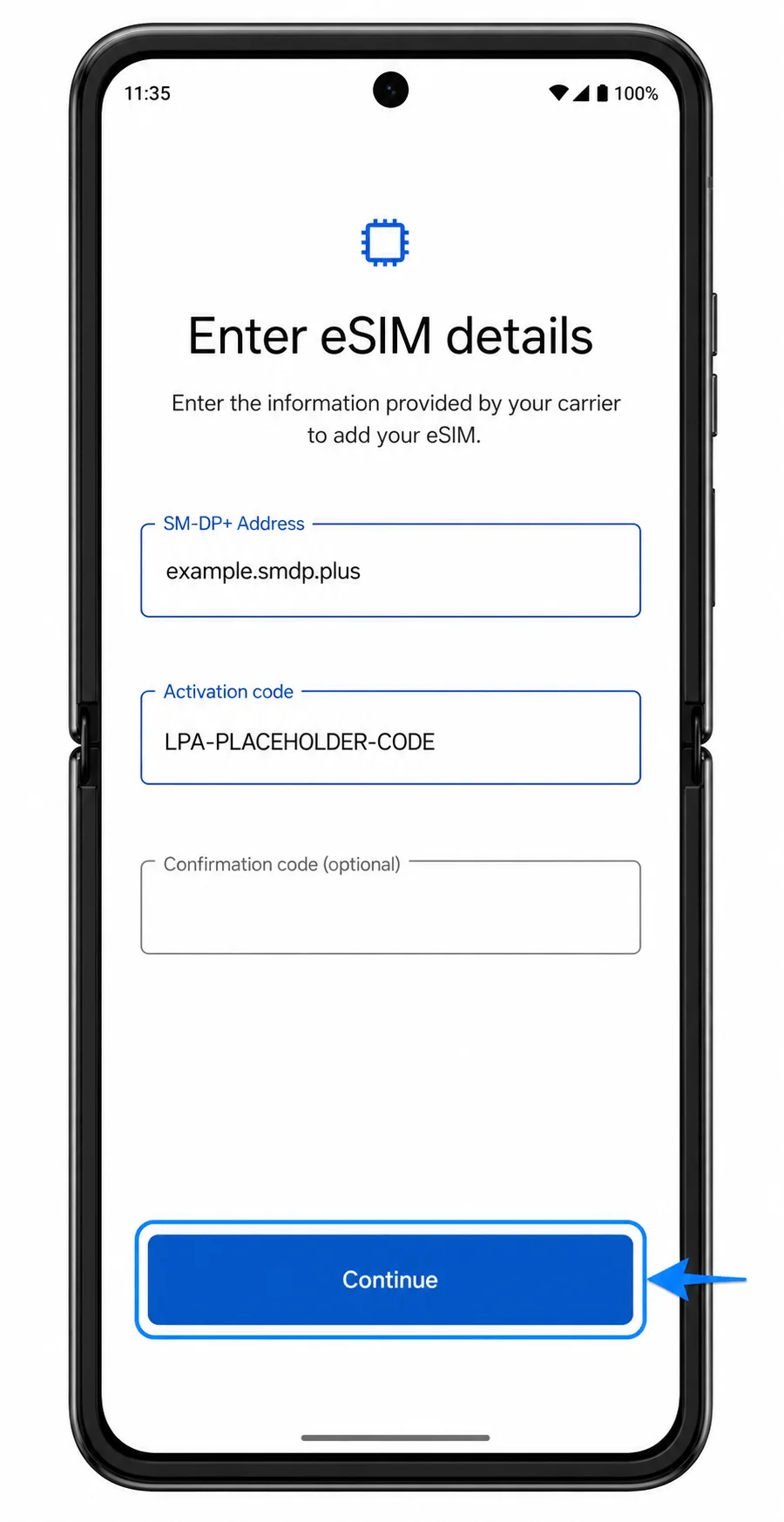
Para a configuração manual, tenha em mãos o endereço SM-DP+, o código de ativação e qualquer código de confirmação opcional presente nos detalhes do seu pedido iRoamly.
Instale o eSIM de 1 a 2 dias antes da viagem, sempre que possível, mas verifique seu plano primeiro. A validade do iRoamly começa a contar a partir da ativação, e alguns planos iniciam a contagem assim que o eSIM se conecta a uma rede de destino compatível.
Não exclua o eSIM após a instalação, a menos que o suporte do iRoamly solicite. Muitos eSIMs não podem ser reinstalados após serem removidos.
Os planos iRoamly podem ser apenas para dados. Chamadas de voz e SMS variam conforme o plano; portanto, verifique os detalhes do seu plano antes de depender desses serviços.
Método 1: Instalar o eSIM escaneando um código QR
Abra as Configurações no Motorola Razr+ (2025) e toque em Rede e internet.
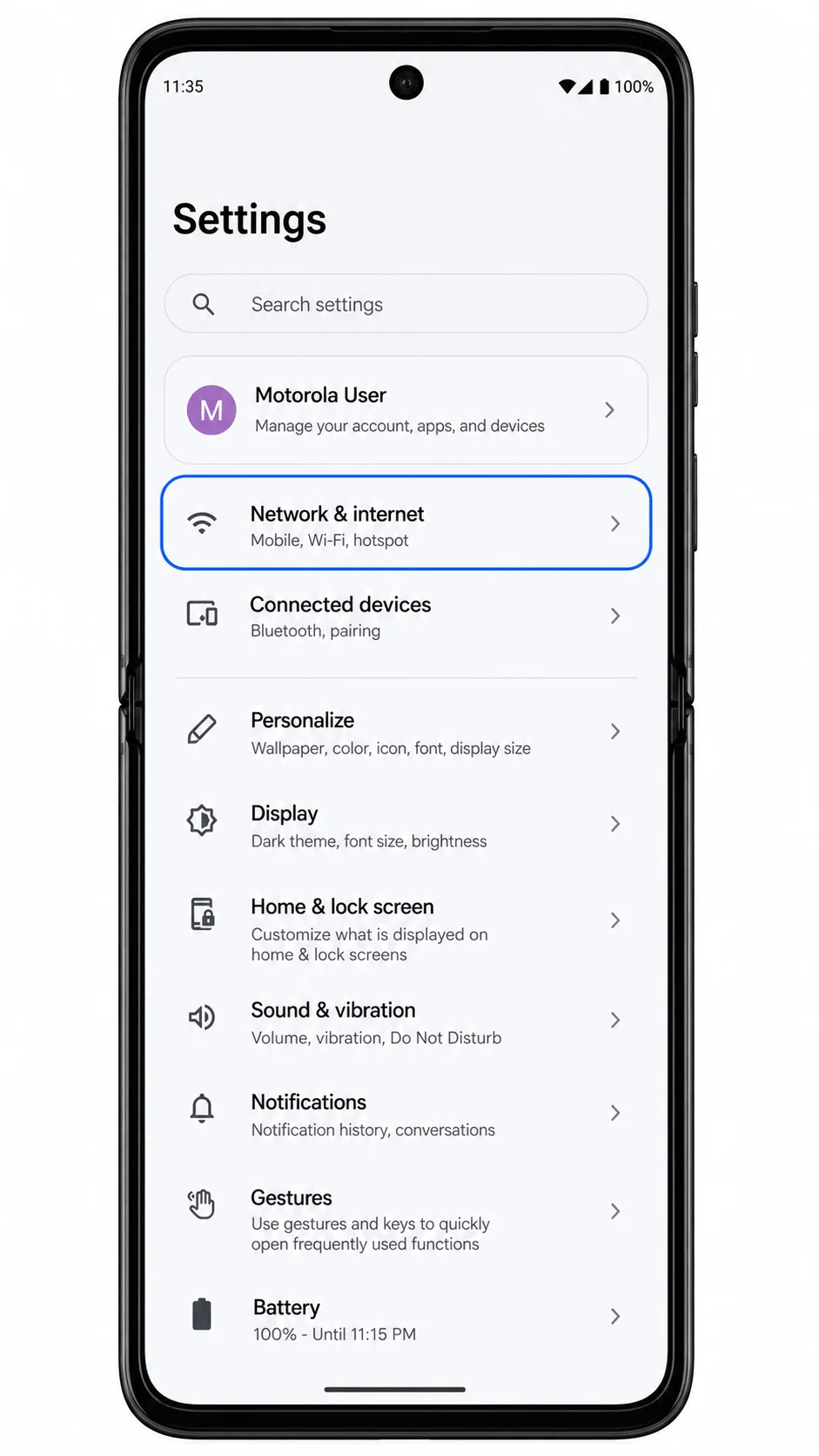
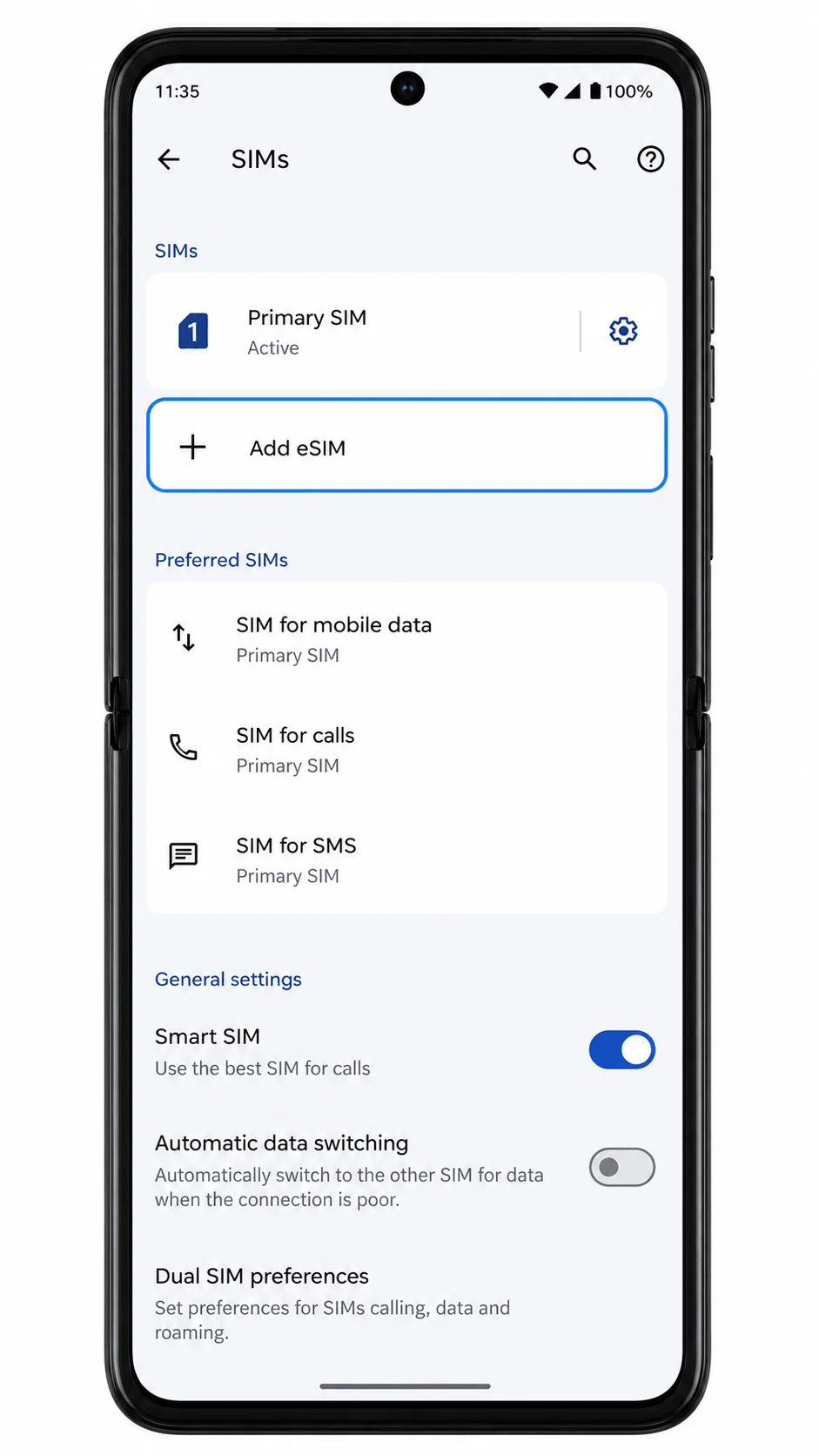
Toque em SIMs para abrir a página de gerenciamento de SIM e eSIM.

Toque em Adicionar eSIM. Se o aparelho perguntar se você deseja usar um chip físico, selecione a opção de download de eSIM.
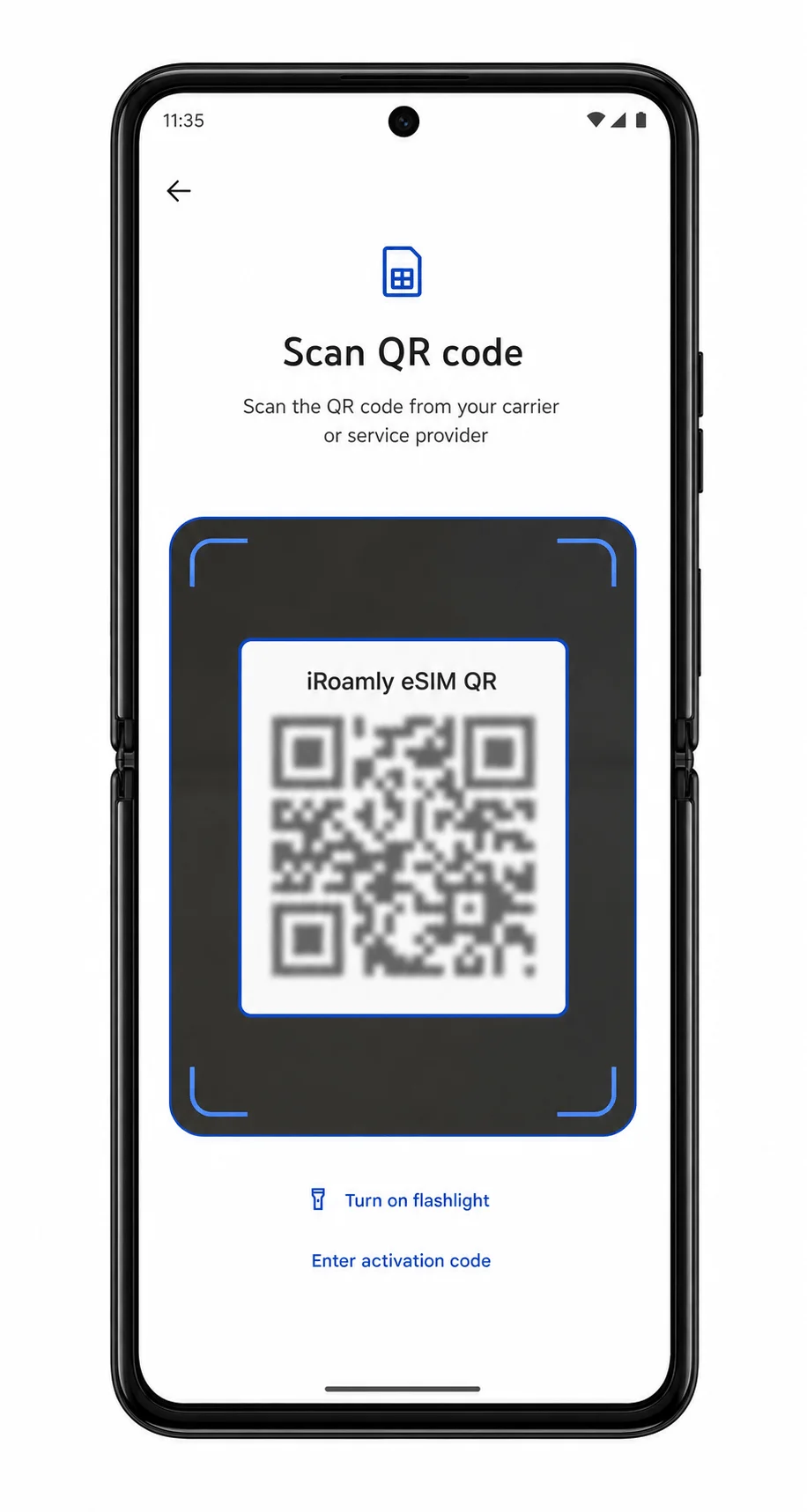
Escolha a opção de código QR e aponte a câmera do seu Razr+ para o código QR da iRoamly, disponível na sua página de pedido ou e-mail.
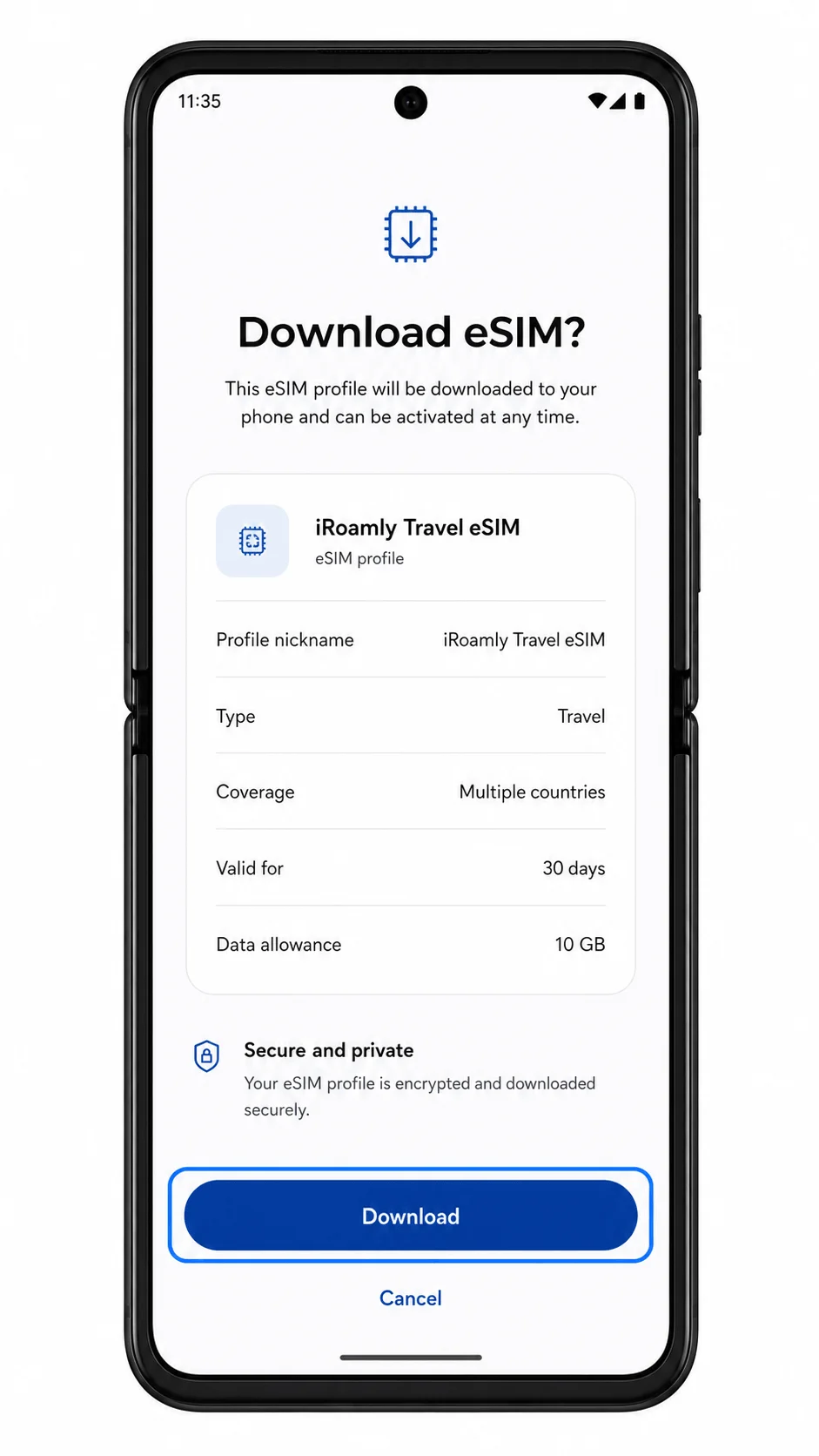
Revise o perfil de eSIM da iRoamly detectado e toque em Baixar para adicioná-lo ao aparelho.
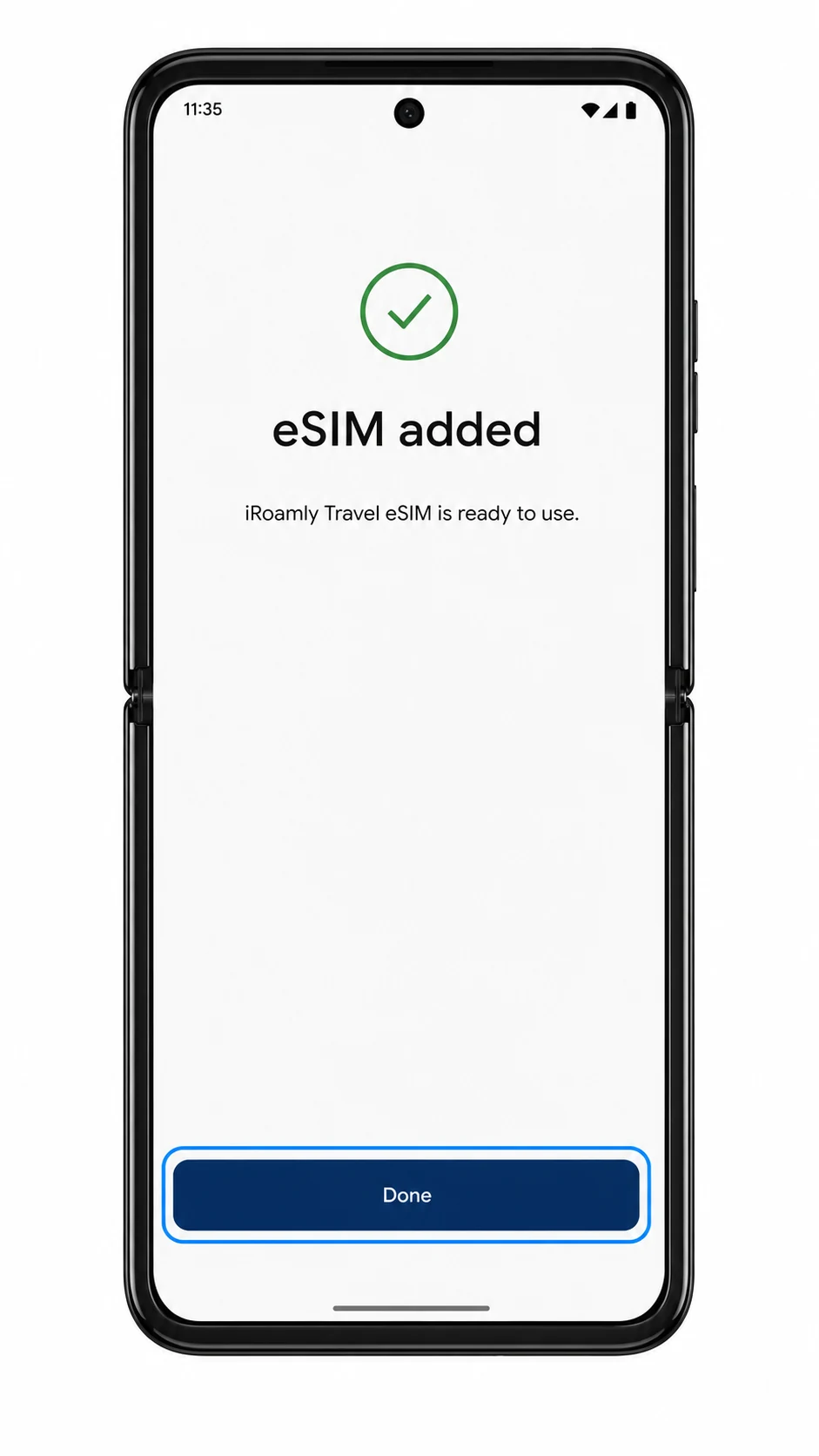
Quando o download for concluído, toque em Concluído ou siga as instruções na tela para retornar à página de configurações de SIM.
Método 2: Instalar eSIM manualmente
Abra os Ajustes e toque em Rede e internet.
Toque em SIMs para gerenciar perfis de SIM físico e eSIM.
Toque em Adicionar eSIM para começar a adicionar um novo plano de celular.
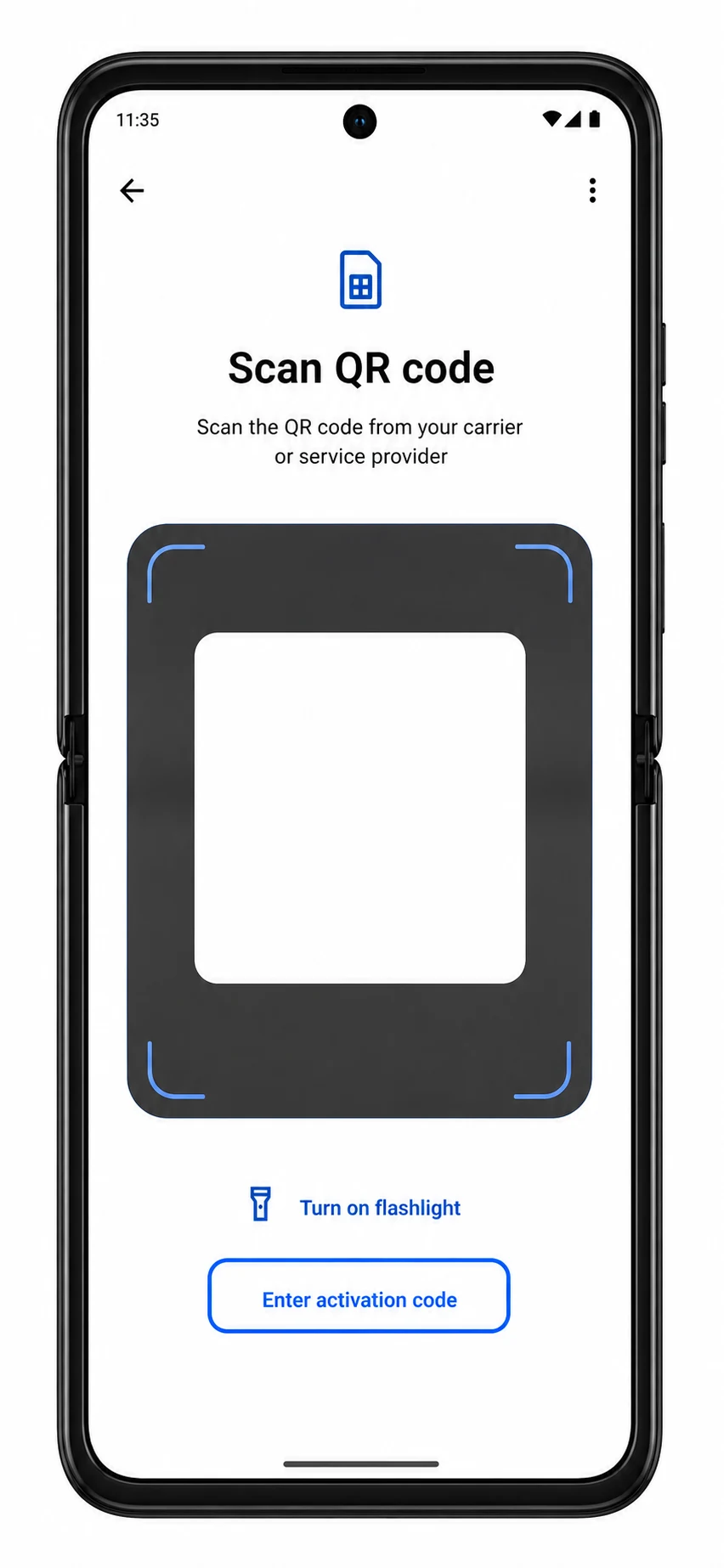
Na tela de leitura de QR code, toque em Inserir código de ativação.
Insira o Endereço SM-DP+ e o Código de Ativação exatamente como mostrado nos detalhes do seu pedido iRoamly. Se um campo de Código de Confirmação aparecer, deixe-o em branco, a menos que a iRoamly tenha fornecido um; depois, toque em Continuar.
Revise o perfil de eSIM da iRoamly e toque em Baixar para instalá-lo.
Quando o telefone indicar que o eSIM foi adicionado, toque em Concluído.
Como confirmar se o seu eSIM iRoamly está instalado
Vá em Configurações > Rede e internet > SIMs e procure pelo eSIM iRoamly recém-adicionado ou pelo perfil de eSIM de viagem na lista de SIMs.
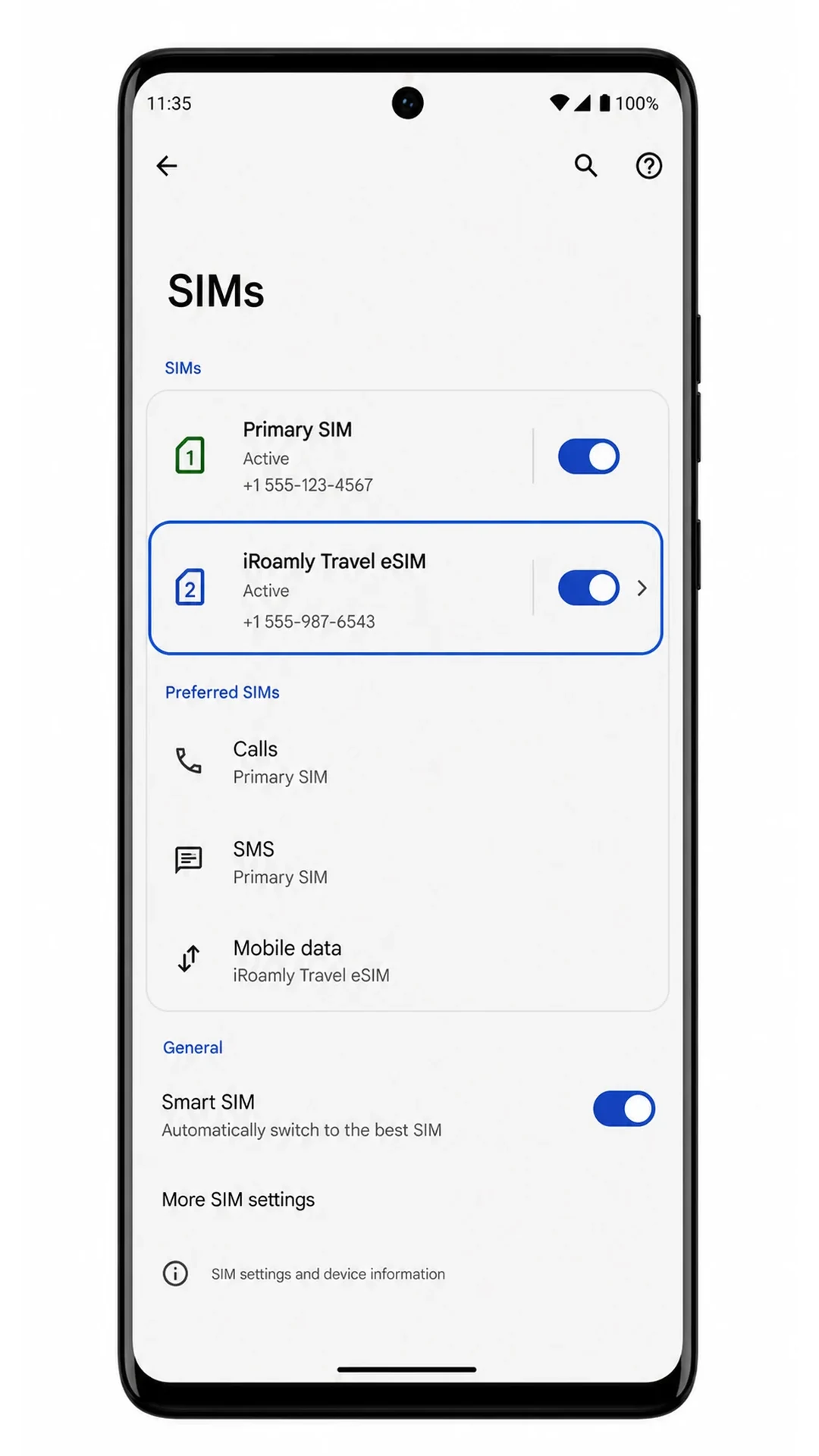
Toque no perfil do eSIM iRoamly e confirme se a chave Usar SIM está disponível. Se você ainda estiver no seu país de origem, é possível que apareça "sem sinal" até que você se conecte à rede de destino.

Se o seu plano incluir SMS ou chamadas, teste esses serviços apenas após verificar os detalhes do plano. Para planos apenas de dados, confirme a instalação verificando se o perfil aparece e se pode ser selecionado nas configurações de dados móveis.
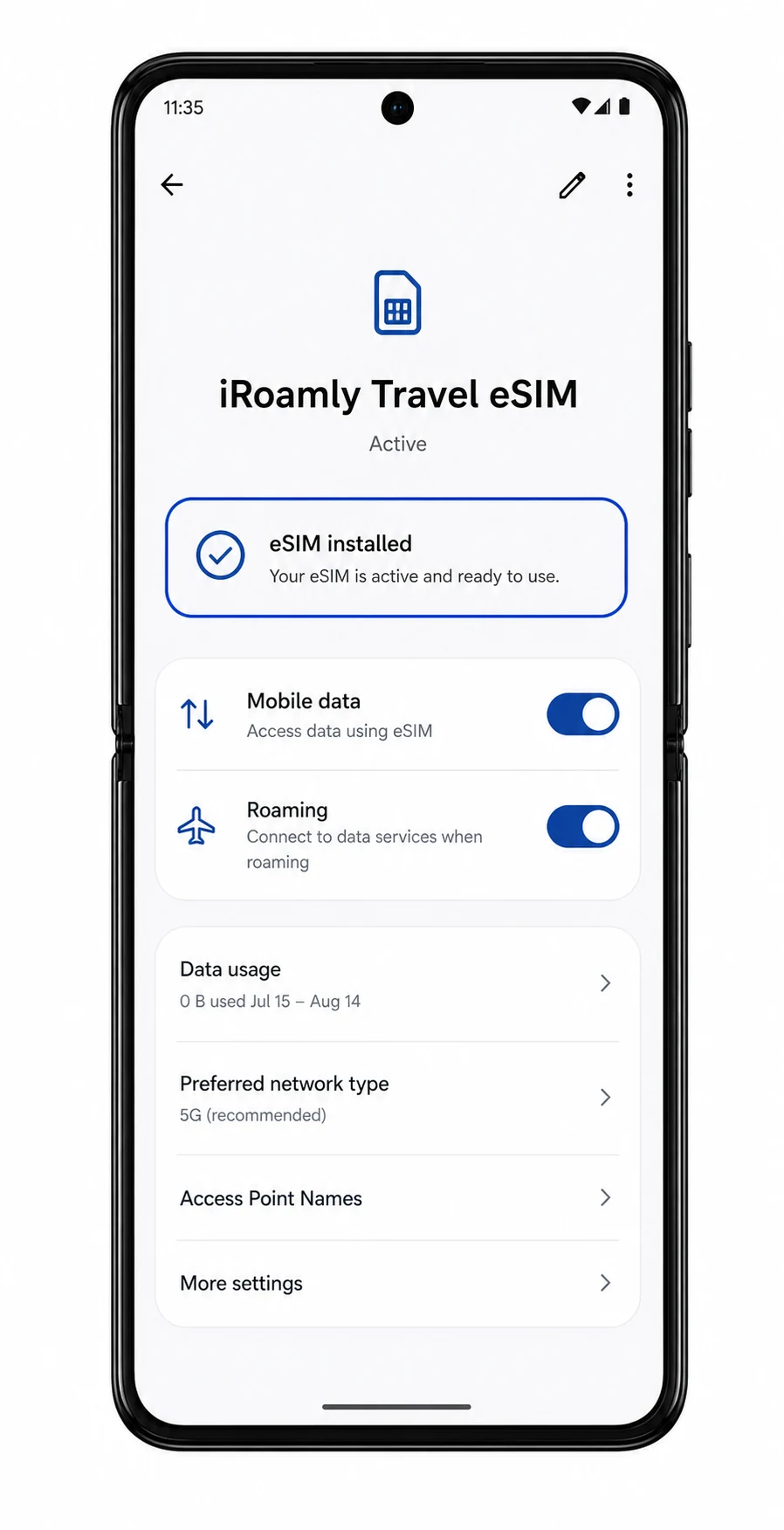
Configurar eSIM para dados móveis
Abra Configurações > Rede e internet > SIMs e toque no perfil do iRoamly eSIM.
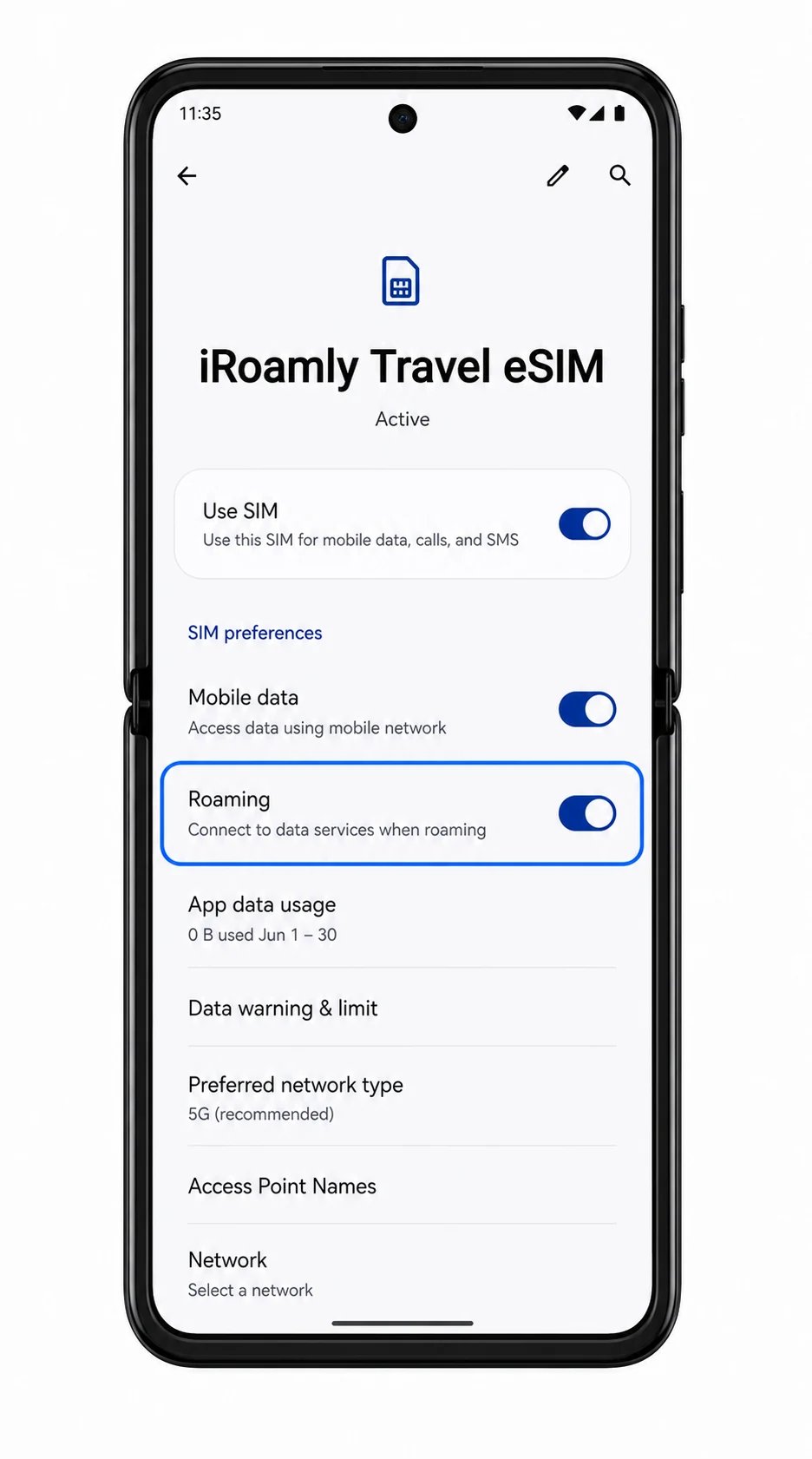
Ative a opção Usar SIM para o iRoamly eSIM quando estiver pronto para utilizá-lo.
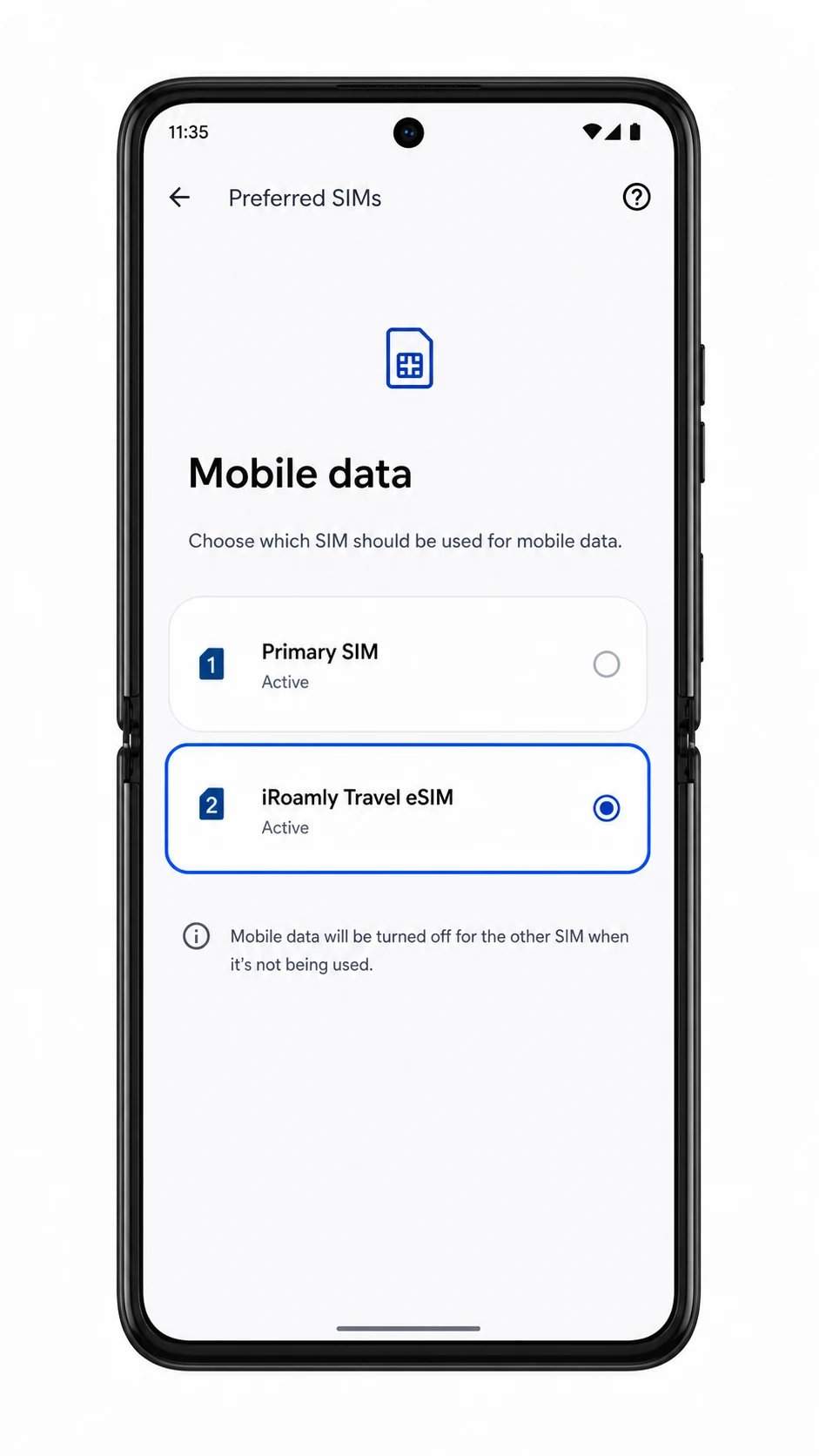
Toque em Dados móveis ou na opção de preferência de dados e selecione o iRoamly eSIM para dados móveis.
Ative o Roaming para o iRoamly eSIM caso o plano do seu destino exija roaming para se conectar às redes parceiras.
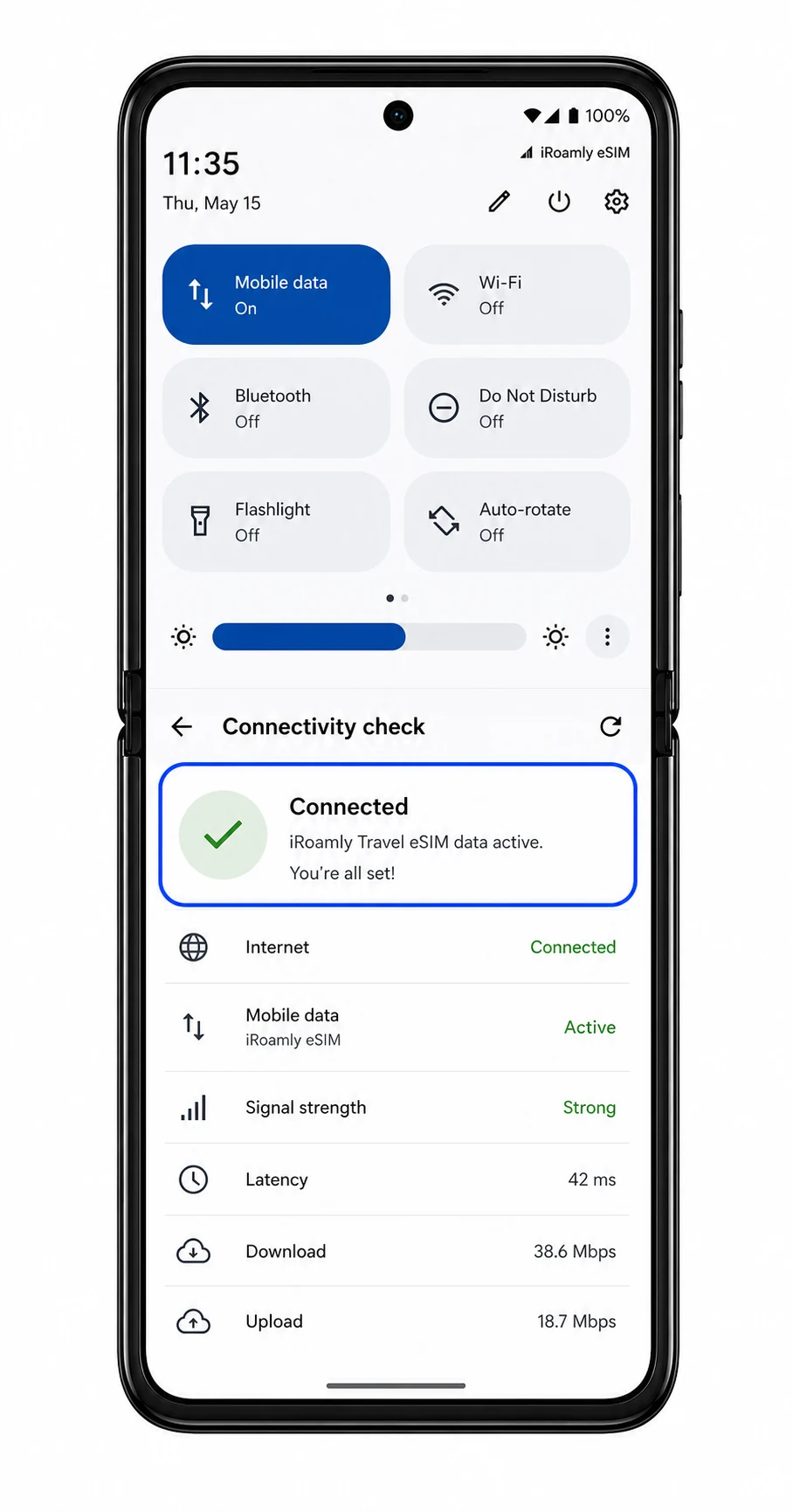
Abra um navegador ou aplicativo de mapas com o Wi-Fi desligado para confirmar se os dados móveis estão funcionando. Se o seu SIM principal ainda estiver instalado, mantenha as chamadas e SMS na linha principal, a menos que o seu plano iRoamly inclua esses serviços.
Solução de problemas
Se a opção Adicionar eSIM não aparecer, confirme se a sua variante do Motorola Razr+ (2025) suporta eSIM, atualize o Android/Hello UX, reinicie o telefone e verifique se o firmware da sua operadora desativa o eSIM.
Se o código QR não for lido, aumente o brilho da tela no dispositivo que exibe o código, limpe a lente da câmera ou utilize a inserção manual com o endereço SM-DP+ e o Código de Ativação.
Se a mensagem indicar que o código QR já foi utilizado, não exclua o perfil instalado. Entre em contato com o suporte iRoamly, pois muitos códigos QR de eSIM são de uso único.
Se a instalação ficar travada em "ativação pendente", mantenha o telefone conectado ao Wi-Fi, aguarde alguns minutos, reinicie o Razr+ se solicitado e verifique novamente em Configurações > Rede e internet > SIMs.
Se o eSIM iRoamly estiver instalado, mas não apresentar dados, ative a opção "Usar SIM", selecione-o para Dados móveis, habilite o Roaming se necessário e teste novamente após chegar ao destino coberto.
Se chamadas ou SMS não funcionarem, verifique os detalhes do seu plano iRoamly. Muitos planos de eSIM para viagens são destinados exclusivamente para dados móveis.
Se a inserção manual falhar, verifique se há espaços extras, quebras de linha ou caracteres faltando no endereço SM-DP+ e no Código de Ativação.
Conclusão
Seu eSIM iRoamly está pronto para acompanhar sua viagem com dados móveis convenientes nos destinos suportados. Ao preparar sua conexão antes de partir, você pode ficar online mais rapidamente após a chegada e continuar usando os aplicativos e serviços que utiliza diariamente.
Esteja você explorando uma nova cidade, compartilhando suas experiências de viagem ou mantendo a produtividade em trânsito, um eSIM de viagem oferece uma maneira simples e flexível de se manter conectado sem precisar substituir seu cartão SIM físico. Boa viagem e aproveite sua jornada!