
O Motorola Razr Ultra (2025) suporta eSIM em variantes regionais e de operadoras compatíveis, tornando-o um excelente telefone para viagens quando você deseja usar dados móveis sem a necessidade de trocar um chip físico. Este guia parte do princípio de que o telefone está desdobrado e executando o Motorola Hello UX no Android 15, onde o fluxo de configuração utiliza o menu de Configurações no estilo padrão do Android.
Viajantes frequentemente instalam um iRoamly travel eSIM antes da partida para que o perfil esteja pronto assim que aterrissarem. O Razr Ultra (2025) pode exibir termos ligeiramente diferentes dependendo da versão do software ou do firmware da operadora, mas o caminho esperado é Configurações > Rede e internet > SIMs > Adicionar eSIM.
Este guia aborda ambos os métodos de instalação: escanear o código QR iRoamly e inserir os detalhes do eSIM manualmente. A inserção manual é útil quando o código QR está no mesmo telefone, a câmera não consegue escaneá-lo ou o e-mail de compra fornece o Endereço SM-DP+ e o Código de Ativação separadamente.
Antes de configurar seu eSIM iRoamly
Conecte o Motorola Razr Ultra (2025) a uma rede Wi-Fi estável antes de baixar o perfil do eSIM.
Confirme se o seu aparelho está desbloqueado e se a sua variante regional ou de operadora suporta eSIM. O suporte ao eSIM da Motorola pode variar conforme a região.
Tenha em mãos o seu código QR da iRoamly, o endereço SM-DP+, o código de ativação e o código de confirmação (se houver).
Instale o eSIM com 1 ou 2 dias de antecedência da viagem, sempre que possível, mas aguarde para ativar os dados móveis apenas quando chegar ao destino coberto ou estiver próximo a ele.
Não exclua um eSIM da iRoamly já instalado, a menos que o suporte da iRoamly solicite. Muitos perfis de eSIM não podem ser reinstalados após a remoção.
A validade do eSIM da iRoamly inicia a partir da ativação. Para planos de viagem, a ativação ocorre ao ligar o eSIM para uso de dados e conectar-se no país ou região coberta; portanto, verifique os detalhes do seu plano específico antes de ativar os dados.
Os planos da iRoamly podem ser apenas para dados. A disponibilidade de chamadas de voz e SMS varia conforme o plano, então não presuma que chamadas ou mensagens de texto estejam inclusas.
Método 1: Instalar eSIM digitalizando um código QR
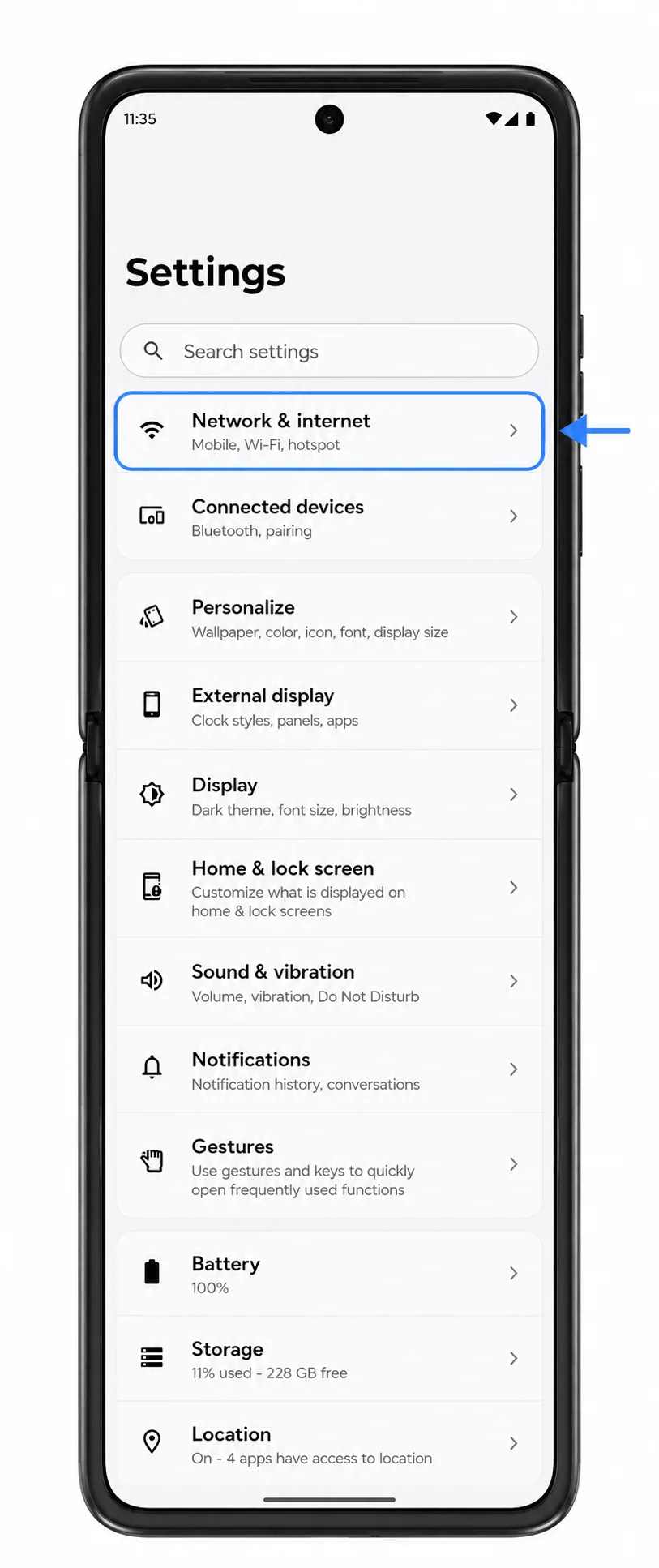
Abra as Configurações no Motorola Razr Ultra (2025) desdobrado e toque em Rede e internet.
Você verá a página de configurações de rede com opções para internet, chamadas, SMS e configurações de SIM.
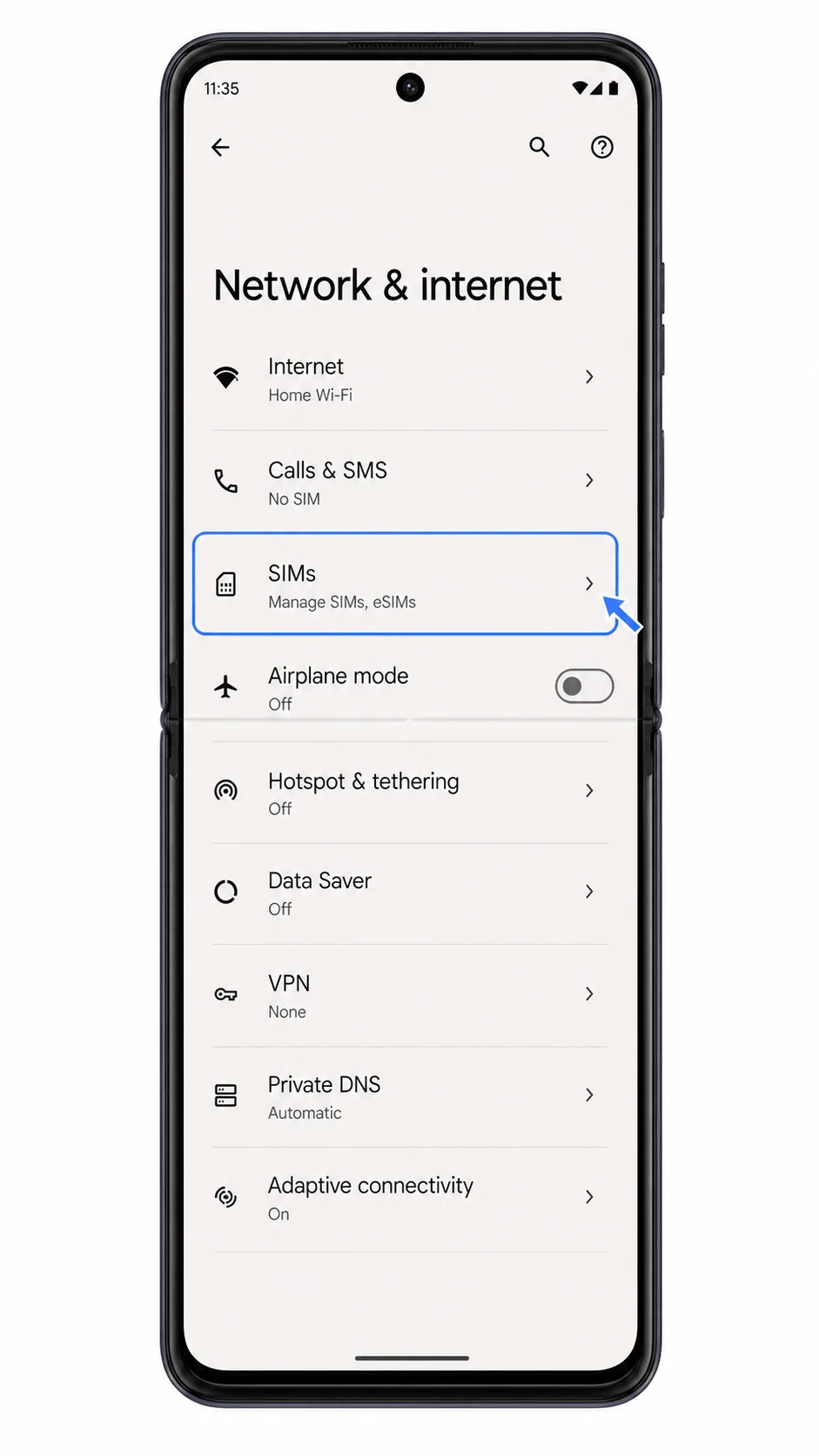
Toque em SIMs.
O telefone abrirá a página de gerenciamento de SIM, onde seu SIM físico atual ou os perfis de eSIM existentes serão exibidos.
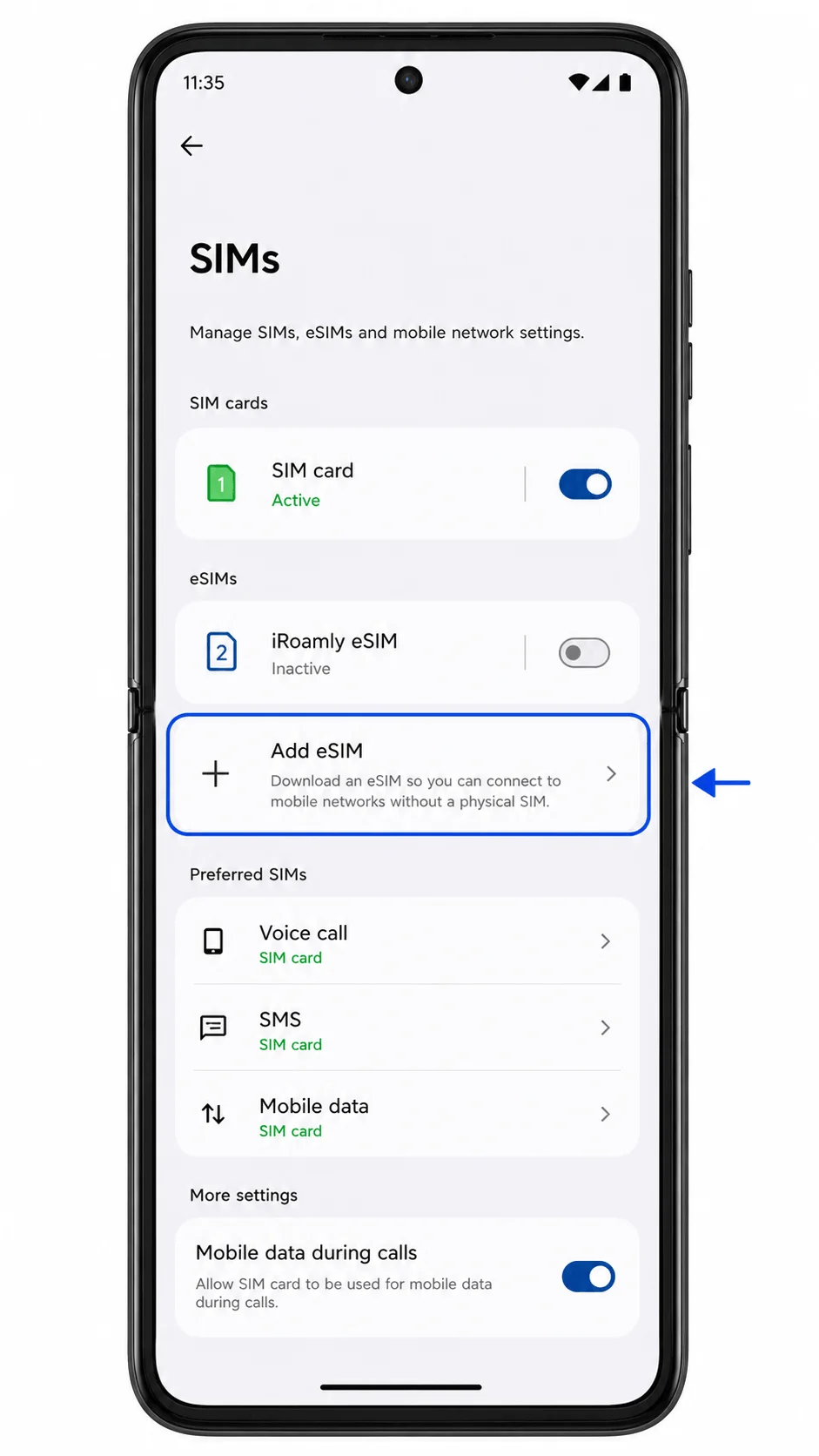
Toque em Adicionar eSIM.
O Razr Ultra iniciará o fluxo de configuração de eSIM do Android e se preparará para baixar um novo perfil de SIM.
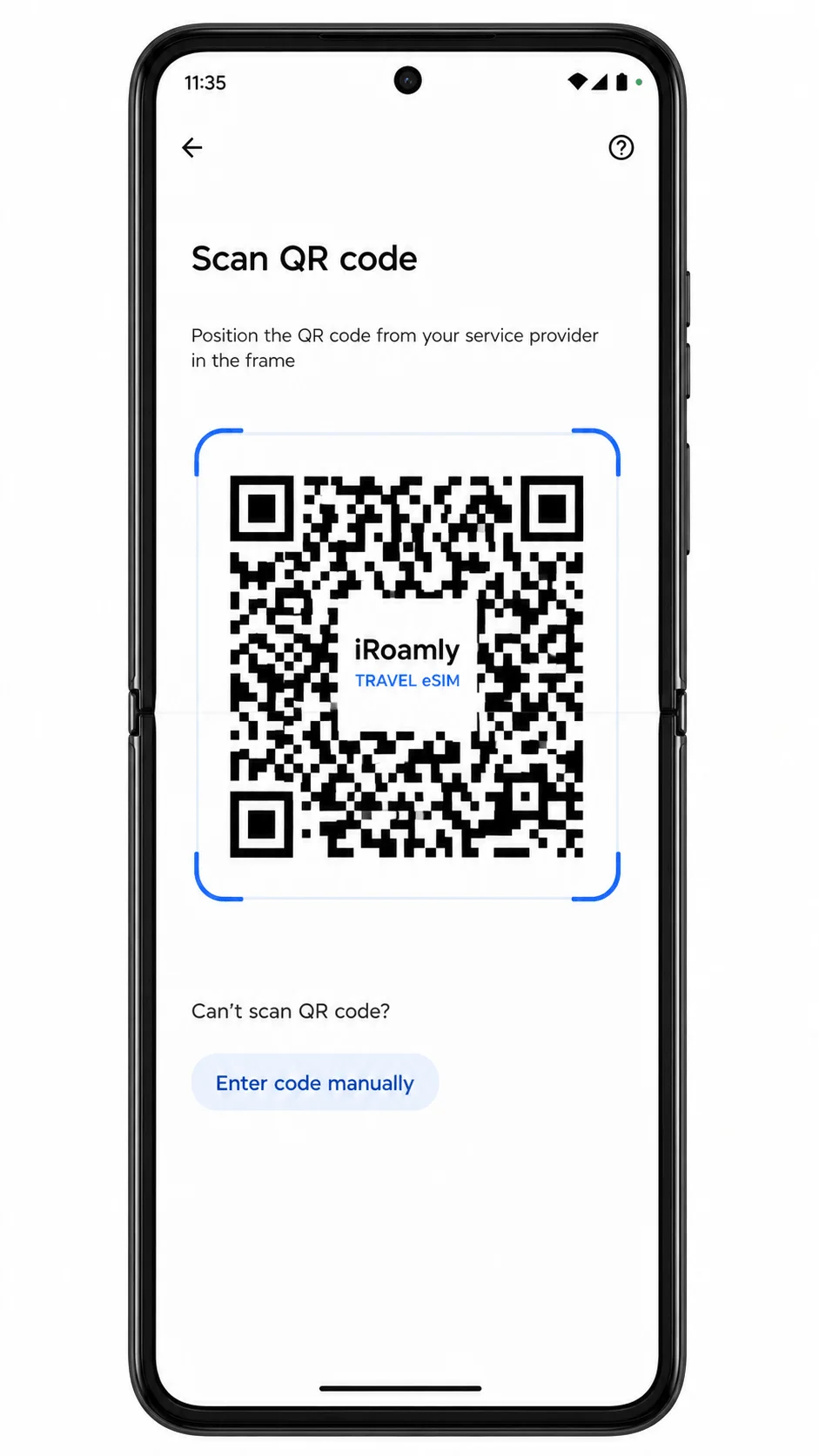
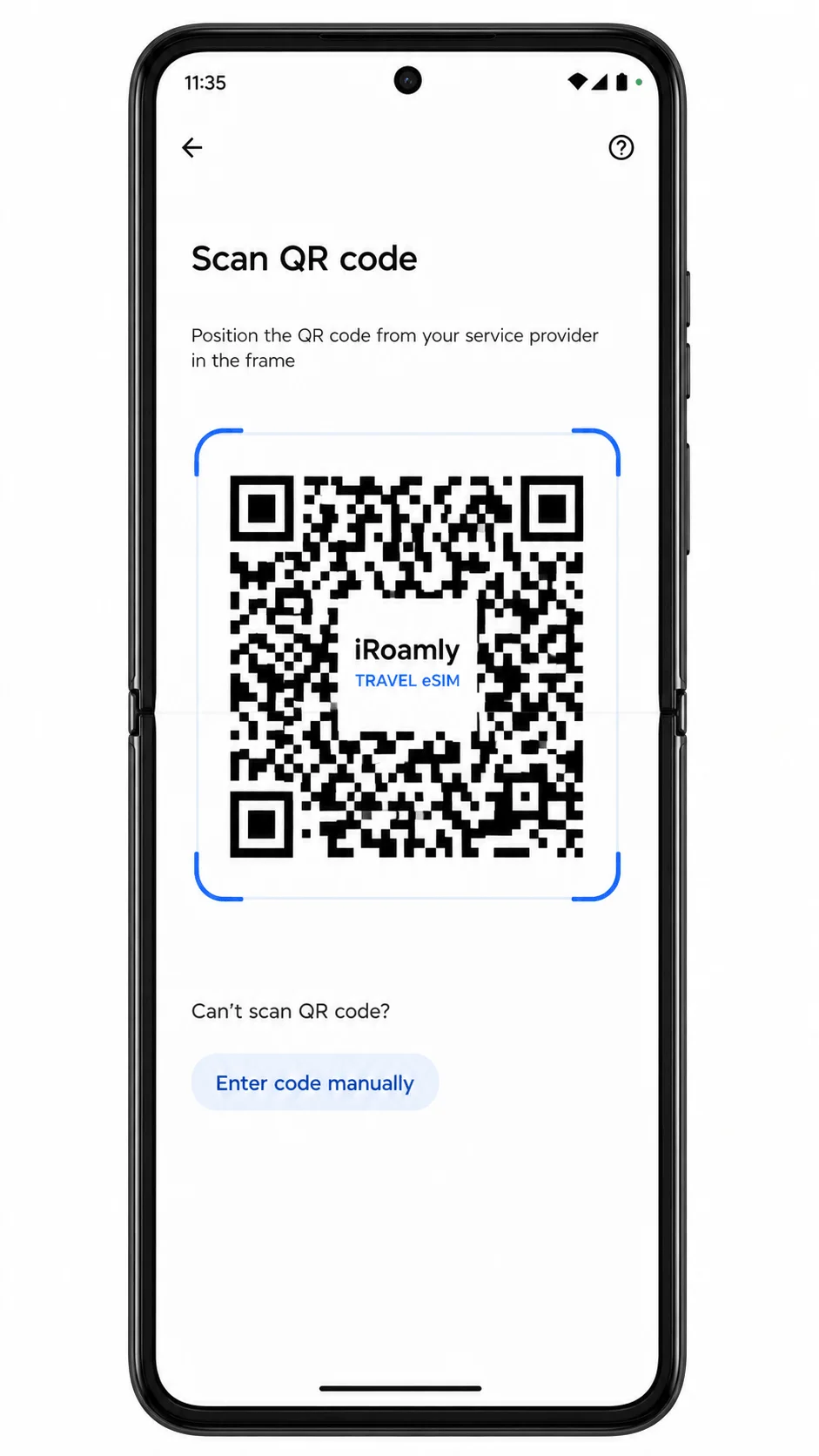
Escolha "Digitalizar código QR" caso o telefone pergunte como deseja adicionar o eSIM, e então escaneie o código QR da iRoamly a partir de outra tela ou de uma cópia impressa.
Mantenha o código QR dentro da moldura do scanner até que o telefone o reconheça. Não digitalize um código que já tenha sido utilizado em outro dispositivo.
Revise o perfil de eSIM da iRoamly detectado e toque em Baixar ou Continuar.
O telefone baixará o perfil de eSIM via Wi-Fi. Mantenha a tela aberta até que o download seja concluído.
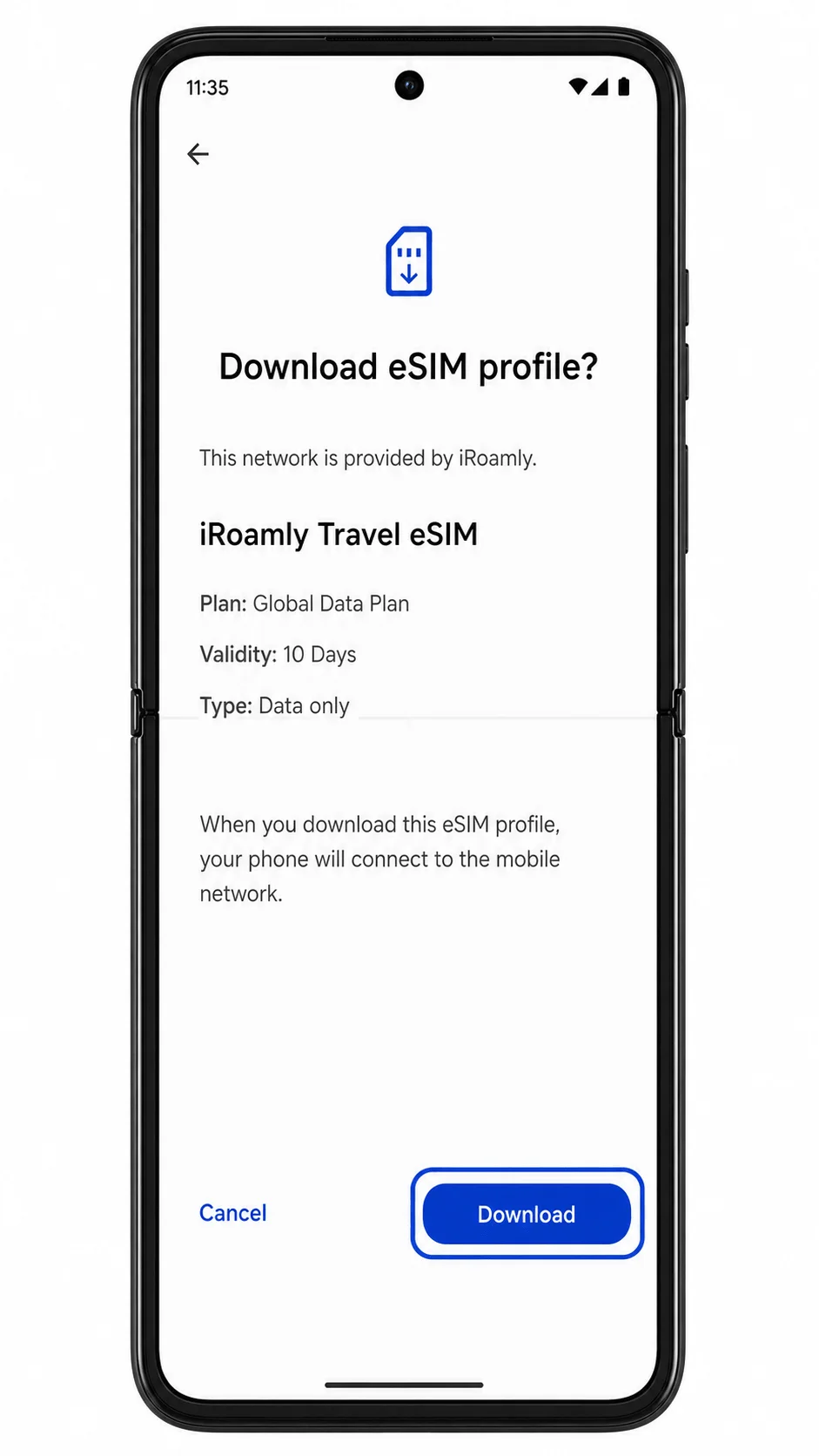
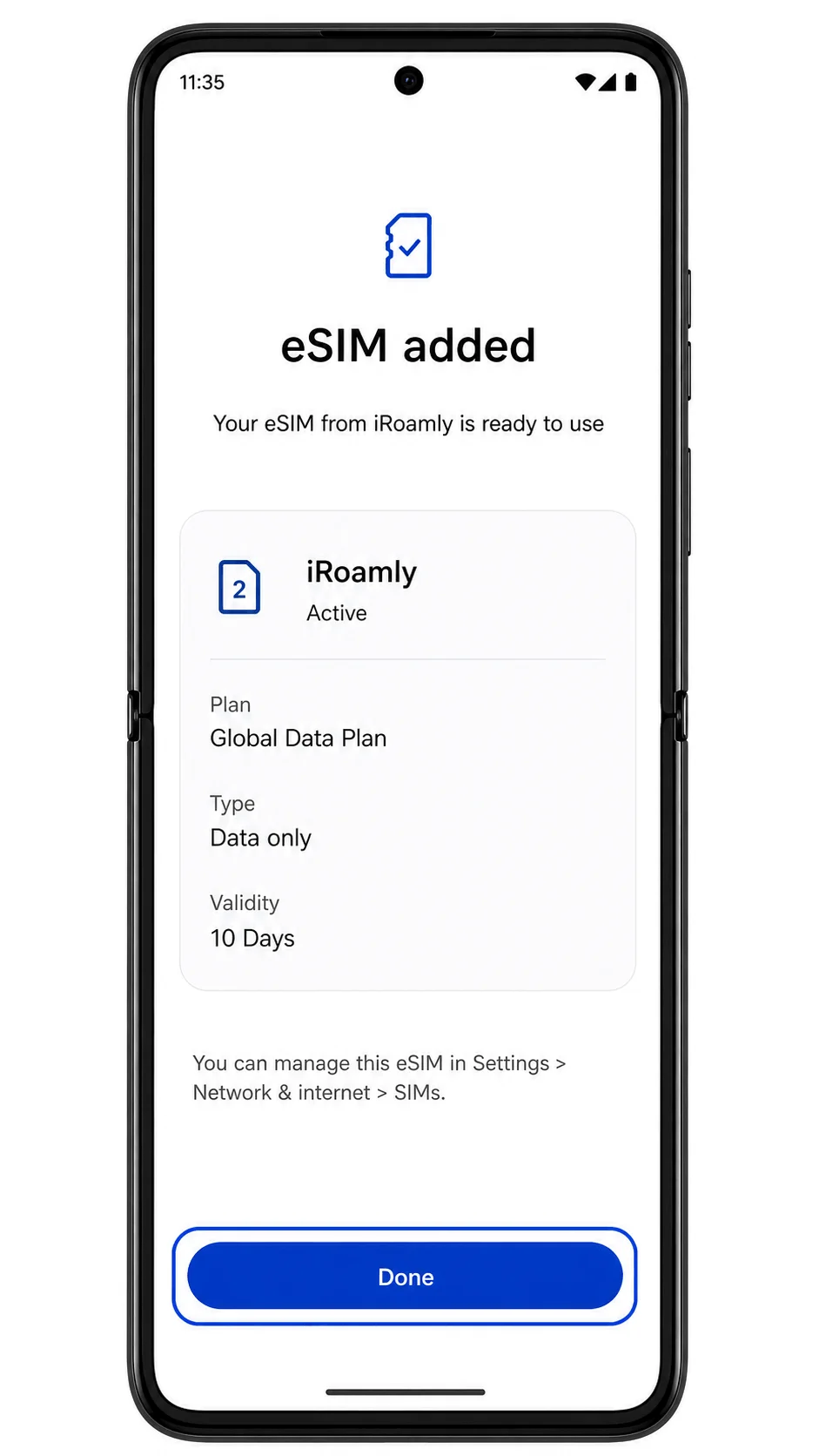
Quando a configuração terminar, toque em Concluído.
O novo eSIM da iRoamly aparecerá na lista de SIM do Razr Ultra, pronto para ser nomeado e configurado.
Método 2: Instalar eSIM manualmente
Abra as Configurações, toque em Rede e internet e, em seguida, em SIMs.
Este é o mesmo caminho de gerenciamento de SIM usado para a configuração via QR, que leva você de volta à página onde o Android permite adicionar um novo eSIM.
Toque em Adicionar eSIM.
O celular deverá abrir o fluxo de configuração de eSIM novamente.
Na tela do scanner de QR, toque em Precisa de ajuda? ou Inserir código manualmente.
A nomenclatura da Motorola/Android pode variar, mas a opção manual é geralmente encontrada na página de escaneamento de QR quando você não consegue escanear o código.
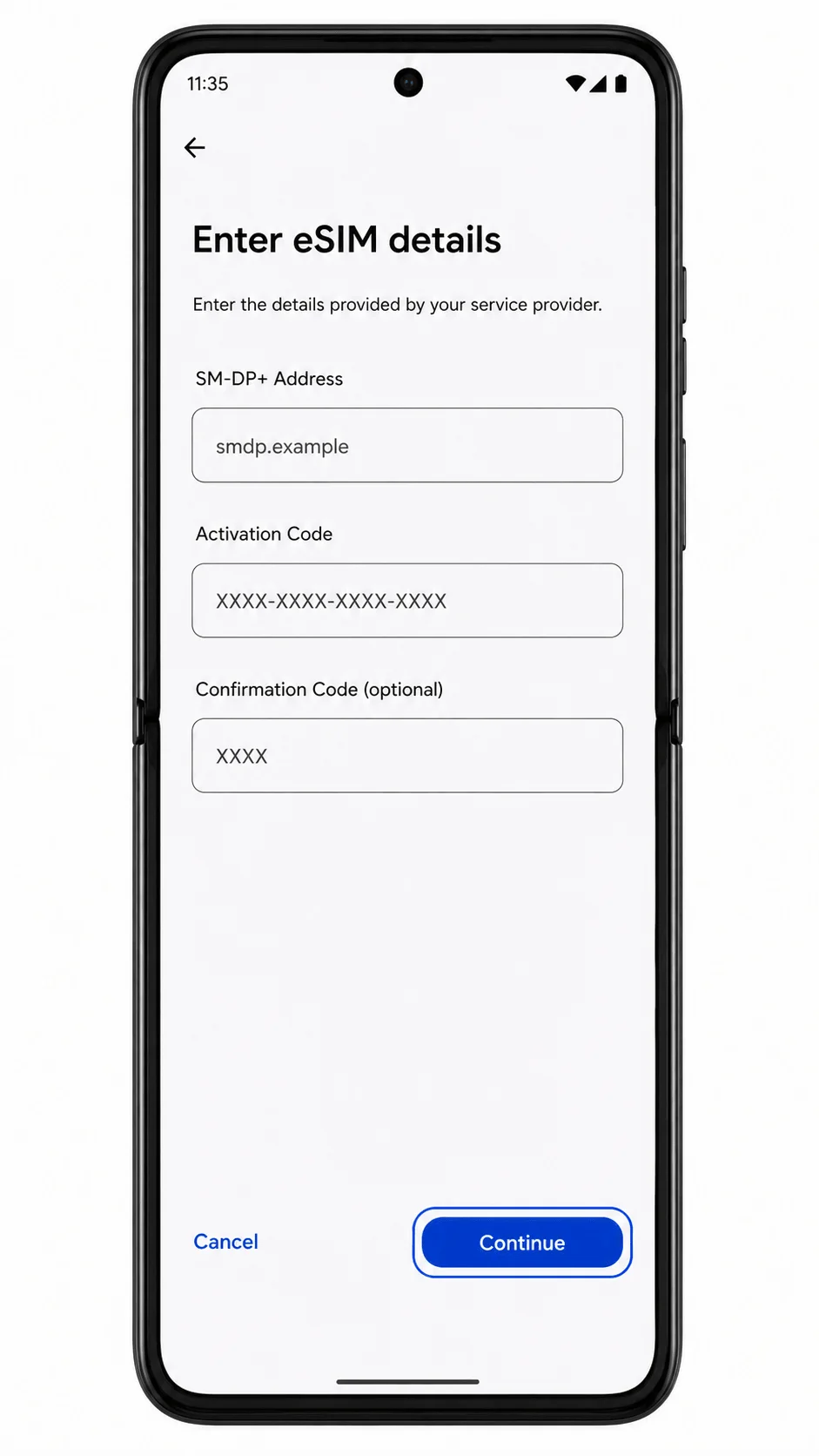
Insira o endereço SM-DP+ e o Código de Ativação da iroamly; adicione o código de confirmação apenas se a iroamly tiver fornecido um. Toque em Continuar.
Use as informações exatas presentes na sua página de pedido ou e-mail da iroamly. Não adicione espaços ou pontuações extras, a menos que façam parte do código de ativação fornecido.
Revise os detalhes do perfil e toque em Baixar ou Continuar.
O Razr Ultra fará o download do perfil eSIM da iroamly via Wi-Fi.
Toque em Concluído após o eSIM ser adicionado.
O eSIM da iroamly aparecerá na página de SIMs como um plano de celular disponível.
Como confirmar se o seu iRoamly eSIM está instalado
Vá em Configurações > Rede e internet > SIMs e procure pelo novo perfil do iRoamly eSIM na lista de SIM.
Se o eSIM aparecer aqui, a instalação foi bem-sucedida. Você pode renomeá-lo para iRoamly ou para o nome do destino, caso o telefone ofereça uma opção de etiqueta.
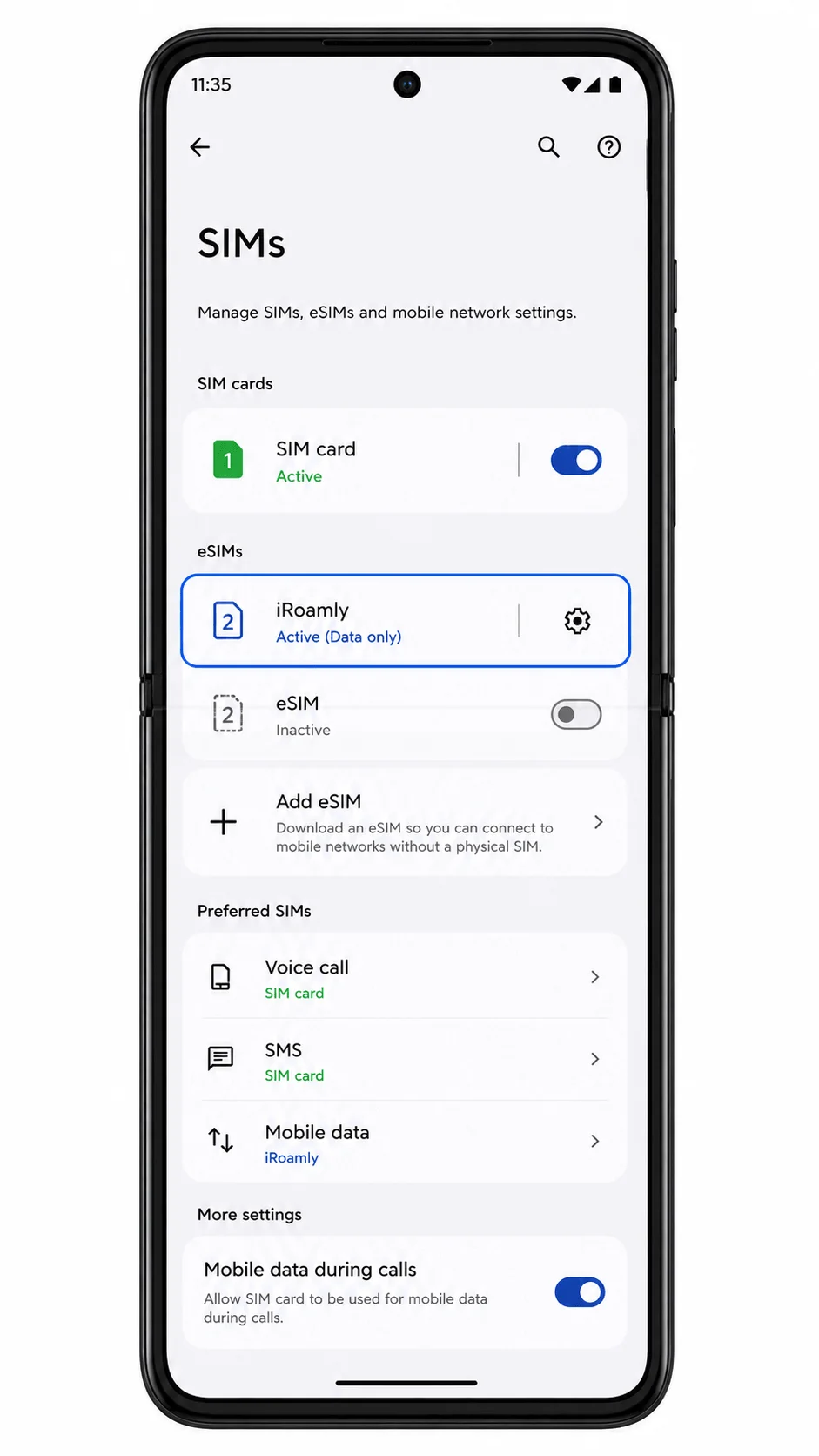
Toque no perfil do iRoamly eSIM e verifique se a linha pode ser ativada.
Mantenha a linha desativada se você ainda não estiver pronto para usar os dados de viagem. Ative-a apenas quando desejar que o plano comece a se conectar no destino coberto.
Configurar eSIM para Dados Móveis
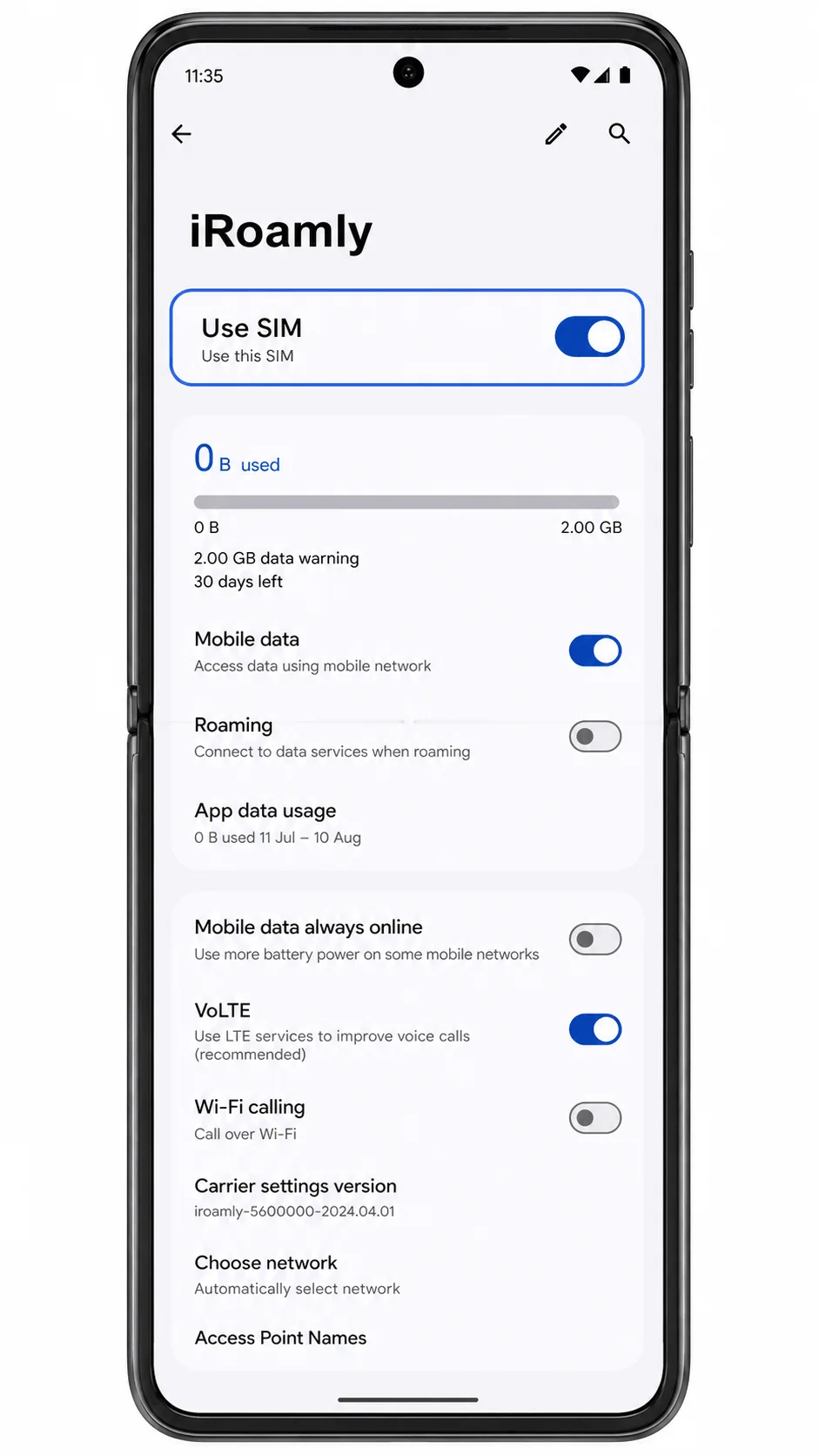
Abra Configurações > Rede e internet > SIMs e, em seguida, toque no iRoamly eSIM.
Você verá as configurações para uso do SIM, dados móveis, roaming e outras opções de linha.
Ative a opção Usar SIM e, em seguida, habilite os Dados móveis.
A linha iRoamly agora está autorizada a fornecer dados móveis. Se você ainda estiver em casa, aguarde até chegar ao destino coberto antes de testar a conexão.
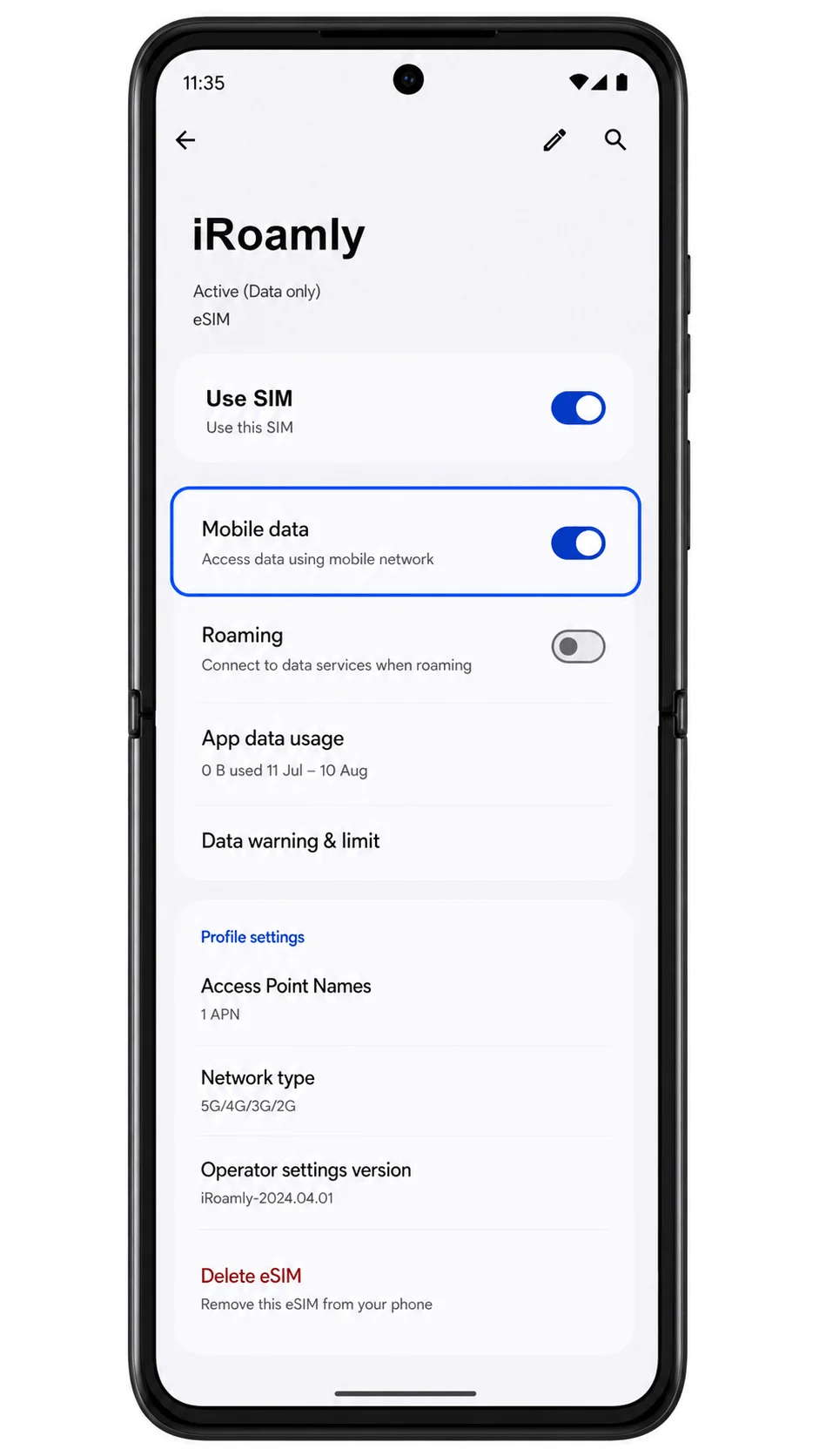
Ative o Roaming caso o seu plano iRoamly ou as instruções do destino exijam.
eSIMs de viagem geralmente precisam do roaming ativado, pois se conectam através de redes parceiras no país ou região de destino.
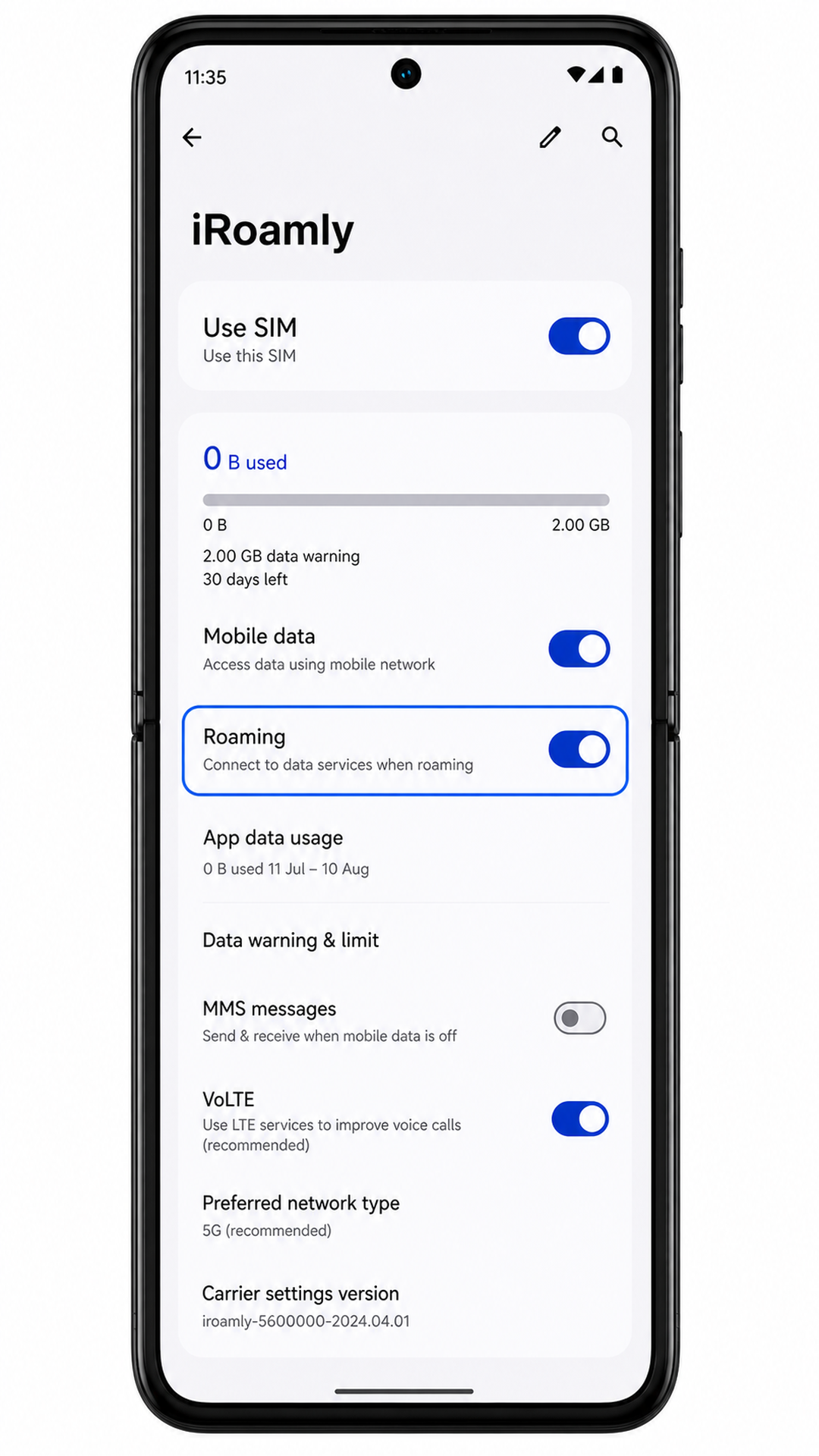
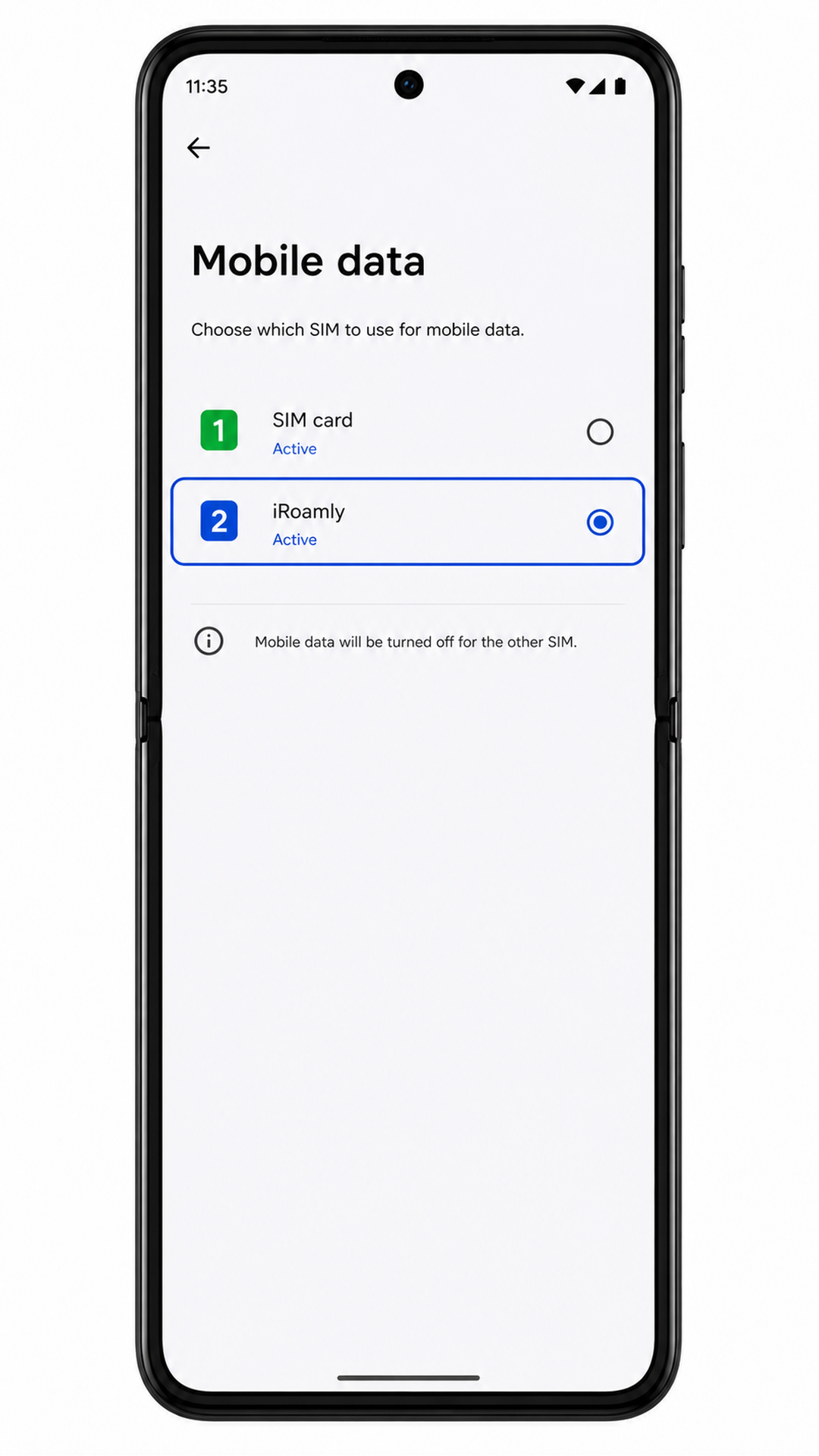
Retorne a SIMs, abra a preferência de dados móveis, se disponível, e selecione o iRoamly eSIM para dados.
Isso ajuda a evitar que o Razr Ultra utilize o seu SIM principal para dados de viagem por engano.
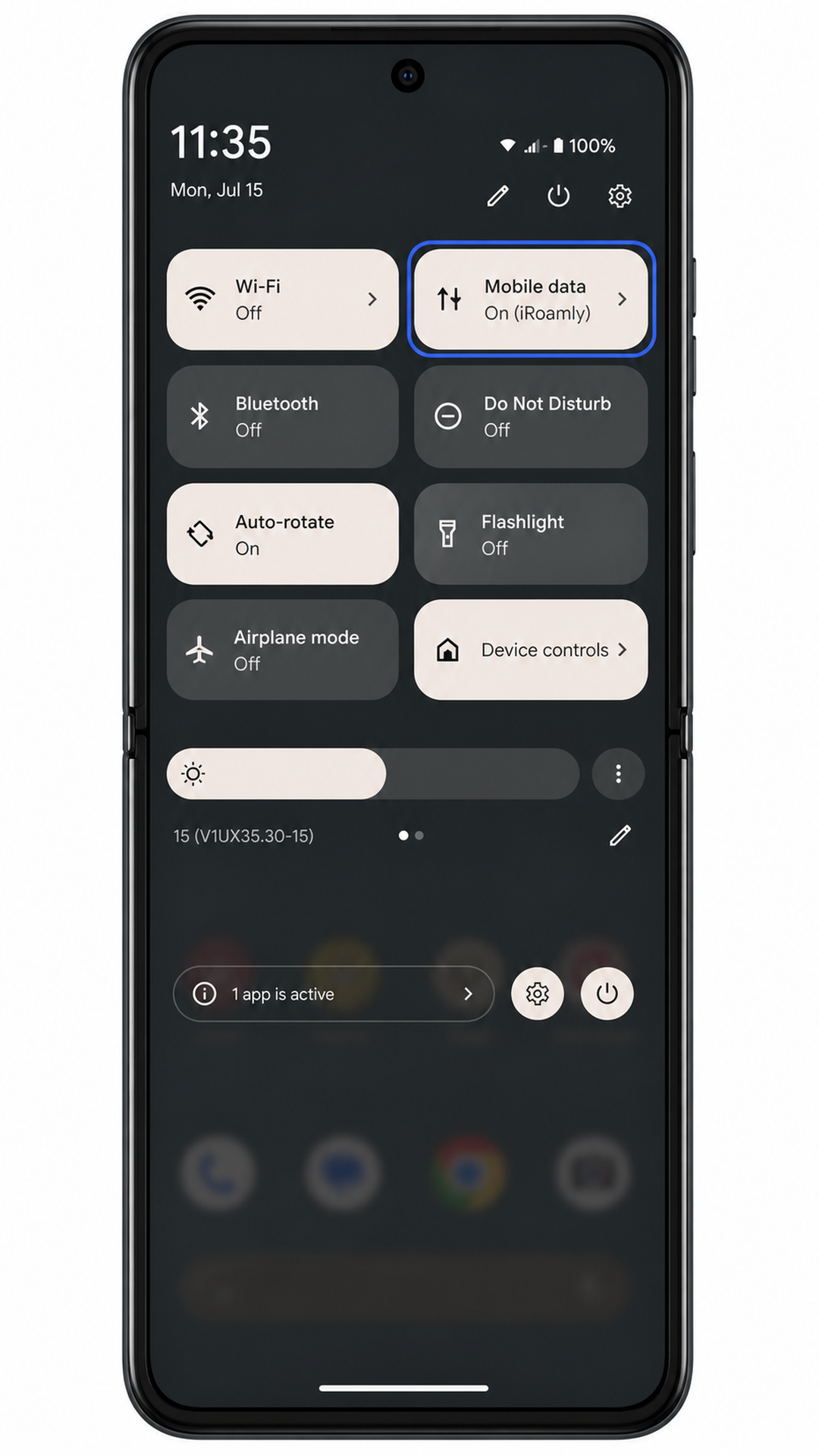
Desligue o Wi-Fi e abra uma página da web ou um aplicativo de mapas para testar a conexão.
Se os dados funcionarem, mantenha o iRoamly selecionado para dados móveis durante a viagem. Caso não conecte, consulte as etapas de solução de problemas abaixo.
Resolução de problemas
Se a opção Adicionar eSIM não aparecer, confirme se a sua variante do Motorola Razr Ultra (2025) suporta eSIM na sua região e se o firmware da sua operadora não desativou o gerenciamento de eSIM.
Se o código QR não for lido, aumente o brilho da tela no dispositivo que exibe o código, limpe a área da câmera do Razr Ultra ou utilize a inserção manual.
Se o código QR indicar que já foi utilizado, não exclua o eSIM. Entre em contato com o suporte da iRoamly, pois muitos códigos QR de eSIM são de uso único.
Se a inserção manual falhar, verifique o Endereço SM-DP+ e o Código de Ativação exatamente como fornecidos pela iRoamly. Um caractere faltando ou um espaço extra pode impedir a ativação.
Se o eSIM for instalado, mas não conectar, certifique-se de que as opções Usar SIM, Dados móveis e o Roaming necessário estejam habilitadas para o perfil da iRoamly.
Se os dados ainda não funcionarem após a chegada, ative e desative o modo avião, reinicie o telefone e confirme se você está em um país ou região coberto pelo plano da iRoamly adquirido.
Se o seu SIM principal continuar usando os dados, retorne a Configurações > Rede e internet > SIMs e defina o iRoamly como o SIM de dados móveis preferencial.
Se chamadas ou SMS não funcionarem, verifique os detalhes do seu plano da iRoamly. Muitos planos de eSIM para viagem são apenas de dados.
Conclusão
Após a instalação, o seu iRoamly eSIM ficará armazenado no seu telemóvel e pronto para ser utilizado assim que o seu plano de viagem for ativado. Dependendo do seu plano, os dados móveis poderão ficar disponíveis logo que o eSIM se ligue a uma rede suportada no seu destino.
Uma vez ligado, pode continuar a utilizar as suas aplicações favoritas tal como faria em casa, seja para navegação, comunicação, reservas de viagem ou navegação na internet. Ter tudo configurado antes da partida significa que pode passar menos tempo a configurar o seu telemóvel e mais tempo a desfrutar da sua viagem.