
O Motorola ThinkPhone 25 suporta eSIM em variantes regionais e de operadoras compatíveis, tornando-o um telefone de viagem prático para quando você deseja adicionar dados móveis iRoamly sem precisar trocar o seu chip físico. Este guia pressupõe um ThinkPhone 25 operando com a interface Android 14 ou Android 15, próxima à versão original da Motorola.
Neste software, o caminho para o eSIM é geralmente Configurações > Rede e internet > SIMs > Adicionar SIM. Algumas versões de operadoras ou regiões podem exibir termos ligeiramente diferentes, como Rede móvel, Baixar um SIM ou Configurar um eSIM.
Use o método de código QR quando você tiver o código QR da iRoamly em outra tela ou página impressa. Utilize a entrada manual quando o código QR não puder ser escaneado, quando você estiver instalando a partir do próprio telefone, ou quando a iRoamly fornecer o endereço SM-DP+ e o código de ativação em formato de texto.
Antes de configurar seu eSIM iRoamly
Conecte o Motorola ThinkPhone 25 a uma rede Wi-Fi estável antes de instalar o eSIM.
Confirme se o modelo e a região do seu ThinkPhone 25 são compatíveis com eSIM. Algumas variantes regionais ou de operadoras podem limitar a disponibilidade do eSIM.
Tenha o código QR do iRoamly pronto em outro dispositivo ou mantenha os detalhes manuais à mão: Endereço SM-DP+, Código de Ativação e Código de Confirmação, caso o iRoamly forneça um.
Certifique-se de que o telefone esteja desbloqueado para a rede de destino que você pretende utilizar.
Sempre que possível, instale o eSIM iRoamly com 1 ou 2 dias de antecedência da viagem, mas evite ativar os dados de viagem muito cedo caso o seu plano comece a contar a validade a partir da ativação.
A validade do plano iRoamly começa a contar a partir da ativação. O momento exato de início pode variar conforme o plano, por isso verifique os detalhes no seu pedido iRoamly antes de instalar ou conectar-se no exterior.
Os planos eSIM iRoamly podem não incluir chamadas de voz ou SMS. A disponibilidade de voz e SMS varia dependendo do plano, portanto, verifique os detalhes específicos antes de depender desses serviços.
Não exclua o eSIM iRoamly após a instalação, a menos que o suporte do iRoamly solicite. Muitos perfis de eSIM de viagem não podem ser reinstalados após a remoção.
Método 1: Instalar eSIM ao Escanear um Código QR
Abra as Configurações no Motorola ThinkPhone 25 e toque em Rede e internet. Você verá a página de configurações de rede com as opções relacionadas ao SIM.
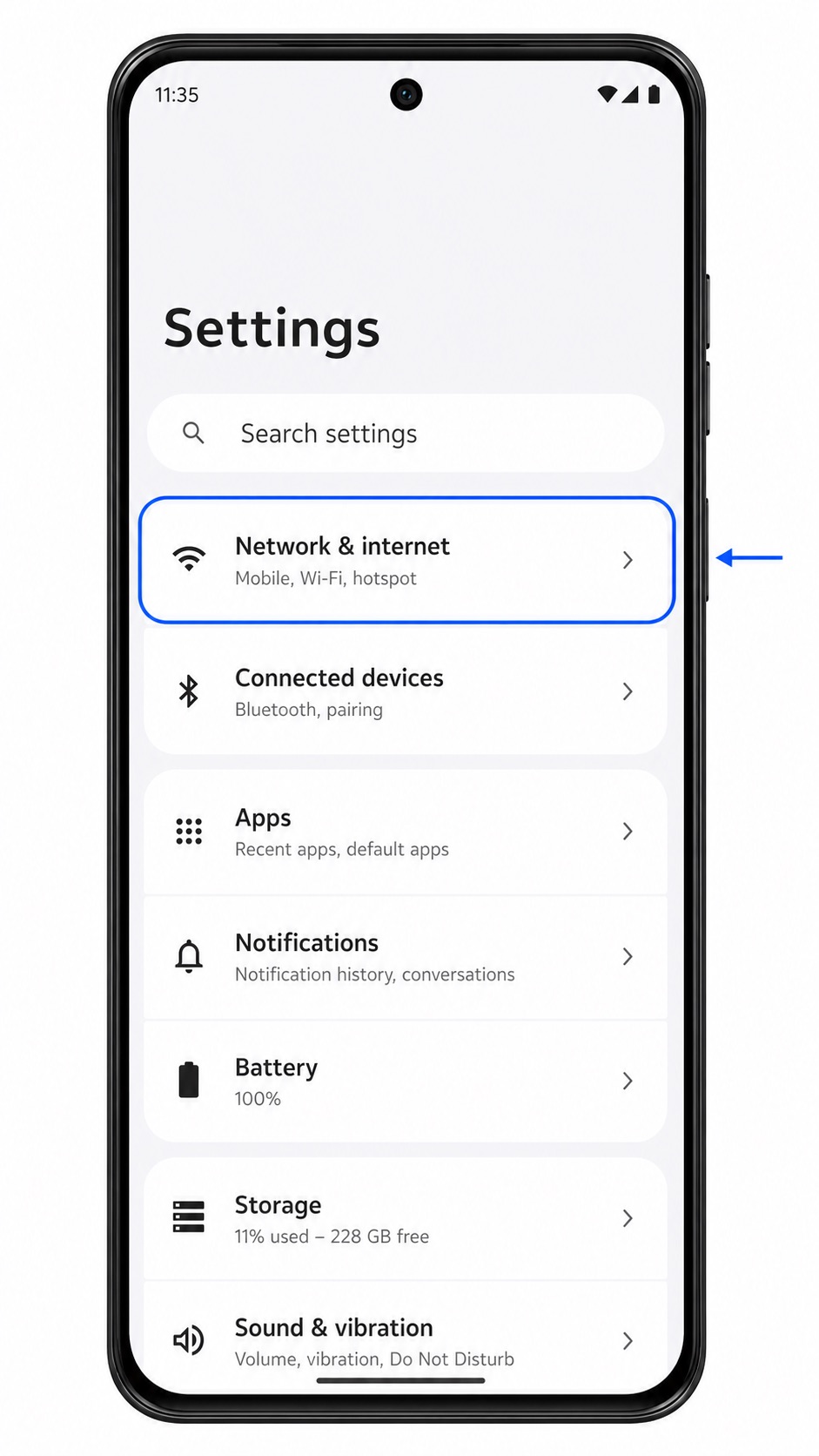
Toque em SIMs. O telefone abrirá a página de gerenciamento de SIM, onde os perfis de SIM físico e eSIM são gerenciados.
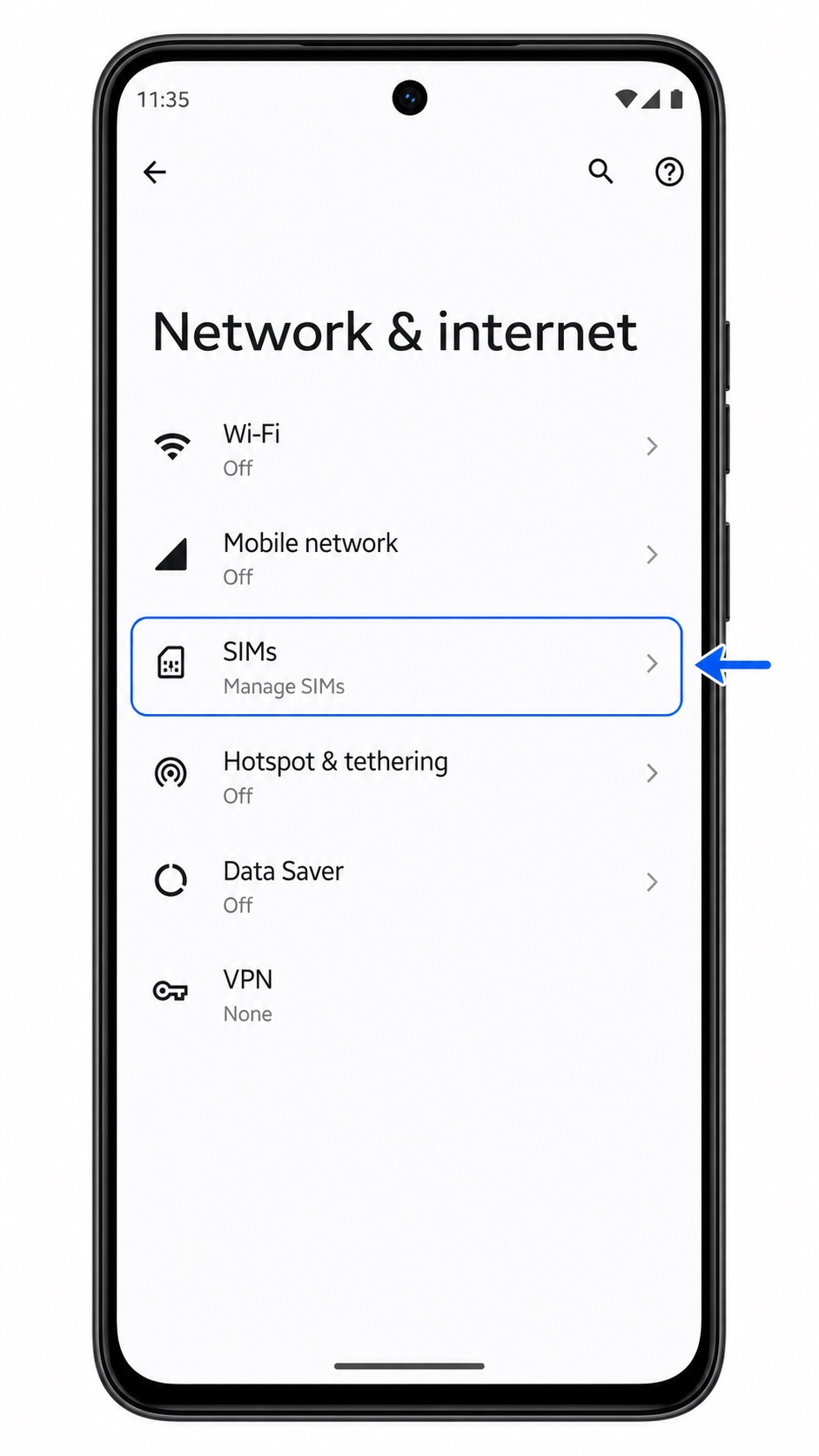
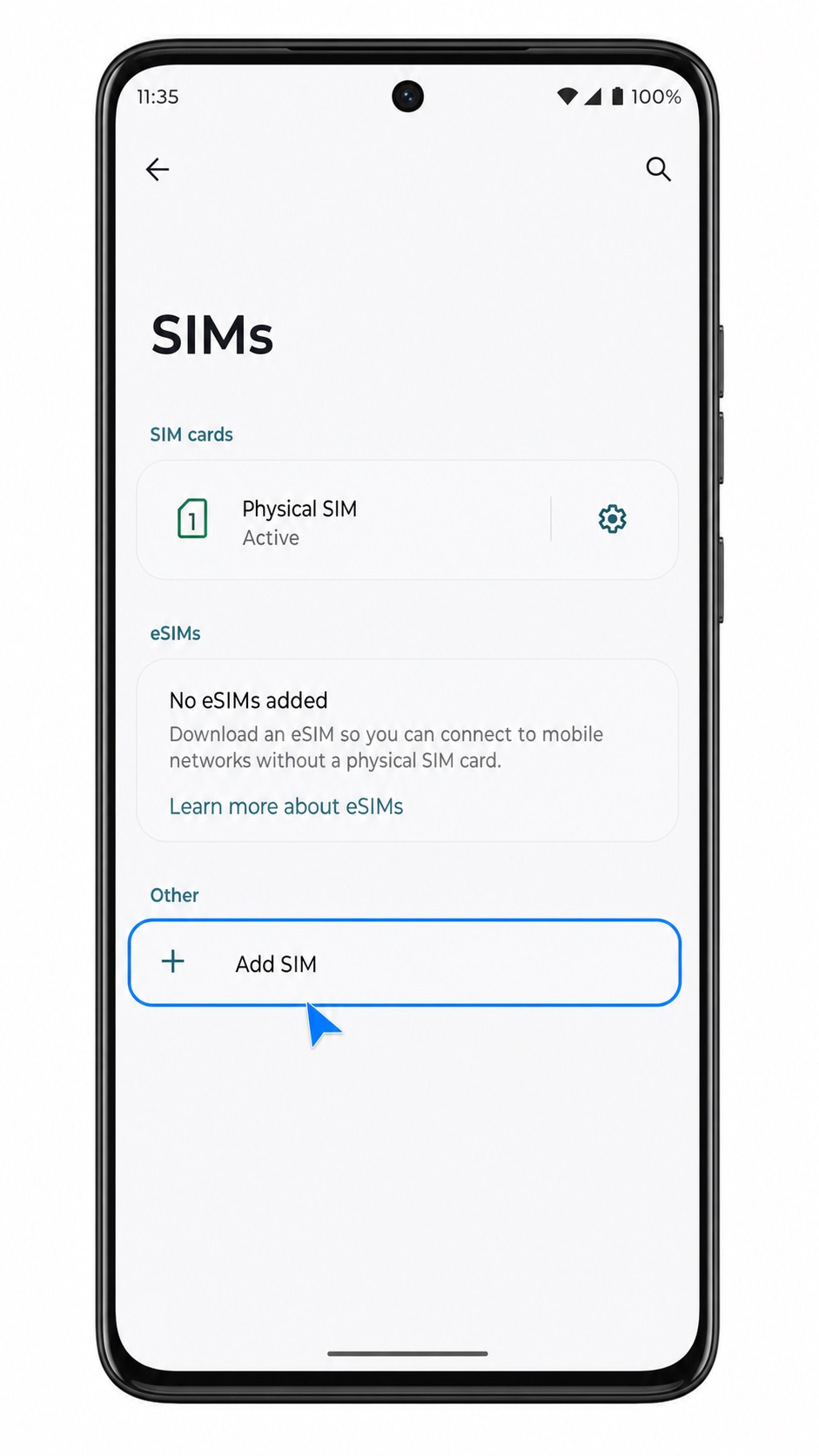
Toque em Adicionar SIM. Caso o seu software exiba "Baixar um SIM" ou "Configurar um eSIM", selecione essa opção.
Toque em Escanear código QR na tela de configuração do eSIM. O scanner de código QR será aberto.
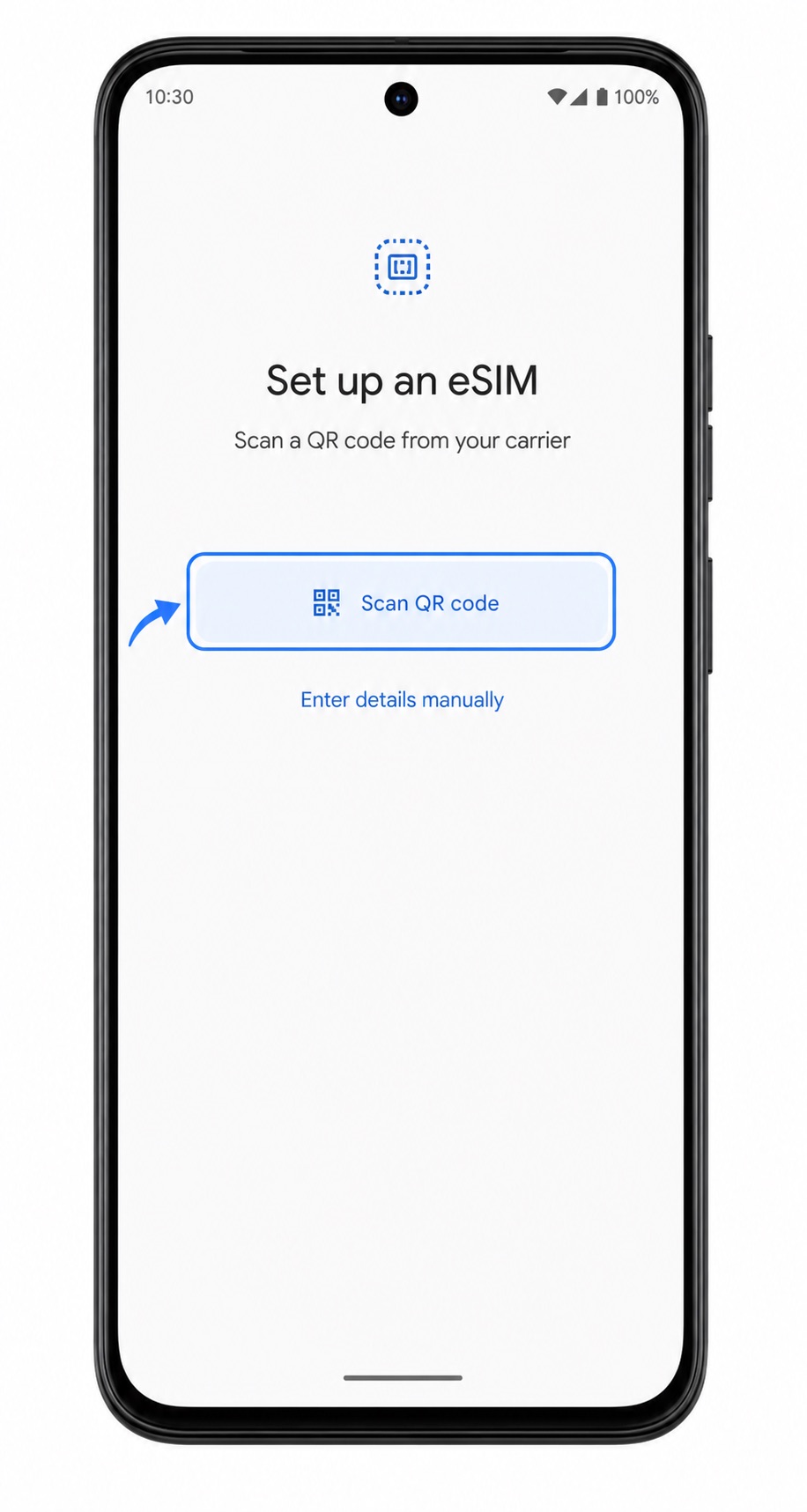
Aponte o scanner para o código QR da iroamly. Mantenha o código QR plano e totalmente dentro da moldura do scanner até que o telefone o reconheça.
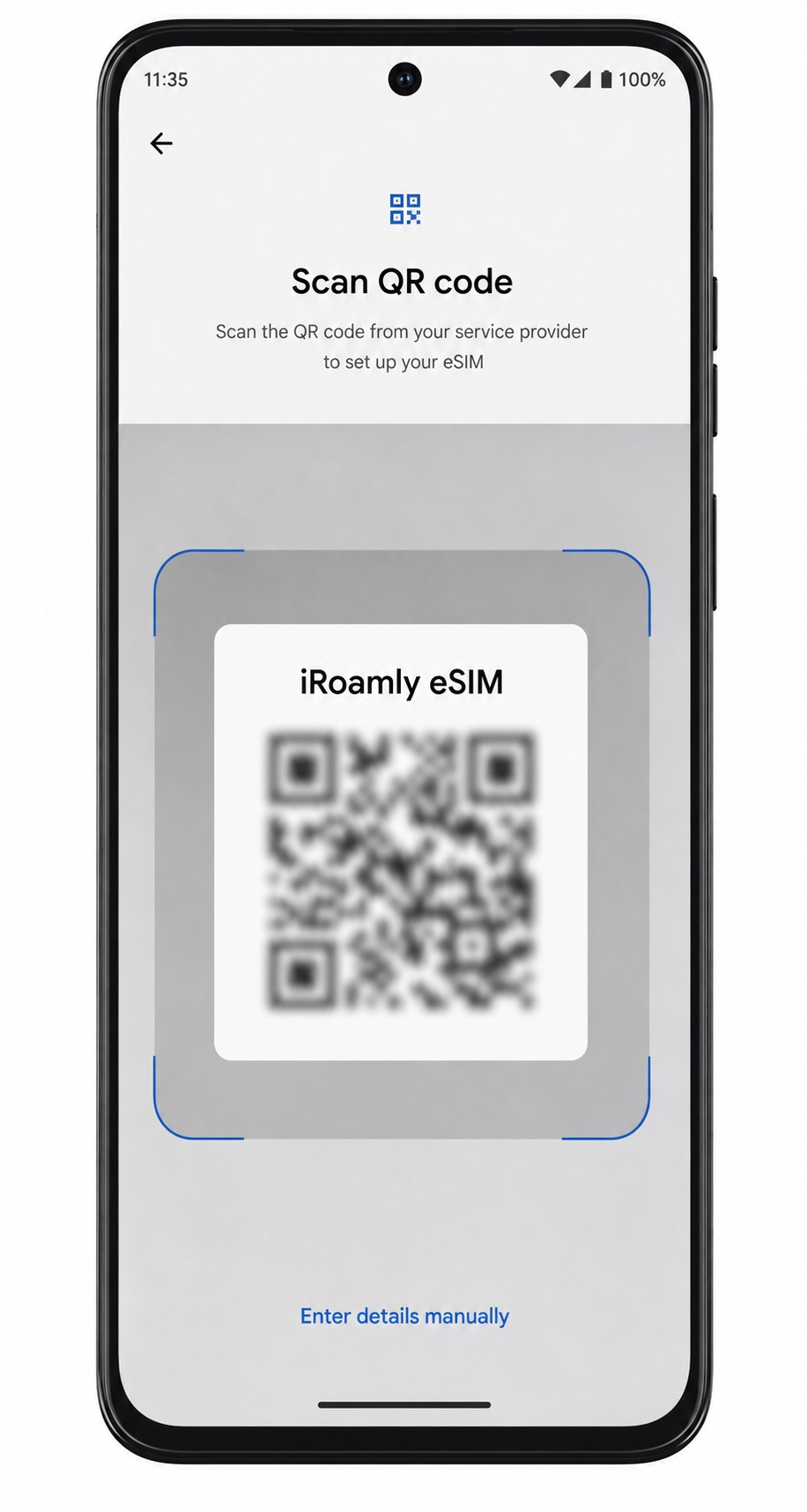
Revise os detalhes do eSIM detectado e, em seguida, toque em Baixar, Ativar ou Continuar quando solicitado. Mantenha o Wi-Fi conectado até que o telefone conclua a adição do eSIM da iroamly.
Método 2: Instalar eSIM manualmente
Abra as Configurações e toque em Rede e internet. Este procedimento segue o mesmo caminho nas configurações do Motorola que o método do código QR.
Toque em SIMs para abrir a página de gerenciamento de SIM.
Toque em Adicionar SIM. Se o seu telefone exibir "Baixar um SIM" ou "Configurar um eSIM", toque nessa opção.
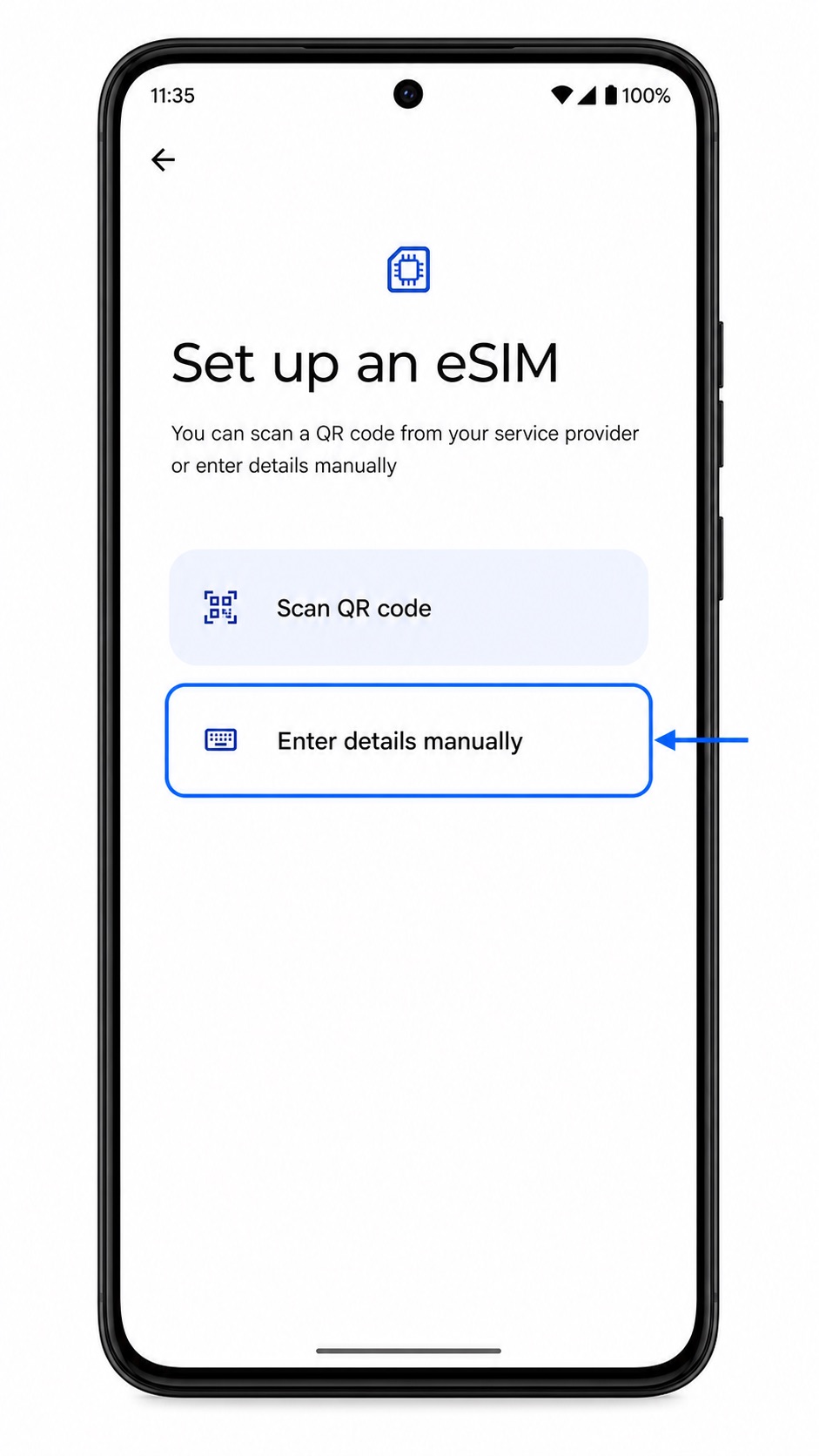
Na tela de configuração do eSIM, toque em "Inserir detalhes manualmente". Em algumas versões do Android, esta opção pode aparecer como um link de texto na tela do scanner de código QR.
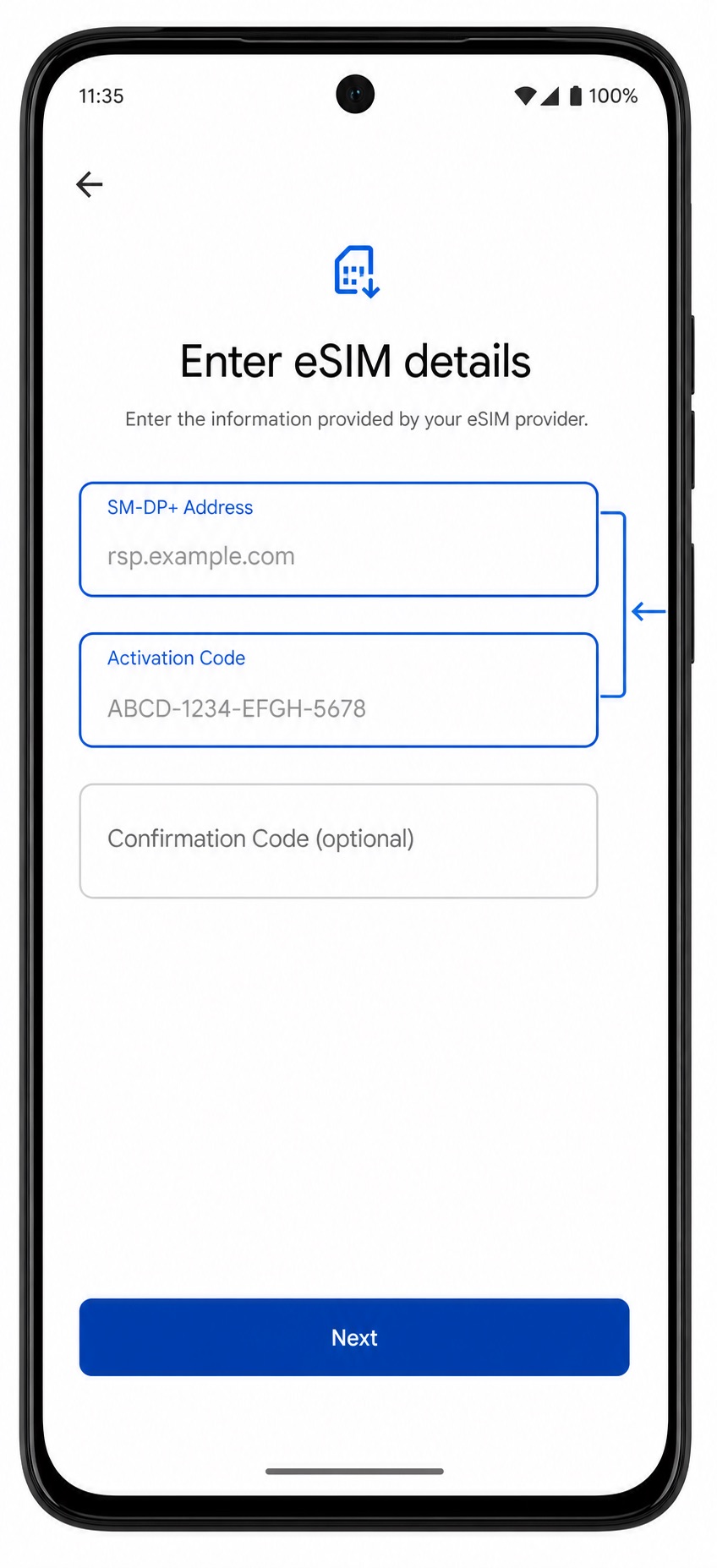
Insira o Endereço SM-DP+ e o Código de Ativação fornecidos no seu pedido iRoamly. Se o software exibir um campo para Código de Confirmação, preencha-o apenas se a iRoamly tiver fornecido um; em seguida, toque em Próximo.
Revise os detalhes do perfil eSIM e, em seguida, toque em Baixar, Ativar ou Continuar. Aguarde até que o telefone finalize o download do eSIM iRoamly antes de sair da tela de configuração.
Como confirmar se o seu eSIM iRoamly está instalado
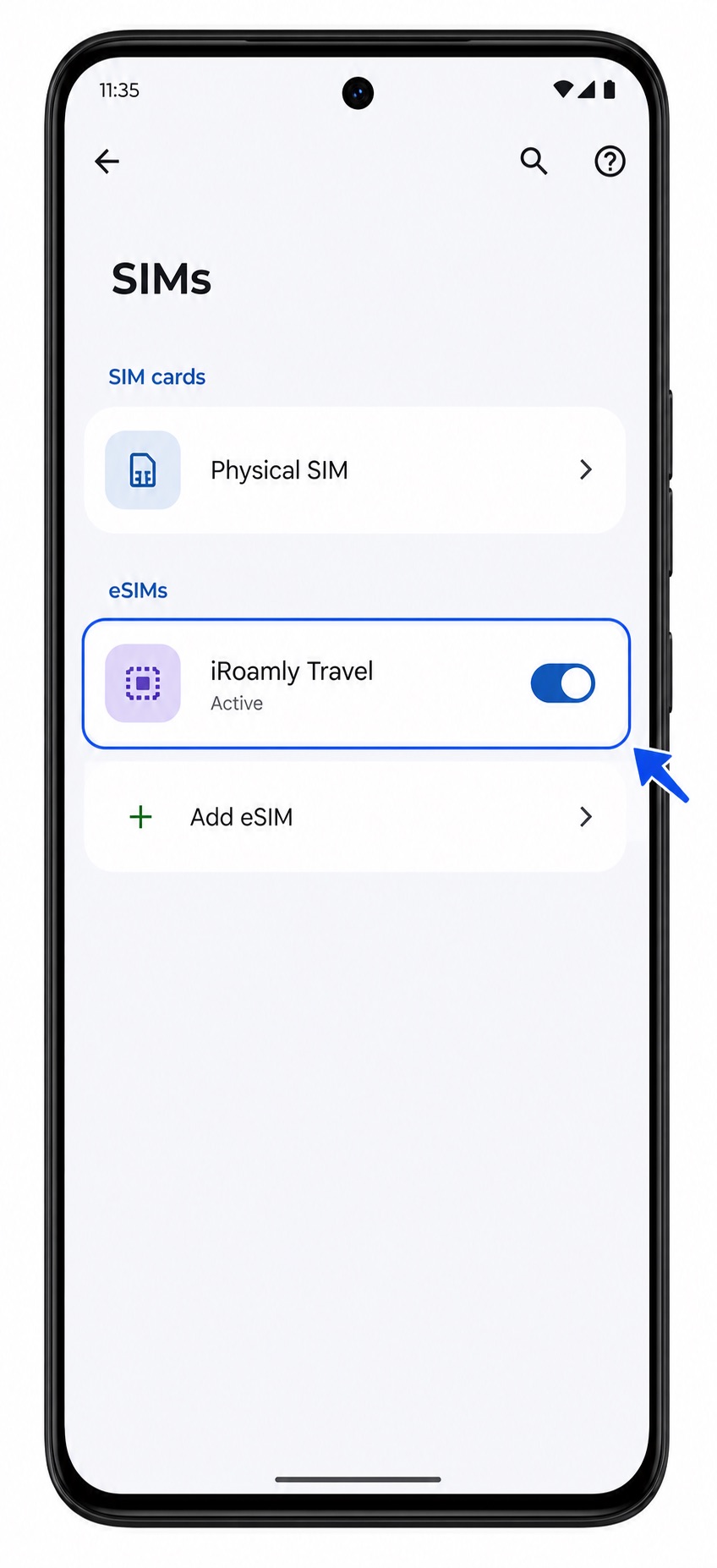
Vá para Configurações > Rede e internet > SIMs. Procure por uma entrada de eSIM como iRoamly Travel, Travel, ou o nome do perfil da operadora de destino, e confirme se a chave está ativada.
Toque na entrada do eSIM iRoamly e verifique se a opção Usar SIM está ativada. Se o plano suportar apenas dados, não espere que chamadas ou SMS funcionem através desse eSIM.
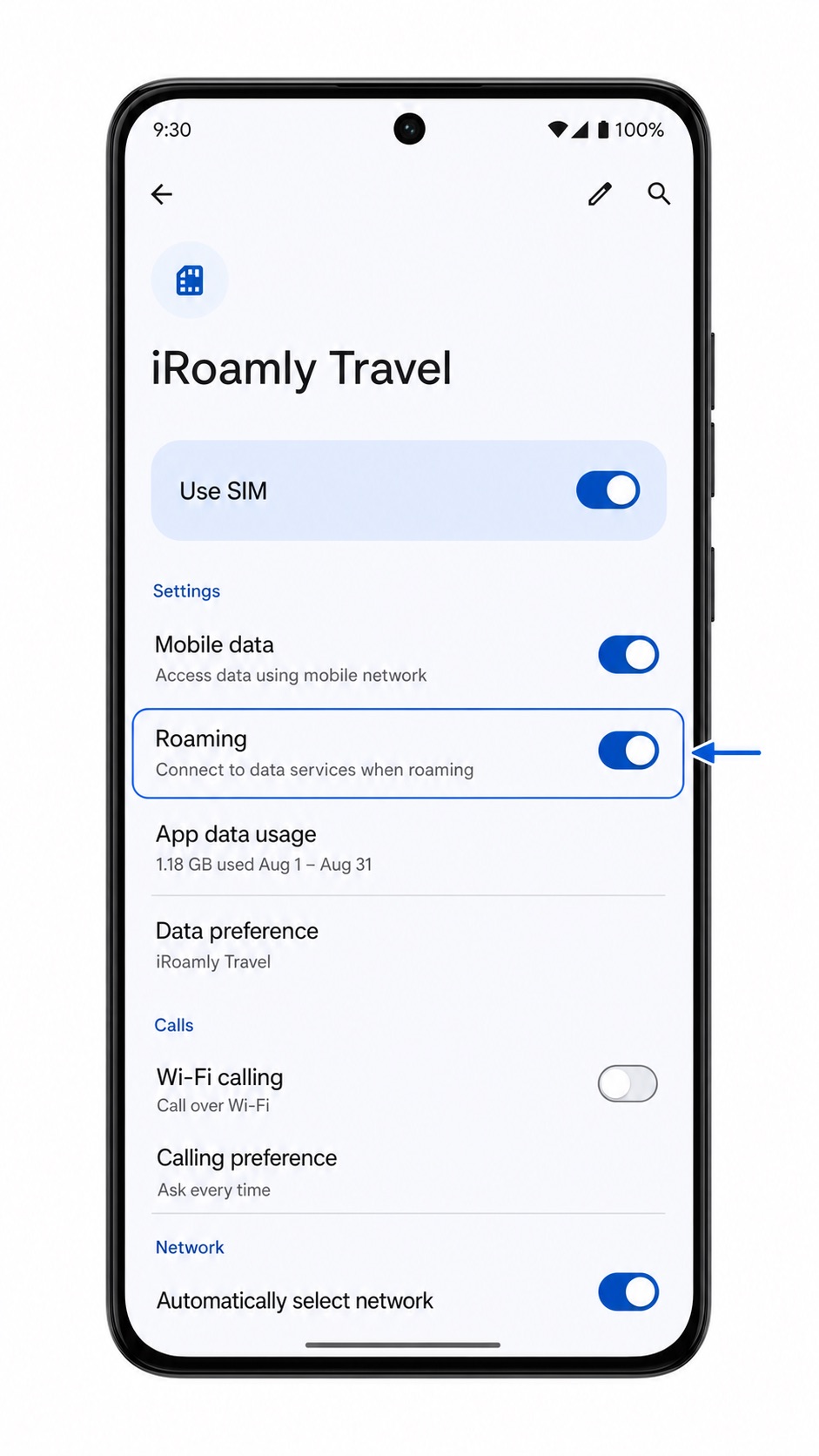
Configurar eSIM para Dados Móveis
Abra Configurações > Rede e internet > SIMs e toque no iRoamly eSIM. Ative a opção "Usar SIM" caso ela esteja desativada.
Defina os Dados móveis ou o SIM preferencial para dados móveis como iRoamly eSIM. Isso instrui o ThinkPhone 25 a utilizar o eSIM de viagem para os dados em vez do seu SIM principal.
Ative o Roaming para o iRoamly eSIM caso o seu plano iRoamly ou destino exija roaming de dados. Mantenha o roaming desativado para o seu SIM principal caso queira evitar cobranças inesperadas.
Desligue o Wi-Fi brevemente após a chegada e abra uma página da web ou aplicativo de mapas para testar os dados móveis. Se os dados funcionarem, você pode ativar o Wi-Fi novamente quando preferir.
Resolução de problemas
Se a opção Adicionar SIM não aparecer, confirme se a sua variante do Motorola ThinkPhone 25 suporta eSIM e se o telefone não está bloqueado por um perfil de operadora ou política empresarial.
Se o código QR não for lido, aumente o brilho da tela no dispositivo que exibe o código, limpe a lente da câmera do ThinkPhone e certifique-se de que o código completo esteja dentro da moldura do scanner.
Se o código QR indicar que já foi utilizado, não exclua o eSIM. Entre em contato com o suporte da iRoamly, pois muitos códigos QR de eSIM só podem ser instalados uma única vez.
Se a inserção manual falhar, verifique o endereço SM-DP+ e o código de ativação exatamente como aparecem no seu pedido da iRoamly. Evite espaços extras antes ou depois do código.
Se a ativação permanecer pendente, mantenha o Wi-Fi ligado, reinicie o telefone e volte para Configurações > Rede e internet > SIMs.
Se o eSIM for instalado, mas os dados móveis não funcionarem, selecione o eSIM da iRoamly para dados móveis, ative o Roaming para esse eSIM quando necessário e verifique se você está em um destino coberto pelo serviço.
Se chamadas ou SMS não funcionarem, verifique os detalhes do plano da iRoamly. Muitos planos de eSIM para viagem são focados apenas em dados, e o suporte para voz/SMS depende de cada plano específico.
Se o telefone continuar alternando de volta para o seu SIM principal, desative a troca automática de dados, caso o seu software ofereça essa opção, e defina novamente o eSIM da iRoamly como o SIM de dados móveis preferencial.
Conclusão
Para o Motorola ThinkPhone 25, escanear o código QR iRoamly é a forma mais simples, pois segue o caminho rápido das configurações da Motorola, indo de Rede e internet até SIMs e Adicionar SIM. A inserção manual é a alternativa correta quando o código QR não estiver disponível em outra tela; basta copiar cuidadosamente o endereço SM-DP+ e o código de ativação antes de tocar em Próximo.
Após a instalação, uma verificação útil consiste não apenas em confirmar se o download do eSIM foi concluído, mas em localizar o perfil iRoamly em SIMs e ativar os controles de dados adequados. Defina o eSIM iRoamly como sua linha de dados móveis, ative o roaming para esse eSIM quando o plano do seu destino exigir e mantenha seu SIM principal desconectado dos dados de viagem, a menos que você queira usá-lo intencionalmente.