
O Oppo A55s 5G é um celular Android baseado no ColorOS vendido em diversas versões regionais. Algumas variantes do Oppo A55s 5G suportam eSIM, enquanto outras podem ser apenas para chip físico; portanto, este guia aplica-se a modelos compatíveis com eSIM nos quais o eSIM aparece em Configurações > Rede móvel.
Para viagens, um eSIM iRoamly permite que você adicione um plano de dados antes ou durante uma viagem sem substituir seu chip principal. O método de código QR geralmente é mais rápido, mas a inserção manual é útil caso você esteja lendo os detalhes da configuração no mesmo aparelho ou se a câmera não conseguir escanear o código.
Este guia utiliza o caminho do ColorOS: Configurações > Rede móvel > eSIM > Adicionar eSIM. Os nomes dos menus podem variar ligeiramente dependendo da versão do software, região ou firmware da operadora; portanto, verifique rótulos equivalentes como Cartão SIM e dados móveis, SIMs ou Baixar um SIM, caso o seu celular utilize uma versão diferente do ColorOS.
Antes de configurar o seu iRoamly eSIM
Conecte o Oppo A55s 5G a uma rede Wi-Fi estável antes de baixar o perfil do eSIM.
Certifique-se de que o seu telemóvel esteja desbloqueado e que o seu modelo específico do Oppo A55s 5G suporte eSIM.
Tenha à mão o seu código QR da iRoamly, o endereço SM-DP+, o código de ativação e qualquer código de confirmação.
Sempre que possível, instale o eSIM 1 a 2 dias antes da viagem, mas verifique primeiro os detalhes do seu plano iRoamly. A validade do plano iRoamly começa a contar a partir da ativação e, para muitos eSIMs de viagem, o período de utilização pode iniciar-se assim que o perfil é instalado ou quando se conecta pela primeira vez a uma rede de destino suportada.
Não apague o eSIM da iRoamly após a instalação, a menos que o Suporte da iRoamly o indique. Muitos perfis de eSIM não podem ser transferidos novamente após serem removidos.
Os planos da iRoamly podem ser apenas para dados. As chamadas de voz e SMS dependem do plano específico, por isso, verifique os detalhes do plano antes de contar com a possibilidade de efetuar chamadas ou enviar mensagens.
Método 1: Instalar eSIM digitalizando um código QR
Abra as Configurações no seu Oppo A55s 5G e toque em Rede móvel.
Você verá a página de rede móvel do ColorOS com as configurações de SIM e eSIM.
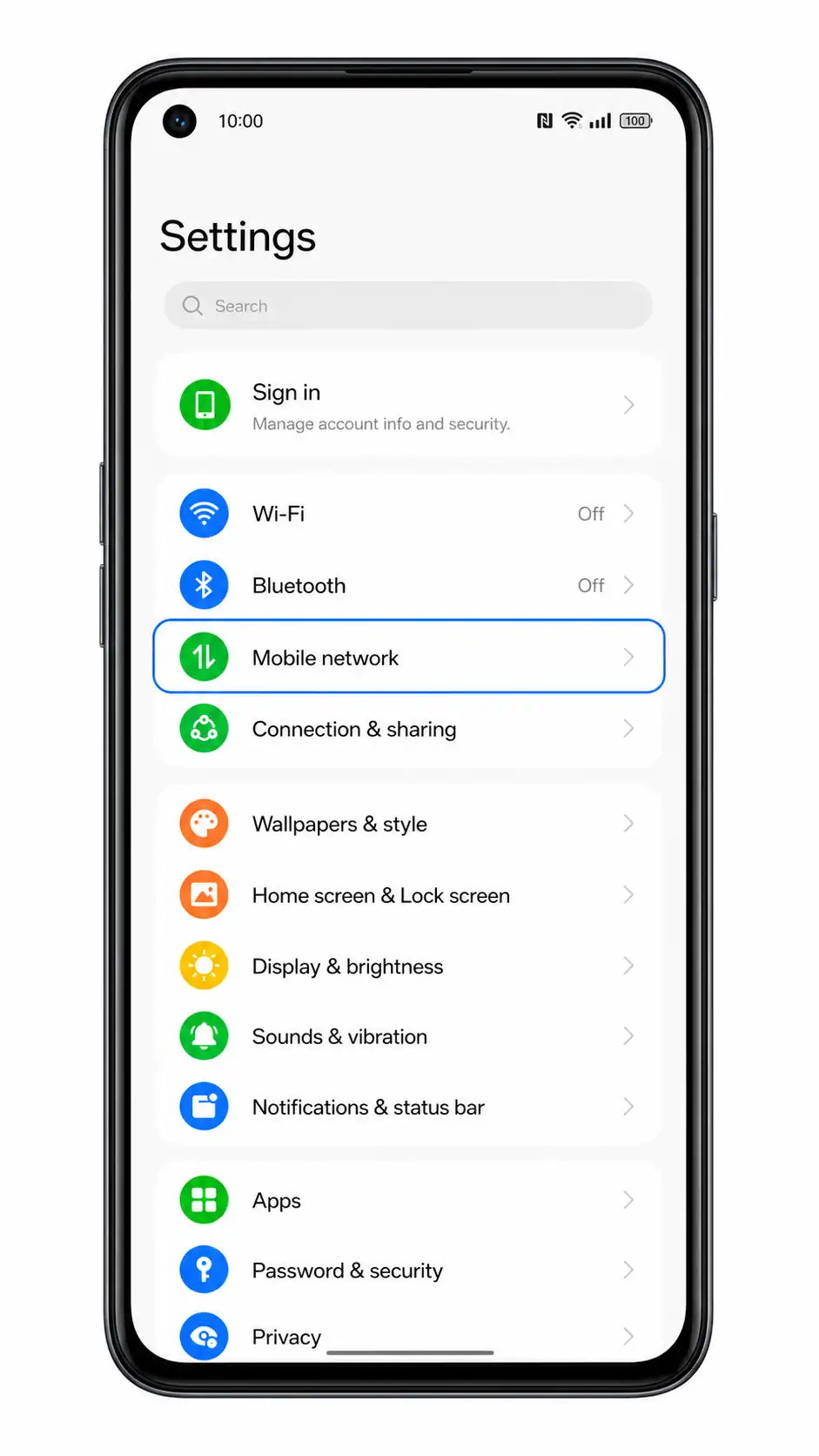
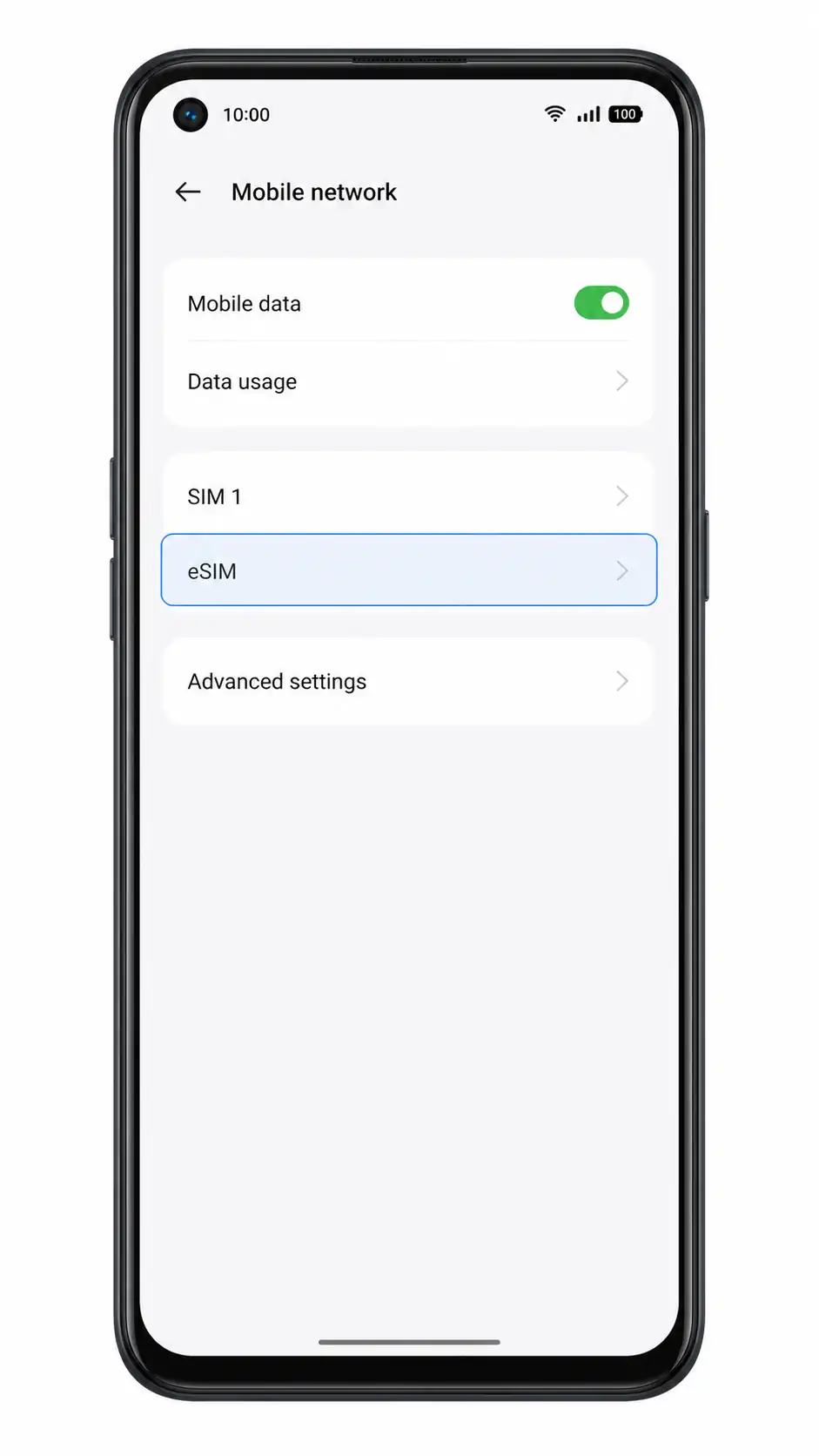
Toque em eSIM.
O telefone abrirá a página de gerenciamento de eSIM. Se a opção eSIM não aparecer, é possível que o seu modelo regional, o firmware da operadora ou a versão do software não ofereçam suporte a eSIM.
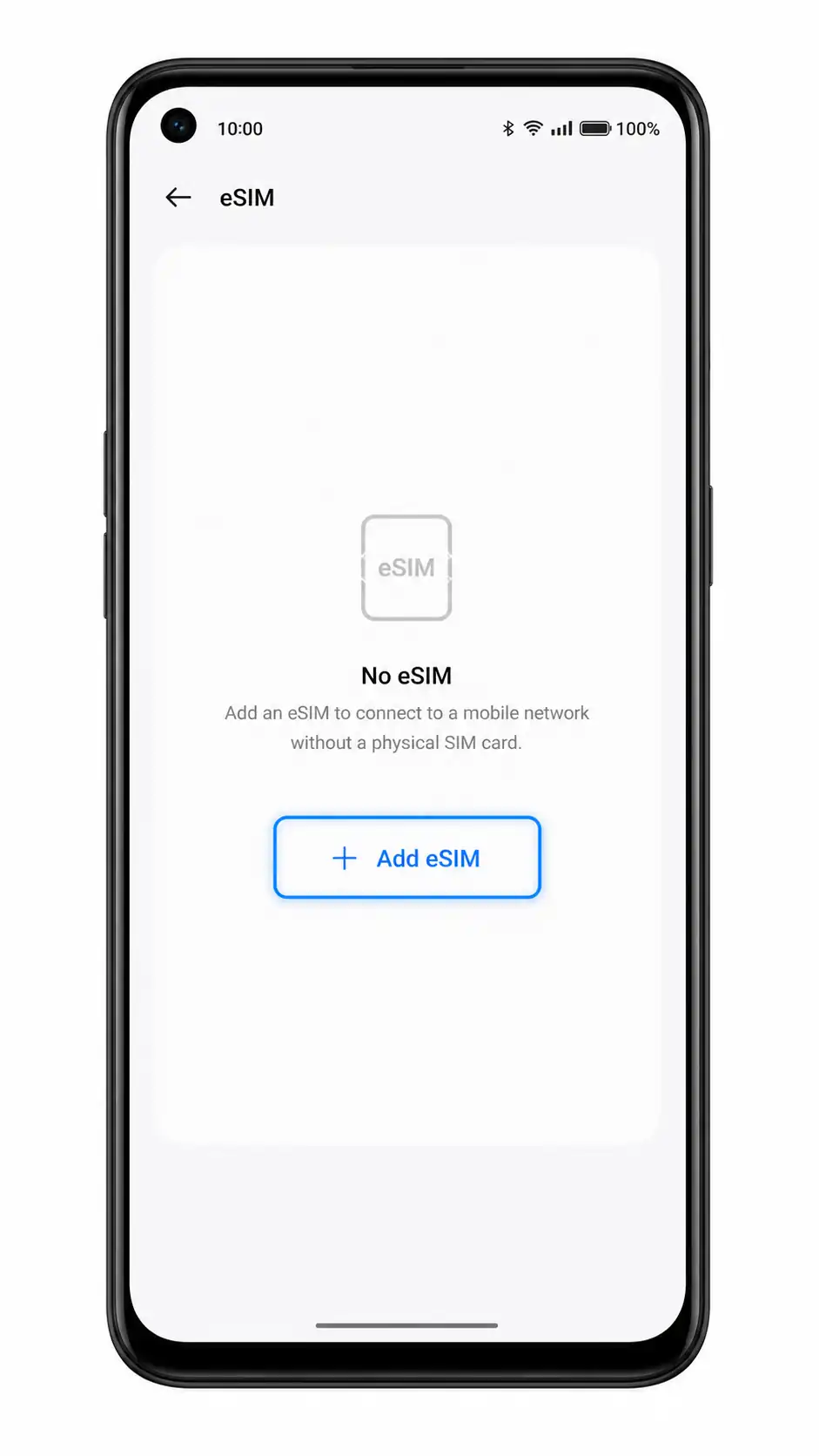
Toque em Adicionar eSIM.
O ColorOS exibirá as opções para adicionar um plano móvel.
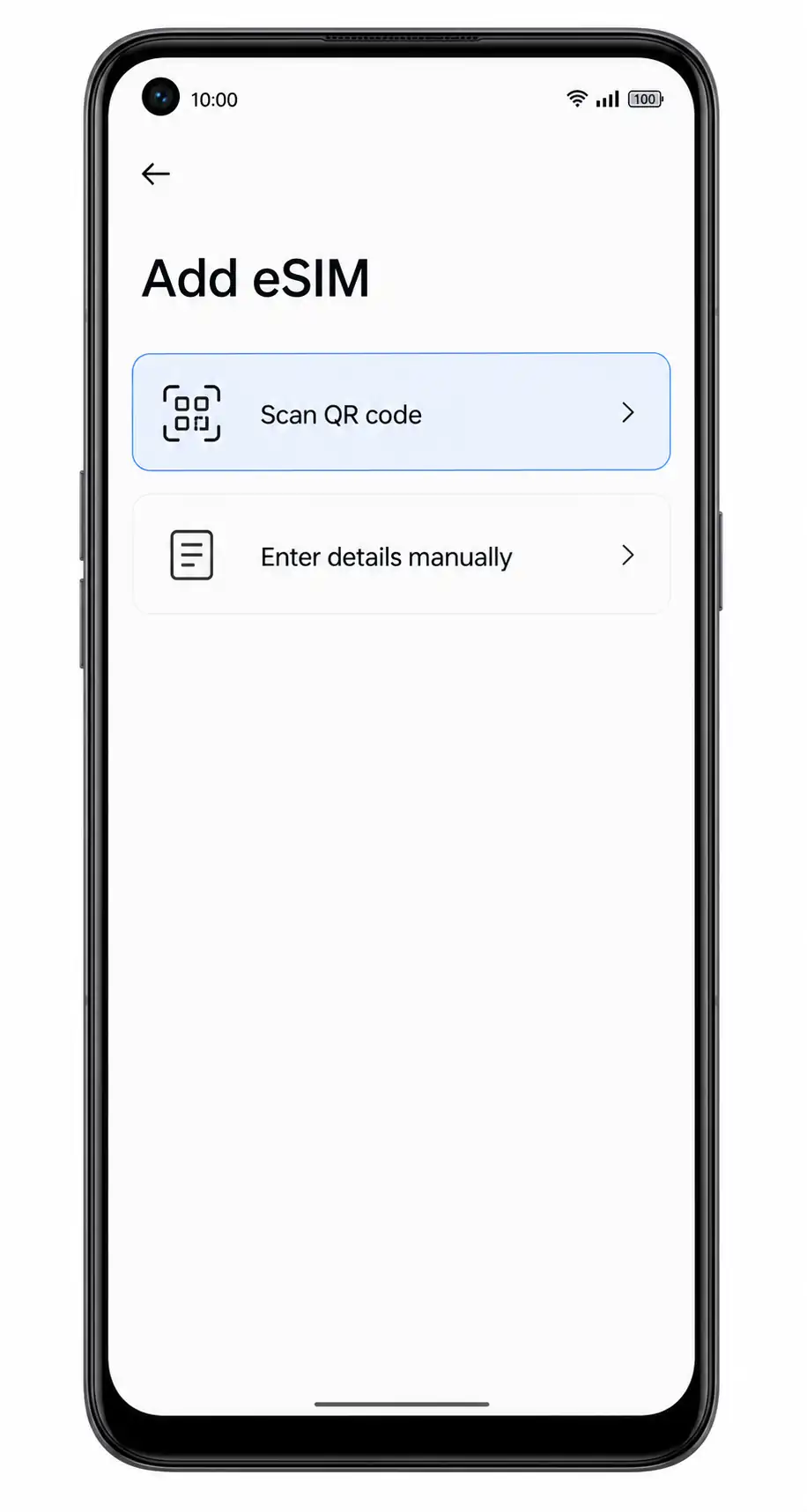
Toque em Escanear código QR.
A câmera será aberta. Tenha o código QR iRoamly disponível em outra tela ou impresso.
Aponte a câmera do Oppo A55s 5G para o código QR iRoamly e toque em Baixar ou Adicionar quando o perfil iRoamly for detectado.
Aguarde na tela de download até que o ColorOS finalize a adição do perfil eSIM. Não feche as Configurações durante este processo.
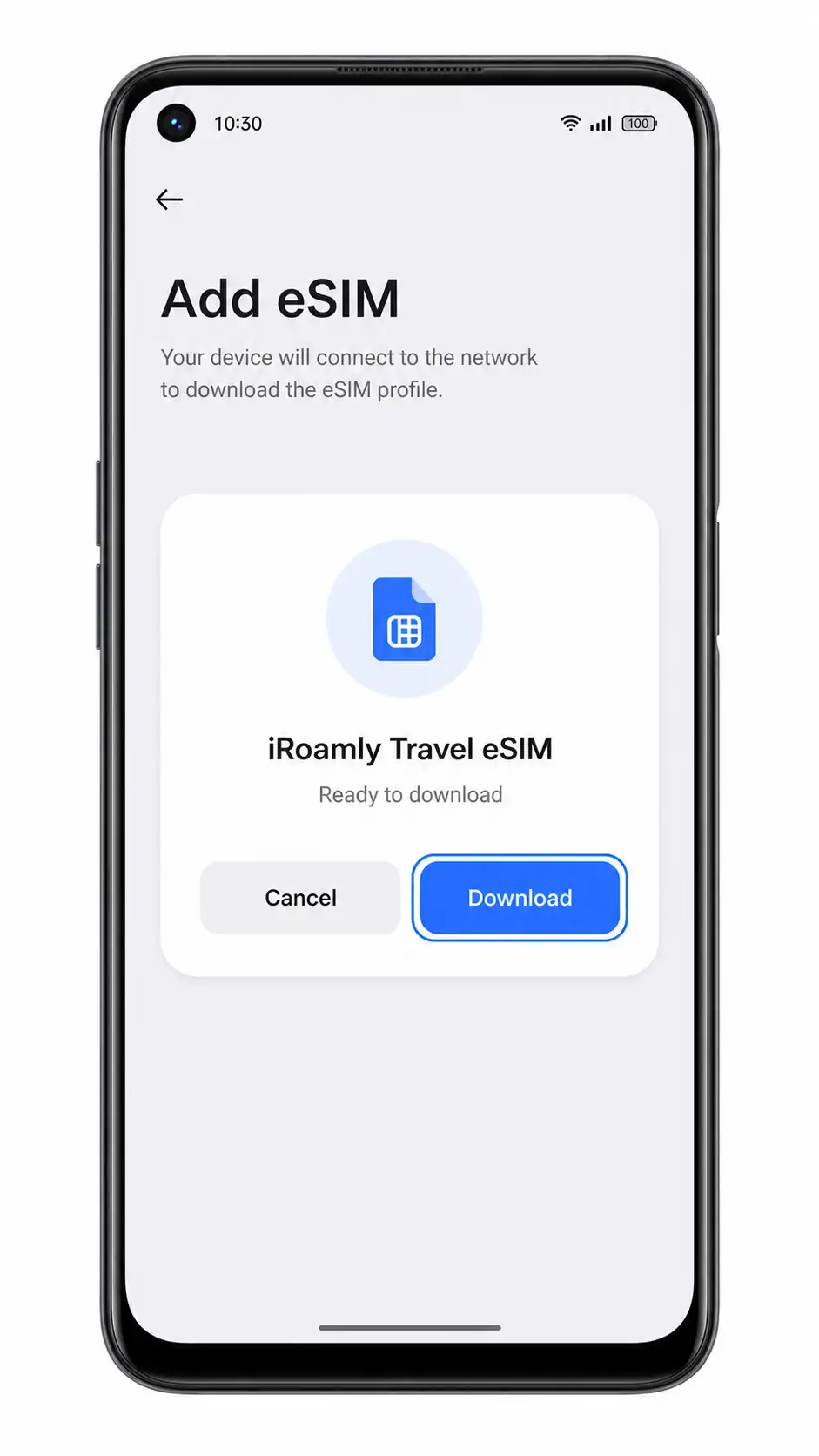
Toque em Concluído quando o telefone confirmar que o eSIM iRoamly foi adicionado.
Você retornará à página de eSIM, onde o novo perfil iRoamly aparecerá como um plano móvel disponível.
Método 2: Instalar o eSIM manualmente
Abra as Configurações e toque em Rede móvel.
Este procedimento parte da mesma página de configurações de rede do ColorOS utilizada no método de QR Code.
Toque em eSIM.
Você verá a página de gerenciamento de eSIM para perfis SIM transferíveis.
Toque em Adicionar eSIM.
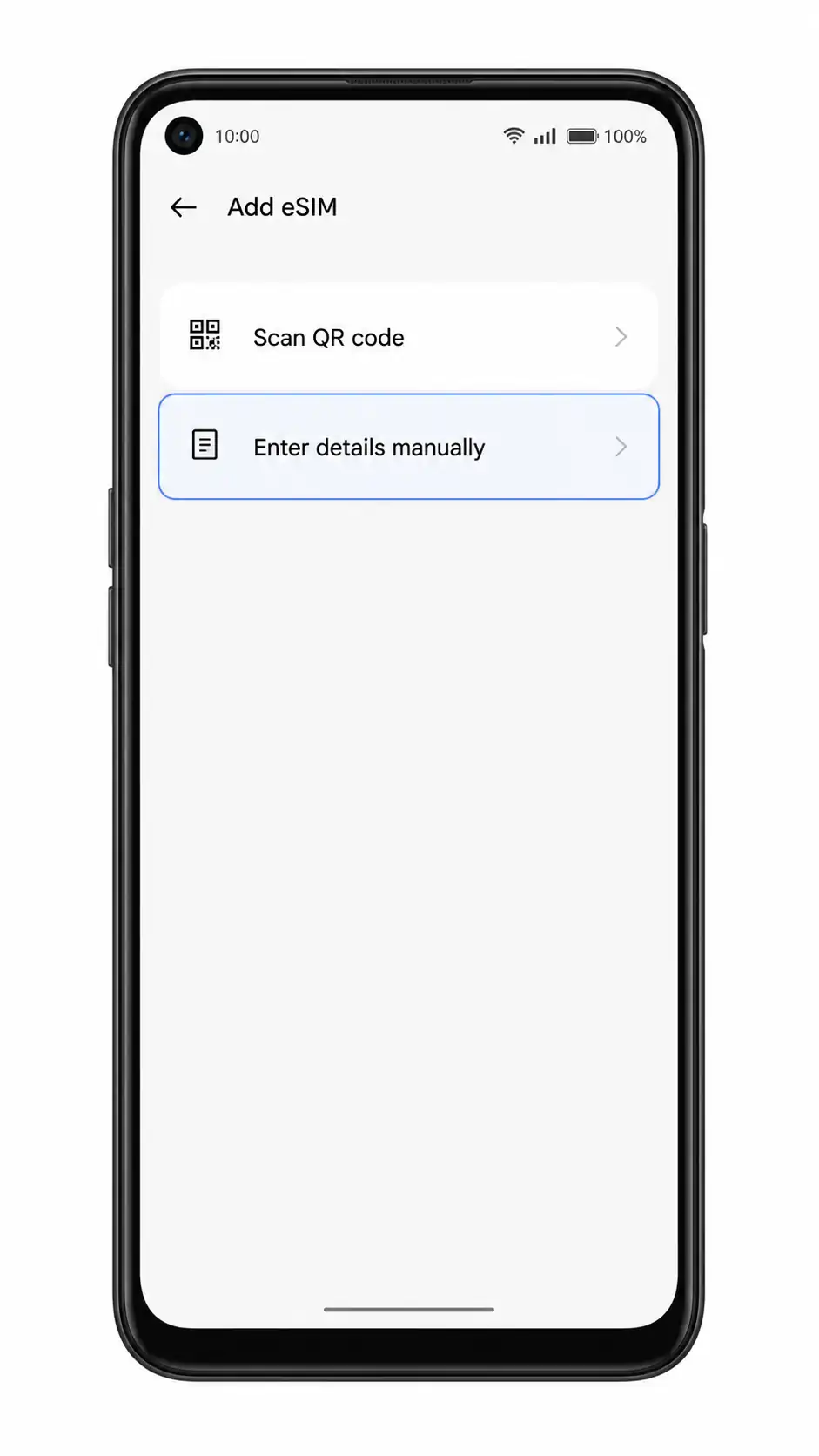
O ColorOS exibirá a tela onde você pode escanear um QR Code ou optar pela entrada manual.
Toque em Inserir detalhes manualmente ou Precisa de ajuda? Insira manualmente.
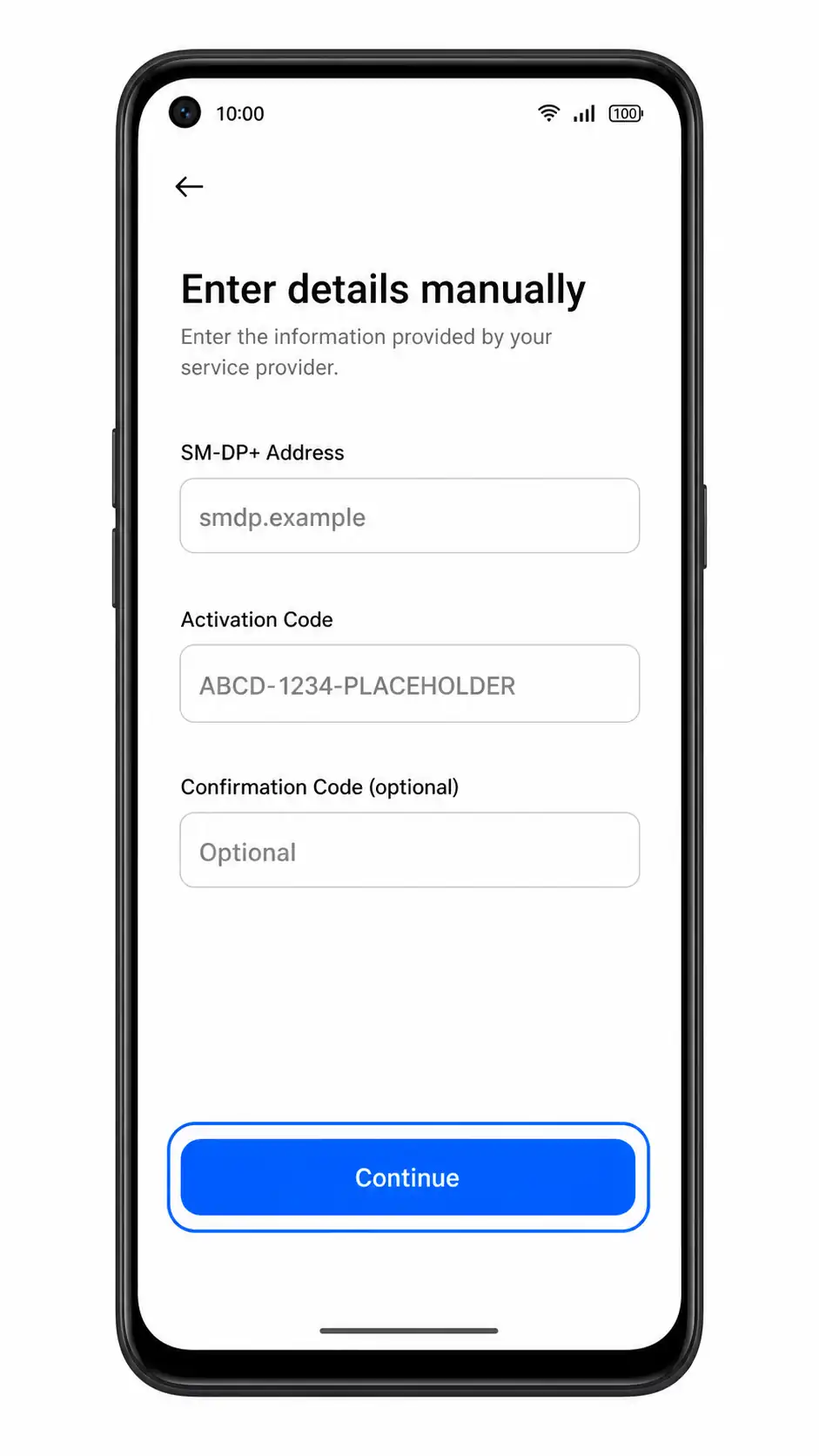
O formulário de entrada manual aparecerá. Na configuração de eSIM do ColorOS/Android, os campos solicitam normalmente o Endereço SM-DP+, o Código de Ativação e, por vezes, um Código de Confirmação opcional.
Insira o Endereço SM-DP+ e o Código de Ativação da iRoamly, adicione o código de confirmação opcional apenas se a iRoamly o tiver fornecido e, em seguida, toque em Continuar.
Use os dados exatos contidos na sua página de pedido ou e-mail da iRoamly. Não adicione espaços, a menos que o código os inclua.
Revise o perfil detectado da iRoamly e toque em Baixar ou Adicionar.
Mantenha o telefone conectado ao Wi-Fi até que o download do eSIM seja concluído.
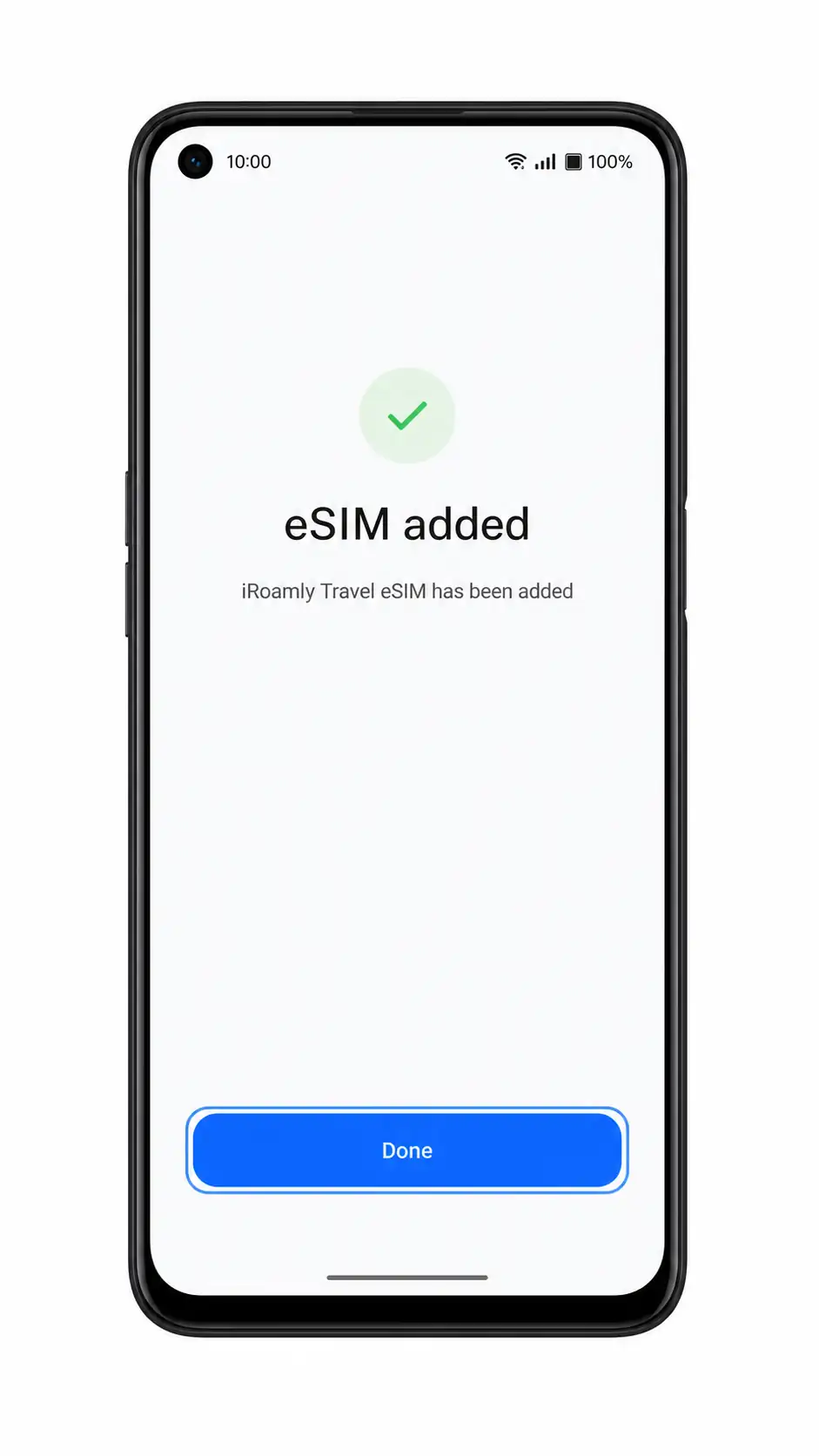
Toque em Concluído após o eSIM ser adicionado.
O perfil da iRoamly deverá aparecer agora na lista de eSIM.
Como confirmar se o seu eSIM iRoamly está instalado
Vá para Configurações > Rede móvel > eSIM.
Procure o perfil do eSIM iRoamly na lista. Ele pode aparecer como iRoamly, Viagem, Dados móveis ou o nome do perfil da operadora, dependendo da rede de destino.
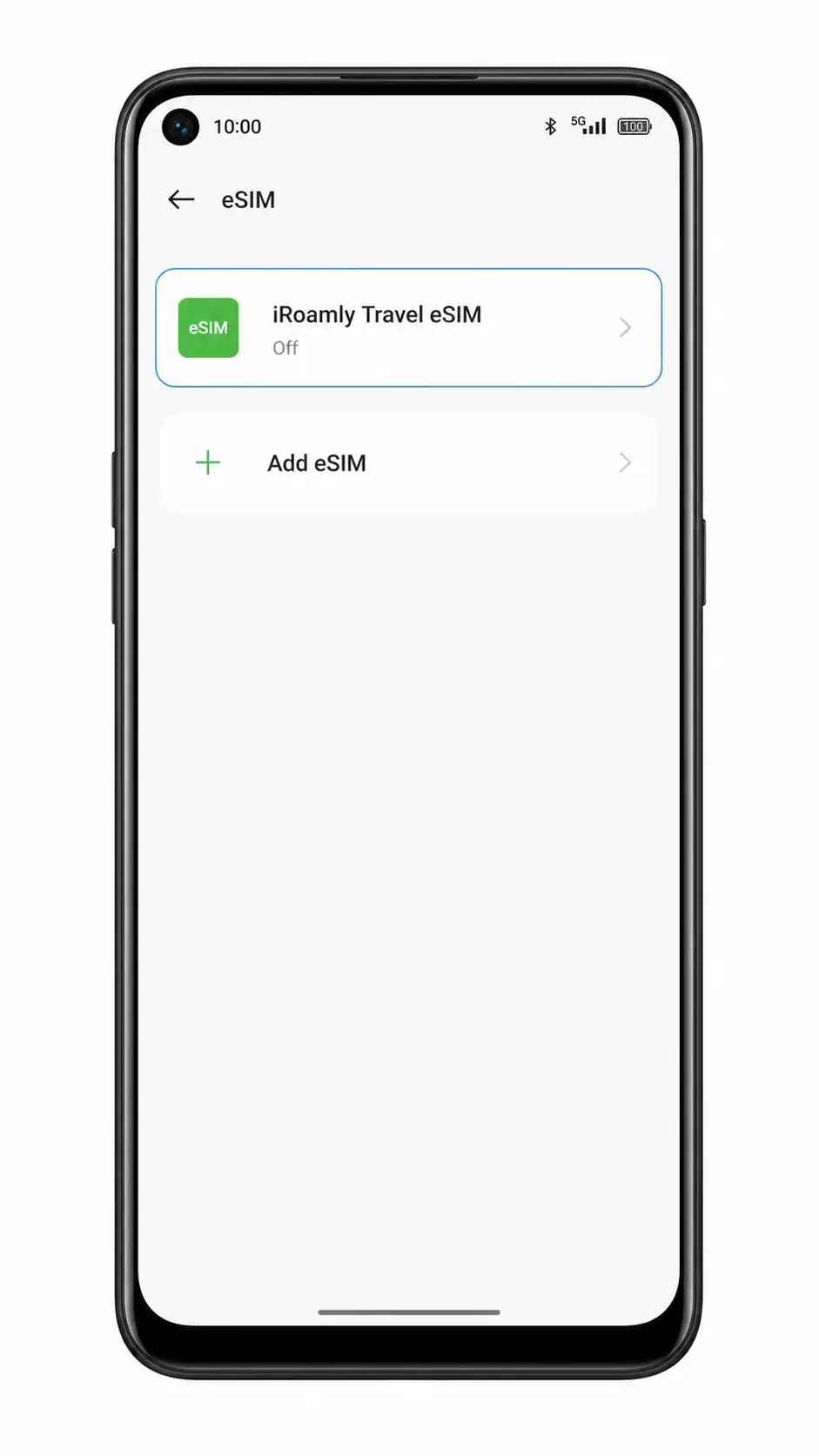
Toque no perfil do eSIM iRoamly e verifique se ele está ativado.
Se o perfil possuir uma chave de ativação, ela deve estar ligada antes de você tentar usar os dados móveis de viagem.
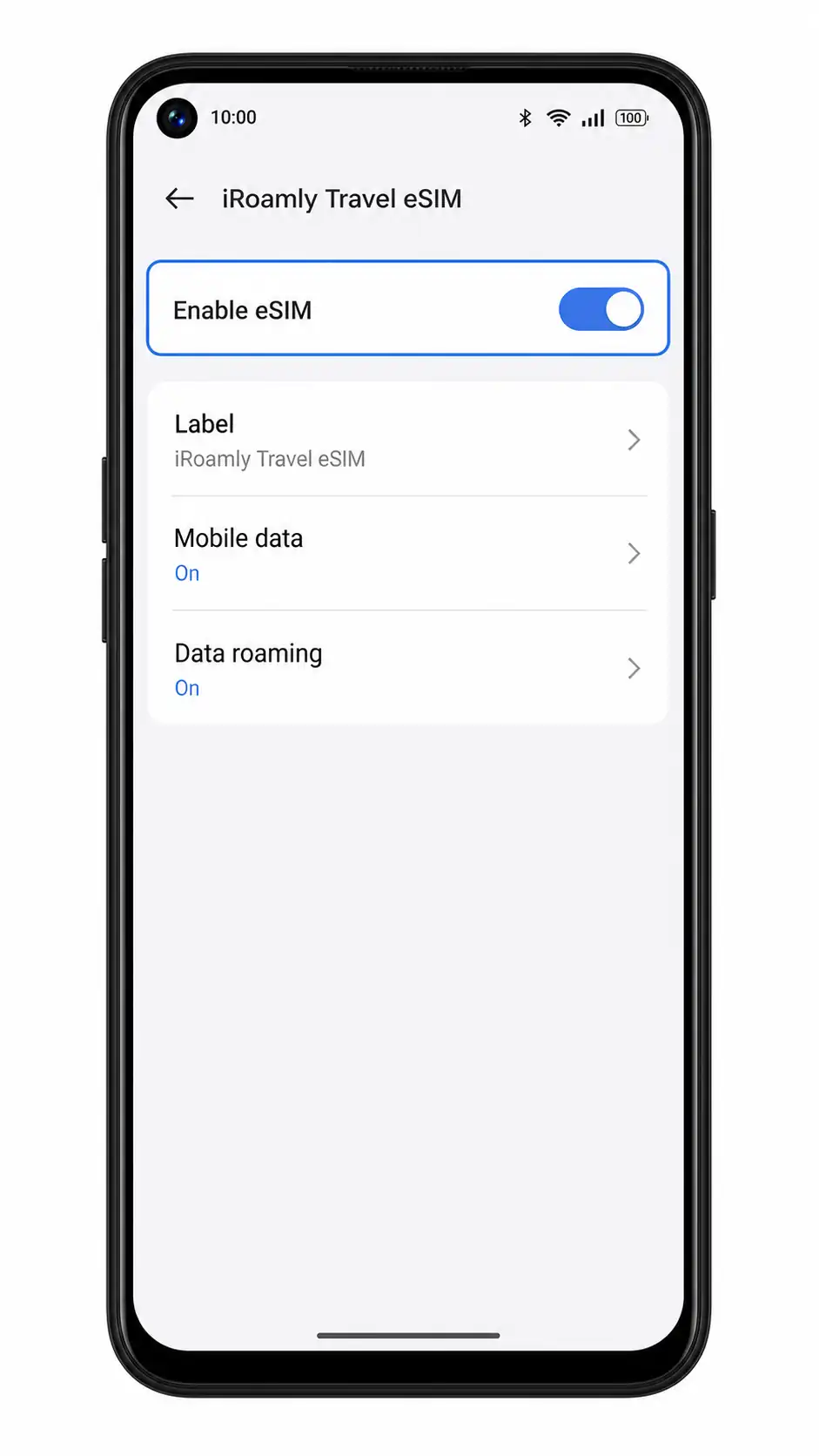
Configurar o eSIM para dados móveis
Abra Configurações > Rede móvel e toque em Dados móveis.
O telemóvel deverá apresentar os SIMs disponíveis ou os perfis de eSIM que podem ser utilizados para dados.
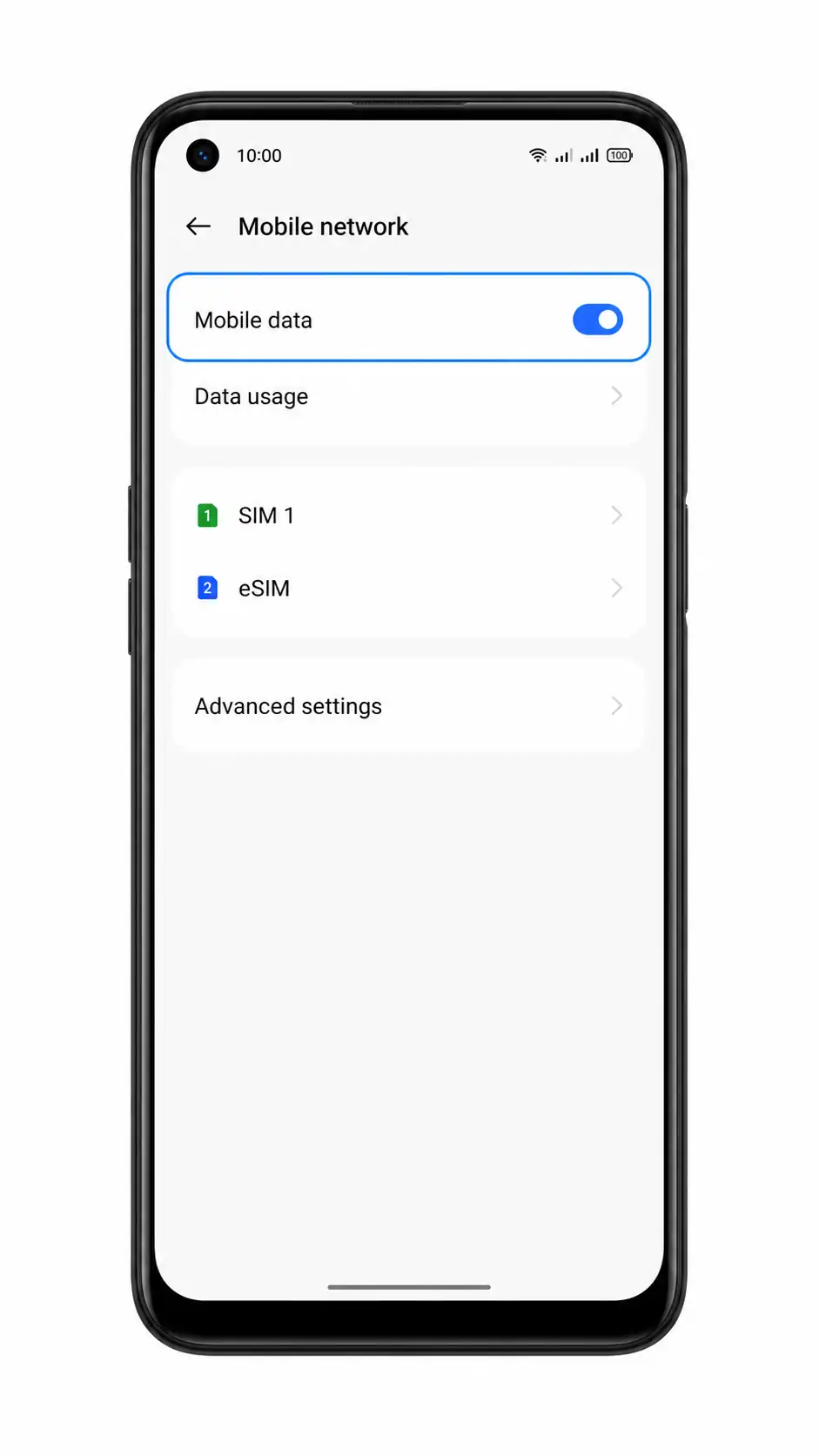
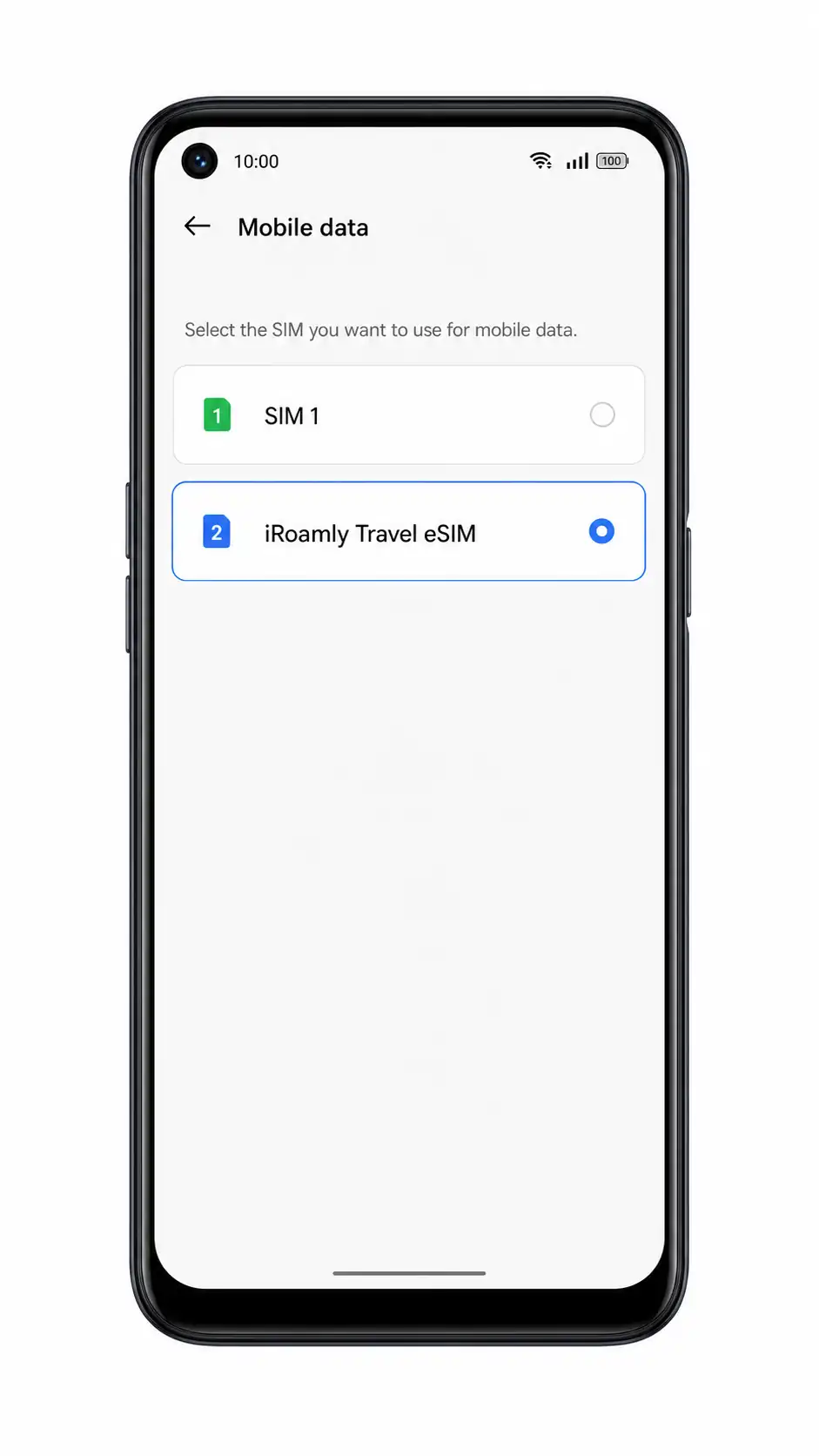
Selecione o eSIM da iRoamly como a linha de dados móveis preferencial.
Isto indica ao Oppo A55s 5G para utilizar o eSIM de viagem para aceder à internet em vez do seu SIM principal.
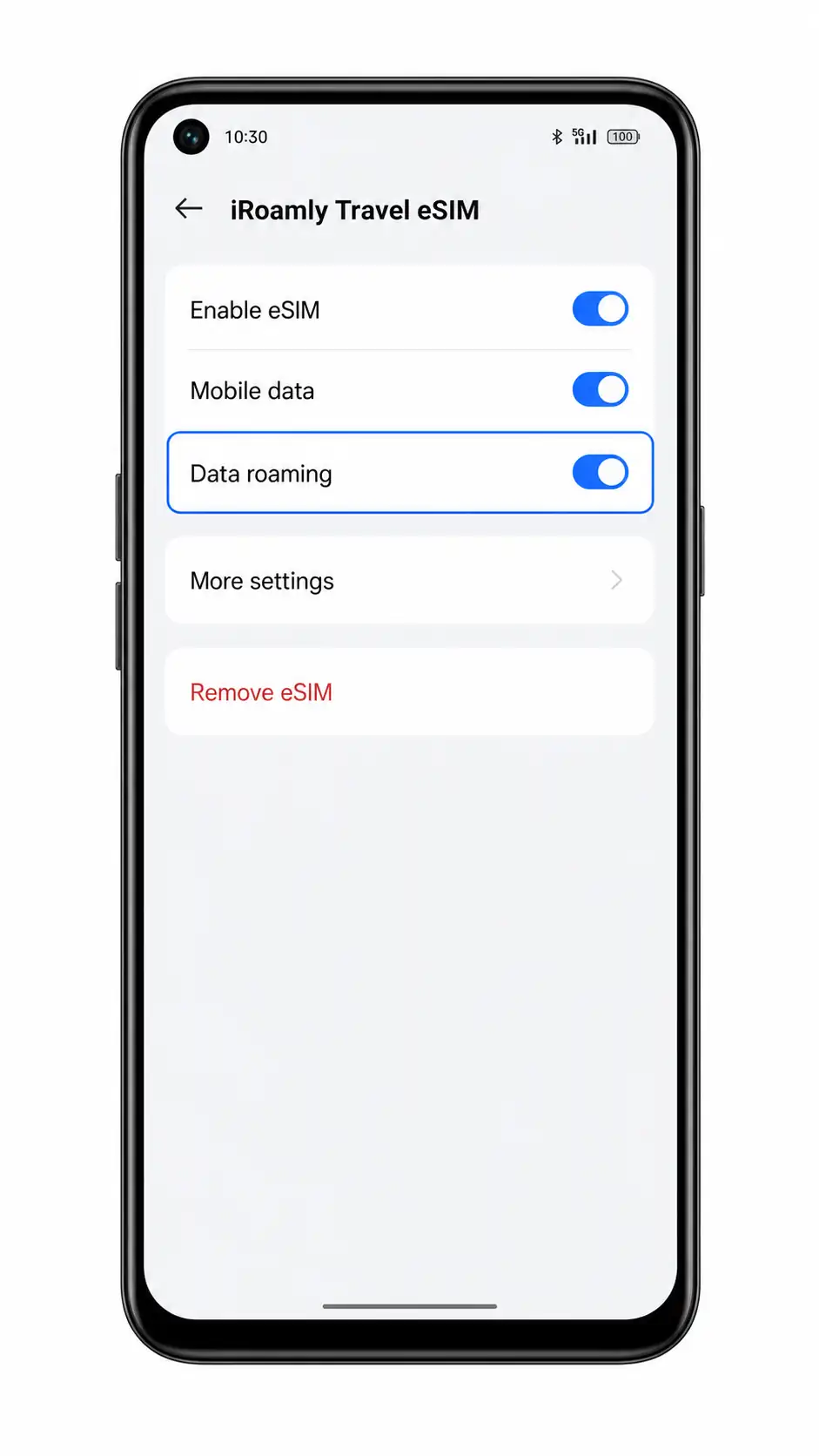
Abra os detalhes do eSIM da iRoamly e ative o Roaming de dados, caso o seu plano da iRoamly ou as instruções do destino assim o exijam.
Os eSIMs de viagem necessitam frequentemente de roaming ativado para estabelecer ligação a redes parceiras. Mantenha o roaming desativado no seu SIM principal se pretender evitar custos de roaming inesperados.
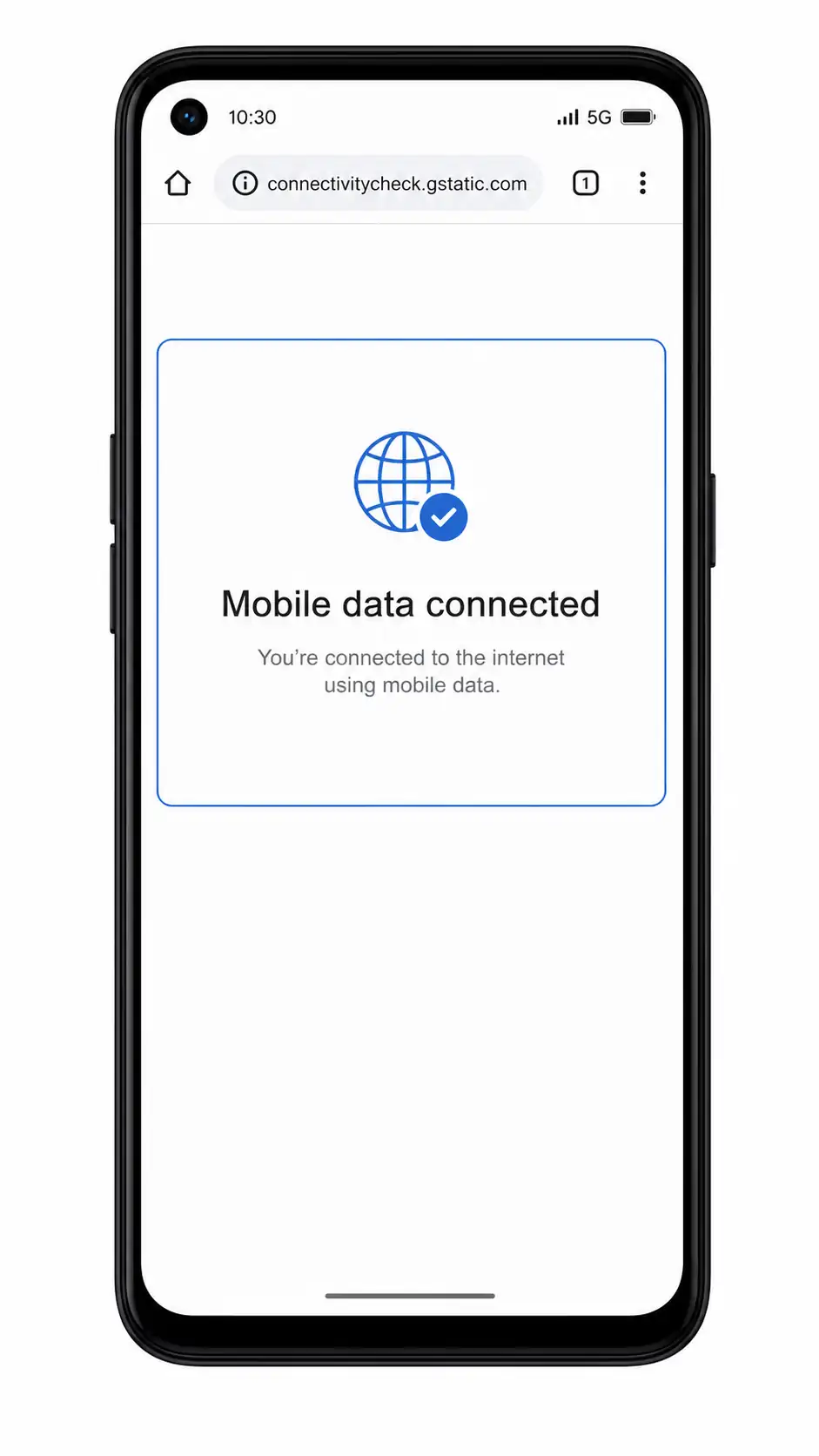
Desative brevemente o Wi-Fi e abra uma página web ou uma aplicação de mapas para testar os dados móveis.
Se a página carregar através do eSIM da iRoamly, a sua configuração de dados de viagem está concluída.
Resolução de problemas
A opção Adicionar eSIM não aparece: confirme se a sua variante específica do Oppo A55s 5G suporta eSIM, atualize o ColorOS, reinicie o telemóvel e verifique se o firmware da sua operadora desativa o eSIM.
Código QR já utilizado: não apague o eSIM e tente novamente. Contacte o Suporte da iRoamly, pois muitos códigos QR de eSIM são de utilização única.
O código QR não digitaliza: aumente o brilho do outro ecrã, limpe a lente da câmara, evite reflexos ou utilize a introdução manual com o endereço SM-DP+ e o código de ativação.
A introdução manual falha: verifique cada carácter no endereço SM-DP+ e no código de ativação e, em seguida, tente novamente através de Wi-Fi.
O eSIM está instalado, mas não tem dados: selecione o eSIM da iRoamly em Dados móveis, ative o Roaming de dados quando necessário, ligue e desligue o modo de avião e teste novamente num destino com cobertura.
A ativação permanece pendente: aguarde alguns minutos ligado ao Wi-Fi, reinicie o telemóvel e tente novamente após chegar ao país de destino, caso o plano só seja ativado numa rede suportada.
As chamadas ou SMS não funcionam: verifique os detalhes do plano iRoamly. Muitos planos de eSIM para viagem destinam-se apenas a dados móveis.
Conclusão
Com o seu eSIM iroamly instalado com sucesso, o seu Oppo A55s 5G está pronto para se conectar assim que o seu plano de viagem for ativado em um destino suportado. Uma vez conectado, você pode usar dados móveis para navegação, mensagens, reservas de viagens, ferramentas de tradução e outros serviços online do dia a dia, sem gastar tempo extra configurando o seu telefone após a chegada.
Preparar a sua conexão de viagem antes da partida torna o acesso à internet muito mais fácil. Em vez de procurar por um serviço móvel após o desembarque, você estará pronto para acessar a internet assim que o seu plano estiver disponível, ajudando você a começar a sua viagem com menos interrupções.