
O Oppo Find N2 Flip suporta eSIM em variantes regionais e de operadoras compatíveis, e a OPPO lista o telefone com ColorOS 13.0, uma tela principal de 6,8 polegadas com 2520 x 1080 pixels e suporte a eSIM dependente da operadora. Antes de instalar um eSIM de viagem iRoamly, confirme se a sua variante específica do Find N2 Flip exibe a opção eSIM nas configurações do ColorOS.
Para viajantes, um eSIM iRoamly pode fornecer dados móveis sem a necessidade de trocar o nano-SIM físico do aparelho. Isso é útil quando você deseja manter seu chip convencional ativo enquanto utiliza um plano de dados de viagem no exterior.
Este guia aborda os dois métodos de configuração no Oppo Find N2 Flip: escanear o código QR iRoamly e inserir os detalhes do eSIM manualmente. Os nomes dos menus podem variar levemente dependendo da atualização do ColorOS, região ou firmware da operadora, mas o caminho padrão é Configurações > Rede móvel > eSIM.
Antes de configurar seu eSIM iRoamly
Conecte o Oppo Find N2 Flip a uma rede Wi-Fi estável antes de começar.
Verifique se o aparelho está desbloqueado e se a sua variante regional ou de operadora é compatível com eSIM.
Abra a página do seu pedido ou o e-mail do iRoamly em outro dispositivo caso pretenda digitalizar o código QR.
Tenha os detalhes para configuração manual à mão: endereço SM-DP+, código de ativação e código de confirmação, caso o iRoamly forneça um.
Instale o eSIM iRoamly de 1 a 2 dias antes da viagem, conforme permitido pelas instruções do plano; no entanto, verifique as condições do seu plano, pois a validade começa a contar a partir da ativação. Para muitos eSIMs de viagem, a ativação pode ocorrer no momento da instalação ou na primeira conexão a uma rede de destino suportada, dependendo do plano.
Não apague o eSIM iRoamly após a instalação, a menos que o suporte técnico solicite. Muitos perfis de eSIM não podem ser reinstalados após a remoção.
Os planos iRoamly podem oferecer apenas dados. A disponibilidade de chamadas de voz e SMS varia conforme o plano, portanto, verifique os detalhes antes de depender desses serviços.
Método 1: Instalar eSIM digitalizando um código QR
Abra as Configurações no seu Oppo Find N2 Flip e toque em Rede móvel. Você verá as opções de SIM e dados móveis do telefone.
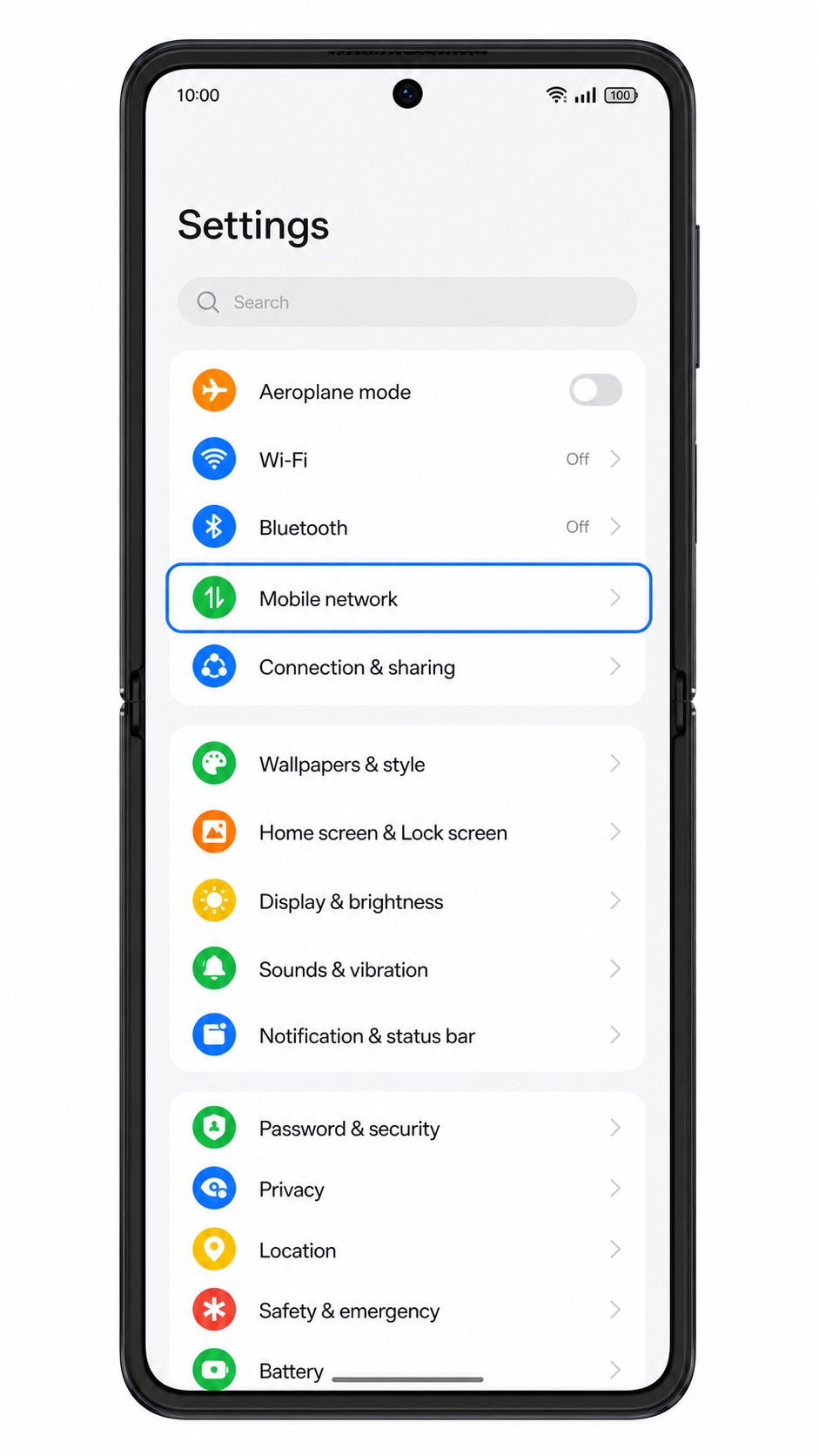
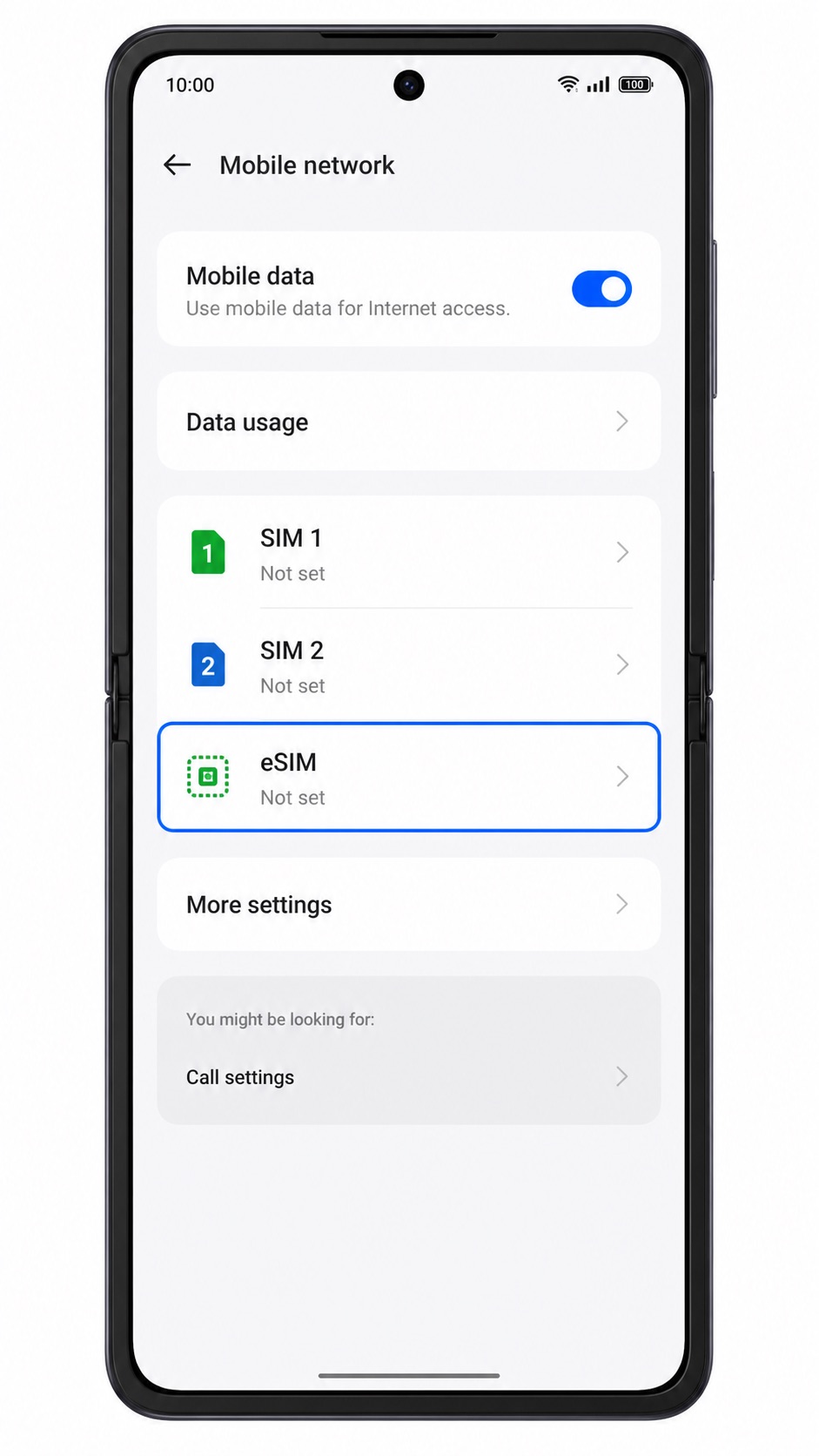
Toque em eSIM. Se o eSIM for compatível com o seu modelo, o ColorOS abrirá a página de gerenciamento de eSIM.
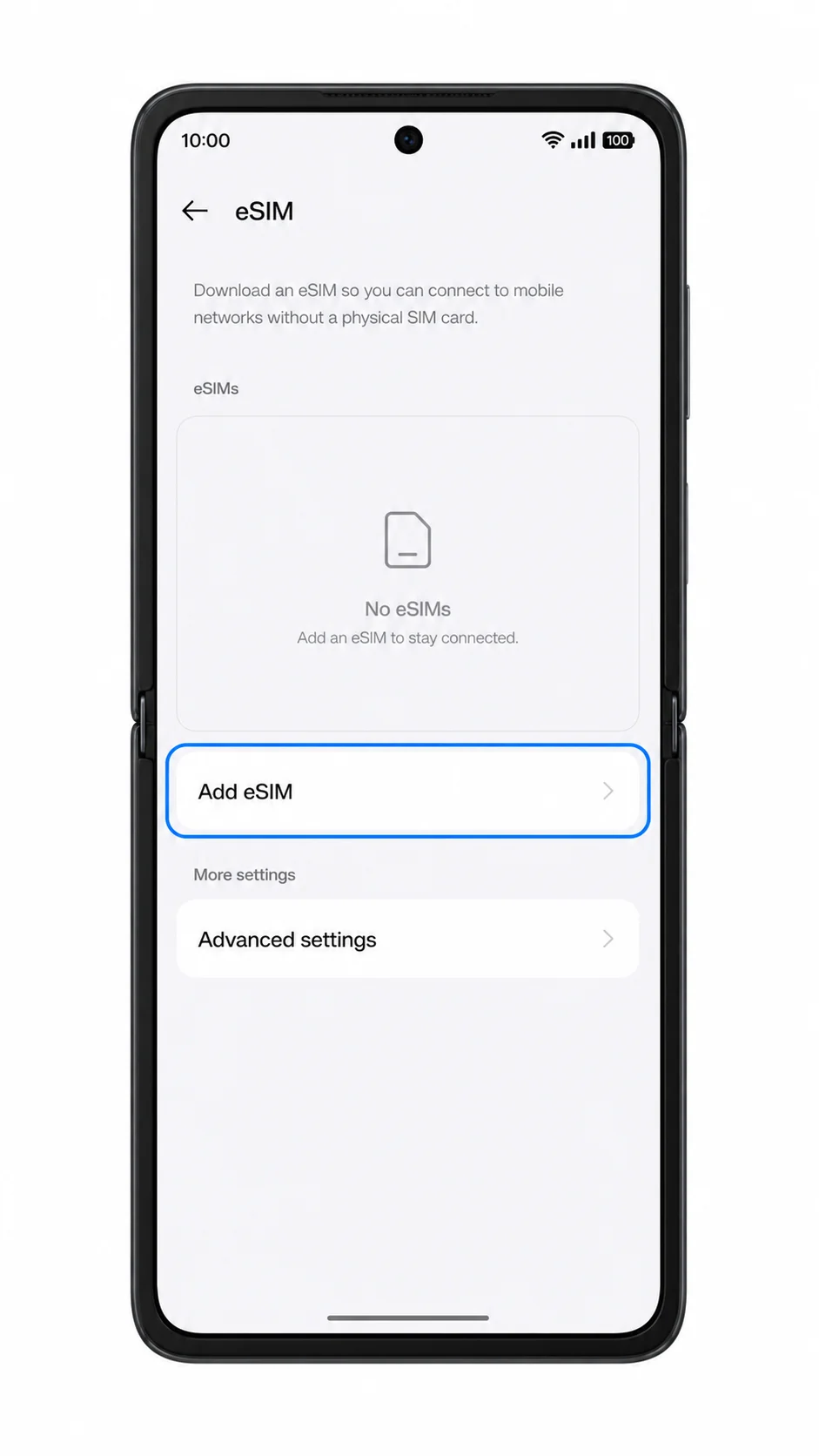
Toque em Adicionar eSIM. O telefone iniciará o processo para adicionar um novo perfil de SIM digital.
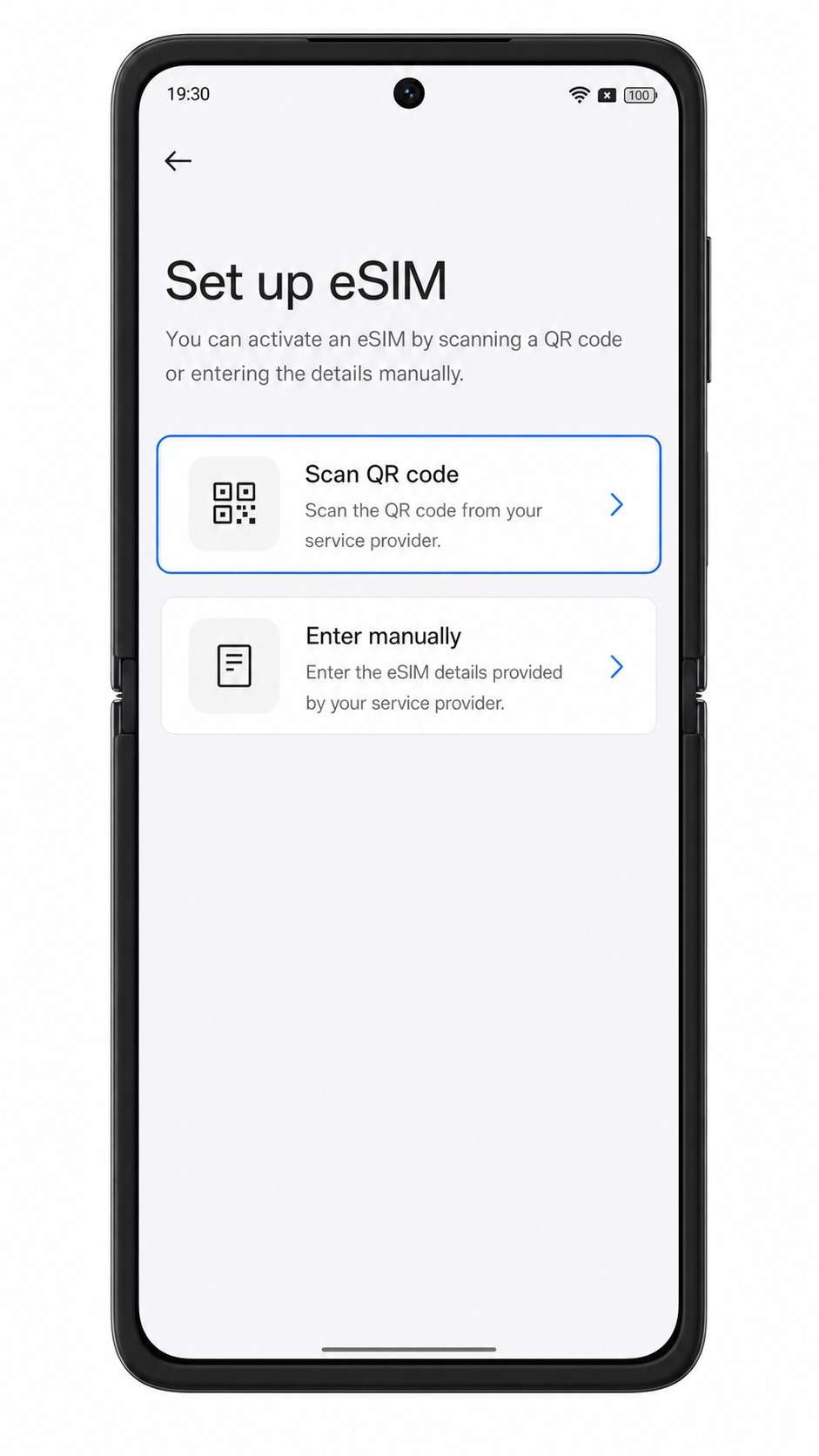
Toque em Escanear código QR e aponte a câmera para o código QR da iroamly disponível na sua página de pedido ou e-mail. Mantenha o código QR plano, bem iluminado e totalmente visível.
Revise o perfil de eSIM da iroamly detectado e toque em Baixar ou Adicionar quando o ColorOS solicitar o download do eSIM. Permaneça conectado ao Wi-Fi até que o download seja concluído.
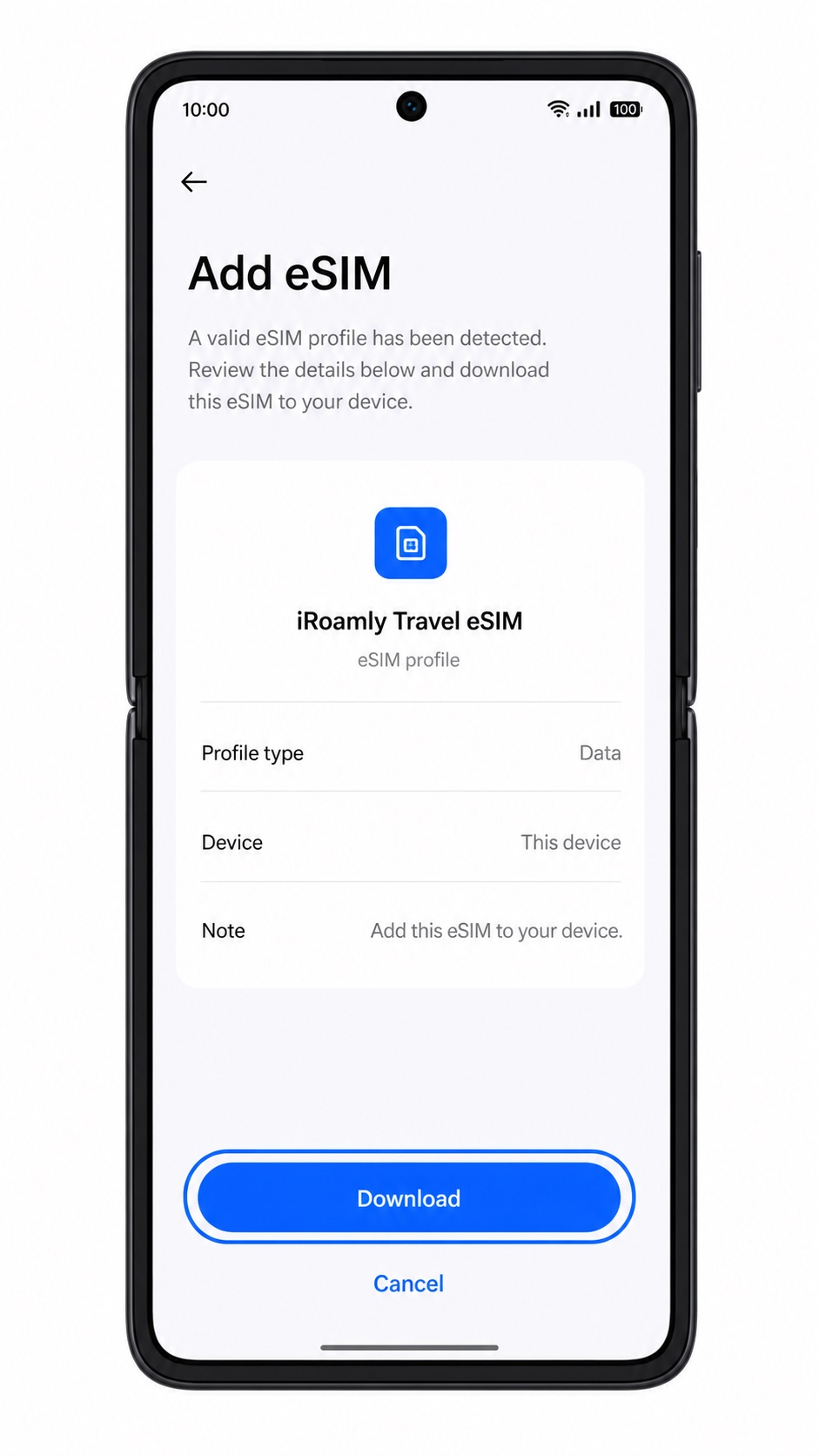
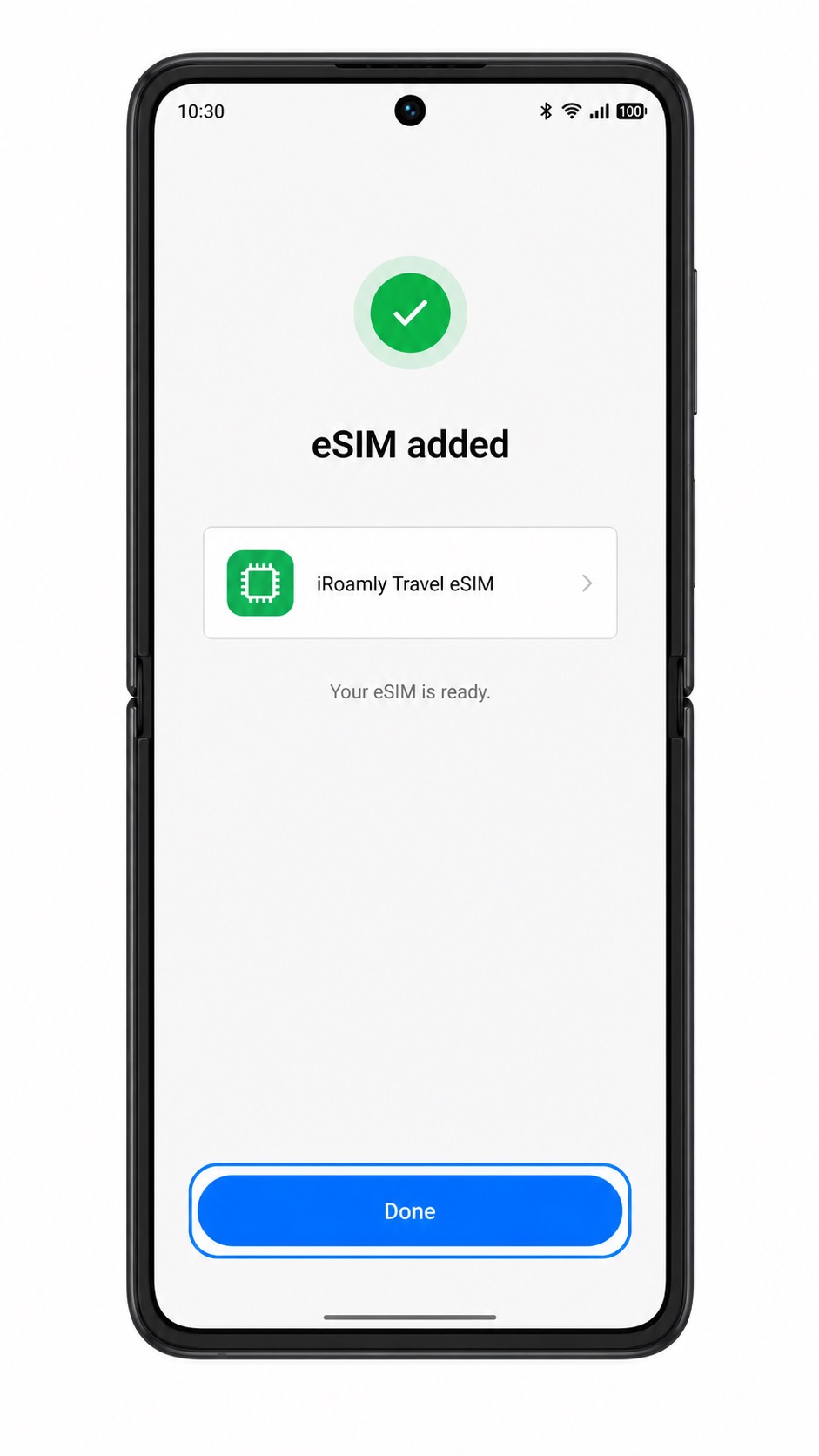
Toque em Concluído após adicionar o eSIM. Se o ColorOS perguntar se deseja ativar o novo eSIM agora, escolha a opção que melhor se adapta ao momento da sua viagem.
Método 2: Instalar eSIM manualmente
Abra Configurações e toque em Rede móvel. Isto parte da mesma página de configurações de rede do ColorOS usada para a configuração por QR.
Toque em eSIM para abrir a página de gerenciamento de eSIM. Se o menu eSIM não aparecer, consulte a seção de solução de problemas antes de continuar.
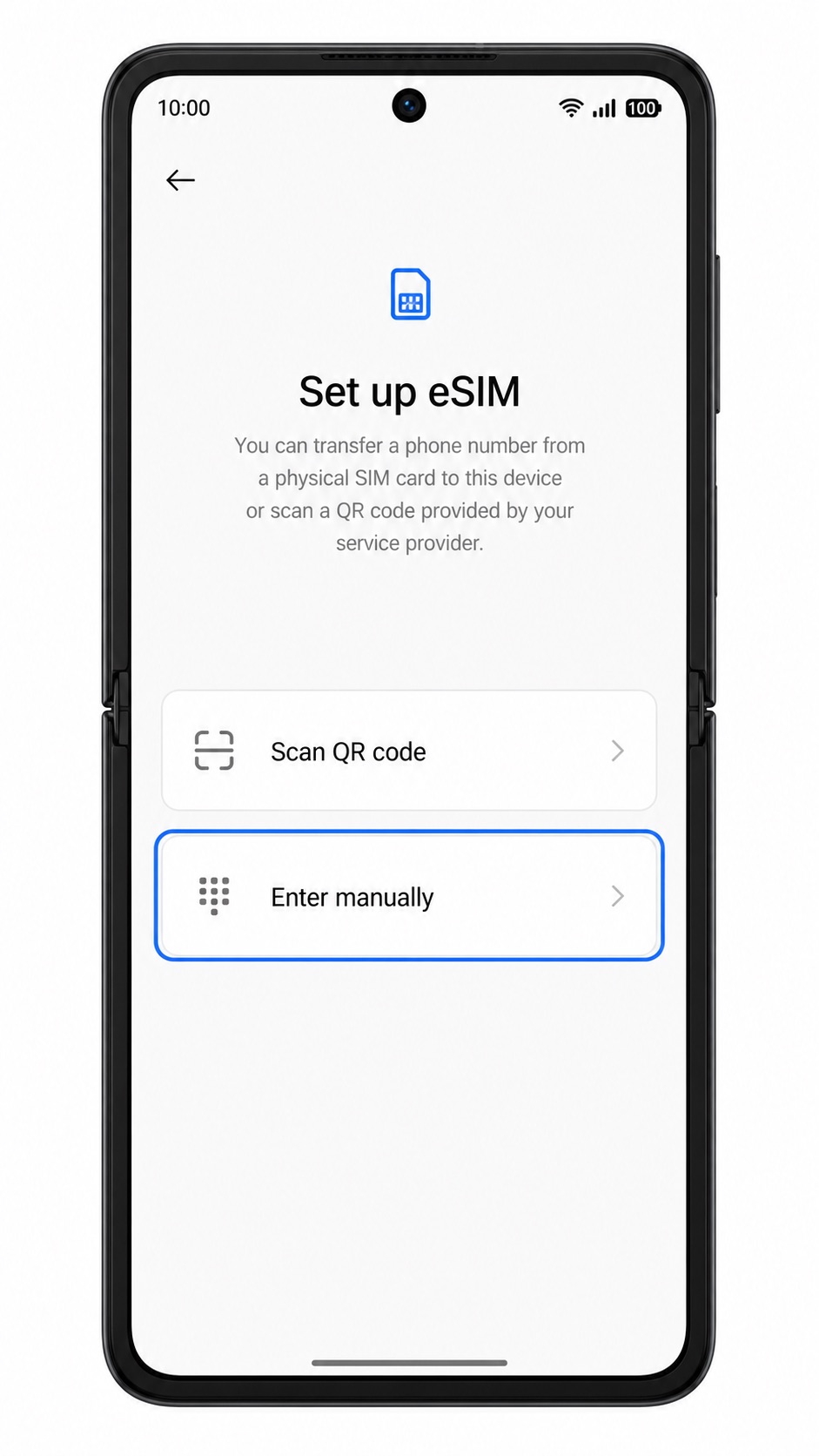
Toque em Adicionar eSIM. O telefone exibirá os métodos de configuração disponíveis.
Toque em Inserir manualmente ou Precisa de ajuda? Inserir detalhes manualmente. O ColorOS abrirá um formulário para as informações de ativação.
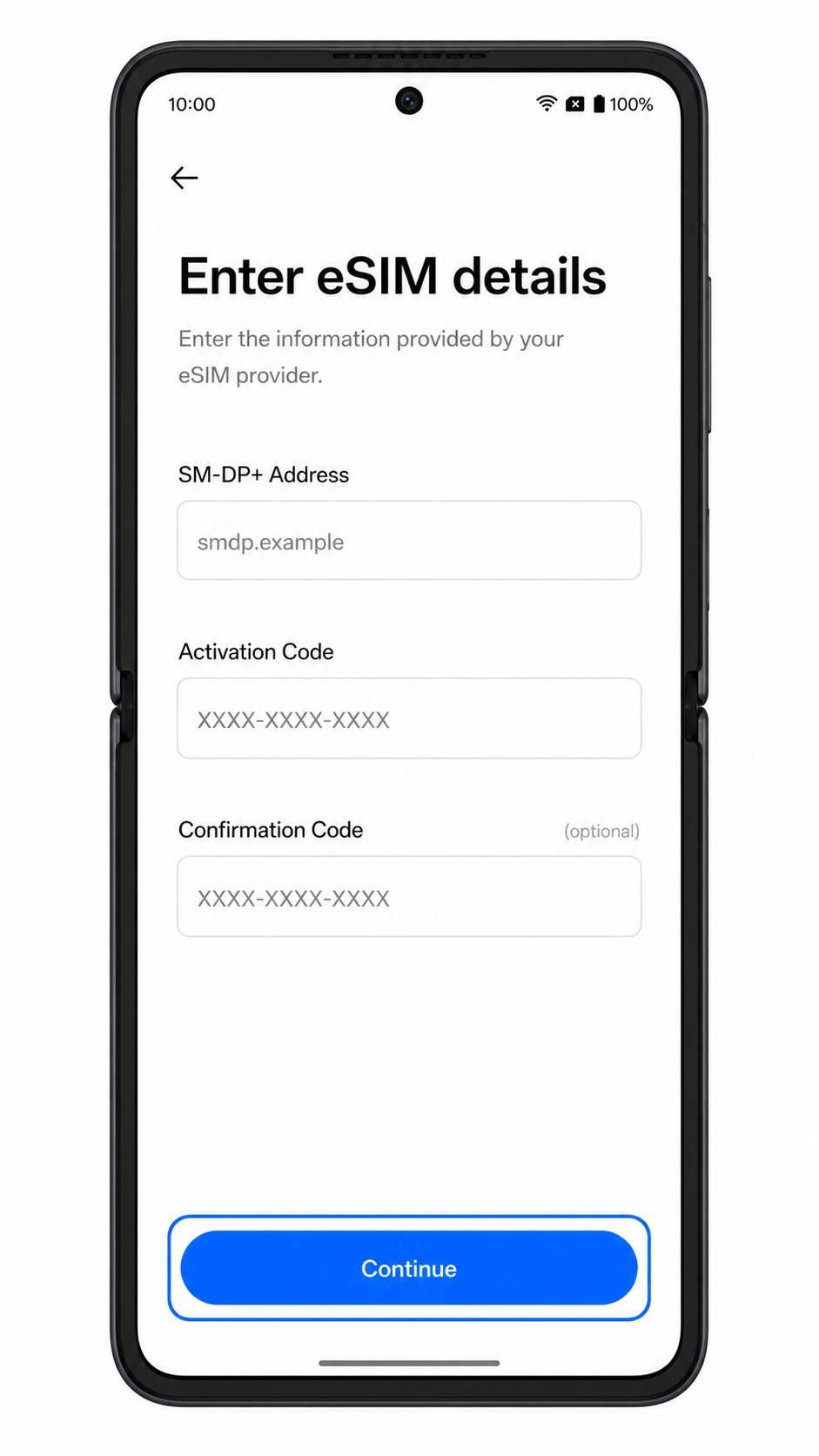
Insira o Endereço SM-DP+ e o Código de Ativação exatamente como fornecidos pela iroamly. Se um campo de Código de Confirmação aparecer e a iroamly fornecer um, insira-o; caso contrário, deixe esse campo opcional em branco. Em seguida, toque em Continuar.
Revise o perfil de eSIM da iroamly e toque em Baixar ou Adicionar. Mantenha o telefone conectado ao Wi-Fi até que o ColorOS conclua a instalação do perfil.
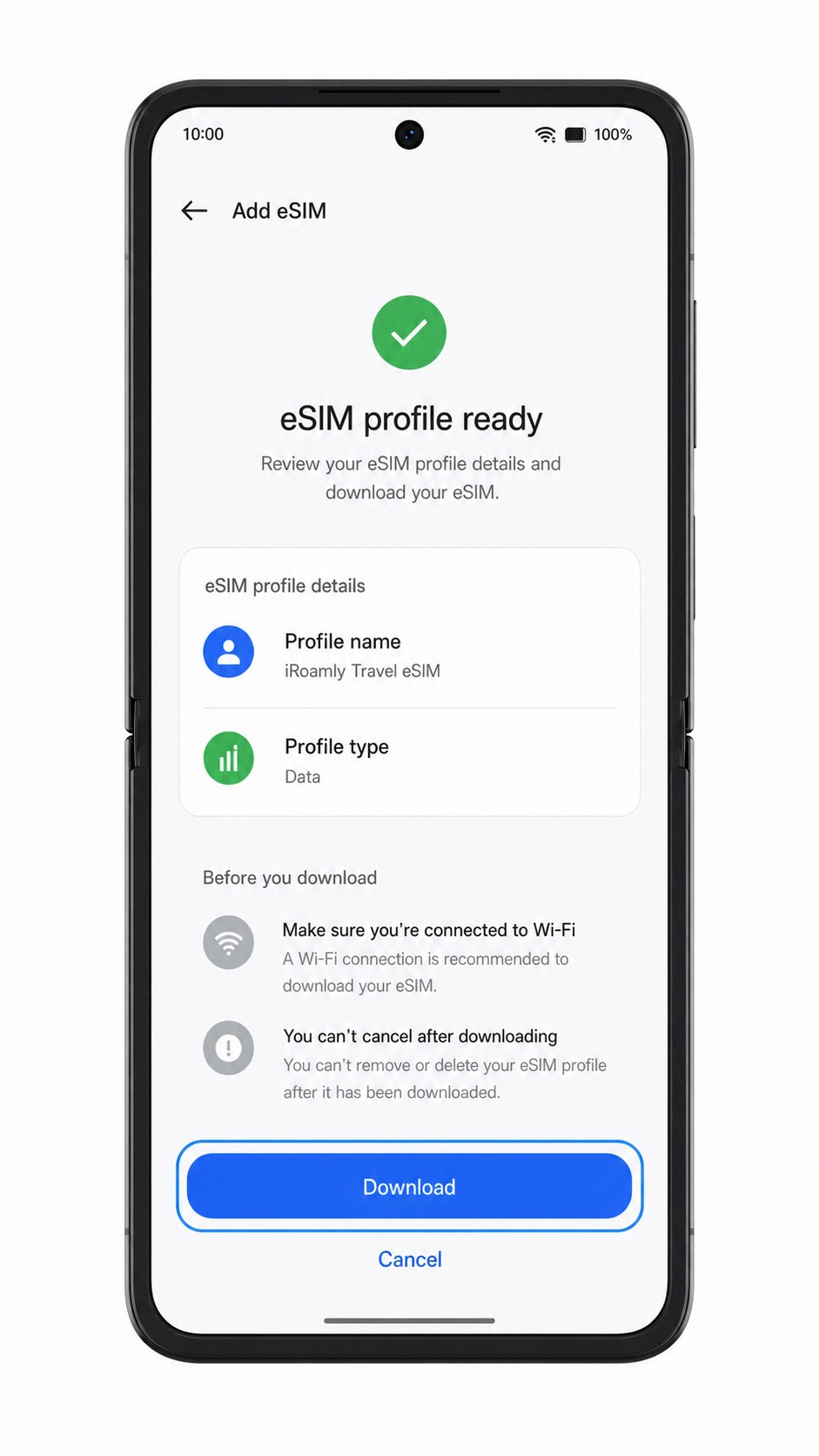
Toque em Concluído quando a instalação terminar. O eSIM da iroamly aparecerá agora na lista de eSIM.
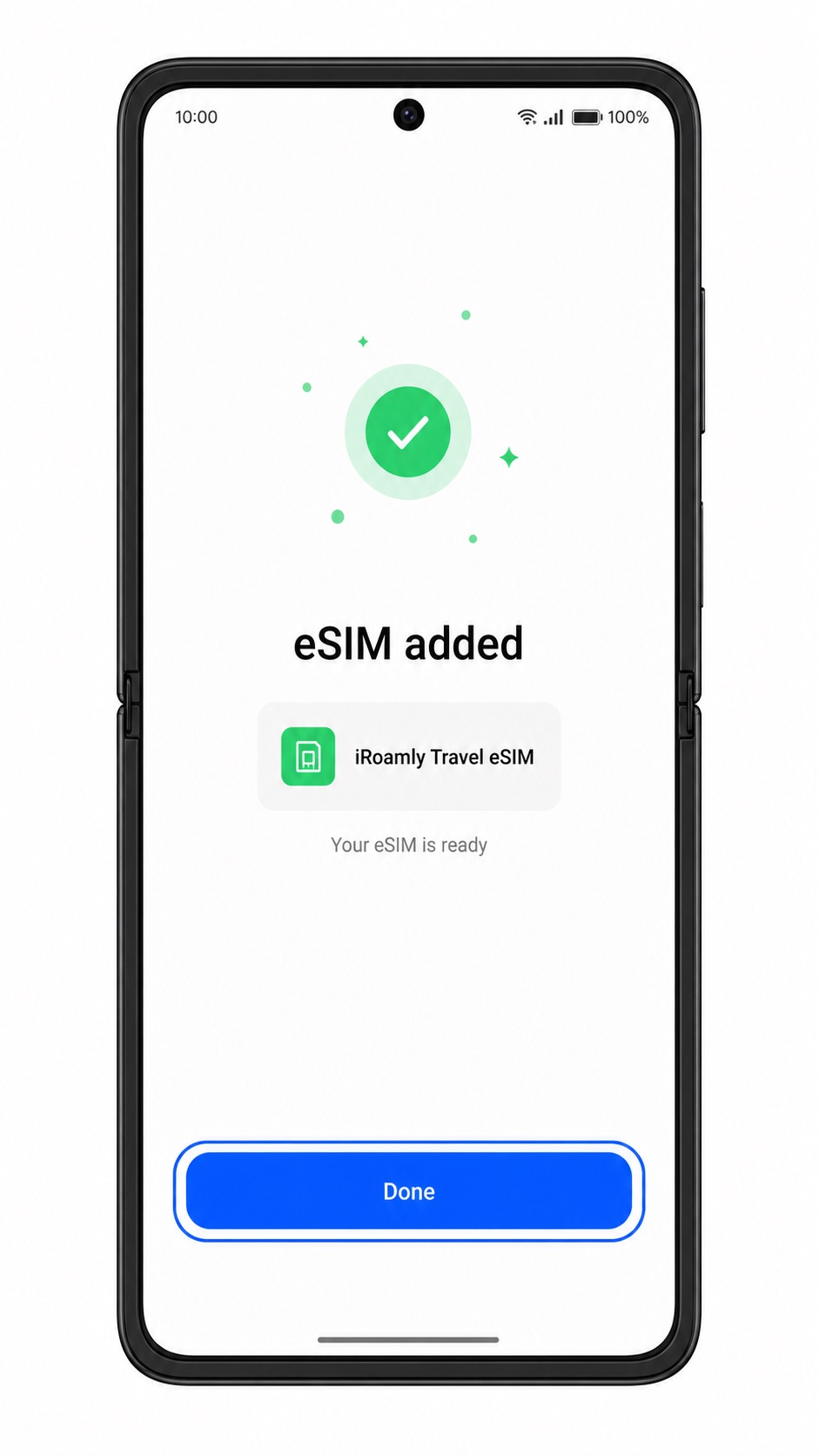
Como Confirmar se o seu iRoamly eSIM está instalado
Vá em Configurações > Rede móvel > eSIM. Procure pelo perfil do iRoamly eSIM recém-adicionado na lista de eSIM.
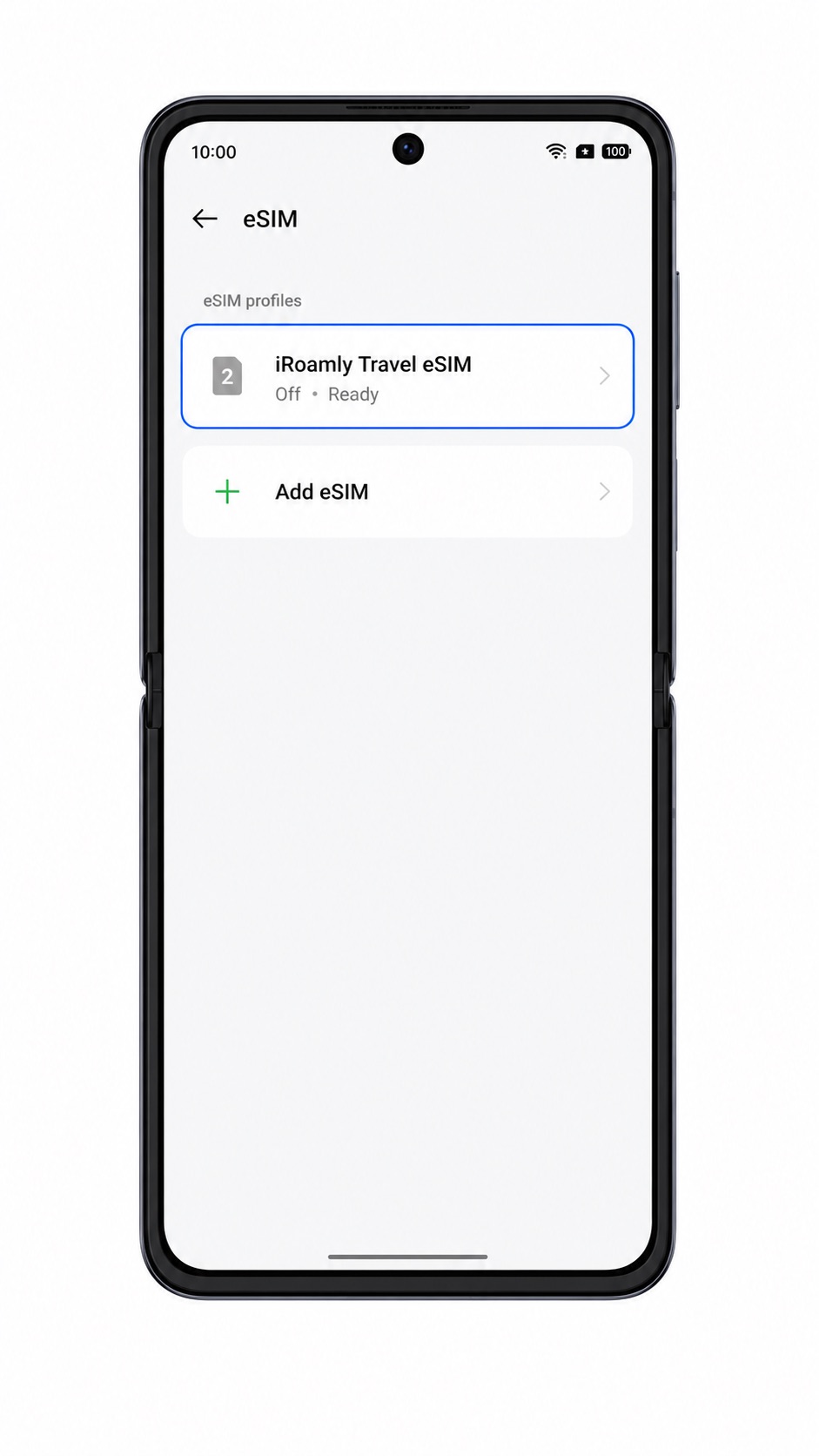
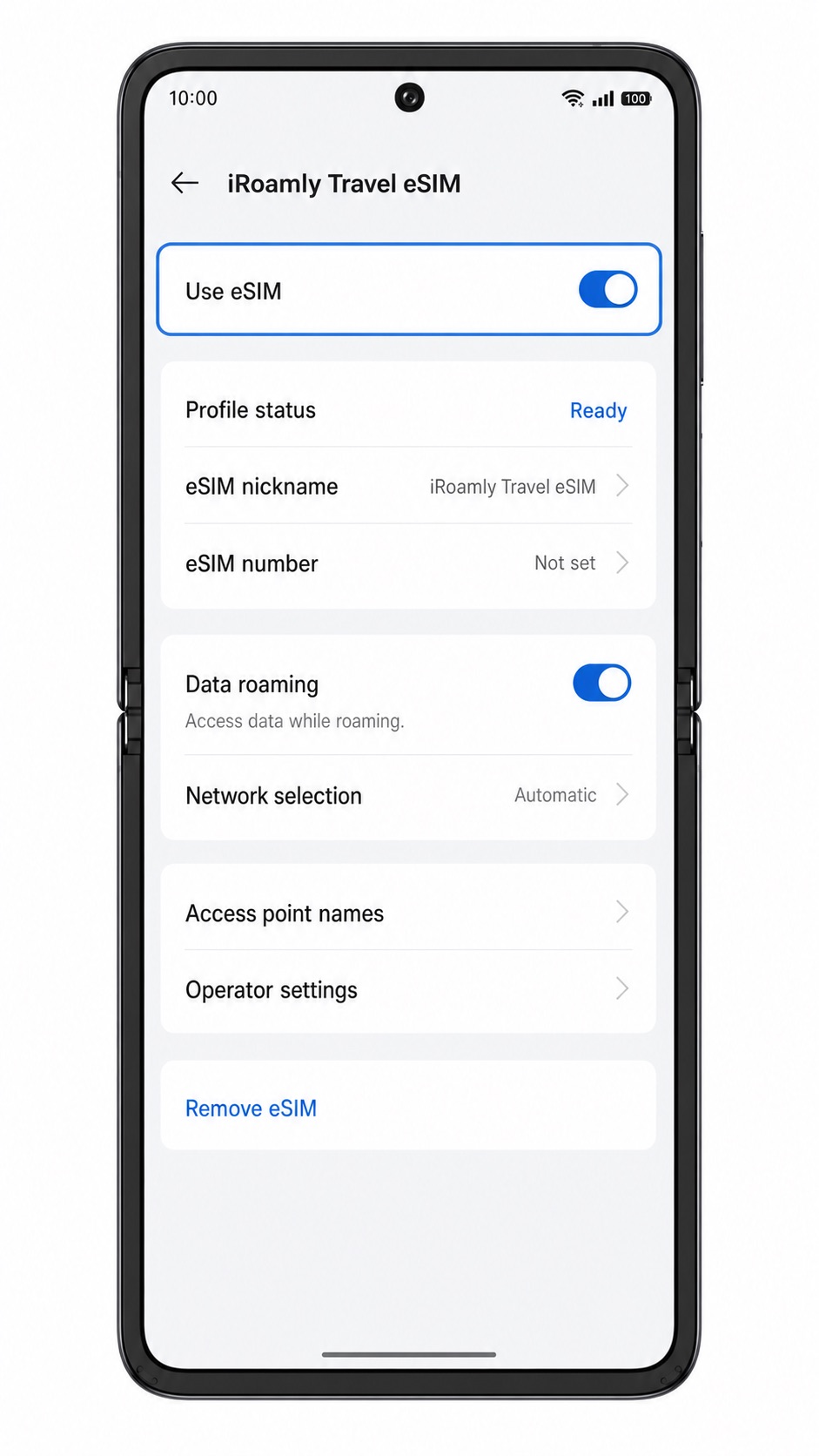
Toque no perfil do iRoamly eSIM e verifique se ele está disponível para ativação. Você também poderá ver detalhes do perfil, como a etiqueta da linha ou o nome da operadora.
Se o seu plano iRoamly oferecer suporte a SMS ou chamadas, teste essas funções somente após o plano estar ativo e conectado. Caso o plano seja apenas de dados, utilize um navegador ou aplicativo de mapas para confirmar o funcionamento dos dados móveis.
Configure o eSIM para dados móveis
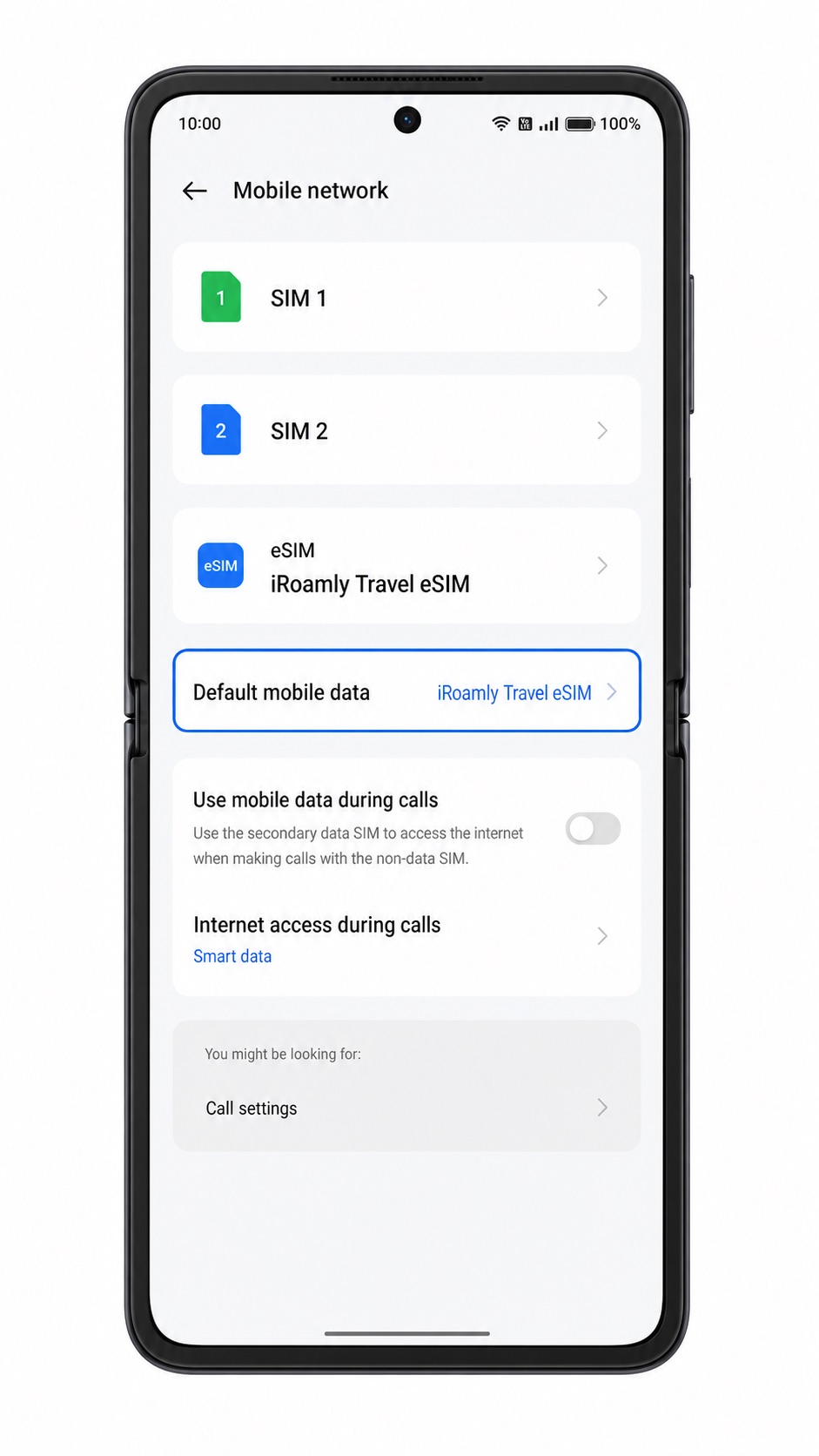
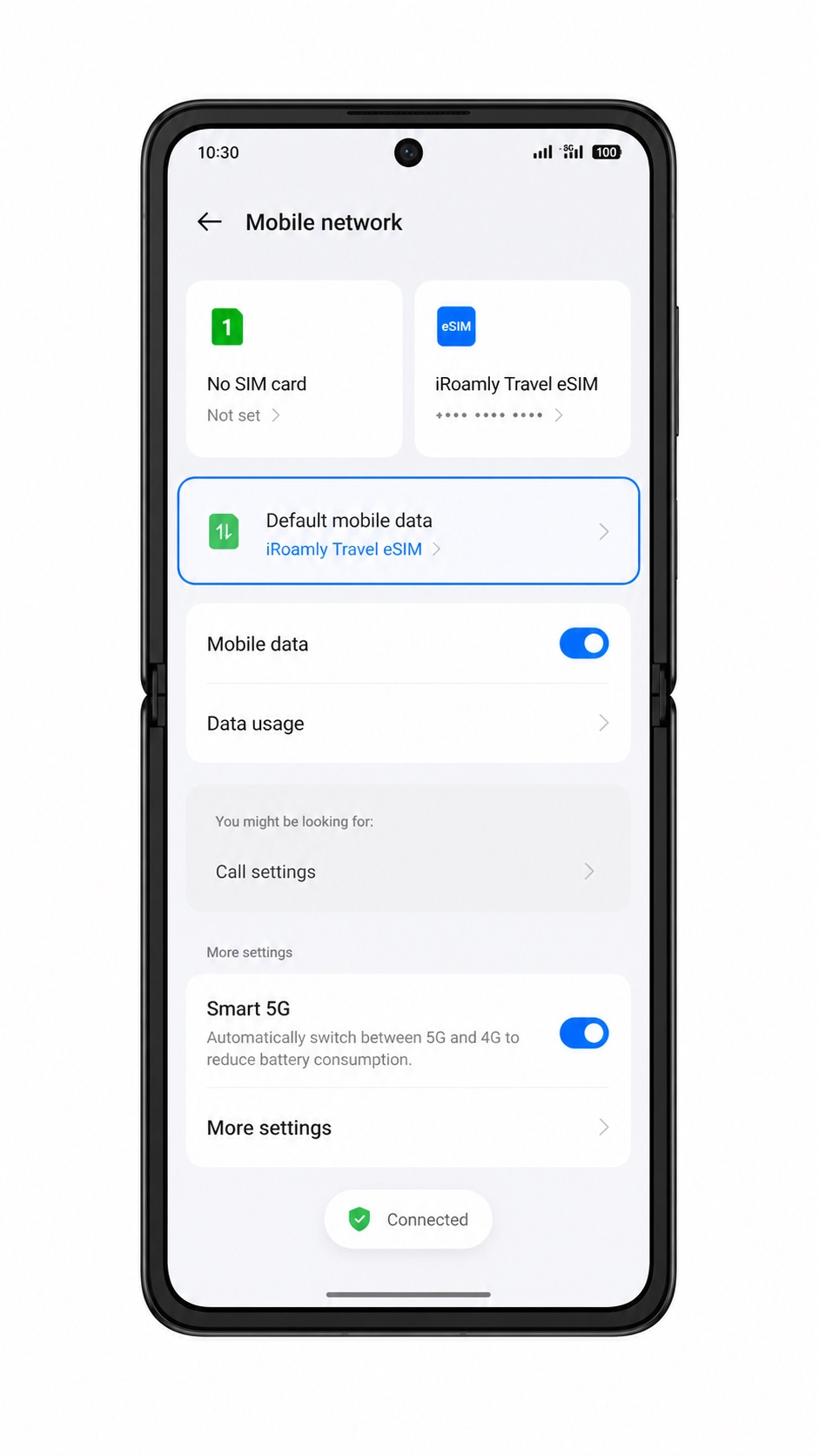
Abra Configurações > Rede móvel e toque em Dados móveis ou Dados móveis padrão. Selecione o eSIM iRoamly como a linha de dados preferencial quando estiver pronto para utilizar o plano de viagem.
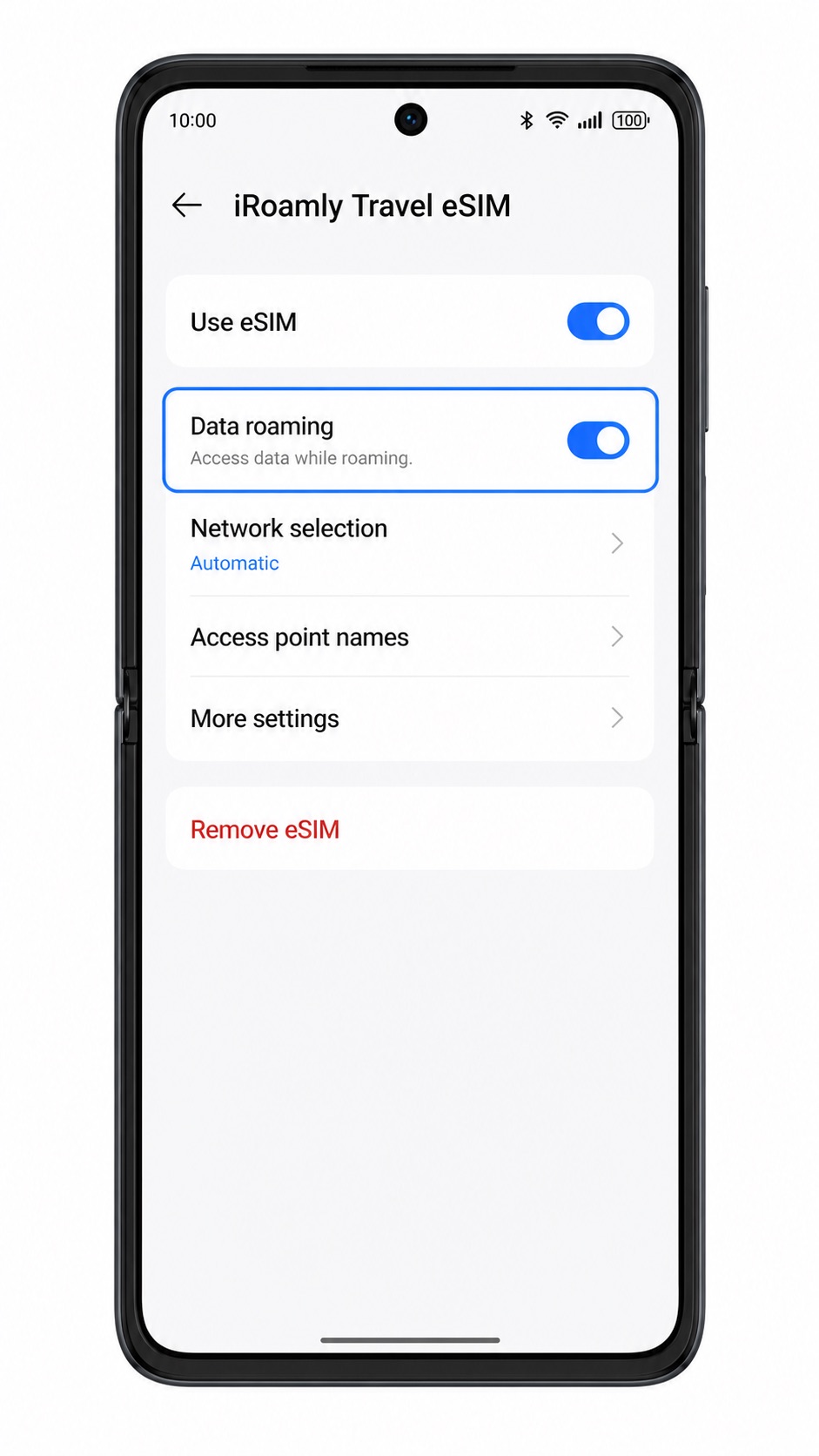
Abra a página de detalhes do eSIM iRoamly e ative o Roaming de dados, caso o plano para o seu destino exija roaming. eSIMs de viagem geralmente precisam do roaming ativado para se conectarem a redes parceiras.
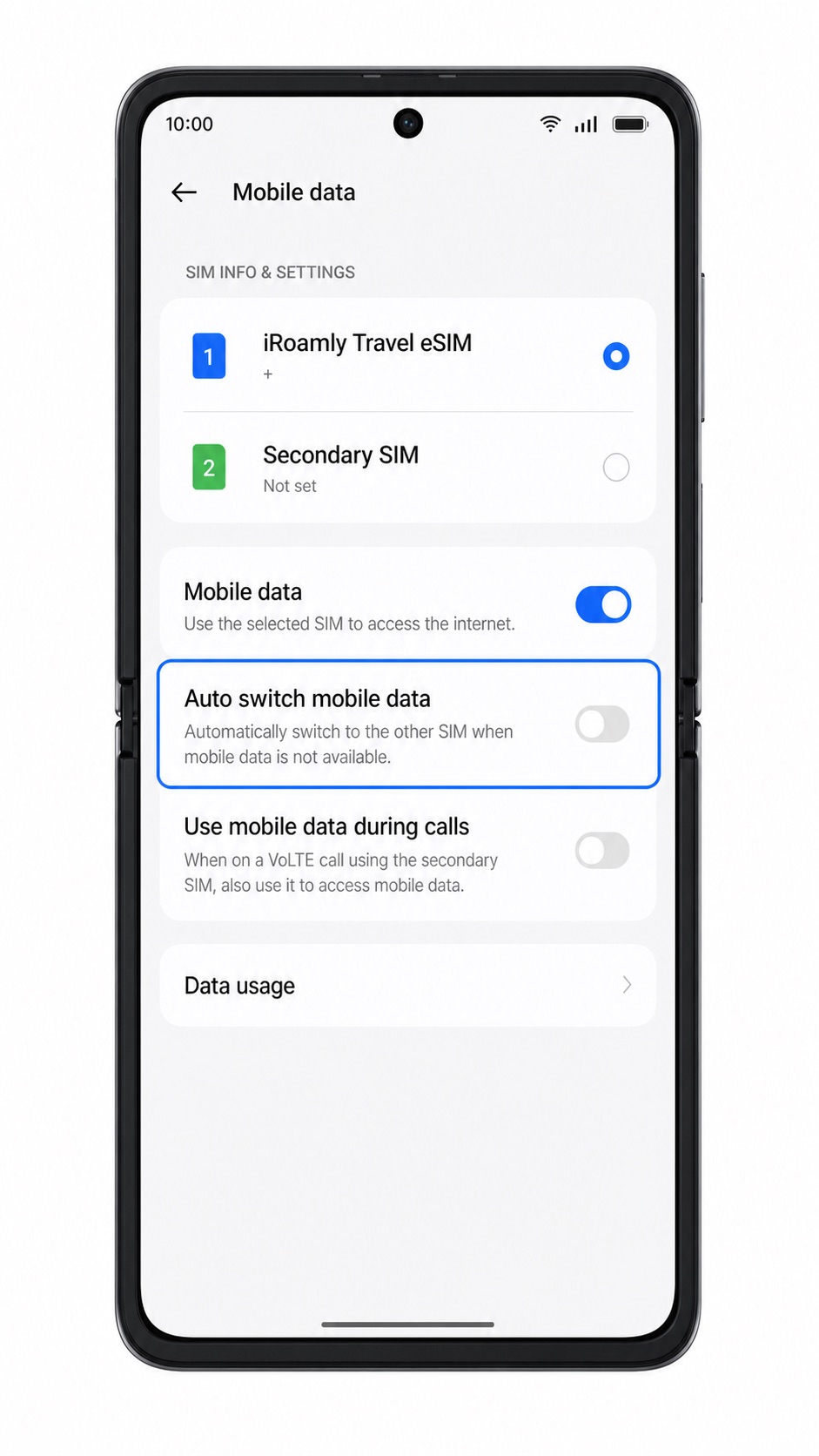
Desative a alternância automática de dados ou evite alternar de volta para o seu SIM principal, caso queira evitar cobranças de roaming indesejadas na sua linha comum.
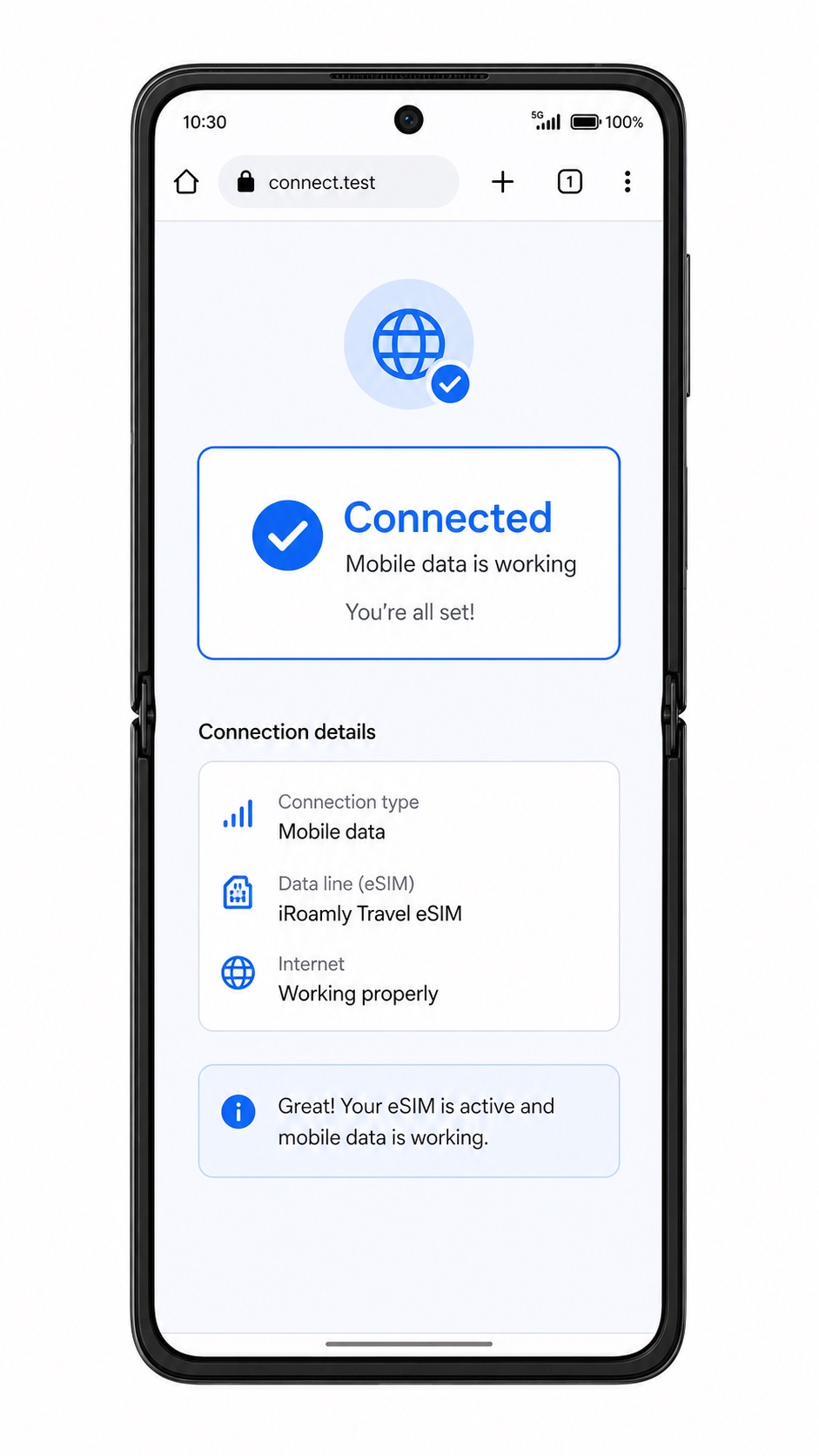
Ao chegar ao seu destino, verifique o sinal na barra de status, abra uma página da web e confirme se os dados móveis estão utilizando o eSIM iRoamly em vez do SIM físico.
Resolução de problemas
A opção Adicionar eSIM não aparece: confirme se o seu modelo regional do Find N2 Flip suporta eSIM, atualize o ColorOS, reinicie o telefone e verifique se o firmware da sua operadora oculta os recursos de eSIM.
O código QR não é escaneado: aumente o brilho da tela no dispositivo que exibe o código QR, limpe a lente da câmera, mantenha o código estendido ou mude para a inserção manual.
O código QR indica que já foi utilizado: não apague o eSIM. Entre em contato com o suporte da iRoamly, pois muitos códigos QR de eSIM só podem ser instalados uma única vez.
Falha nos detalhes manuais: verifique novamente o endereço SM-DP+ e o Código de Ativação caractere por caractere. Evite espaços extras ao copiar as informações da página de pedido da iRoamly.
O eSIM continua no estado de ativação: mantenha o Wi-Fi ligado, aguarde alguns minutos, reinicie o telefone e tente novamente no país de destino, caso o plano só possa ser ativado em uma rede compatível.
Sem dados após a instalação: selecione o eSIM da iRoamly para dados móveis, ative o Roaming de dados quando necessário, desative a troca automática indesejada para o SIM principal e confirme se o plano está ativo.
O eSIM aparece, mas não tem sinal: verifique a cobertura do destino e as redes compatíveis no seu plano iRoamly e, em seguida, selecione manualmente uma rede local compatível caso a seleção automática não estabeleça a conexão.
Conclusão
Ler o código QR iRoamly é o caminho mais rápido no Oppo Find N2 Flip, pois o ColorOS permite navegar de Rede móvel > eSIM > Adicionar eSIM diretamente para o leitor. A configuração manual é a opção alternativa quando o código QR está no mesmo telefone ou a câmera não consegue lê-lo, desde que você insira o endereço SM-DP+ e o código de ativação exatamente como fornecidos.
Após a instalação, retorne à página de eSIM para confirmar que o perfil iRoamly está listado e, em seguida, selecione-o para dados móveis quando estiver pronto para viajar. Antes de usar o plano no exterior, verifique as regras de validade do seu pacote iRoamly, ative o roaming de dados se o destino exigir e evite que seu SIM convencional assuma os dados móveis acidentalmente.