
O Oppo Find N3 Flip é compatível com eSIM em operadoras e regiões que oferecem suporte, sendo que a OPPO ressalta que a disponibilidade depende da operadora e que alguns modelos regionais podem apresentar diferenças. Este guia pressupõe que o Oppo Find N3 Flip esteja rodando o ColorOS 13.2 ou uma versão posterior do sistema com nomes de Configurações similares.
Os viajantes podem instalar um eSIM de viagem iroamly antes da partida para que o perfil do eSIM esteja pronto no aparelho, ativando-o para uso de dados assim que chegarem ao país ou região de cobertura. Os nomes dos menus no Find N3 Flip podem variar ligeiramente de acordo com a versão do software, mas o caminho padrão é através de Configurações, Rede móvel e eSIM.
Os passos abaixo abrangem as duas formas de instalação suportadas: leitura do código QR iroamly e inserção manual dos detalhes do eSIM. A entrada manual é útil caso o código QR esteja no mesmo aparelho, a câmera não consiga escaneá-lo com nitidez ou se você estiver copiando as informações da sua conta iroamly ou do seu e-mail.
Antes de configurar o seu eSIM iRoamly
Conecte o Oppo Find N3 Flip a uma rede Wi-Fi estável antes de fazer o download do perfil do eSIM.
Confirme se o seu modelo Find N3 Flip é compatível com eSIM na sua região e com a sua operadora. A OPPO informa que o suporte ao eSIM depende da operadora.
Mantenha o seu código QR da iRoamly disponível em outra tela ou página impressa, ou tenha os detalhes manuais preparados: Endereço SM-DP+, Código de Ativação e qualquer código de confirmação opcional, caso seja fornecido.
Não exclua o eSIM da iRoamly após a instalação, a menos que o suporte da iRoamly solicite. Muitos perfis de eSIM não podem ser simplesmente reinstalados após a remoção.
Instale o eSIM de 1 a 2 dias antes da viagem, sempre que possível, mas aguarde para utilizá-lo para dados móveis somente quando chegar ao destino coberto.
A validade do plano eSIM da iRoamly começa a partir da ativação. Para planos de dados de viagem, a ativação geralmente está vinculada à ativação do eSIM para dados e à conexão no destino coberto; portanto, verifique os detalhes específicos do seu plano no seu pedido da iRoamly.
Os planos da iRoamly podem ser apenas para dados. Chamadas de voz e SMS variam conforme o plano, por isso, não presuma que estejam incluídos.
Método 1: Instalar o eSIM escaneando um código QR
Abra as Configurações no seu Oppo Find N3 Flip e toque em Rede móvel.
Você verá a página de rede móvel do ColorOS com as opções de SIM e eSIM.
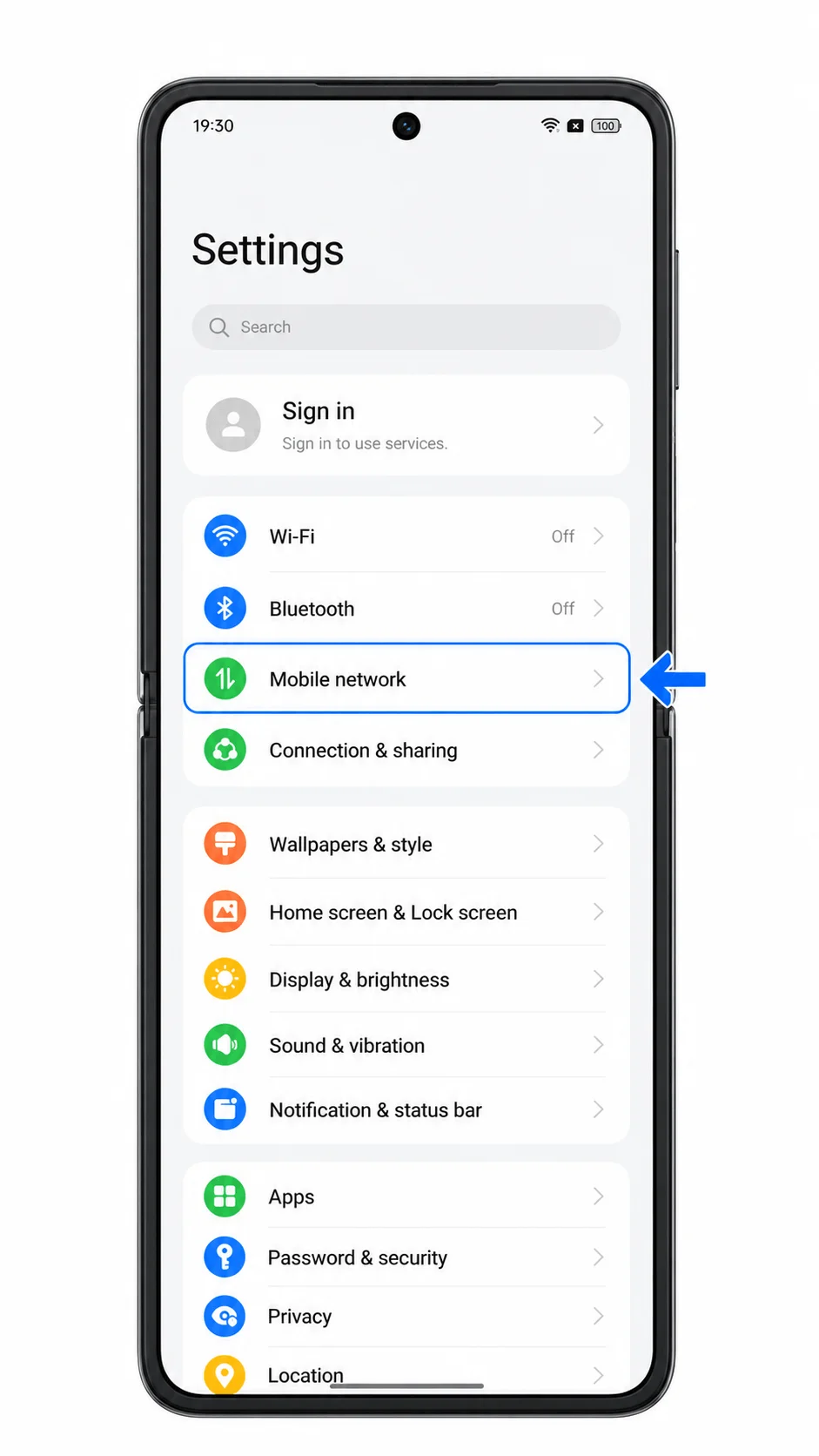
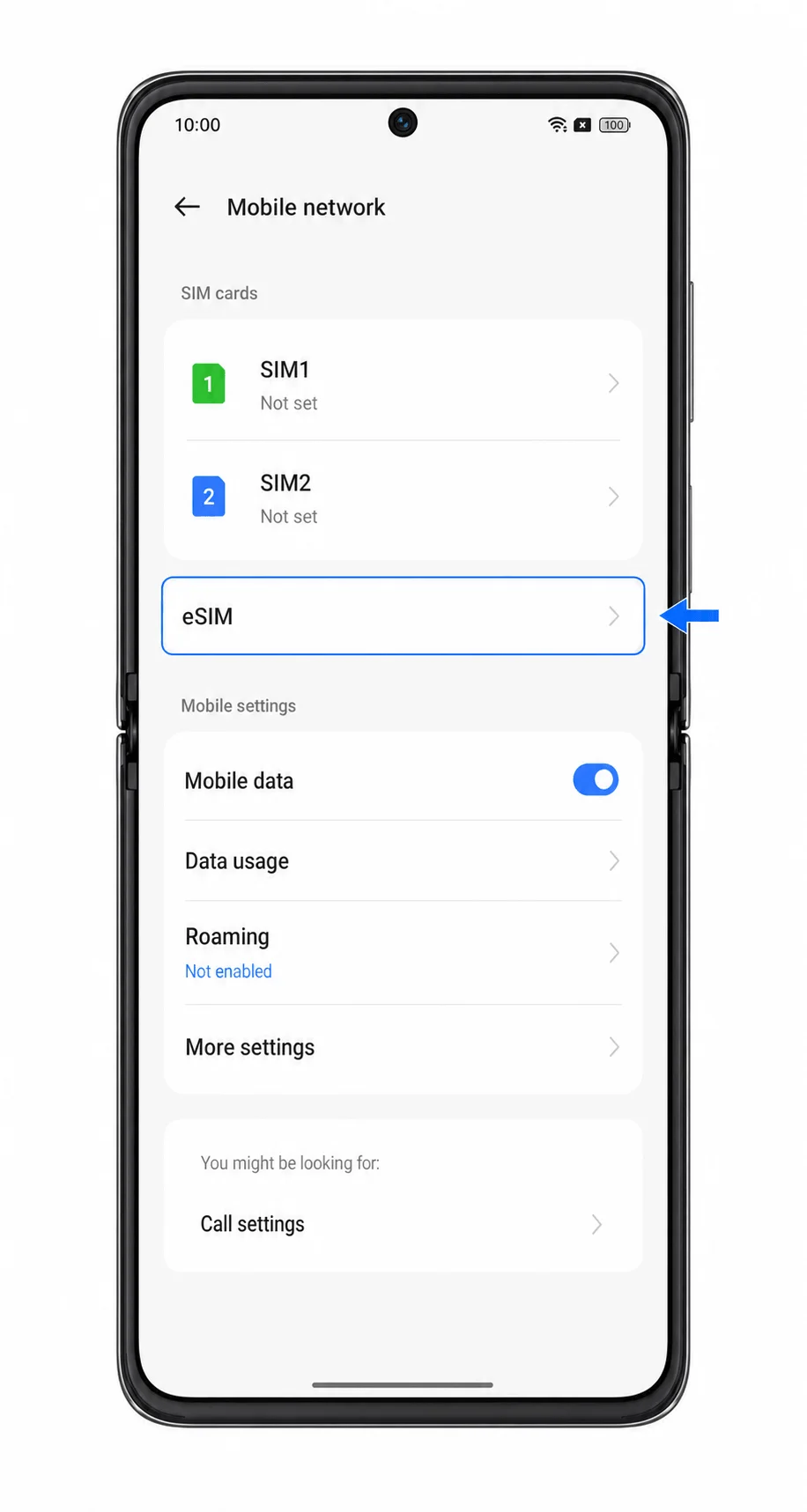
Toque em eSIM na tela de Rede móvel.
O telefone abrirá a página de gerenciamento de eSIM. Se a opção eSIM não aparecer, é possível que sua região, o firmware da operadora ou o modelo do seu dispositivo não sejam compatíveis com eSIM.
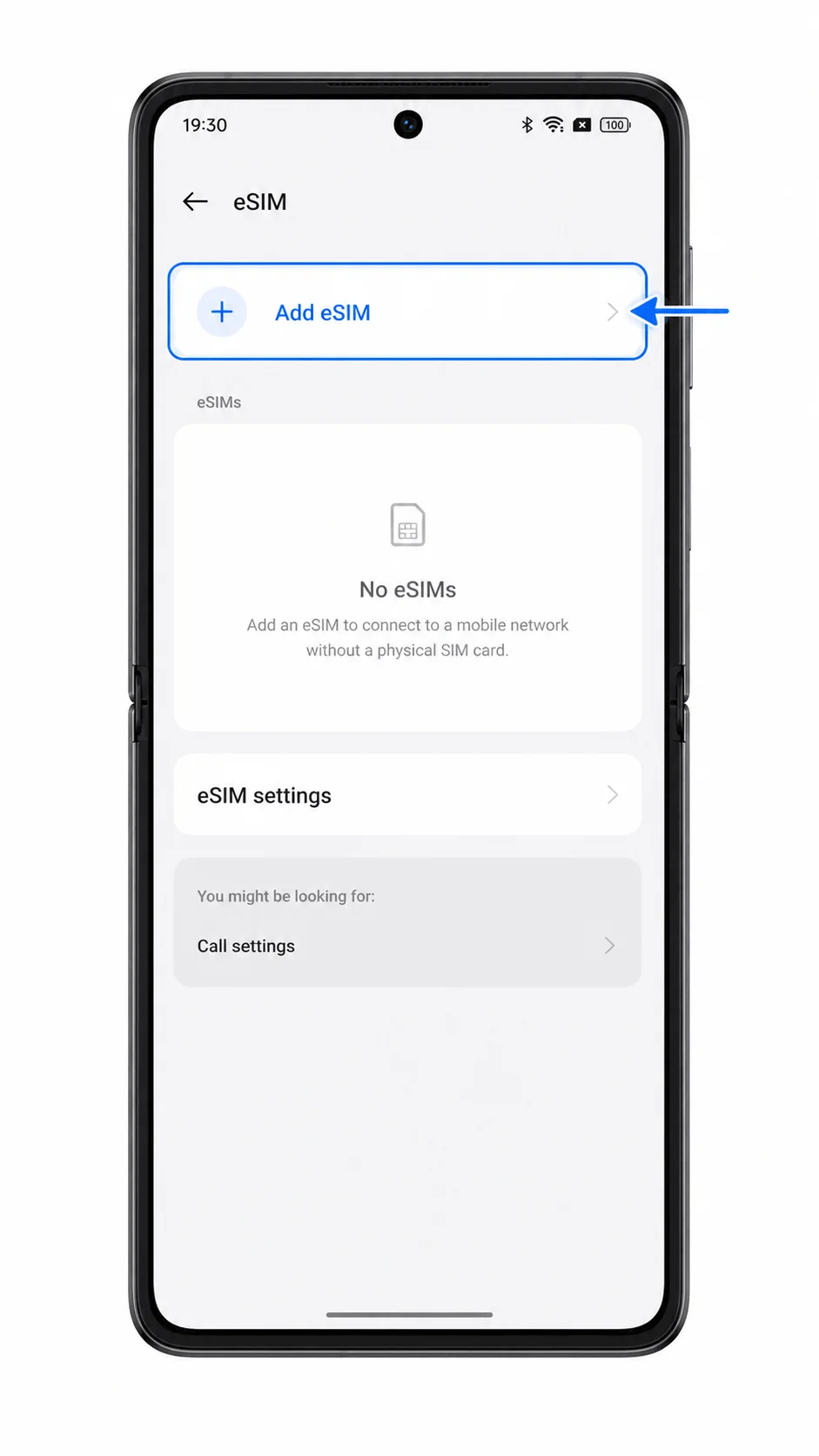
Toque em Adicionar eSIM.
O ColorOS iniciará o processo de configuração do eSIM e perguntará como você deseja adicionar o plano móvel.
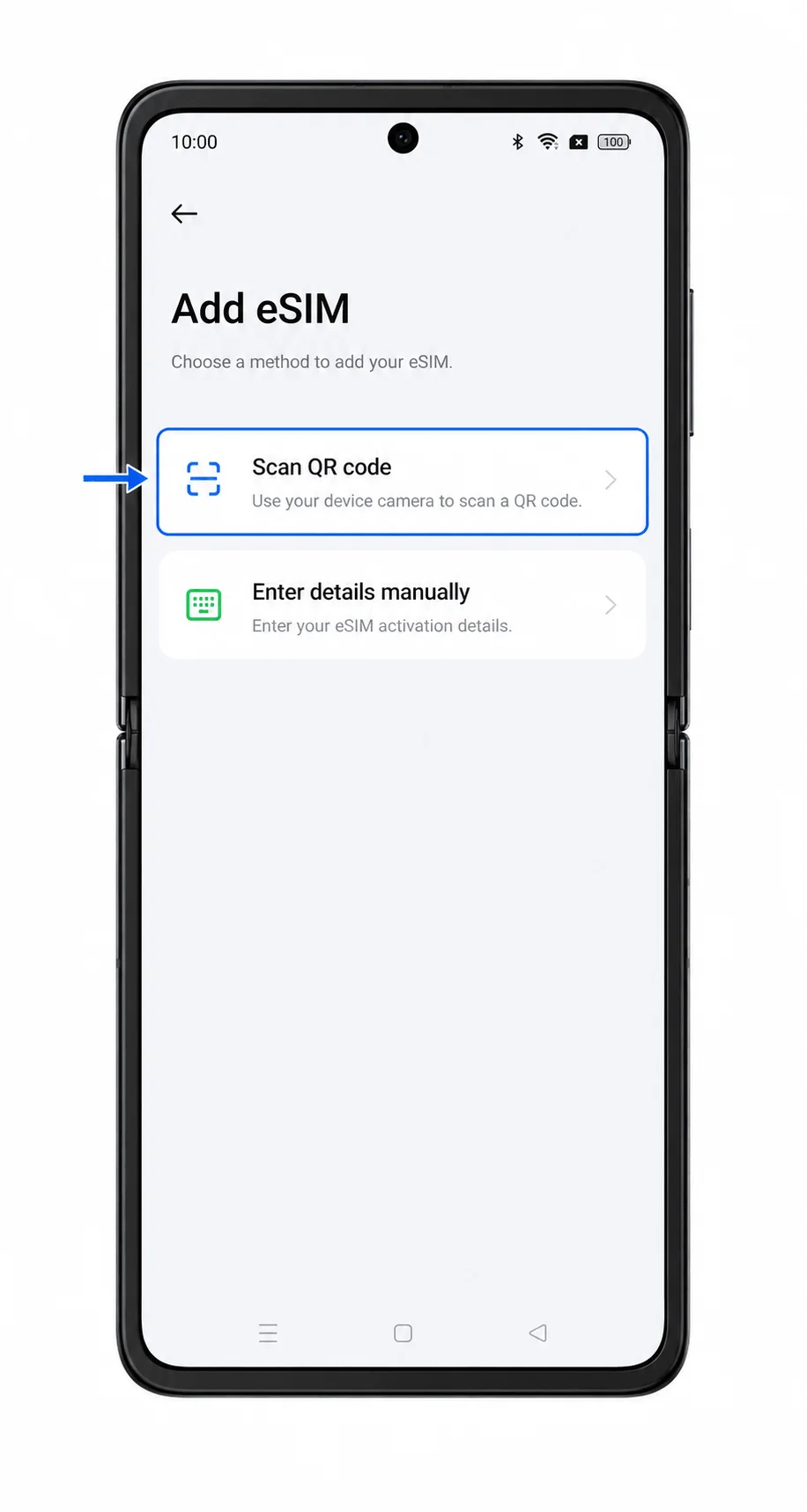
Escolha Escanear código QR.
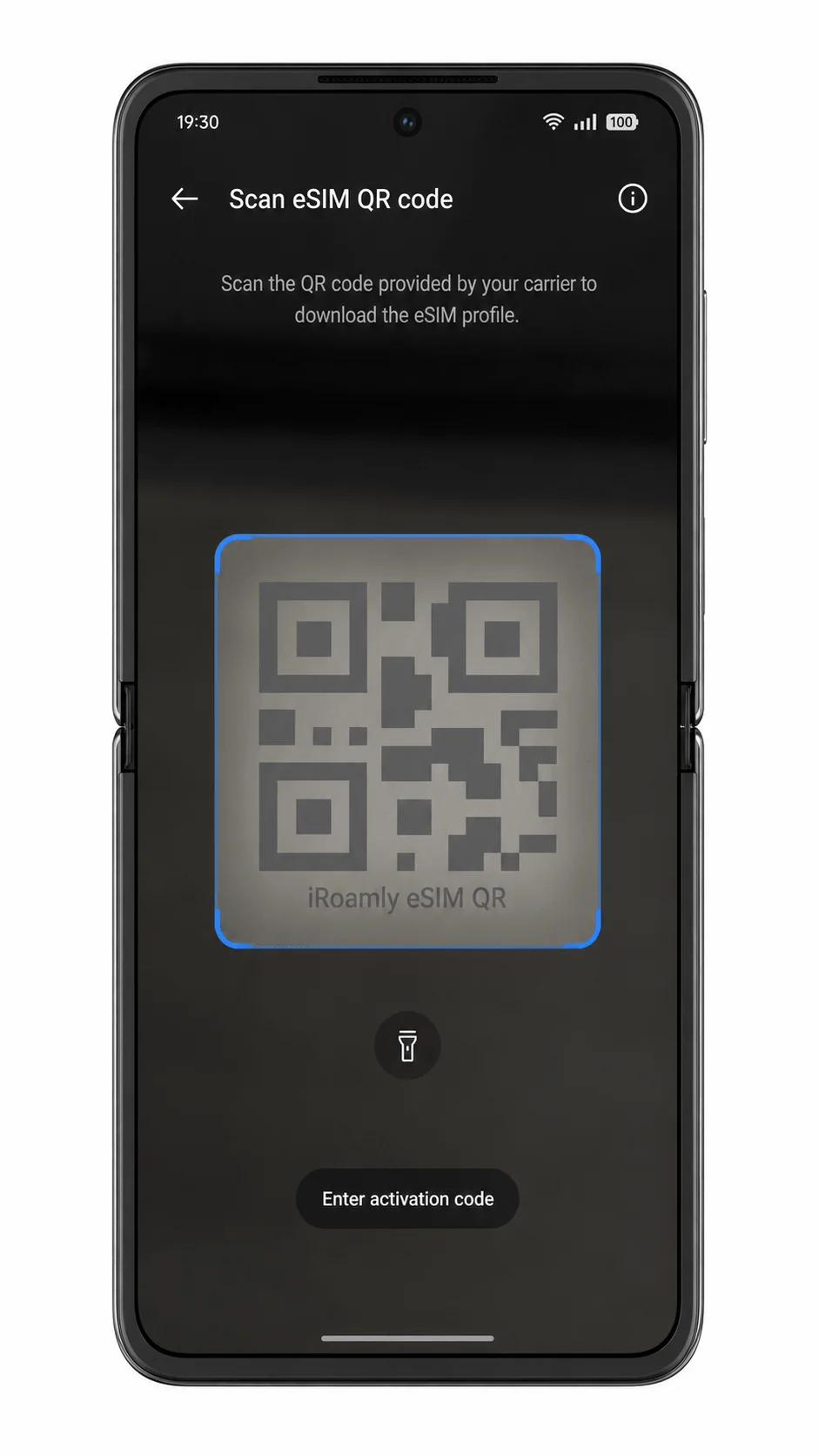
A câmera será aberta para o escaneamento. Mantenha o telefone conectado ao Wi-Fi durante esta etapa.
Aponte a câmera para o código QR da iroamly e mantenha o código inteiro dentro da moldura até que o telefone o reconheça.
O telefone lerá o código QR e exibirá um perfil de eSIM da iroamly pronto para ser baixado. Utilize apenas um código QR de exemplo em capturas de tela; nunca compartilhe um código QR real publicamente.
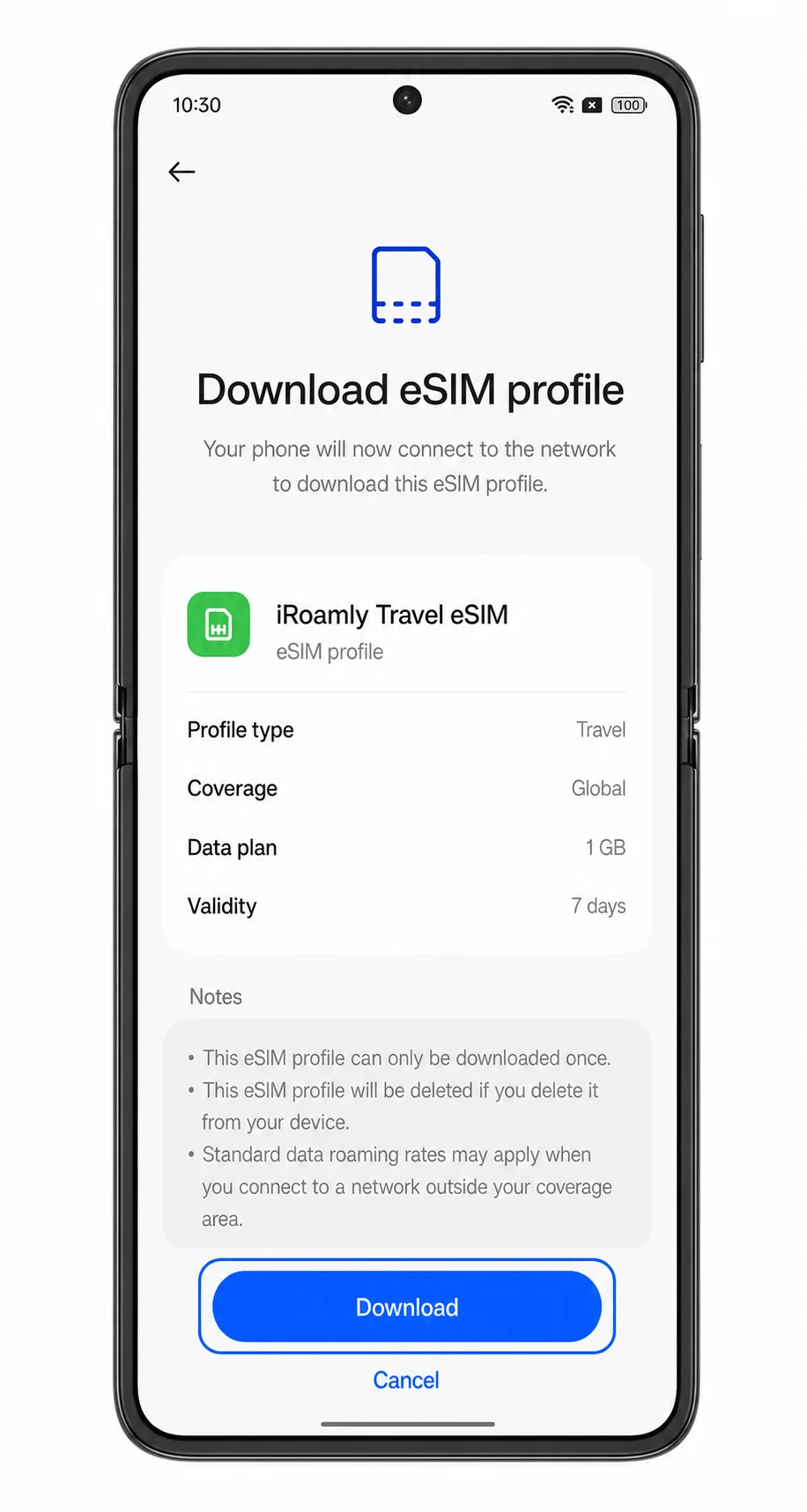
Toque em Baixar ou Adicionar e aguarde enquanto o ColorOS baixa o perfil de eSIM da iroamly.
A tela exibirá o progresso do download e, em seguida, uma mensagem de conclusão assim que o eSIM for adicionado.
Método 2: Instalar eSIM manualmente
Abra as Configurações no seu Oppo Find N3 Flip e toque em Rede móvel.
Esta é a mesma tela inicial utilizada para a configuração via código QR.
Toque em eSIM na tela de Rede móvel.
A página de gerenciamento de eSIM deverá ser aberta.
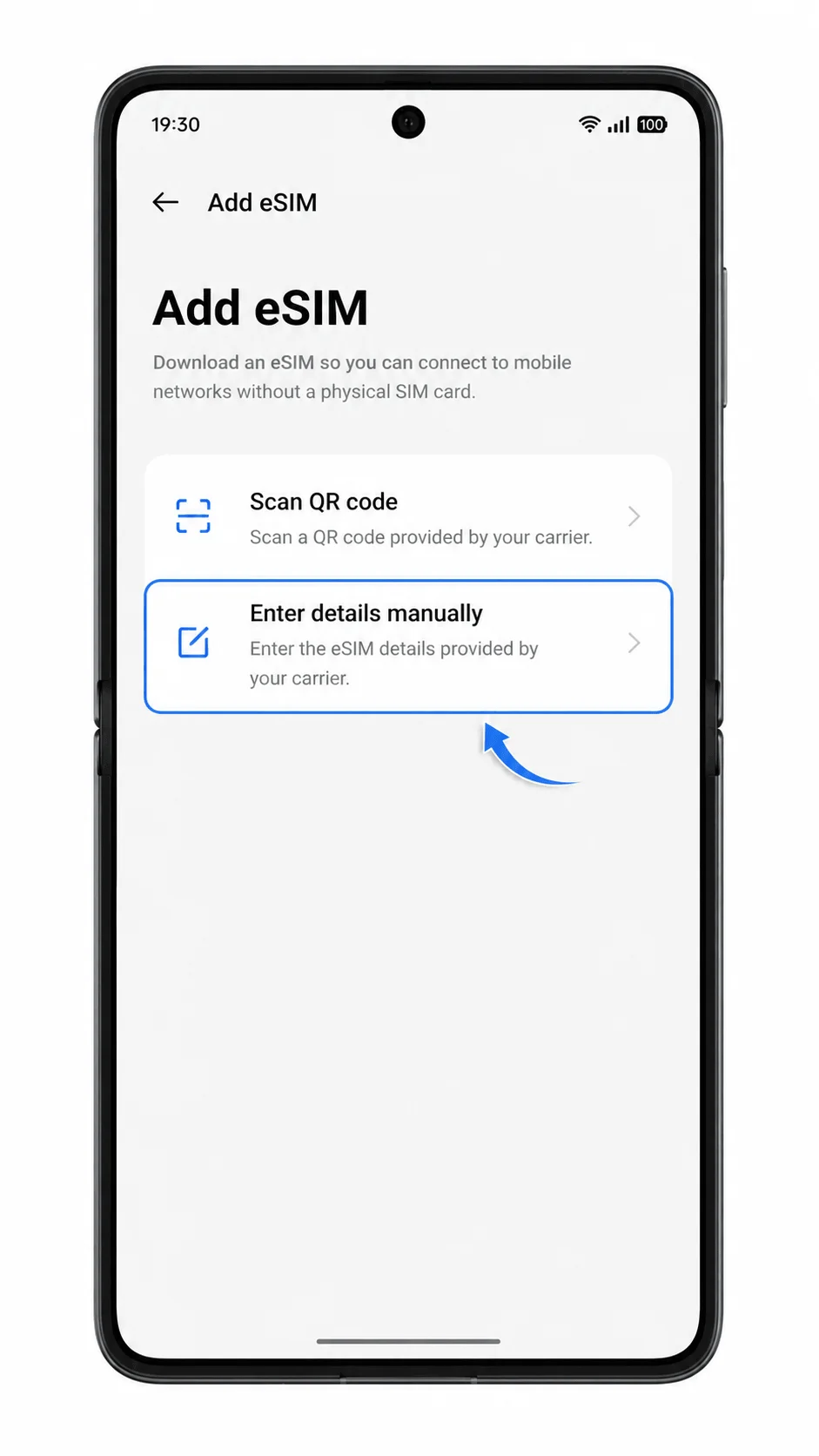
Toque em Adicionar eSIM.
O ColorOS exibirá as opções de configuração do eSIM.
Toque em Inserir detalhes manualmente ou Inserir código de ativação.
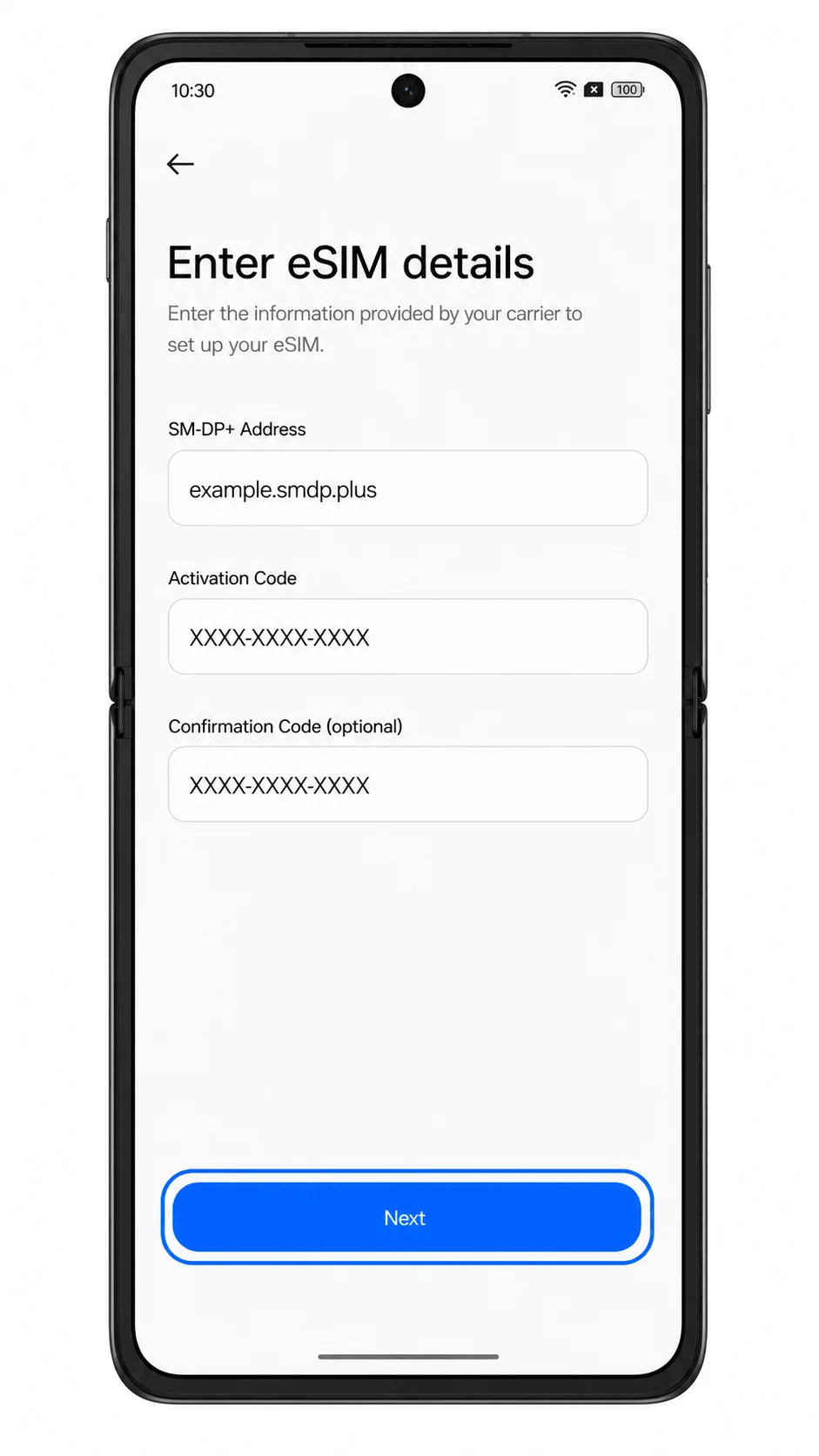
A página de inserção manual será exibida. Neste fluxo do Android/ColorOS, utilize os campos fornecidos pela iroamly: Endereço SM-DP+, Código de ativação e, apenas se fornecido pela iroamly, o Código de confirmação.
Insira o Endereço SM-DP+ e o Código de ativação da iroamly, mantenha o Código de confirmação em branco, a menos que a iroamly tenha fornecido um, e toque em Próximo.
O aparelho validará os dados via Wi-Fi. Verifique cada caractere antes de prosseguir, pois um endereço ou código de ativação incorreto pode interromper o download.
Toque em Baixar ou Adicionar e aguarde a conclusão da instalação do perfil de eSIM da iroamly.
Ao finalizar o download, o ColorOS retornará à lista de eSIM ou exibirá uma tela de confirmação.
Como confirmar se o seu iRoamly eSIM está instalado
Abra as Configurações, toque em Rede móvel e, em seguida, toque em eSIM.
O iRoamly eSIM instalado deverá aparecer na lista de eSIM. Ele pode ser exibido inicialmente com o nome do perfil da operadora; renomeie-o para iRoamly caso o ColorOS ofereça a opção de etiqueta.
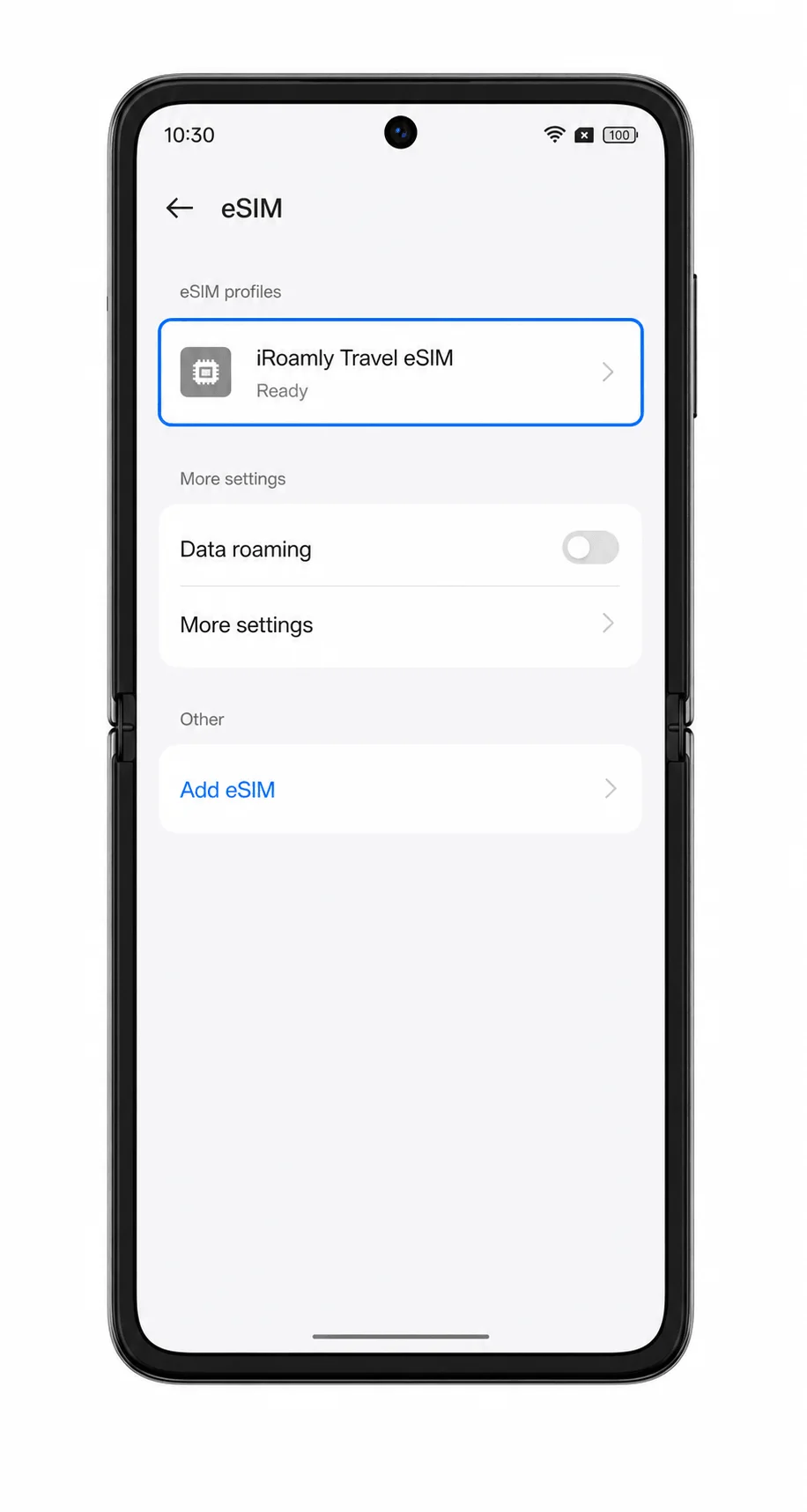
Toque no perfil do iRoamly eSIM instalado e confirme se a linha está ativada.
Você verá os detalhes do perfil do eSIM, incluindo um interruptor para ligar/desligar e opções para configurações de dados ou roaming.
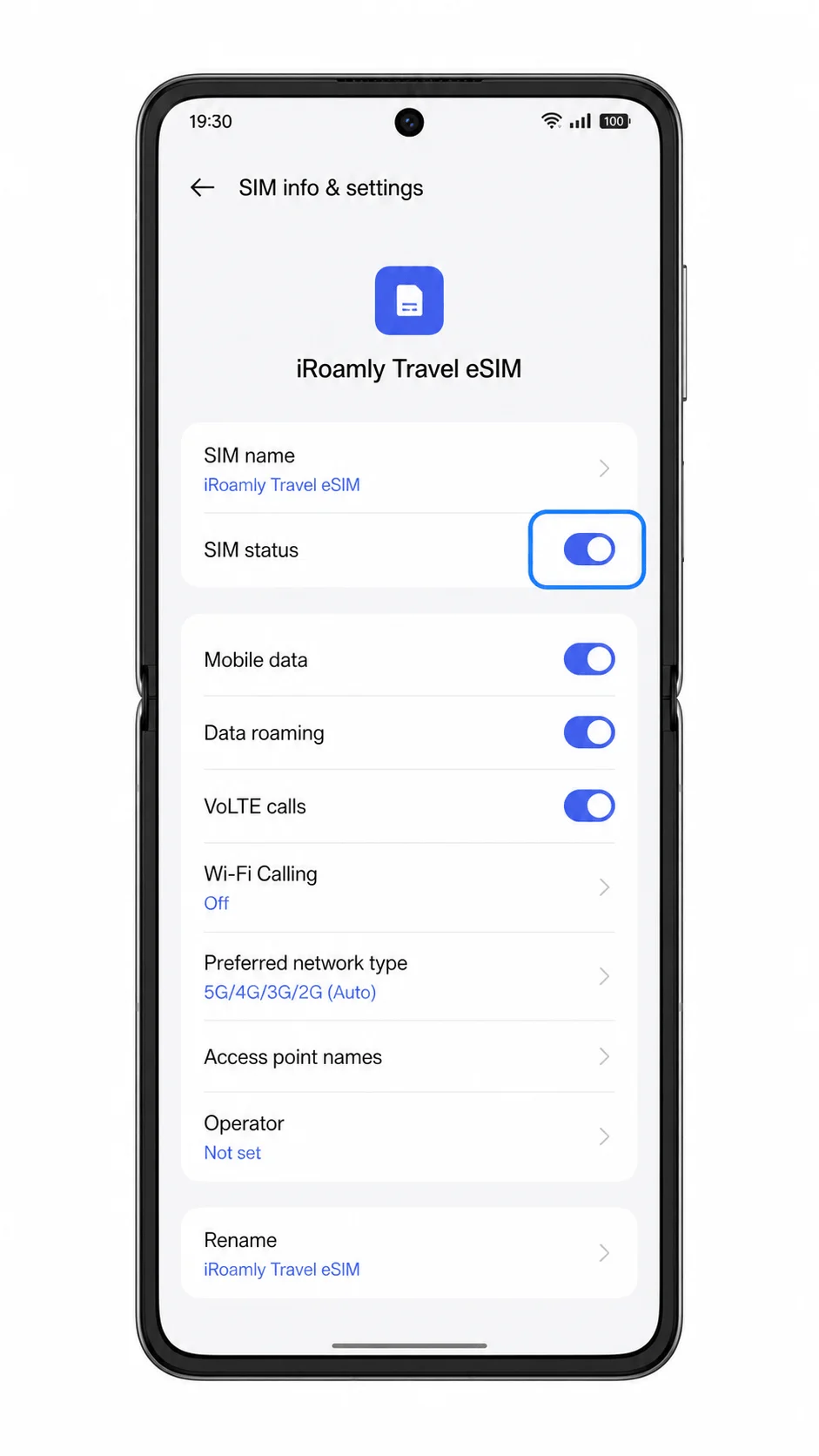
Configurar eSIM para Dados Móveis
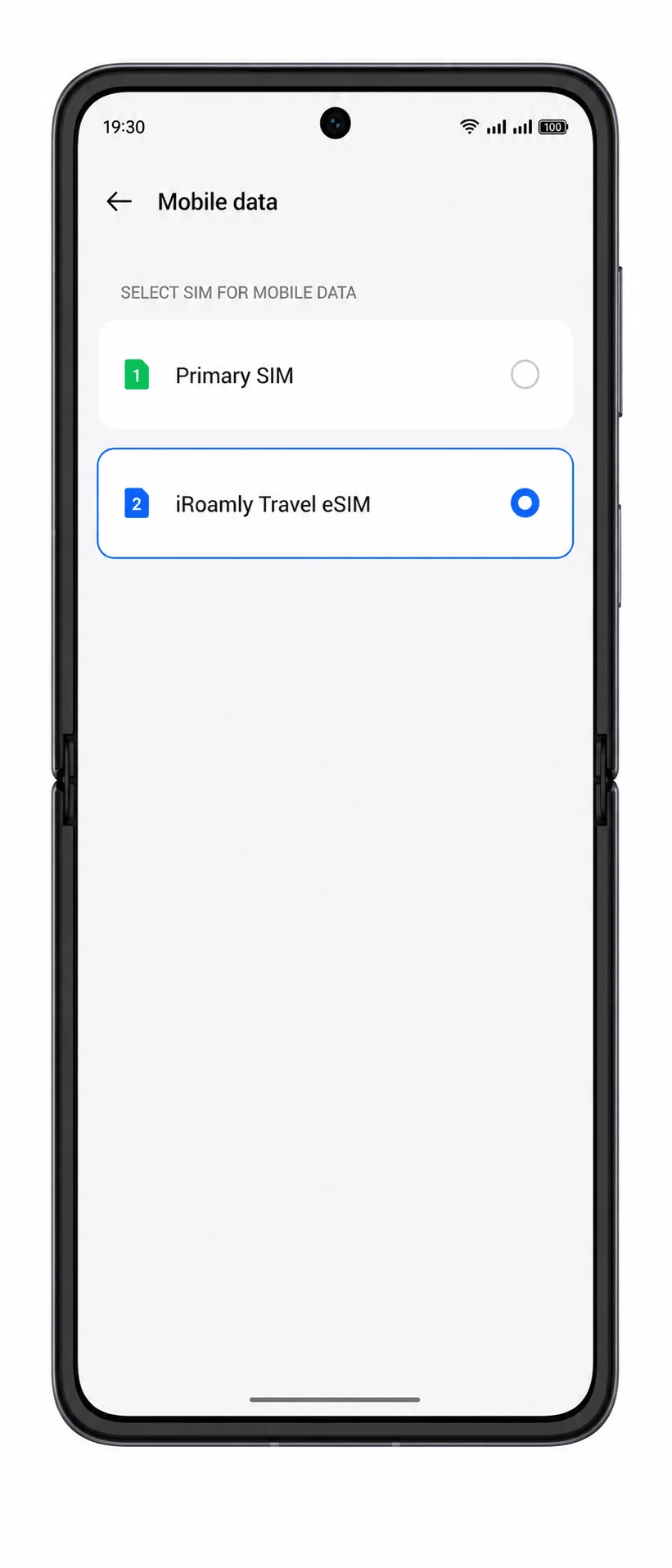
Acesse Configurações, toque em Rede móvel e, em seguida, toque em Dados móveis.
Você deverá ver as opções de SIM de dados preferencial. Selecione o iRoamly eSIM para dados móveis quando estiver pronto para utilizar o seu plano de viagem.
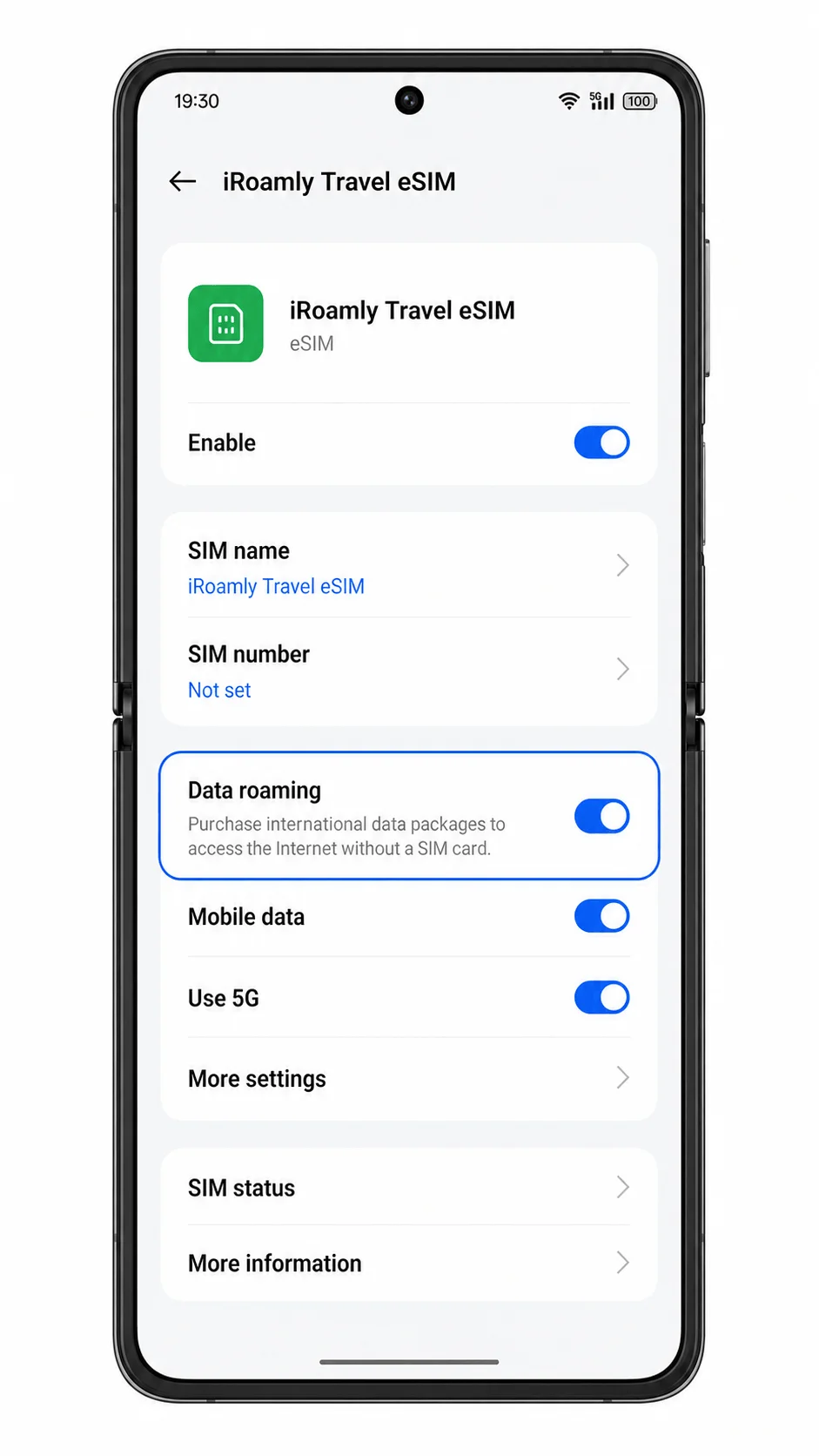
Abra o perfil do iRoamly eSIM e ative o Roaming de dados caso o seu plano de destino ou as instruções da iRoamly exijam.
Após a chegada, desligue o Wi-Fi e abra uma página da web ou aplicativo para testar a conexão de dados da iRoamly. Se o seu SIM principal ainda estiver ativo, certifique-se de que a alternância automática de dados não transfira os dados de volta para a sua linha de origem.
Solução de problemas
A opção Adicionar eSIM não aparece: confirme se o telefone é uma variante do Oppo Find N3 Flip compatível com eSIM, atualize o ColorOS e verifique se sua operadora ou região oferece suporte a eSIM neste modelo.
O código QR não é lido: aumente o brilho da tela no dispositivo que exibe o código QR, limpe a lente da câmera, mantenha o código totalmente dentro da moldura ou use a inserção manual.
O código QR já foi utilizado: não exclua e tente novamente repetidamente. Entre em contato com o suporte da iRoamly, pois muitos códigos QR de eSIM só podem ser instalados uma vez.
Falha na inserção manual: compare o endereço SM-DP+ e o Código de Ativação com os detalhes do seu pedido iRoamly. Não adicione espaços, a menos que o código os inclua especificamente.
O eSIM está instalado, mas não há dados: selecione o eSIM da iRoamly para dados móveis, ative o roaming de dados se necessário, desligue o Wi-Fi para testar e certifique-se de que você está no destino coberto.
A ativação está pendente: mantenha o telefone conectado ao Wi-Fi durante a instalação e teste novamente após chegar ao país ou região coberta. Alguns eSIMs de viagem não conseguem se conectar a uma rede suportada antes da chegada.
Chamadas ou SMS não funcionam: verifique os detalhes do seu plano iRoamly. Muitos planos de eSIM para viagem são apenas de dados e não incluem serviços de voz ou texto.
Conclusão
Assim que o seu eSIM iRoamly estiver instalado, ele permanecerá disponível no seu Oppo Find N3 Flip até que o seu plano de viagem seja ativado. Quando chegar a um destino compatível, poderá começar a utilizar dados móveis sem ter de procurar um cartão SIM local ou alterar a configuração do seu SIM atual.
Com acesso fiável à internet para navegação, mensagens, planeamento de viagens e outras tarefas do dia a dia, o seu eSIM de viagem ajuda-o a manter-se ligado onde quer que a sua jornada o leve. Manter o seu cartão SIM físico inserido também torna fácil continuar a usar o seu número habitual sempre que necessário.