
O Oppo Find N3 é um celular dobrável tipo livro com suporte a eSIM listado para a série Find da Oppo, embora a disponibilidade possa variar conforme a região, o firmware da operadora e o canal de vendas. Este guia considera um Oppo Find N3 executando uma versão em inglês do ColorOS 13 ou ColorOS 14, utilizando a tela externa para a configuração, pois é mais fácil escanear um código QR e seguir o processo com apenas uma mão.
Para viajantes, um eSIM de viagem iRoamly permite que você prepare seus dados móveis antes da viagem, sem precisar trocar seu cartão SIM físico. O texto no menu da Oppo pode variar ligeiramente, mas o caminho esperado é Configurações > Rede móvel > eSIM, seguido por Adicionar eSIM.
Este guia aborda ambos os caminhos de instalação: escanear o código QR iRoamly e inserir manualmente os detalhes do iRoamly. Utilize a configuração via código QR quando puder exibir o código em outra tela ou imprimi-lo. Utilize a entrada manual quando não for possível escanear o código QR ou quando você tiver apenas o endereço SM-DP+ e o código de ativação.
Antes de configurar seu eSIM iRoamly
Conecte o Oppo Find N3 a uma rede Wi-Fi estável antes de baixar o perfil do eSIM.
Confirme se a sua variante específica do Oppo Find N3 oferece suporte a eSIM. A disponibilidade do eSIM da Oppo pode variar dependendo da região e da operadora; unidades da China continental ou bloqueadas por operadoras podem ser diferentes.
Mantenha o código QR da iRoamly aberto em outro dispositivo ou tenha os dados manuais em mãos: endereço SM-DP+, código de ativação e qualquer código de confirmação opcional, caso a iRoamly forneça um.
Instale o eSIM de 1 a 2 dias antes da viagem, sempre que possível, mas aguarde para ativar o uso de dados até chegar ao destino coberto ou estar prestes a viajar.
A validade do plano iRoamly começa a contar a partir da ativação. Nas instruções de configuração da iRoamly, ativar para dados de viagem significa selecionar o eSIM para uso de dados e conectar-se no país ou região de cobertura; portanto, evite ativar com muita antecedência.
Os planos eSIM da iRoamly podem não incluir chamadas de voz ou SMS. Verifique os detalhes específicos do seu plano antes de depender desses serviços.
Não apague o eSIM da iRoamly após a instalação, a menos que o suporte técnico solicite. Muitos perfis de eSIM para viagem não podem ser reinstalados após serem removidos.
Método 1: Instalar eSIM digitalizando um código QR
1. Abra as Configurações na tela externa do Oppo Find N3 e toque em Rede móvel. Você verá a página de rede móvel do ColorOS com opções para SIM e eSIM.
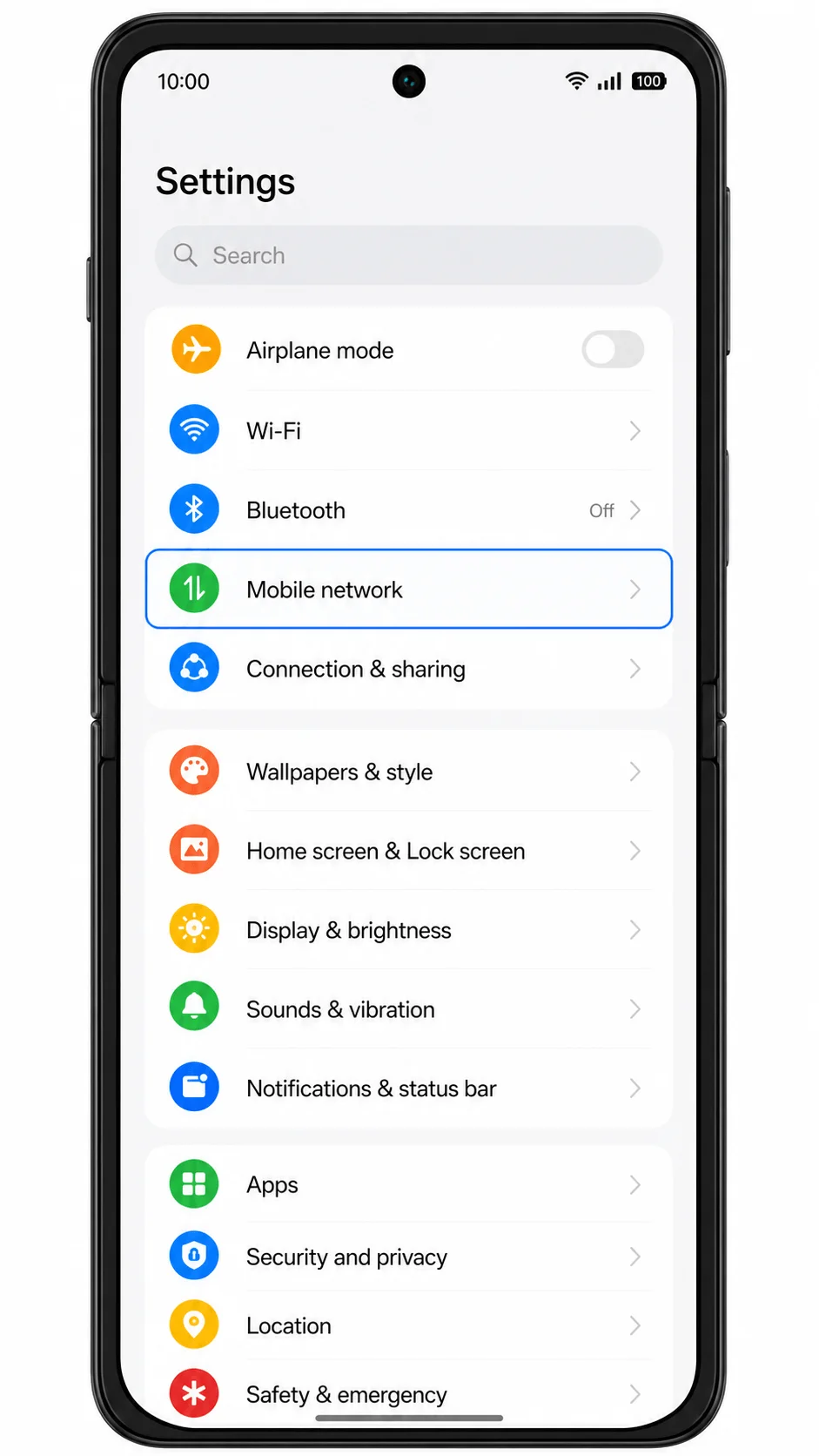
2. Toque em eSIM dentro de Rede móvel. O celular abrirá a página de gerenciamento de eSIM, onde você pode adicionar ou gerenciar perfis de eSIM baixados.
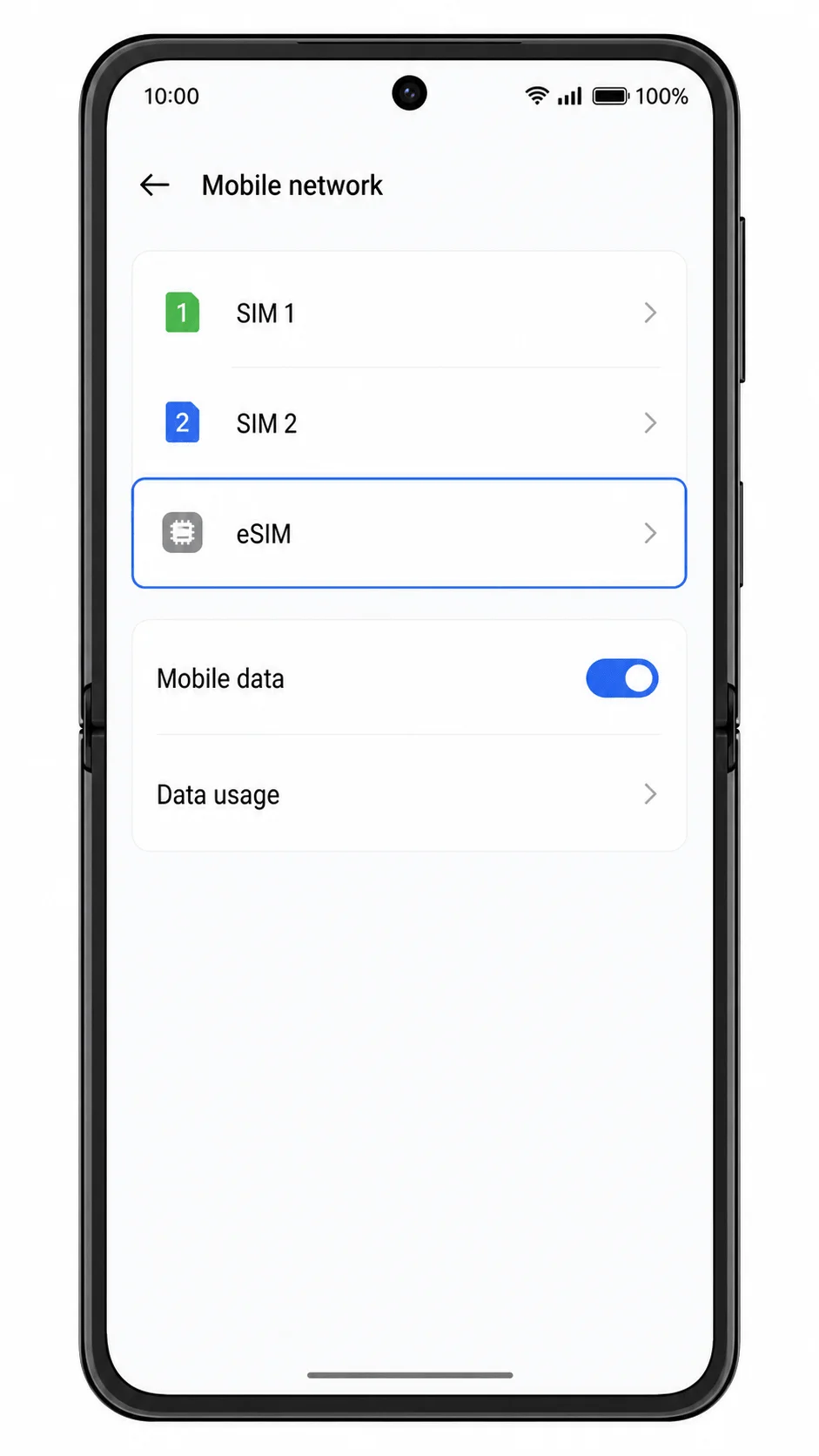
3. Toque em Adicionar eSIM. O ColorOS iniciará o processo de configuração do eSIM e preparará o celular para ler um código QR.
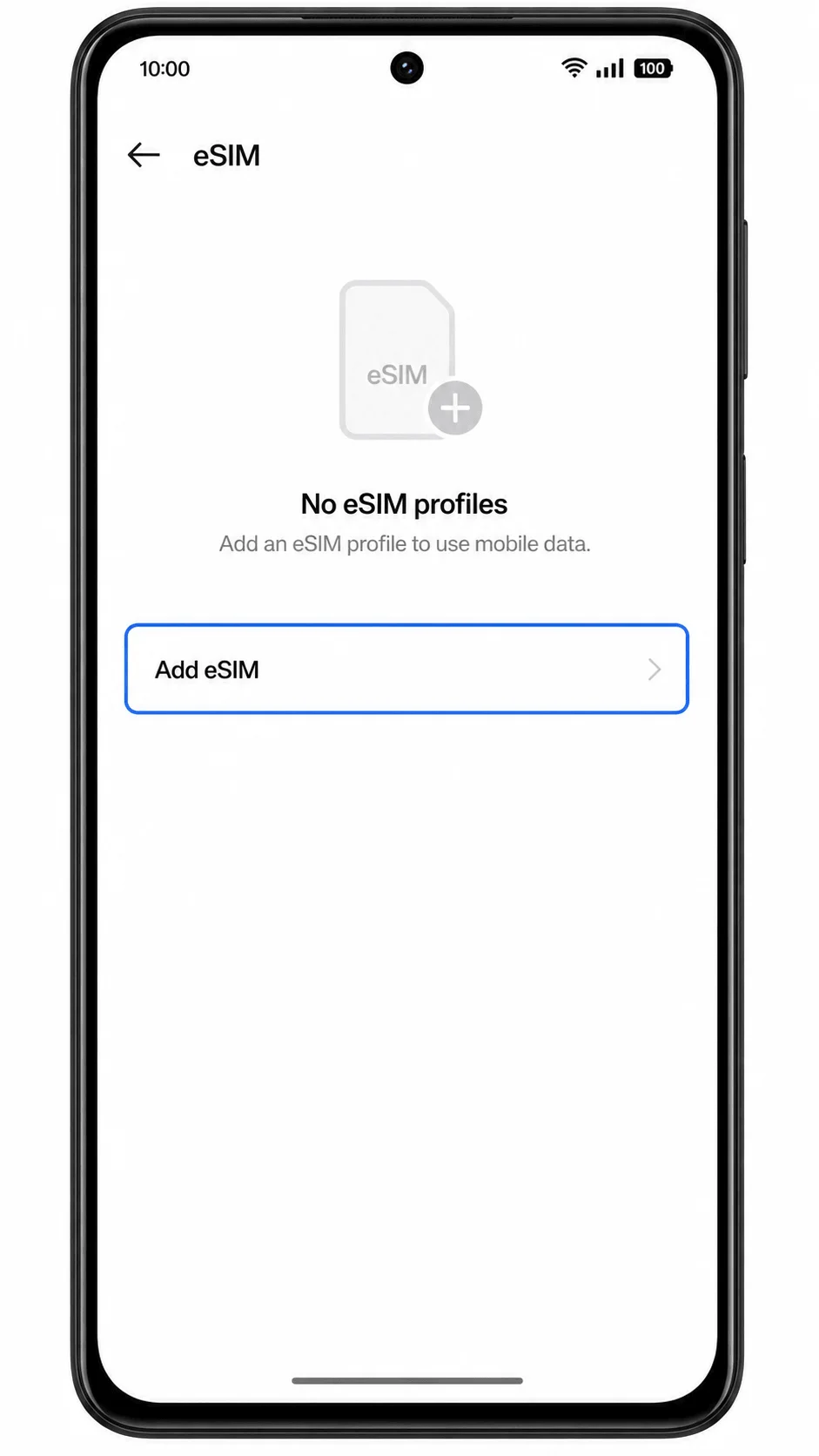
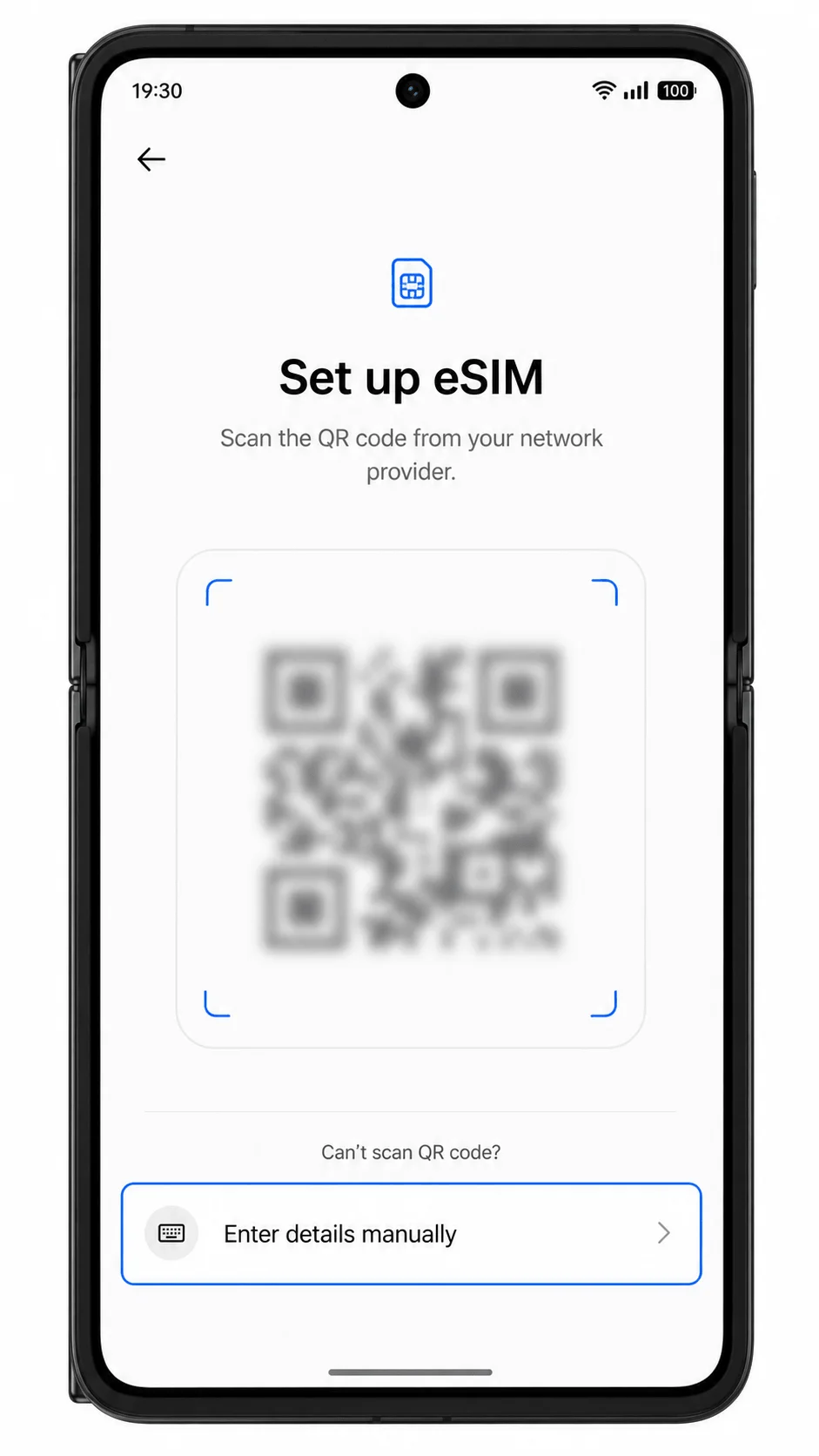
4. Escolha Digitalizar código QR e aponte a câmera do Oppo Find N3 para o código QR da iRoamly disponível no seu e-mail de compra ou na sua conta iRoamly. Mantenha o código QR em uma superfície plana e bem iluminada até que o celular o reconheça.
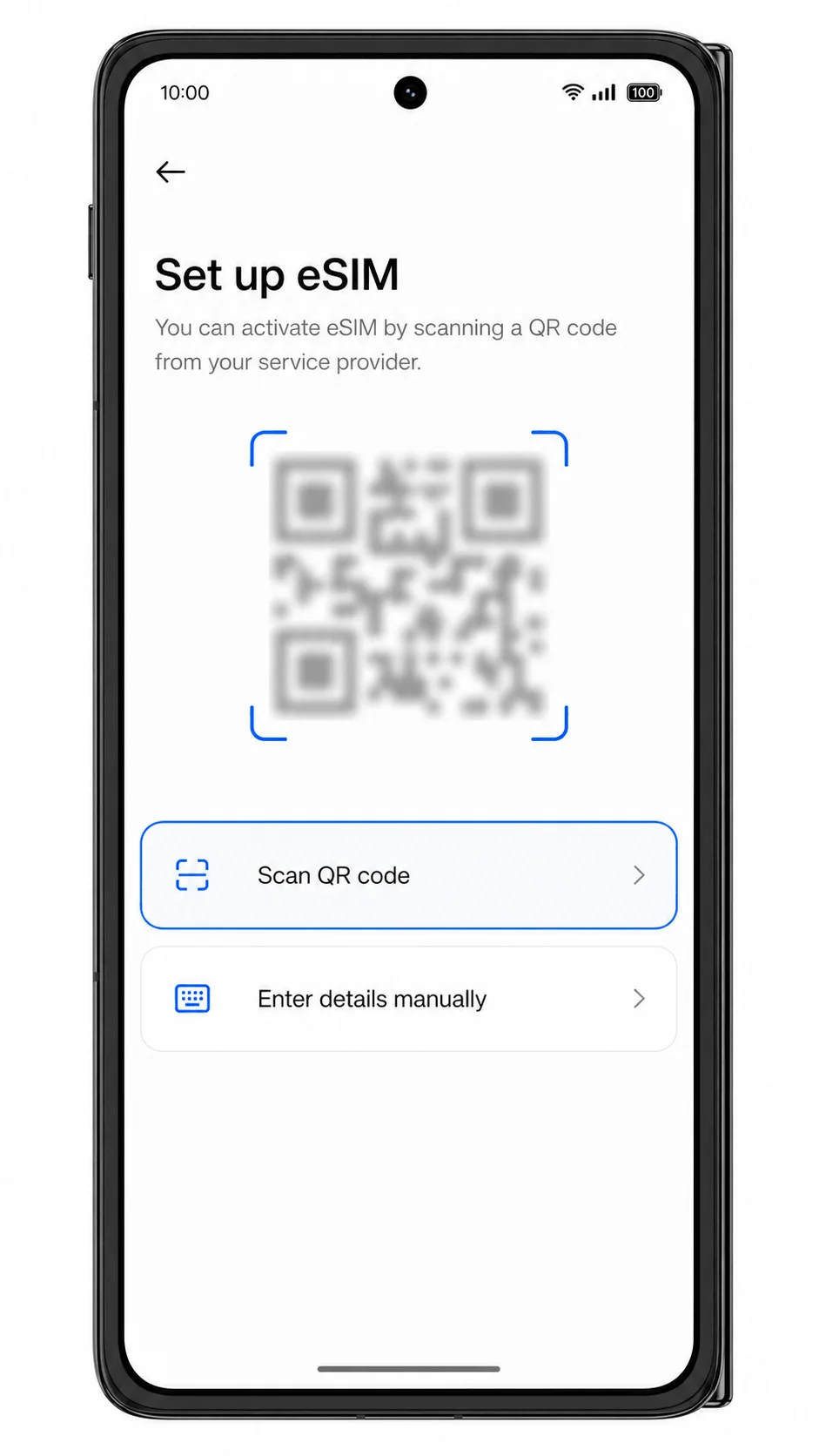
5. Revise o perfil de eSIM da iRoamly detectado e toque em Baixar ou Adicionar. Mantenha a conexão Wi-Fi ativa durante o download do perfil de eSIM.
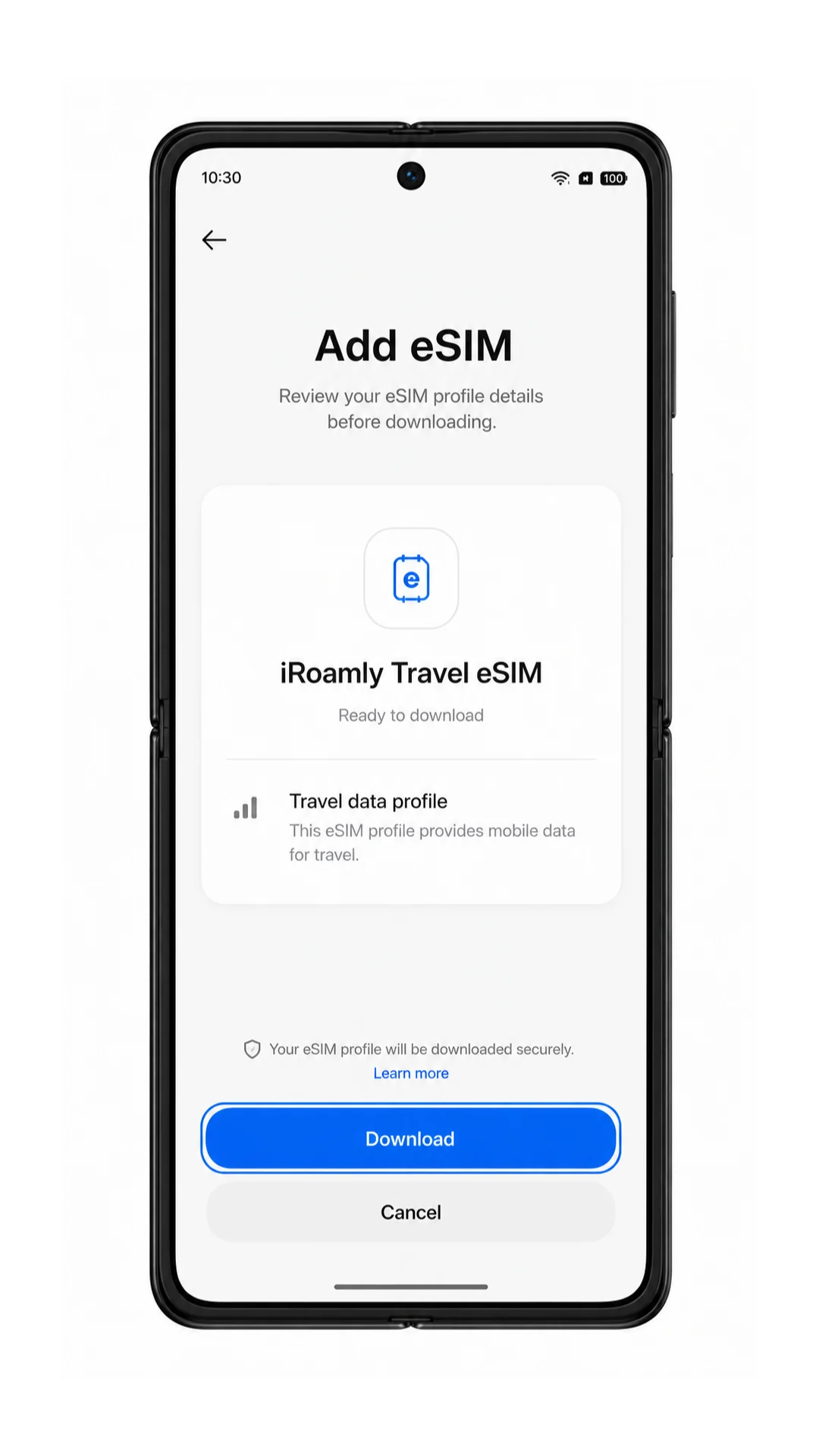
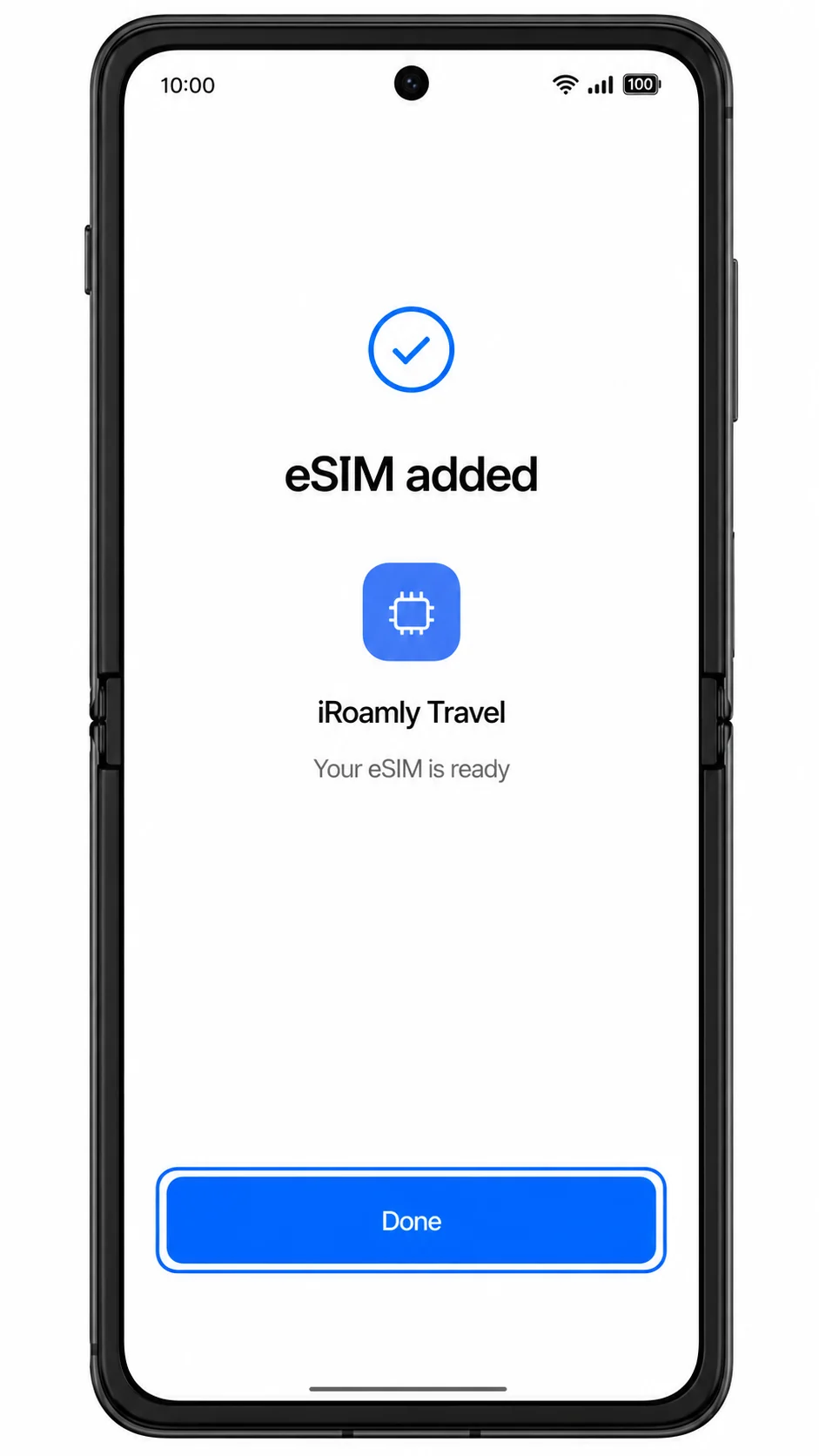
6. Quando o ColorOS concluir a adição do eSIM, toque em Concluído. Se o celular perguntar se deseja ativar o novo eSIM imediatamente, mantenha-o desativado para dados até chegar ao destino, a menos que a sua viagem já tenha começado.
Método 2: Instalar eSIM manualmente
1. Abra as Configurações, toque em Rede móvel e, em seguida, toque em eSIM. Este é o mesmo ponto de partida utilizado para a configuração via QR, e ele deverá exibir a página de gerenciamento de eSIM.
2. Toque em Adicionar eSIM. O ColorOS deverá abrir novamente a tela de adição de eSIM.
3. Toque em "Precisa de ajuda?" ou "Inserir detalhes manualmente" caso apareça abaixo do scanner de QR. A configuração manual no ColorOS geralmente solicita os detalhes de ativação da operadora em vez de exigir a leitura pela câmera.
4. Insira o endereço SM-DP+ da iroamly no campo correspondente e, em seguida, insira o Código de Ativação. Caso a iroamly forneça um Código de Confirmação, insira-o apenas no campo opcional de código de confirmação. Não adicione espaços ou caracteres extras.
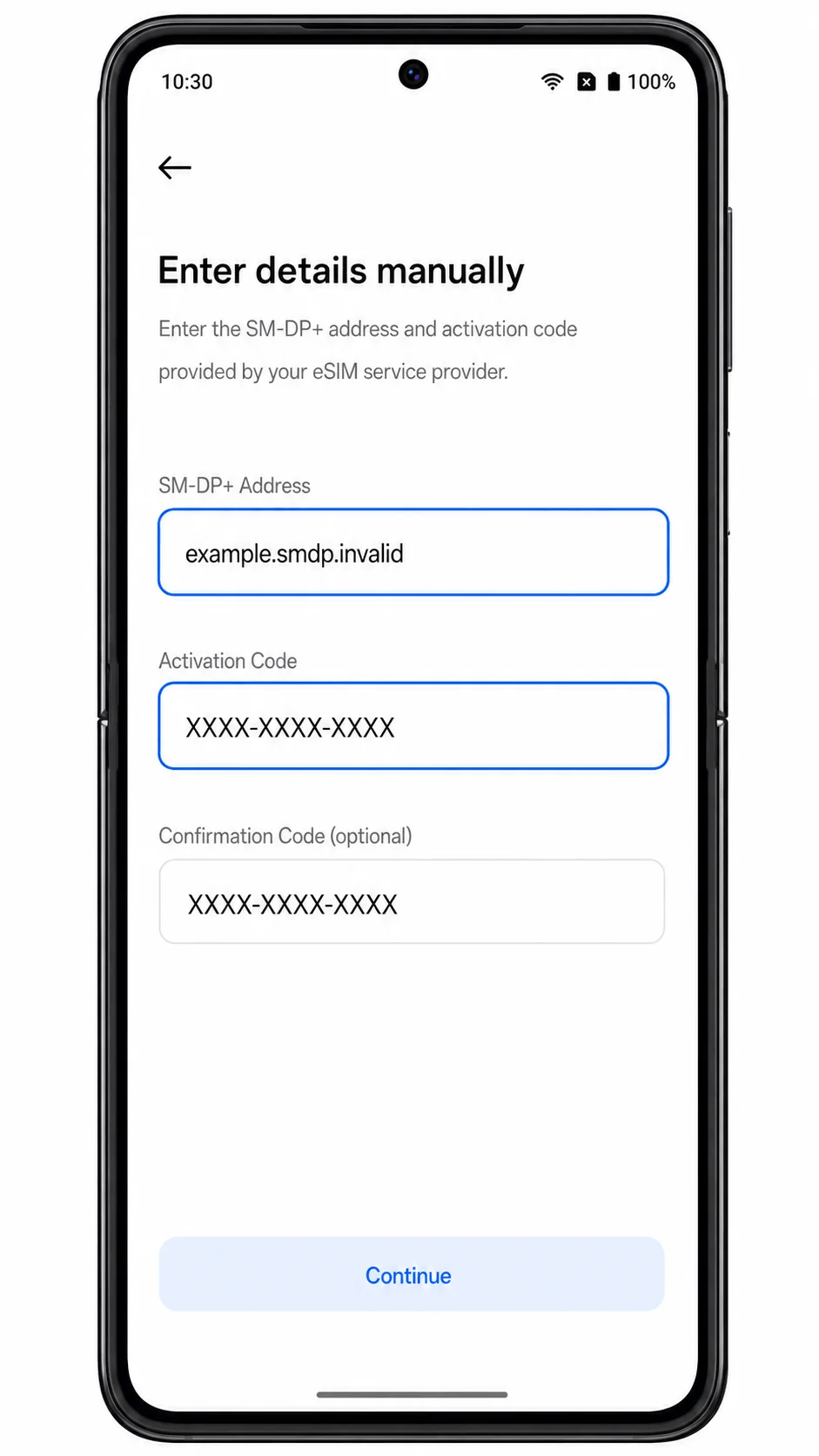
5. Toque em Próximo e revise os detalhes do perfil eSIM da iroamly. Se o nome do perfil e o destino estiverem corretos, toque em Baixar ou Adicionar.
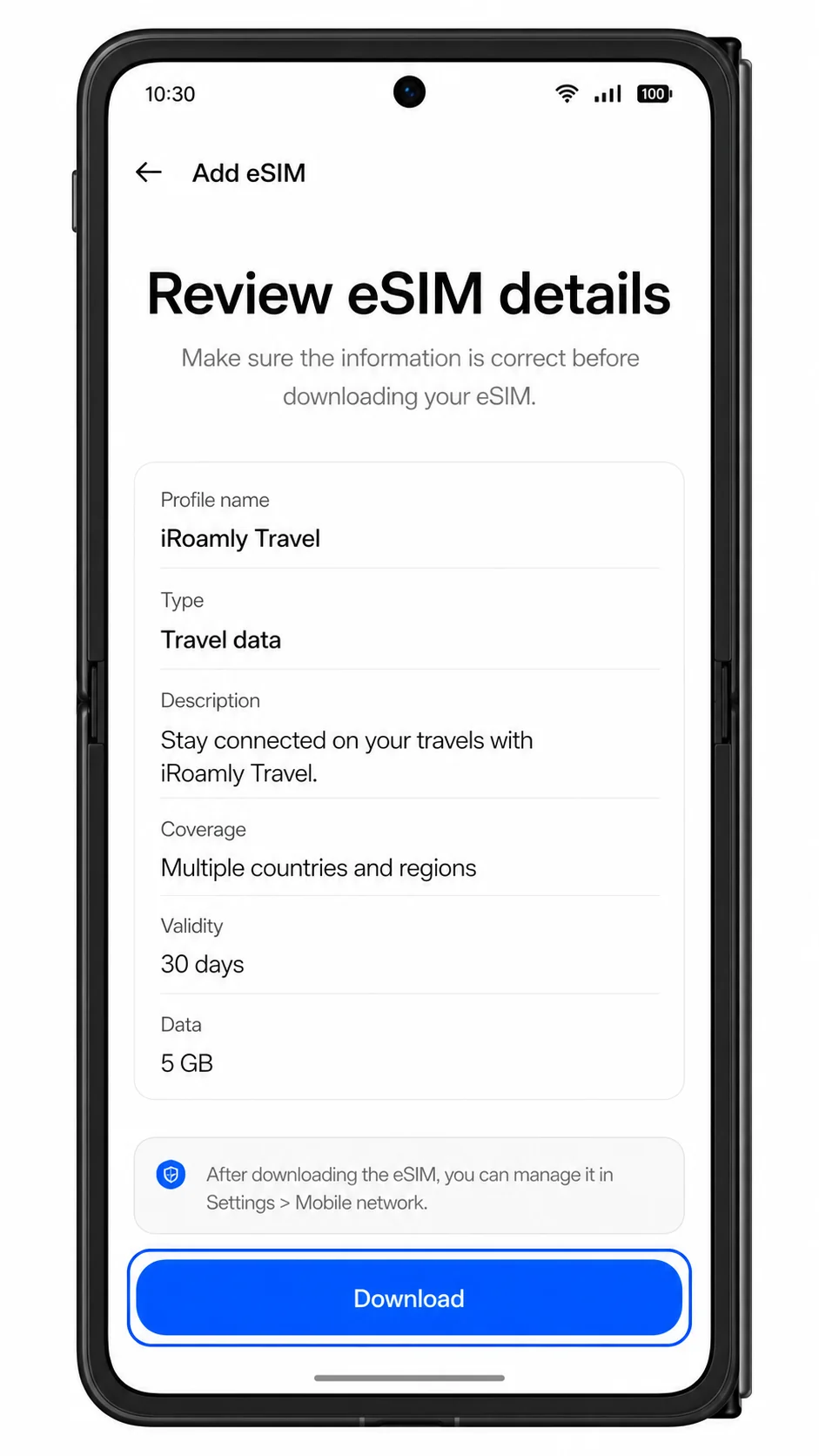
6. Aguarde a conclusão do download e toque em Concluído. Mantenha o eSIM instalado, mesmo que ainda não esteja pronto para utilizar os dados de viagem.
Como confirmar se o seu iRoamly eSIM está instalado
1. Vá em Configurações > Rede móvel > eSIM. Confirme se um perfil iRoamly ou eSIM de viagem aparece na lista de eSIM.
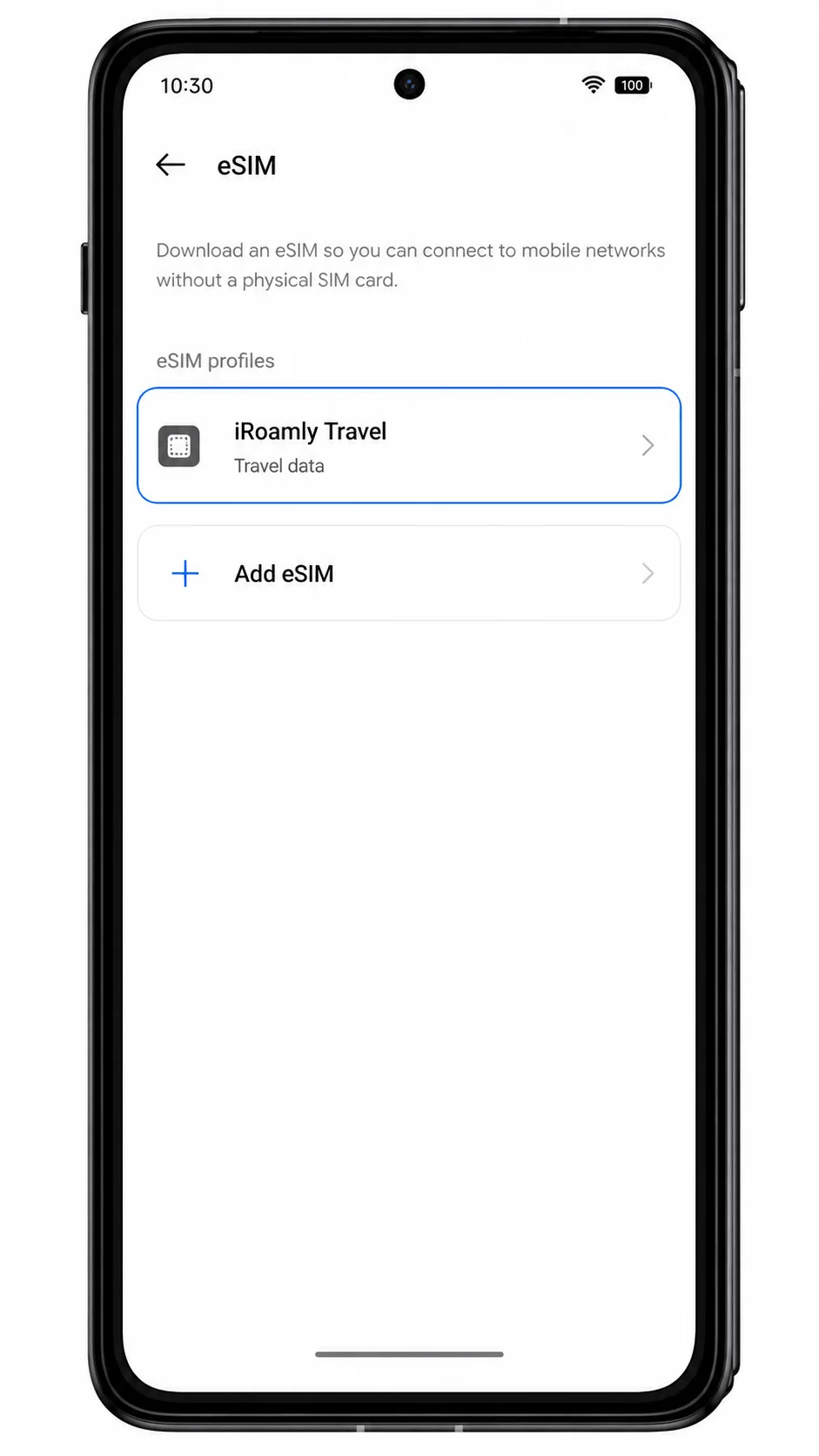
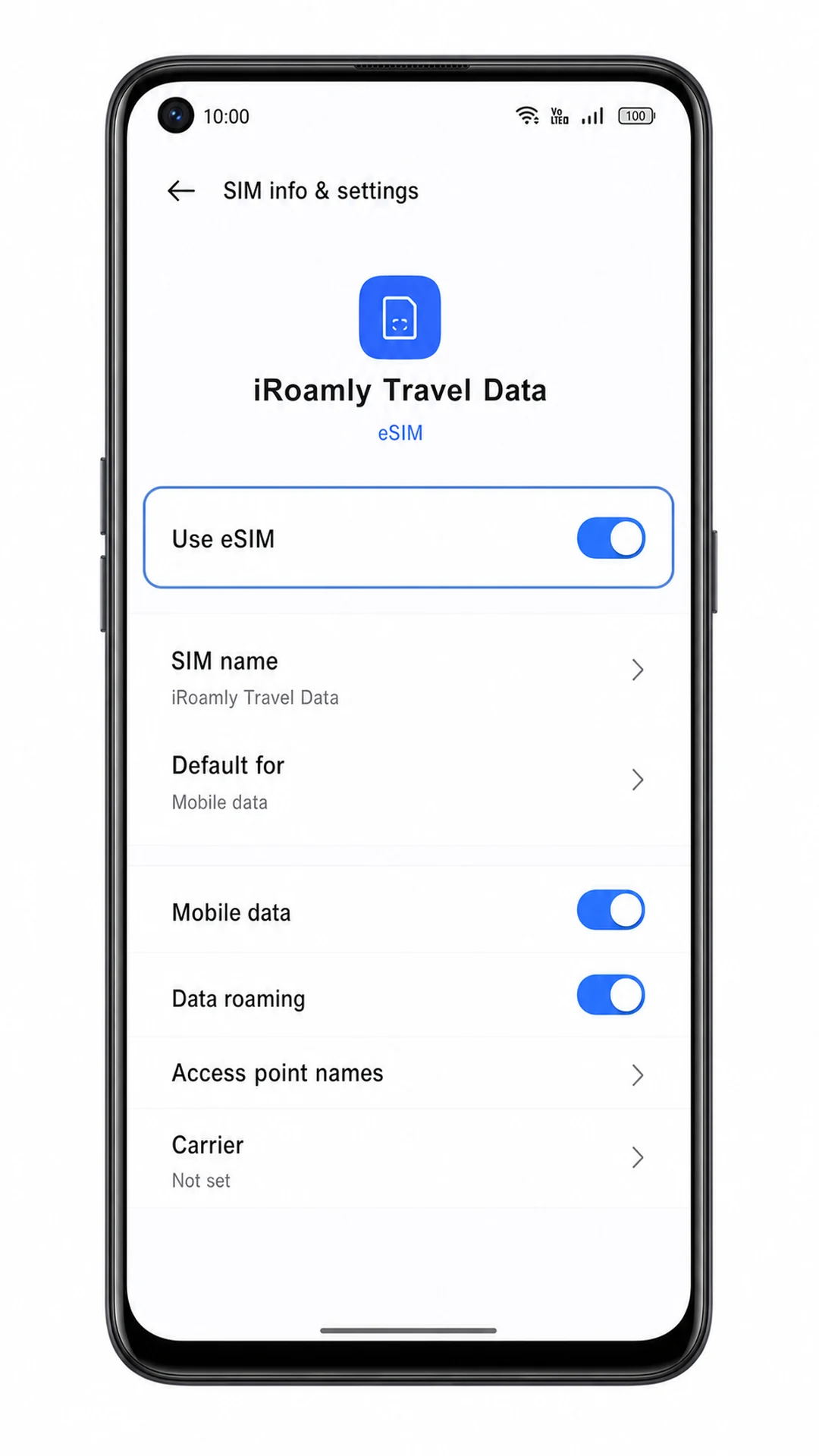
2. Toque no perfil do iRoamly eSIM e verifique se a linha pode ser ativada. Se você ainda estiver em casa, pode deixar o eSIM desativado até chegar ao seu destino ou estar prestes a viajar.
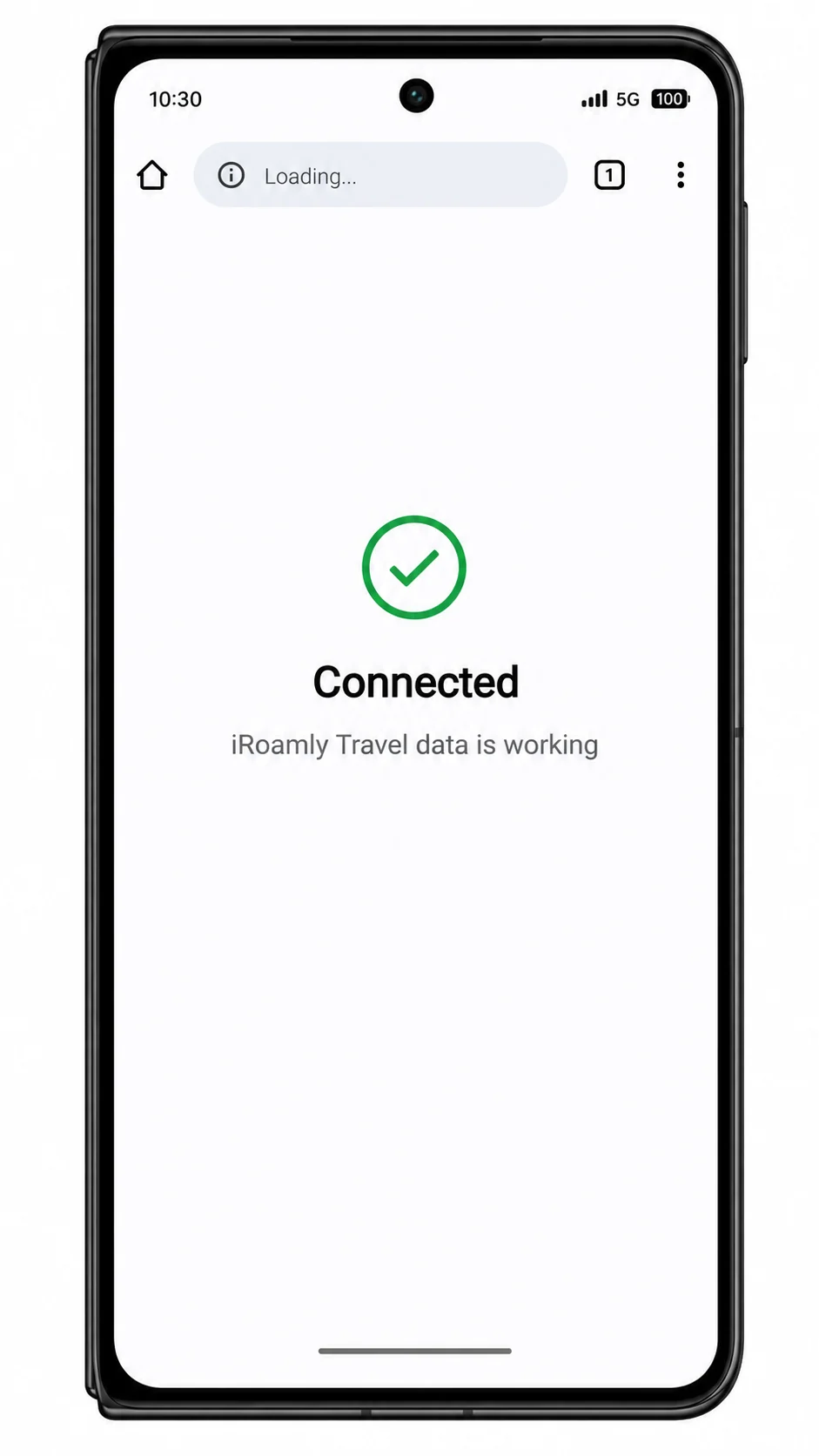
3. Após chegar ao destino coberto, desligue o Wi-Fi brevemente e verifique se os dados móveis carregam uma página da web ou um mapa usando a linha iRoamly.
Configure o eSIM para dados móveis
1. Abra Configurações > Rede móvel e, em seguida, toque em Dados móveis. Você deverá visualizar as opções de SIM e eSIM disponíveis para o serviço de dados.
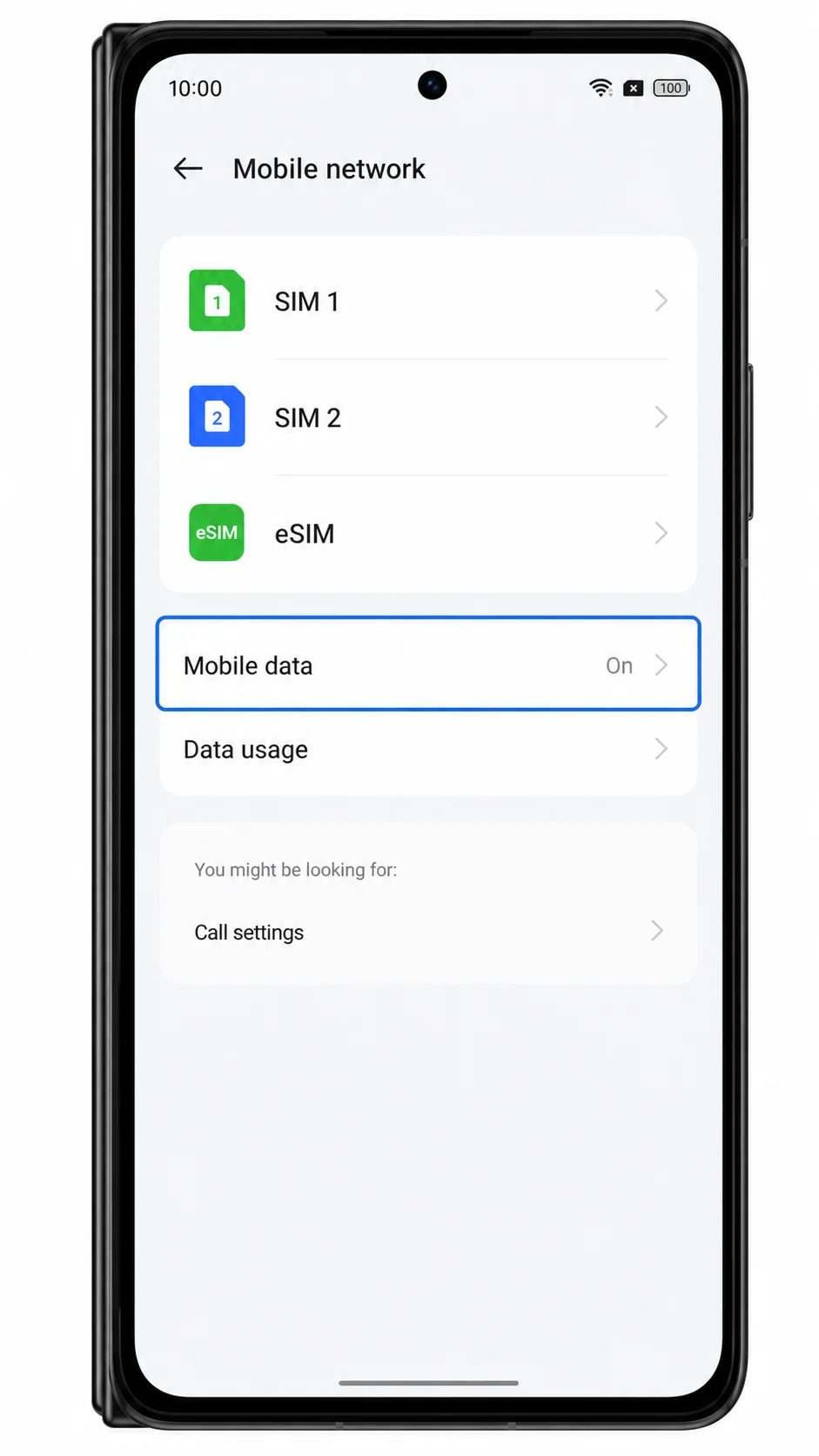
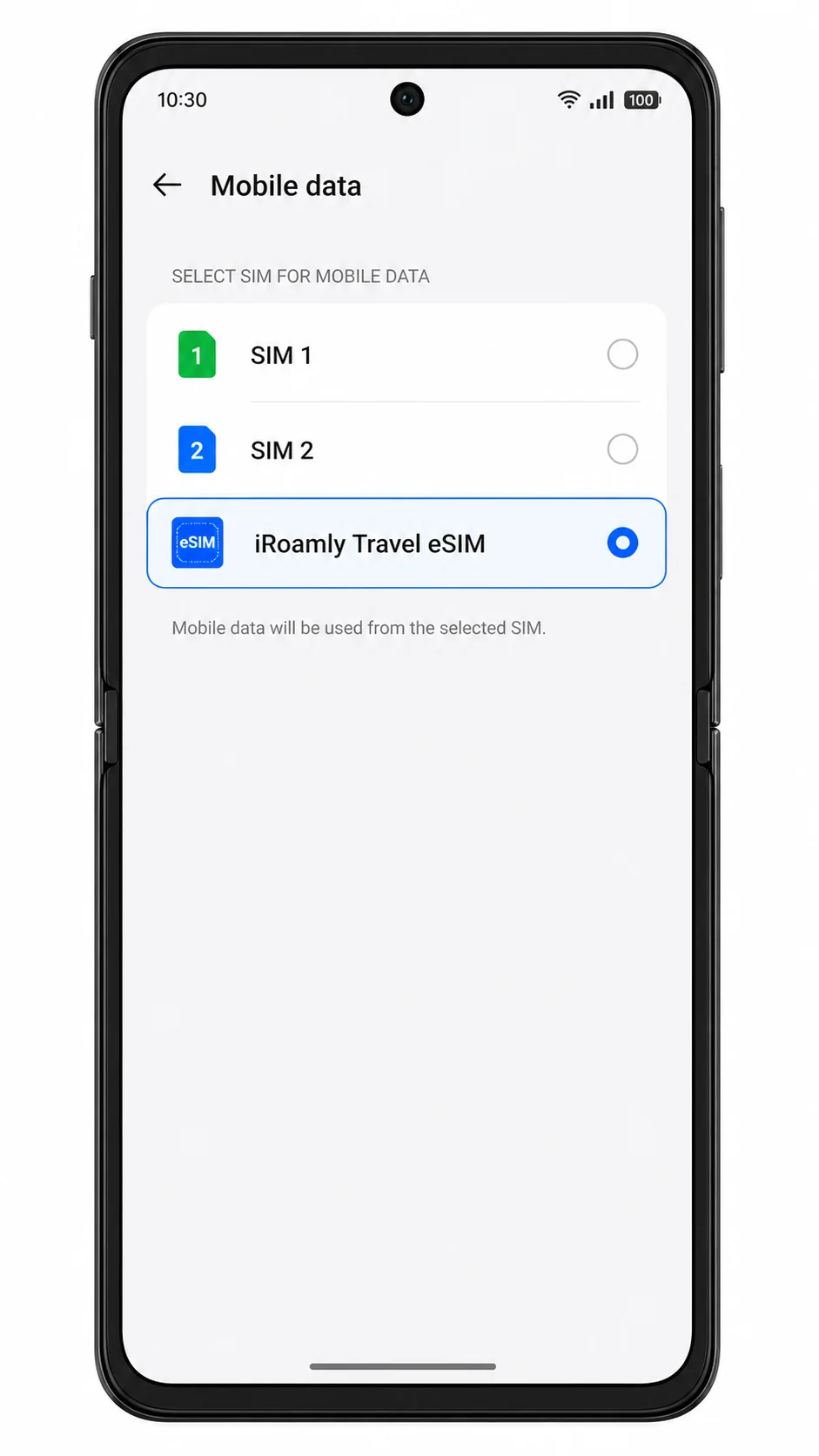
2. Selecione o eSIM iRoamly como a linha de dados móveis preferencial. Mantenha seu SIM principal selecionado para chamadas ou SMS, a menos que seu plano iRoamly inclua explicitamente esses serviços.
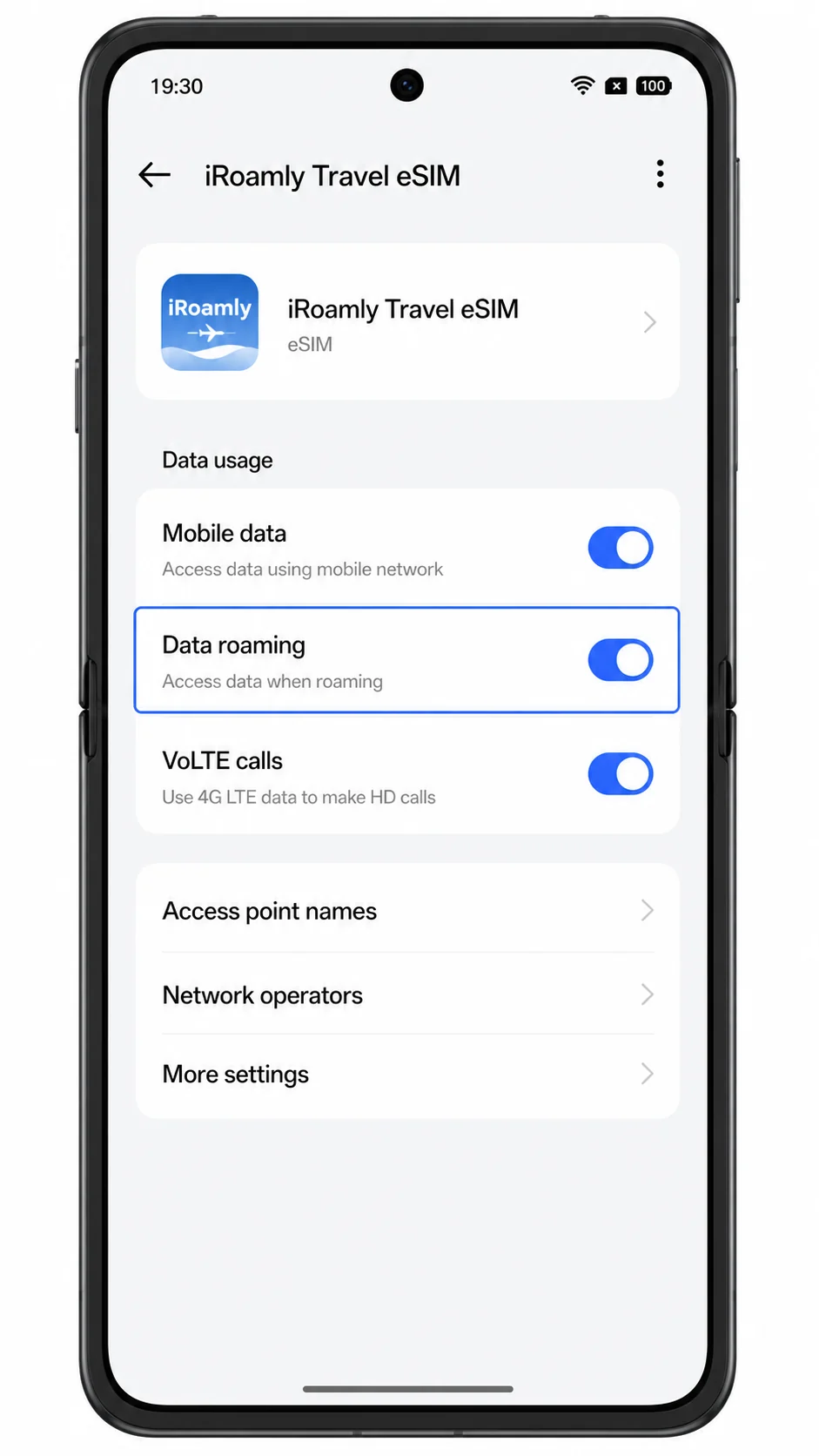
3. Acesse o perfil do eSIM iRoamly e ative o Roaming de dados, caso as instruções do seu destino iRoamly exijam roaming. Muitos eSIMs de viagem necessitam que o roaming esteja ativado para se conectarem às redes parceiras.
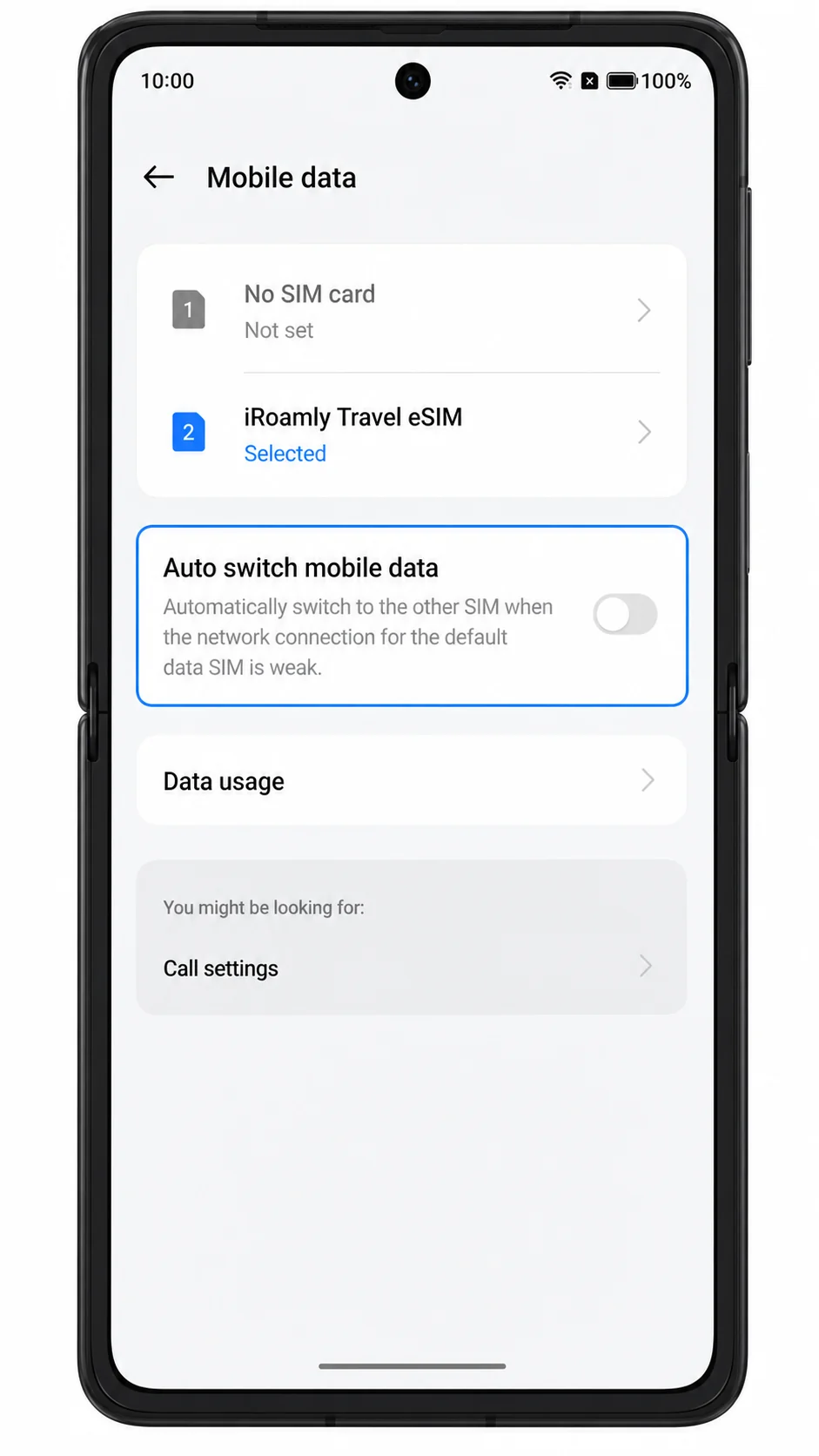
4. Desative a alternância automática de dados móveis caso o ColorOS ofereça essa opção, para evitar que os dados retornem ao seu SIM principal. Isso ajuda a prevenir cobranças inesperadas de roaming na sua linha de origem.
Resolução de problemas
Se a opção Adicionar eSIM não aparecer, confirme se a sua variante do Oppo Find N3 suporta eSIM, atualize o ColorOS, reinicie o telemóvel e verifique junto da Oppo ou da sua operadora. Alguns modelos regionais podem não oferecer suporte a eSIM.
Se o código QR já tiver sido utilizado, não elimine o perfil para tentar novamente. Contacte o suporte da iRoamly, uma vez que muitos códigos QR de eSIM só podem ser instalados uma única vez.
Se o código QR não for lido, aumente o brilho do outro ecrã, limpe a lente da câmara, evite reflexos e utilize a introdução manual com o endereço SM-DP+ e o código de ativação.
Se a introdução manual falhar, verifique cada caractere do endereço SM-DP+ e do código de ativação. Não inclua espaços antes ou depois dos valores.
Se o eSIM for instalado mas não apresentar serviço, aguarde até chegar ao destino coberto pelo plano da iRoamly, ative o eSIM e ligue o roaming de dados, se necessário.
Se os dados móveis continuarem sem funcionar, selecione o eSIM da iRoamly para Dados móveis, desligue o Wi-Fi para testar, ative e desative o modo de avião e reinicie o Oppo Find N3.
Se as chamadas ou SMS não funcionarem, verifique os detalhes do seu plano da iRoamly. Muitos eSIMs de viagem são apenas para dados, pelo que as chamadas e mensagens de texto poderão exigir a utilização do seu cartão SIM principal ou de uma aplicação de chamadas via internet.
Conclusão
Para o Oppo Find N3, a configuração via QR é a maneira mais rápida quando o código QR da iRoamly está disponível em outra tela, enquanto a entrada manual é a melhor alternativa quando a leitura falha ou você está copiando os detalhes da sua conta iRoamly. Os pontos de verificação importantes no ColorOS são Rede móvel, eSIM, Adicionar eSIM e os campos manuais para Endereço SM-DP+ e Código de Ativação.
Assim que o perfil aparecer na lista de eSIM, mantenha-o instalado, selecione-o para Dados móveis ao chegar ao destino coberto e ative o Roaming de dados caso as instruções do plano solicitem. Isso proporciona ao Find N3 uma configuração de dados de viagem eficiente, sem o risco de roaming acidental no chip principal.