
O Oppo Find N5 é compatível com eSIM no modelo CPH2671 de Singapura, que utiliza uma configuração de nano-SIM com eSIM e vem equipado com o ColorOS 15.0.1. Neste aparelho dobrável, o método mais seguro para a configuração é através da tela externa na orientação retrato, já que as páginas de configurações de rede móvel são mais fáceis de seguir passo a passo.
Viajantes geralmente instalam um eSIM de viagem iRoamly antes da partida para que possam ativar os dados móveis após o desembarque, sem a necessidade de trocar o chip físico. O método via código QR é a opção mais rápida quando o código QR da iRoamly estiver disponível em outra tela ou impresso em papel.
A inserção manual é útil quando o código QR não for lido, quando você estiver realizando a configuração a partir do próprio celular que exibe o código QR, ou quando a iRoamly fornecer o endereço SM-DP+ e o Código de Ativação separadamente. Os nomes dos menus podem variar levemente conforme a atualização do ColorOS, região ou firmware da operadora, mas este guia utiliza o caminho do ColorOS 15: Configurações > Rede móvel > eSIM > Adicionar eSIM.
Antes de configurar o seu eSIM iRoamly
Conecte o Oppo Find N5 a uma rede Wi-Fi estável antes de baixar o perfil do eSIM.
Confirme se o seu modelo do Find N5 suporta eSIM. A especificação CPH2671 lista cartão Nano-SIM/Nano-USIM + eSIM, mas a disponibilidade ainda pode depender da região e do software da operadora.
Mantenha o código QR da iRoamly aberto em outro dispositivo, impresso ou disponível na sua conta iRoamly ou no e-mail de confirmação da compra.
Para a configuração manual, tenha em mãos o Endereço SM-DP+, o Código de Ativação e qualquer código de confirmação opcional da iRoamly.
Instale o eSIM de 1 a 2 dias antes da viagem, caso o seu plano permita, mas não ative os dados em roaming até que precise utilizar a linha de viagem.
A validade do eSIM iRoamly começa a partir da ativação. O momento exato da ativação pode variar conforme o plano, portanto, verifique os detalhes antes de instalar ou consumir dados.
Muitos planos de viagem eSIM da iRoamly são focados em dados. Chamadas de voz e SMS variam conforme o plano, por isso não presuma que estejam incluídos, a menos que o seu plano específico mencione isso.
Não exclua o eSIM iRoamly após a instalação, a menos que o suporte da iRoamly oriente, pois muitos perfis de eSIM não podem ser reinstalados após a remoção.
Método 1: Instalar eSIM escaneando um QR Code
Abra as Configurações na tela externa do Oppo Find N5 e toque em Rede móvel. Você verá a página de rede móvel com as opções de SIM e eSIM.
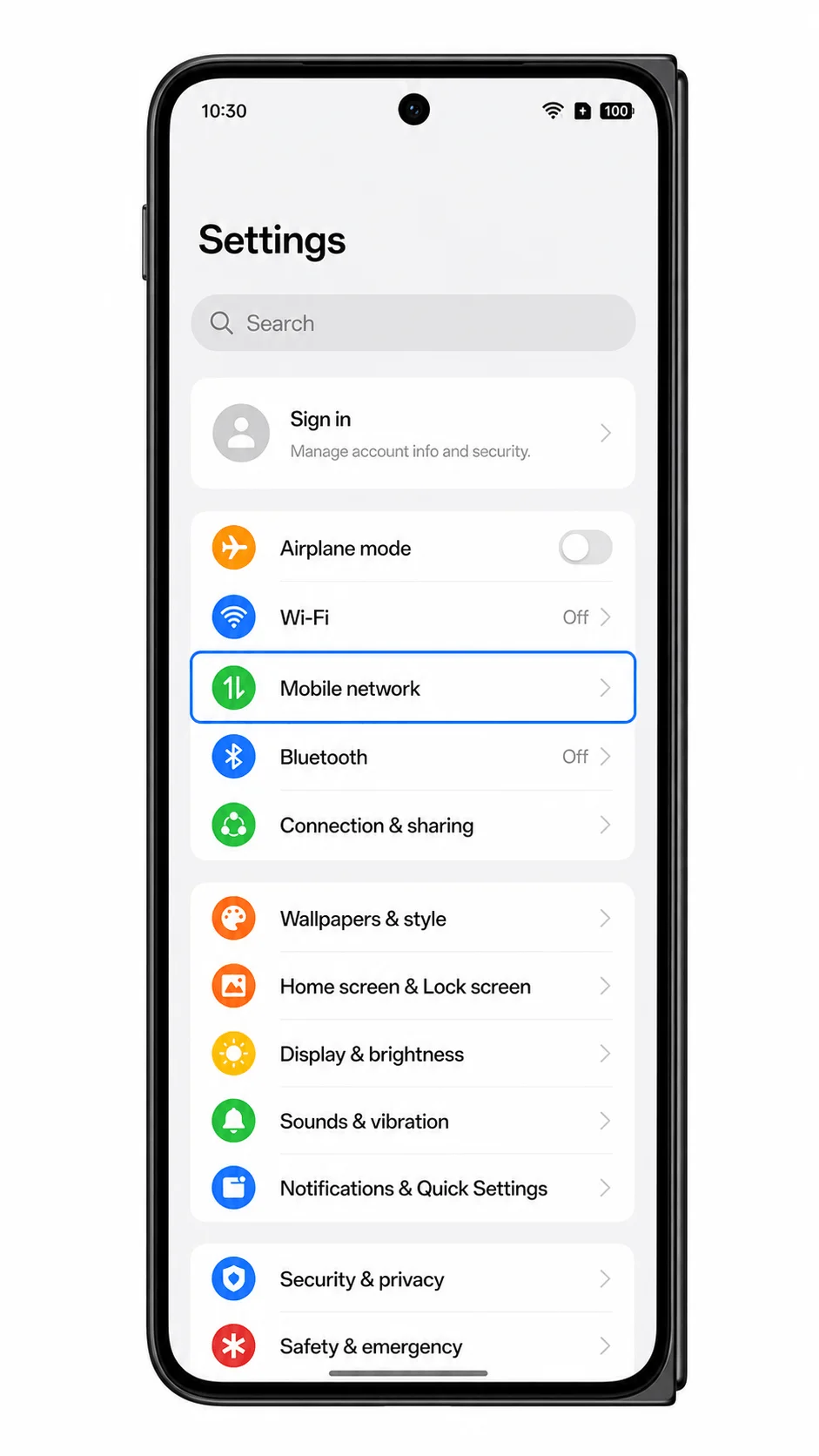
Toque em eSIM na página de Rede móvel. O aparelho abrirá a tela de gerenciamento de eSIM, onde novos perfis podem ser adicionados.
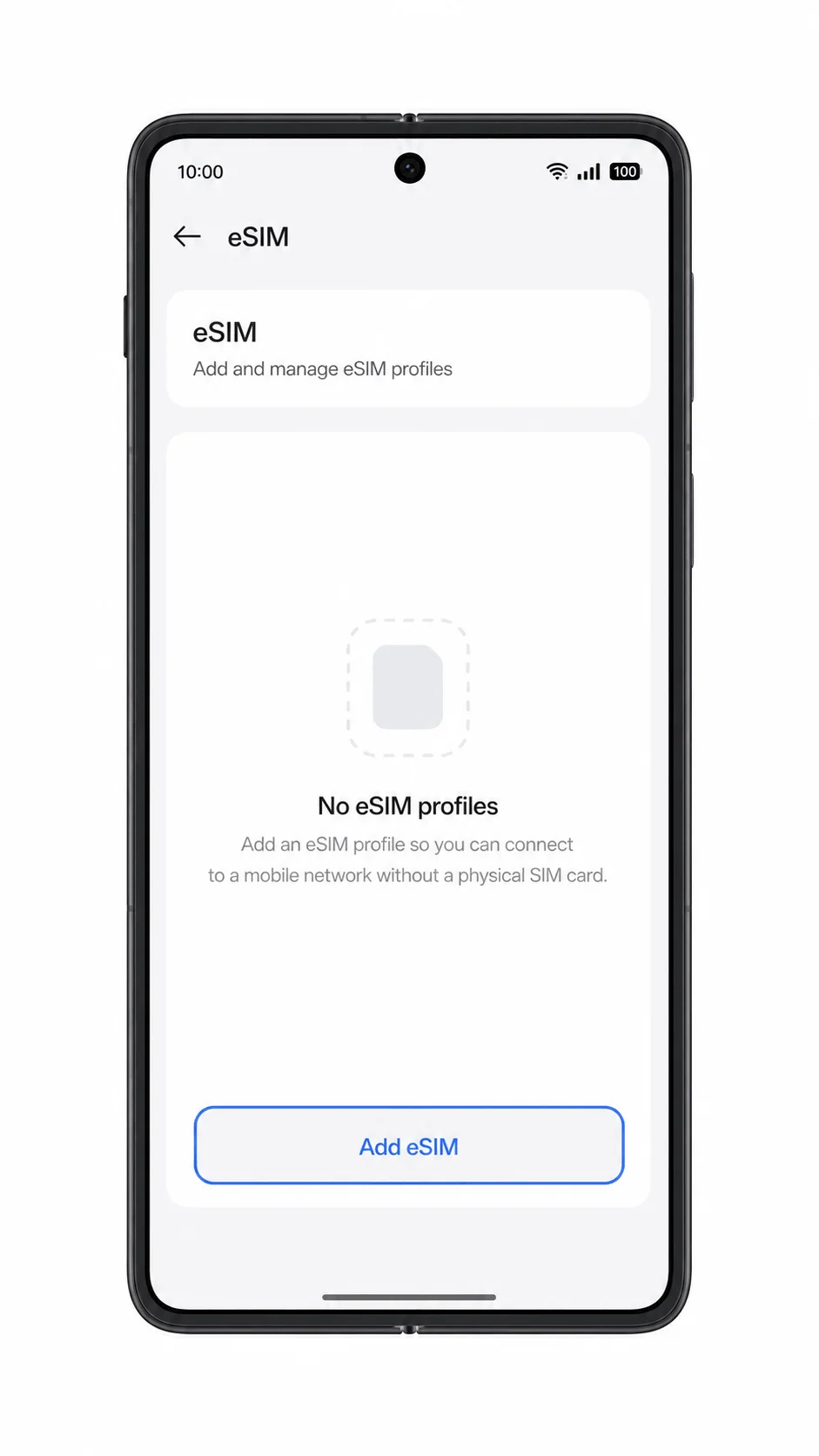
Toque em Adicionar eSIM. O Find N5 iniciará o processo de configuração do perfil da operadora e abrirá o leitor de QR Code.
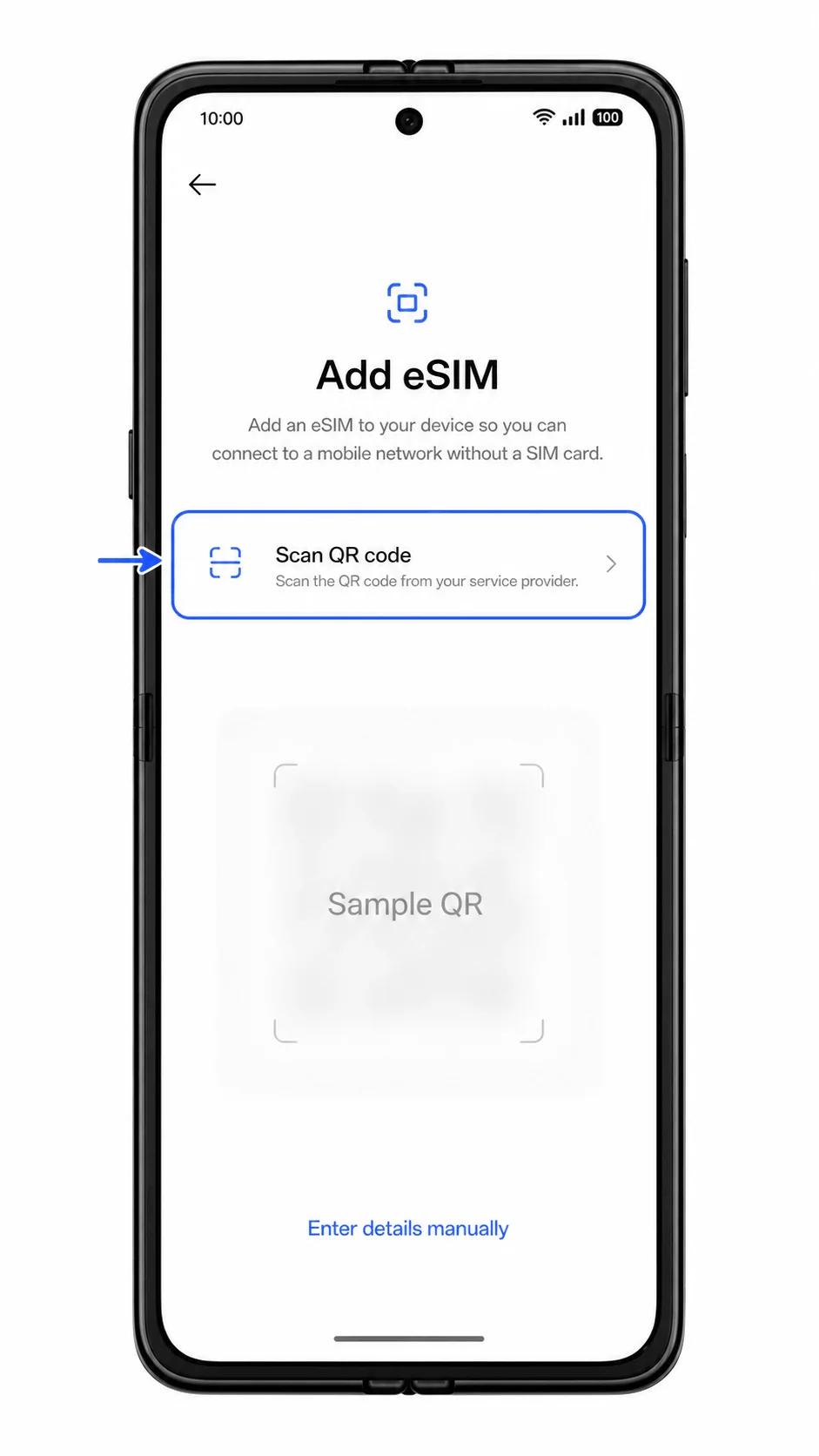
Se o aparelho solicitar o método de configuração, escolha Escanear QR Code e aponte a câmera para o QR Code da iRoamly. Mantenha o código plano e em um local iluminado até que o aparelho o identifique.
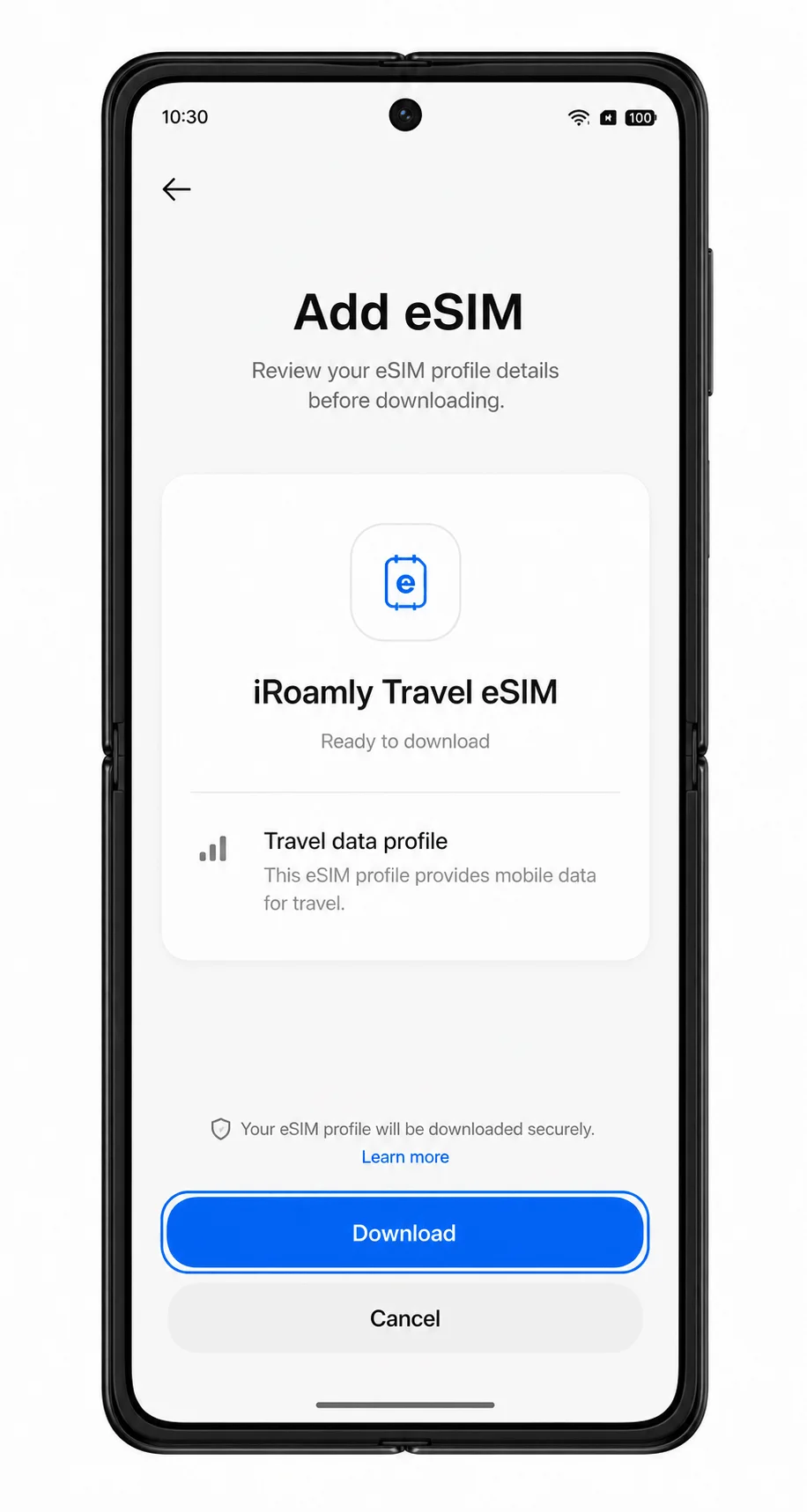
Revise o perfil de eSIM da iRoamly detectado e toque em Baixar ou Adicionar. Mantenha o Wi-Fi conectado enquanto o ColorOS baixa o seu eSIM.
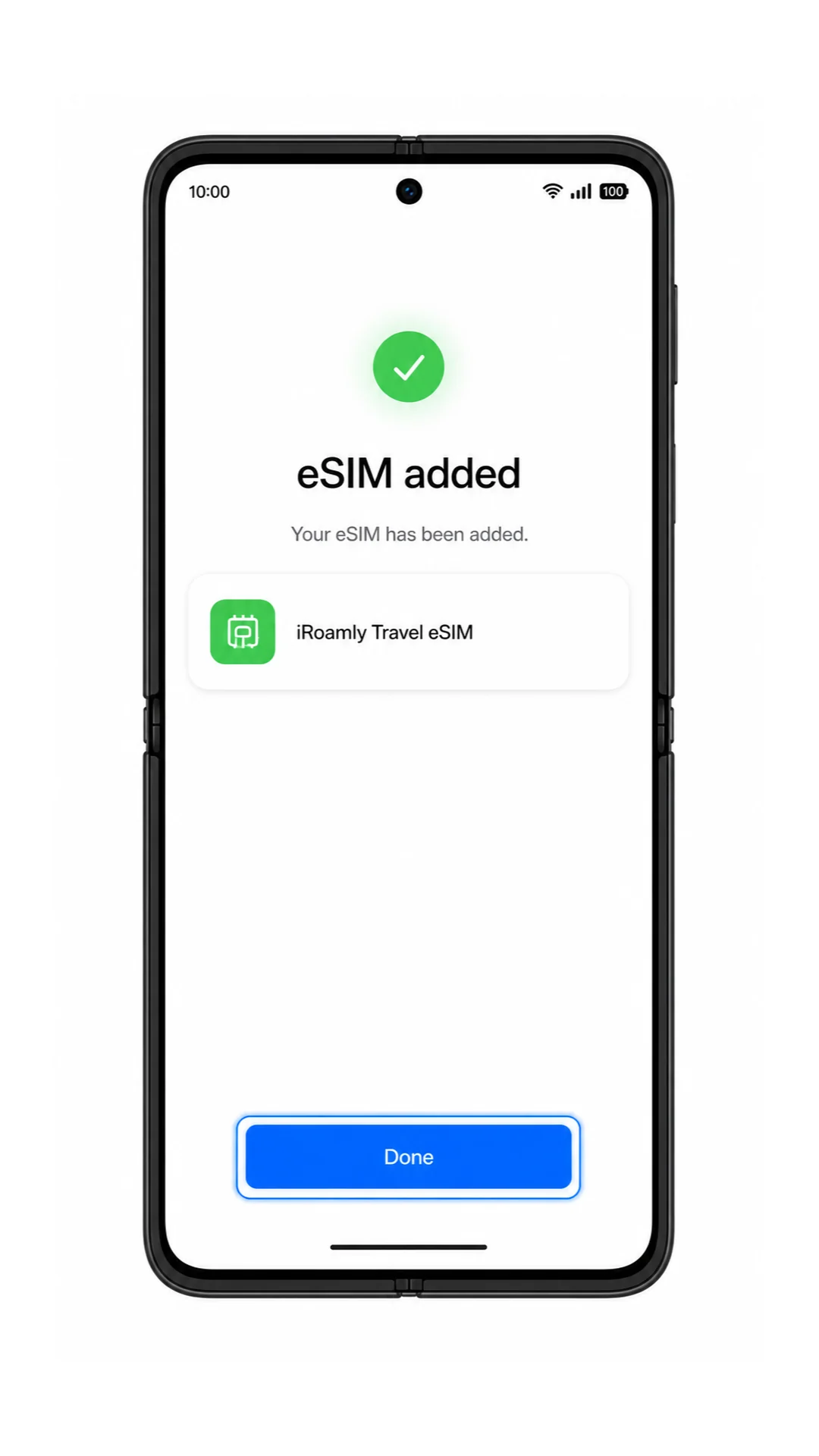
Quando o download terminar, toque em Concluído. Caso o ColorOS pergunte se deseja ativar o novo eSIM agora, deixe-o disponível, mas aguarde para utilizar os dados de roaming até o momento de sua viagem.
Método 2: Instalar eSIM manualmente
Abra as Configurações na tela externa do Oppo Find N5 e toque em Rede móvel. Este é o mesmo ponto de partida do método via QR.
Toque em eSIM na página de Rede móvel. Você verá a página de gerenciamento de eSIM novamente.
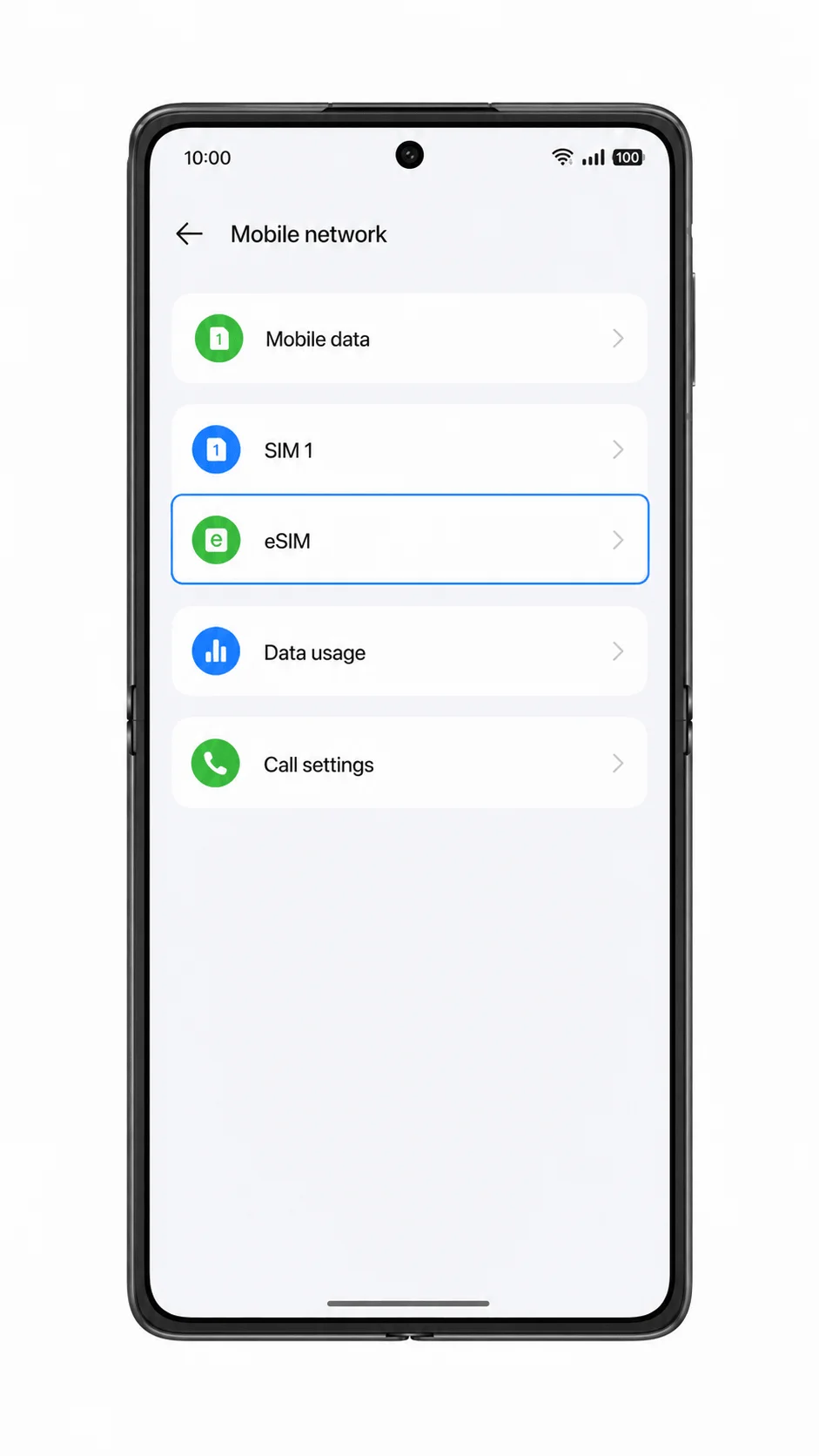
Toque em Adicionar eSIM. O aparelho abrirá o fluxo de configuração de eSIM.
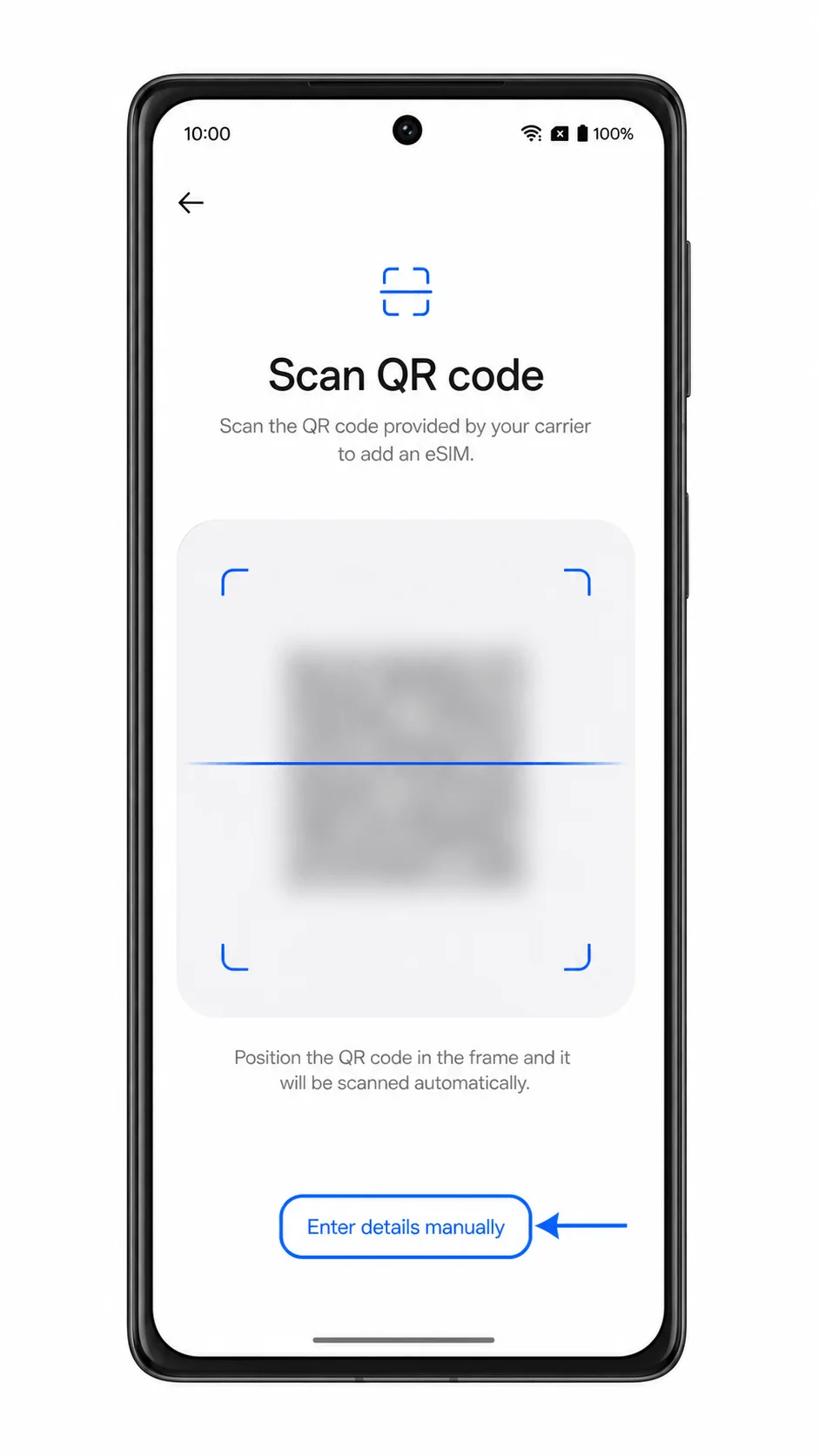
Toque em Precisa de ajuda? ou Inserir detalhes manualmente na tela de código QR. O ColorOS exibirá os campos para os detalhes da ativação manual.
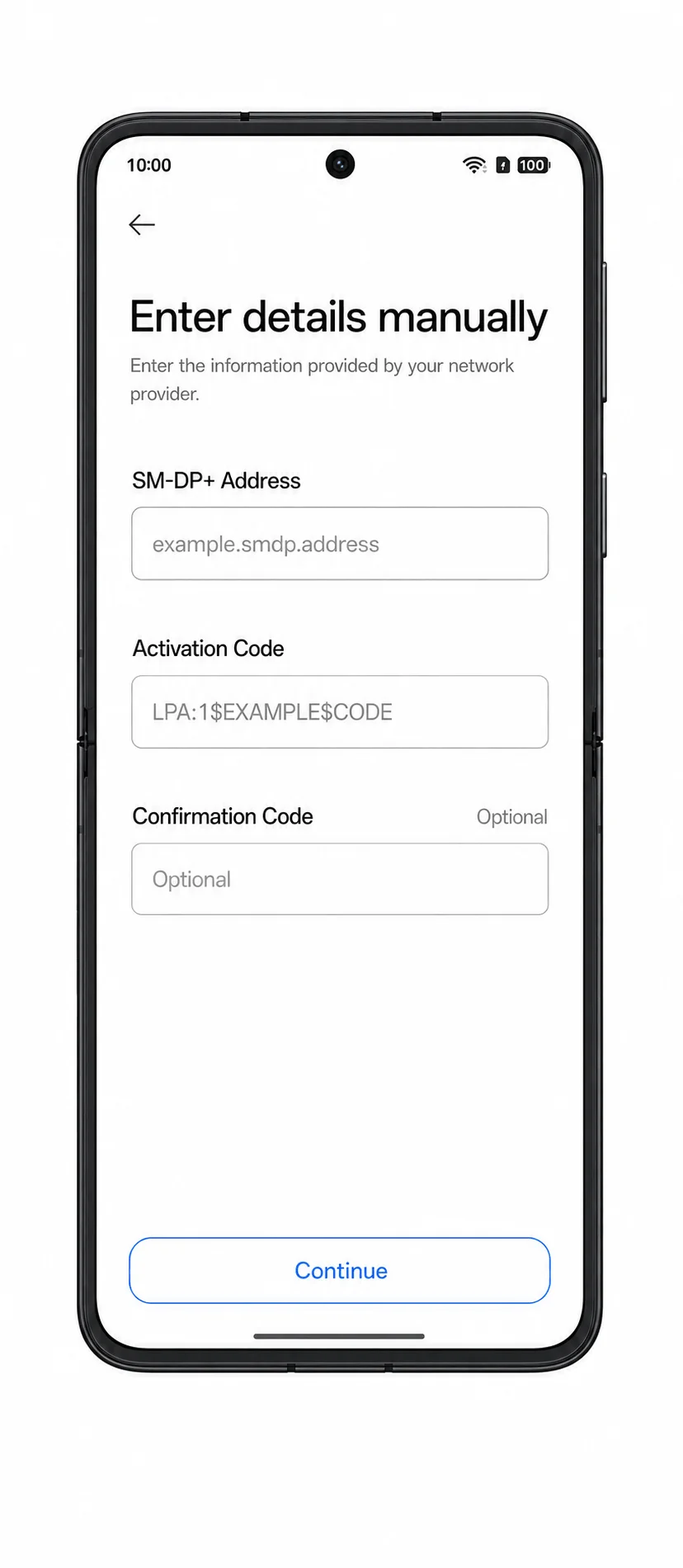
Insira o endereço SM-DP+ e o Código de Ativação da iRoamly exatamente como foram fornecidos. Se o campo Código de Confirmação aparecer, deixe-o em branco, a menos que a iRoamly tenha fornecido um, e toque em Continuar.
Revise o perfil de eSIM da iRoamly e toque em Baixar ou Adicionar. Mantenha o Find N5 conectado ao Wi-Fi até que o download do perfil seja concluído.
Toque em Concluído após o ColorOS confirmar que o eSIM foi adicionado. O perfil estará armazenado no Find N5, mesmo que você ainda não o utilize para dados.
Como confirmar se o seu eSIM iRoamly está instalado
Vá em Ajustes > Rede móvel > eSIM. Procure por um novo perfil de eSIM, que pode aparecer como iRoamly, com o nome do destino ou o nome do perfil da operadora.
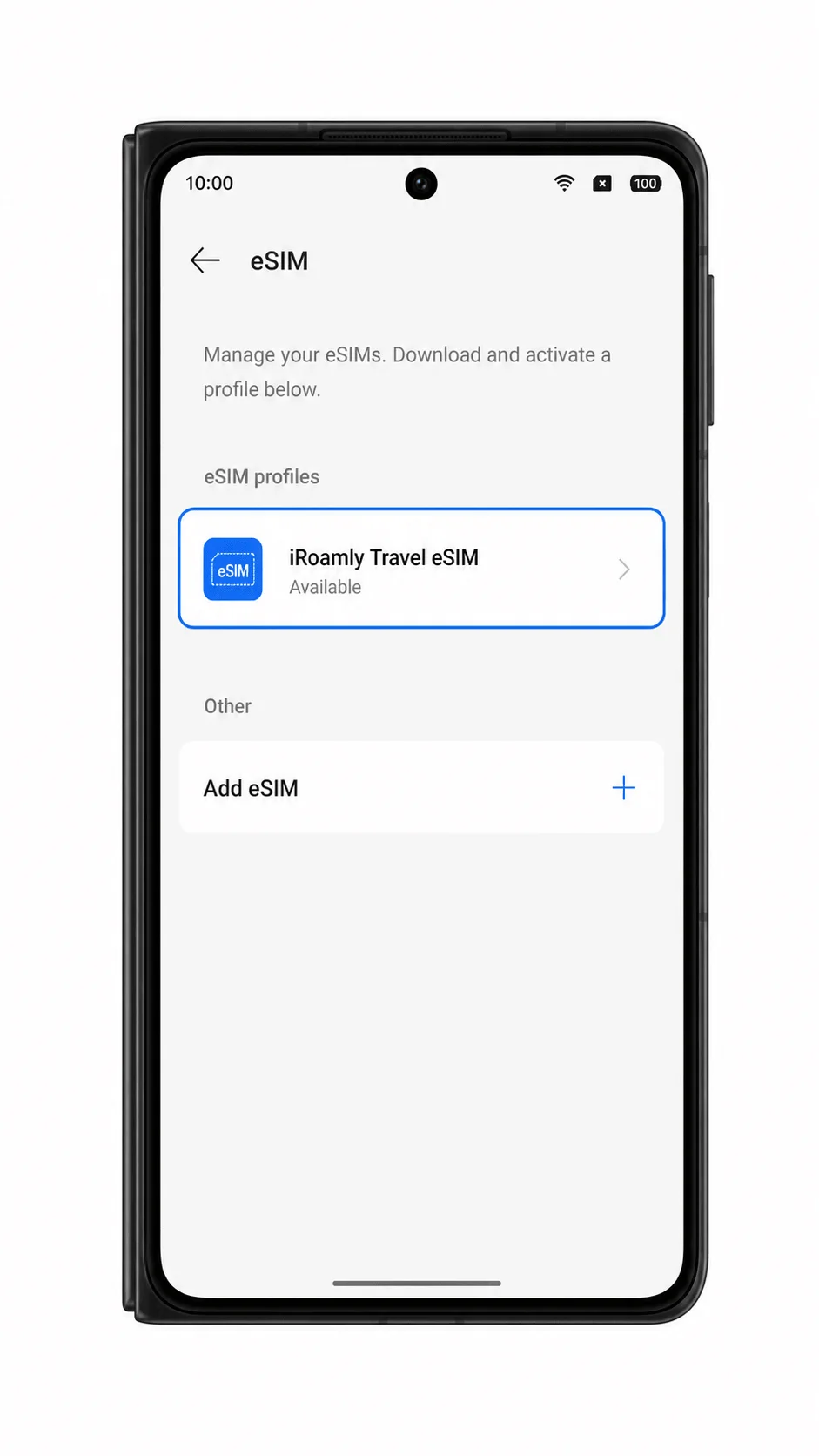
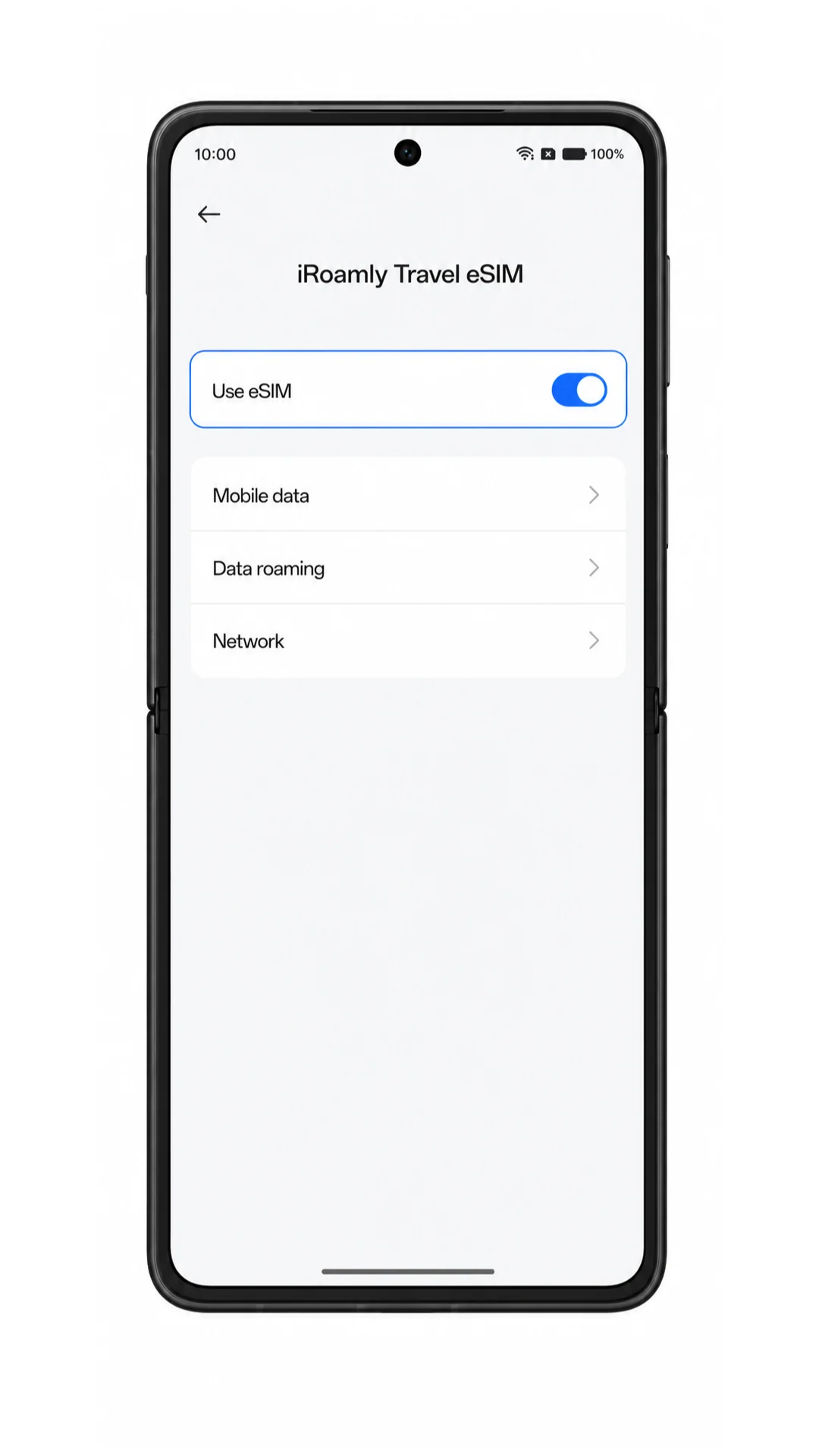
Toque no novo perfil de eSIM iRoamly e verifique se a chave do eSIM está disponível. Se o plano incluir apenas dados, não utilize SMS ou chamadas como teste de confirmação.
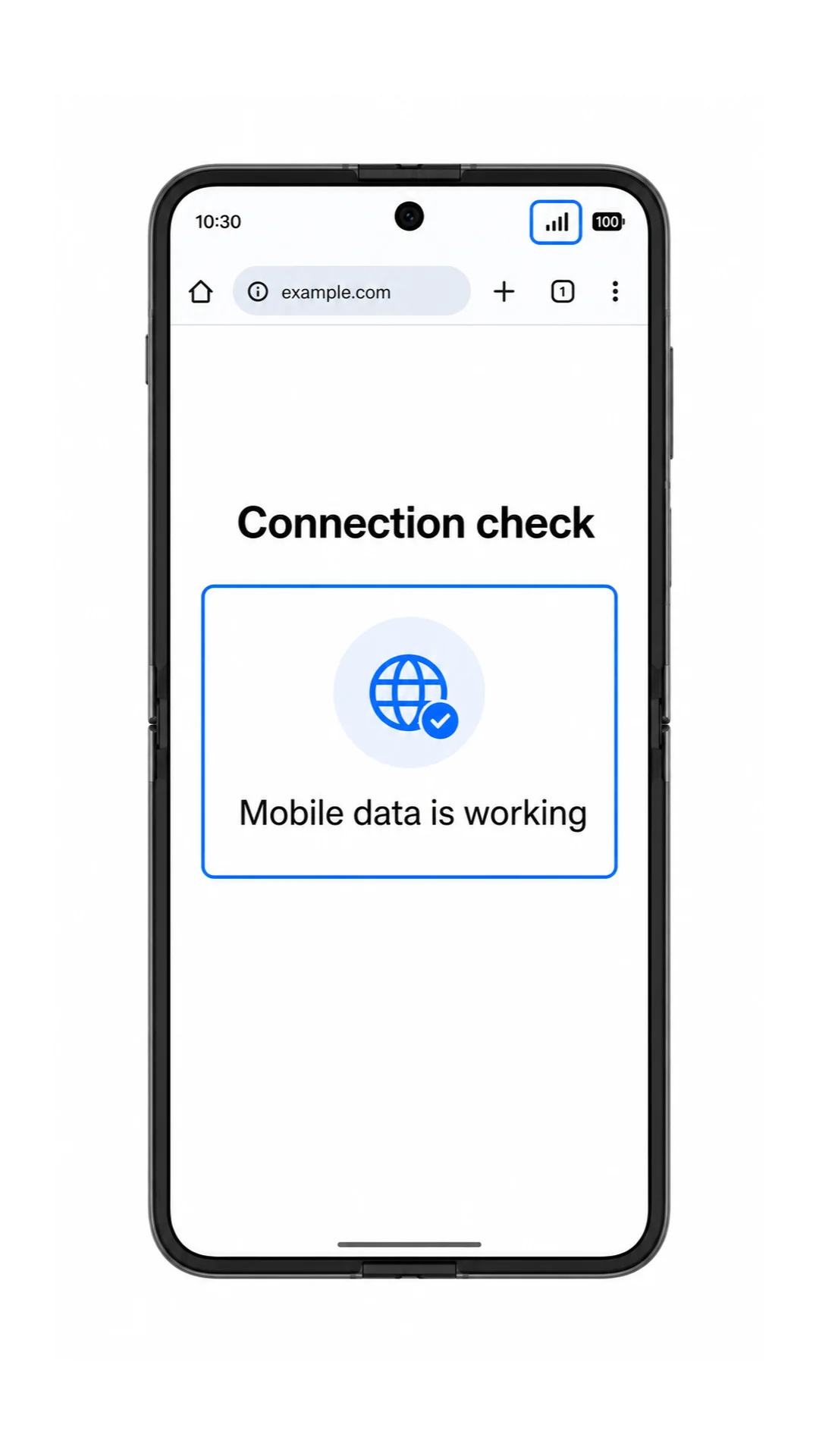
Se você já estiver no seu destino e o plano estiver ativo, desligue o Wi-Fi brevemente e abra uma página da web simples. Um carregamento bem-sucedido confirma que a conexão de dados está funcionando.
Configurar eSIM para Dados Móveis
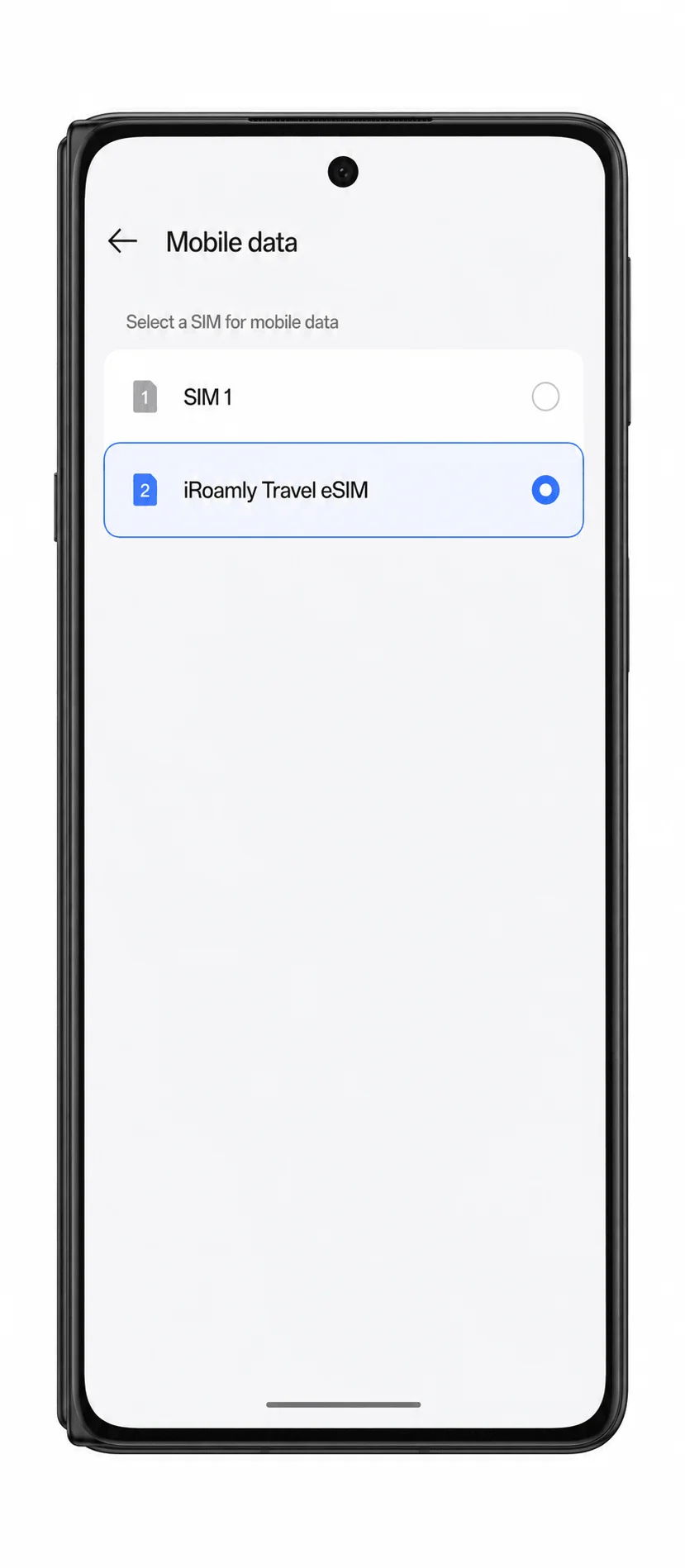
Abra Configurações > Rede móvel e toque em Dados móveis. O telefone deverá exibir as opções de SIM ou eSIM disponíveis para dados.
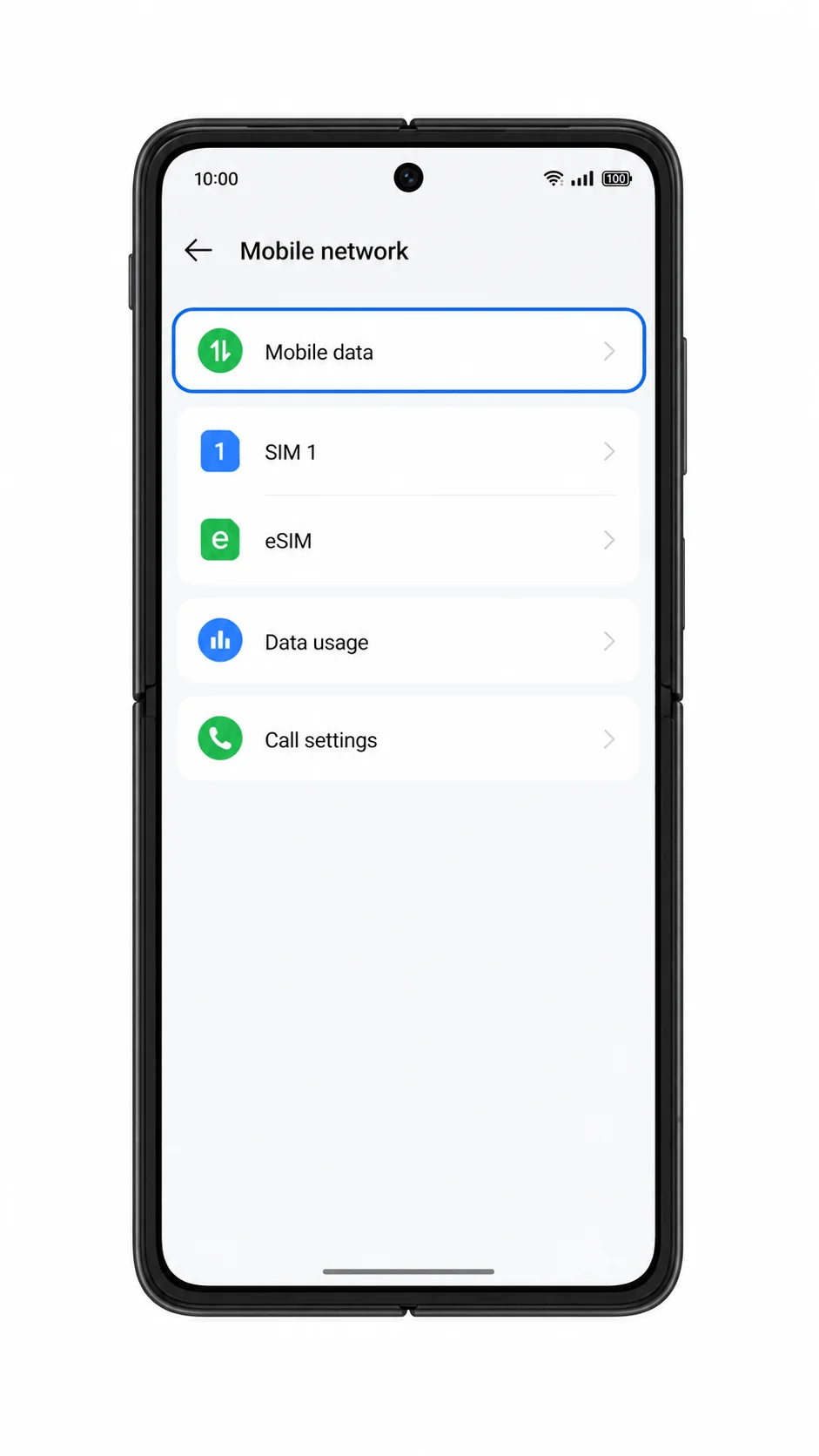
Selecione o eSIM iRoamly como a linha de dados móveis. Isso manterá os dados de viagem no plano iRoamly, em vez de usar o seu SIM principal.
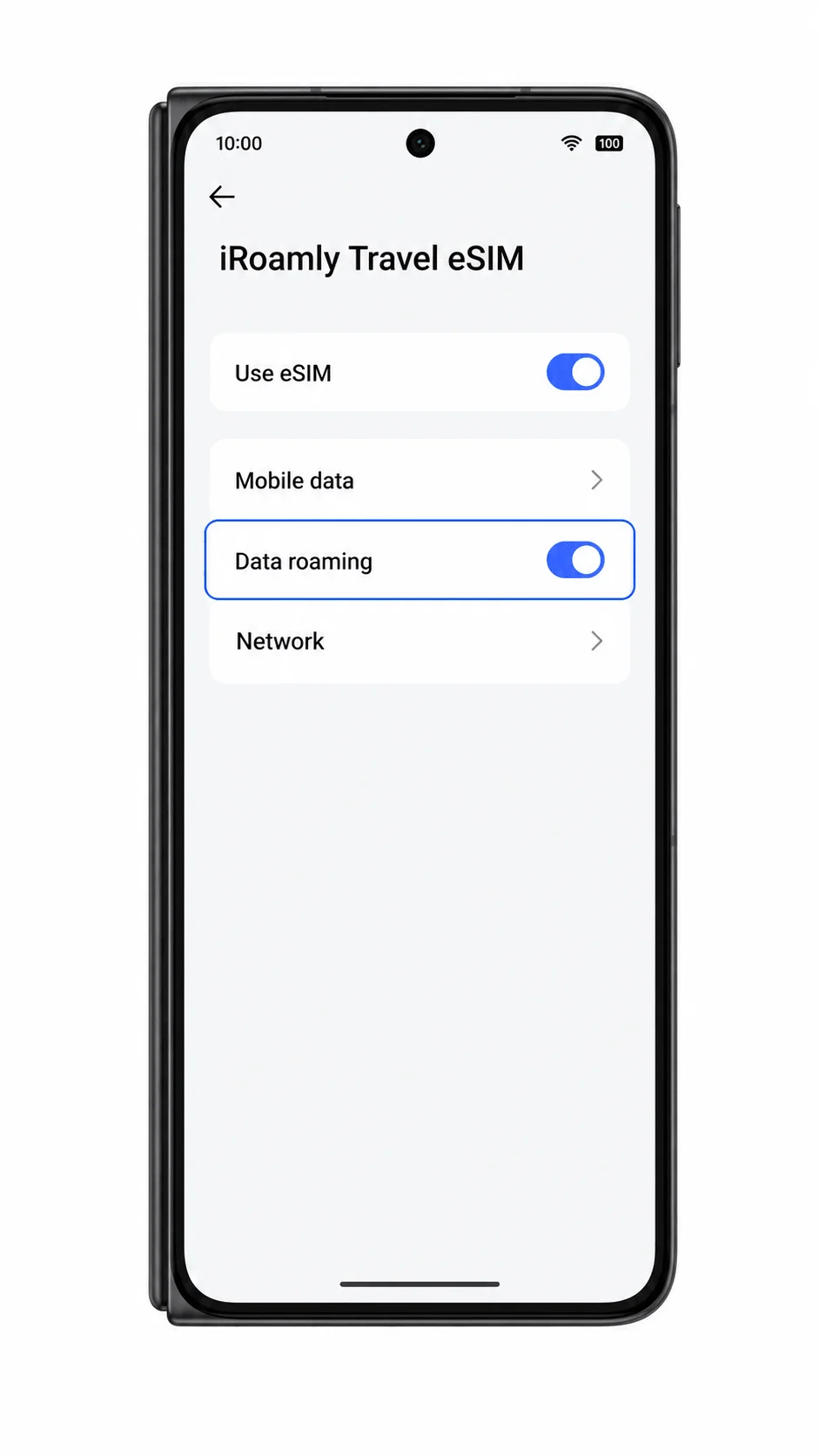
Abra o perfil do eSIM iRoamly e ative o Roaming de dados caso o seu plano iRoamly ou as instruções de destino exijam. Mantenha o roaming desativado no seu SIM principal se desejar evitar cobranças acidentais.
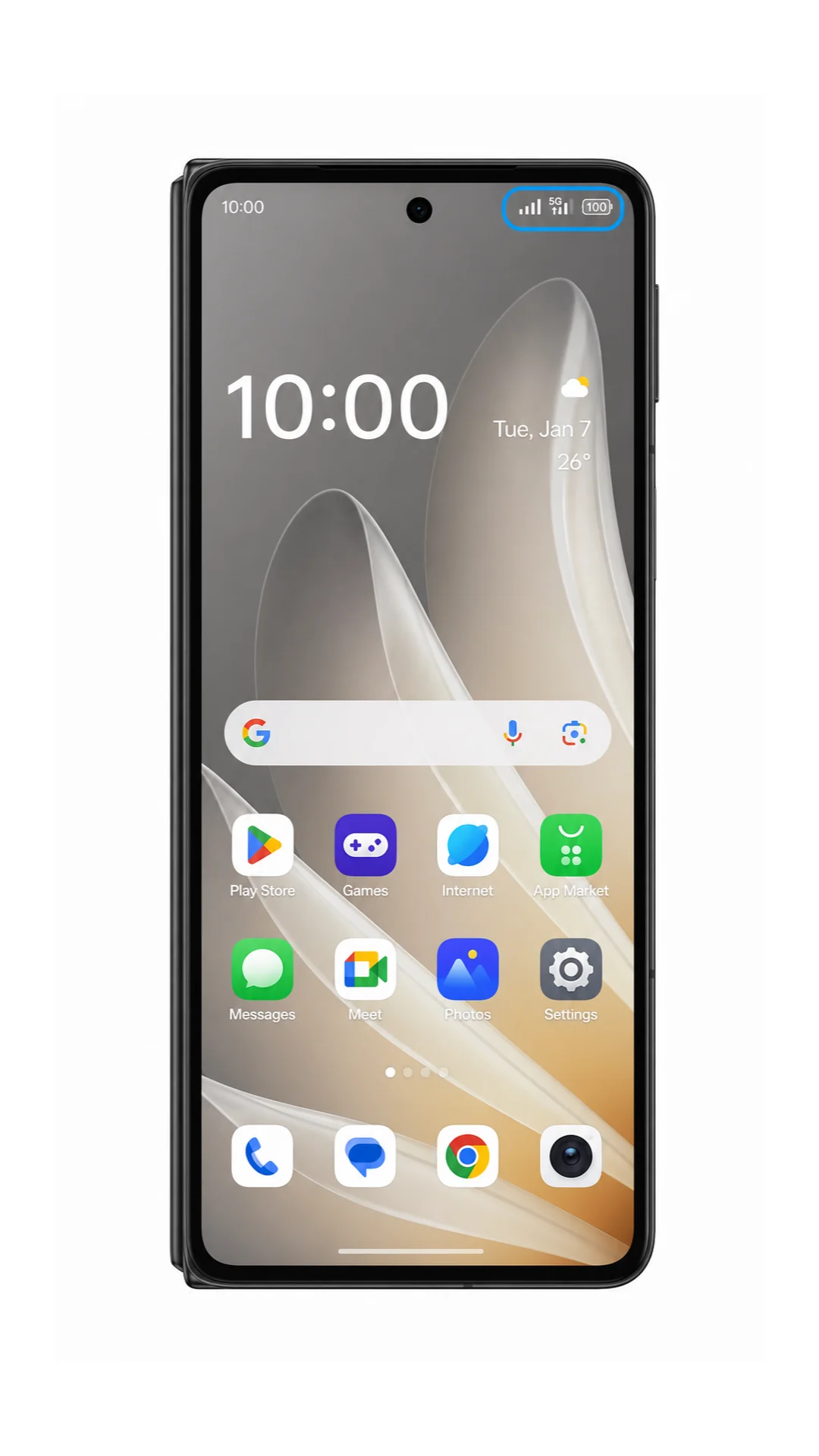
Verifique a barra de status após desconectar do Wi-Fi. O Find N5 deverá exibir o sinal de rede para o eSIM ativo, e os aplicativos deverão carregar utilizando os dados móveis.
Resolução de problemas
Se a opção "Adicionar eSIM" não aparecer, confirme se a sua variante do Find N5 é compatível com eSIM, atualize o ColorOS, reinicie o telefone e verifique se a região ou o firmware da operadora desativa o eSIM.
Se o código QR não for lido, aumente o brilho do dispositivo que exibe o código, limpe a lente da câmera, evite reflexos ou utilize a inserção manual com o endereço SM-DP+ e o Código de Ativação.
Se o ColorOS informar que o código QR já foi utilizado, não tente excluir e repetir o processo várias vezes. Muitos perfis eSIM permitem apenas uma instalação; portanto, entre em contato com o suporte da iRoamly.
Se a ativação estiver pendente, mantenha o Wi-Fi ligado, aguarde alguns minutos e reinicie o telefone caso a tela de configuração recomende.
Se o eSIM aparecer, mas os dados móveis não funcionarem, selecione o eSIM da iRoamly para dados móveis, ative o "Roaming de dados" quando necessário e verifique se o destino está coberto pelo seu plano.
Se chamadas ou SMS não funcionarem, verifique os detalhes do plano. Muitos eSIMs de viagem destinam-se apenas a dados e não incluem número de telefone, serviço de voz ou mensagens de texto.
Se a inserção manual falhar, verifique cada caractere do endereço SM-DP+ e do Código de Ativação. Não adicione espaços, a menos que a iRoamly os inclua.
Conclusão
Agora que o seu eSIM iRoamly foi adicionado ao seu Oppo Find N5, a sua conexão de viagem está pronta para quando precisar. Assim que o seu plano for ativado, poderá utilizar dados móveis nos destinos suportados, mantendo o seu cartão SIM físico instalado para chamadas ou mensagens habituais, caso seja necessário.
Preparar o seu eSIM antes da partida ajuda a simplificar as viagens internacionais, reduzindo a necessidade de configuração após a chegada e proporcionando acesso rápido aos serviços online de que mais depende. É uma forma flexível e conveniente de se manter ligado, onde quer que a sua viagem o leve.