
O Oppo Find X3 Pro pode usar eSIM em versões regionais e de operadoras compatíveis, o que o torna um telefone prático para viajantes que desejam adicionar um eSIM de viagem iRoamly sem precisar trocar o cartão SIM físico.
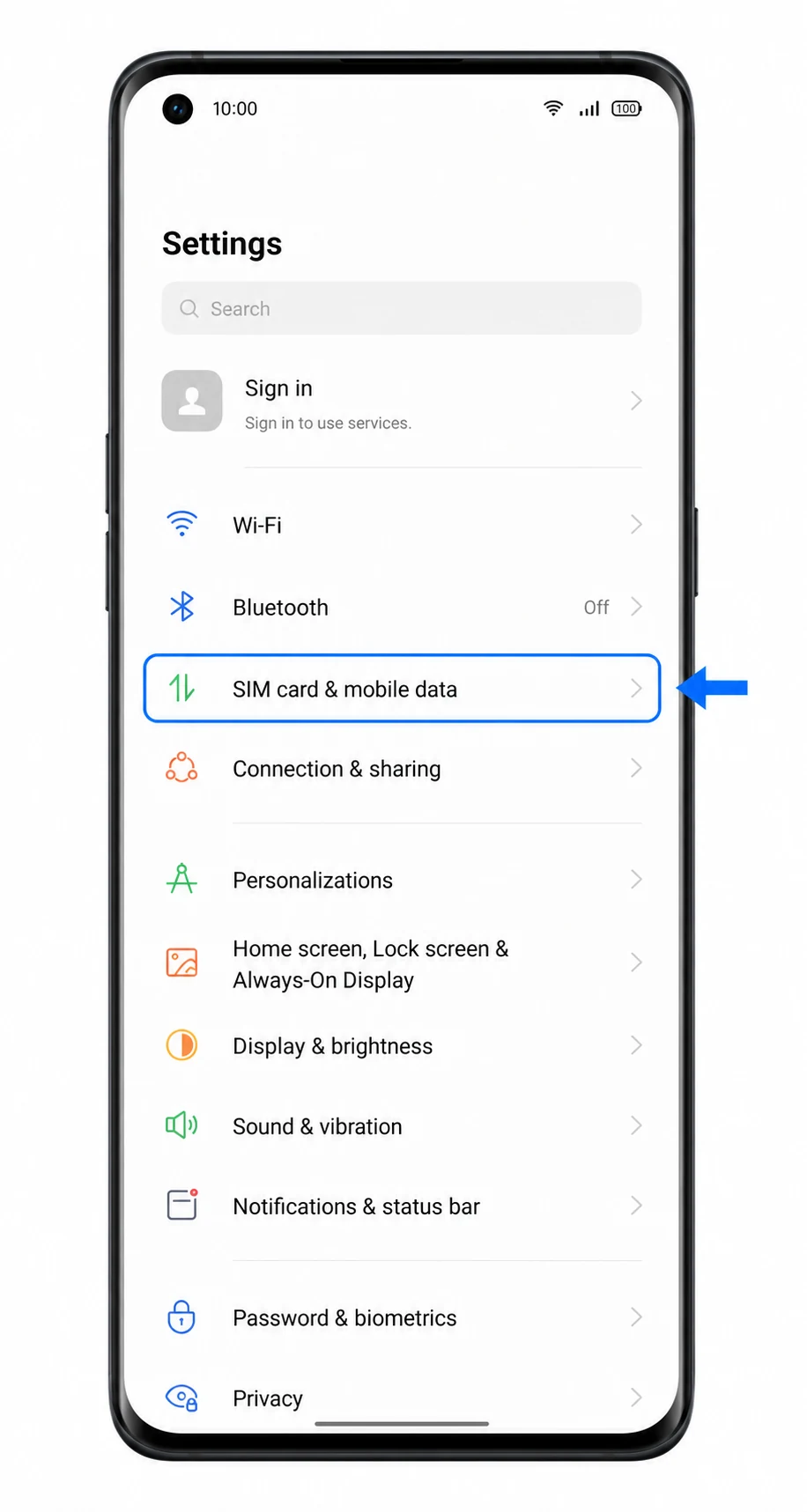
No ColorOS, o caminho padrão é Configurações > Cartão SIM e dados móveis, e depois a seção de eSIM. Algumas compilações de software ou firmwares de operadoras podem ocultar a opção de eSIM caso o modelo, a região ou a operadora de telefonia não ofereçam suporte.
Este guia aborda as duas formas de configuração: escaneando o código QR da iRoamly ou inserindo os detalhes do eSIM manualmente. A entrada manual é útil caso o código QR não seja lido, se você estiver realizando a instalação a partir do próprio telefone que exibe o código QR, ou se você tiver apenas os detalhes de ativação fornecidos pela sua conta ou e-mail da iRoamly.
Antes de configurar o seu eSIM iRoamly
Conecte o seu Oppo Find X3 Pro a uma rede Wi-Fi estável antes de iniciar a transferência.
Confirme que o telemóvel está desbloqueado e que a variante regional do seu Find X3 Pro suporta eSIM.
Tenha o seu código QR iRoamly à mão ou prepare os detalhes para a inserção manual: endereço SM-DP+, código de ativação e código de confirmação, caso seja fornecido.
Se possível, instale o eSIM 1 a 2 dias antes da viagem, mas verifique primeiro os detalhes do plano iRoamly selecionado. A validade do plano iRoamly começa com a ativação; na maioria dos eSIMs de viagem, a ativação pode ocorrer no momento da instalação ou na primeira ligação a uma rede de destino suportada, dependendo do plano.
Não apague o perfil do eSIM iRoamly após a instalação, a menos que o suporte da iRoamly o indique. Muitos perfis de eSIM não podem ser instalados novamente após a remoção.
Os planos eSIM iRoamly podem ser apenas de dados. A disponibilidade de chamadas de voz e SMS varia consoante o plano; por isso, verifique os detalhes específicos do plano antes de depender desses serviços.
Método 1: Instalar eSIM digitalizando um código QR
Abra as Configurações no Oppo Find X3 Pro e toque em Cartão SIM e dados móveis.
Você verá as configurações de rede móvel do ColorOS, onde os cartões SIM físicos e as opções de eSIM suportadas são gerenciados.
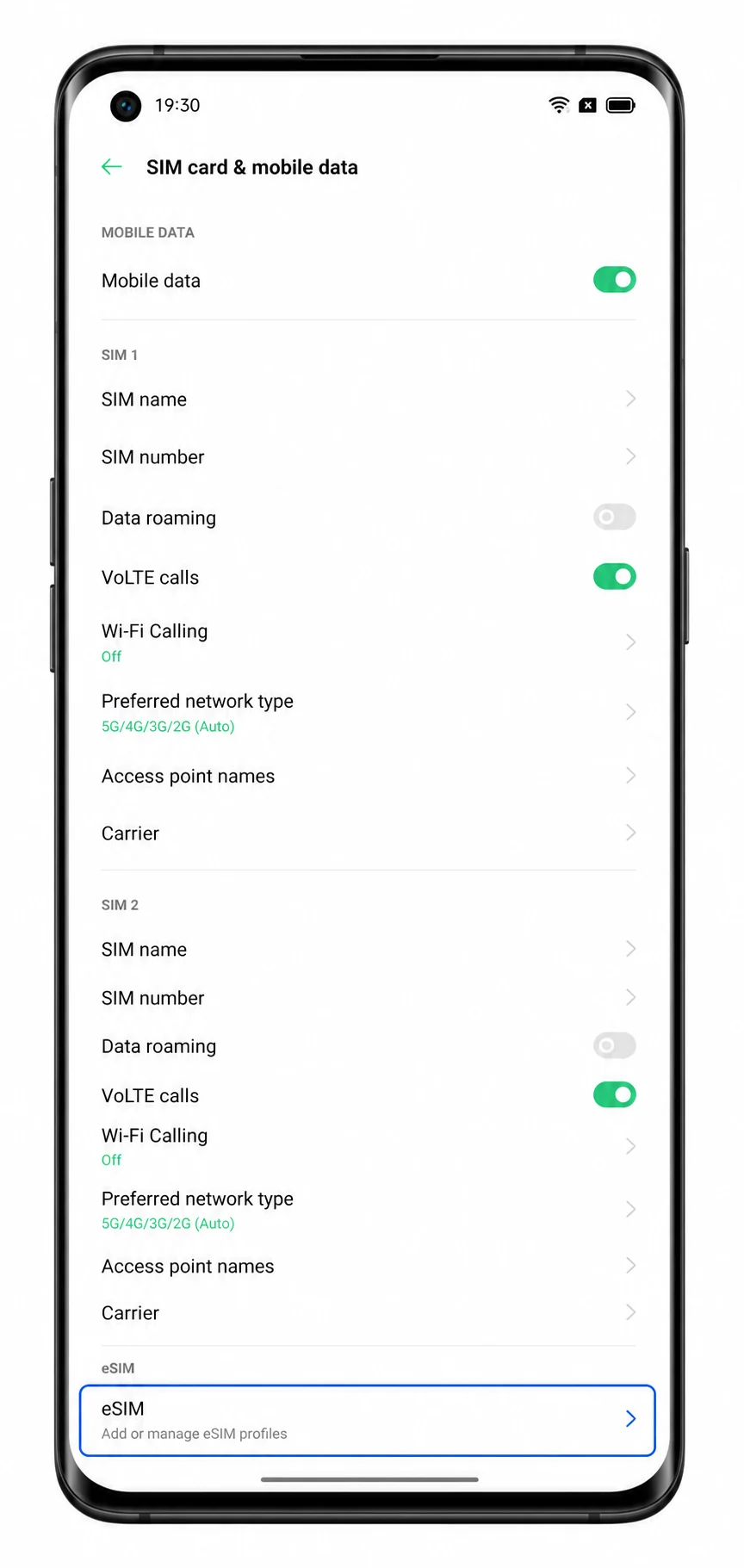
Toque em eSIM dentro de Cartão SIM e dados móveis.
O telefone abrirá a área de gerenciamento de eSIM. Se a opção eSIM não aparecer, verifique a seção de solução de problemas antes de continuar.
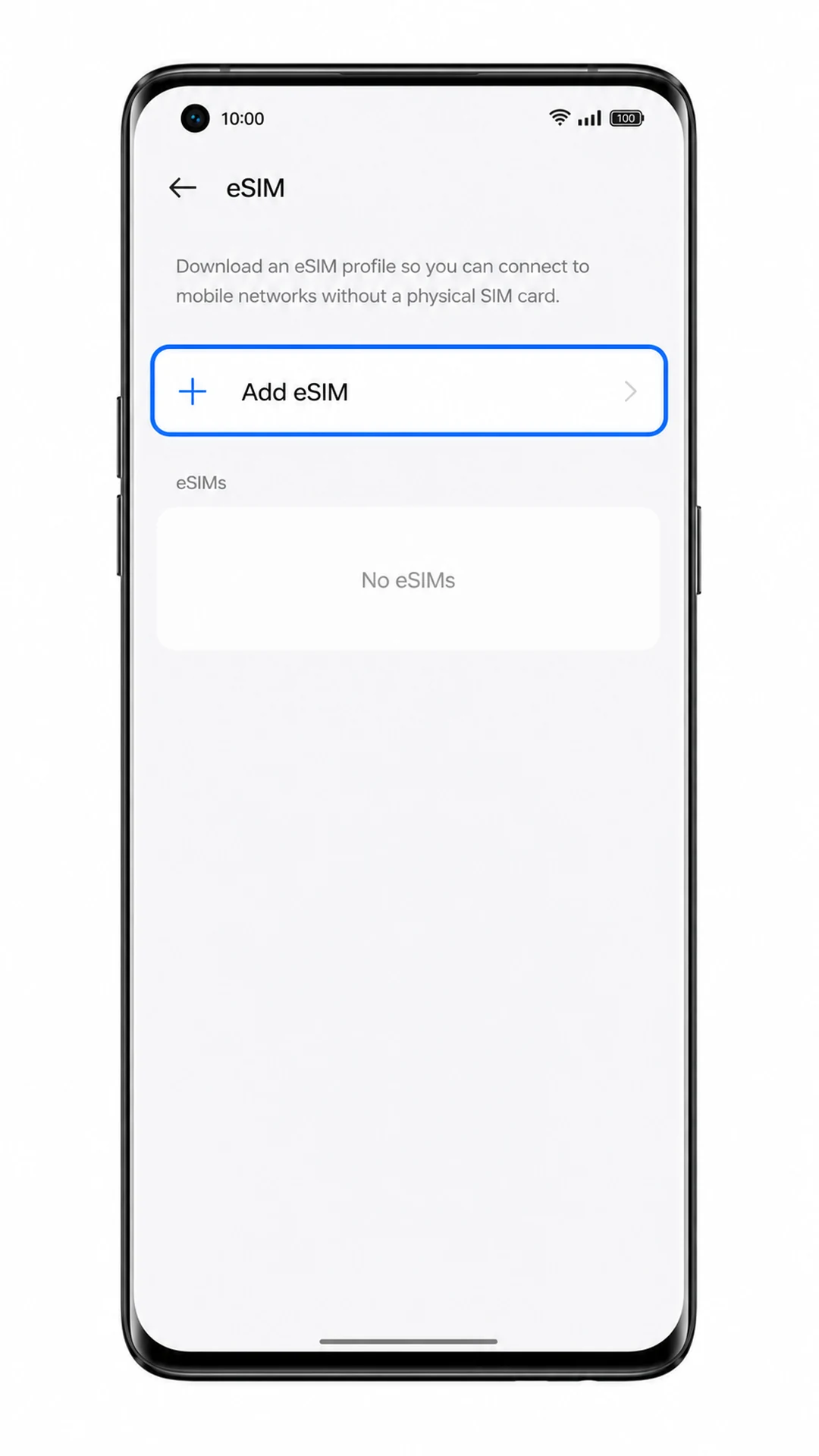
Toque em Adicionar eSIM.
O ColorOS abrirá a tela de adicionar perfil para o download de um novo eSIM.
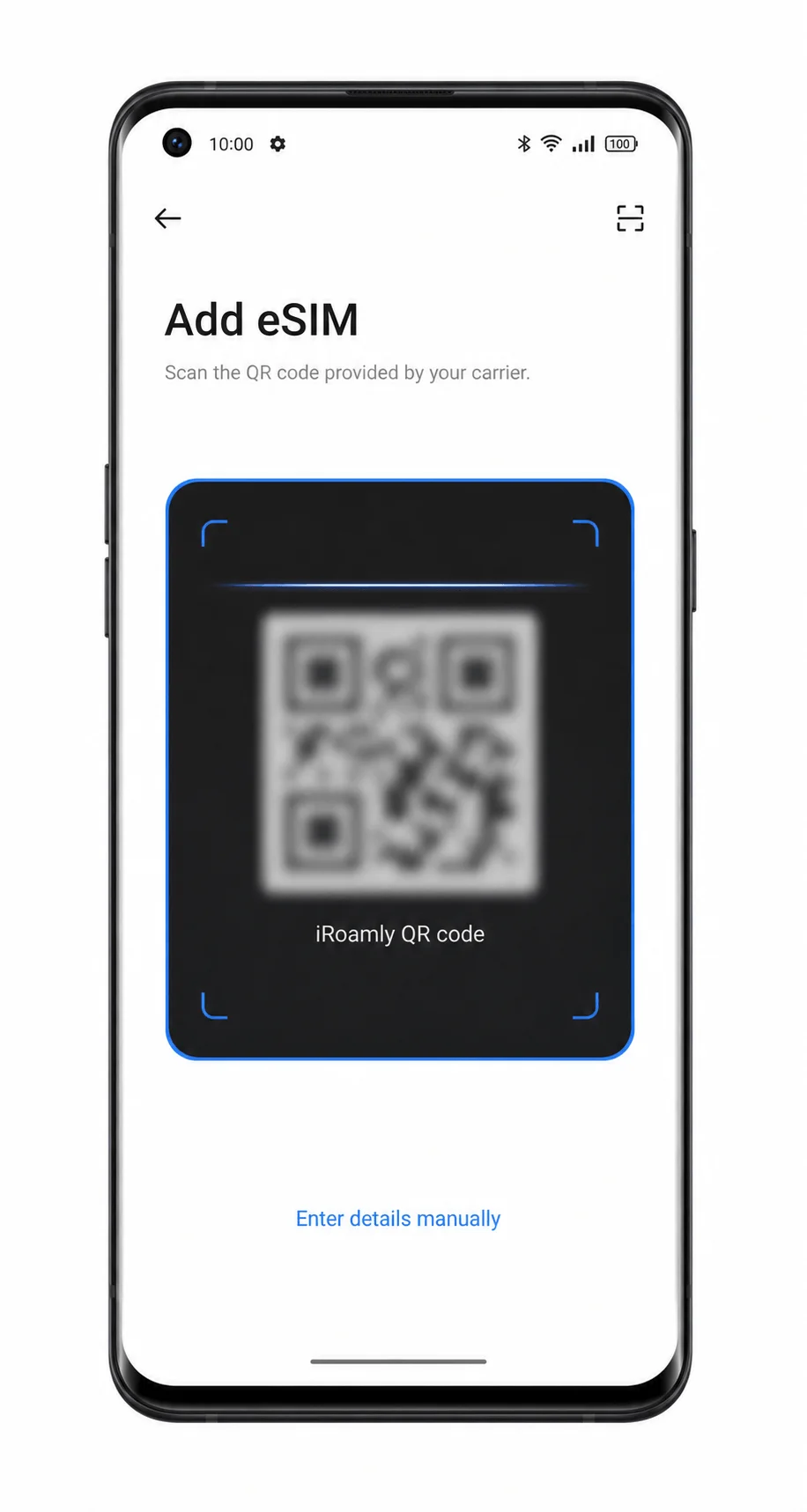
Aponte o leitor de QR para o código QR da iRoamly.
Use o código QR disponível na sua página de pedido ou e-mail da iRoamly. Mantenha o código plano e com iluminação suficiente para a leitura. Não utilize um código QR que já tenha sido ativado em outro aparelho.
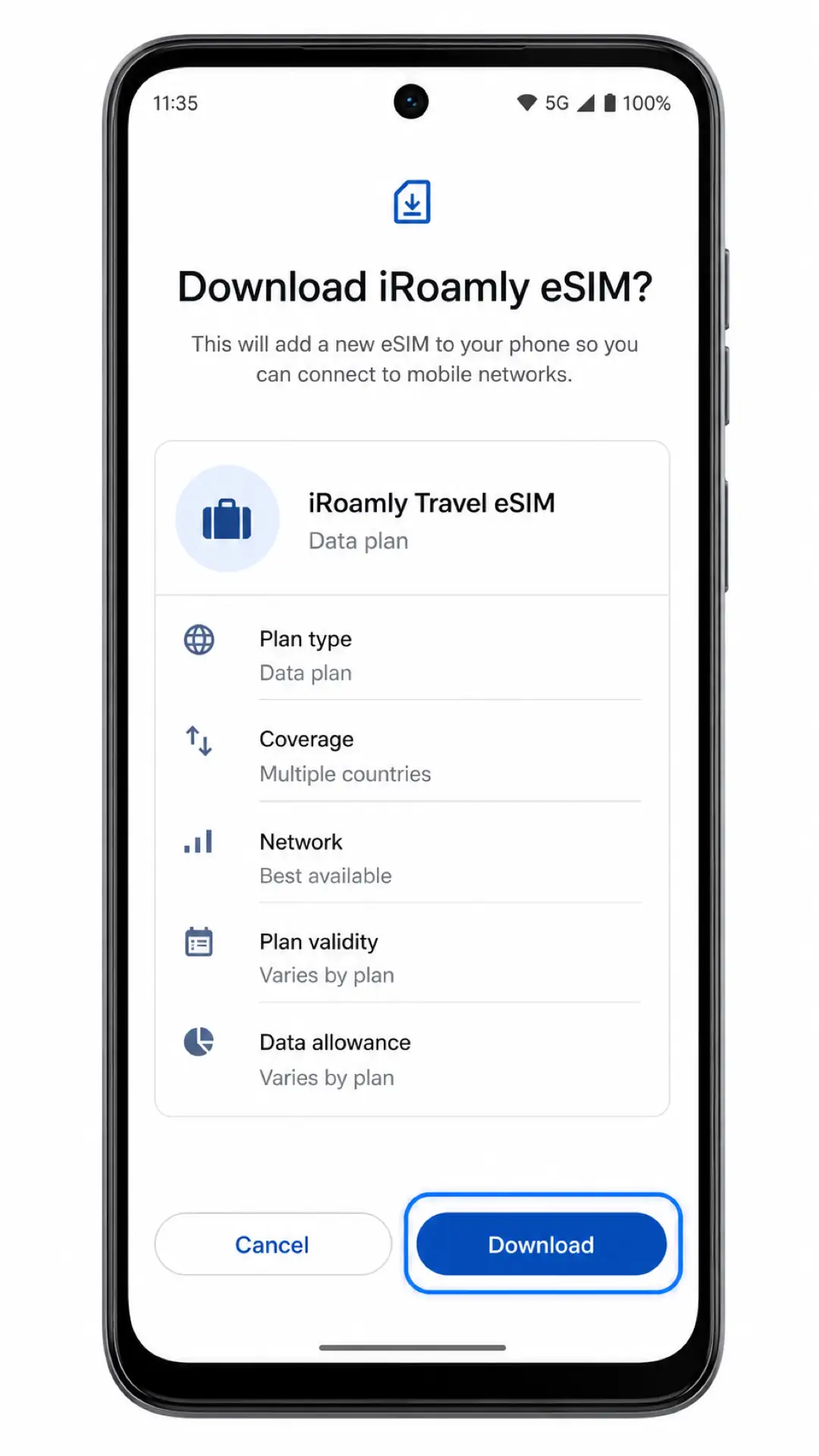
Revise o perfil de eSIM de viagem da iRoamly detectado e toque em Baixar.
Mantenha o telefone conectado ao Wi-Fi até que o download e a configuração do perfil sejam concluídos. Se o ColorOS perguntar se deseja ativar o perfil agora, selecione a opção que mantém o eSIM iRoamly disponível para uso em viagens.
Método 2: Instalar eSIM manualmente
Abra as Configurações no seu Oppo Find X3 Pro e toque em "Cartão SIM & dados móveis".
Este é o mesmo ponto de partida utilizado para a instalação via QR Code, mas você deve iniciar a partir das Configurações para que o dispositivo abra o fluxo de download do eSIM.
Toque em eSIM dentro do menu "Cartão SIM & dados móveis".
A tela de gerenciamento de eSIM deverá aparecer caso a sua variante do Find X3 Pro e o firmware da operadora sejam compatíveis com eSIM.
Toque em "Adicionar eSIM".
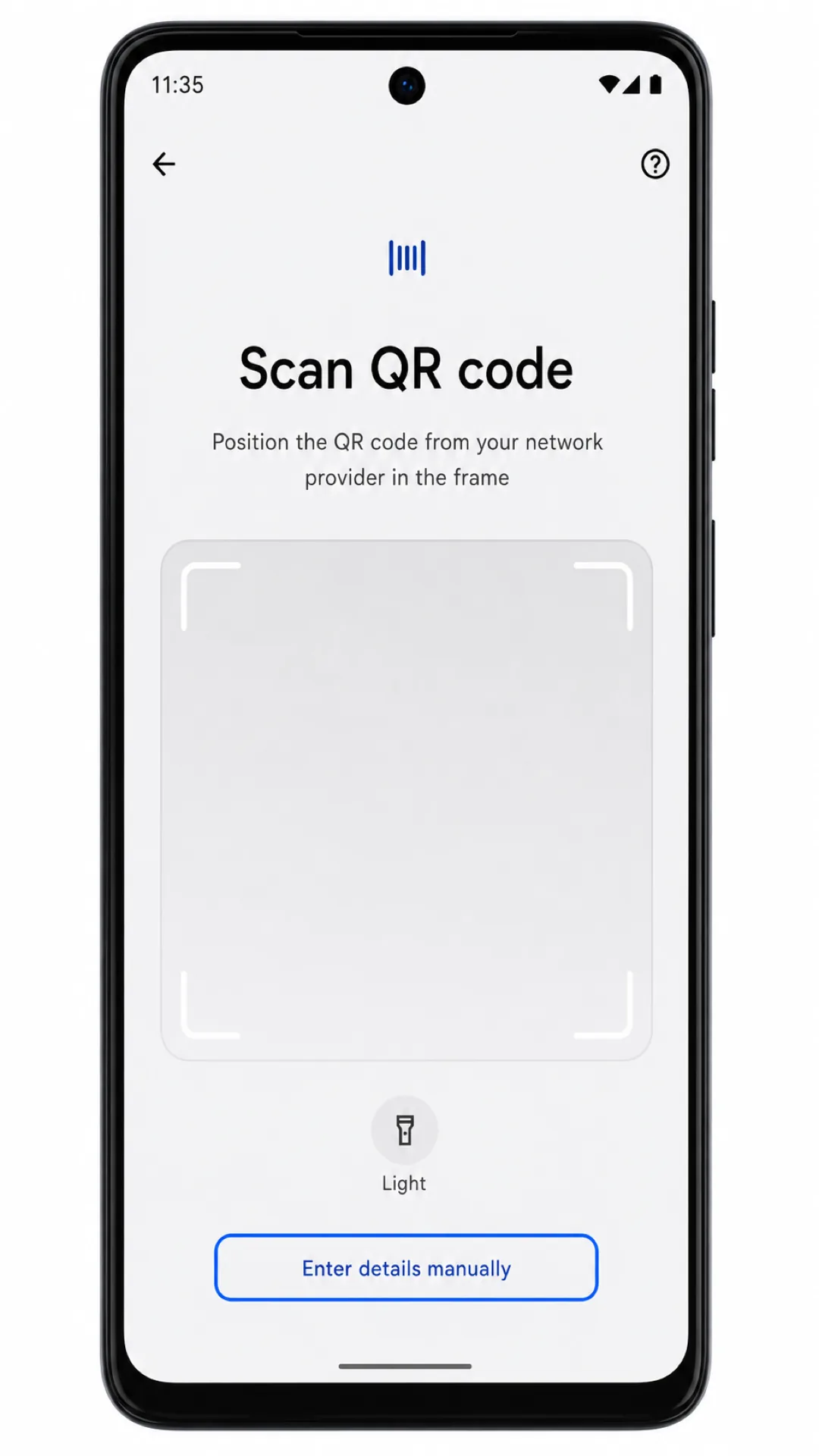
O ColorOS abrirá uma tela que permite escanear um código QR ou inserir os detalhes de configuração manualmente.
Toque em "Inserir detalhes manualmente".
Utilize esta opção quando o QR Code estiver no mesmo aparelho, a câmera não conseguir escaneá-lo ou quando a iRoamly fornecer os detalhes de ativação em texto.
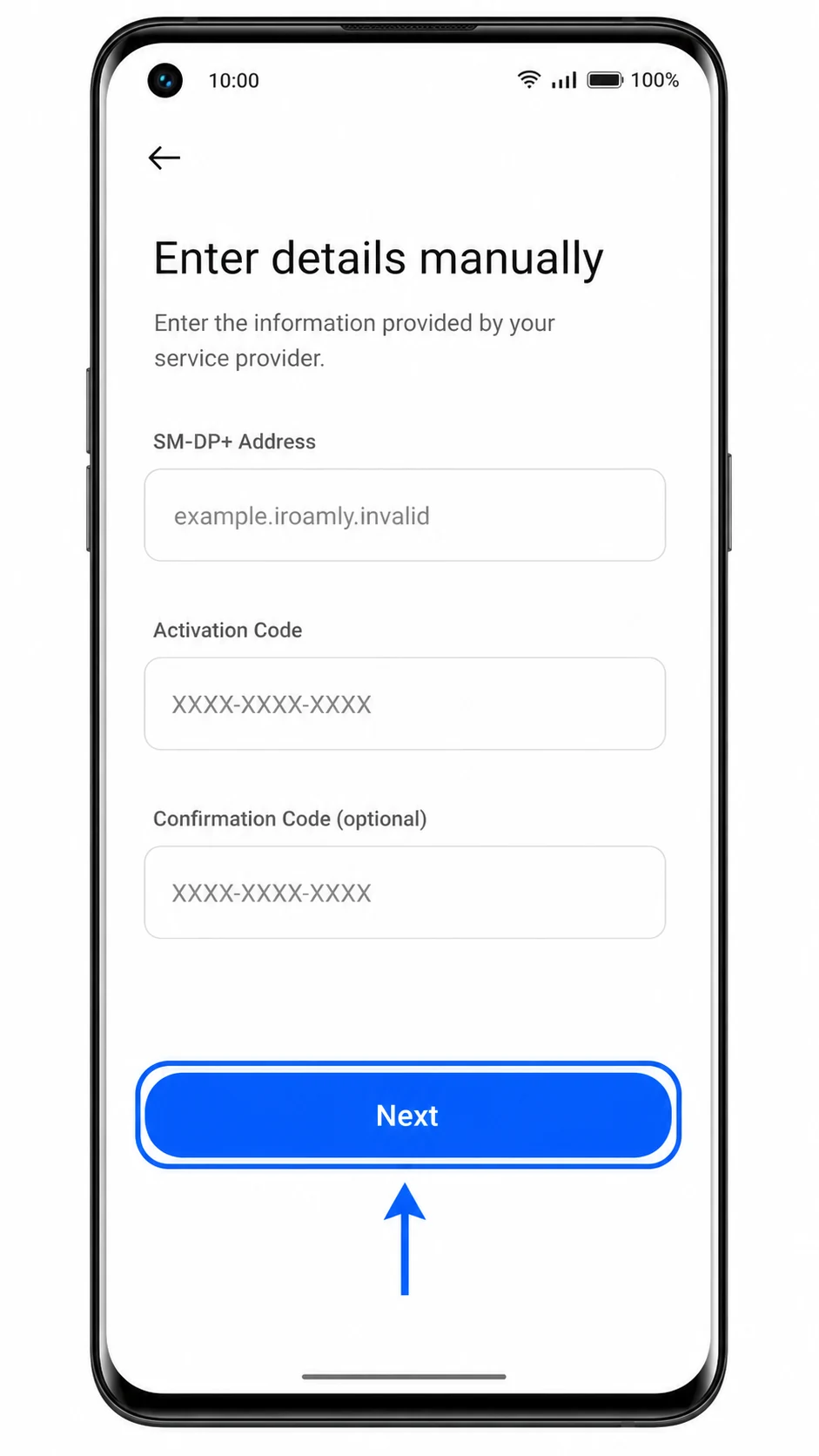
Insira o Endereço SM-DP+ e o Código de Ativação exatamente como fornecidos pela iRoamly. Adicione o Código de Confirmação apenas se a iRoamly fornecer um e, em seguida, toque em "Próximo".
Não adicione espaços, altere letras maiúsculas/minúsculas ou divida o código de ativação em outro formato. O ColorOS utiliza campos de entrada manual distintos para o endereço do servidor SM-DP+ e para o código de ativação.
Revise o perfil de eSIM de viagem da iRoamly detectado e toque em "Baixar".
Aguarde o ColorOS concluir a adição do perfil antes de fechar as Configurações ou reiniciar o aparelho.
Como confirmar se o seu eSIM iRoamly está instalado
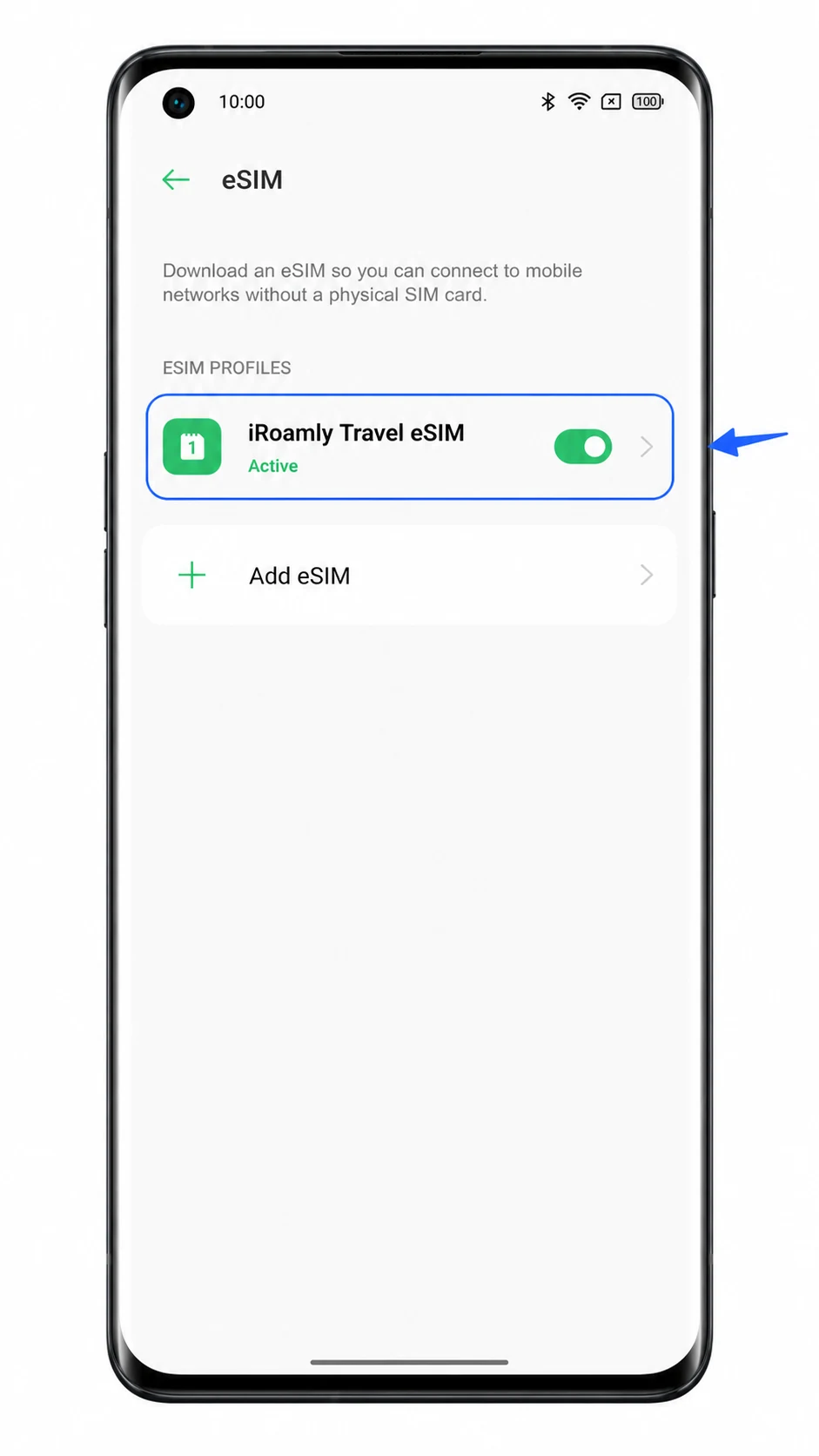
Vá para Configurações > Cartão SIM e dados móveis > eSIM e procure pelo iRoamly Travel eSIM na lista de perfis instalados.
O perfil deve aparecer como instalado ou ativo. Se estiver desativado, ative-o antes de configurar os dados de viagem.
Se você já estiver no seu destino, desligue o Wi-Fi brevemente e verifique se os dados móveis carregam através do eSIM iRoamly após definir as configurações de dados.
Não teste chamadas ou SMS a menos que o seu plano iRoamly específico indique que esses serviços estão incluídos. Muitos planos de eSIM para viagem são apenas para dados.
Configurar eSIM para dados móveis
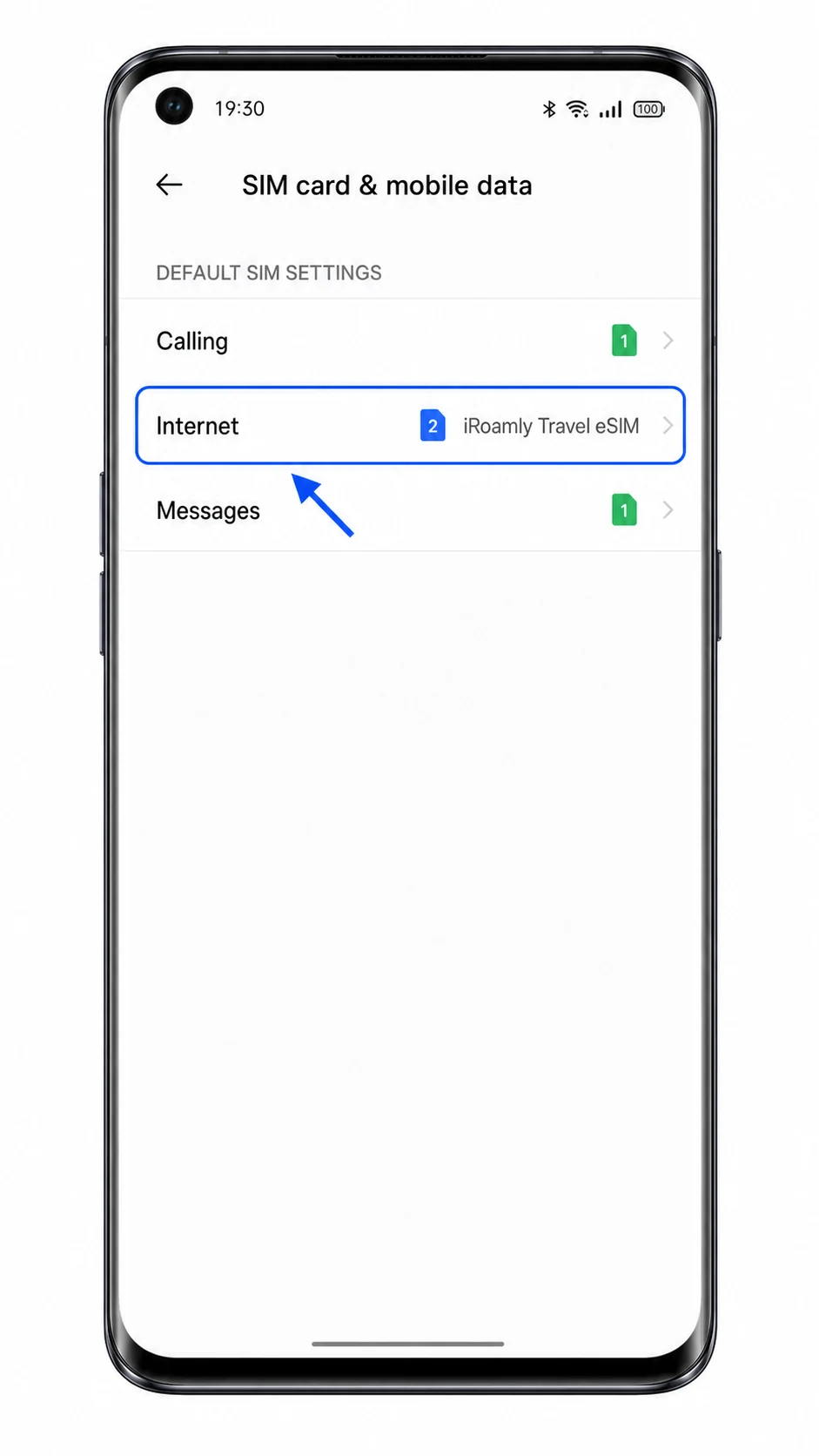
Abra Configurações > Cartão SIM e dados móveis, escolha a opção Internet ou dados móveis nas configurações de SIM padrão e selecione o iRoamly Travel eSIM.
Isso define o iRoamly eSIM como a linha de dados, enquanto seu SIM físico pode permanecer disponível para chamadas ou mensagens, caso você queira mantê-lo ativado.
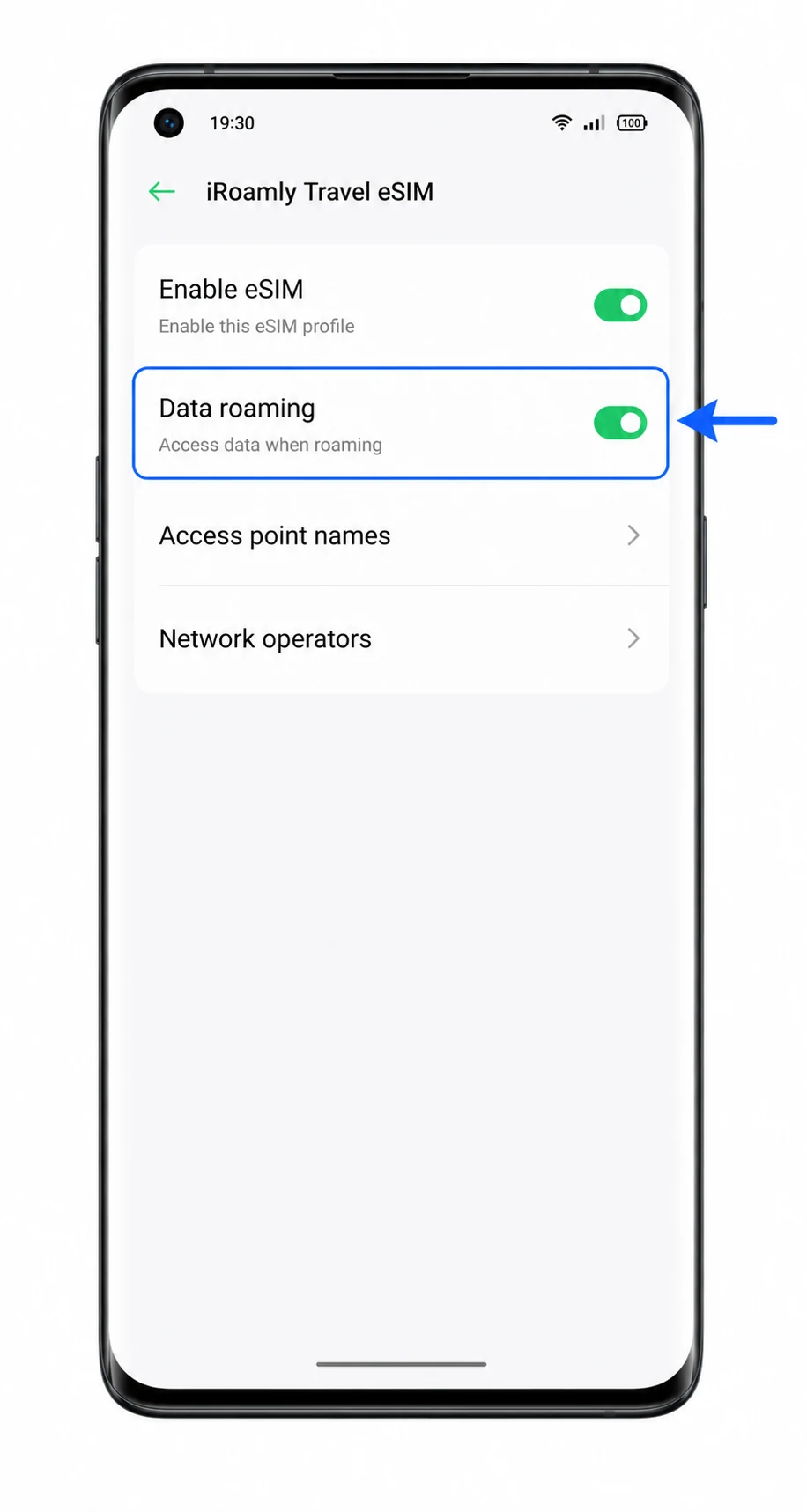
Abra o perfil do iRoamly Travel eSIM e ative o Roaming de dados, caso o seu plano iRoamly ou as instruções do destino exijam.
eSIMs de viagem frequentemente precisam do roaming de dados ativado para se conectarem a redes parceiras fora do seu país de origem. Se os dados não funcionarem após a chegada, verifique esta opção primeiro.
Solução de problemas
Se o eSIM ou Adicionar eSIM estiver ausente, confirme se o seu modelo regional do Oppo Find X3 Pro suporta eSIM e se o firmware da sua operadora não o desativou. Instale também a atualização mais recente do ColorOS disponível para o seu telefone.
Se o código QR não for lido, aumente o brilho da tela do dispositivo que exibe o código, limpe a lente da câmera ou utilize a opção de inserir os detalhes manualmente.
Se o ColorOS indicar que o código QR já foi utilizado, não continue tentando. Entre em contato com o suporte da iRoamly, pois muitos códigos QR de eSIM podem ser instalados apenas uma vez.
Se a ativação permanecer pendente, mantenha o Wi-Fi conectado, deixe o perfil eSIM ativado e reinicie o telefone uma vez. Alguns planos só concluem a ativação após a conexão com a rede de destino.
Se o eSIM da iRoamly não aparecer após o download, retorne a Configurações > Cartão SIM e dados móveis > eSIM e verifique se o perfil está desativado ou aguardando a conclusão da configuração.
Se os dados móveis não funcionarem, selecione o iRoamly Travel eSIM para a Internet, ative o Roaming de dados, desligue o Wi-Fi para testar e verifique se o destino é coberto pelo seu plano da iRoamly.
Se chamadas ou SMS não funcionarem, verifique os detalhes do plano. Não presuma que esses serviços estejam incluídos em um eSIM de viagem.
Conclusão
Para o Oppo Find X3 Pro, escanear o código QR iRoamly é geralmente o caminho mais rápido, pois o ColorOS consegue detectar o perfil eSIM a partir do scanner Adicionar eSIM e avançar diretamente para o Download. A inserção manual é a melhor opção alternativa quando o código QR não está disponível ou é difícil de escanear, desde que você copie exatamente o endereço SM-DP+ e o Código de Ativação correspondentes.
Após a instalação, as verificações mais importantes devem ser feitas em Configurações > Cartão SIM e dados móveis > eSIM: certifique-se de que o iRoamly Travel eSIM esteja presente e ativado; em seguida, selecione-o para Internet e habilite o Roaming de dados quando o seu plano de destino exigir. Com essas configurações definidas, o Find X3 Pro estará pronto para usar o eSIM iRoamly para dados de viagem.