
O termo Oppo Find X3 pode referir-se a toda a família Find X3; este guia utiliza o caminho de configuração do Oppo Find X3 Pro / ColorOS 11.2 como a referência documentada mais segura para essa linha. A OPPO indica que o suporte a eSIM depende da operadora; portanto, os usuários devem confirmar se o seu modelo regional específico, a versão do software e as configurações da operadora exibem o menu eSIM antes de prosseguir.
Para viajantes, um eSIM de viagem iroamly permite que o Oppo Find X3 utilize dados móveis no exterior sem a necessidade de trocar um chip SIM físico. A configuração é realizada normalmente em Configurações > Rede móvel > eSIM, utilizando um código QR ou os detalhes de ativação manual fornecidos na página do pedido ou no e-mail da iroamly.
Este guia aborda ambos os métodos de instalação, como verificar se o eSIM da iroamly foi adicionado e como selecioná-lo para uso de dados móveis. Os nomes dos menus podem variar ligeiramente dependendo da versão do ColorOS, região ou firmware da operadora, mas os comandos abaixo seguem a terminologia de Rede móvel e eSIM utilizada nos dispositivos OPPO.
Antes de configurar o seu eSIM iRoamly
Conecte o Oppo Find X3 a uma rede Wi-Fi estável antes da instalação. O celular precisa de acesso à internet para baixar o perfil do eSIM.
Confirme se o aparelho está desbloqueado e se a sua variante específica do Oppo Find X3 / Find X3 Pro suporta o uso de eSIM com o firmware da sua operadora.
Mantenha o código QR do iRoamly aberto em outra tela, impresso ou salvo em outro dispositivo. Caso opte pela configuração manual, tenha em mãos o Endereço SM-DP+, o Código de Ativação e, se necessário, o Código de Confirmação.
Sempre que possível, instale o eSIM iRoamly com 1 ou 2 dias de antecedência da viagem, mas verifique antes os detalhes do plano. A validade do plano iRoamly começa a contar a partir da ativação, e o gatilho exato para essa ativação pode variar conforme o plano específico.
Não apague o eSIM iRoamly após a instalação, a menos que o suporte da iRoamly oriente fazê-lo. Muitos perfis de eSIM de viagem não podem ser reinstalados simplesmente após a remoção.
Verifique na página do plano as informações sobre chamadas de voz e SMS. Os planos de eSIM de viagem iRoamly podem ser exclusivamente para dados, e a disponibilidade de voz/SMS varia de acordo com o plano.
Método 1: Instalar o eSIM lendo um código QR
Abra as Configurações no seu Oppo Find X3 e toque em Rede móvel.
Você verá a área de rede móvel do ColorOS, onde as configurações de SIM e eSIM são gerenciadas.
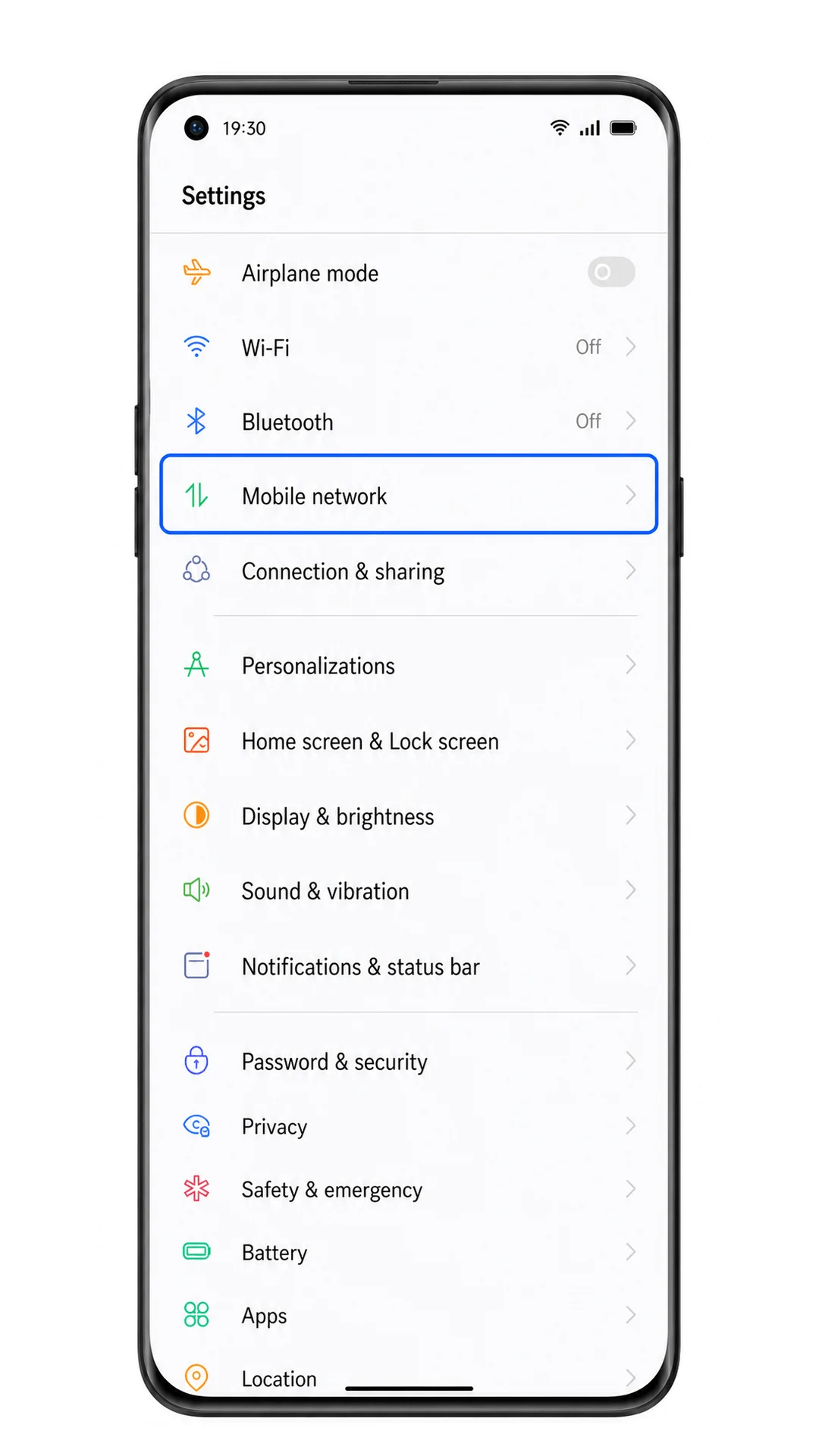
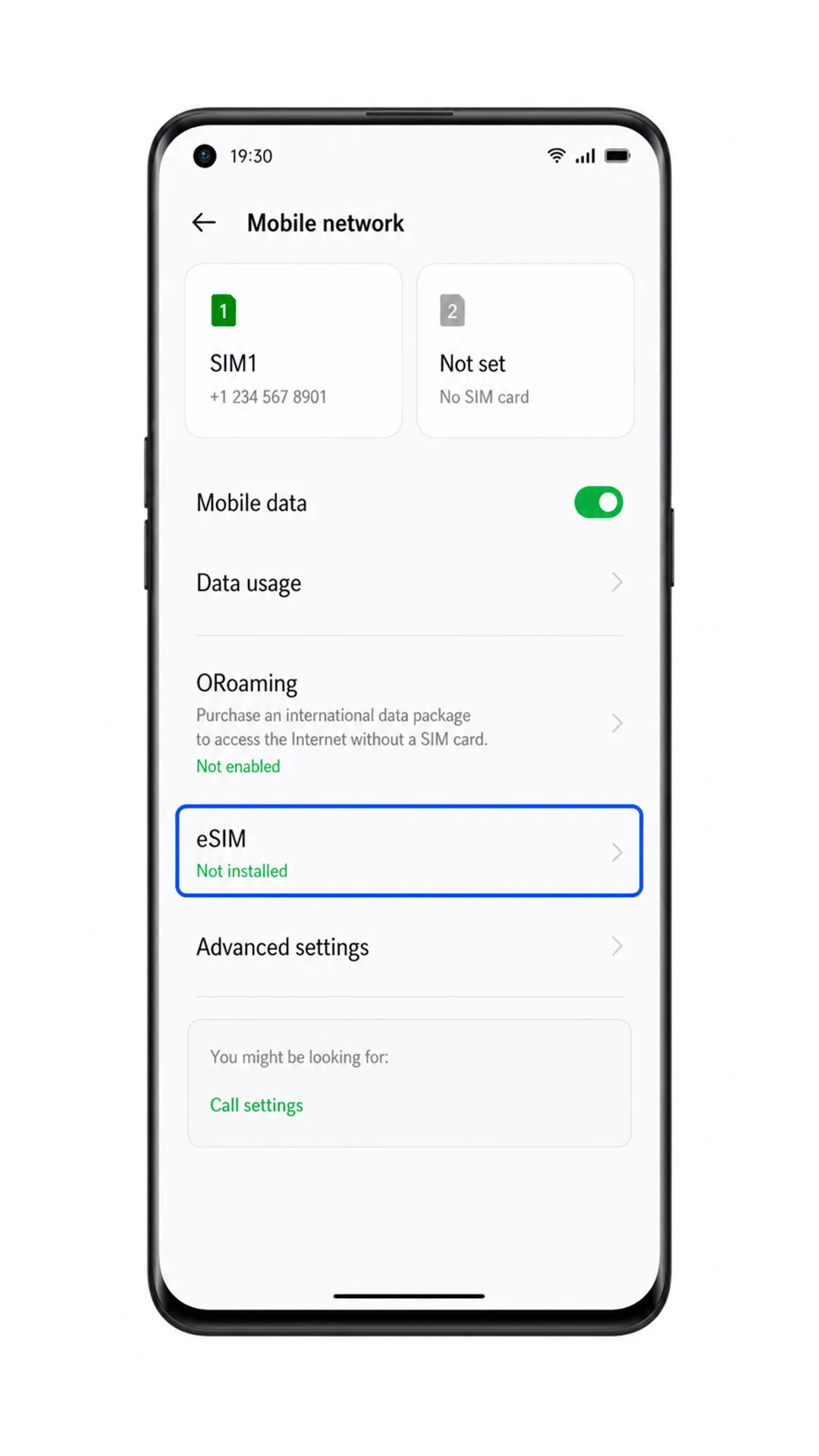
Toque em eSIM na tela de Rede móvel.
O telefone abrirá a área de gerenciamento de eSIM. Se a opção eSIM não aparecer, é possível que o seu modelo regional, o firmware da operadora ou a versão do software não ofereçam suporte a eSIM.
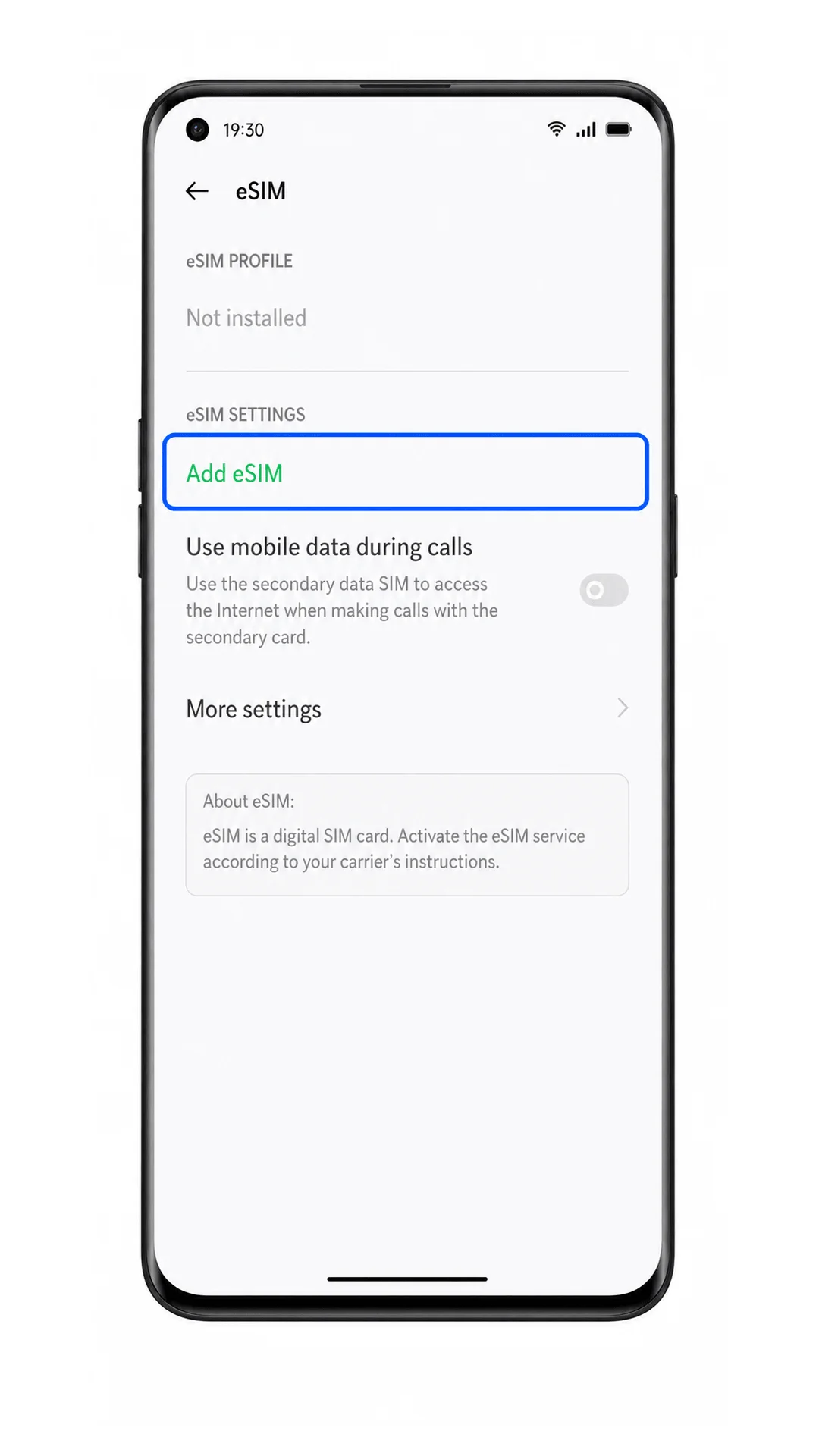
Toque em Adicionar eSIM.
O ColorOS abrirá o fluxo de configuração para a adição de um novo perfil de eSIM.
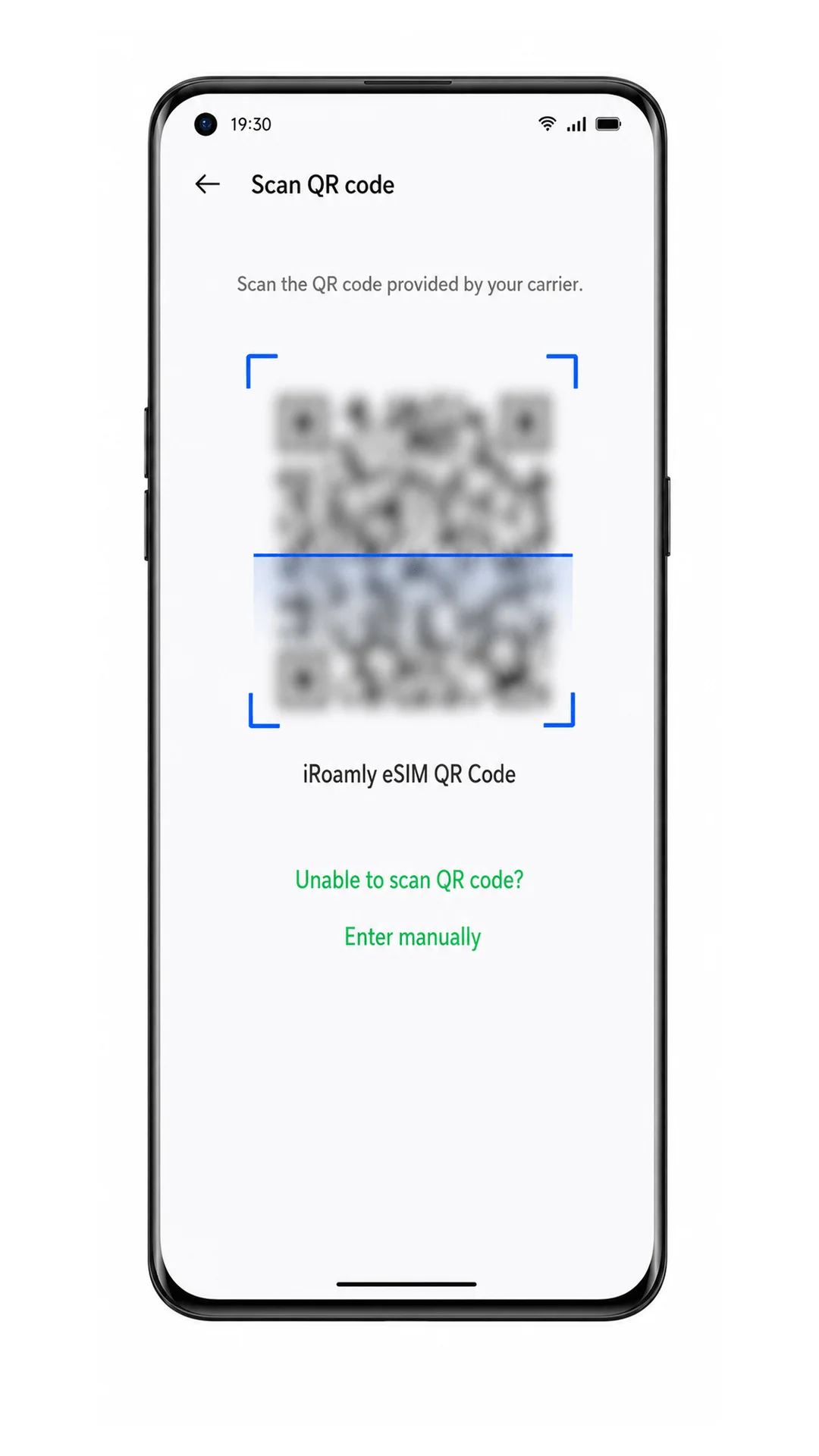
Escolha a opção de escanear código QR e aponte a câmera para o código QR do seu iRoamly eSIM.
Mantenha o código QR plano e totalmente visível. Não tente escanear um código QR que já tenha sido utilizado em outro aparelho.
Revise os detalhes do perfil do iRoamly eSIM e toque em Adicionar ou Baixar.
Aguarde enquanto o telefone faz o download do perfil de eSIM. Mantenha o Wi-Fi conectado até que o processo seja concluído.
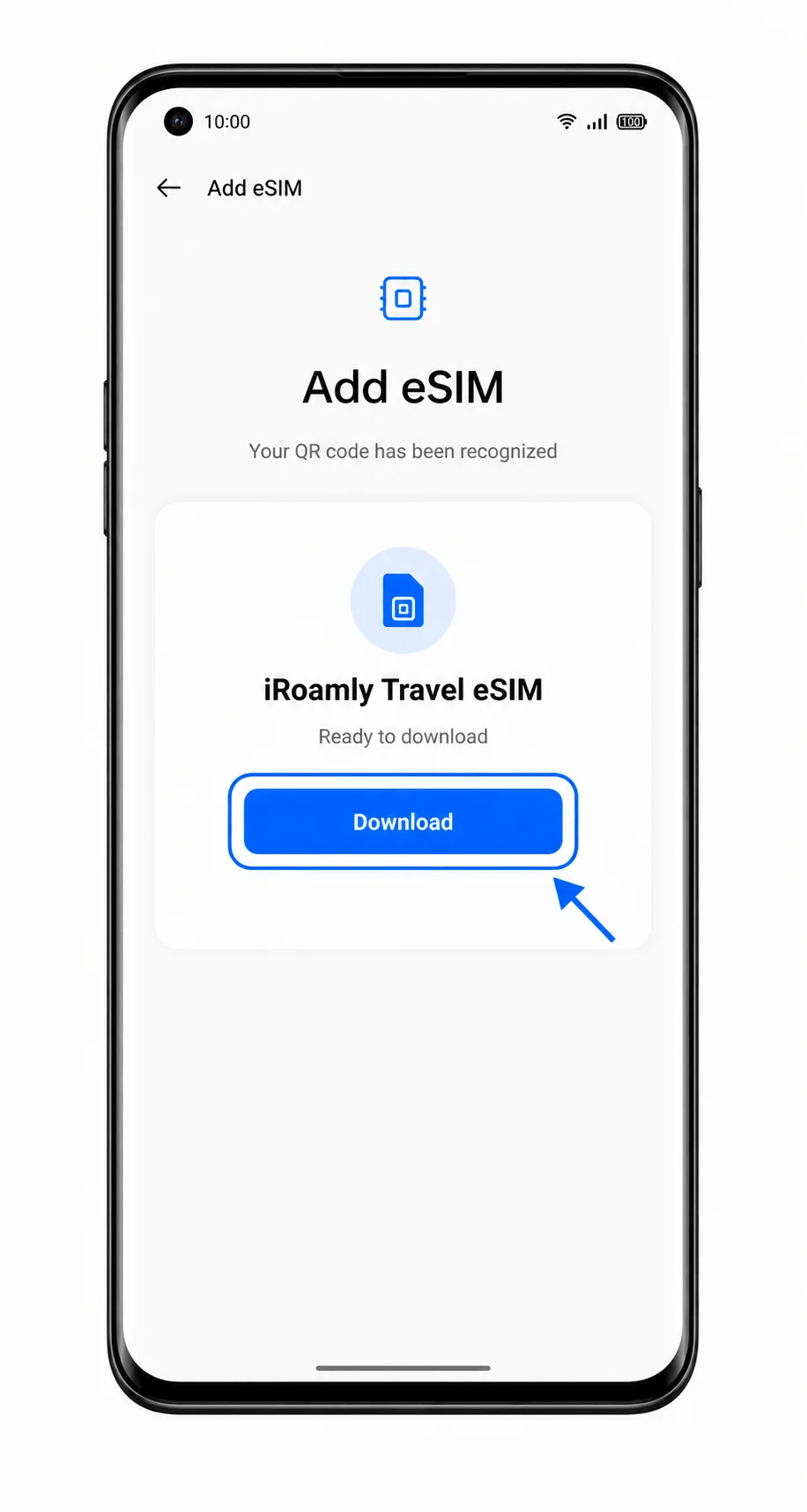
Assim que o ColorOS confirmar que o eSIM foi adicionado, mantenha o iRoamly eSIM ativado, a menos que você prefira deixá-lo desligado até chegar ao seu destino.
O eSIM aparecerá agora na área de gerenciamento de SIM ou eSIM do seu telefone.
Método 2: Instalar o eSIM manualmente
Abra as Configurações no seu Oppo Find X3 e toque em Rede móvel.
Este é o mesmo ponto de partida utilizado para a configuração por código QR.
Toque em eSIM.
O menu do eSIM deverá abrir. Caso não o veja, atualize o seu ColorOS, se disponível, e confirme se o seu modelo e a sua operadora oferecem suporte a eSIM.
Toque em Adicionar eSIM.
O ColorOS deverá abrir o fluxo de configuração para adicionar um novo eSIM.
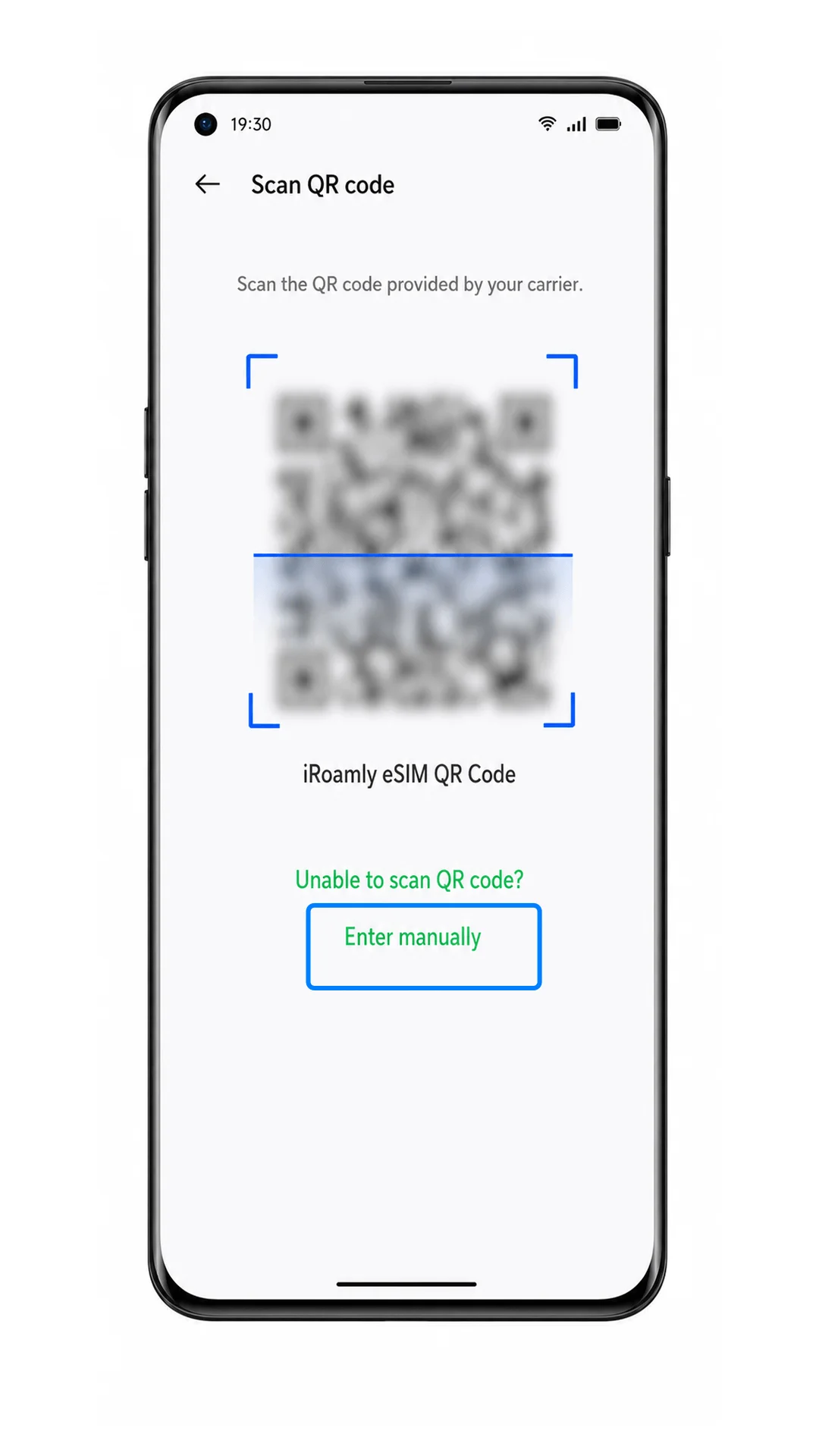
Na tela do código QR, toque em Inserir manualmente ou Inserir detalhes manualmente.
Utilize esta opção quando o código QR não puder ser lido ou quando a iRoamly fornecer os detalhes para ativação manual.
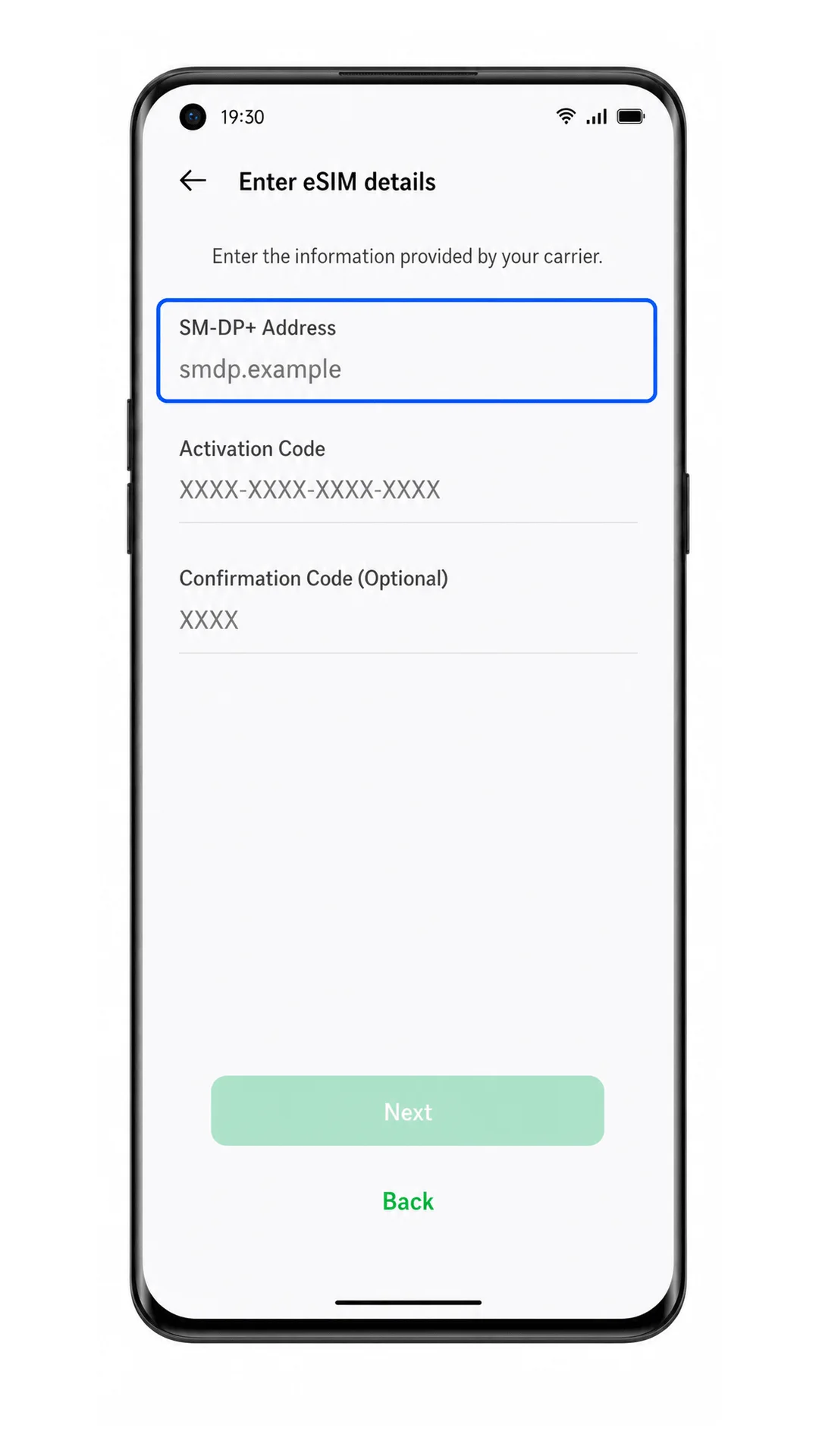
Insira o endereço SM-DP+, o código de ativação e o código de confirmação da iRoamly, caso a iRoamly forneça um, e toque em Continuar.
Verifique cada caractere antes de prosseguir. Não adicione espaços, a menos que as instruções da iRoamly os incluam.
Revise os detalhes do perfil e toque em Adicionar ou Baixar.
Mantenha o telefone conectado a uma rede Wi-Fi até que o download do perfil eSIM seja concluído.
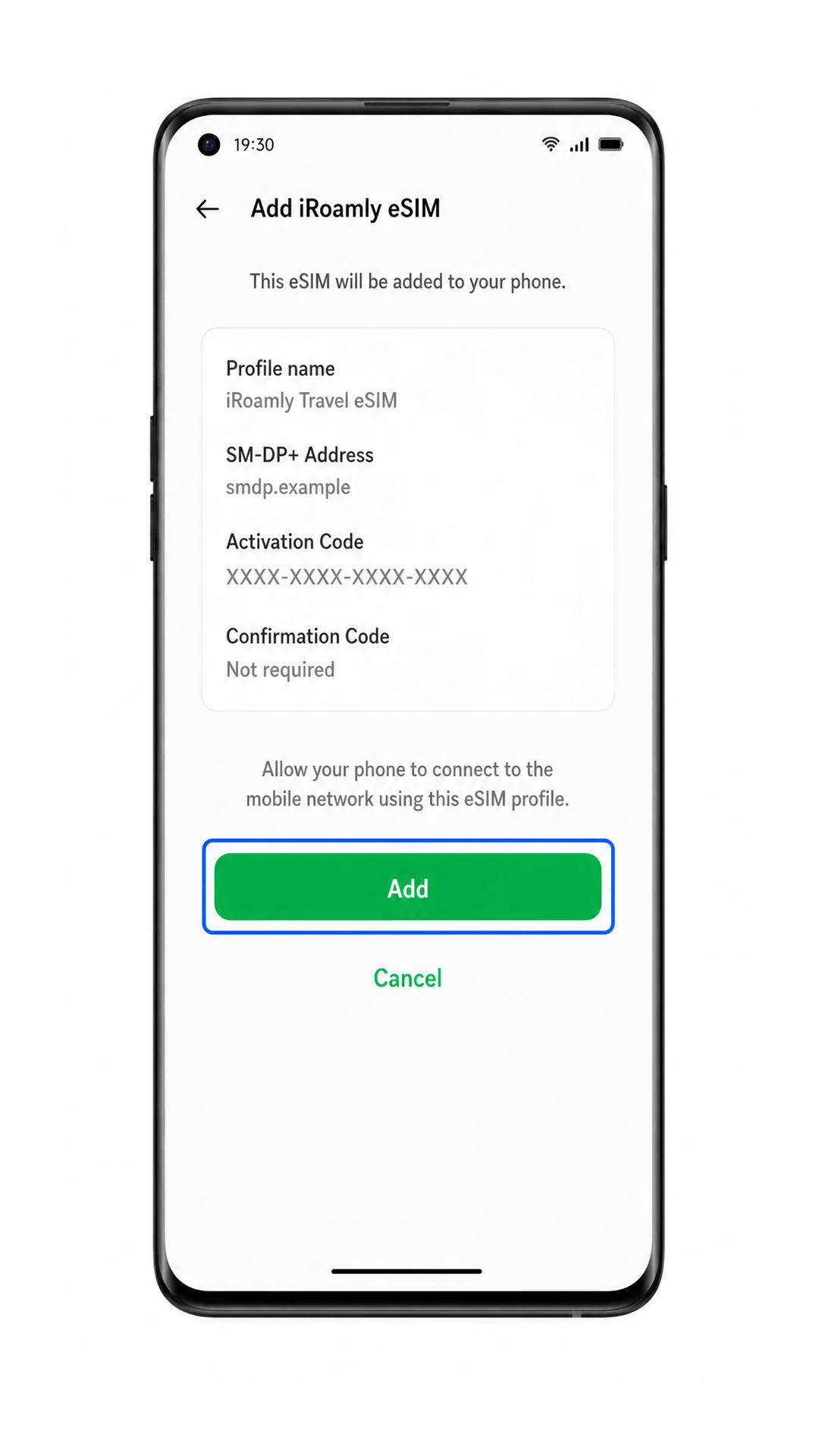
Quando a instalação for concluída, mantenha o eSIM da iRoamly disponível no menu do eSIM.
O perfil deverá aparecer como uma linha eSIM instalada, pronta para a configuração dos dados móveis.
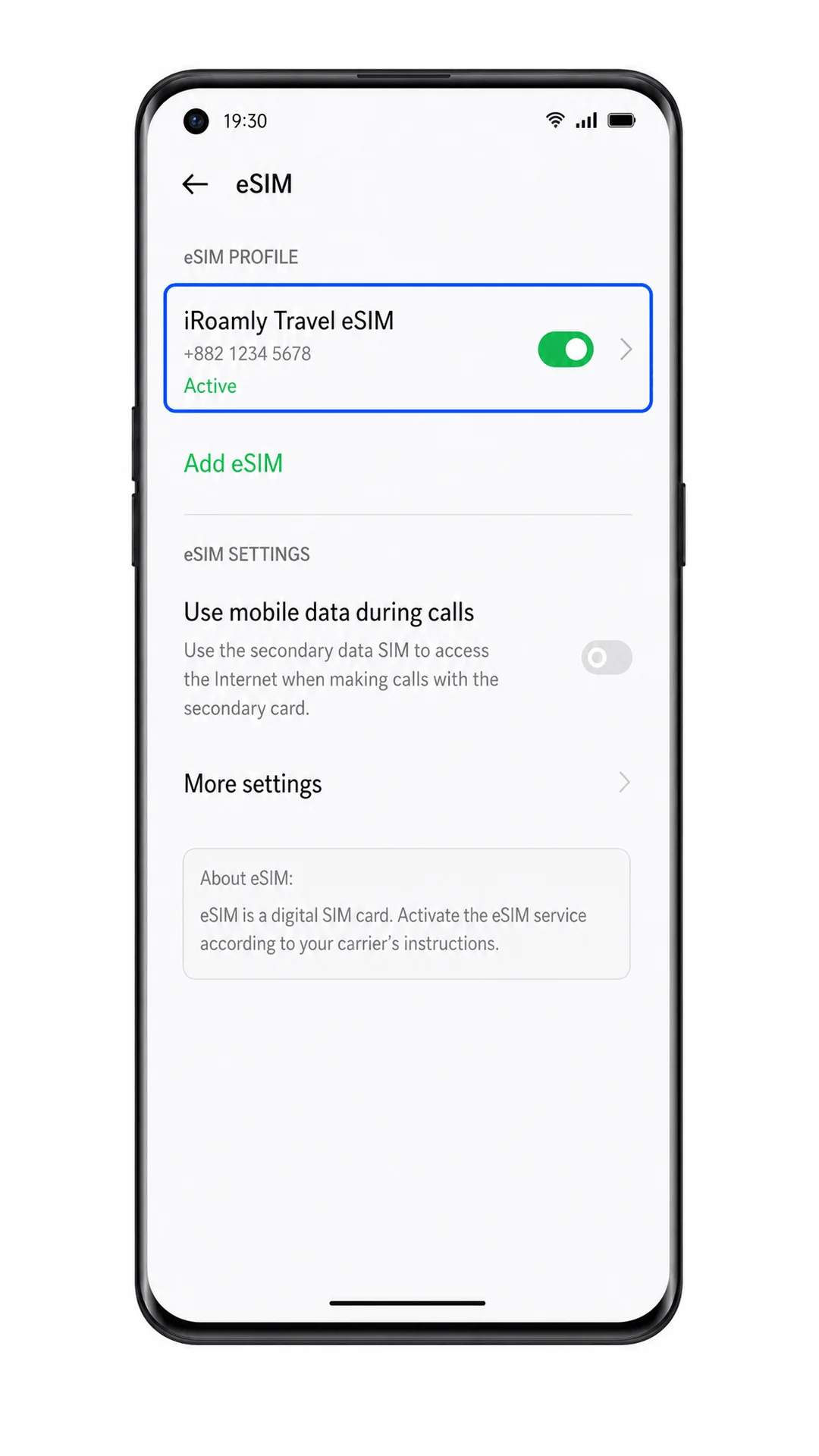
Como confirmar se o seu iRoamly eSIM está instalado
Vá para Ajustes > Rede móvel > eSIM.
Procure uma linha instalada com o nome iRoamly, Travel eSIM ou um rótulo semelhante referente ao perfil do eSIM.
Toque na linha do iRoamly eSIM e confirme se o eSIM está ativado.
O perfil deve aparecer como instalado ou ativo. Se o plano for apenas para dados, não espere que o controle de chamadas de voz ou SMS funcione por essa linha.
Quando estiver no destino coberto pelo plano, verifique as barras de sinal ou o indicador de dados móveis após selecionar o iRoamly eSIM para uso de dados.
Se o celular exibir "sem serviço", aguarde alguns minutos, reinicie o aparelho e verifique a configuração de roaming de dados.
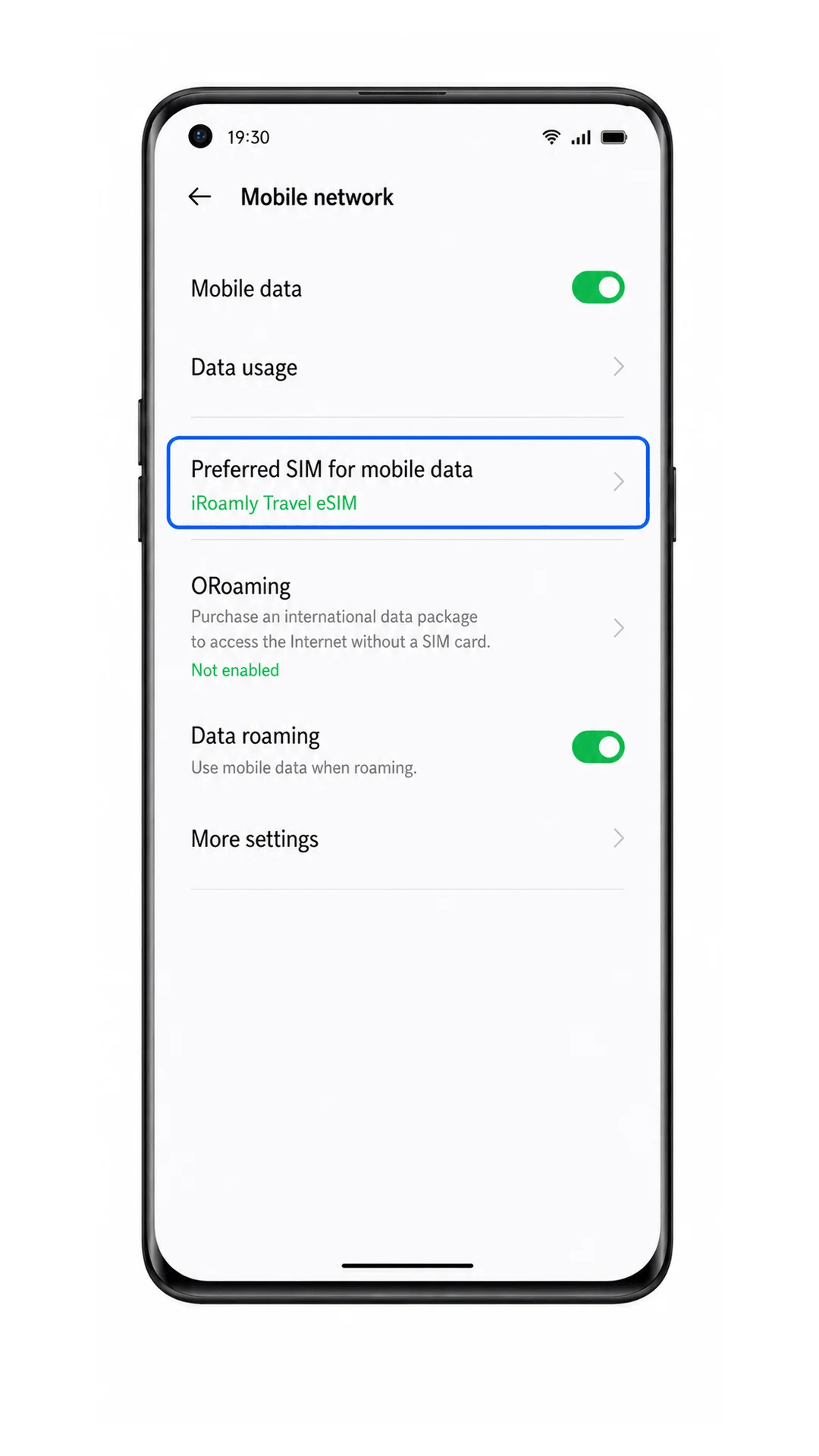
Configurar eSIM para dados móveis
Abra Configurações > Rede móvel e toque na configuração de dados móveis ou no SIM de dados padrão.
É aqui que o ColorOS define qual SIM ou eSIM será usado para dados móveis.
Selecione o iRoamly eSIM como o SIM preferencial para dados móveis.
Mantenha seu SIM principal disponível apenas para chamadas ou mensagens, caso queira evitar cobranças de roaming nessa linha.
Ative o roaming de dados para o iRoamly eSIM, caso o seu plano iRoamly ou as instruções do destino exijam.
Dados de eSIM de viagem geralmente exigem que o roaming esteja ativado, pois o plano se conecta por meio de redes parceiras no país de destino.
Abra um navegador ou aplicativo de mapas e teste os dados móveis com o Wi-Fi desligado.
Se as páginas carregarem, o Oppo Find X3 está utilizando o iRoamly eSIM de viagem para os dados.
Resolução de problemas
Opção "Adicionar eSIM" ausente: confirme se a sua variante específica do Oppo Find X3 / Find X3 Pro suporta eSIM, atualize o ColorOS se houver atualização disponível e verifique se o firmware da sua operadora desativa o menu.
O código QR não é lido: aumente o brilho da outra tela, limpe a lente da câmera, mantenha o código QR esticado ou utilize a entrada manual com o Endereço SM-DP+ e o Código de Ativação.
Código QR já utilizado: não tente repetir o processo em outros aparelhos. Entre em contato com o suporte da iRoamly, pois muitos códigos QR de eSIM são de uso único.
Falha na ativação: confirme se o Wi-Fi está funcionando, verifique se os detalhes da ativação correspondem exatamente ao seu pedido iRoamly, reinicie o aparelho e tente novamente.
O eSIM aparece, mas não há conexão de dados: selecione o eSIM da iRoamly para dados móveis, ative o roaming de dados se necessário, desative o Wi-Fi para testar e confirme se você está em um destino com cobertura.
O eSIM permanece como pendente: aguarde alguns minutos, mantenha o aparelho conectado à internet, reinicie o celular e evite excluir o perfil, a menos que o suporte da iRoamly solicite.
Chamadas ou SMS não funcionam: verifique os detalhes do plano da iRoamly. Muitos planos de eSIM para viagens são voltados apenas para dados móveis, e o suporte para voz/SMS não é garantido.
Conclusão
Agora que o seu iRoamly eSIM foi adicionado com sucesso, o seu Oppo Find X3 está pronto para a sua próxima viagem. Assim que o seu plano for ativado de acordo com os seus termos, você poderá se conectar às redes móveis suportadas e começar a usar dados móveis sem necessidade de configurações adicionais.
Desde consultar mapas e reservar transporte até navegar na web e compartilhar atualizações da sua viagem, o seu eSIM de viagem ajuda você a permanecer conectado aonde quer que o seu roteiro o leve, mantendo o seu SIM principal disponível, caso seja necessário.