
O Oppo Find X5 Pro oferece suporte a eSIM em modelos regionais compatíveis, tornando-o um celular prático para viajantes que desejam dados móveis sem precisar trocar um chip físico. Este guia pressupõe um Oppo Find X5 Pro configurado em inglês e rodando uma versão recente do ColorOS, em que o caminho para o eSIM aparece em Settings > Mobile network > eSIM.
Um eSIM de viagem iroamly pode ser instalado antes da viagem, para que a linha de dados esteja pronta assim que você chegar ao destino. Os nomes dos menus podem variar levemente dependendo da versão do ColorOS, do país ou do firmware da operadora, e algumas variantes podem nem mesmo exibir a opção de eSIM.
Este guia aborda as duas formas de adicionar o eSIM iroamly: escaneando o código QR ou inserindo os detalhes de ativação manualmente. A entrada manual é útil caso o código QR esteja no mesmo celular, o scanner não consiga lê-lo, ou você precise copiar os detalhes de configuração da sua conta iroamly ou do seu e-mail.
Antes de configurar o seu eSIM iRoamly
Conecte o Oppo Find X5 Pro a uma rede Wi-Fi estável antes de começar.
Confirme se o seu modelo Oppo Find X5 Pro suporta eSIM na sua região e se o aparelho está desbloqueado para qualquer operadora.
Mantenha o código QR da iRoamly aberto em outra tela ou tenha os detalhes da configuração manual em mãos.
A configuração manual geralmente exige um endereço SM-DP+, um Código de Ativação e, por vezes, um Código de Confirmação.
Instale o eSIM de viagem com 1 a 2 dias de antecedência antes da partida, se possível, mas verifique os detalhes do seu plano antes. A validade do eSIM iRoamly começa a contar a partir da ativação, e o momento exato em que a ativação é disparada pode variar conforme o plano.
Não apague o eSIM iRoamly após a instalação, a menos que o suporte da iRoamly o instrua a fazê-lo. Muitos perfis de eSIM não podem ser reinstalados após serem removidos.
Os planos de eSIM iRoamly podem ser apenas para dados. A disponibilidade de chamadas de voz e SMS varia de acordo com o plano; portanto, verifique os detalhes do plano antes de depender de chamadas ou mensagens de texto.
Método 1: Instalar o eSIM lendo um código QR
1. Abra as Configurações no seu Oppo Find X5 Pro e toque em Rede móvel.
Você verá a página de rede móvel, onde as configurações de SIM e eSIM são gerenciadas.
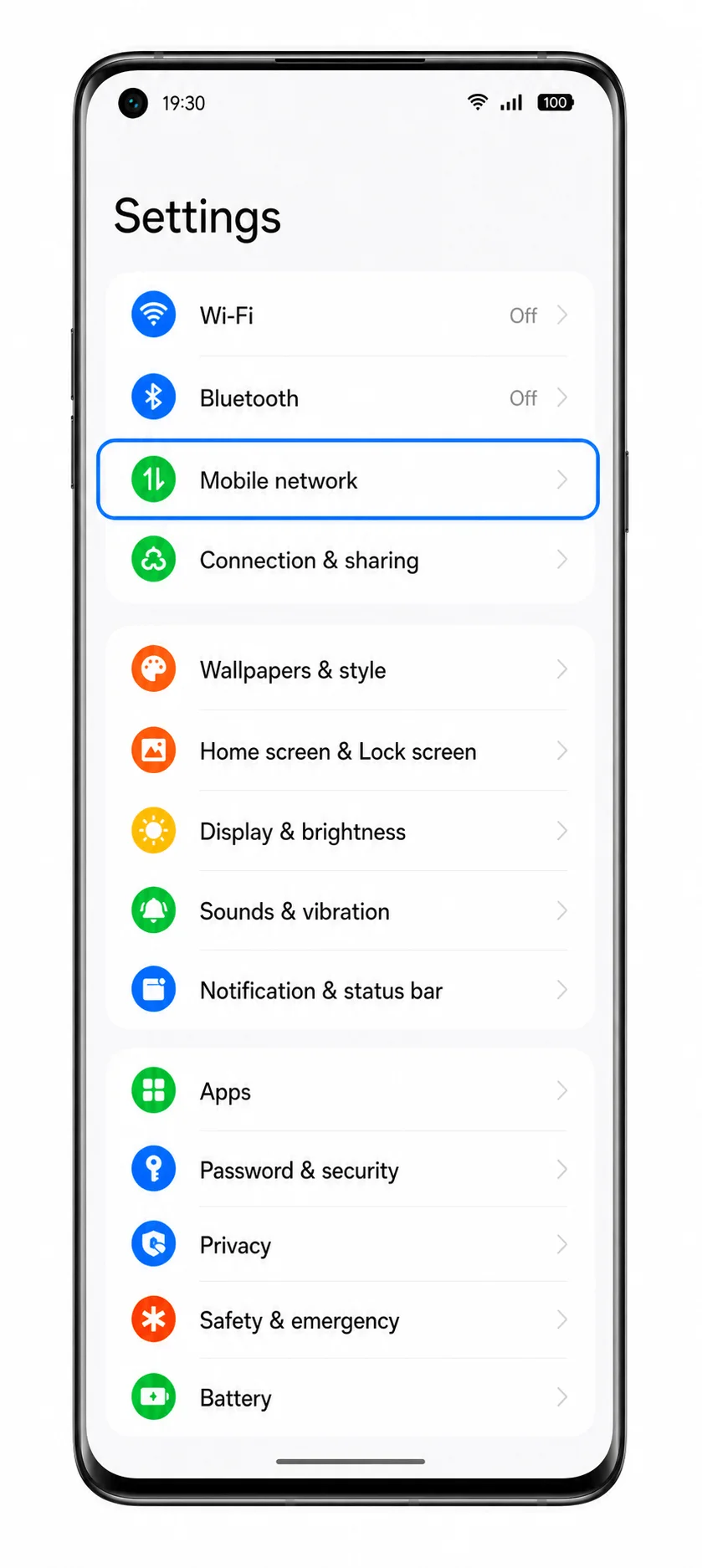
2. Toque em eSIM na tela de Rede móvel.
O telefone abrirá a página de gerenciamento de eSIM. Se a opção eSIM não estiver visível, consulte a seção de solução de problemas antes de continuar.
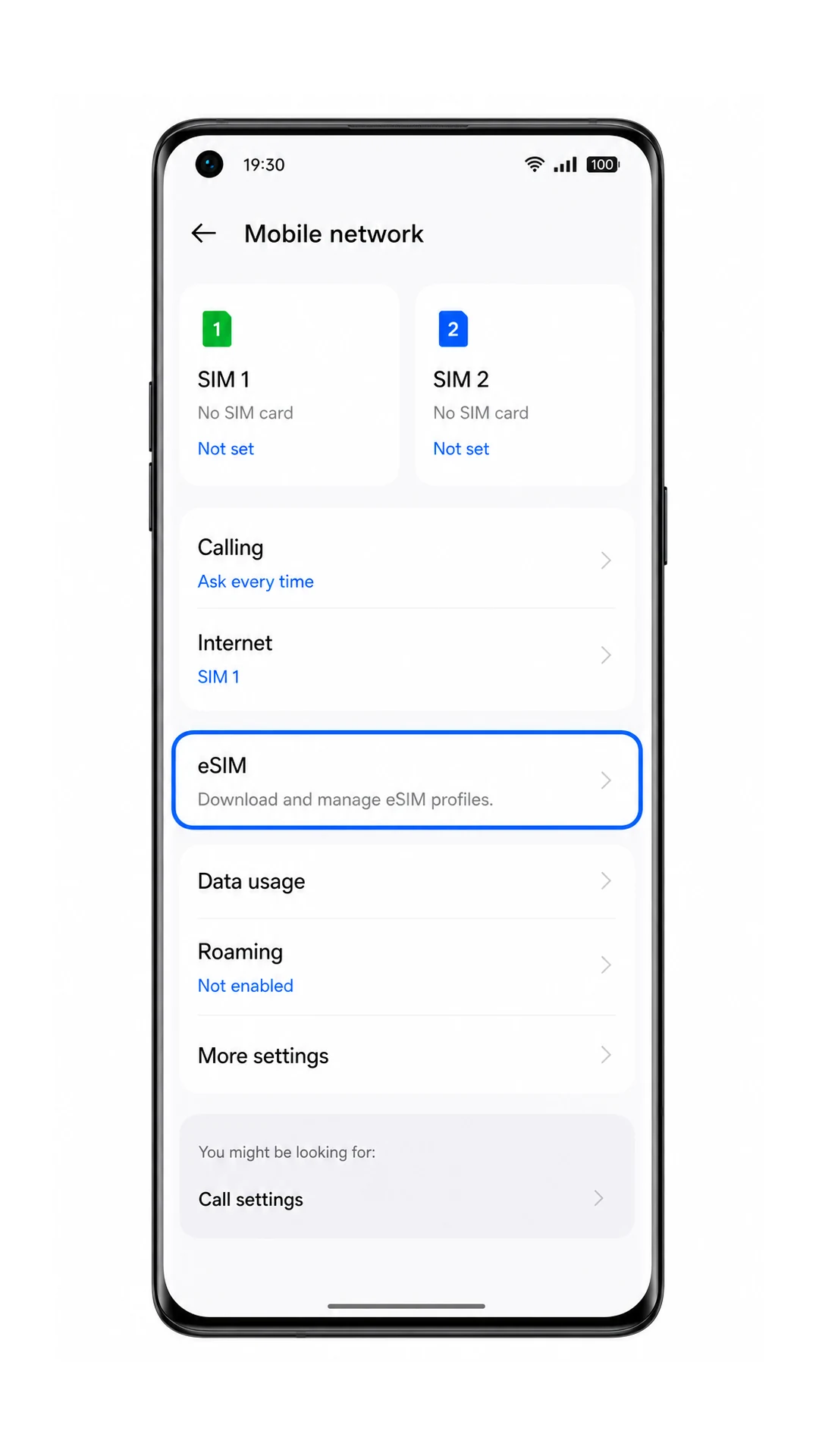
3. Toque em Adicionar eSIM.
O ColorOS abrirá o fluxo de configuração de eSIM, oferecendo a opção de configuração por código QR.
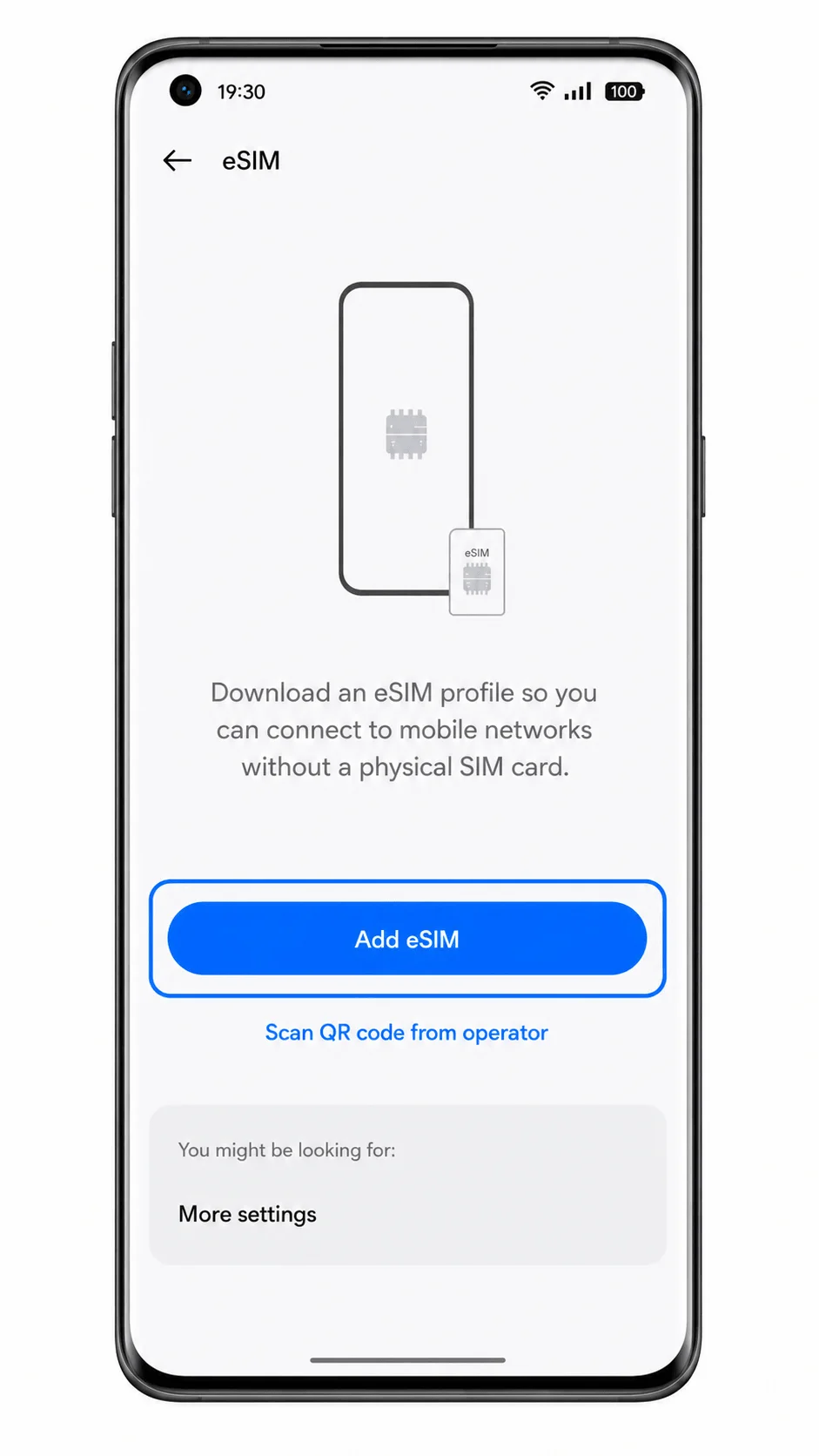
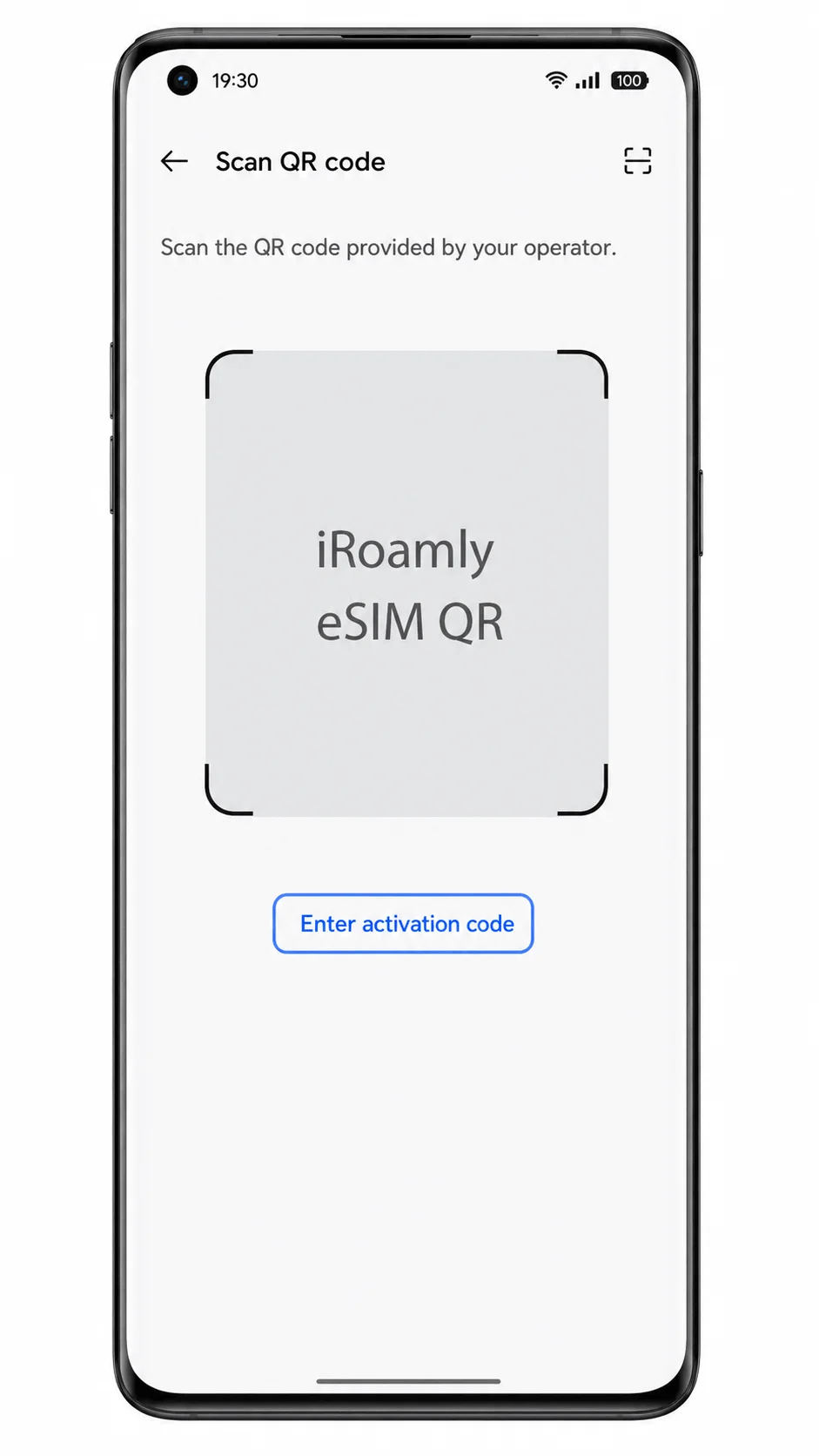
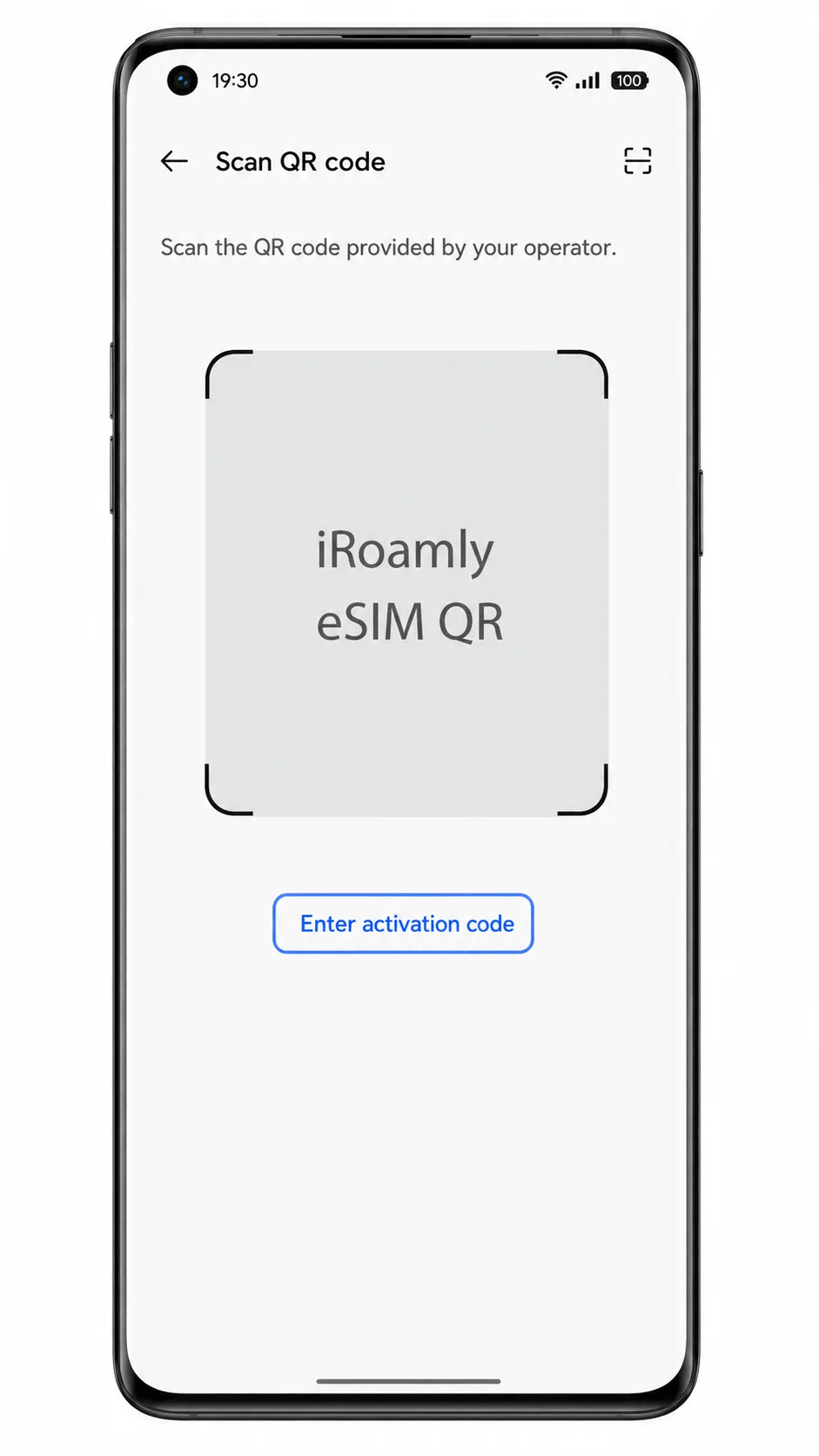
4. Escolha a opção de código QR e escaneie o código QR do seu eSIM iRoamly a partir de outro dispositivo ou de uma página impressa.
Mantenha o código QR dentro da moldura do scanner até que o Oppo Find X5 Pro reconheça o perfil do eSIM.
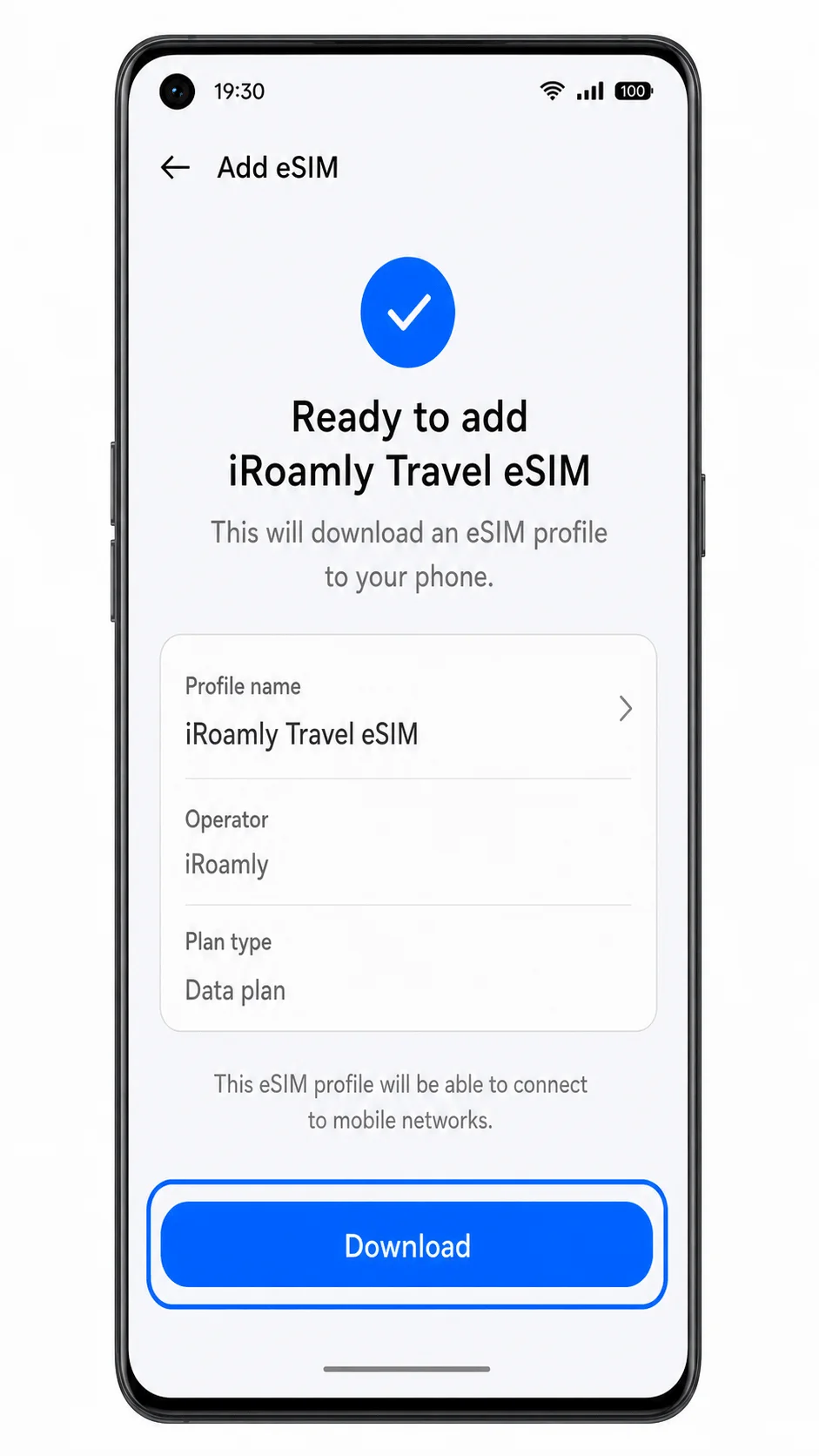
5. Revise o perfil do eSIM iRoamly detectado e toque em Baixar, Adicionar ou no botão de confirmação equivalente exibido pelo ColorOS.
Permaneça nesta tela enquanto o telefone baixa o perfil do eSIM. Mantenha a conexão Wi-Fi ativa até que o processo seja concluído.
Método 2: Instalar eSIM manualmente
1. Abra as Configurações no seu Oppo Find X5 Pro e toque em Rede móvel.
Este é o mesmo ponto de partida utilizado para a instalação via código QR.
2. Toque em eSIM na tela de Rede móvel.
A página de gerenciamento de eSIM deverá ser exibida.
3. Toque em Adicionar eSIM.
O ColorOS abrirá a tela de configuração onde você pode escanear um código QR ou inserir os detalhes manualmente.
4. Na tela de configuração via código QR, selecione a opção manual, como Inserir detalhes manualmente ou Inserir código de ativação.
Utilize esta opção quando não for possível escanear o código QR da iRoamly a partir de outra tela.
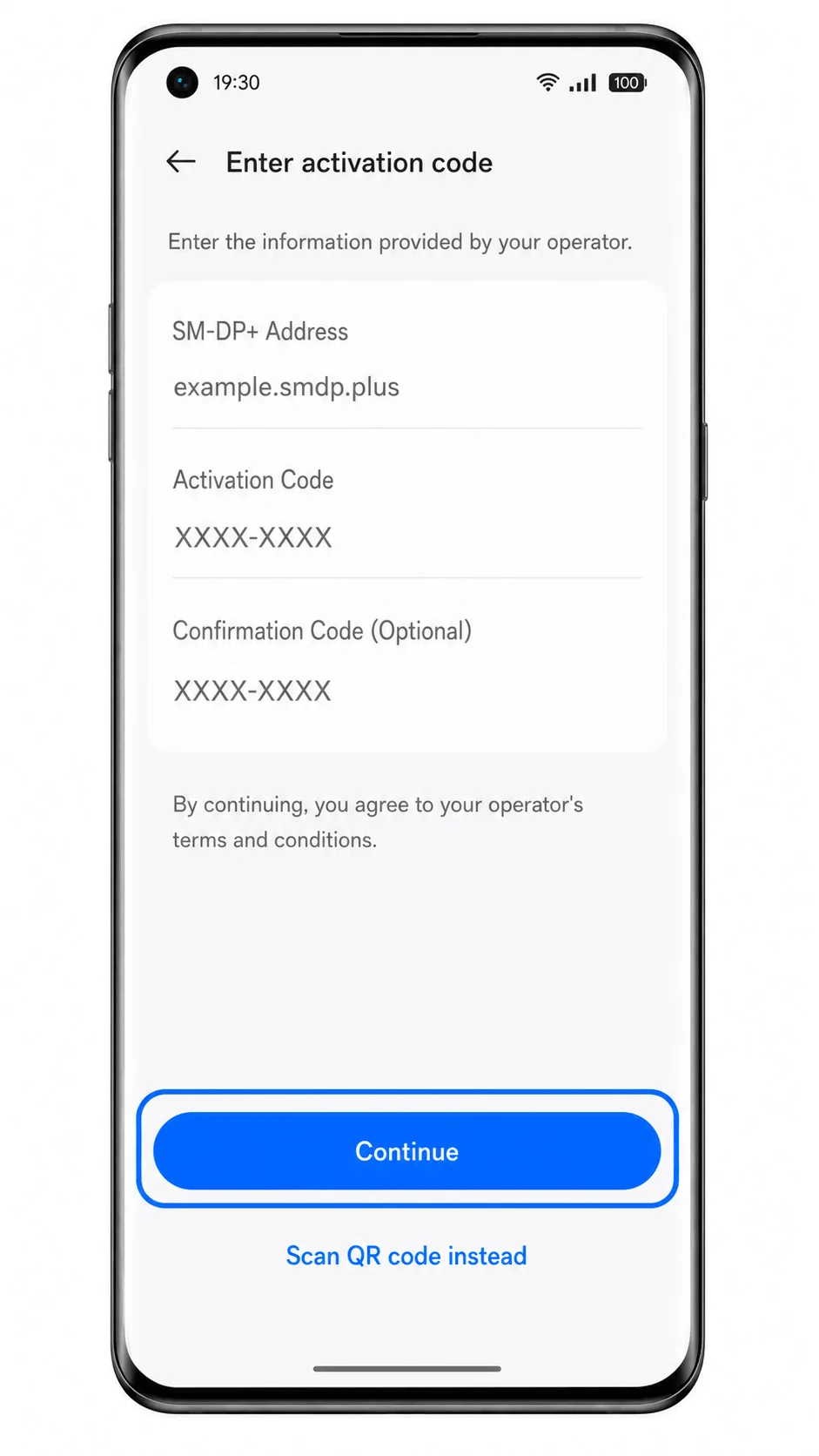
5. Insira o Endereço SM-DP+, o Código de Ativação e o Código de Confirmação da iRoamly, caso fornecido, e toque em Continuar.
Copie os dados exatamente como aparecem na iRoamly. Não adicione espaços, a menos que os detalhes da configuração os incluam.
6. Verifique o perfil de eSIM da iRoamly detectado e toque em Baixar, Adicionar ou no botão de confirmação que aparece no seu Oppo Find X5 Pro.
Mantenha o aparelho conectado ao Wi-Fi até que o ColorOS confirme que o eSIM foi adicionado com sucesso.
Como Confirmar se o seu iRoamly eSIM está instalado
1. Abra Configurações > Rede móvel > eSIM e procure por um perfil instalado chamado iRoamly Travel eSIM, Travel ou um rótulo de plano semelhante.
O iRoamly eSIM deve aparecer na lista de eSIM e deve estar ligado ou disponível para ativação.
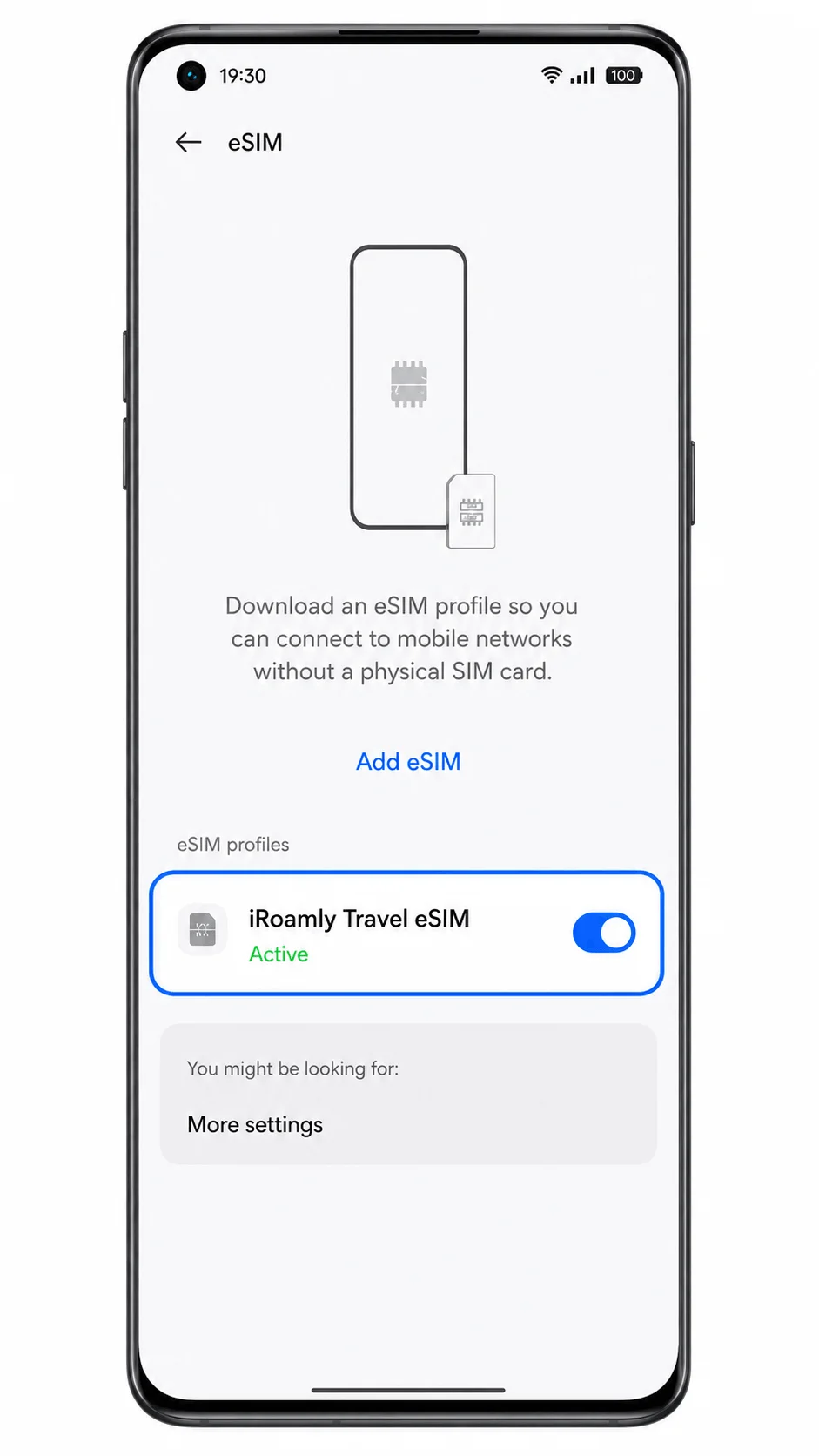
2. Toque no perfil do iRoamly eSIM instalado e confirme se ele está ativado.
Se o seu plano incluir apenas dados móveis, não espere que as opções de chamadas de voz ou SMS funcionem por meio deste eSIM. Em vez disso, teste os dados abrindo uma página da web após configurar os dados móveis.
Configure o eSIM para dados móveis
1. Vá em Configurações > Rede móvel e defina a opção Dados móveis ou SIM de dados padrão para o eSIM iRoamly.
Isso indica ao seu Oppo Find X5 Pro que ele deve utilizar o eSIM de viagem iRoamly para acessar a internet em vez do seu chip principal.
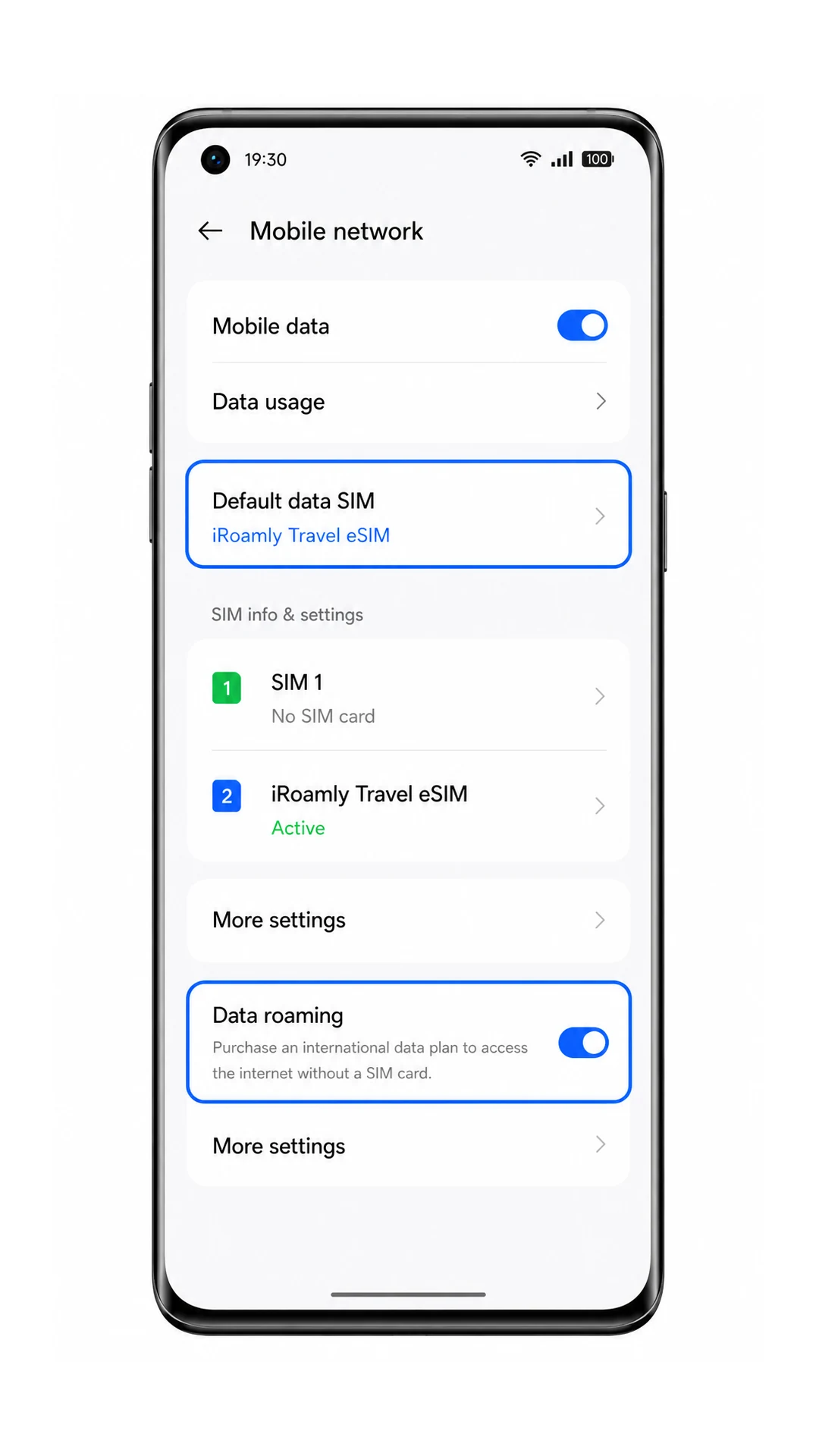
2. Acesse as configurações do eSIM iRoamly e ative o Roaming de dados, caso o seu plano iRoamly ou o país de destino exijam.
Os dados de eSIM de viagem geralmente exigem que o roaming esteja ativado, pois o plano utiliza conexões de redes parceiras no país visitado.
3. Após chegar ao seu destino, mantenha o eSIM iRoamly ativado e teste os dados móveis abrindo uma página da web com o Wi-Fi desligado.
Caso o aparelho retorne automaticamente para o seu chip principal, volte em Rede móvel e selecione novamente o eSIM iRoamly como o chip de dados.
Solução de problemas
Se a opção "Adicionar eSIM" não aparecer, confirme se a sua variante do Oppo Find X5 Pro suporta eSIM, atualize o ColorOS, reinicie o telefone e verifique se a sua operadora ou região desativa o uso de eSIM.
Se o código QR não for lido, aumente o brilho da outra tela, amplie o código QR, limpe a lente da câmera ou utilize a inserção manual.
Se o código QR indicar que já foi utilizado, não exclua o eSIM. Entre em contato com o suporte da iRoamly, pois muitos códigos QR de eSIM podem ser instalados apenas uma vez.
Se a ativação falhar, verifique sua conexão Wi-Fi, reinsira o endereço SM-DP+ e o código de ativação, reinicie o telefone e tente novamente.
Se o eSIM for detectado, mas os dados móveis não funcionarem, certifique-se de que o eSIM da iRoamly esteja selecionado para dados móveis e que o roaming de dados esteja ativado, quando necessário.
Se o eSIM da iRoamly permanecer com o status "pendente" antes da viagem, pode ser necessário conectar-se a uma rede de destino compatível para que o serviço seja iniciado. Verifique as regras de ativação exibidas no seu plano específico da iRoamly.
Se chamadas ou SMS não funcionarem, verifique os detalhes do plano. Muitos eSIMs de viagem são voltados apenas para dados e não incluem número de telefone, serviço de voz ou SMS.
Conclusão
O seu iRoamly eSIM está agora instalado e disponível sempre que precisar de dados móveis durante as suas viagens. Assim que o seu plano for ativado, o seu Oppo Find X5 Pro poderá conectar-se às redes suportadas para que possa permanecer online sem precisar de trocar o seu cartão SIM atual.
Preparar o seu eSIM de viagem antes da partida ajuda a tornar as viagens internacionais mais práticas, proporcionando-lhe acesso rápido à navegação, mensagens, plataformas de reservas e outros serviços online essenciais desde o momento em que a sua viagem começa.