
O Oppo Find X5 oferece suporte a eSIM em variantes regionais compatíveis, e o processo de configuração é realizado através das configurações de rede móvel do ColorOS. Nas versões atuais do ColorOS, o caminho é geralmente Configurações > Rede móvel > eSIM, embora os nomes dos itens possam variar ligeiramente de acordo com a versão do software, o país e o firmware da operadora.
Para viajantes, instalar um eSIM de viagem iRoamly antes da partida pode facilitar a chegada, pois o perfil de dados já estará no telefone. O método do código QR é, geralmente, a opção mais rápida quando você consegue exibir o código QR da iRoamly em outra tela ou em uma página impressa.
A entrada manual é útil quando o código QR não é lido, quando você está configurando tudo a partir de um único dispositivo ou quando o e-mail de compra fornece detalhes de ativação separados. Este guia aborda ambos os métodos e, em seguida, mostra como confirmar se o eSIM da iRoamly está instalado e como selecioná-lo para dados de viagem no Oppo Find X5.
Antes de configurar seu eSIM iRoamly
Confirme se a sua variante do Oppo Find X5 oferece suporte a eSIM. Algumas versões regionais ou de operadoras podem não exibir o menu de eSIM.
Atualize o ColorOS caso haja uma atualização disponível e, em seguida, conecte o telefone a uma rede Wi-Fi estável.
Tenha o seu código QR iRoamly em mãos ou abra os detalhes para configuração manual do seu pedido iRoamly: endereço SM-DP+, código de ativação e qualquer código de confirmação opcional, se fornecido.
Certifique-se de que o telefone esteja desbloqueado para uso em viagens, caso pretenda utilizar o iRoamly fora do seu país de origem.
Não apague o eSIM iRoamly após a instalação, a menos que o suporte da iRoamly solicite. Um perfil de eSIM já utilizado pode não ser reinstalado da mesma forma que um aplicativo comum.
Se possível, instale o eSIM de 1 a 2 dias antes da viagem, mas verifique os detalhes do seu plano primeiro. A validade do plano iRoamly começa a contar a partir da ativação, e o momento exato da ativação pode variar conforme o plano.
Os planos de eSIM para viagem da iRoamly podem ser apenas para dados. Chamadas de voz e SMS não são garantidos; portanto, verifique os detalhes específicos do plano antes de depender desses recursos.
Método 1: Instalar o eSIM lendo um código QR
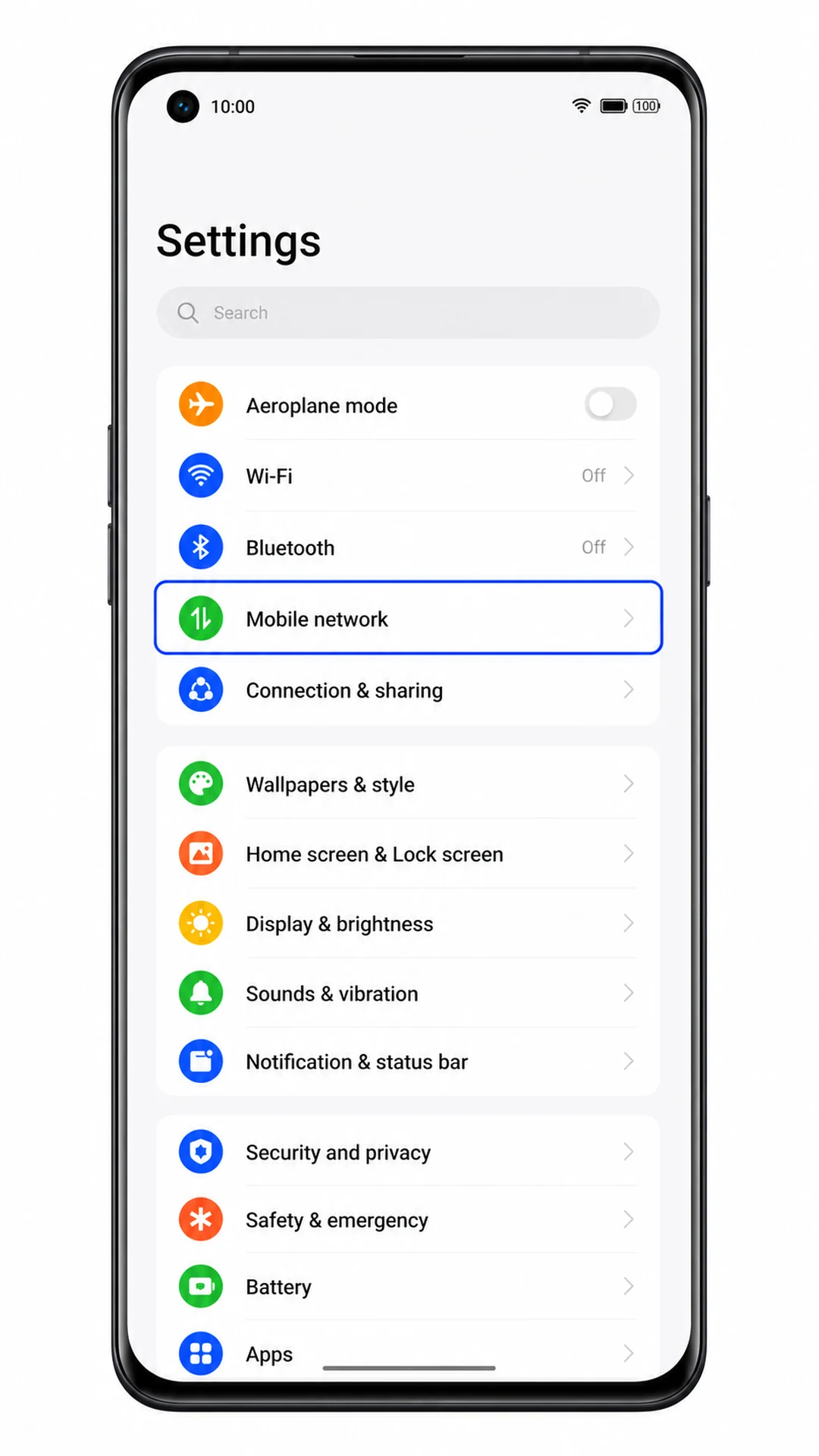
1. Abra as Configurações do seu Oppo Find X5 e toque em Rede móvel.
Você verá a tela de configurações de rede móvel do ColorOS, onde as opções de SIM e eSIM são gerenciadas.
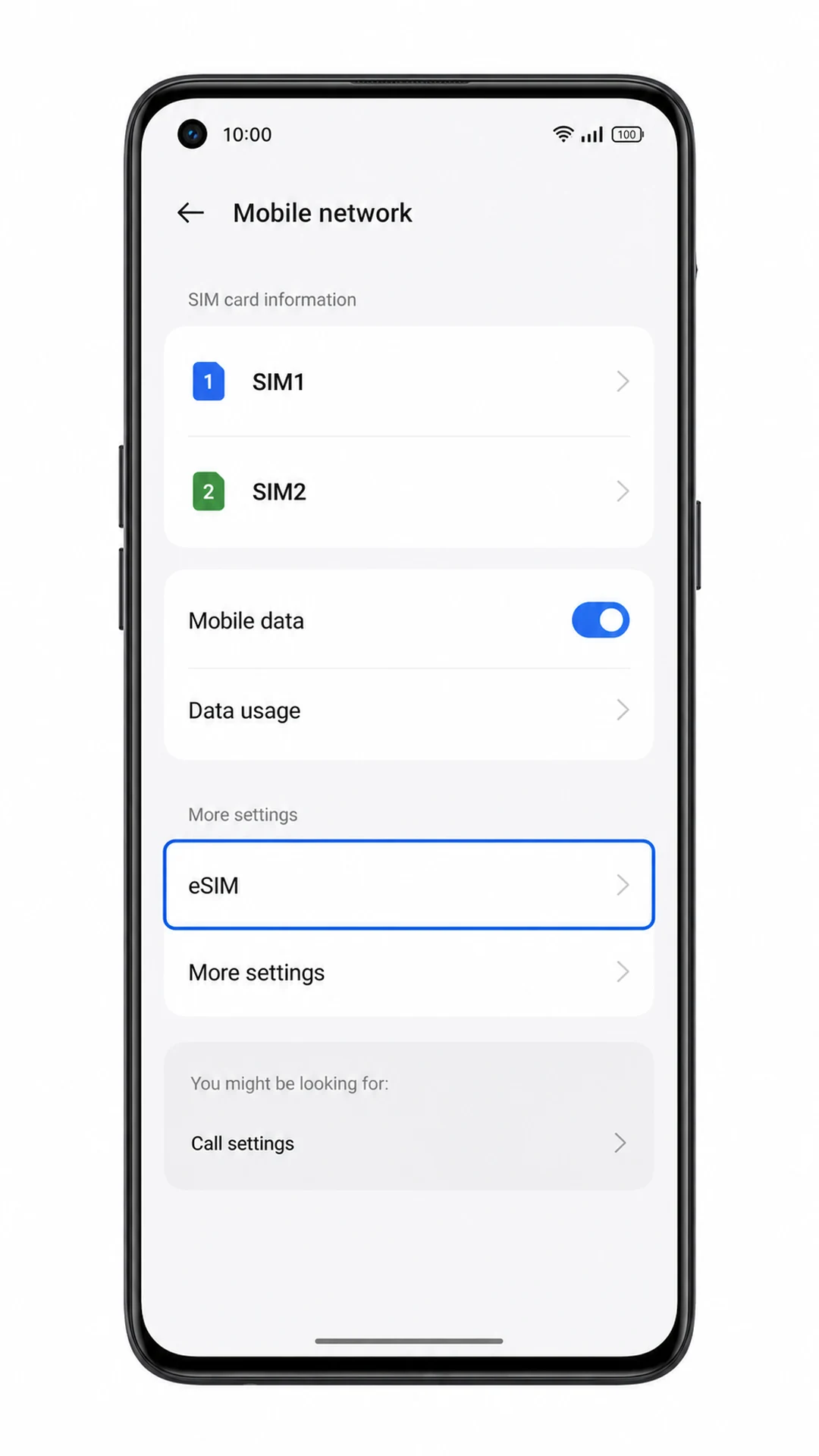
2. Na tela de Rede móvel, toque em eSIM.
O telefone abrirá a área de gerenciamento de eSIM. Se a opção de eSIM não aparecer, consulte a seção de solução de problemas, pois o seu modelo, região, firmware da operadora ou versão do software podem não ser compatíveis.
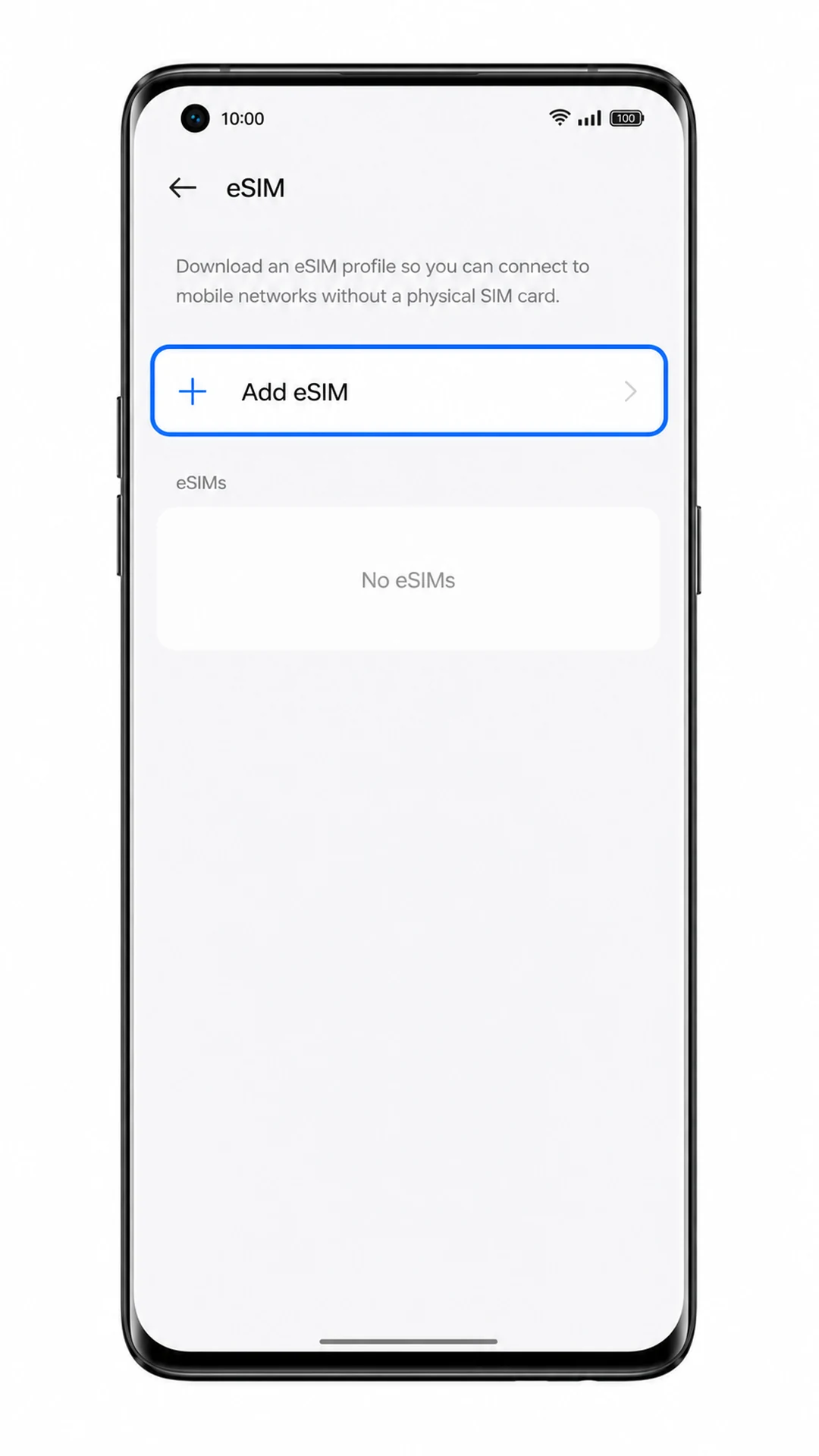
3. Toque em Adicionar eSIM.
O Oppo Find X5 abrirá a tela de configuração de eSIM, onde você poderá adicionar um novo perfil de eSIM.
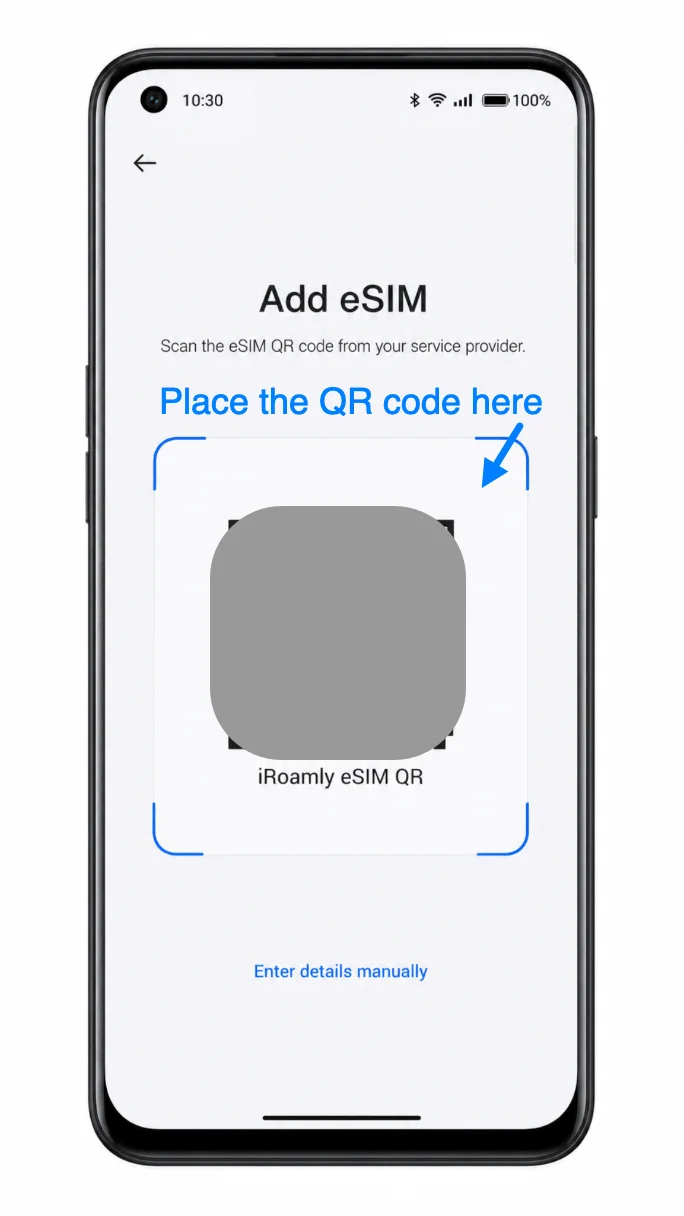
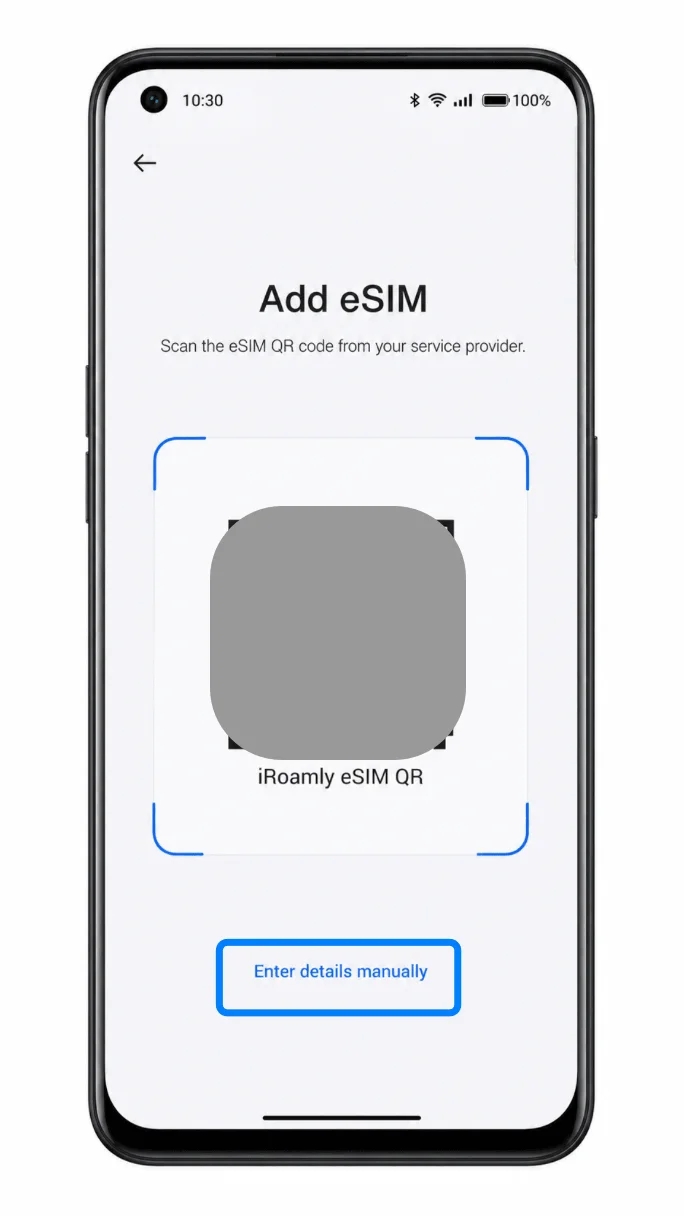
4. Escolha a opção de configuração por código QR e escaneie o código QR da iroamly a partir de outra tela ou cópia impressa.
Mantenha o código QR dentro do quadro de leitura até que o aparelho o reconheça. Não compartilhe seu código QR real publicamente e não utilize um código QR que já tenha sido instalado em outro dispositivo.
5. Quando o perfil de eSIM da iroamly aparecer, toque em Baixar.
Mantenha o Wi-Fi conectado enquanto o ColorOS baixa o perfil do eSIM. Se o telefone solicitar uma confirmação, siga as instruções na tela para prosseguir.
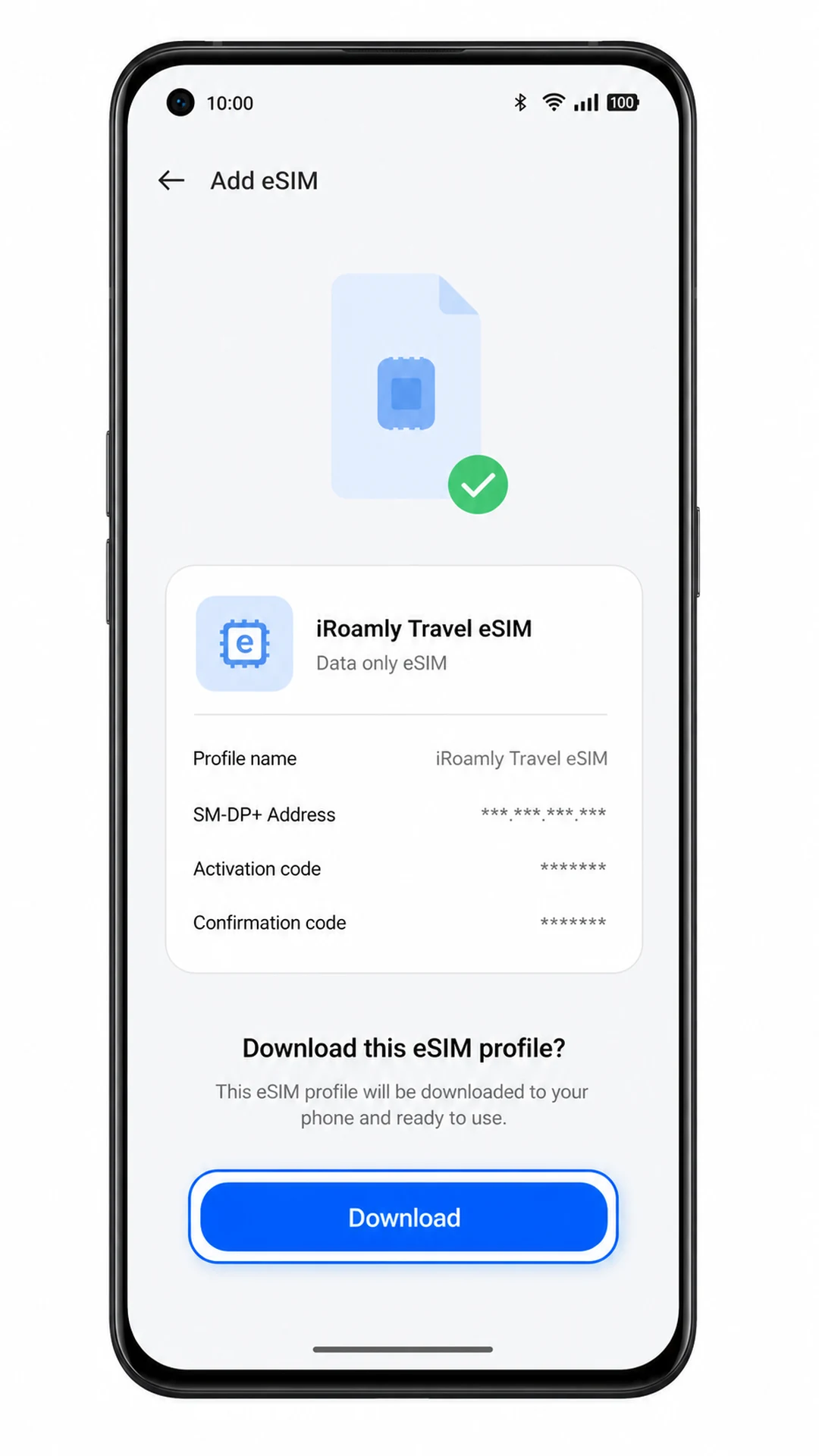
6. Aguarde a conclusão do download e toque em Concluído ou volte para a tela de eSIM.
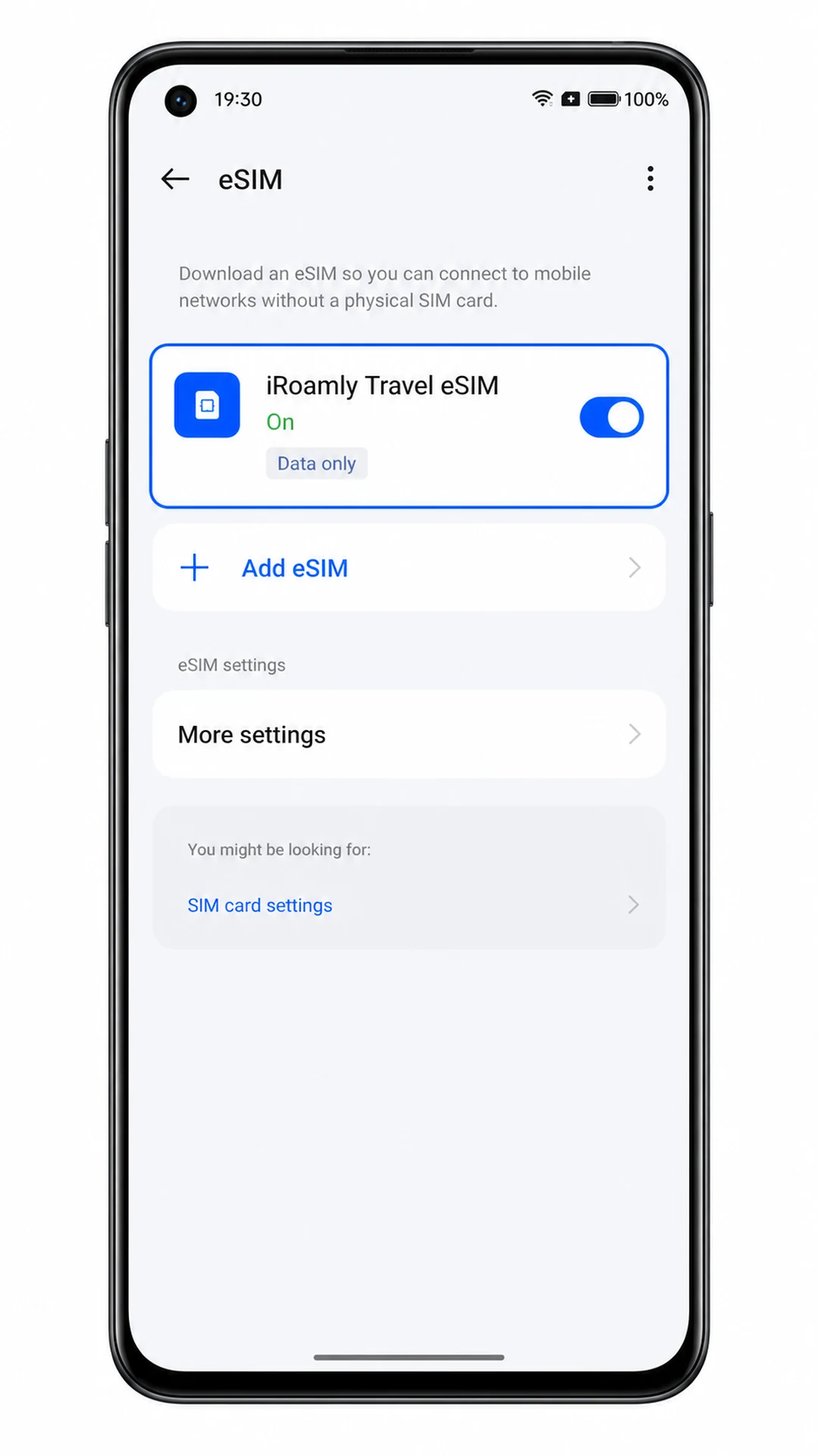
O perfil da iroamly agora aparecerá na sua lista de eSIM. Se o ColorOS perguntar se deseja ativar o eSIM, confirme, a menos que você prefira ativá-lo apenas no dia da viagem.
Método 2: Instalar eSIM manualmente
1. Abra as Configurações no seu Oppo Find X5 e toque em Rede móvel.
Este processo segue o mesmo caminho das configurações do ColorOS que o método de código QR, mas você inserirá os detalhes da iRoamly manualmente em vez de escanear.
2. Toque em eSIM na tela de Rede móvel.
O telefone deverá abrir a página de gerenciamento de eSIM para adicionar ou gerenciar perfis de SIM digital.
3. Toque em Adicionar eSIM e escolha Inserir detalhes manualmente na tela de configuração de QR.
Em algumas versões do ColorOS, a opção manual aparece como um link de texto na página do scanner de QR. Se você não a vir imediatamente, procure na parte inferior da tela de configuração.
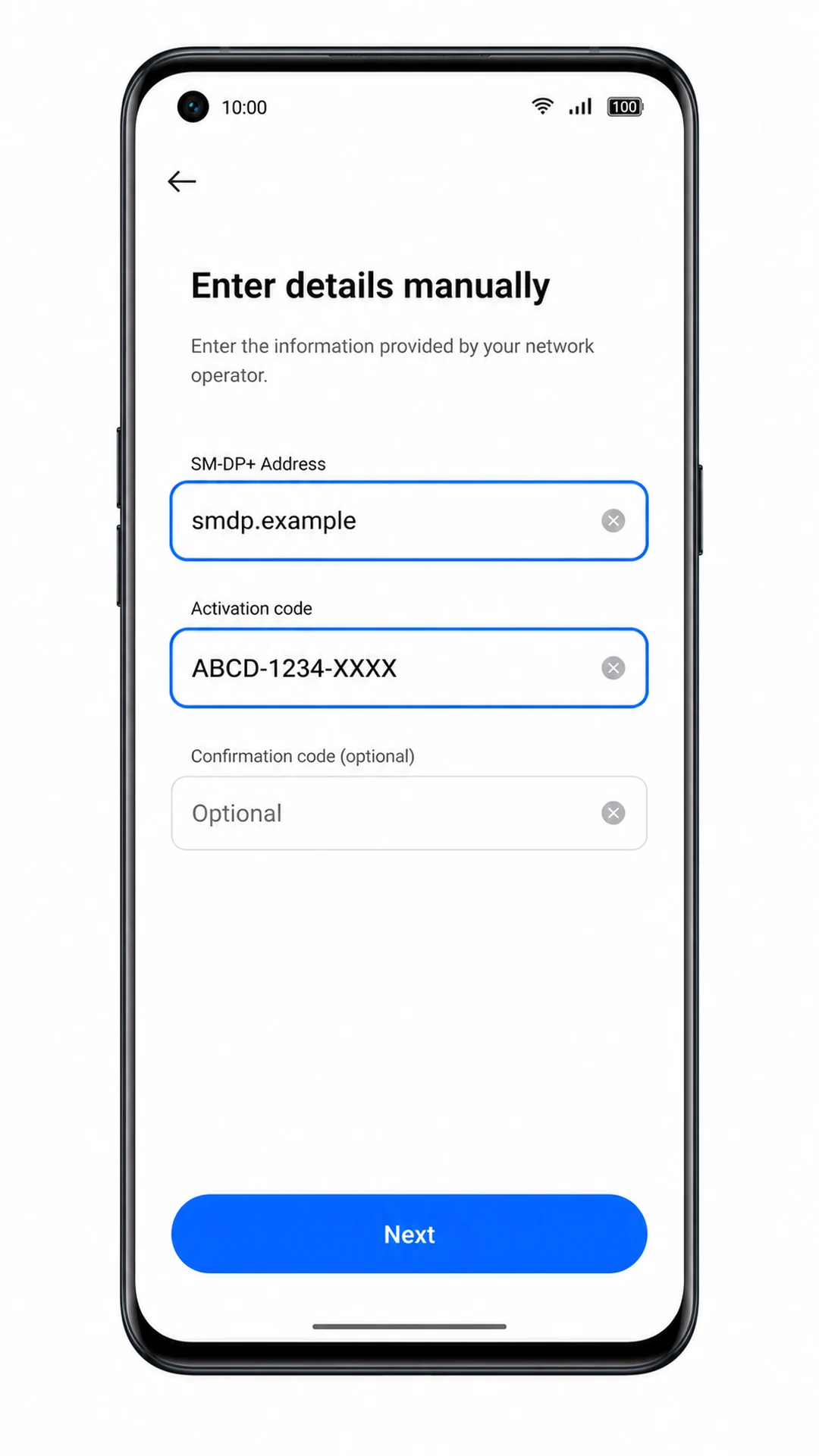
4. Insira o endereço SM-DP+ e o código de ativação da iRoamly; adicione o código de confirmação opcional apenas se a iRoamly fornecer um.
Copie os valores exatamente como aparecem na sua página de pedido ou e-mail da iRoamly. Evite espaços extras e não substitua o endereço SM-DP+ por uma URL de site, a menos que a iRoamly forneça isso nesse campo.
5. Toque em Próximo, revise os detalhes do perfil do eSIM e toque em Baixar.
Mantenha o Wi-Fi conectado até que o download seja concluído. Se for possível editar o nome do perfil, identifique-o como "iRoamly Travel eSIM" para facilitar a identificação posteriormente.
6. Aguarde o ColorOS finalizar a adição do perfil e toque em Concluído ou retorne para a tela de eSIM.
O eSIM da iRoamly deverá aparecer na lista de eSIMs. Se o telefone perguntar se deseja ativar o eSIM agora, você pode ativá-lo e configurar as definições de dados na próxima seção.
Como confirmar se o seu eSIM iRoamly está instalado
1. Vá para Configurações > Rede móvel > eSIM e verifique se o eSIM de viagem iRoamly aparece na lista.
O perfil deve ser exibido como instalado. Se houver uma chave liga/desliga, ative-a quando estiver pronto para usar o plano de viagem.
2. Abra o perfil do eSIM iRoamly e confirme se está ativado.
Se o plano for apenas de dados, não espere receber chamadas telefônicas ou SMS normais através deste eSIM. Em vez disso, faça um teste de dados móveis, como abrir uma página da web após as configurações de dados de viagem estarem concluídas.
Configure o eSIM para Dados Móveis
1. Vá em Configurações > Rede móvel, toque no seletor de linha de Dados móveis e escolha o iRoamly Travel eSIM.
Isso indica ao Oppo Find X5 para usar o eSIM iRoamly para dados móveis em vez do seu SIM principal.
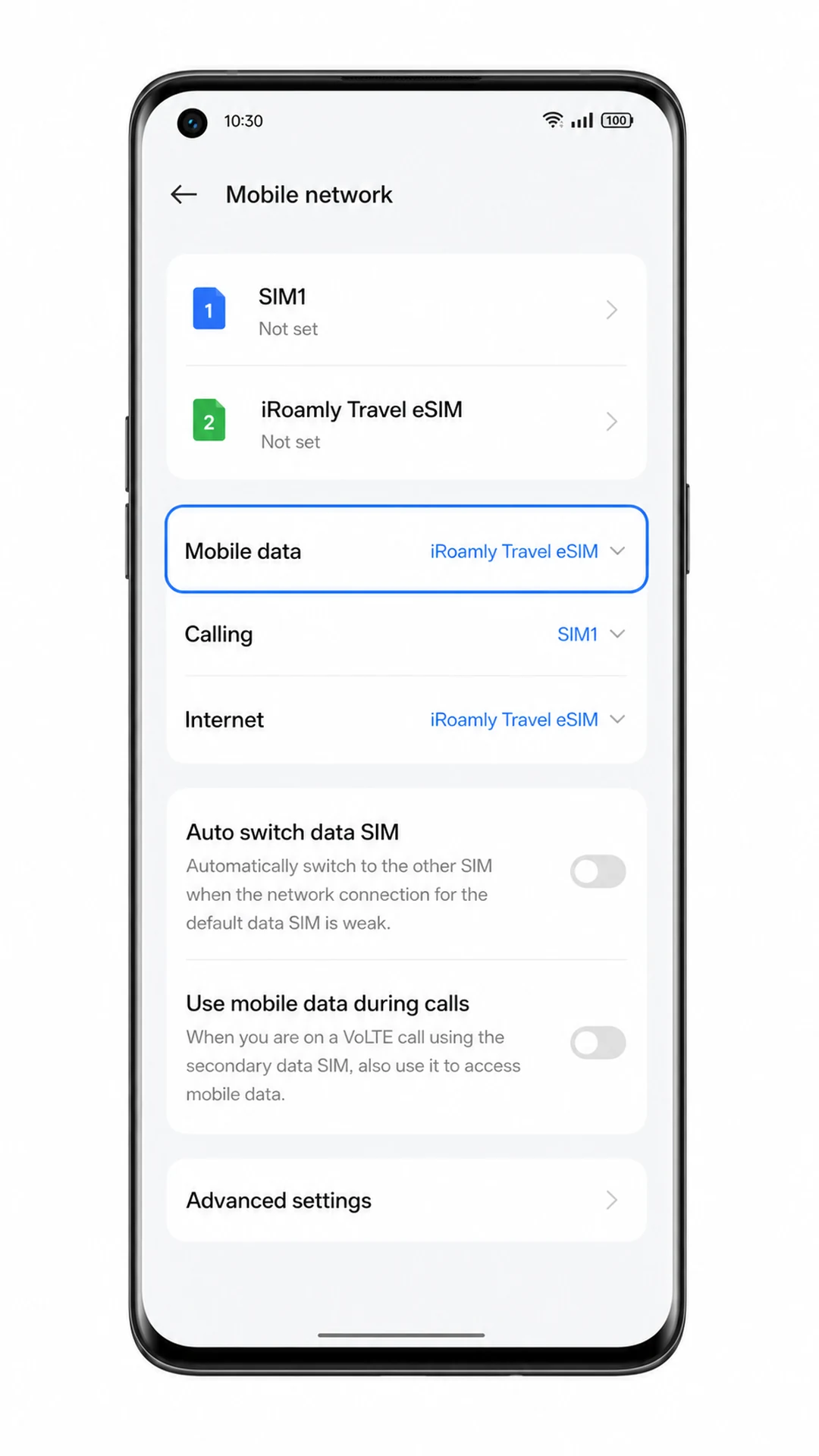
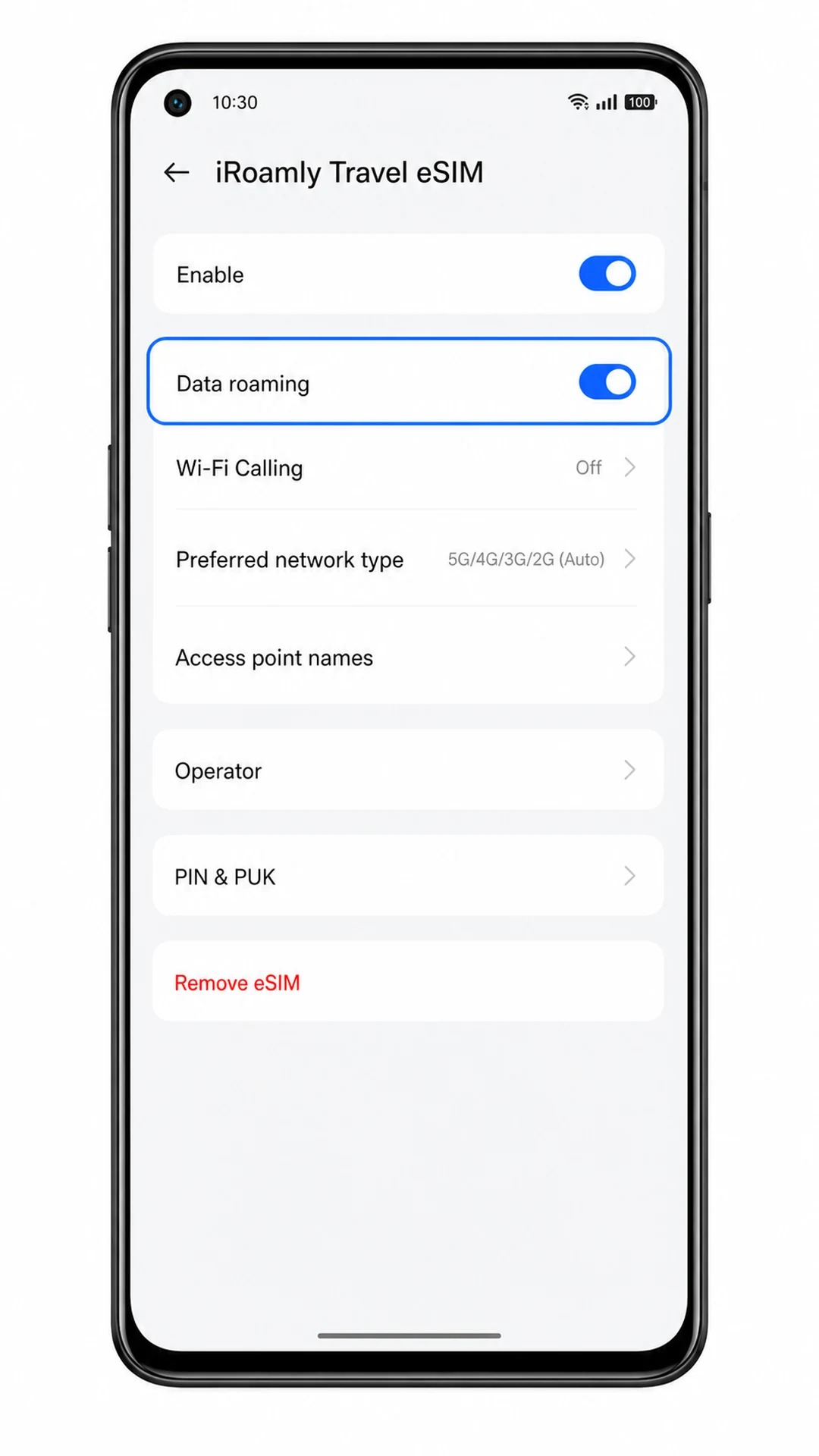
2. Abra o perfil do iRoamly Travel eSIM e ative o Roaming de dados, caso o seu plano iRoamly ou destino exija.
eSIMs de viagem geralmente precisam do roaming ativado, pois conectam-se por meio de redes parceiras no exterior. Mantenha os dados do seu SIM principal desativados se desejar evitar cobranças de roaming indesejadas da sua operadora local.
3. Desative a alternância automática de dados móveis, caso a sua versão do ColorOS ofereça essa opção.
Isso ajuda a evitar que o telefone utilize o seu SIM principal para dados. Após chegar ao destino, teste a conexão abrindo uma página da web com o Wi-Fi desativado.
Resolução de problemas
O eSIM não aparece em Rede móvel: confirme se a sua variante regional do Oppo Find X5 suporta eSIM, atualize o ColorOS, reinicie o telefone e verifique se o firmware da sua operadora oculta a configuração do eSIM.
O código QR não é lido: aumente o brilho da tela no dispositivo que exibe o código QR, limpe a lente da câmera do Oppo, evite reflexos e tente a inserção manual com os detalhes de ativação da iRoamly.
O código QR indica que já foi utilizado: não apague e tente novamente várias vezes. Entre em contato com o suporte da iRoamly, pois os códigos QR de eSIM geralmente são de uso único após o início da instalação.
A inserção manual falha: verifique cada caractere no Endereço SM-DP+ e no Código de Ativação, remova espaços extras e confirme se está inserindo os detalhes na tela de configuração manual de eSIM.
O eSIM está instalado, mas não há dados: selecione o eSIM de viagem da iRoamly para Dados móveis, ative o Roaming de dados para o perfil da iRoamly, se necessário, desative o Wi-Fi para testar e reinicie o telefone.
A ativação está pendente: mantenha-se conectado ao Wi-Fi e aguarde alguns minutos. Se você ainda não estiver no país de destino, o plano pode não se conectar a uma rede suportada até que você chegue.
Chamadas ou SMS não funcionam: verifique os detalhes do plano da iRoamly. Muitos planos de eSIM de viagem são apenas para dados; portanto, para fazer chamadas e enviar mensagens, pode ser necessário usar um aplicativo de internet ou o seu chip (SIM) principal.
Conclusão
Agora que o seu eSIM iRoamly foi adicionado ao seu Oppo Find X5, a sua conexão para viagens estará pronta assim que a sua jornada começar. Assim que estiver conectado em um destino compatível, você terá dados móveis disponíveis para os aplicativos e serviços que usa diariamente, desde mapas e mensagens até guias de viagem e reservas online.
Preparar o seu eSIM antes da partida elimina mais uma tarefa da sua lista de verificação de viagem e ajuda a tornar as suas viagens internacionais mais tranquilas. Independentemente de qual seja o seu próximo destino, você estará pronto para permanecer conectado desde o momento em que chegar.