
O Oppo Find X8 Pro é um smartphone com ColorOS 15 baseado no Android 15, e o modelo global está listado com suporte a eSIM nas referências de compatibilidade atuais. Como a disponibilidade de eSIM da Oppo pode variar conforme a região, a operadora e a variante do modelo, confirme se o seu Find X8 Pro apresenta a opção de eSIM antes de viajar.
Para viajantes, um eSIM de viagem iRoamly permite que você prepare seus dados móveis antes mesmo de desembarcar, sem a necessidade de trocar seu chip físico. A configuração mais simples é escanear o código QR do seu pedido iRoamly, mas a inserção manual é útil quando o código QR está no próprio aparelho, quando a câmera não consegue escaneá-lo ou caso você prefira copiar os detalhes de ativação.
Este guia utiliza o caminho no ColorOS: Configurações > Rede móvel > eSIM > Adicionar eSIM, cobrindo a instalação via QR, instalação manual com endereço SM-DP+ e Código de Ativação, confirmação, configurações de dados móveis e solução de problemas comuns. Os nomes dos menus podem variar levemente dependendo da versão do ColorOS ou do firmware regional.
Antes de configurar o seu eSIM iRoamly
Conecte o Oppo Find X8 Pro a uma rede Wi-Fi estável antes de baixar o perfil do eSIM.
Certifique-se de que o aparelho esteja desbloqueado e que o seu modelo regional suporte o eSIM. O suporte ao eSIM da Oppo pode variar conforme o mercado e a operadora.
Tenha o seu código QR, endereço SM-DP+ e código de ativação do iRoamly à mão, acessando o e-mail do seu pedido ou a sua conta iRoamly.
Sempre que possível, instale o eSIM de 1 a 2 dias antes da viagem, mas evite ativar o roaming de dados internacional até que realmente precise utilizá-lo.
Não apague o eSIM da iRoamly após a instalação, a menos que seja instruído pelo suporte da iRoamly. Muitos perfis de eSIM não podem ser reinstalados após a remoção.
A validade do plano iRoamly começa no momento da ativação. Para planos de viagem, verifique os detalhes do plano vigente para saber exatamente quando a ativação é disparada antes de instalar ou conectar-se no exterior.
Os planos de eSIM da iRoamly podem não incluir chamadas de voz ou SMS. A disponibilidade desses serviços varia conforme o plano, portanto, consulte a página do plano antes de depender deles.
Método 1: Instalar o eSIM lendo um código QR
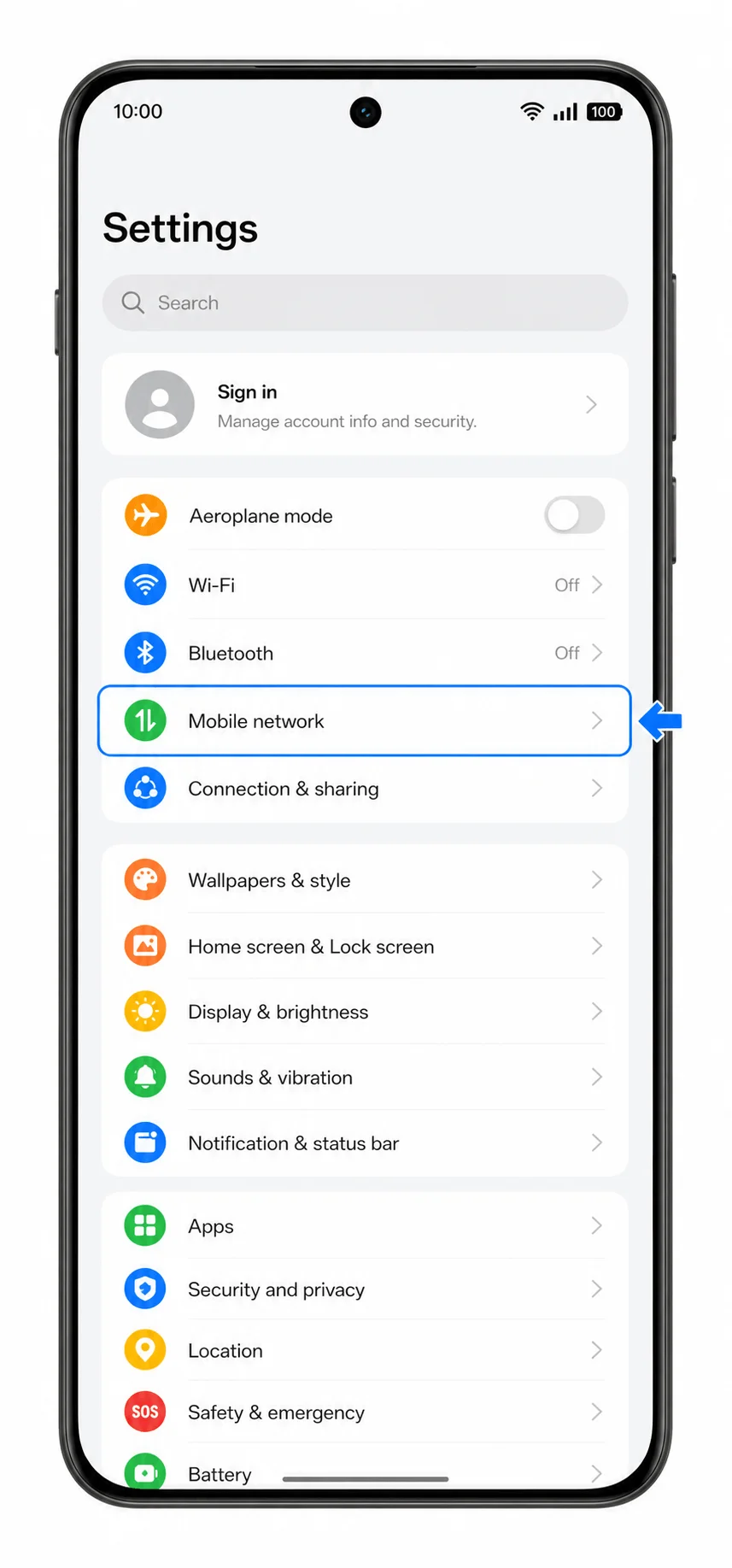
1. Abra as Configurações no Oppo Find X8 Pro e toque em Rede móvel.
Você deverá ver a página de rede móvel do ColorOS, onde as configurações de SIM e eSIM são gerenciadas.
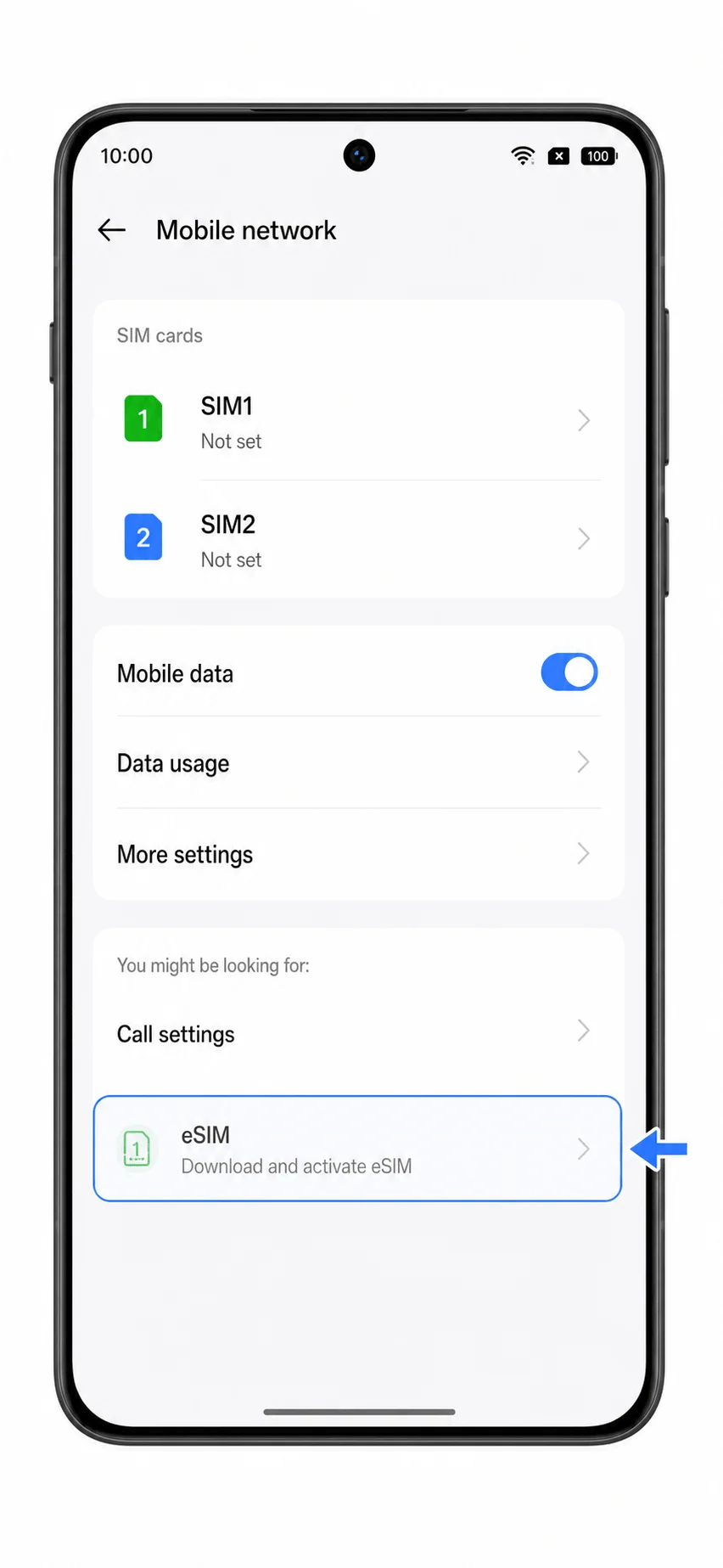
2. Toque em eSIM.
O telefone abrirá a página de gerenciamento de eSIM. Se a opção eSIM não aparecer, verifique a seção de solução de problemas antes de continuar.
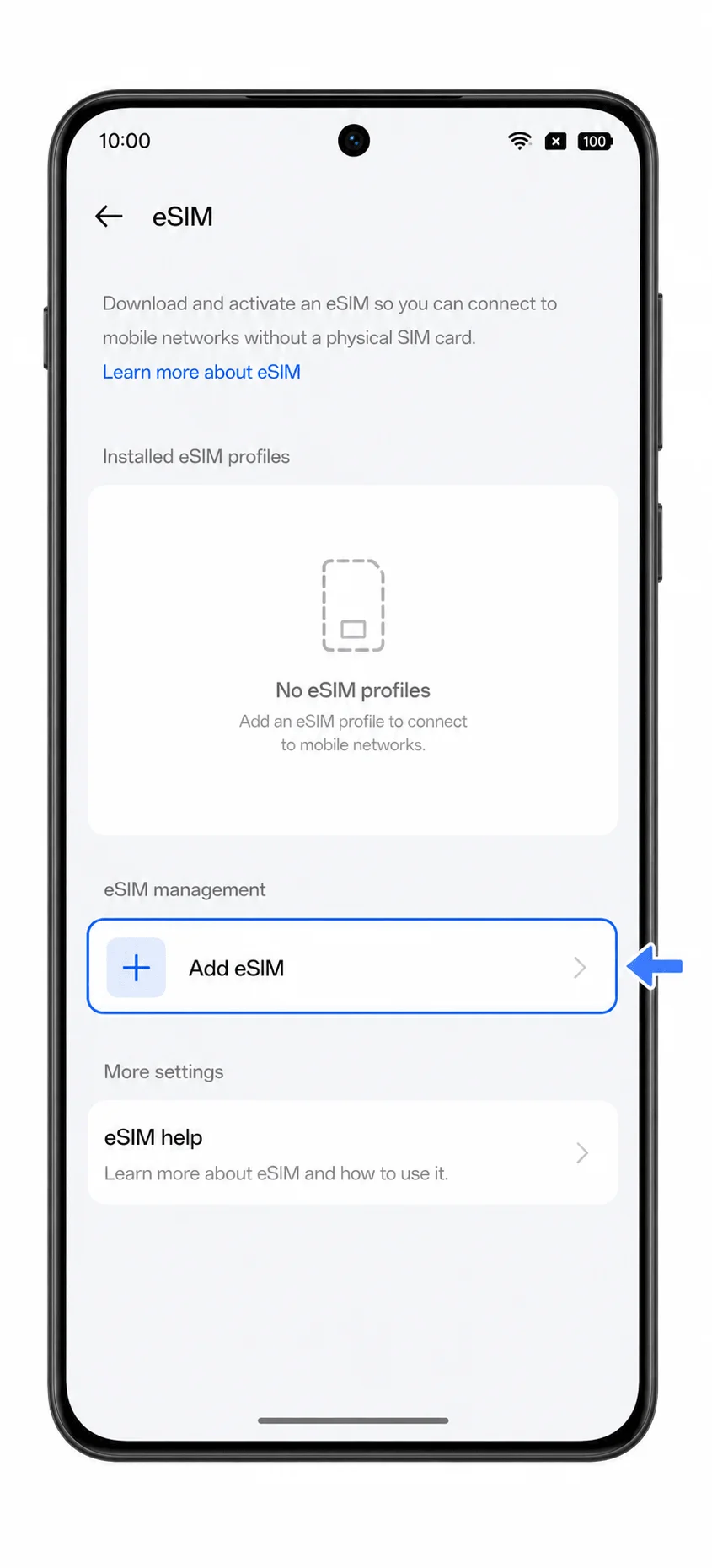
3. Toque em Adicionar eSIM.
O ColorOS abrirá o fluxo de adição de eSIM e preparará o leitor de código QR.
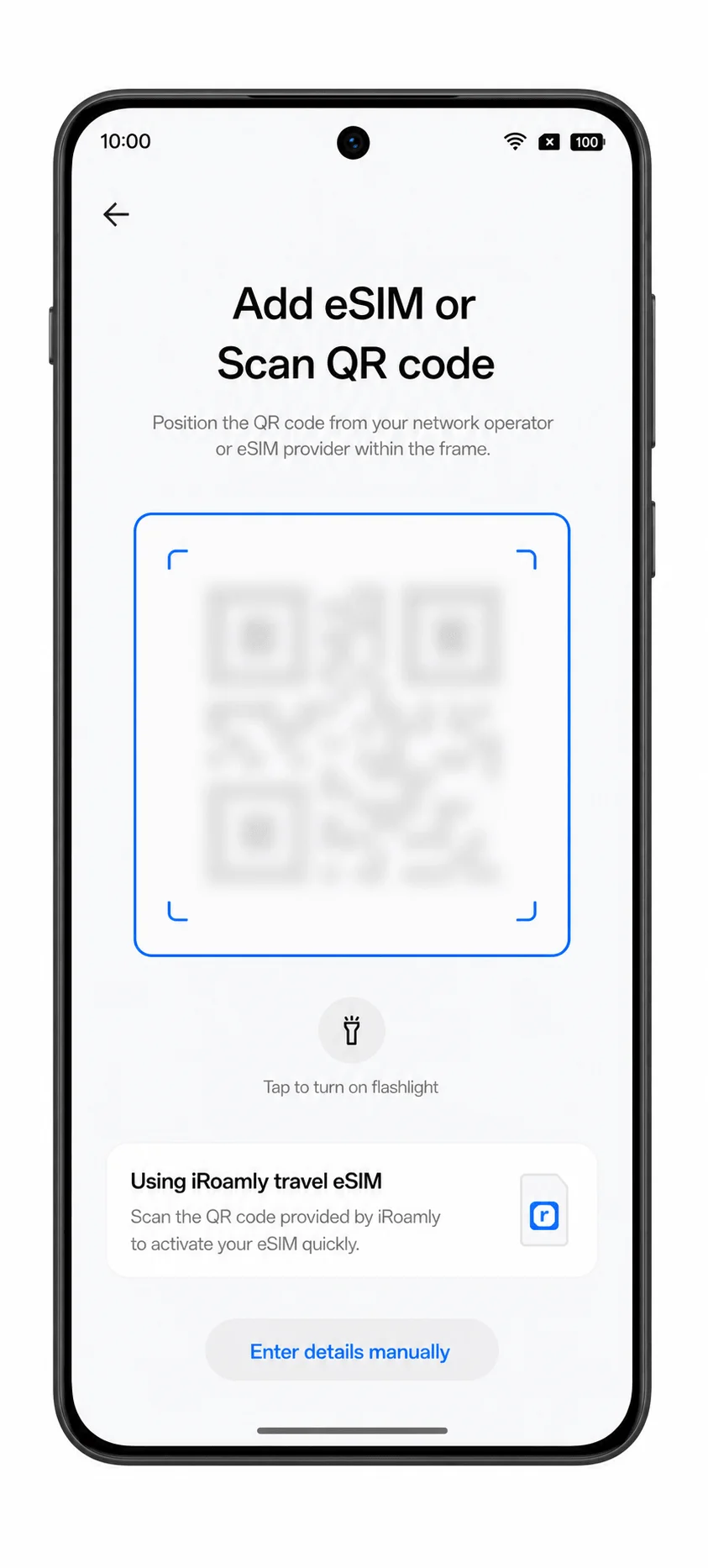
4. Escolha Escanear código QR caso o telefone solicite um método de configuração e, em seguida, leia o código QR do iRoamly a partir de outra tela ou de uma cópia impressa.
Mantenha o código QR plano e totalmente visível. Não tente ler um código QR que já tenha sido utilizado em outro dispositivo.

5. Toque em Baixar ou Adicionar assim que o perfil do eSIM iRoamly for encontrado.
Permaneça conectado ao Wi-Fi enquanto o ColorOS baixa o perfil do eSIM. Não feche as Configurações durante o download.

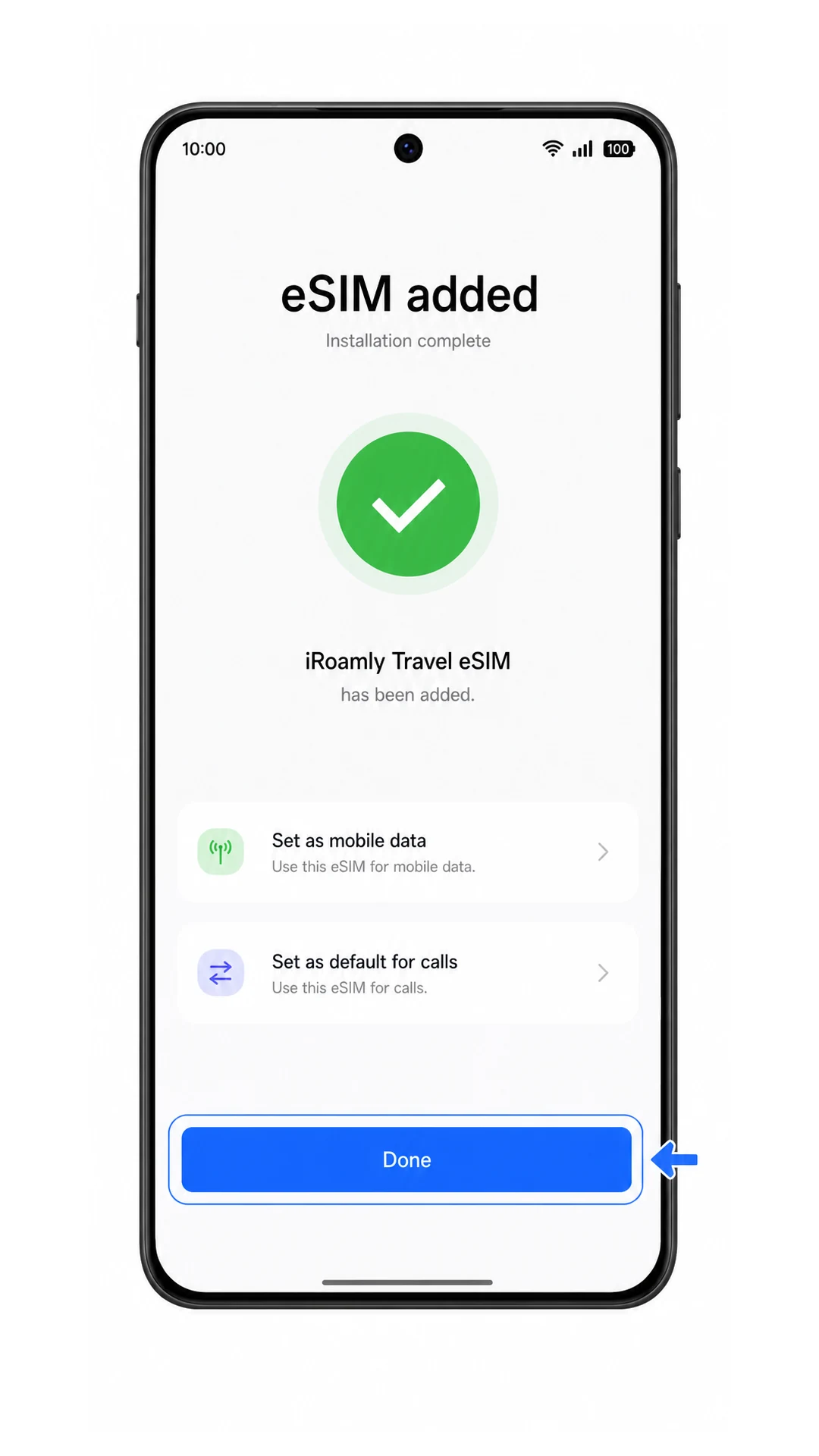
6. Toque em Concluído quando a instalação for finalizada.
O eSIM iRoamly deverá aparecer na lista de eSIM do seu telefone, embora possa permanecer inativo até que você o habilite ou chegue à rede de destino suportada.
Método 2: Instalar eSIM manualmente
1. Abra as Configurações no Oppo Find X8 Pro e toque em Rede móvel.
Este é o mesmo ponto de entrada usado para a configuração por QR.
2. Toque em eSIM.
A página de eSIM é onde o ColorOS armazena perfis de eSIM baixados.
3. Toque em Adicionar eSIM.
O ColorOS deverá abrir o mesmo fluxo de configuração para adicionar um eSIM.
4. Toque em Inserir detalhes manualmente ou Inserir manualmente na tela de leitura do QR code.
Use esta opção quando não for possível ler o QR code ou quando o QR code estiver sendo exibido no próprio aparelho.
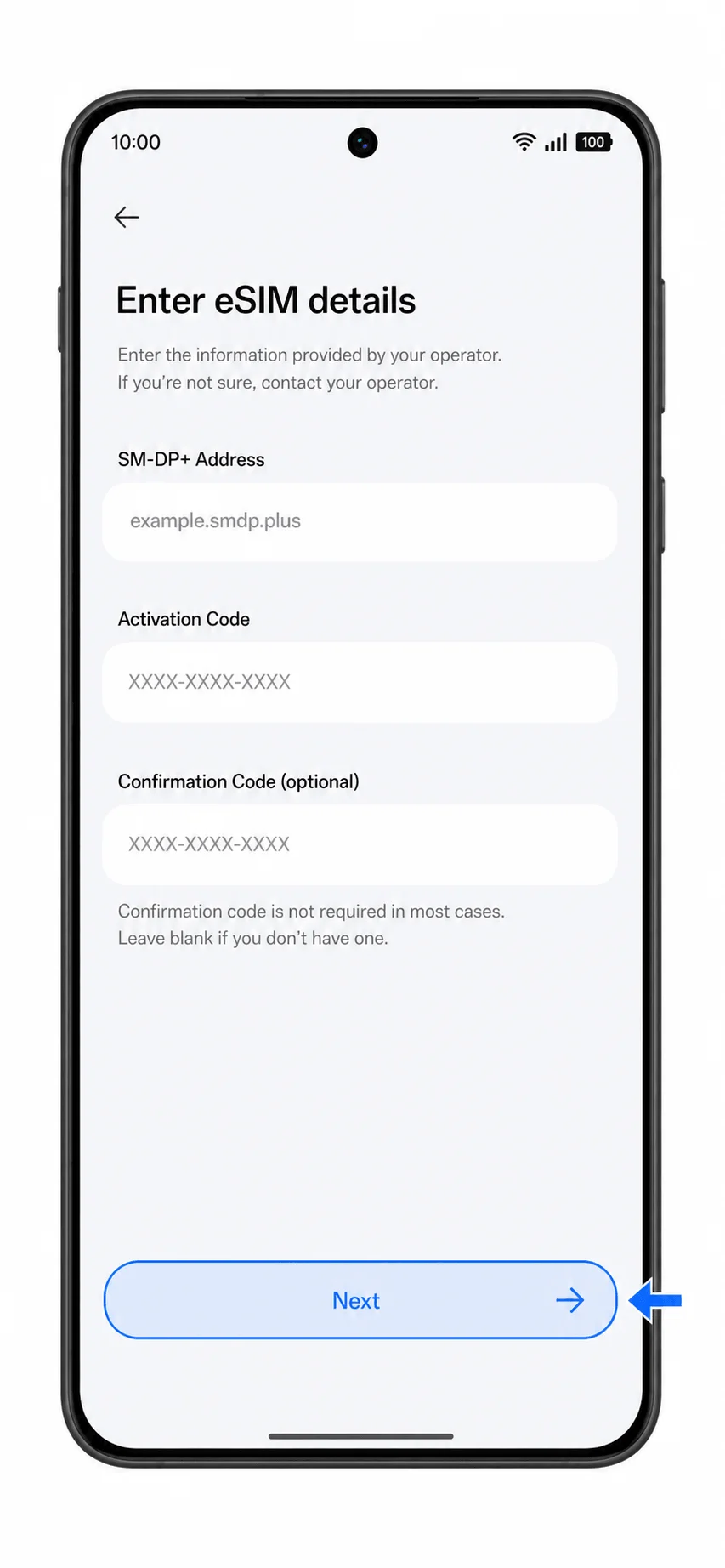
5. Insira o Endereço SM-DP+ e o Código de Ativação do iRoamly e toque em Próximo.
Se o iRoamly fornecer um código de confirmação, insira-o apenas quando o ColorOS exibir um campo opcional correspondente. Não adicione espaços ou caracteres extras.
6. Toque em Baixar ou Adicionar quando o ColorOS encontrar o perfil de eSIM do iRoamly.
Mantenha o aparelho conectado ao Wi-Fi até que o download seja concluído.
7. Toque em Concluído quando a instalação manual terminar.
O perfil do iRoamly agora deve estar salvo no seu Oppo Find X8 Pro.
Como Confirmar se o seu eSIM iRoamly está instalado
1. Vá em Configurações > Rede móvel > eSIM.
Procure pelo perfil do eSIM iRoamly recém-adicionado na lista de eSIM. Ele pode aparecer com o nome de uma operadora de viagem, a rede de destino ou com um rótulo que você definiu durante a instalação.
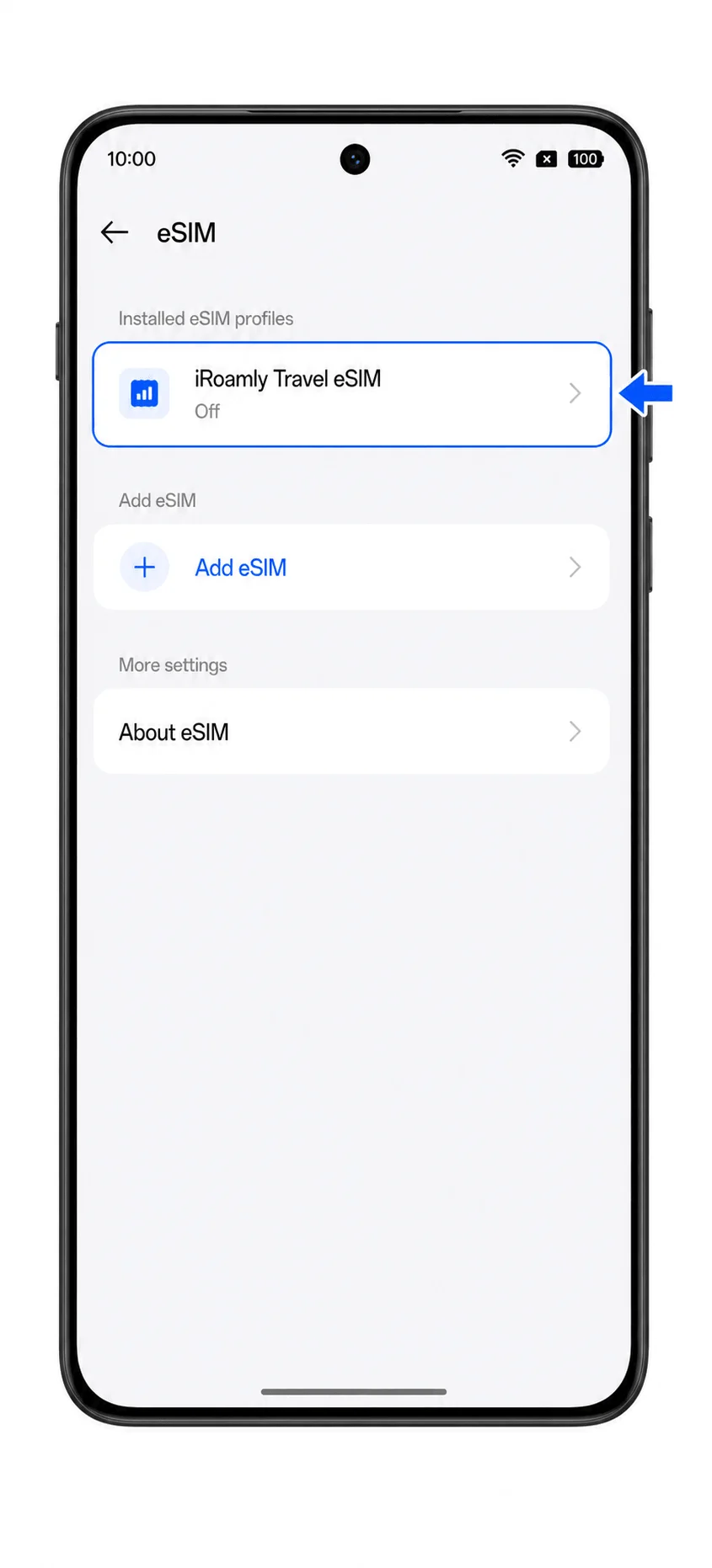
2. Toque no perfil do eSIM iRoamly instalado e verifique se a linha pode ser ativada.
A página de detalhes do perfil deve exibir um interruptor para a linha e opções de dados. Se o interruptor estiver desligado, ative-o quando estiver pronto para utilizar o plano.
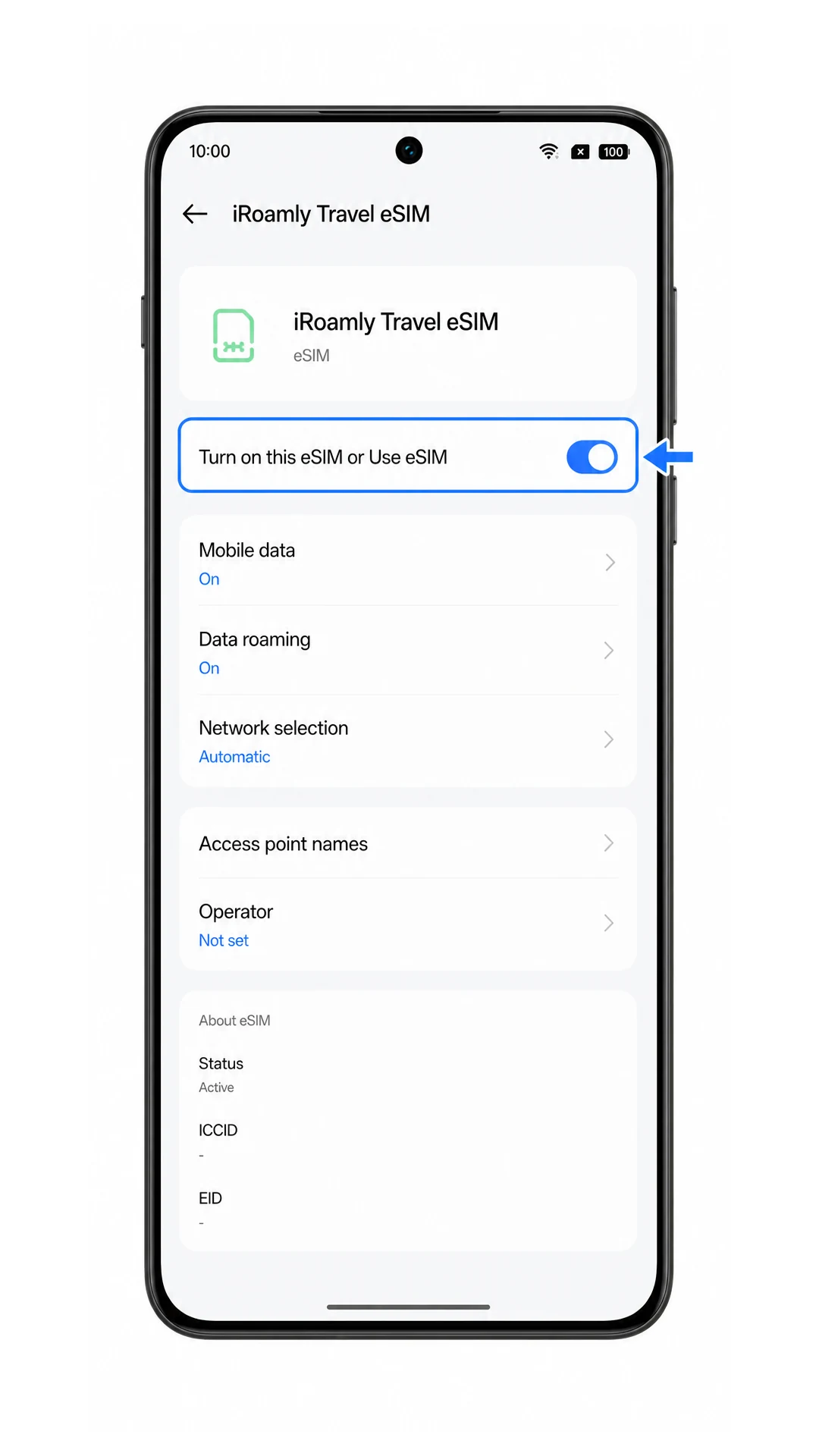
3. Verifique a barra de status ou as configurações rápidas após ativar a linha.
Quando a rede de destino estiver disponível, o telefone deverá exibir um indicador de sinal móvel para o eSIM iRoamly. Se você ainda estiver fora do país de destino, o perfil poderá ficar como pendente ou sem serviço até a sua chegada.
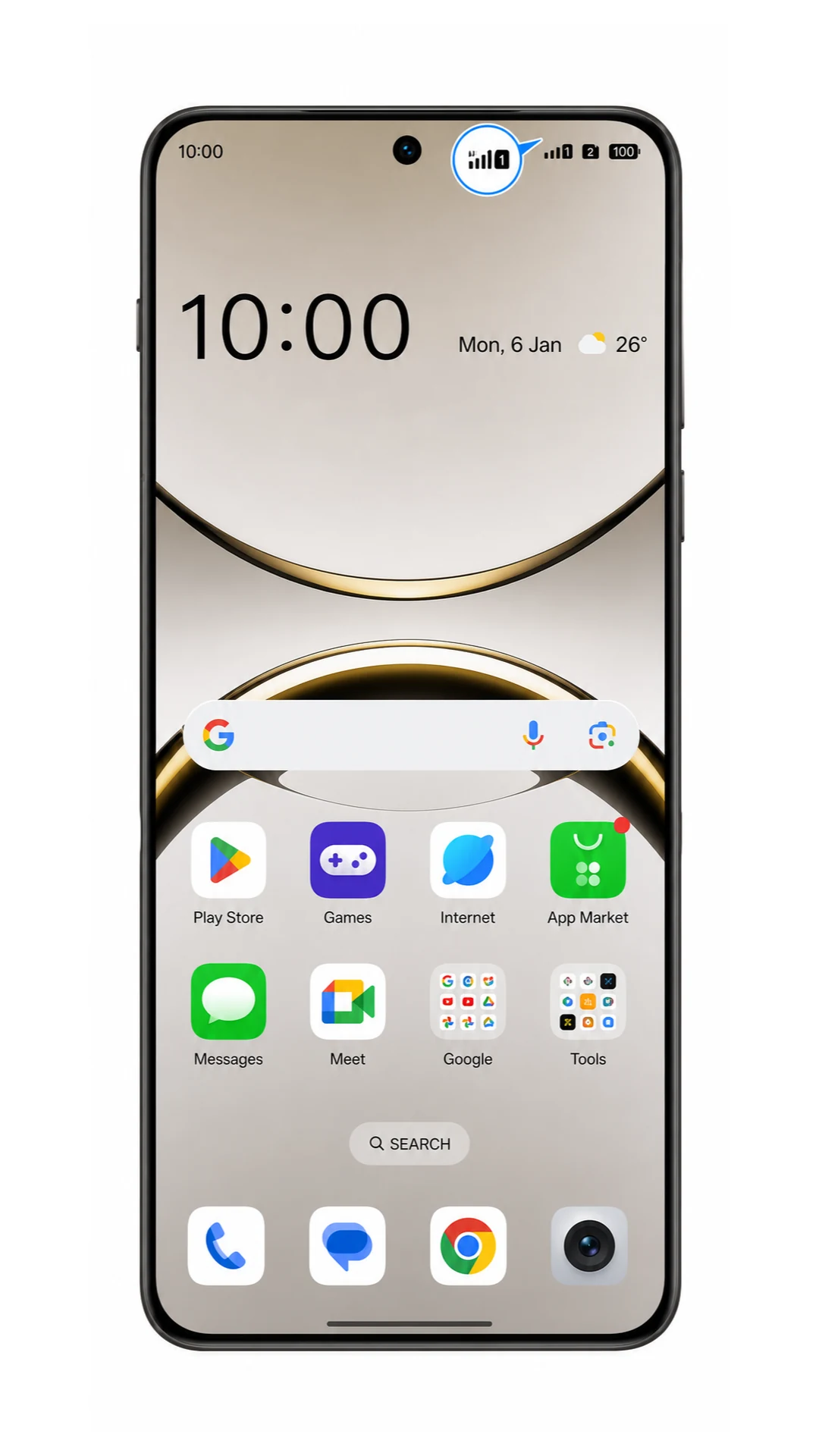
Configure o eSIM para Dados Móveis
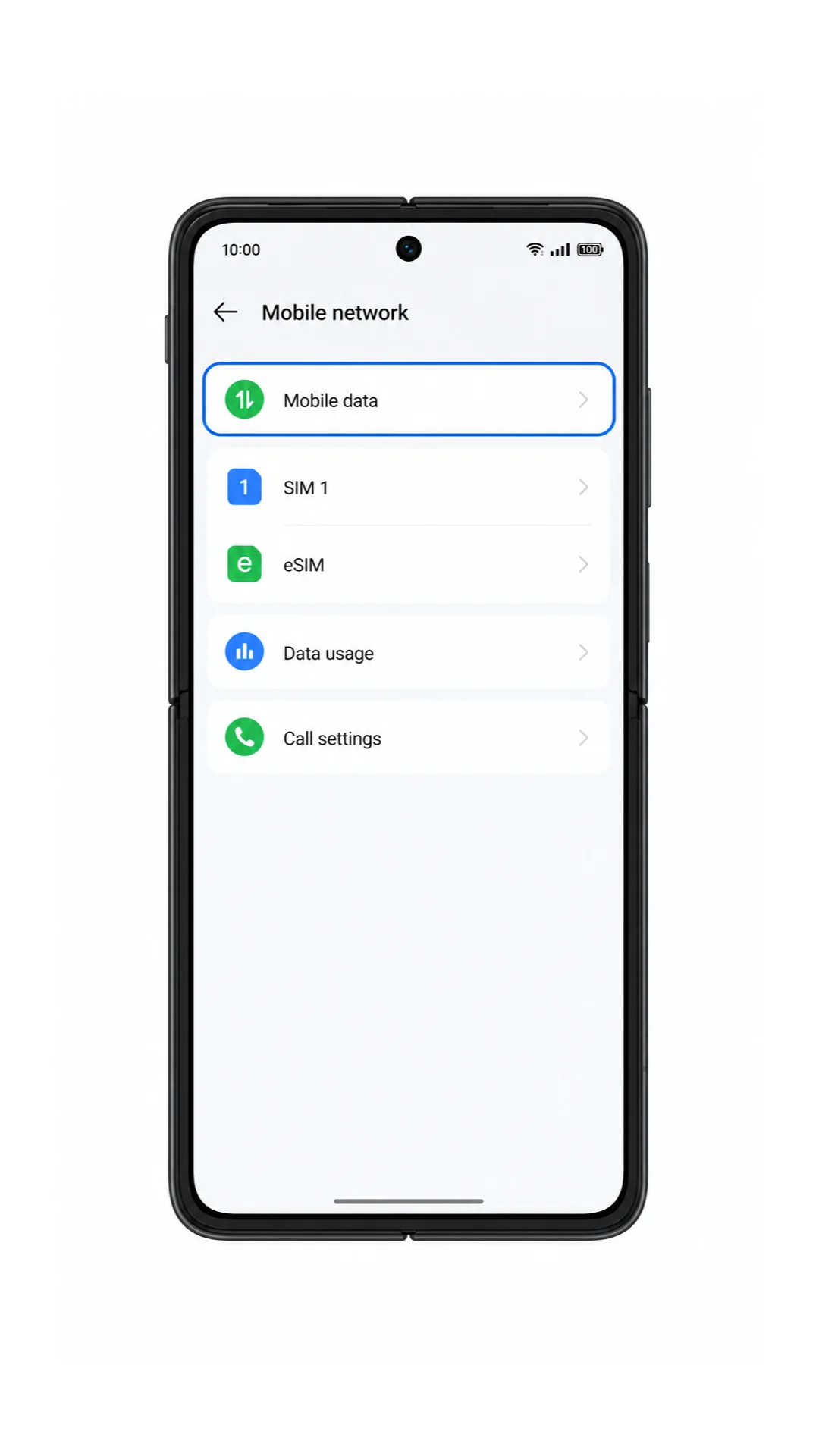
1. Abra Ajustes > Rede móvel e toque em Dados móveis.
Esta página controla qual SIM ou eSIM o Oppo Find X8 Pro utiliza para acesso à internet.
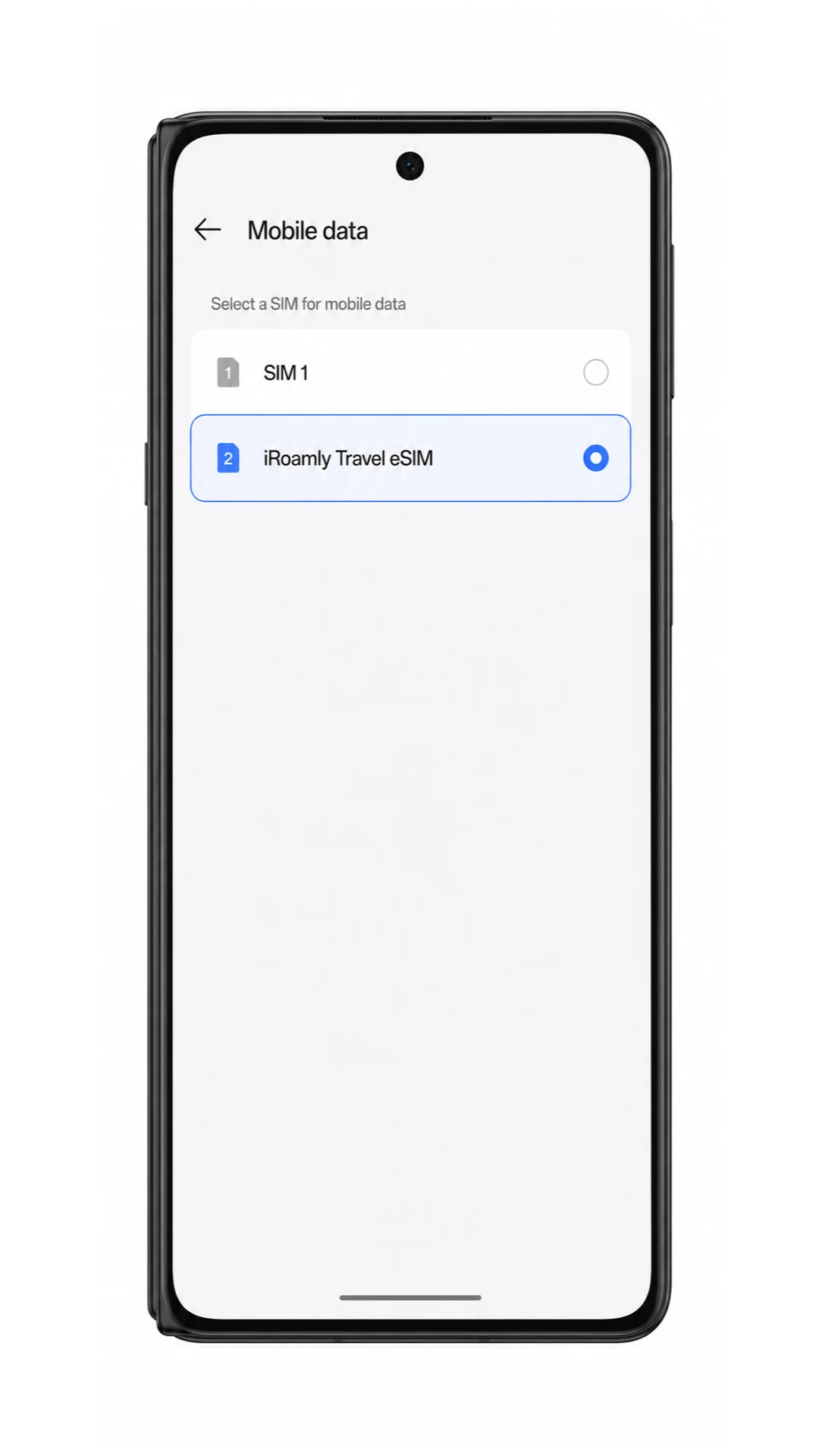
2. Selecione o eSIM iroamly como a linha de dados móveis.
Mantenha seu SIM principal disponível para chamadas ou mensagens, se necessário, mas utilize o iroamly para dados durante suas viagens e evite tarifas de roaming da sua operadora de origem.
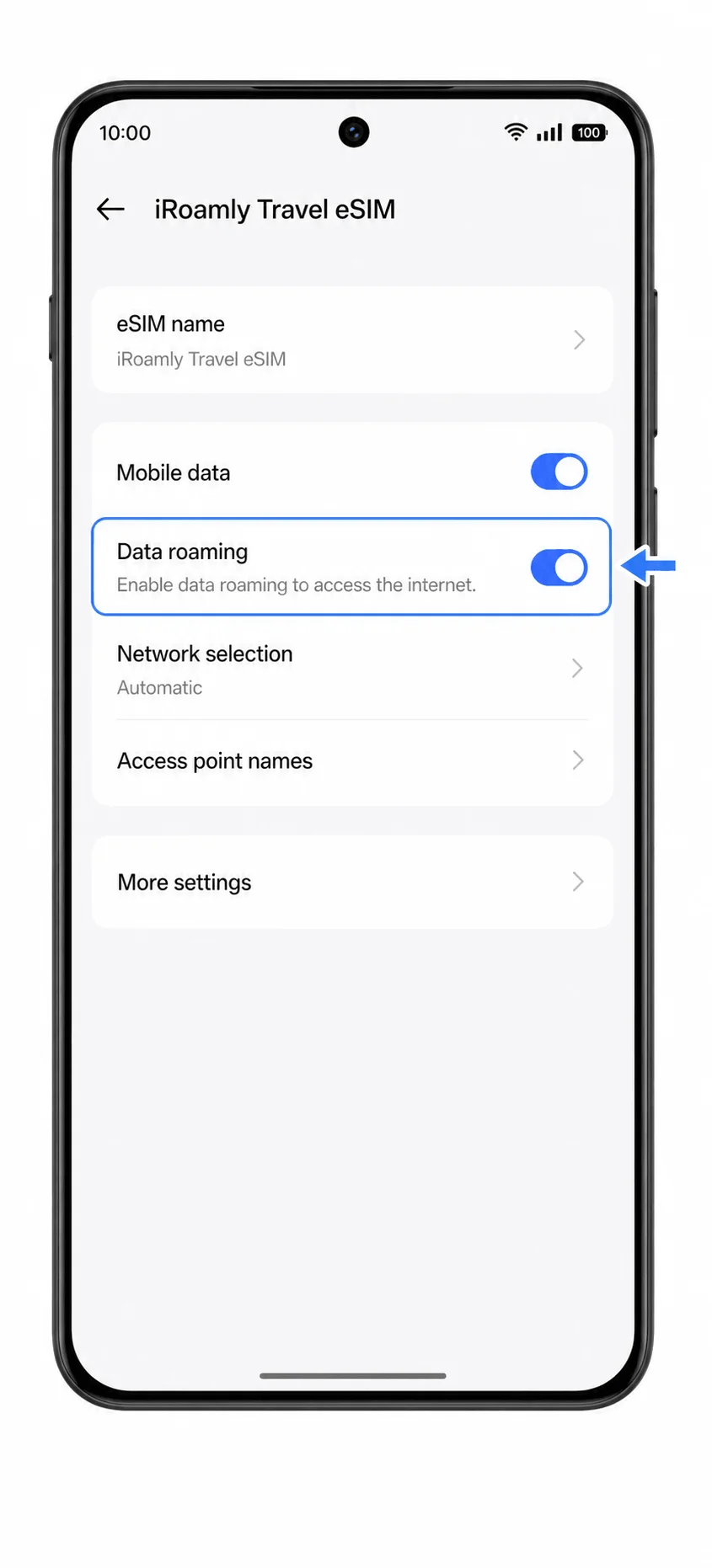
3. Abra o perfil do eSIM iroamly e ative o Roaming de dados caso o seu plano iroamly ou as instruções do destino exijam.
Planos de eSIM para viagem frequentemente exigem que o roaming esteja ativado, pois a conexão ocorre por meio de redes parceiras. Mantenha o roaming desativado para o seu SIM principal, a menos que você queira utilizá-lo intencionalmente no exterior.
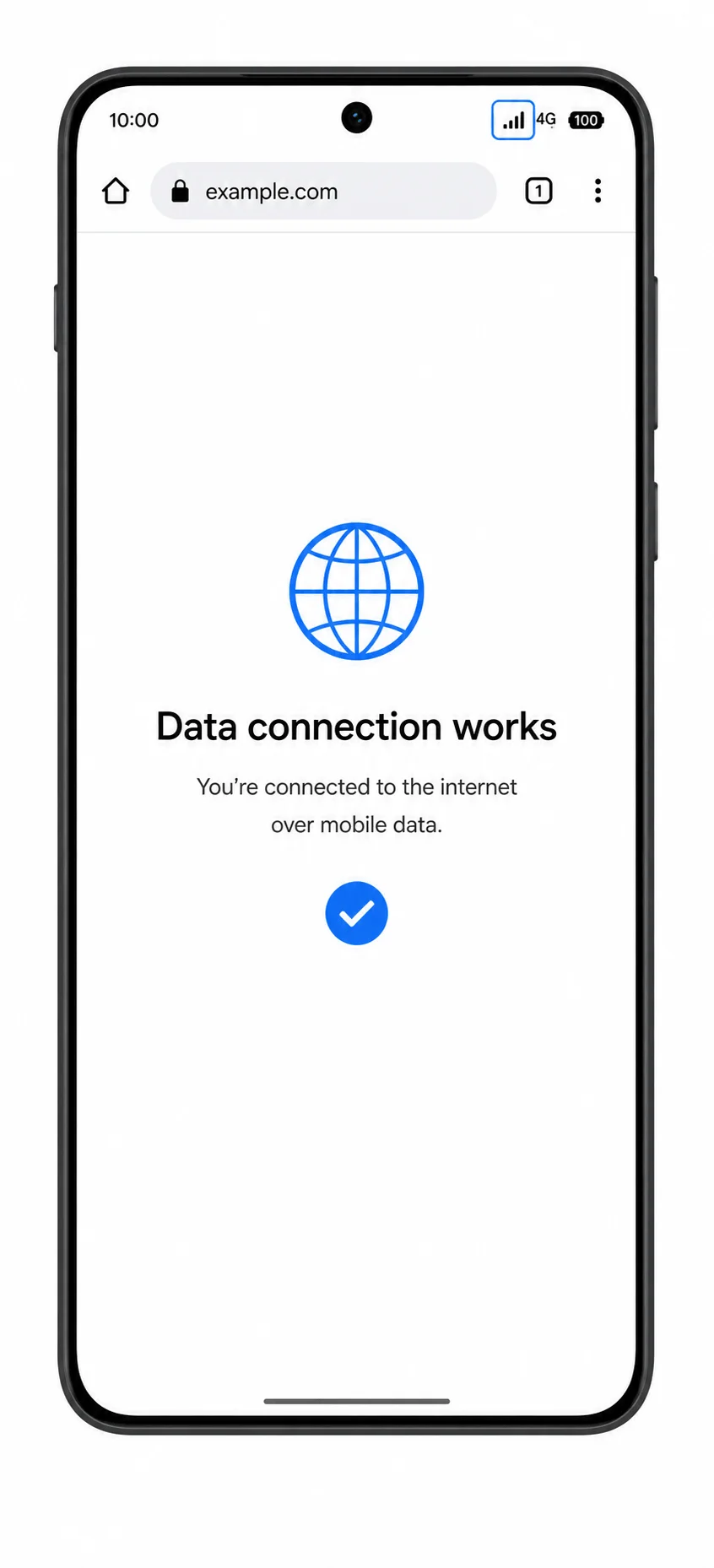
4. Abra um navegador e acesse uma página da web usando os dados móveis.
Se a página carregar com o Wi-Fi desligado, o eSIM iroamly está pronto para uso. Caso contrário, verifique as instruções de APN ou seleção de rede fornecidas pela iroamly para o seu destino.
Resolução de problemas
Adicionar eSIM ou eSIM ausente: confirme se a sua versão do Oppo Find X8 Pro suporta eSIM na sua região. Alguns modelos Oppo e versões de firmware de operadoras podem não exibir a opção de eSIM, mesmo que o nome do modelo seja semelhante.
O código QR não é lido: aumente o brilho da tela do dispositivo que está exibindo o código QR, limpe a lente da câmera ou utilize a inserção manual com o Endereço SM-DP+ e o Código de Ativação.
Código QR já utilizado: a maioria dos códigos QR de eSIM só pode ser instalada uma vez. Entre em contato com o suporte da iRoamly em vez de excluir e tentar novamente.
Ativação permanece pendente: mantenha o telefone conectado ao Wi-Fi, aguarde alguns minutos, reinicie o Oppo Find X8 Pro e verifique novamente em Configurações > Rede móvel > eSIM.
Sem dados após a instalação: selecione o eSIM da iRoamly em Dados móveis, ative o Roaming de dados para a linha da iRoamly, se necessário, desative o Wi-Fi para testar e confirme se você está em um destino coberto pelo serviço.
Detalhes manuais incorretos: copie o Endereço SM-DP+ e o Código de Ativação exatamente como fornecidos pela iRoamly. Não cole a string completa do código QR em um único campo, a menos que o ColorOS solicite especificamente uma única string de ativação.
Voz ou SMS não funcionam: muitos planos de eSIM para viagens são apenas para dados. Verifique os detalhes do seu plano iRoamly antes de usar o eSIM para chamadas ou mensagens de texto.
Conclusão
O seu Oppo Find X8 Pro está agora preparado para viagens internacionais com o eSIM iRoamly já instalado. Quando o seu plano de viagem for ativado, poderá usar dados móveis nos destinos suportados, mantendo o seu cartão SIM físico disponível para o seu serviço móvel habitual, caso seja necessário.
Ter a sua ligação de viagem pronta antes da partida significa menos tempo à procura de serviço móvel local e mais tempo a aproveitar o seu destino. É uma forma simples de se manter ligado durante toda a sua viagem.