
O Oppo Find X8 suporta eSIM em modelos regionais compatíveis, sendo que o modelo global geralmente utiliza o ColorOS 15 baseado no Android 15. Neste celular, o processo de configuração do eSIM é realizado em Configurações, através de Rede móvel e, em seguida, na página de eSIM.
Para viajantes, instalar um eSIM de viagem iRoamly antes da partida pode tornar a chegada mais tranquila, pois o perfil de dados já estará no aparelho. O método de código QR é normalmente a opção mais rápida, enquanto a inserção manual é útil quando o código QR não pode ser escaneado ou quando você está realizando a instalação a partir da mesma tela onde o código QR é exibido.
Este guia abrange ambos os métodos para usuários do Oppo Find X8, incluindo como confirmar que o eSIM iRoamly foi adicionado e como selecioná-lo para dados móveis. Os nomes dos menus podem variar ligeiramente dependendo da versão do ColorOS, região ou firmware da operadora; portanto, verifique se o seu celular exibe a opção de eSIM antes de começar.
Antes de configurar seu iRoamly eSIM
Conecte o Oppo Find X8 a uma rede Wi-Fi estável antes de baixar o perfil iRoamly eSIM.
Confirme se o seu modelo regional do Oppo Find X8 oferece suporte a eSIM. Algumas variantes do OPPO podem suportar dois chips físicos em vez de eSIM.
Certifique-se de que o aparelho esteja desbloqueado pela operadora antes de usar um eSIM de viagem.
Mantenha o seu código QR iRoamly disponível em outra tela ou em uma página impressa, ou tenha os detalhes manuais preparados: Endereço SM-DP+, Código de Ativação e, se o iRoamly fornecer, o Código de Confirmação opcional.
Sempre que possível, instale o eSIM de 1 a 2 dias antes da viagem, mas verifique primeiro os detalhes do seu plano iRoamly. A validade do plano iRoamly começa a partir da ativação, e o gatilho de ativação exato pode variar conforme o plano.
Não apague o iRoamly eSIM após a instalação, a menos que o suporte do iRoamly solicite. Muitos perfis de eSIM não podem ser reinstalados simplesmente após a remoção.
Verifique os detalhes do seu plano quanto a chamadas de voz e SMS. Os planos de eSIM de viagem iRoamly podem ser apenas para dados, e a disponibilidade de voz/SMS varia de acordo com o plano.
Método 1: Instalar o eSIM lendo um QR Code
Abra as Configurações no Oppo Find X8 e toque em Rede móvel. Você verá a área de configurações de rede móvel onde as opções de SIM e dados são gerenciadas.
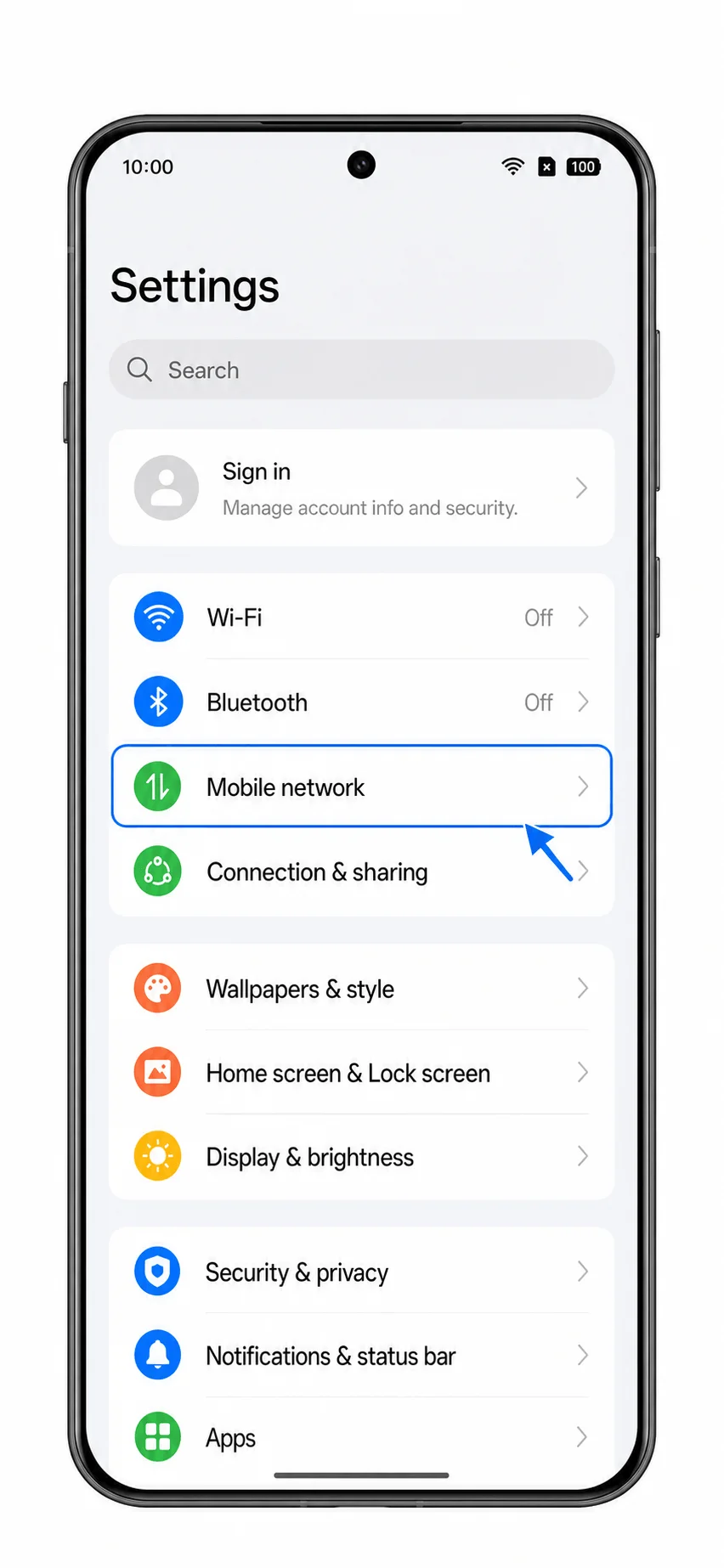
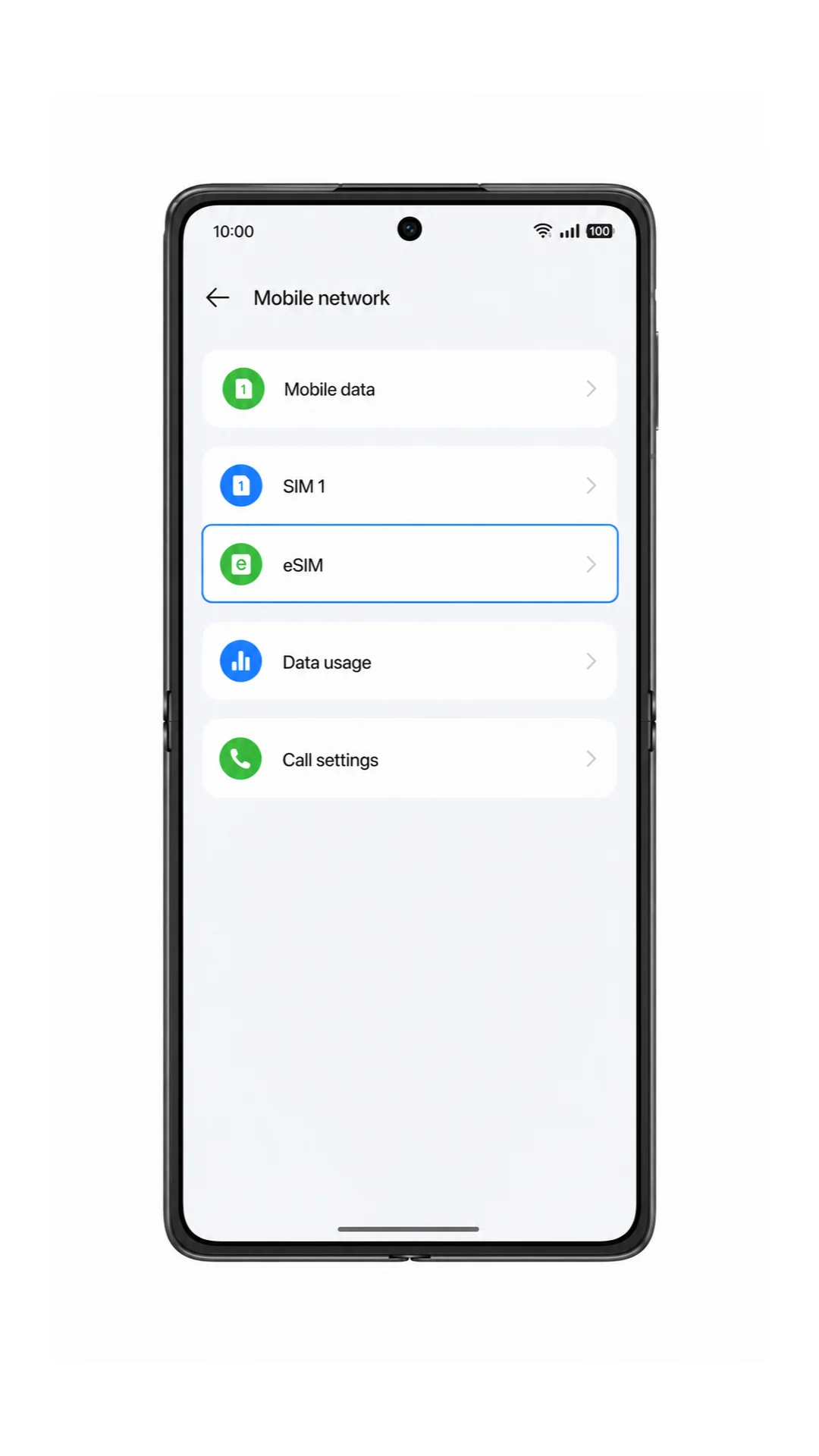
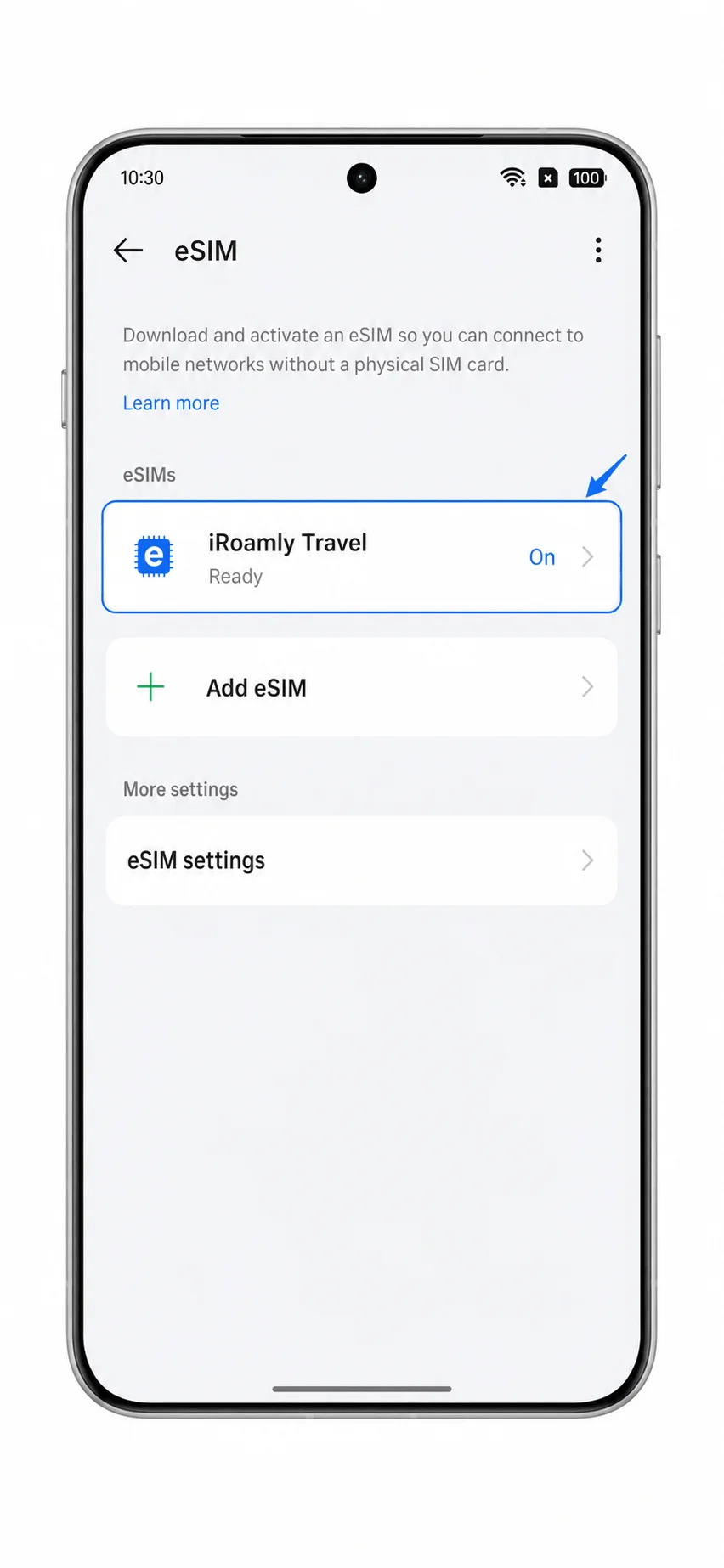
Toque em eSIM na página de Rede móvel. O aparelho abrirá a página de gerenciamento de eSIM.
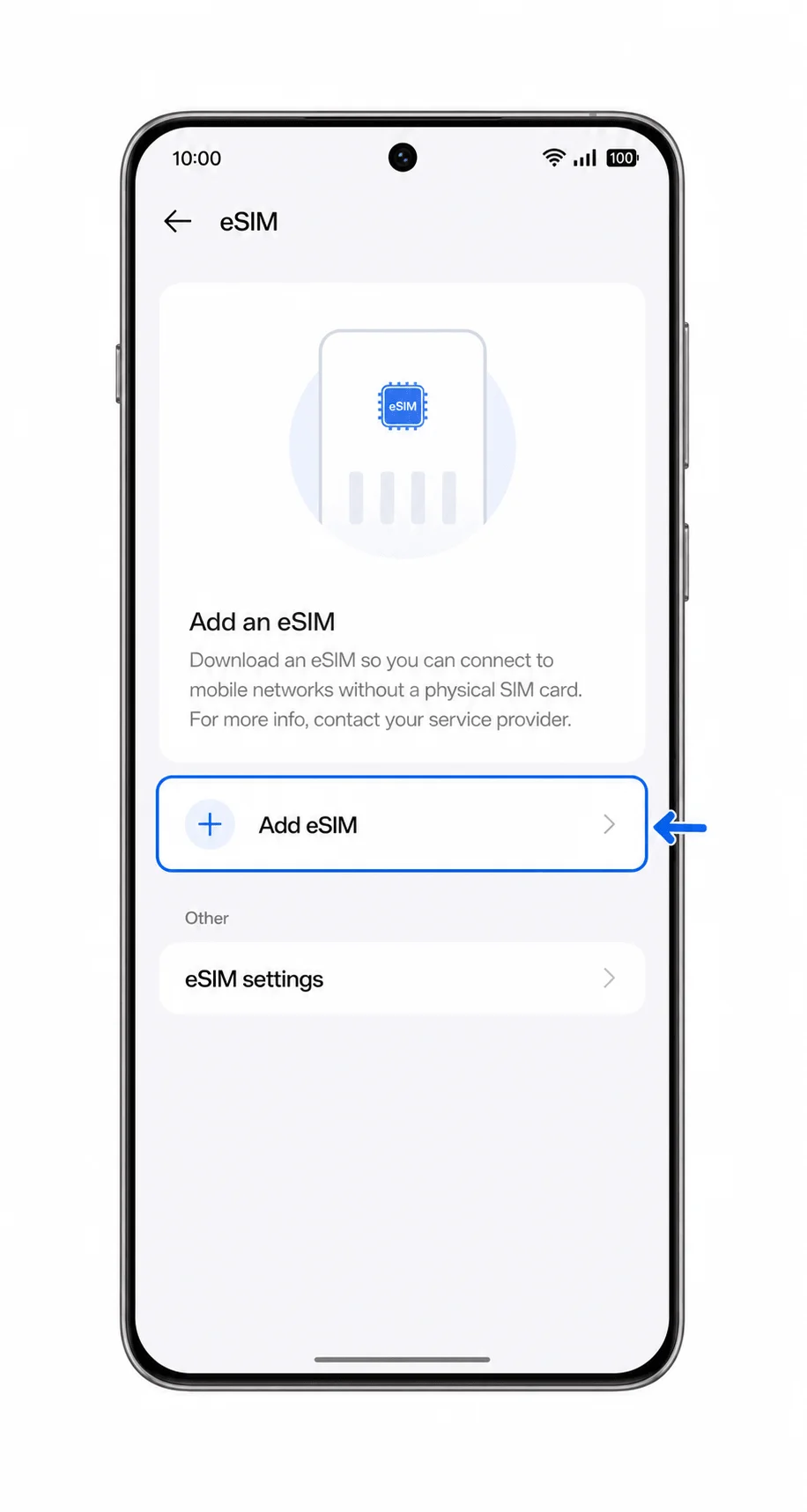
Toque em Adicionar eSIM. O aparelho preparará o fluxo de configuração do eSIM.
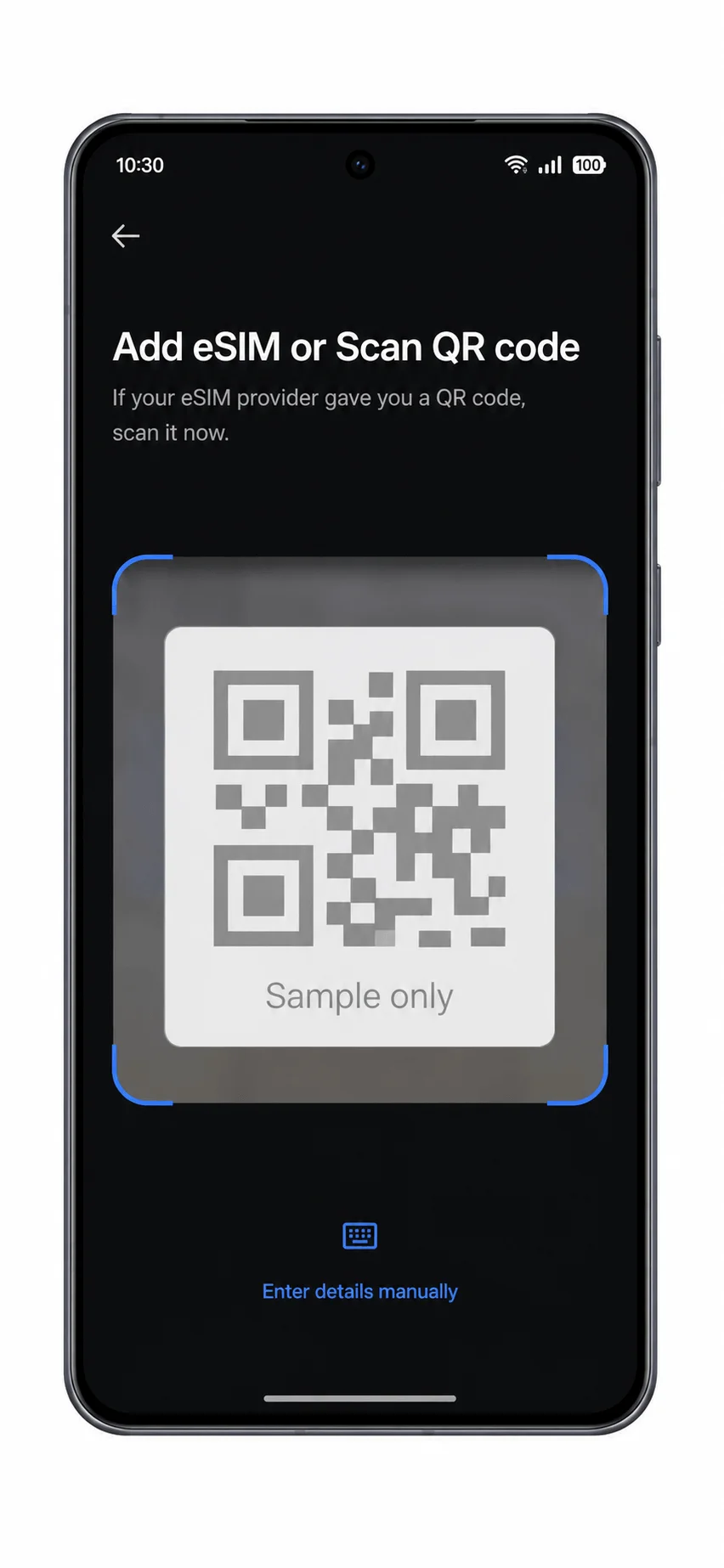
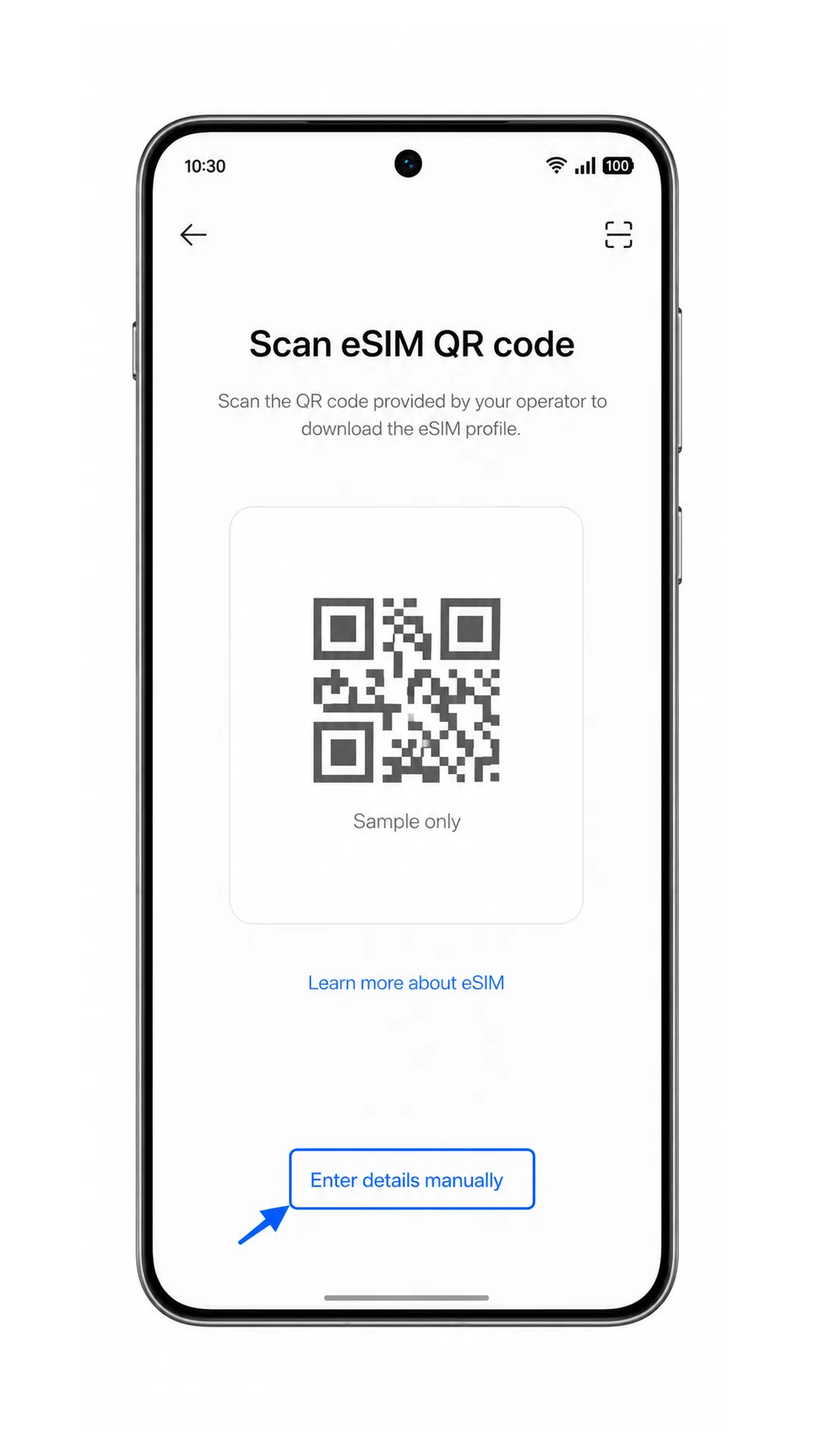
Quando o scanner abrir, aponte a câmera do Oppo Find X8 para o QR Code da iRoamly. Mantenha o QR Code dentro da moldura de leitura até que o aparelho reconheça o perfil do eSIM.
Revise o perfil exibido na tela de confirmação e toque em Baixar. Mantenha o aparelho conectado ao Wi-Fi enquanto o ColorOS baixa o iRoamly eSIM.
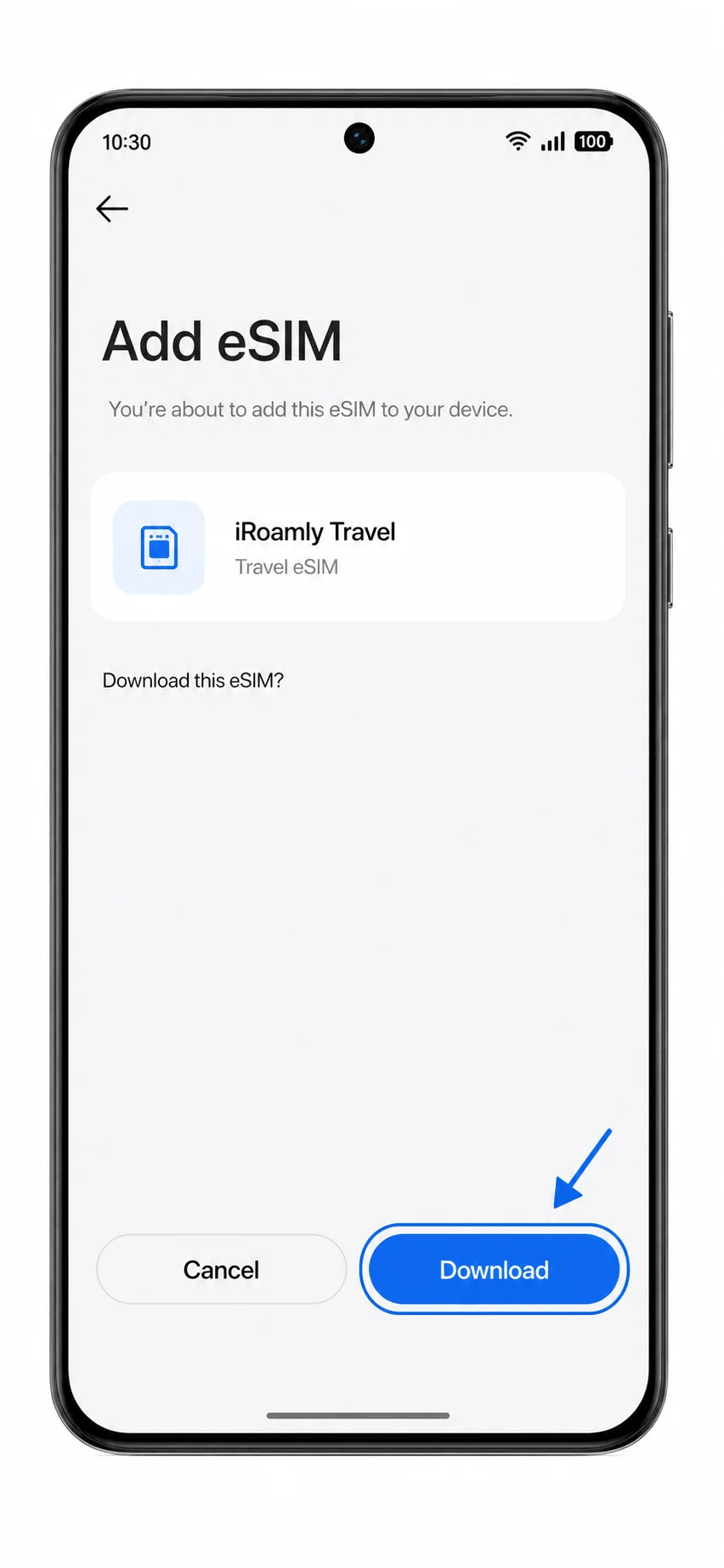
Aguarde a conclusão do download e mantenha o iRoamly eSIM ativado caso queira deixá-lo pronto para a viagem. Se o aparelho solicitar a escolha de uma linha de dados imediatamente, selecione o iRoamly eSIM apenas quando estiver pronto para usar os dados de viagem.
Método 2: Instalar eSIM manualmente
Abra as Configurações no Oppo Find X8 e toque em Rede móvel. Este é o mesmo ponto de partida utilizado para a configuração por código QR.
Toque em eSIM na página de Rede móvel. A página de gerenciamento de eSIM deverá aparecer.
Toque em Adicionar eSIM. O telefone deverá abrir o processo de adição de eSIM.
Na tela do scanner de QR, toque em Inserir detalhes manualmente. Use esta opção quando o código QR estiver no mesmo telefone, não puder ser lido ou se a iRoamly fornecer as informações para configuração manual.
Insira o Endereço SM-DP+ e o Código de Ativação exatamente como mostrado em sua conta iRoamly ou por e-mail. Se a iRoamly fornecer um Código de Confirmação, insira-o no campo opcional; caso contrário, deixe este campo em branco.
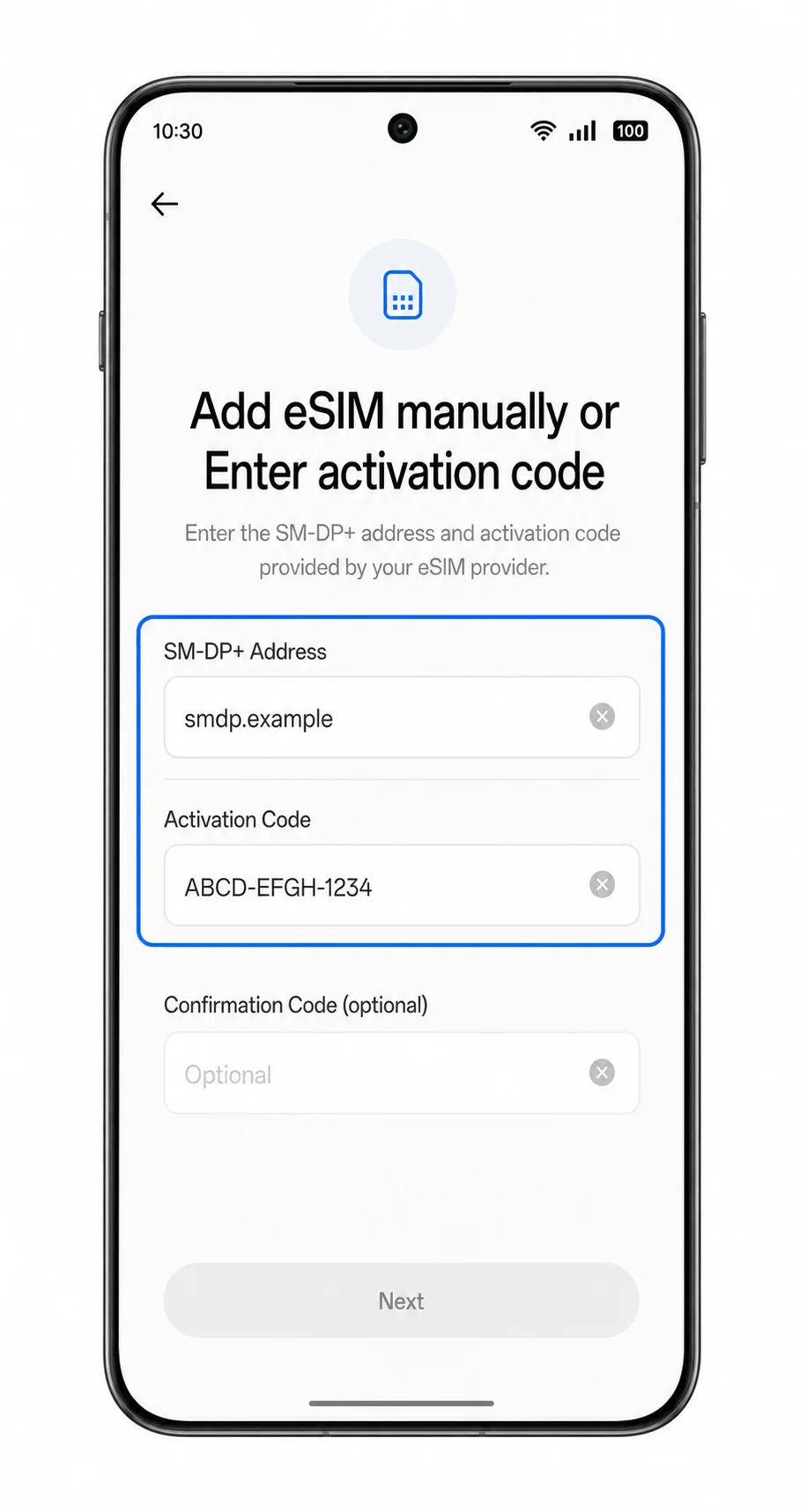
Toque em Próximo, revise o perfil da iRoamly e, em seguida, toque em Baixar. Mantenha o Wi-Fi conectado até que o download do perfil eSIM seja concluído.
Aguarde o telefone adicionar o perfil e mantenha o eSIM da iRoamly disponível na página de eSIM. Se o telefone exibir um campo de etiqueta, nomeie a linha como iRoamly Travel para que seja fácil de identificar posteriormente.
Como Confirmar se o seu eSIM iRoamly está Instalado
Vá em Configurações > Rede móvel > eSIM e verifique se o iRoamly Travel aparece na lista de eSIM. Um status como Ligado, Pronto ou uma chave ativada indica que o perfil está instalado no telefone.
Toque no perfil de eSIM iRoamly Travel e confirme se ele está ativado. Se o telefone oferecer a opção de etiqueta para a linha, mantenha um nome claro como iRoamly Travel para não confundi-lo com o seu SIM principal.
Se o seu plano iRoamly incluir SMS ou chamadas, teste esses recursos apenas após confirmar que o plano os suporta. Para planos exclusivos de dados, utilize um navegador ou aplicativo de mapas para testar os dados móveis.
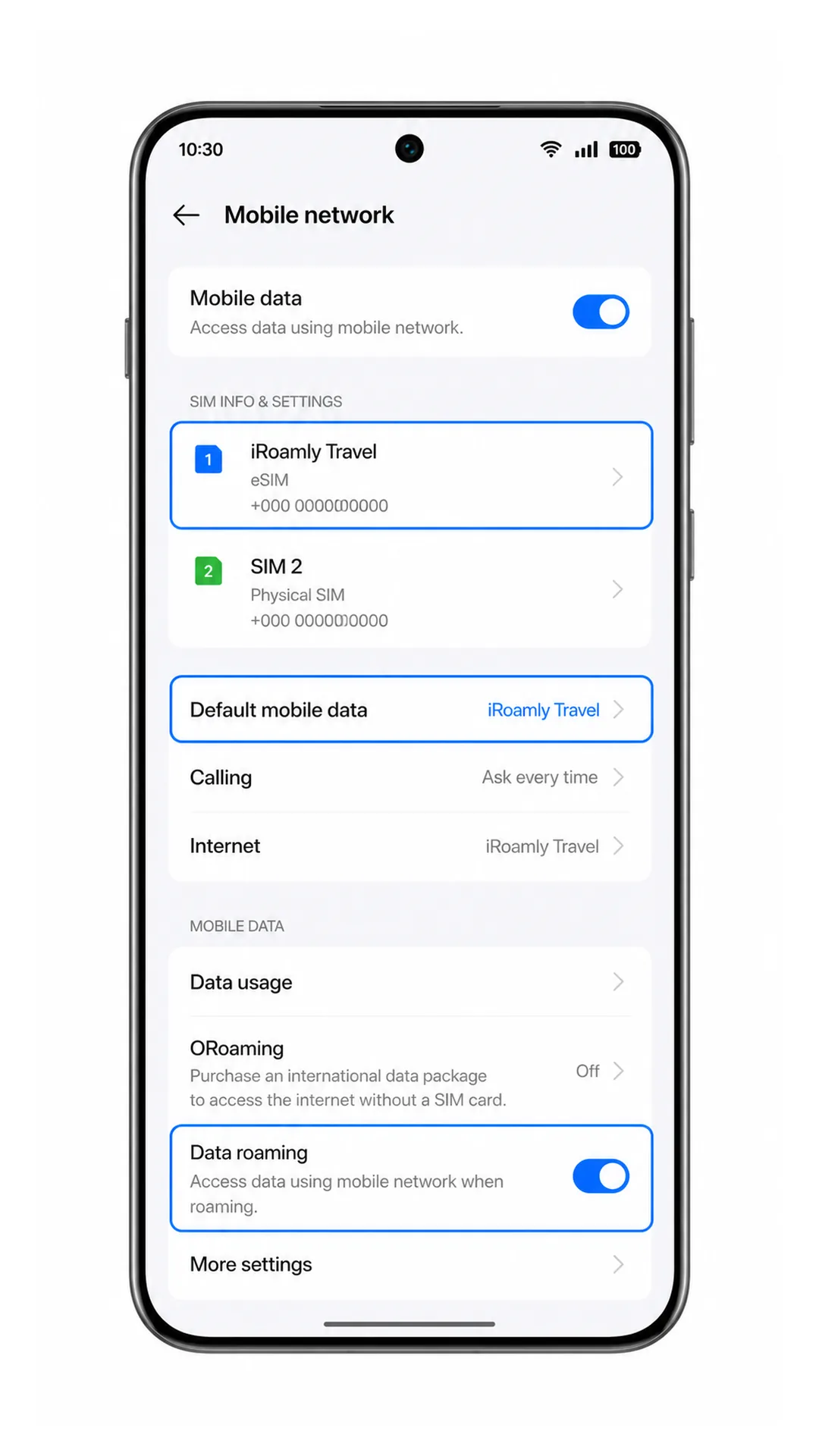
Configurar eSIM para Dados Móveis
Abra Ajustes > Rede móvel e ative os Dados móveis. O interruptor deverá indicar que o acesso aos dados móveis está ligado.
Toque em Dados móveis padrão ou no seletor de linha de dados e escolha iRoamly Travel. Isso instrui o Oppo Find X8 a utilizar o eSIM iRoamly para acessar a internet em vez do seu SIM principal.
Abra as configurações do eSIM iRoamly Travel e ative o Roaming de dados caso o seu plano iRoamly ou as instruções do destino exijam. Os eSIMs de viagem geralmente precisam do roaming ativado para se conectarem a redes parceiras no exterior.
Mantenha a troca automática de SIM desativada, caso o ColorOS ofereça essa opção. Isso ajuda a evitar que o telefone retorne automaticamente ao seu SIM principal, gerando cobranças de roaming indesejadas.
Resolução de problemas
Se as opções Adicionar eSIM ou eSIM não aparecerem, confirme se a sua variante do Oppo Find X8 suporta eSIM, atualize o ColorOS, reinicie o telefone e verifique se a sua operadora ou região desativa o eSIM.
Se o código QR não for lido, aumente o brilho da outra tela, limpe a lente da câmera, amplie o código QR ou utilize a opção Inserir detalhes manualmente.
Se o ColorOS informar que o código QR já foi utilizado, não exclua o perfil. Entre em contato com o suporte da iRoamly, pois muitos códigos QR de eSIM são de uso único.
Se a configuração manual falhar, verifique cada caractere no Endereço SM-DP+ e no Código de Ativação. Espaços extras, pontuação copiada ou a falta de um código de confirmação podem impedir a ativação.
Se o eSIM for instalado, mas os dados móveis não funcionarem, selecione iRoamly Travel como a rede padrão de dados móveis, ative os Dados móveis, habilite o Roaming de dados quando necessário e reinicie o telefone.
Se o eSIM permanecer como pendente, aguarde alguns minutos conectado ao Wi-Fi e mova-se para uma área com melhor sinal. Alguns planos de viagem só são totalmente ativados quando o telefone se conecta a uma rede de destino suportada.
Se chamadas ou SMS não funcionarem, verifique os detalhes do plano iRoamly. Muitos planos de eSIM para viagem são apenas para dados.
Conclusão
Após instalar o seu eSIM iRoamly, o seu Oppo Find X8 estará pronto para fornecer dados móveis práticos durante as suas viagens. Assim que o seu plano for ativado, poderá ligar-se às redes suportadas e continuar a utilizar as aplicações e serviços online de que necessita diariamente, sem ter de trocar o seu cartão SIM físico.
Quer esteja a viajar para uma escapadinha de fim de semana ou para uma viagem internacional mais longa, ter o seu eSIM de viagem preparado com antecedência ajuda-o a manter-se ligado desde o momento em que chega e ao longo de toda a sua jornada.