
O Oppo Reno 14 Pro 5G utiliza o ColorOS 15 baseado no Android 15 na maioria dos mercados, sendo que as configurações de eSIM geralmente são encontradas em Configurações > Rede móvel > eSIM. Como a OPPO habilita o eSIM conforme a região e o firmware da operadora, verifique se o seu Reno 14 Pro apresenta a opção eSIM ou Adicionar eSIM antes de viajar.
Um eSIM de viagem iroamly permite que você adicione um plano de dados sem precisar remover o seu cartão SIM físico. Isso é útil quando você deseja utilizar dados móveis no exterior, mantendo o seu SIM habitual instalado para receber códigos bancários, usar aplicativos de mensagens ou manter o seu número de origem.
Este guia aborda os dois métodos de configuração no Oppo Reno 14 Pro: digitalizar o código QR da iroamly e inserir os detalhes de ativação manualmente. O guia também demonstra como confirmar se o perfil foi instalado, selecioná-lo para o uso de dados móveis e como solucionar problemas comuns de configuração.
Antes de configurar o seu eSIM da iRoamly
Conecte o Oppo Reno 14 Pro a uma rede Wi-Fi estável antes de instalar o eSIM.
Confirme se o seu telemóvel está desbloqueado e se a versão do seu mercado suporta eSIM.
Mantenha o código QR da iRoamly aberto noutro dispositivo ou imprima-o antes de começar.
Tenha os detalhes manuais da iRoamly à mão, incluindo o Endereço SM-DP+, o Código de Ativação e o Código de Confirmação opcional, caso seja fornecido.
Inicie sessão na conta Google no telemóvel se o ColorOS solicitar a confirmação da conta durante a configuração da rede móvel.
Instale o eSIM 1 a 2 dias antes de viajar, sempre que possível, mas verifique primeiro o seu plano. A validade do eSIM da iRoamly começa a contar a partir da ativação, sendo que o momento exato de ativação pode variar consoante o plano ou o destino.
Não elimine o eSIM da iRoamly após a instalação, a menos que o suporte da iRoamly o indique. Muitos perfis de eSIM para viagens não podem ser simplesmente reinstalados após a remoção.
Os planos da iRoamly são frequentemente focados em dados. A disponibilidade de chamadas de voz e SMS varia consoante o plano, por isso verifique os detalhes específicos do plano antes de depender de chamadas ou mensagens de texto.
Método 1: Instalar eSIM escaneando um código QR
1. Abra as Configurações no Oppo Reno 14 Pro e toque em Rede móvel.
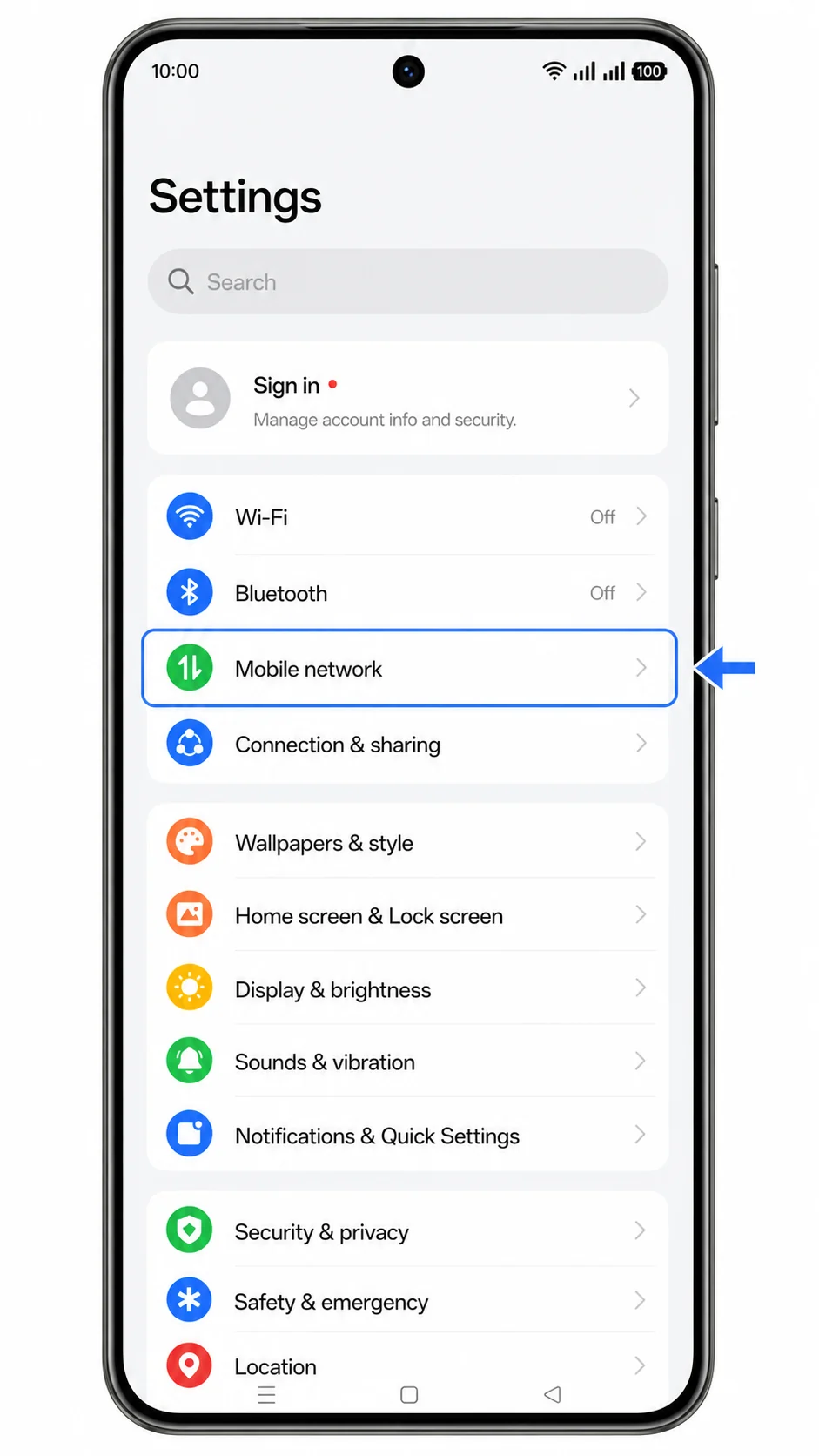
2. Na tela de Rede móvel, toque em eSIM.
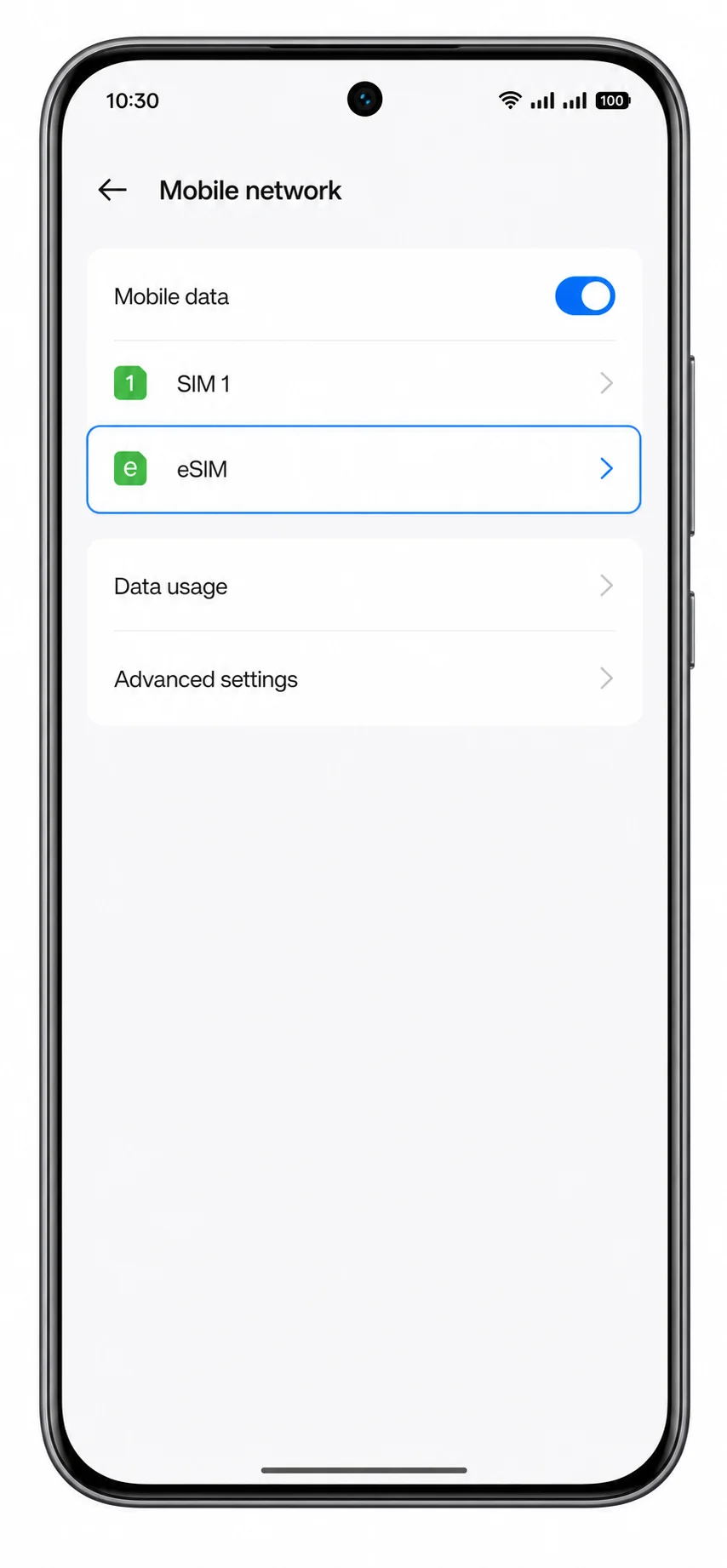
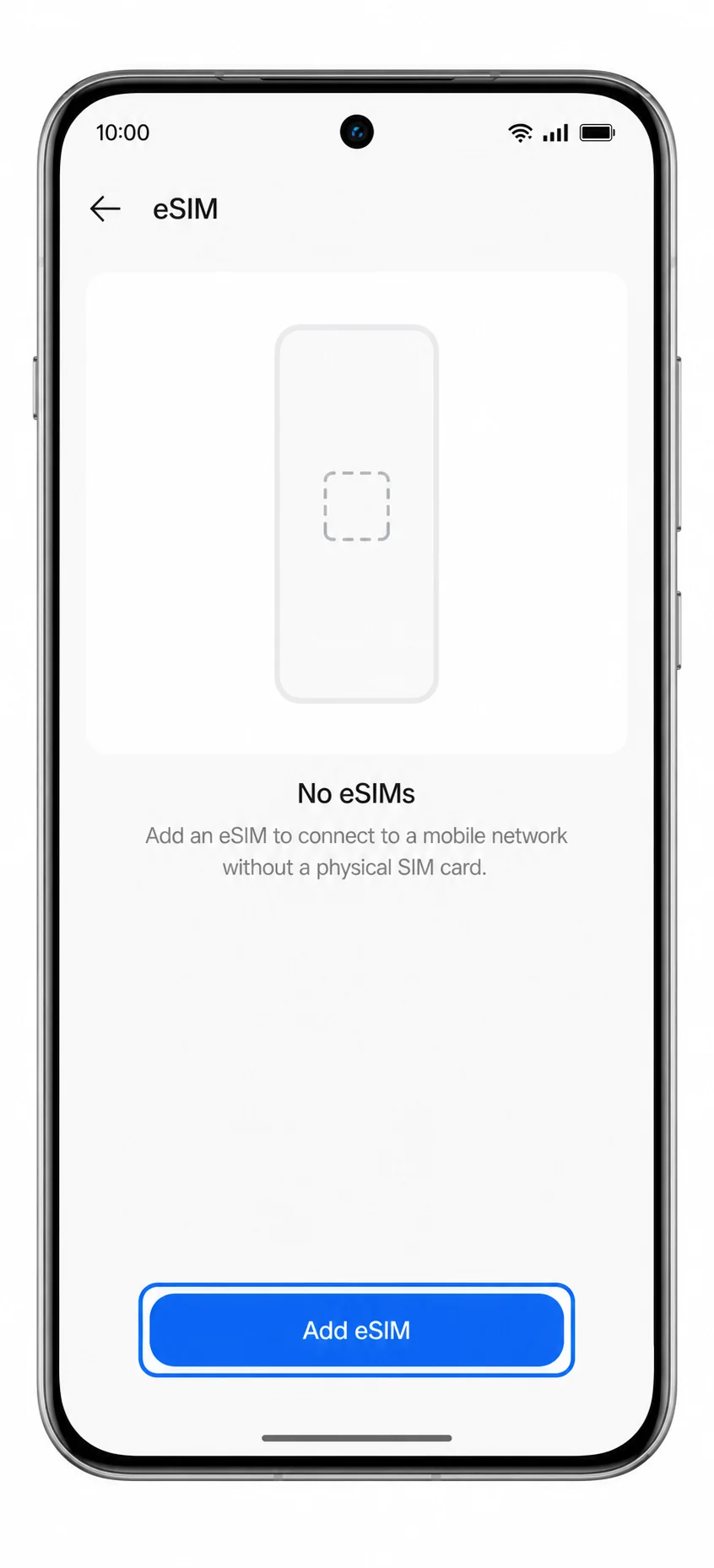
3. Toque em Adicionar eSIM para começar a adicionar um novo plano de celular.
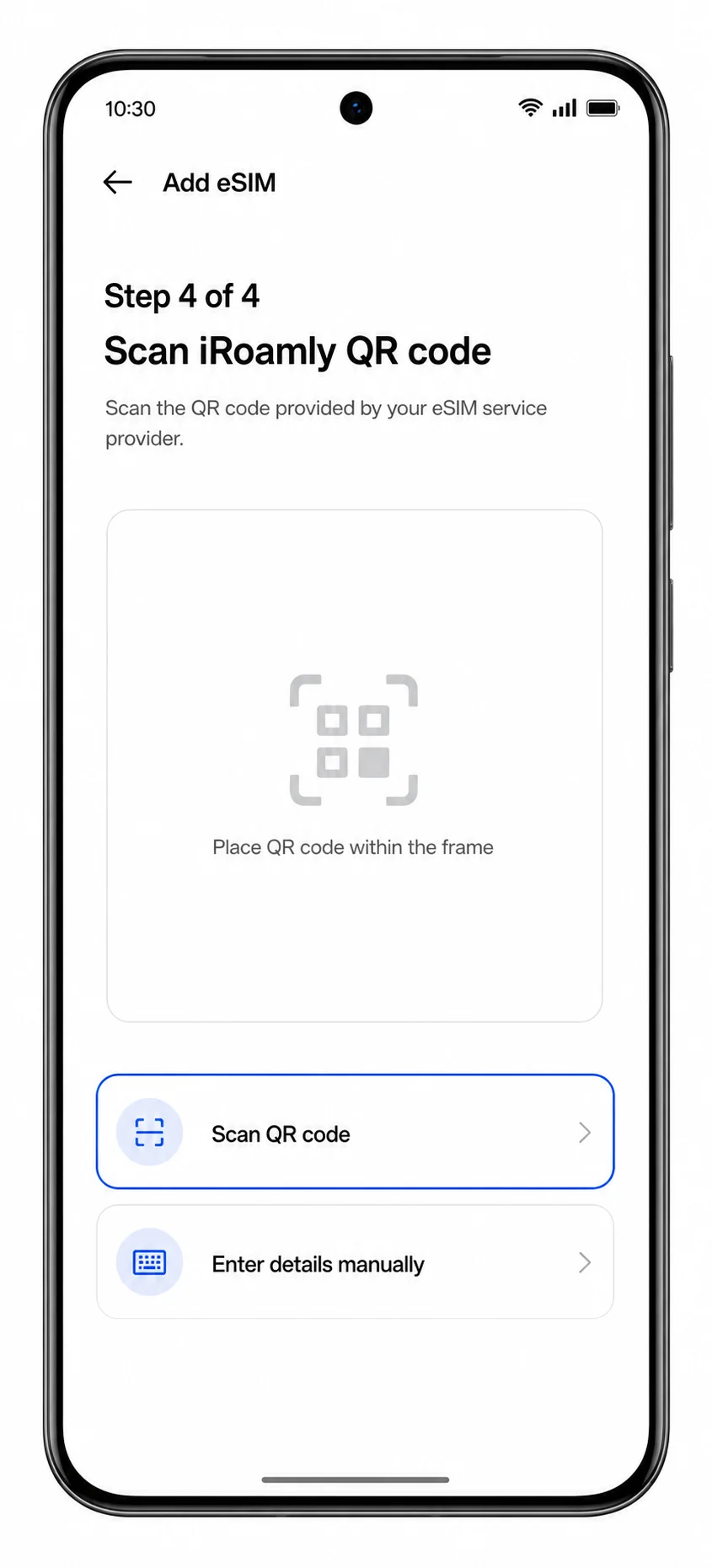
4. Escolha Escanear código QR e aponte a câmera para o código QR da iroamly disponível no e-mail do seu pedido ou na sua conta iroamly.
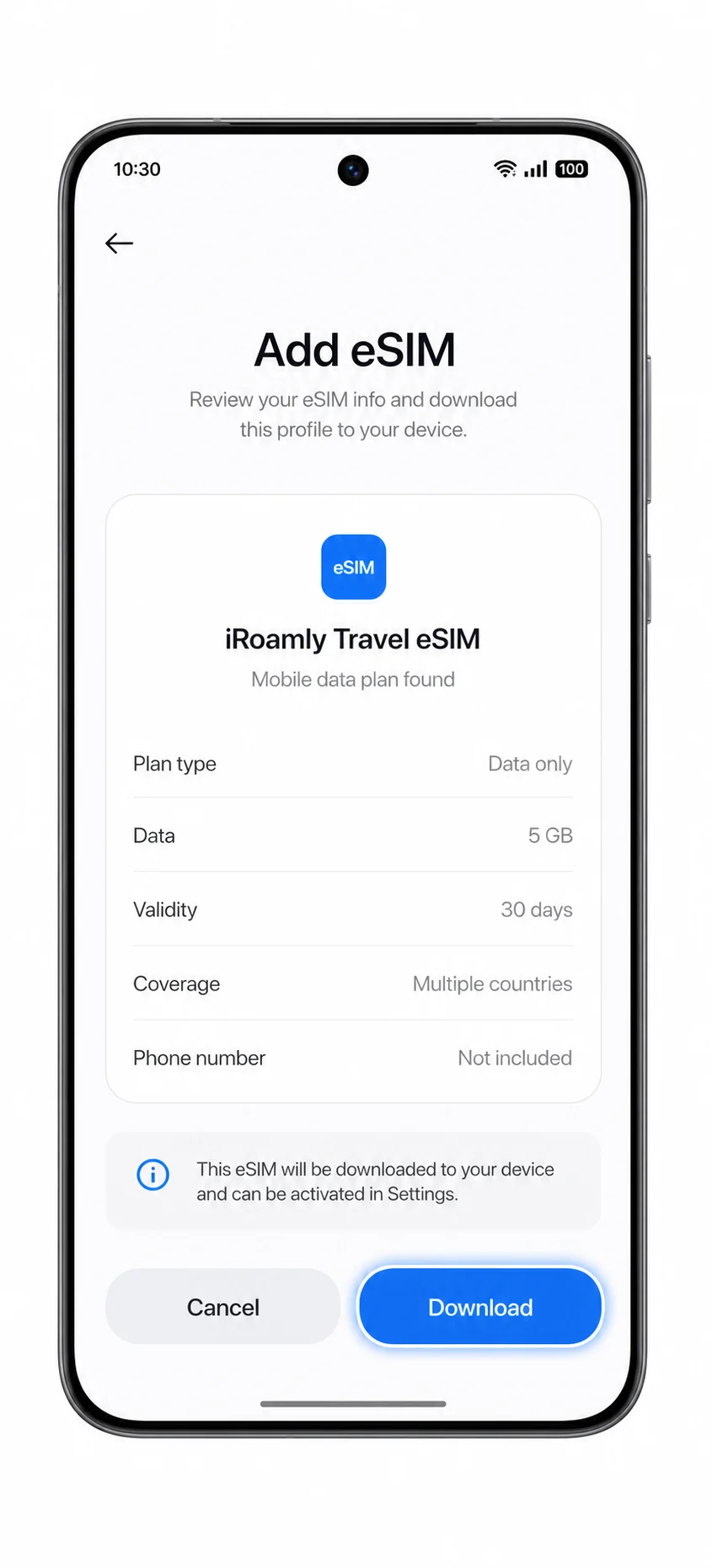
5. Quando o ColorOS exibir o plano de celular detectado, toque em Baixar ou Adicionar e mantenha o telefone conectado ao Wi-Fi até que o download do perfil seja concluído.
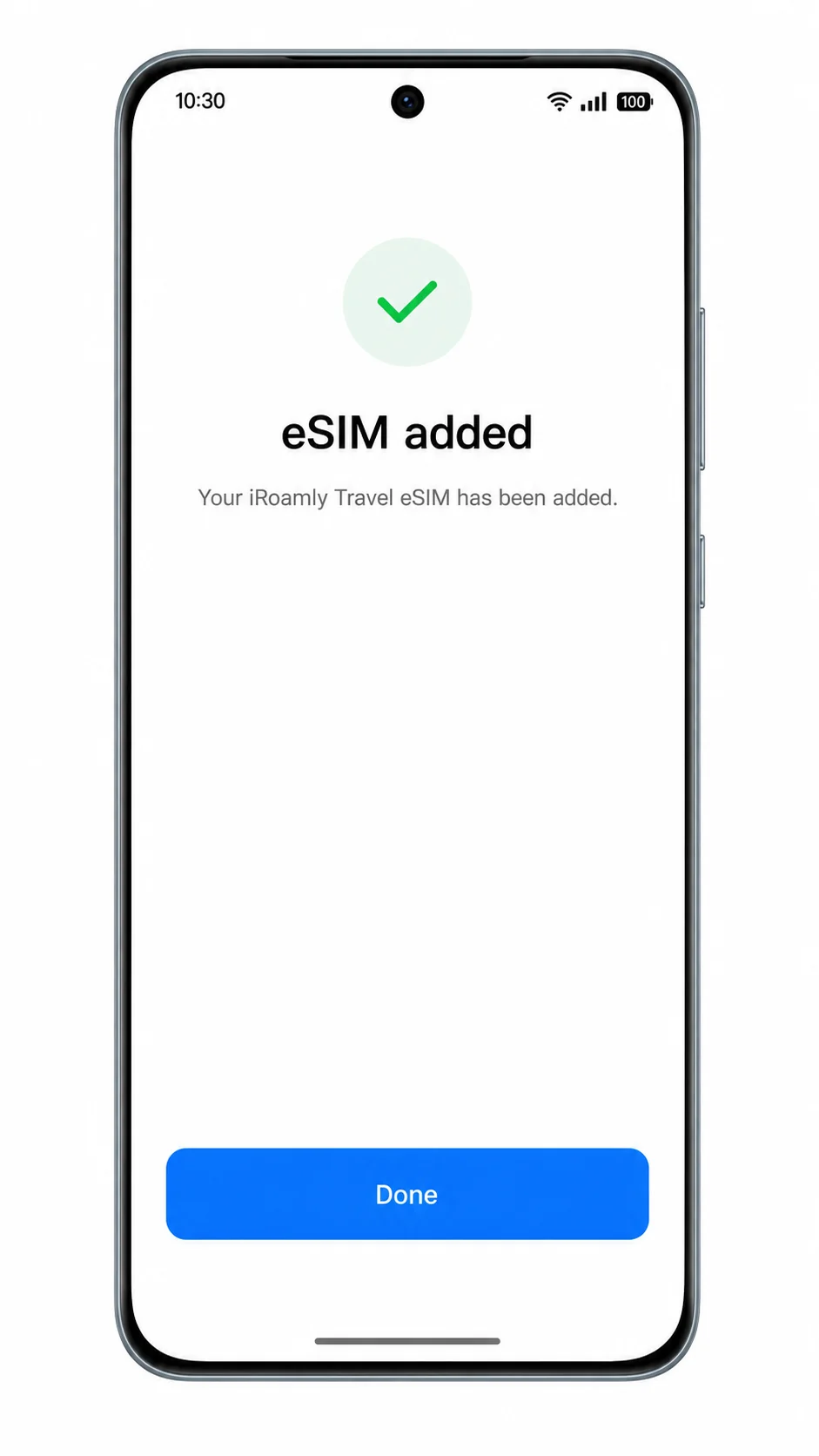
6. Quando a tela de configuração indicar que o eSIM foi adicionado, toque em Concluído e retorne à Rede móvel.
Método 2: Instalar o eSIM manualmente
1. Abra as Configurações e toque em Rede móvel.
2. Toque em eSIM na tela de Rede móvel.
3. Toque em Adicionar eSIM.
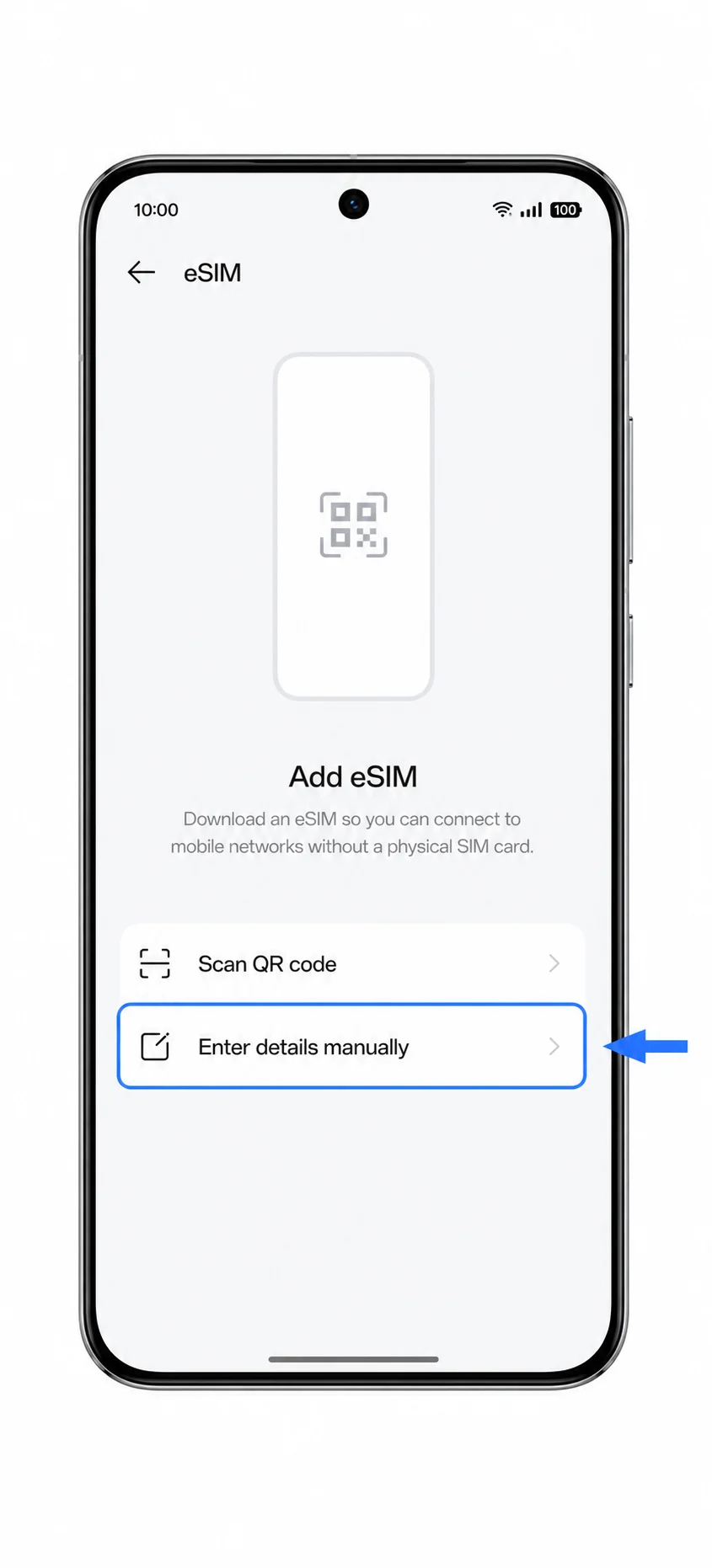
4. Na tela do código QR, toque em "Inserir detalhes manualmente" ou em "Precisa de ajuda?" caso o ColorOS exiba a opção manual.
5. Insira o endereço SM-DP+ da iroamly e o Código de Ativação exatamente como aparecem nos detalhes do seu pedido da iroamly. Se a iroamly fornecer um Código de Confirmação, insira-o no campo opcional.
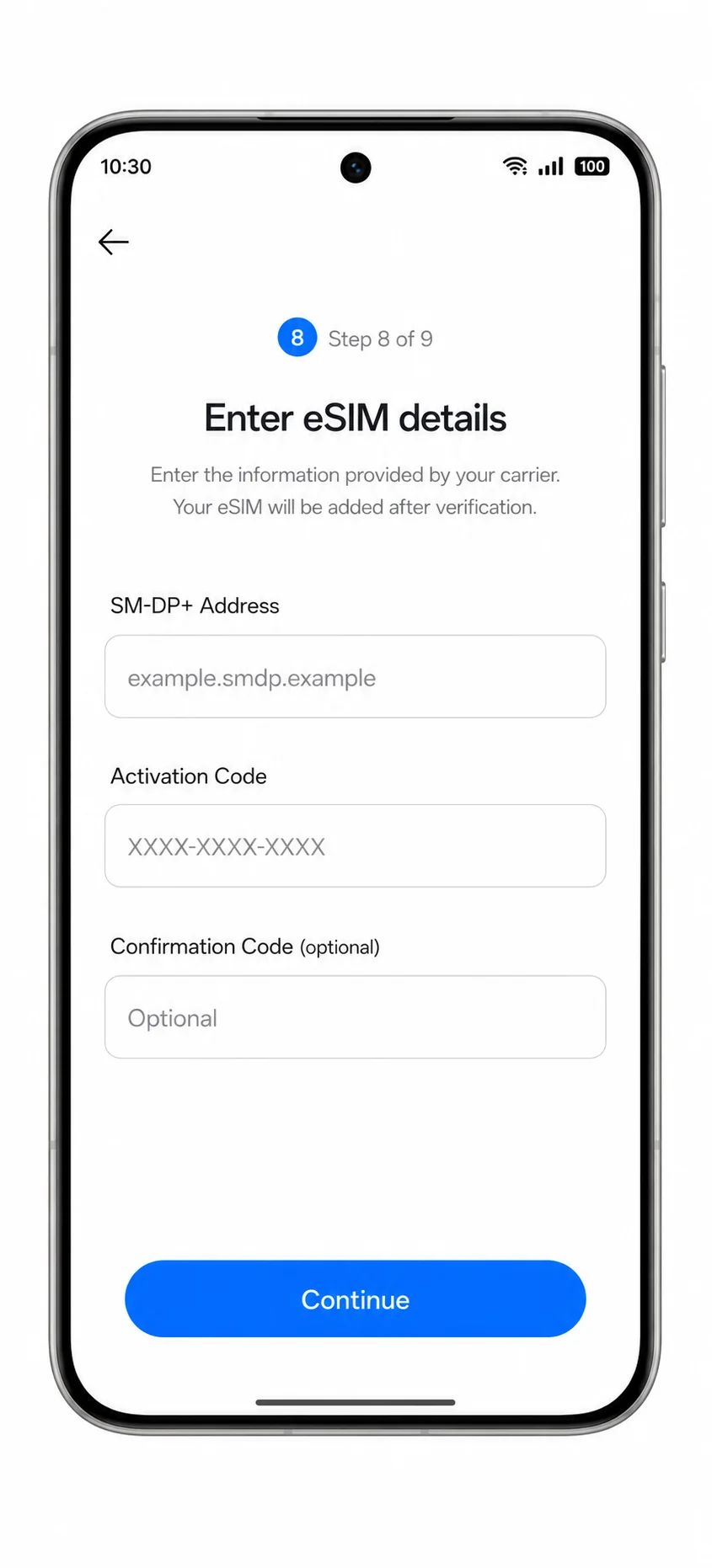
6. Toque em Continuar e, em seguida, em Baixar ou Adicionar quando o ColorOS confirmar o plano móvel.
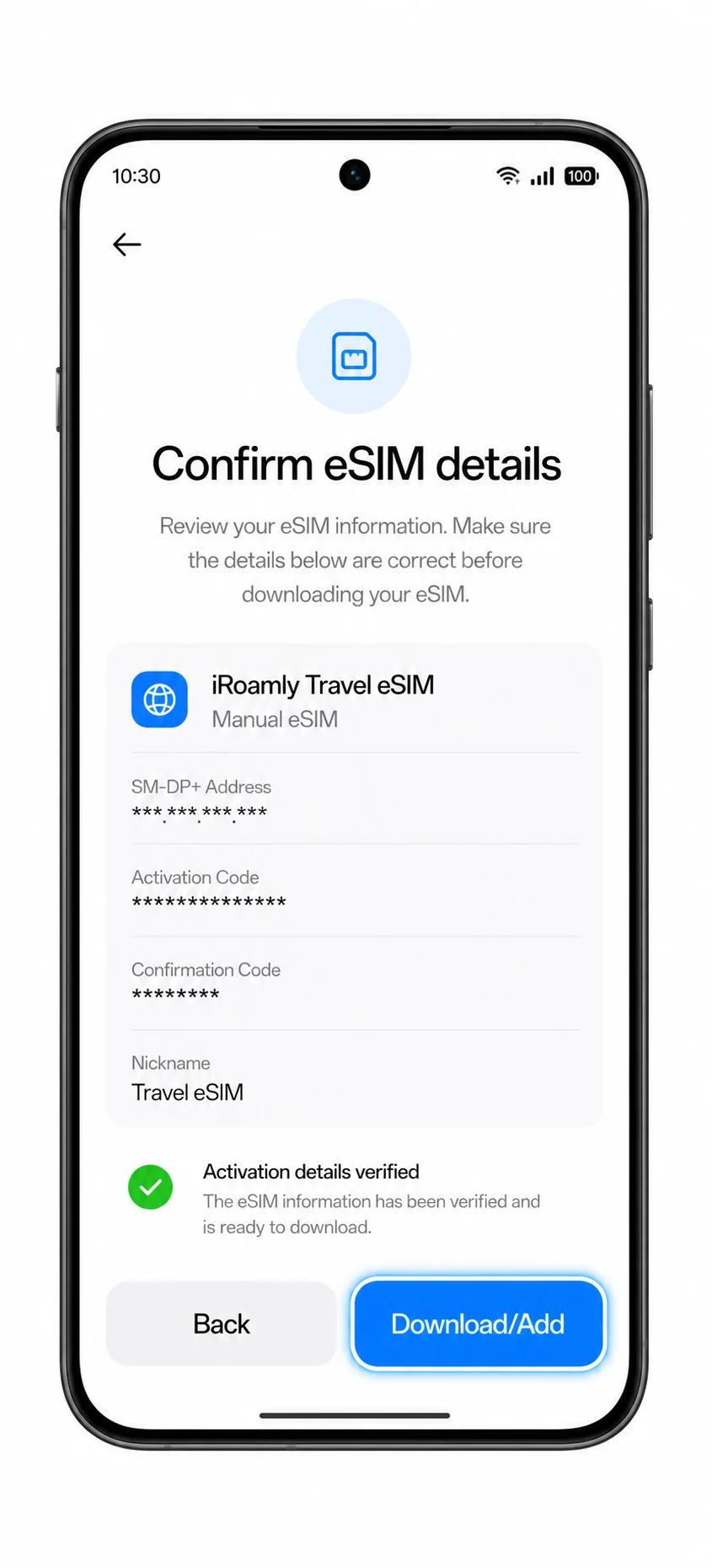
7. Aguarde a conclusão do download e toque em Concluído quando o eSIM da iroamly aparecer como adicionado.
Como Confirmar que o Seu eSIM iRoamly Está Instalado
1. Vá para Configurações > Rede móvel > eSIM e verifique se o novo eSIM de viagem iRoamly aparece na lista de eSIM.
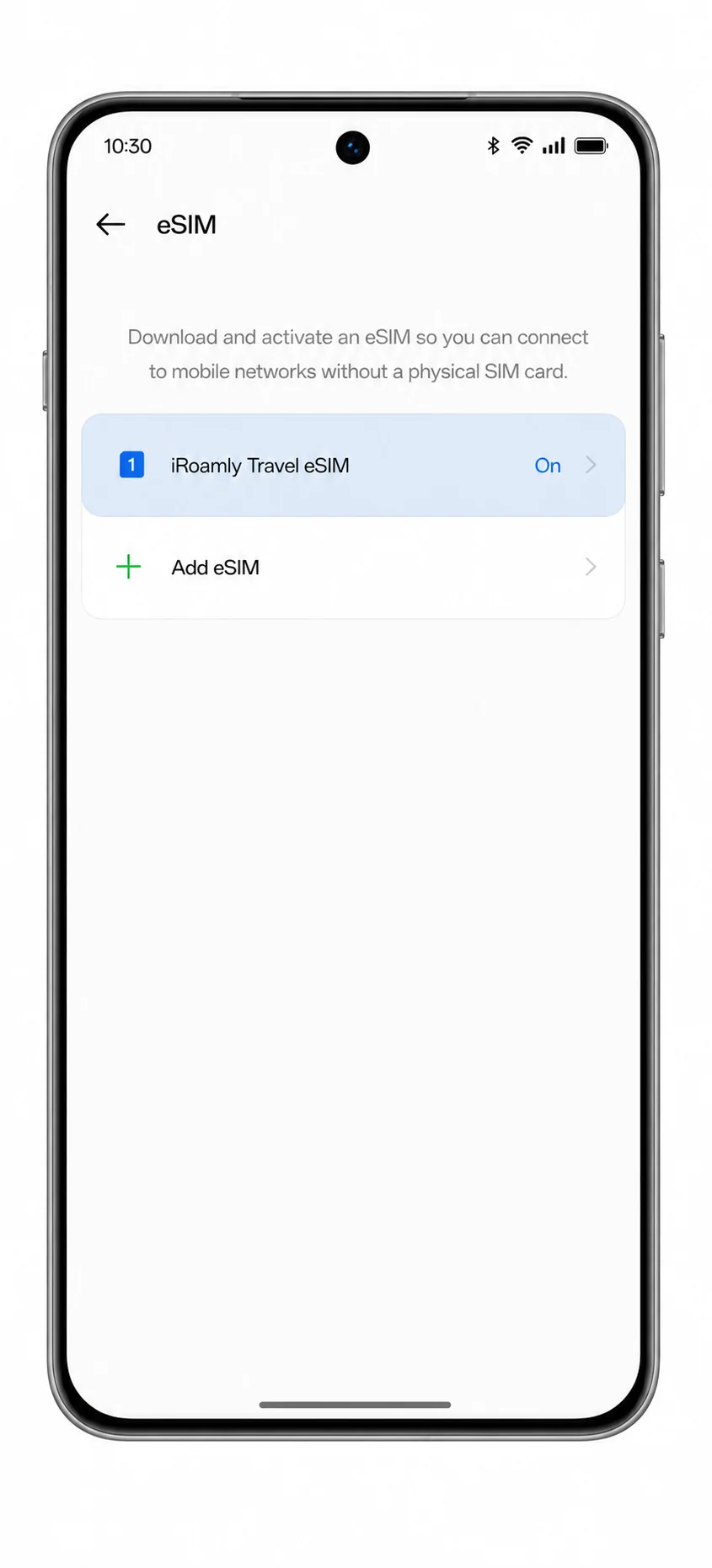
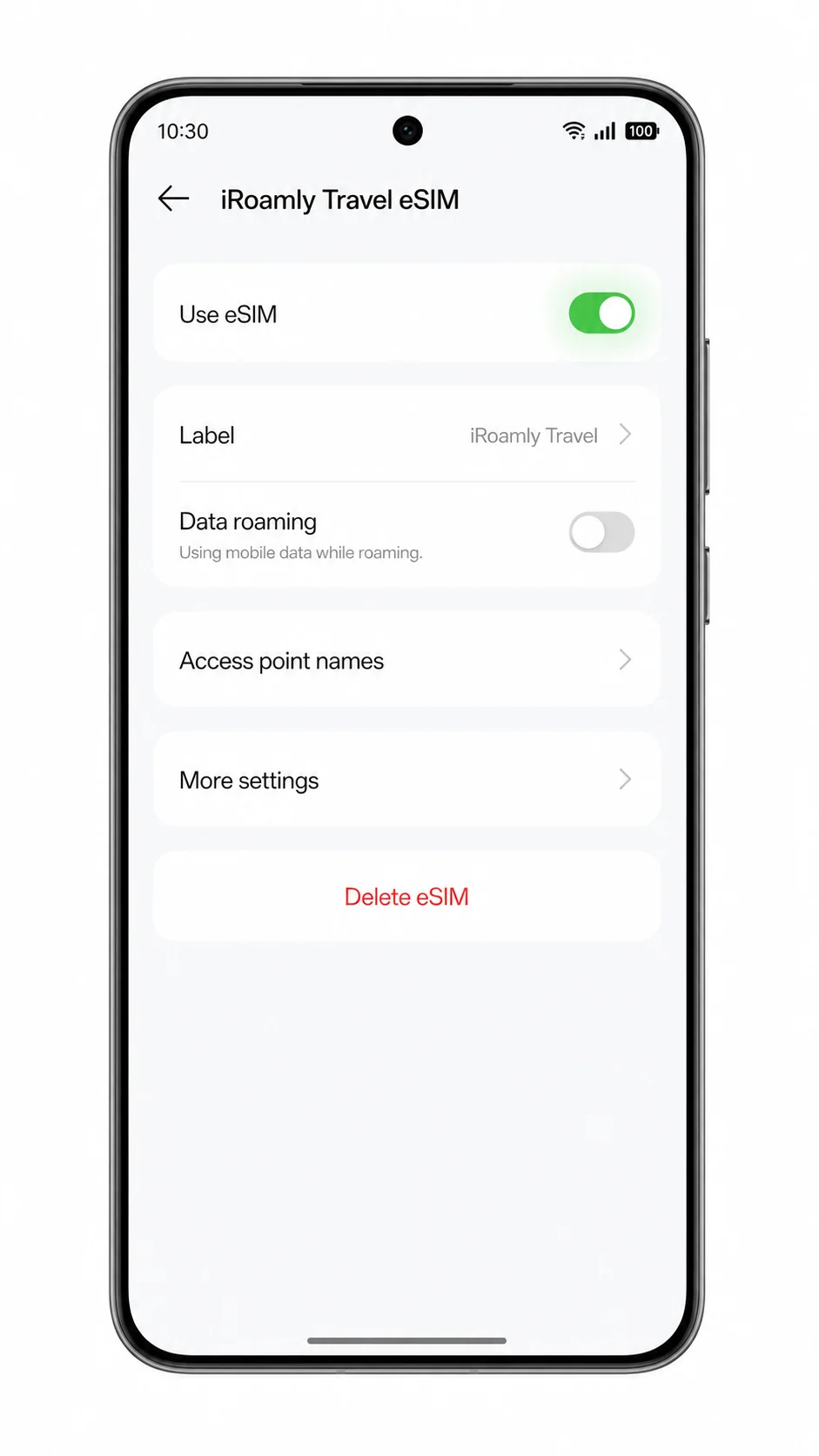
2. Toque no perfil do eSIM iRoamly e confirme que a linha está ativada. Se a tela exibir um campo de etiqueta, renomeie-o para iRoamly Travel para facilitar a identificação posteriormente.
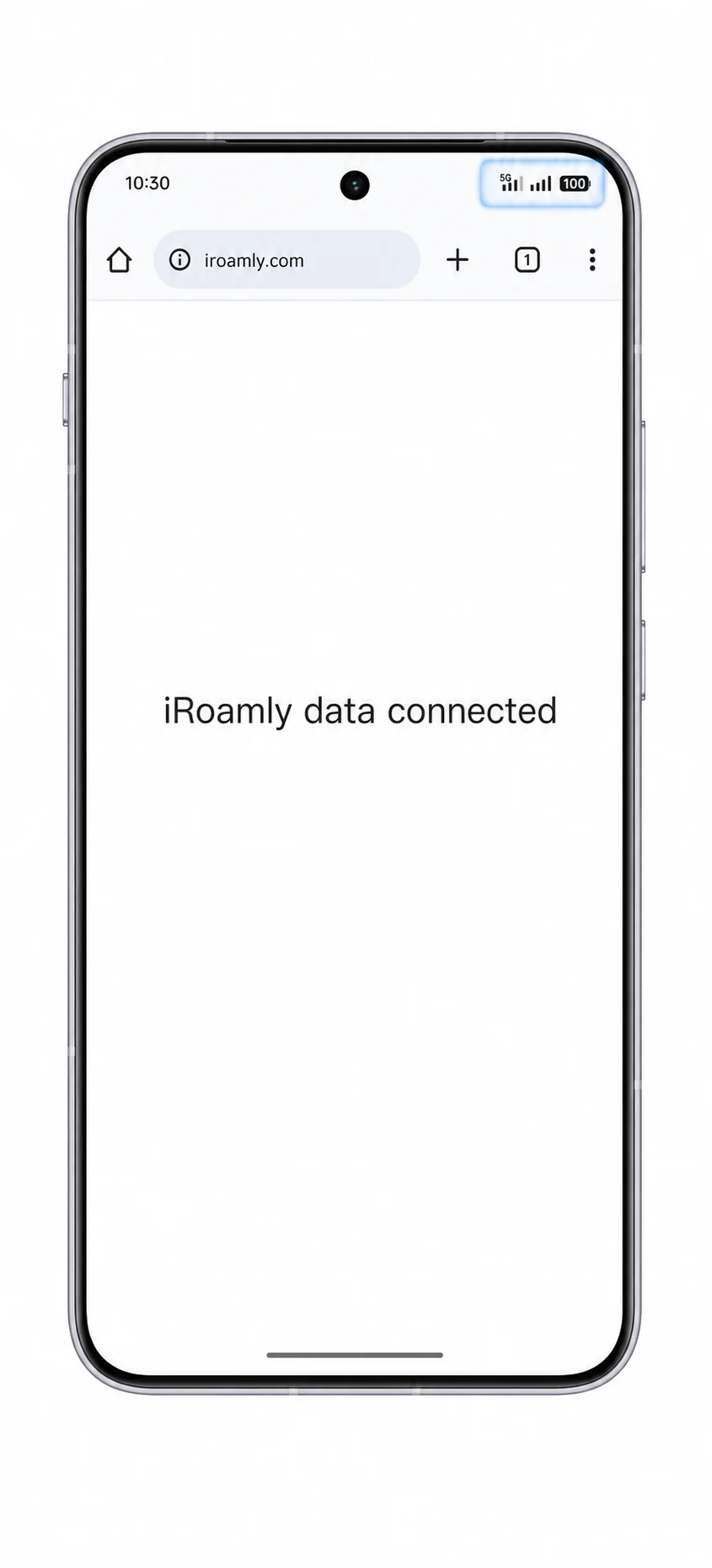
3. Após chegar ao seu destino, verifique o indicador de sinal e teste os dados móveis abrindo uma página da web com o Wi-Fi desativado. Teste SMS ou chamadas apenas se o seu plano iRoamly incluir esses serviços especificamente.
Configurar eSIM para Dados Móveis
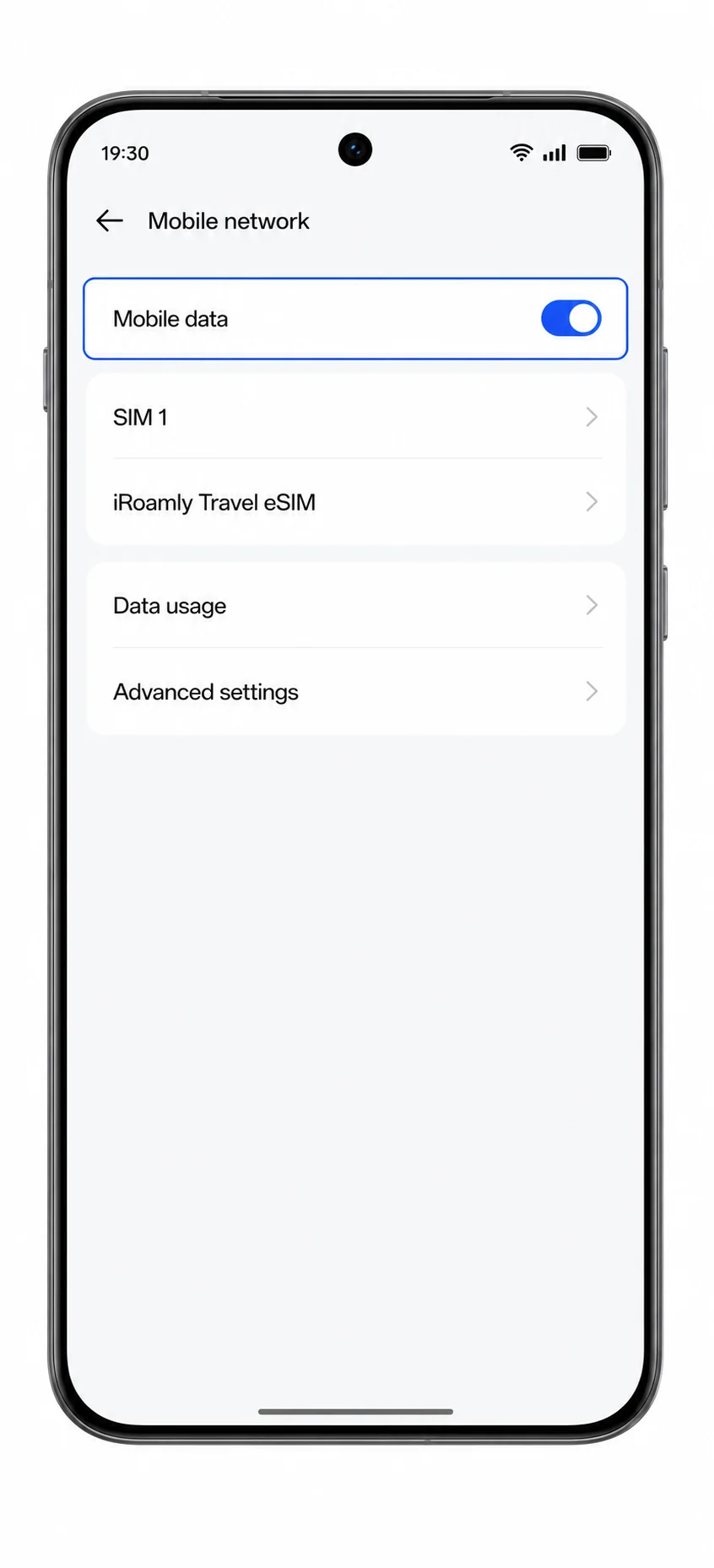
1. Abra Ajustes > Rede móvel e toque em Dados móveis.
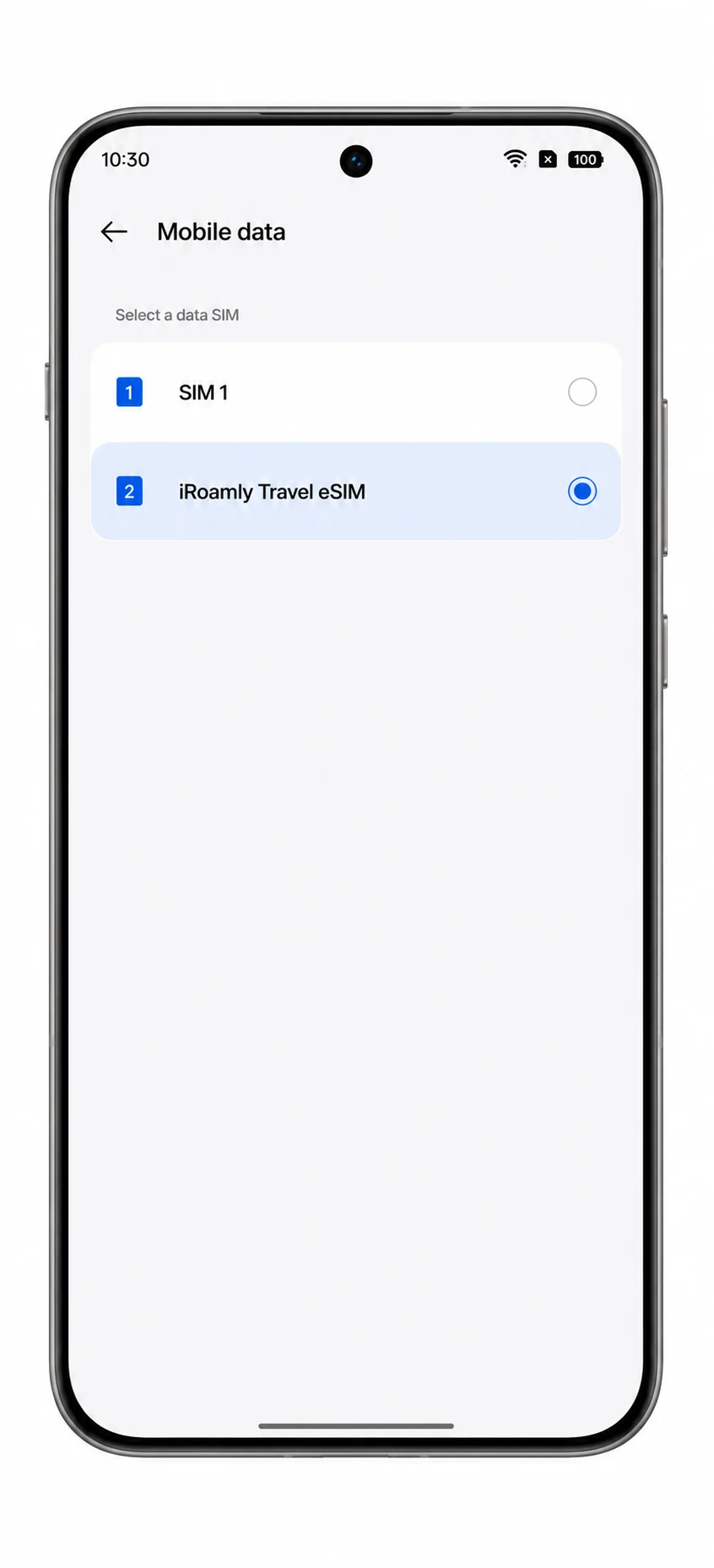
2. Selecione o iRoamly eSIM como a linha de dados móveis preferencial.
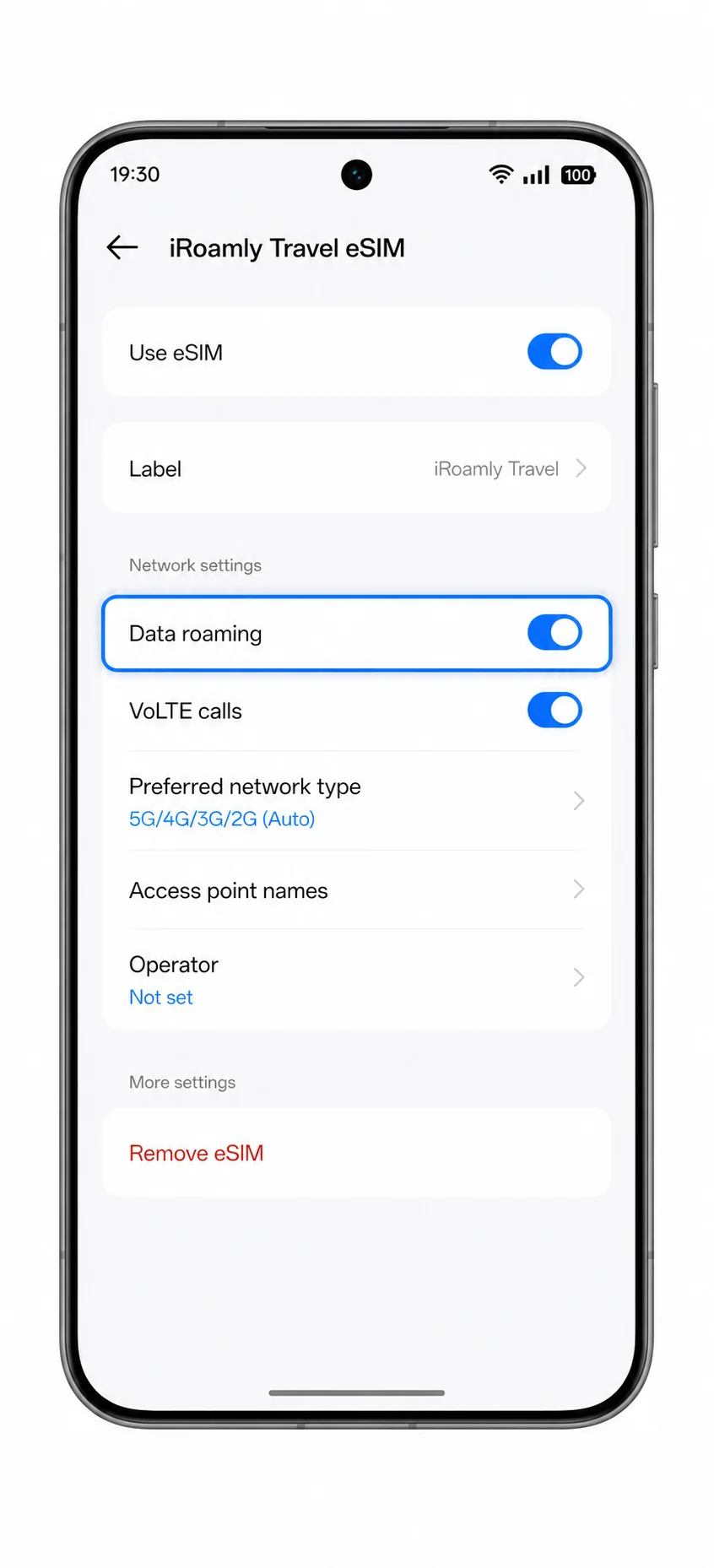
3. Retorne ao perfil do iRoamly eSIM e ative o Roaming de dados, caso o seu plano iRoamly ou as instruções do destino exijam roaming.
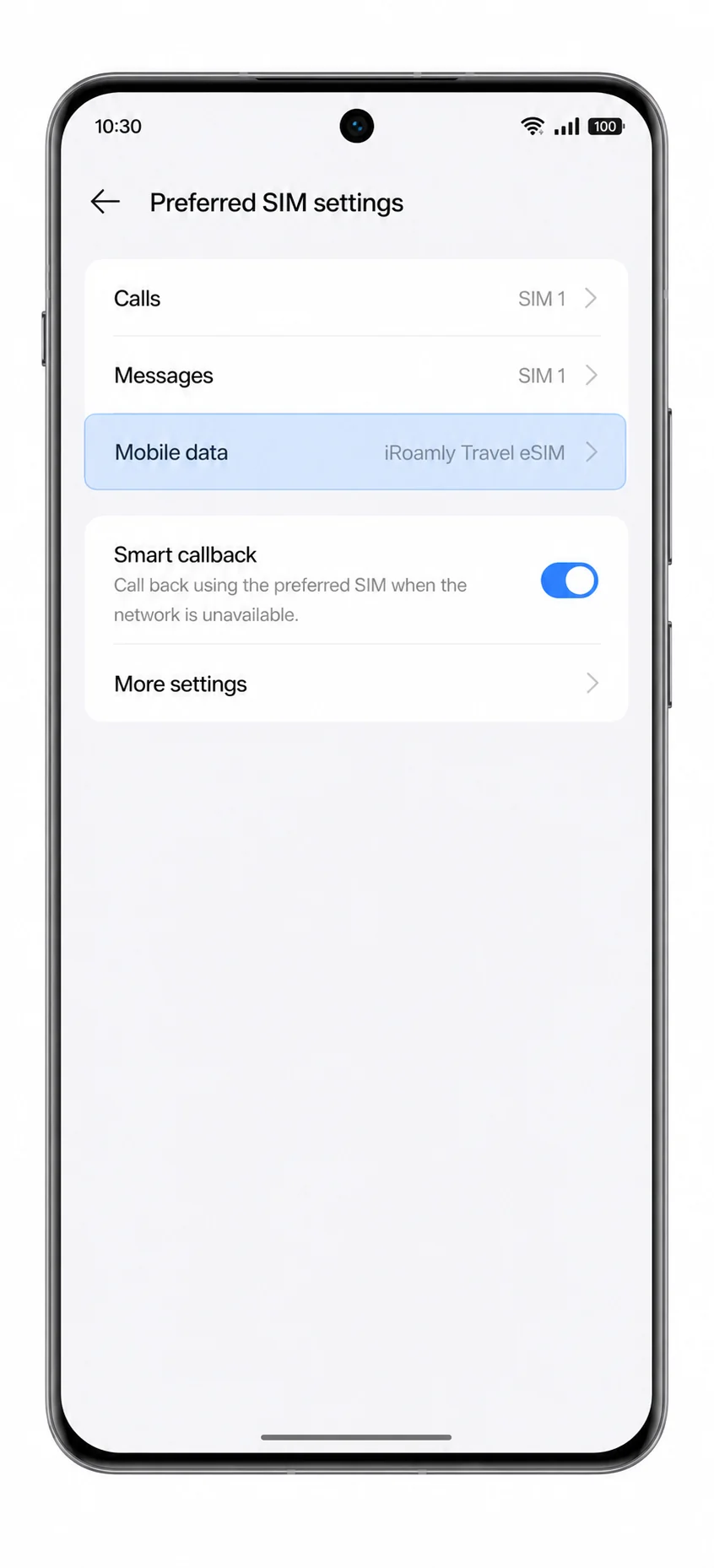
4. Mantenha seu SIM principal disponível para chamadas ou mensagens, se necessário, mas evite voltar os dados móveis para o SIM principal enquanto estiver usando o plano de viagem iRoamly.
Resolução de problemas
Se a opção "Adicionar eSIM" não aparecer, confirme se a versão do seu Oppo Reno 14 Pro suporta eSIM, atualize o ColorOS, reinicie o telefone e verifique se o firmware da sua operadora não está ocultando a configuração do eSIM.
Se o código QR não for lido, aumente o brilho da tela no dispositivo que exibe o código, limpe a lente da câmera do seu Reno 14 Pro e tente novamente conectado ao Wi-Fi.
Se o ColorOS informar que o código QR já foi utilizado, não exclua o perfil. Entre em contato com o suporte da iRoamly, pois muitos códigos QR de eSIM são de uso único.
Se a configuração manual falhar, verifique se há espaços extras ou caracteres incorretos no Endereço SM-DP+, no Código de Ativação ou no Código de Confirmação opcional.
Se o eSIM estiver instalado mas não houver conexão de dados, selecione o eSIM da iRoamly para Dados móveis, ative o Roaming de dados quando necessário, desative o Wi-Fi e reinicie o telefone após a sua chegada.
Se a ativação permanecer pendente, aguarde até estar em uma rede de destino coberta, mantenha o Wi-Fi ou os dados móveis ativos durante a configuração e verifique os detalhes de validade do plano em sua conta iRoamly.
Se as chamadas ou SMS não funcionarem, verifique os detalhes do plano. Muitos planos de eSIM para viagem oferecem apenas dados ou possuem suporte limitado para voz e SMS.
Conclusão
Para o Oppo Reno 14 Pro, escanear o código QR iRoamly é o método de configuração mais rápido, pois o ColorOS consegue detectar o plano diretamente após Configurações > Rede móvel > eSIM > Adicionar eSIM. A entrada manual é a melhor alternativa quando o código QR está no mesmo telefone ou quando a câmera não consegue lê-lo, desde que você copie o endereço SM-DP+ e o código de ativação exatamente.
Após a instalação, as verificações importantes são simples: certifique-se de que o perfil iRoamly apareça na lista de eSIM, ative a linha, selecione-a para dados móveis e habilite o roaming de dados quando o seu plano de destino exigir. Com essas configurações definidas, o Reno 14 Pro estará pronto para usar o eSIM de viagem iRoamly para dados móveis no exterior.