
O Oppo Reno 14 5G oferece suporte a eSIM no modelo global CPH2737, utilizando o ColorOS 15.0 com um menu de rede móvel e uma seção dedicada para eSIM. Este guia considera este modelo global e um aparelho desbloqueado; os nomes dos menus podem variar ligeiramente dependendo da região, do firmware da operadora ou de atualizações futuras do ColorOS.
Um eSIM de viagem iroamly é útil quando você deseja usar dados móveis no exterior sem precisar trocar seu chip físico. Instale-o enquanto estiver conectado a uma rede Wi-Fi estável, mantenha seu SIM principal inserido caso precise dele e verifique os detalhes do plano antes de viajar.
Este guia aborda dois métodos completos de configuração no Oppo Reno 14: escanear o código QR iroamly e inserir manualmente os detalhes do eSIM. O método via QR costuma ser mais rápido, enquanto a inserção manual é útil caso você não consiga escanear o código QR a partir de outra tela ou de um documento impresso.
Antes de configurar o seu eSIM da iRoamly
Utilize uma conexão Wi-Fi estável antes de iniciar. O download do eSIM pode falhar caso a conexão caia.
Confirme se o seu Oppo Reno 14 está desbloqueado e é compatível com eSIM. O modelo global OPPO Reno14 5G CPH2737 suporta cartão Nano-SIM + eSIM, porém, algumas variantes regionais ou de operadoras podem ser diferentes.
Tenha o código QR da iRoamly preparado em outro dispositivo ou impresso. Caso não consiga escaneá-lo, acesse os detalhes do seu pedido iRoamly e copie o Endereço SM-DP+, o Código de Ativação e qualquer código de confirmação opcional disponível.
Instale o eSIM da iRoamly de 1 a 2 dias antes da sua viagem, se o plano permitir, mas verifique os detalhes do seu plano primeiro. A validade do plano iRoamly inicia a partir da ativação, e o gatilho de ativação pode variar conforme o destino ou o plano.
Não apague o eSIM da iRoamly após a instalação, a menos que seja orientado pelo suporte da iRoamly. Muitos perfis de eSIM para viagem não permitem uma reinstalação simples após a remoção.
Os planos eSIM da iRoamly podem ser apenas para dados. A disponibilidade de chamadas de voz e SMS varia conforme o plano, portanto, verifique a página do plano antes de precisar realizar chamadas ou enviar mensagens.
Método 1: Instalar eSIM digitalizando um código QR
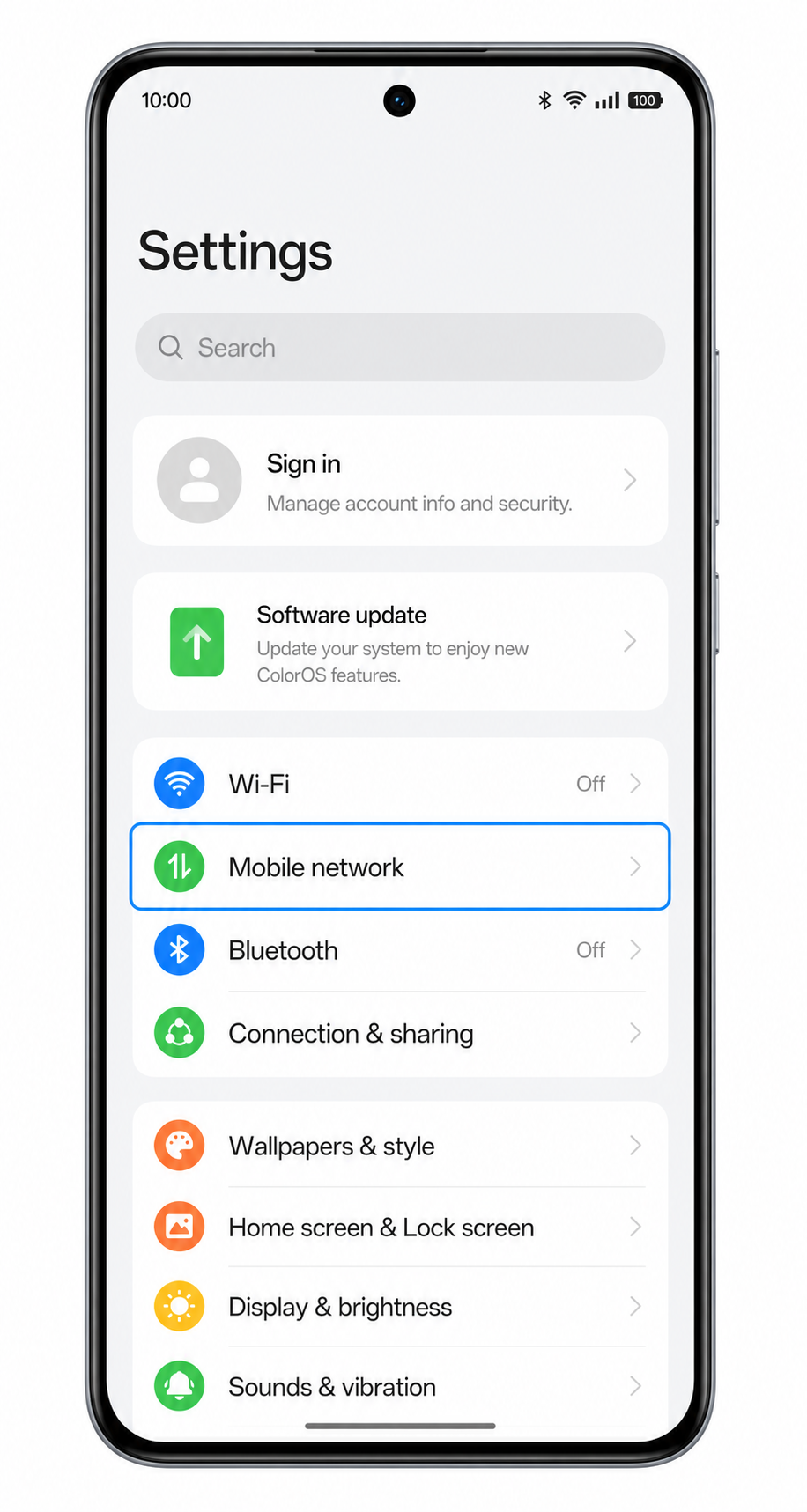
Abra os Ajustes no seu Oppo Reno 14 e toque em Rede móvel.
Você verá as configurações de rede móvel do ColorOS, onde as opções de SIM e eSIM são gerenciadas.
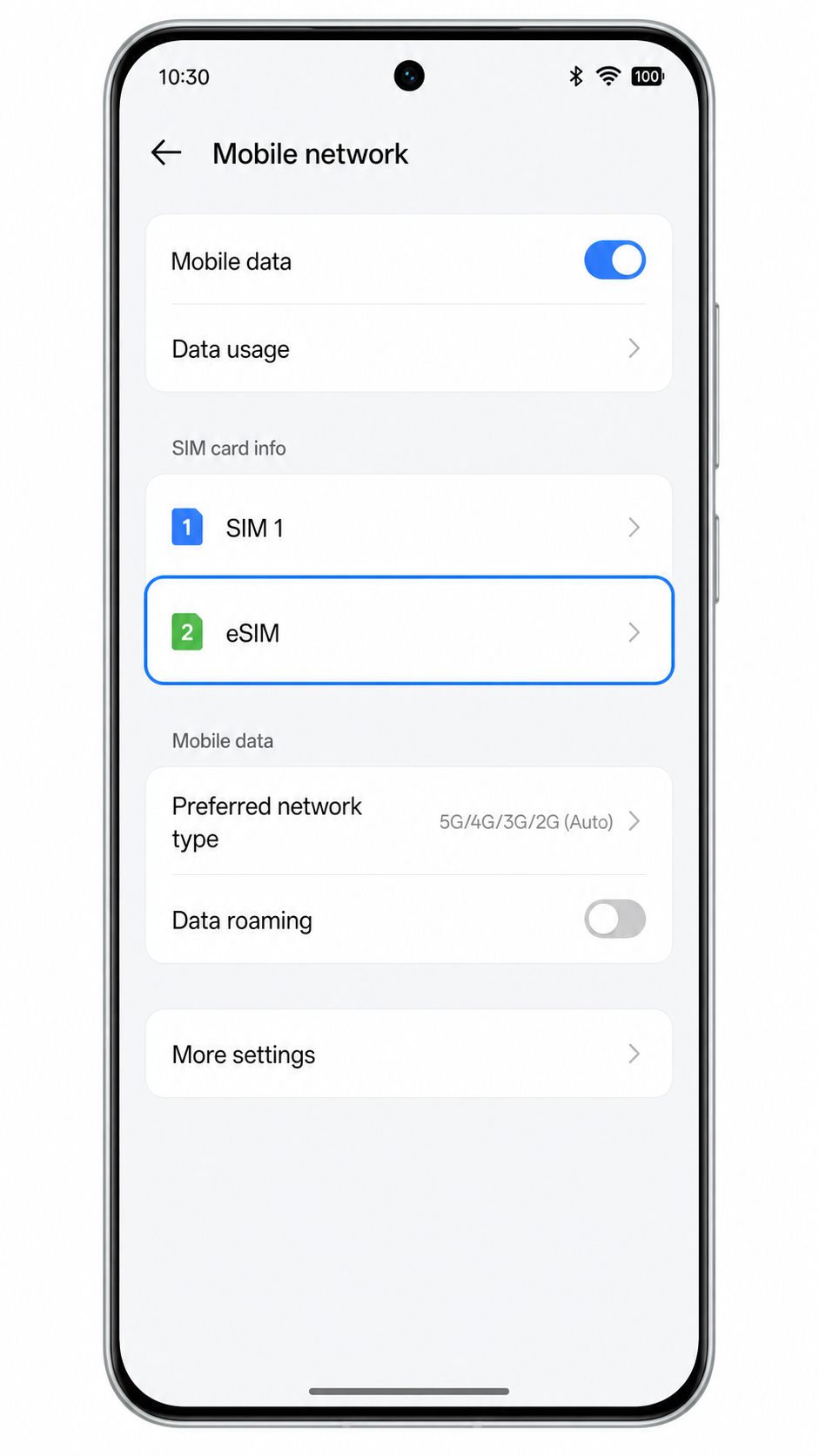
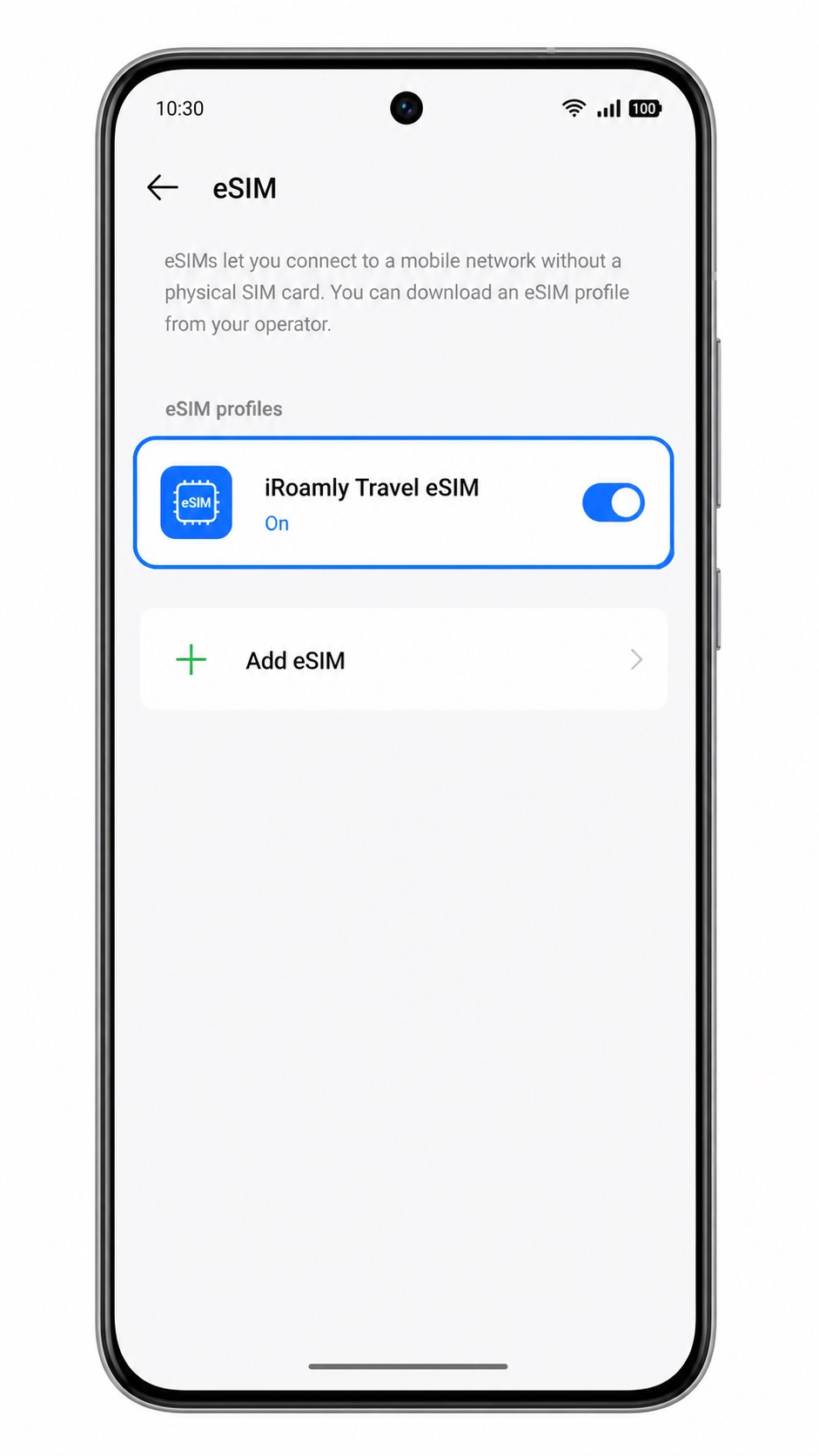
Toque em eSIM em informações do cartão SIM.
O telefone abrirá a página de gerenciamento de eSIM para adicionar ou visualizar perfis de eSIM baixados.
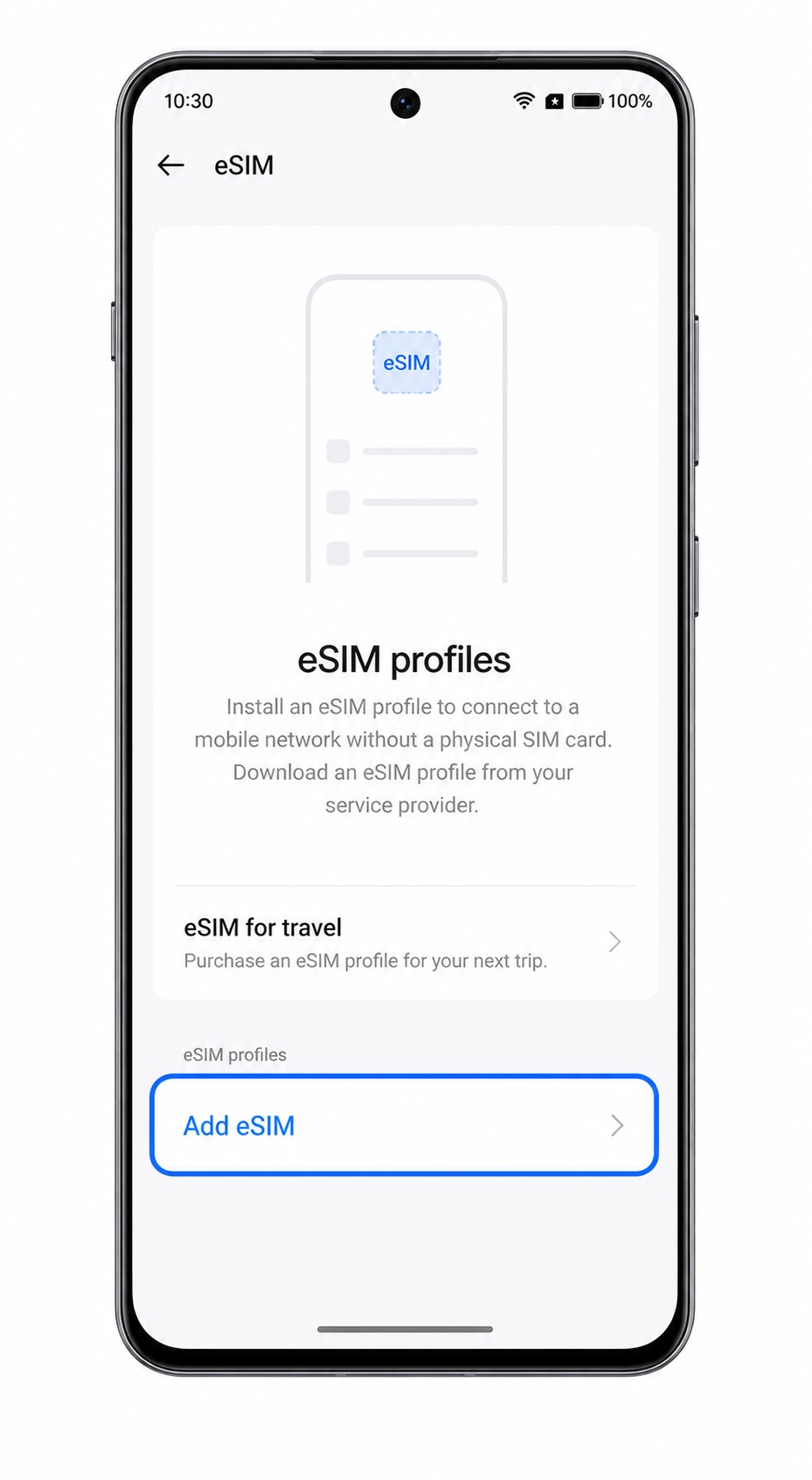
Toque em Adicionar eSIM.
O Oppo Reno 14 iniciará o fluxo de configuração do eSIM e preparará o leitor de código QR.
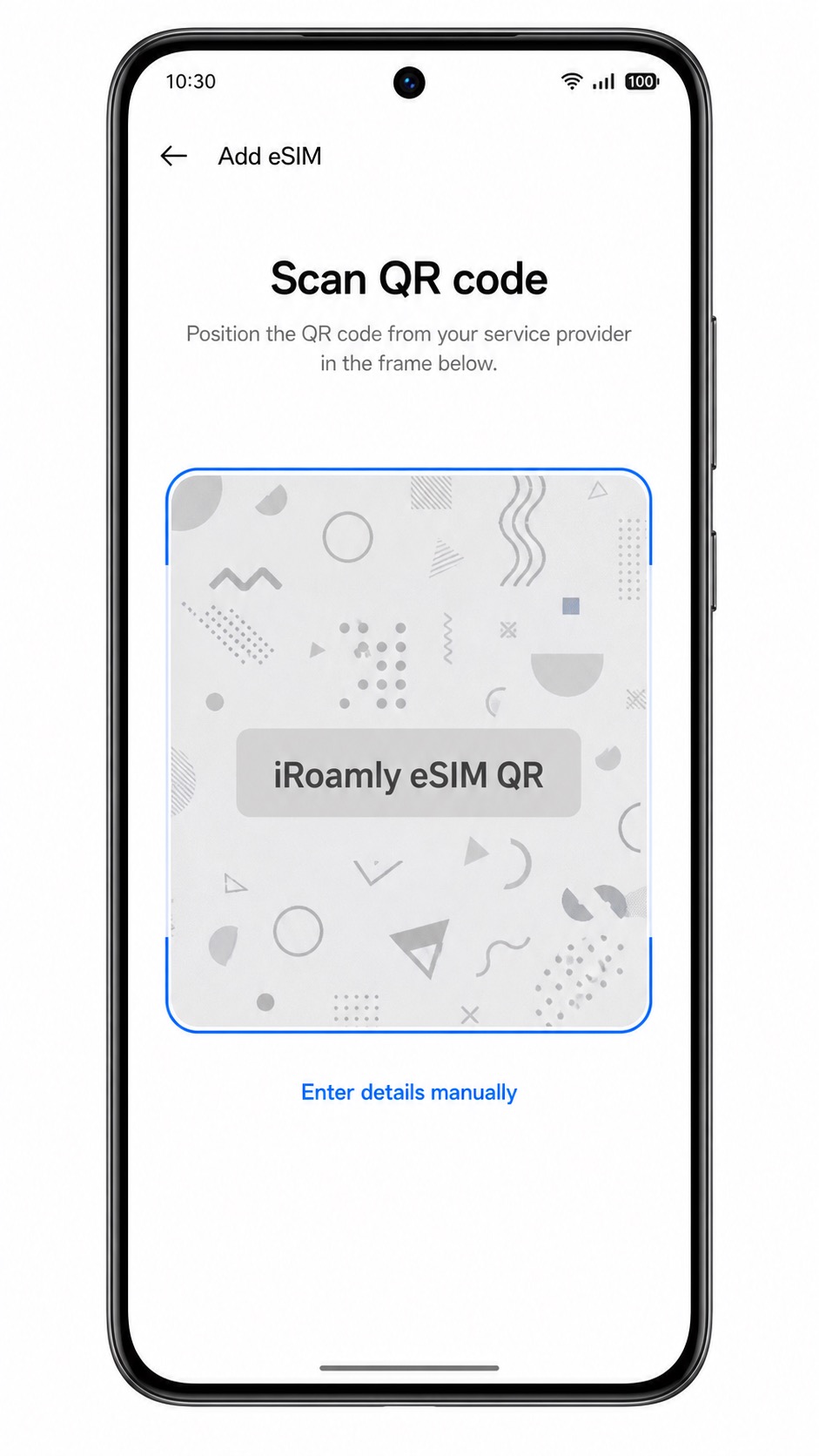
Quando a tela de digitalização de código QR aparecer, escaneie o código QR da iRoamly recebido no e-mail do seu pedido ou na sua conta iRoamly.
Mantenha o código QR dentro da moldura até que o telefone o reconheça. Não utilize um código QR que já tenha sido usado em outro dispositivo.
Revise o nome do perfil eSIM e toque em Baixar.
Permaneça nesta tela enquanto o ColorOS baixa e adiciona o eSIM de viagem iRoamly. Mantenha o Wi-Fi conectado até que a configuração seja concluída.
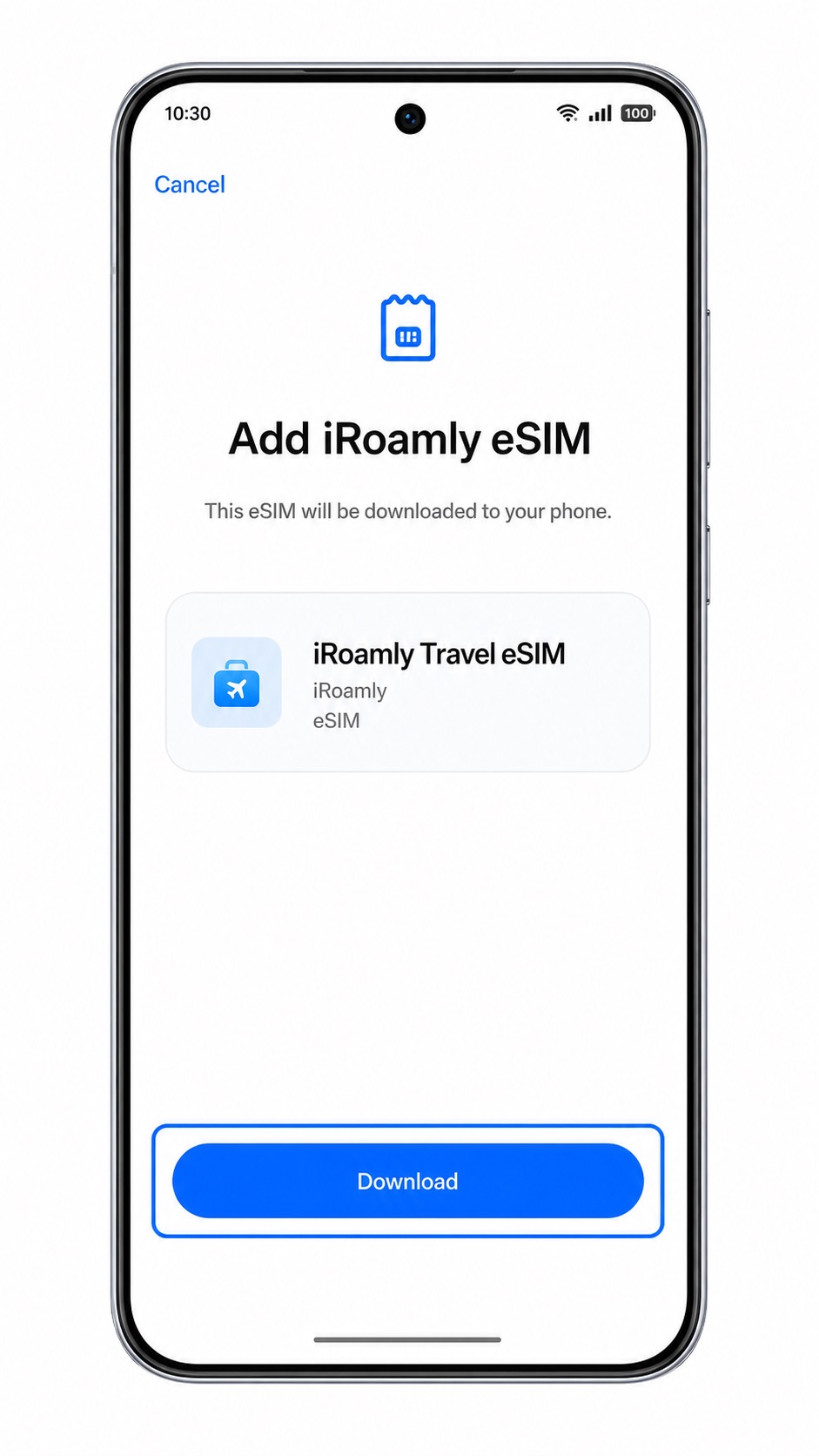
Quando o download terminar, volte para Ajustes > Rede móvel > eSIM e confirme se o iRoamly Travel eSIM aparece na lista.
Se o ColorOS perguntar se deseja ativar o eSIM agora, escolha ativá-lo, a menos que o seu plano iRoamly deva ser ativado apenas após a sua chegada.
Método 2: Instalar o eSIM manualmente
Abra as Configurações no seu Oppo Reno 14 e toque em Rede móvel.
Este é o mesmo ponto de partida utilizado para a configuração por código QR.
Toque em eSIM em Informações do cartão SIM.
O ColorOS abrirá a página onde você pode adicionar um perfil de eSIM.
Toque em Adicionar eSIM.
O fluxo de configuração abrirá o leitor de código QR inicialmente.
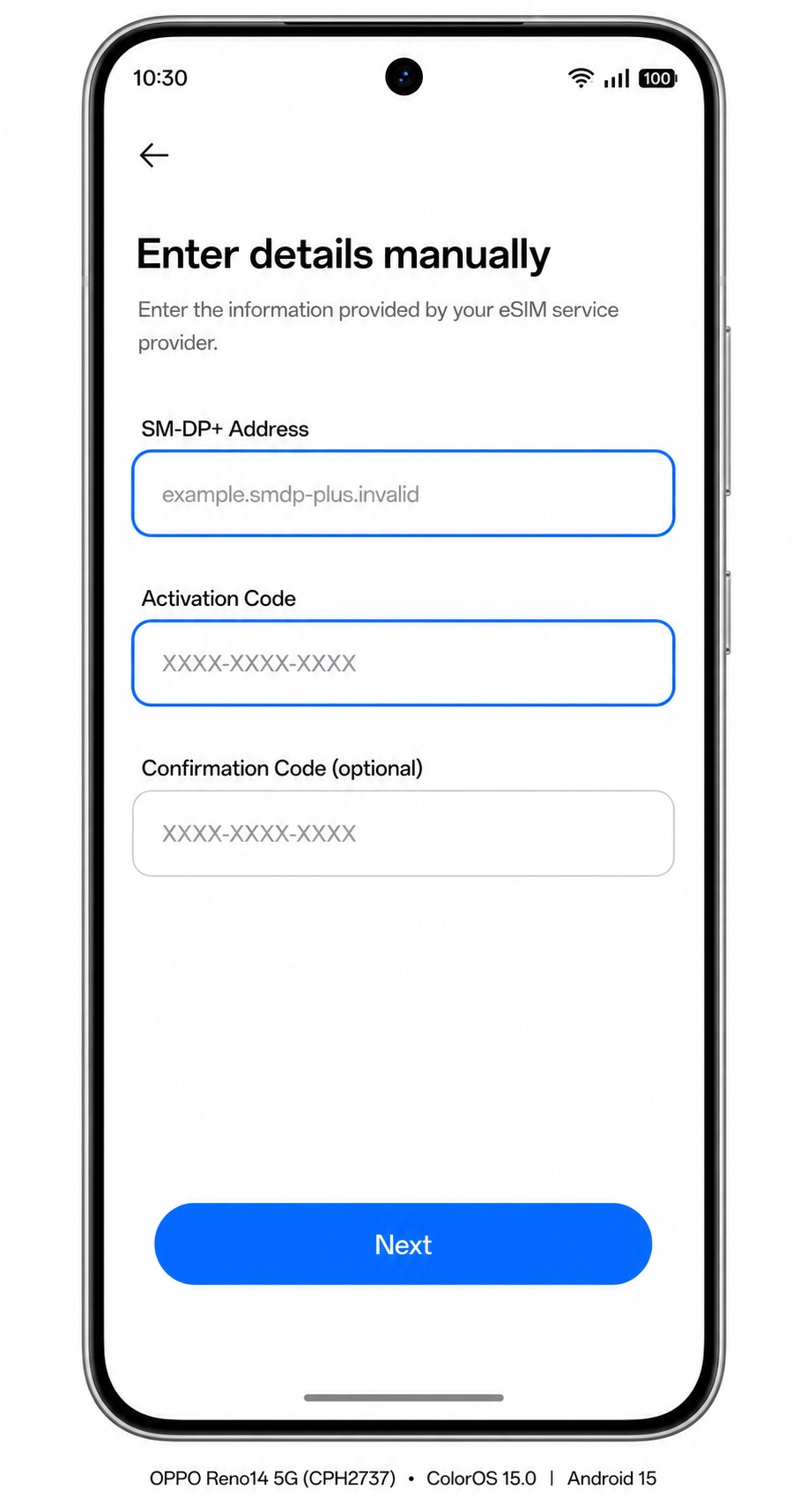
Na tela Digitalizar código QR, toque em Inserir detalhes manualmente.
Use esta opção quando o código QR não puder ser lido ou quando a iroamly fornecer os detalhes de ativação por texto.
Insira o Endereço SM-DP+, o Código de Ativação e o Código de Confirmação (opcional) exatamente como aparecem nos detalhes do seu pedido iroamly, depois toque em Próximo.
Não adicione espaços extras. Se o campo de código de confirmação estiver em branco nos detalhes da sua iroamly, deixe-o em branco no telefone.
Revise o perfil do eSIM iroamly e toque em Baixar.
Mantenha-se conectado ao Wi-Fi até que o telefone termine o download do perfil de eSIM.
Retorne para Configurações > Rede móvel > eSIM e confirme se o eSIM de viagem iroamly está listado.
Se o perfil estiver desativado, ative-o antes de utilizá-lo para dados de viagem.
Como confirmar se o seu eSIM iRoamly está instalado
Vá para Configurações > Rede móvel > eSIM e procure pelo eSIM de viagem iRoamly.
O perfil deve aparecer na lista de eSIM. Um botão ativado indica que o perfil eSIM está habilitado no aparelho.
Toque no perfil iRoamly e verifique se a linha está ativa.
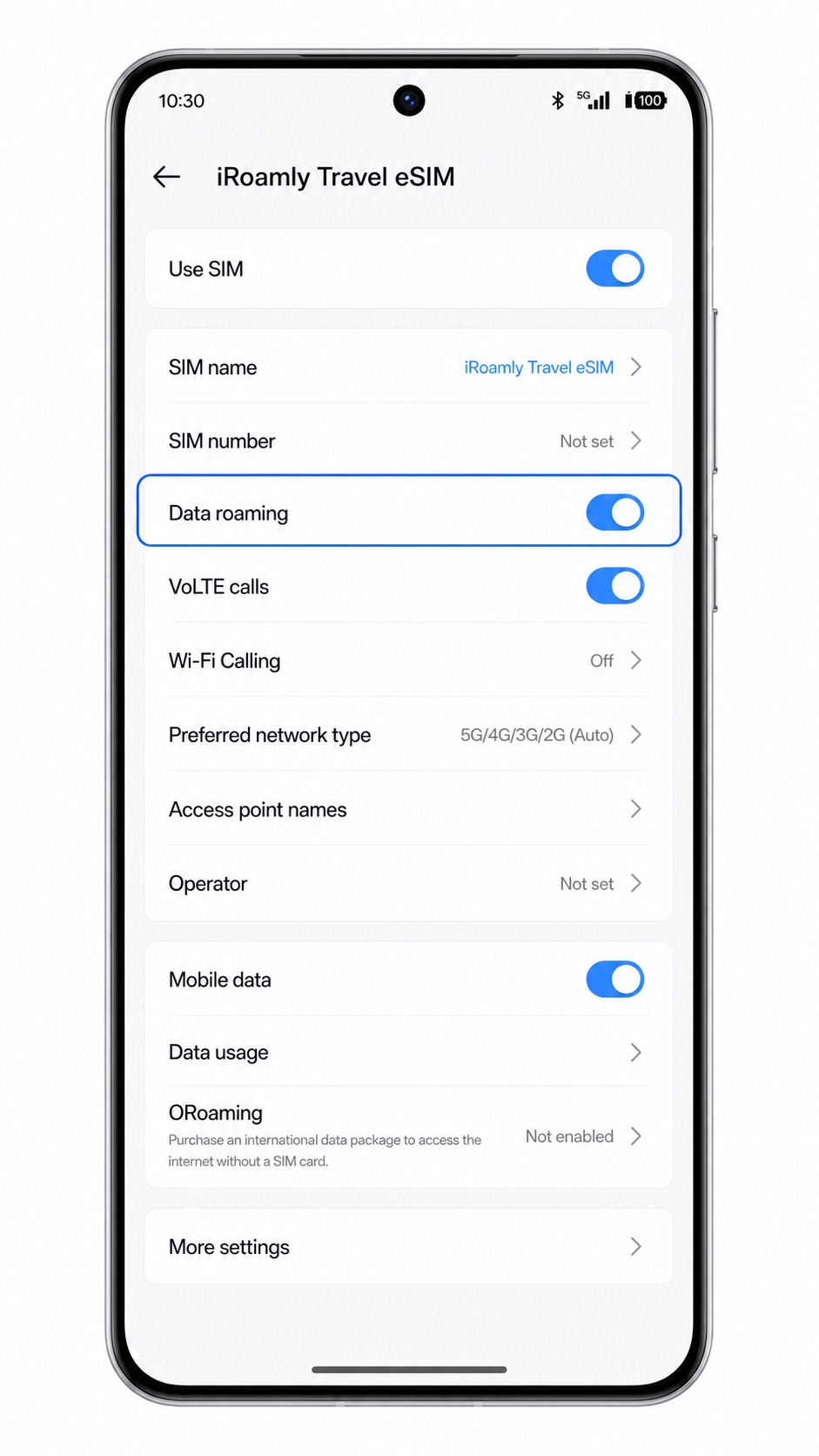
Você também poderá visualizar as configurações da linha, como nome do SIM, dados móveis, roaming de dados e tipo de rede preferencial.
Após chegar ao país de destino, desligue o Wi-Fi e abra uma página da web ou um aplicativo de mapas para testar os dados móveis.
Teste chamadas ou SMS apenas se o seu plano iRoamly específico incluir esses serviços. Muitos planos de eSIM de viagem oferecem apenas dados.
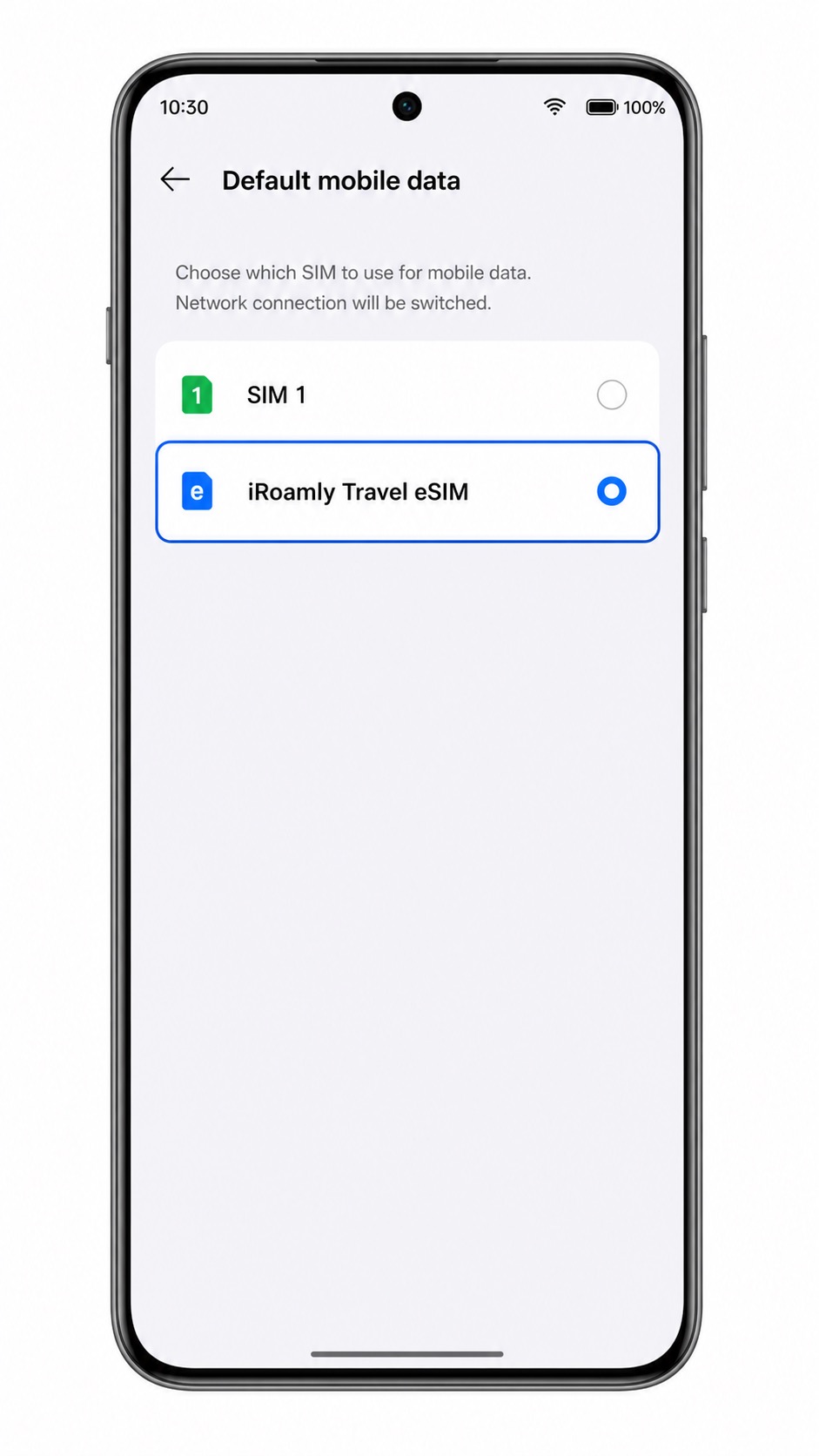
Configurar eSIM para Dados Móveis
Abra Configurações > Rede móvel e toque na opção de dados móveis/dados padrão.
O ColorOS deverá exibir as opções de SIM disponíveis para dados móveis.
Selecione o iRoamly Travel eSIM como a linha de dados móveis padrão.
Isso instrui o Oppo Reno 14 a usar o iRoamly travel eSIM para acesso à internet em vez do seu SIM principal.
Abra as configurações da linha iRoamly Travel eSIM e ative "Usar SIM" e "Dados móveis".
Esses interruptores devem estar ativados para que o eSIM possa se conectar a uma rede compatível.
Ative o Roaming de dados para o iRoamly eSIM caso o seu plano de destino iRoamly exija roaming.
eSIMs de viagem frequentemente utilizam parceiros de roaming, portanto, os dados podem não funcionar no exterior até que esta configuração seja ativada.
Resolução de problemas
Se as opções eSIM ou Adicionar eSIM não aparecerem, confirme se o seu modelo do Oppo Reno 14 é compatível com eSIM, atualize o ColorOS, reinicie o aparelho e verifique se a sua operadora ou região oculta a configuração de eSIM.
Se o código QR não for lido, aumente o brilho da outra tela, limpe a lente da câmera, evite reflexos ou utilize a opção de inserir os detalhes manualmente.
Se o código QR indicar que já foi utilizado, não apague o eSIM nem tente novamente. Entre em contato com o suporte da iRoamly, pois muitos códigos QR de eSIM são de uso único.
Se a inserção manual falhar, verifique o Endereço SM-DP+ e o Código de Ativação caractere por caractere. Deixe o campo Código de Confirmação (opcional) em branco, a menos que a iRoamly tenha fornecido um.
Se a ativação continuar pendente, mantenha o Wi-Fi conectado, reinicie o aparelho e aguarde alguns minutos. Alguns perfis só são totalmente ativados após atingirem uma rede de destino compatível.
Se os dados móveis não funcionarem após a instalação, selecione o eSIM de viagem da iRoamly como opção padrão de dados móveis, ative o Roaming de dados, desative o Wi-Fi para realizar o teste e verifique se o seu plano está ativo para o destino.
Se chamadas ou mensagens de texto não funcionarem, revise os detalhes do plano da iRoamly. Não presuma que chamadas ou mensagens estão incluídas, a menos que o plano especifique claramente isso.
Conclusão
Com o seu iRoamly eSIM instalado, o seu Oppo Reno 14 5G está pronto para se conectar assim que o seu plano de viagem for ativado num destino suportado. Como o seu cartão SIM principal pode permanecer no aparelho, pode continuar a utilizar o seu número habitual enquanto usa o iRoamly para dados móveis no estrangeiro, caso a sua configuração o exija.
Preparar o seu eSIM antes da partida ajuda a reduzir a necessidade de configuração após a chegada, para que possa aceder à internet mais rapidamente para mapas, mensagens, transporte, reservas de viagens e outros serviços do quotidiano. Com tudo já configurado, pode concentrar-se na sua viagem em vez de perder tempo à procura de um serviço móvel local.