
O Oppo Reno 15 Pro é tratado neste guia como o modelo com ColorOS 16 e suporte a eSIM, vendido em mercados onde a OPPO habilita o eSIM. Algumas variantes regionais ou de operadoras podem apresentar uma configuração exclusiva para SIM físico; portanto, verifique se o seu telefone exibe uma opção de eSIM antes de comprar ou instalar um plano de viagem.
Para viajantes, instalar um eSIM de viagem iRoamly antes da partida pode tornar a chegada ao aeroporto mais simples: o perfil já estará no telefone, bastando selecioná-lo para dados móveis ao chegar ao seu destino. O caminho mais provável no ColorOS 16 é Configurações > Rede móvel > eSIM > Adicionar eSIM, podendo haver pequenas variações nos nomes dependendo da versão do software.
Este guia cobre ambos os métodos de configuração: escanear o código QR da iRoamly e inserir os detalhes de ativação manualmente. O método manual é útil quando o código QR está no próprio telefone, a câmera não consegue escaneá-lo ou a página de configuração solicita a digitação das informações de ativação.
Antes de configurar o seu eSIM iRoamly
Conecte o Oppo Reno 15 Pro a uma rede Wi-Fi estável antes de iniciar o download.
Confirme se o seu celular está desbloqueado e se em Configurações > Rede móvel aparece a opção de eSIM. Se eSIM ou Adicionar eSIM não estiverem disponíveis, é possível que a região, o firmware da operadora ou a variante do modelo não ofereçam suporte a eSIM.
Tenha o seu código QR da iRoamly e os detalhes de ativação manual à mão. Para a configuração manual no Android/ColorOS, o aparelho pode solicitar um endereço SM-DP+, um Código de Ativação e, às vezes, um Código de Confirmação; caso a tela solicite uma sequência de código de ativação, copie o código completo exatamente como fornecido pela iRoamly.
Instale o eSIM da iRoamly com cerca de 1 a 2 dias de antecedência da sua viagem, caso as regras do plano permitam, mas verifique os detalhes do seu plano antes. A validade do plano iRoamly começa a partir da ativação, e o gatilho de ativação pode variar conforme o plano do destino.
Não apague o eSIM após a instalação, a menos que o suporte da iRoamly oriente você a fazer isso. Muitos perfis de eSIM para viagem não podem ser simplesmente reinstalados após a remoção.
Os planos de eSIM iRoamly podem ser apenas para dados. Chamadas de voz e SMS variam de acordo com o plano, portanto, verifique a página do plano antes de contar com qualquer um desses serviços.
Método 1: Instalar eSIM digitalizando um código QR
Abra as Configurações no Oppo Reno 15 Pro e toque em Rede móvel.
Você verá a página de rede móvel do ColorOS com as opções de gerenciamento de SIM e eSIM.
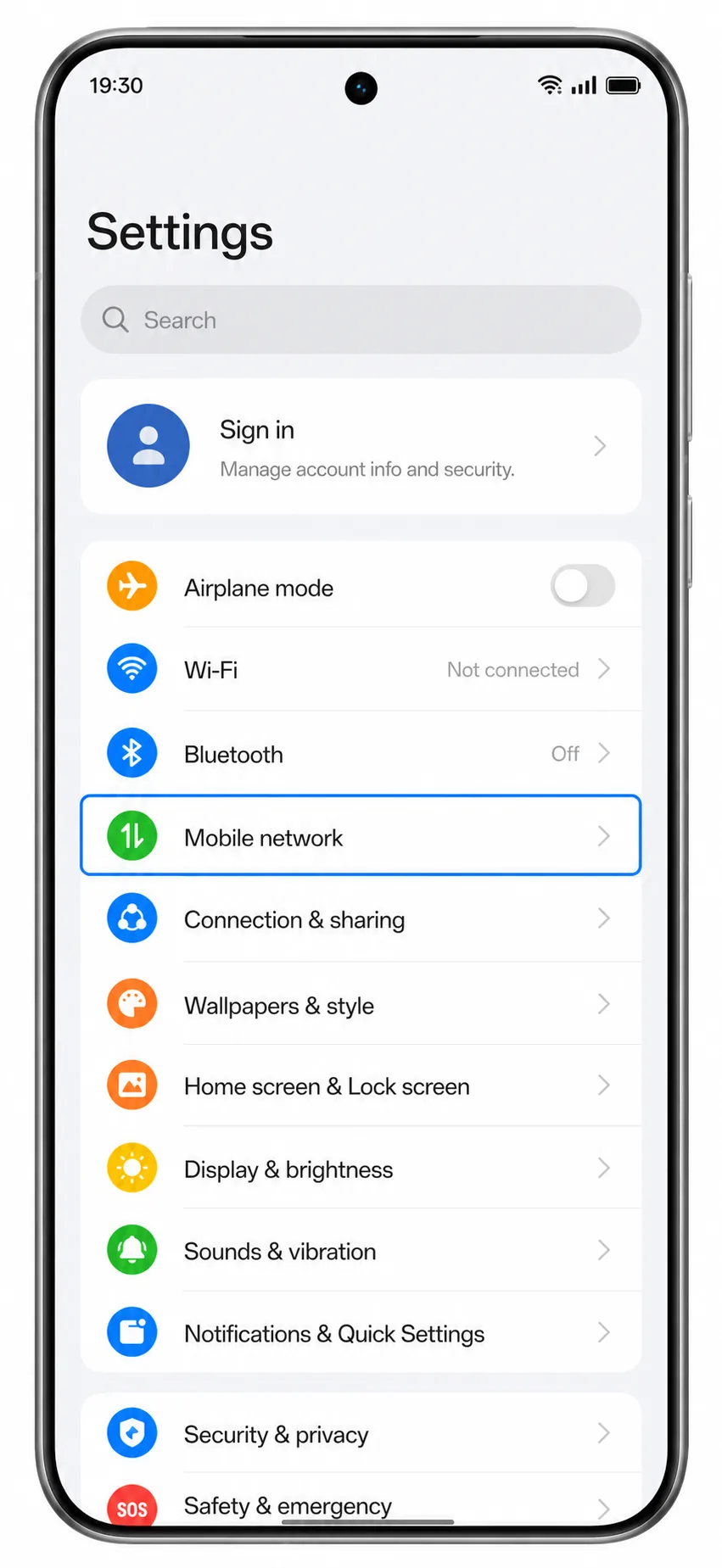
Toque em eSIM.
O telefone abrirá a página de gerenciamento de eSIM. Se esta opção não estiver disponível, consulte a seção de solução de problemas antes de continuar.
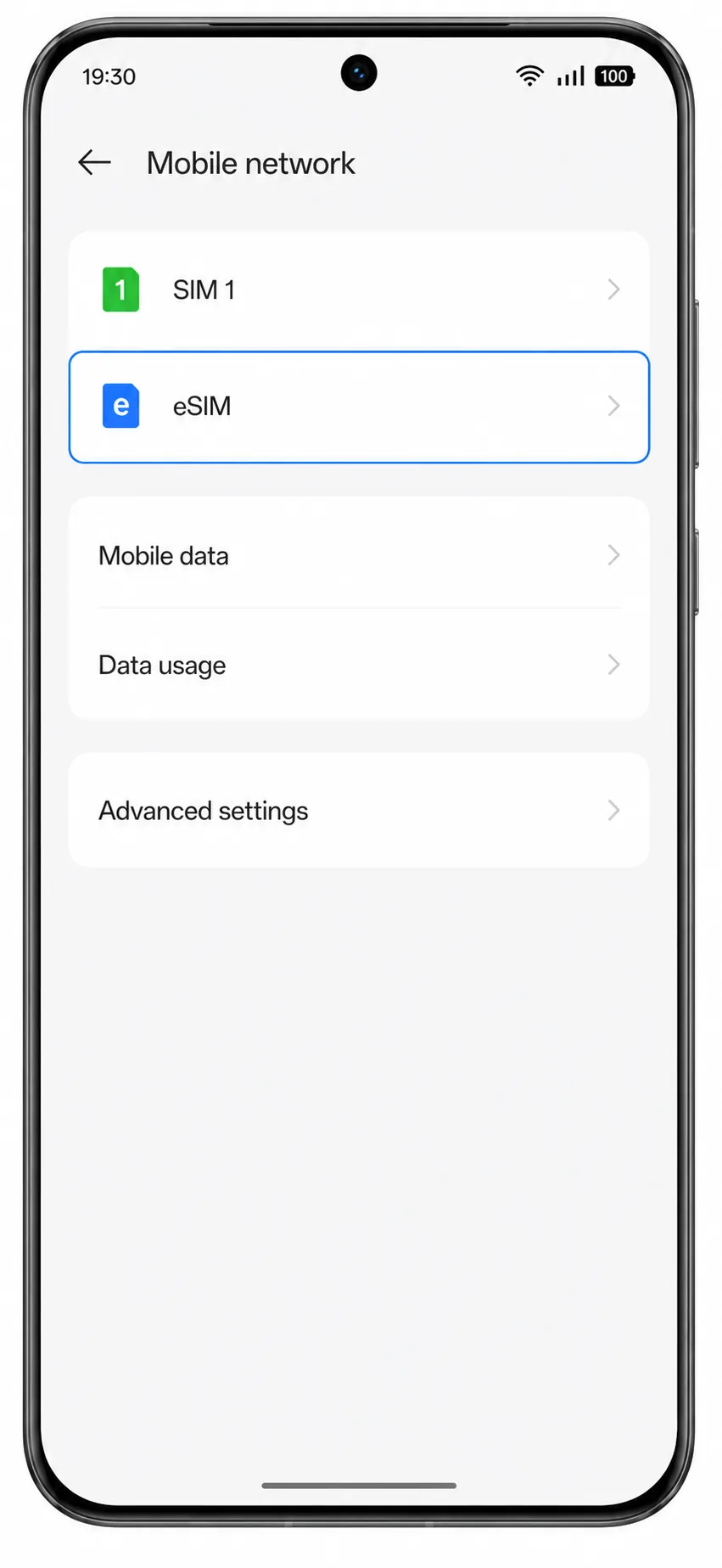
Toque em Adicionar eSIM.
O ColorOS iniciará o fluxo de configuração do eSIM e preparará o leitor de código QR.
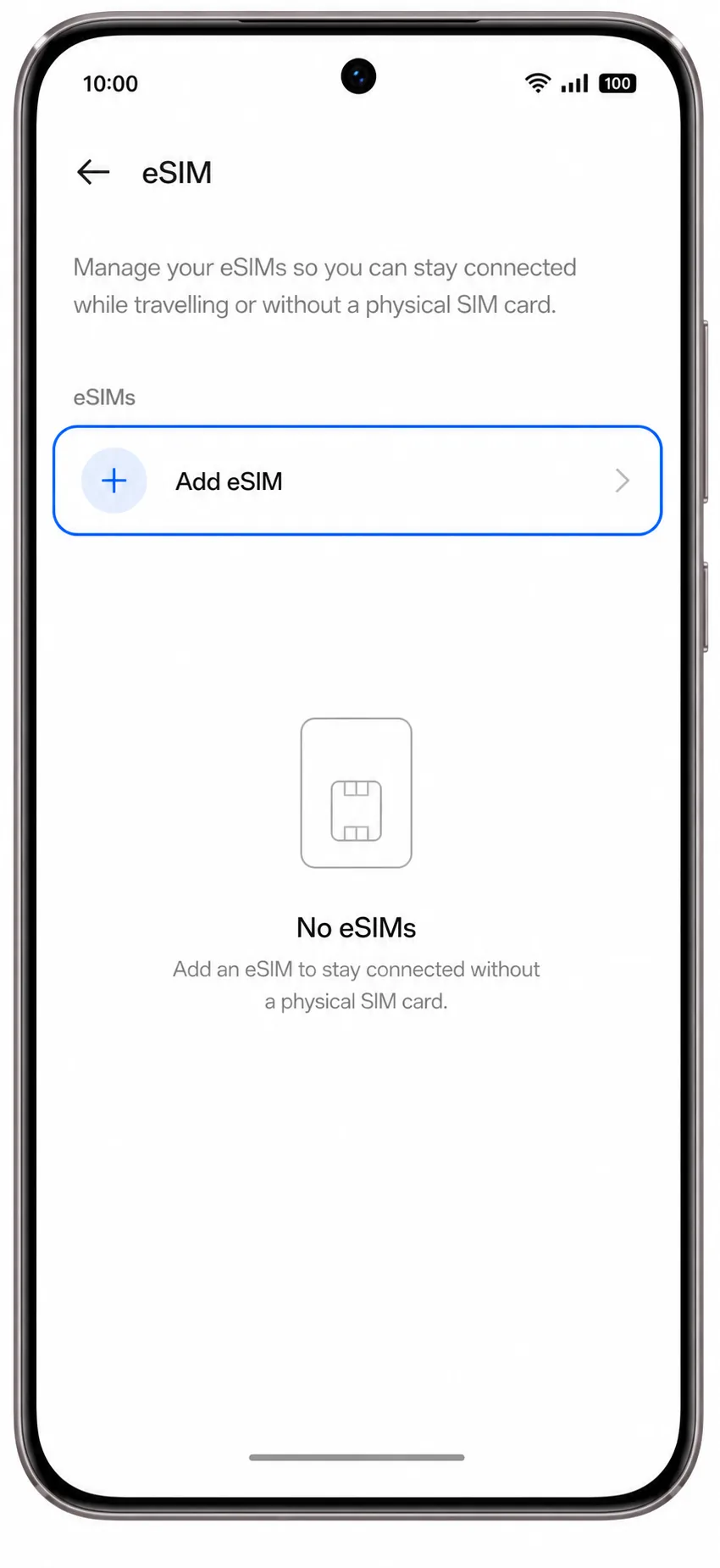
Escolha Escanear código QR e aponte a câmera para o código QR iroamly presente no seu e-mail de compra ou na página da conta.
Mantenha o código QR plano e bem iluminado em outra tela ou página impressa. Não utilize um código QR que já tenha sido instalado em outro dispositivo.

Revise o perfil de eSIM iroamly detectado e toque em Baixar ou Adicionar.
Permaneça conectado ao Wi-Fi até que o telefone conclua o download do perfil de eSIM.
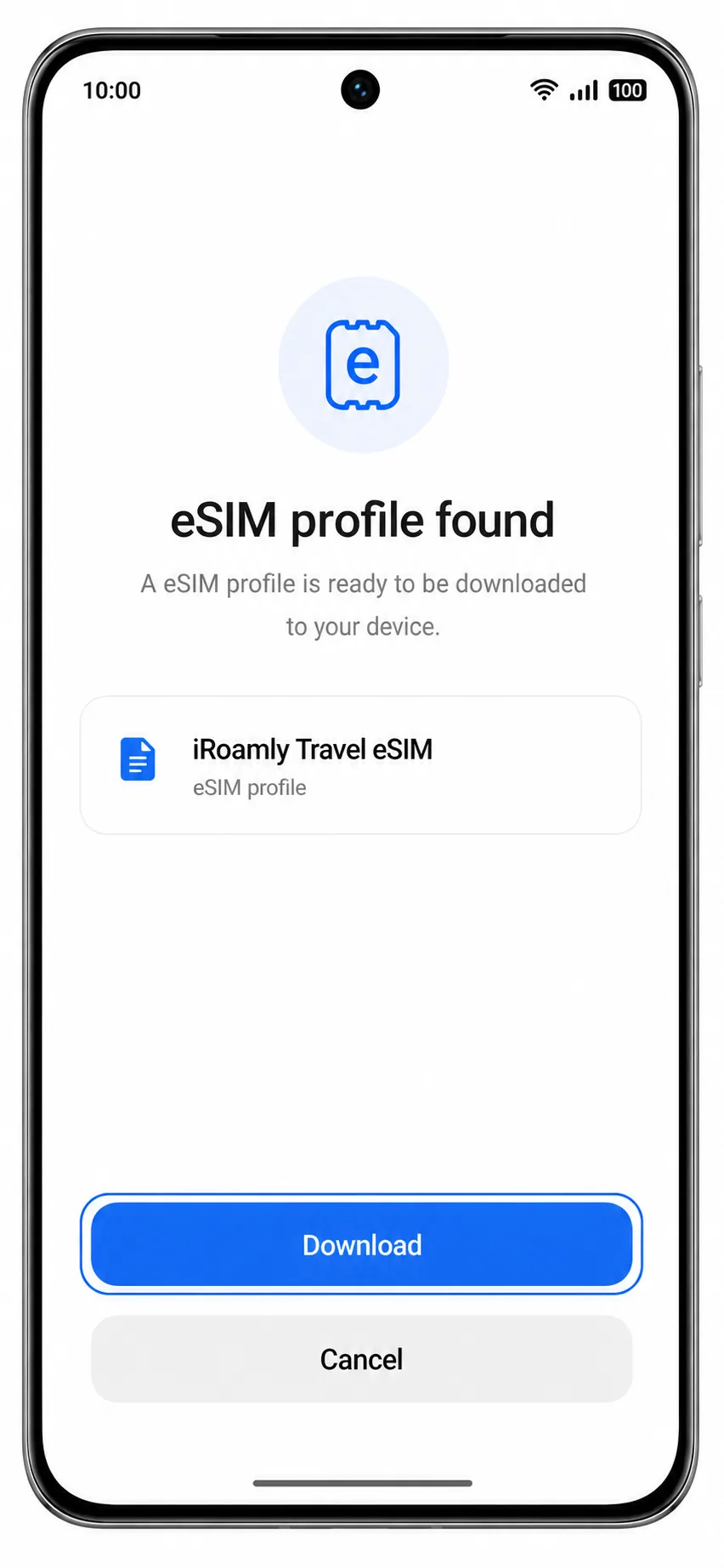
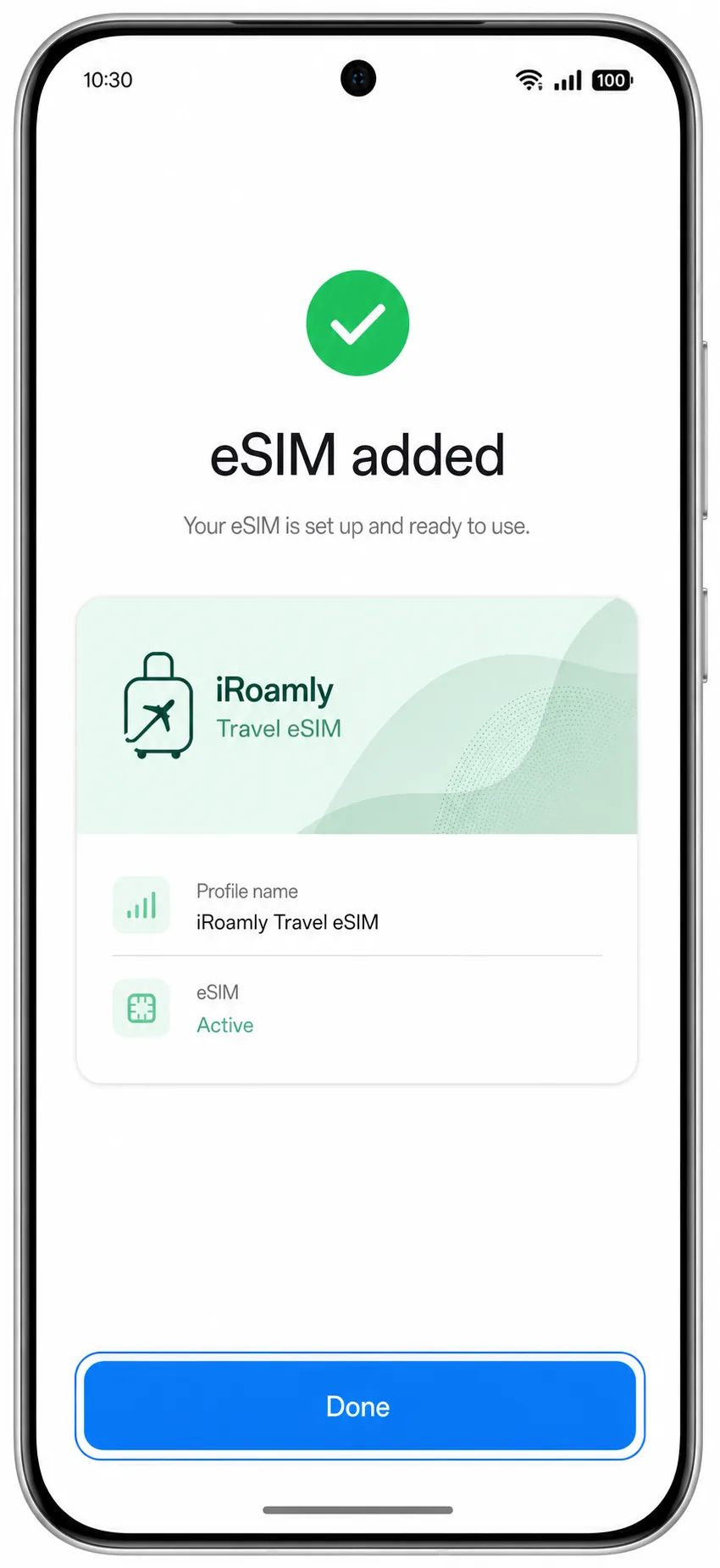
Quando o ColorOS exibir a tela de conclusão da configuração, toque em Concluído.
O eSIM iroamly agora aparecerá na lista de eSIM do telefone, geralmente como um novo plano móvel que você pode renomear para viagens.
Método 2: Instalar o eSIM manualmente
Abra Ajustes, toque em Rede móvel e, em seguida, toque em eSIM.
Este é o mesmo caminho no ColorOS usado para a configuração via QR, mas você deverá inserir os detalhes do iRoamly em vez de escanear.
Toque em Adicionar eSIM.
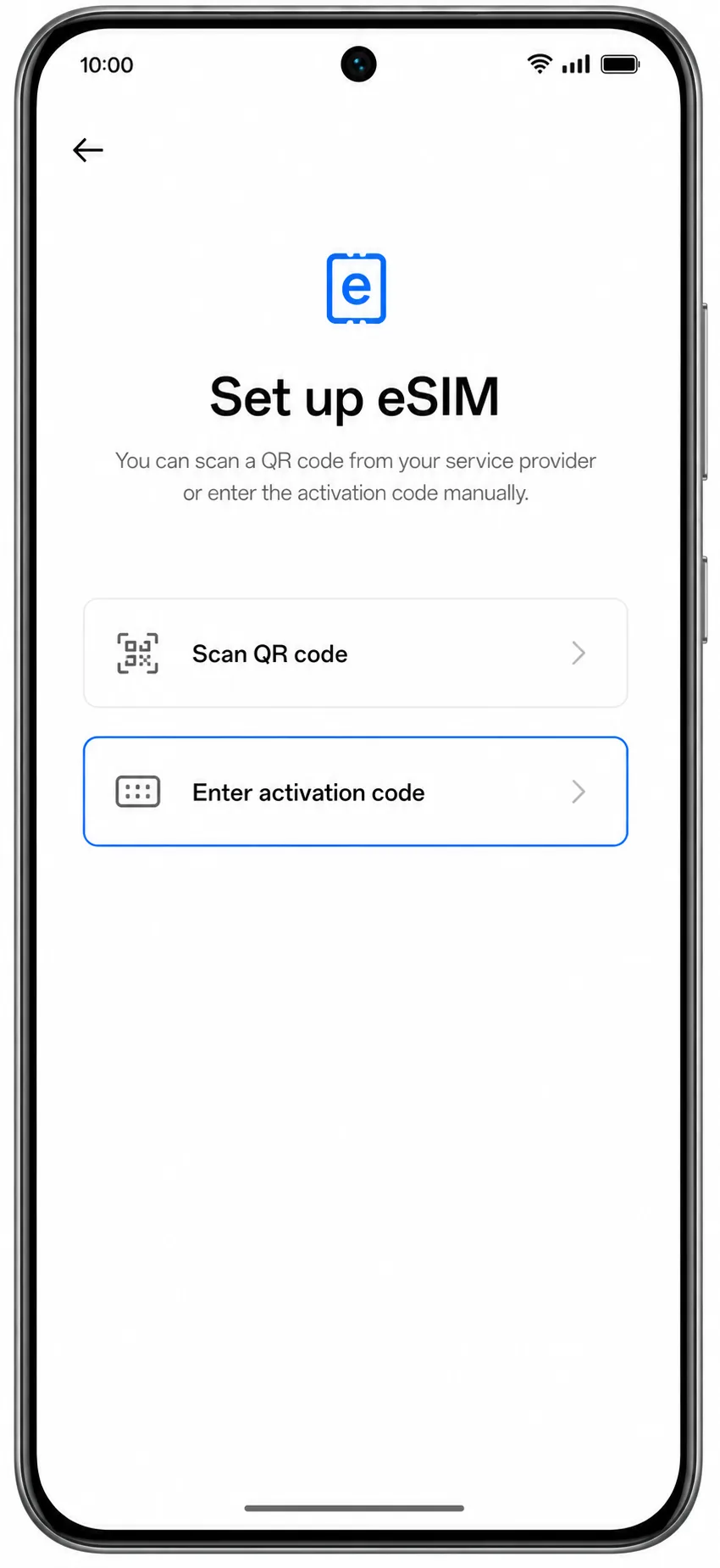
O ColorOS deverá exibir as opções de configuração do eSIM ou abrir a tela de escaneamento de QR.
Toque em Inserir detalhes manualmente ou Inserir código de ativação.
Se a opção manual estiver oculta atrás do leitor de QR, procure por um link de ajuda, um menu de opções ou um botão de texto próximo à parte inferior da tela de escaneamento.
Insira o Endereço SM-DP+ e o Código de Ativação do iRoamly; em seguida, insira o Código de Confirmação apenas se o iRoamly tiver fornecido um.
Copie cada caractere exatamente como apresentado. Não adicione espaços antes ou depois do endereço ou do código.
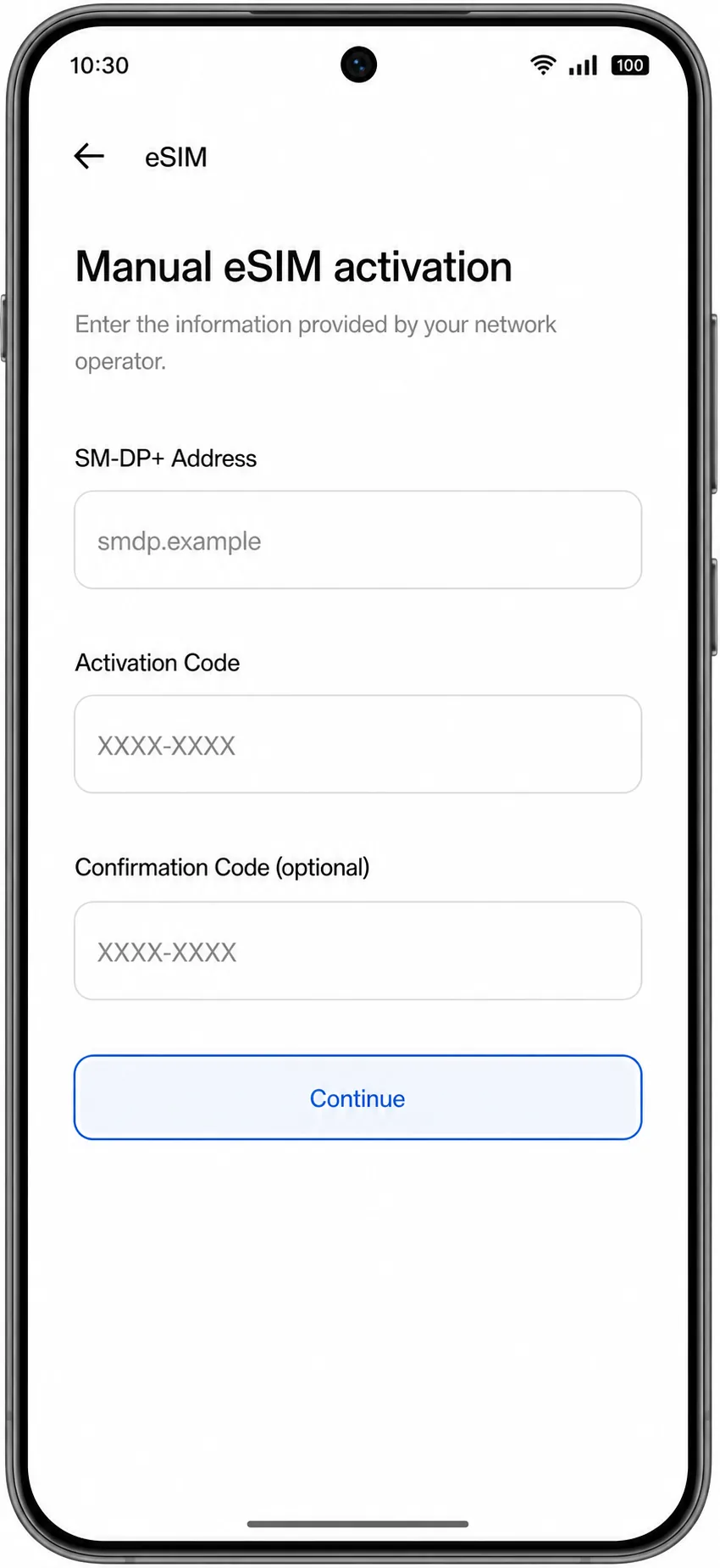
Toque em Continuar e, em seguida, em Baixar ou Adicionar quando o ColorOS encontrar o perfil eSIM do iRoamly.
Mantenha-se conectado ao Wi-Fi até que o download seja concluído.
Toque em Concluído após a adição do eSIM.
A configuração manual estará concluída quando o novo perfil do iRoamly aparecer na lista de eSIMs.
Como confirmar se o seu iRoamly eSIM está instalado
Vá em Ajustes > Rede móvel > eSIM.
Procure pelo novo perfil de viagem iRoamly eSIM na lista de eSIM. Ele pode aparecer como o nome de uma operadora, o nome de um plano de viagem ou um rótulo que você pode renomear.
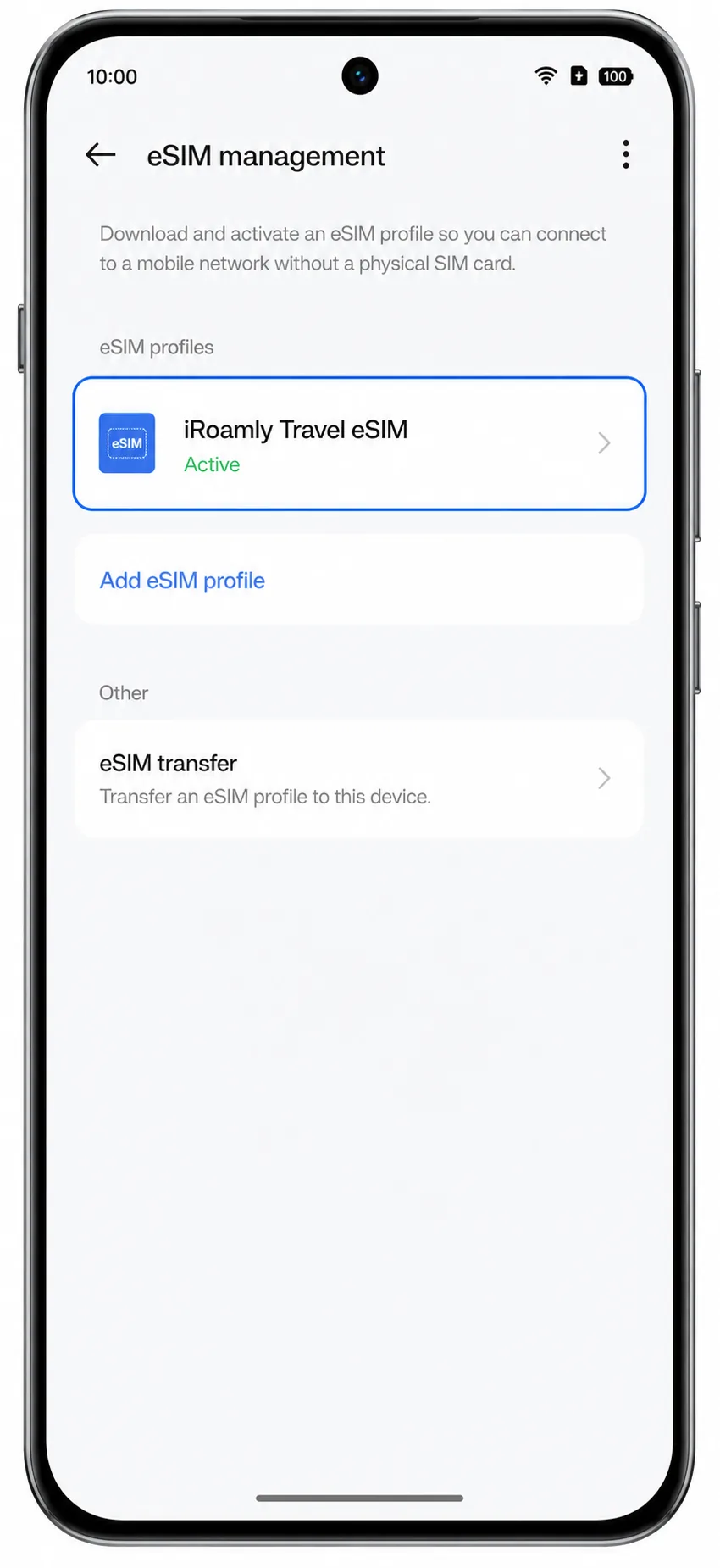
Toque no novo perfil de eSIM e confirme se a linha está ativada.
A página do perfil deve exibir uma chave de eSIM ativada ou um status ativo. As verificações de voz e SMS só se aplicam se o seu plano iRoamly específico incluir esses serviços.
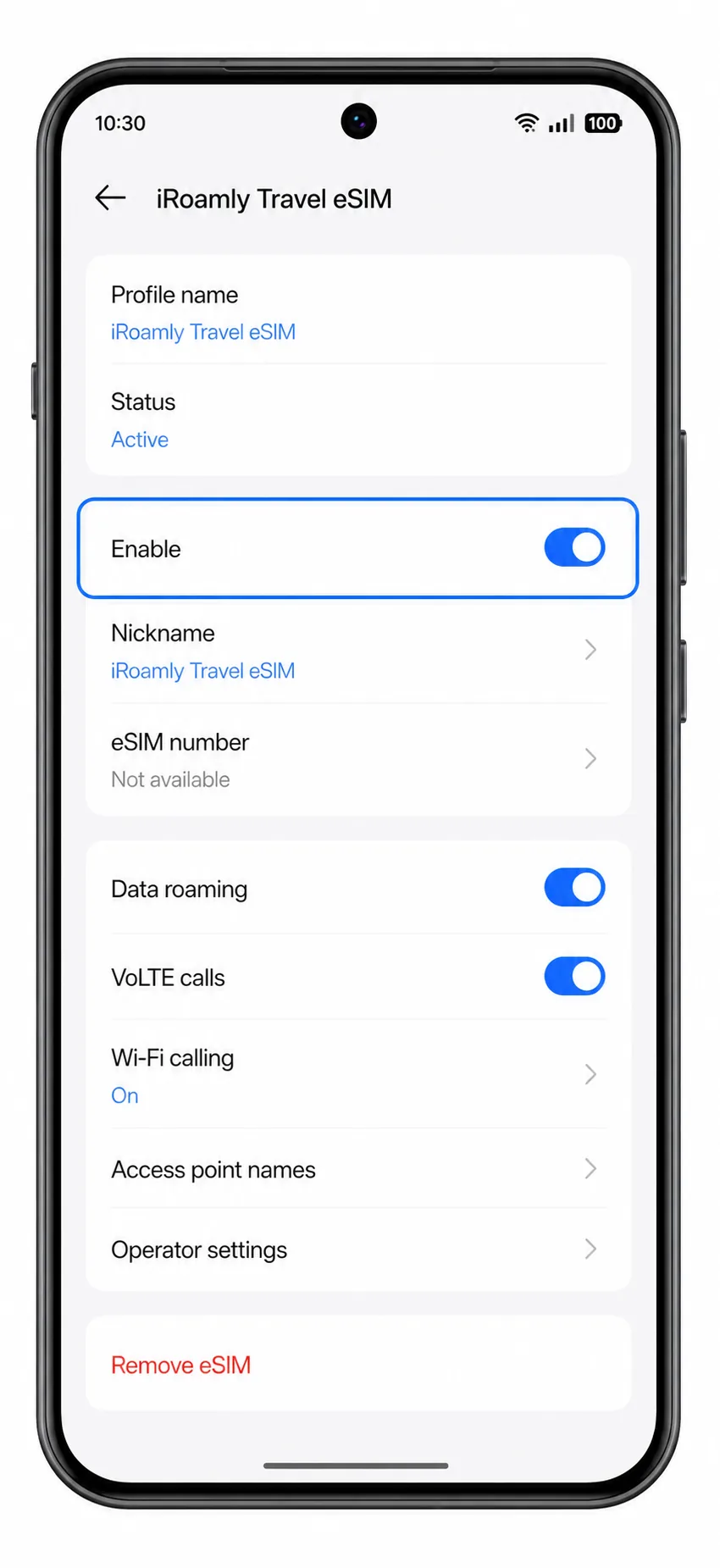
Configurar eSIM para Dados Móveis
Abra Configurações > Rede móvel e toque em Dados móveis ou Dados móveis padrão.
Escolha o iRoamly eSIM como a linha de dados quando estiver pronto para usar o plano de viagem.
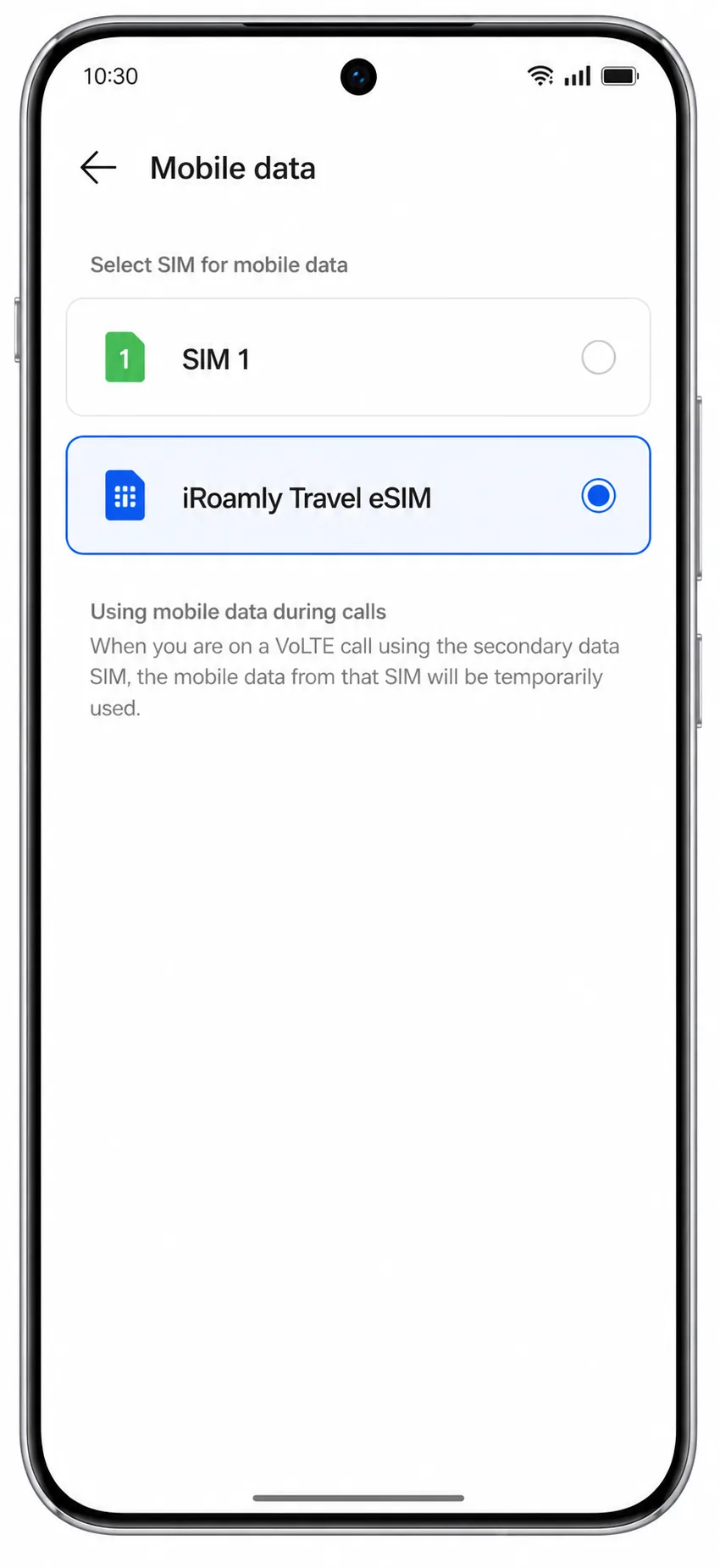
Toque no perfil do iRoamly eSIM e ative o Roaming de dados, caso as instruções de destino do iRoamly exijam.
A maioria dos planos de viagem eSIM exige o roaming ativado, pois a conexão é feita por meio de redes parceiras fora da sua operadora de origem.
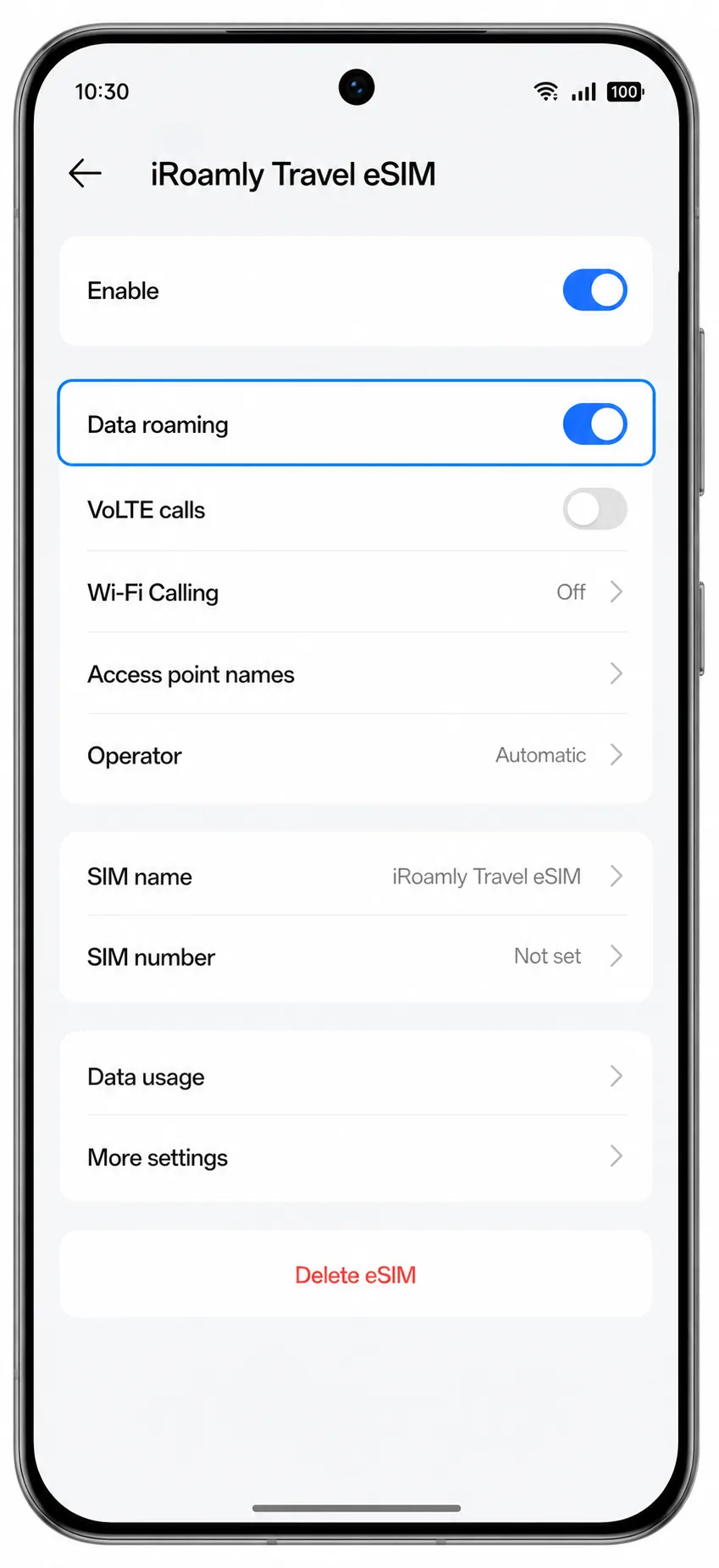
Desative a troca automática de dados se o ColorOS oferecer essa configuração e você quiser evitar o uso do seu SIM principal para os dados de viagem.
Ao chegar, abra um navegador ou aplicativo de mapas para confirmar se os dados móveis estão funcionando na linha iRoamly.
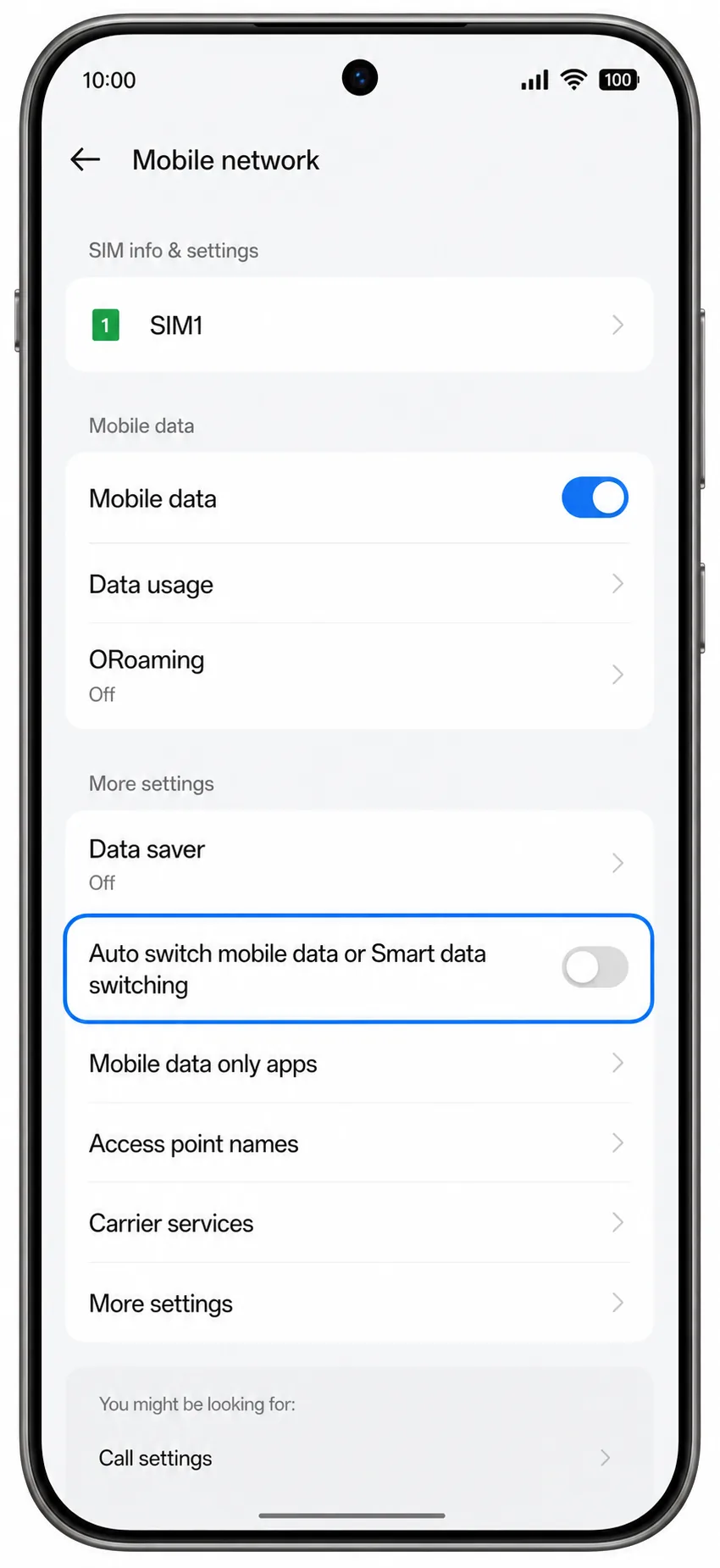
Resolução de problemas
Opção Adicionar eSIM ausente: confirme se o seu telefone é uma variante do Oppo Reno 15 Pro compatível com eSIM, atualize o ColorOS, reinicie o telefone e verifique com a operadora ou vendedor. Algumas versões de firmware regionais podem ocultar o eSIM.
O código QR não escaneia: aumente o brilho da tela, limpe a lente da câmera, utilize outro dispositivo para exibir o código QR ou opte pela inserção manual.
Código QR já utilizado: entre em contato com o suporte da iRoamly. Não exclua o eSIM instalado ao tentar corrigir o problema, pois muitos códigos QR de eSIM são de uso único.
Falha na inserção manual: verifique o endereço SM-DP+, o código de ativação e o código de confirmação opcional conforme os detalhes do seu pedido na iRoamly. Se a tela solicitar uma única sequência de código de ativação, cole a sequência completa exatamente como fornecida.
Ativação pendente: mantenha o Wi-Fi ativado, aguarde alguns minutos e reinicie o telefone caso o perfil permaneça travado. Alguns planos só concluem a ativação após o telefone se conectar a uma rede de destino suportada.
Sem dados após a instalação: selecione o eSIM da iRoamly para dados móveis, ative o roaming de dados para esse eSIM, desative a alternância indesejada para o SIM principal e verifique se o seu destino é coberto pelo plano.
O eSIM aparece, mas não há sinal: verifique se você está no país ou região coberta, ative e desative o modo avião e, em seguida, selecione manualmente uma rede suportada, caso a iRoamly indique uma para o seu plano.
Conclusão
O seu eSIM iRoamly está agora instalado no seu Oppo Reno 15 Pro e pronto para ser utilizado durante a sua próxima viagem. Assim que o seu plano de destino ficar ativo, basta selecionar o eSIM para dados móveis e ligar-se a uma rede suportada para começar a utilizar a internet para as suas necessidades diárias de viagem.
Quer esteja a consultar mapas, a gerir reservas, a comunicar com amigos ou a encontrar transportes locais, ter a sua ligação de viagem preparada com antecedência permite-lhe passar menos tempo na configuração e mais tempo a desfrutar da sua viagem.