
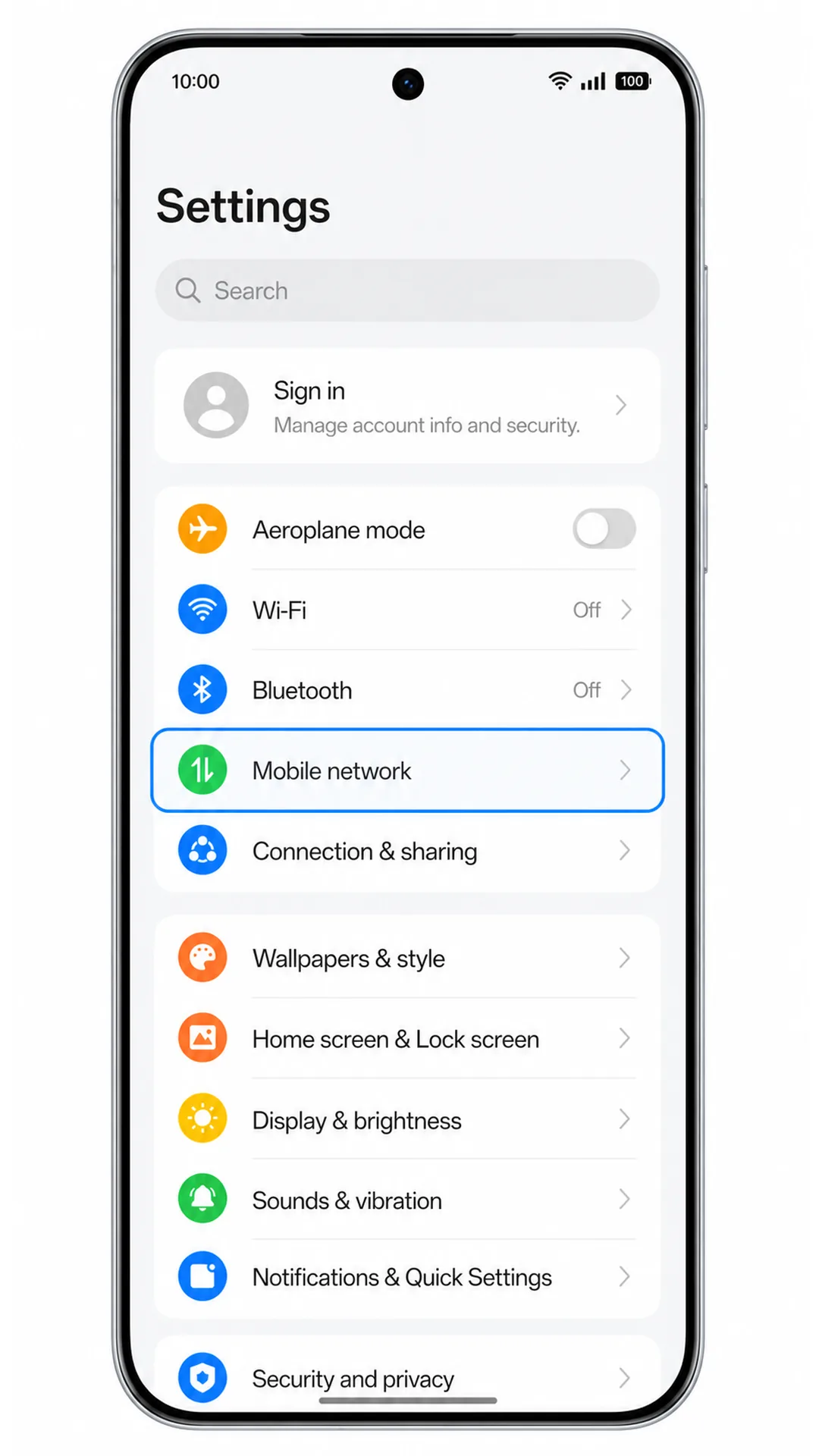
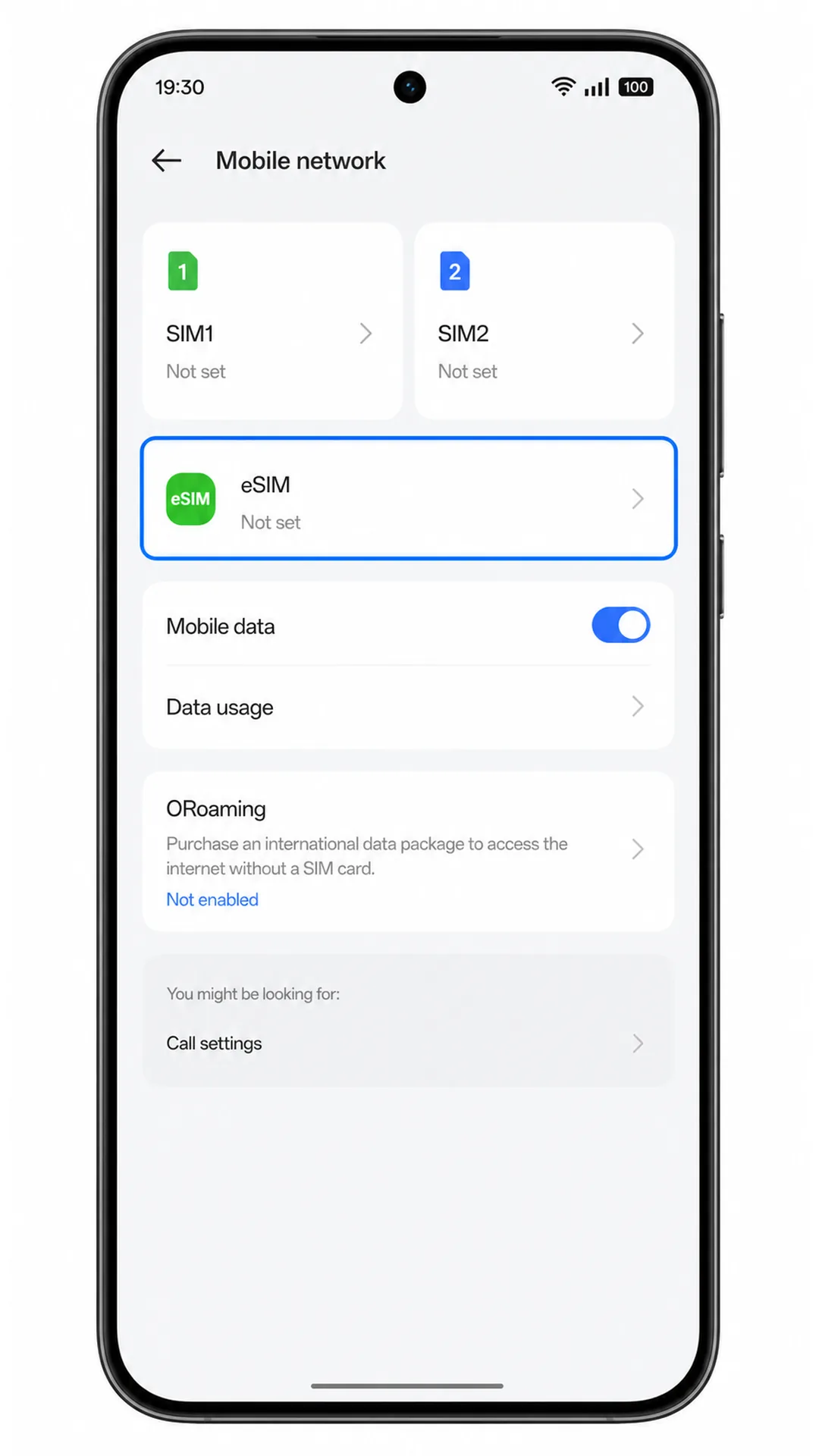
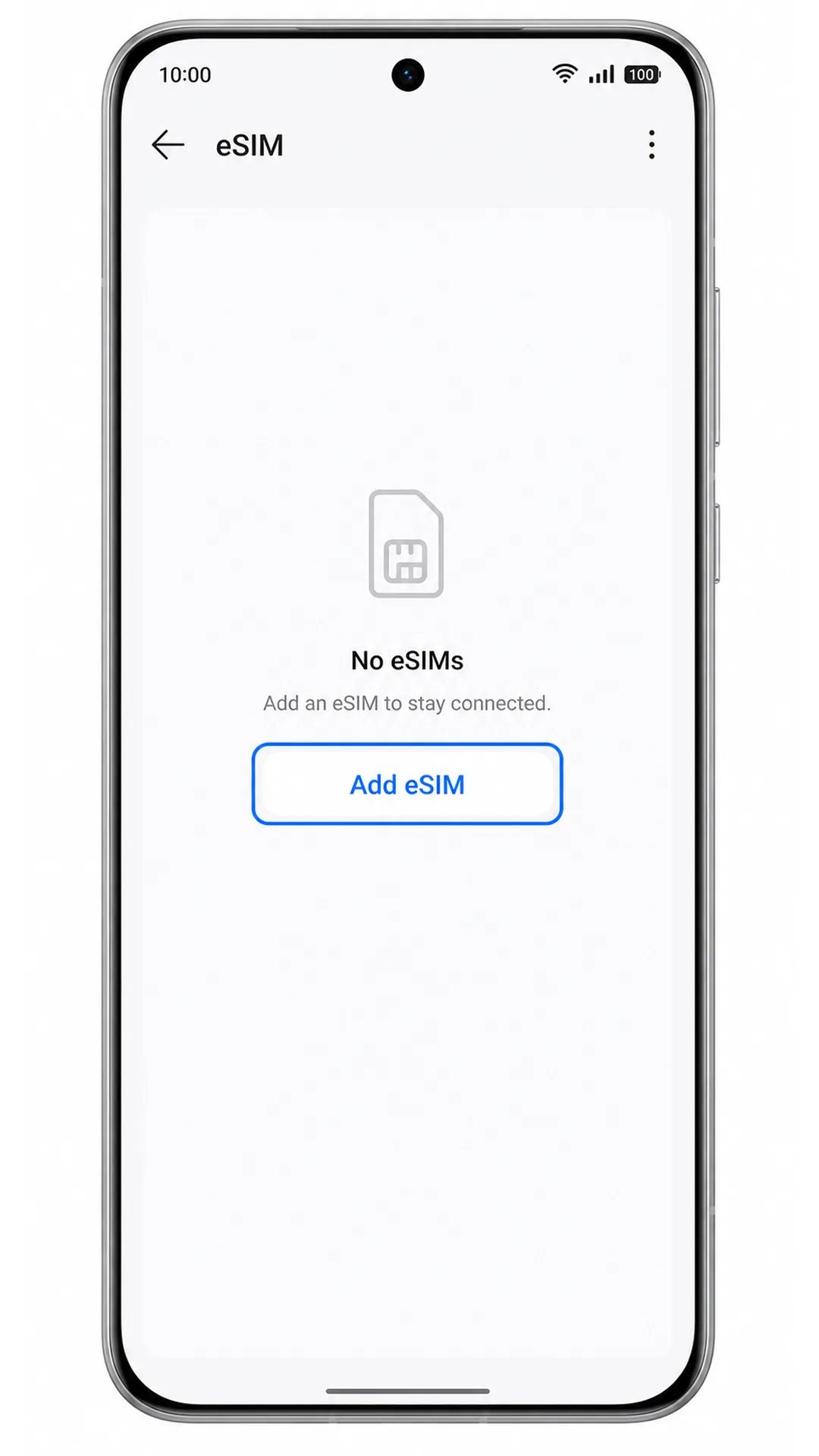
O modelo global do Oppo Reno 15 5G, CPH2825, suporta eSIM e utiliza o ColorOS 16. O caminho para a configuração do eSIM é acessado em Configurações > Rede móvel > eSIM, sendo possível adicionar um novo perfil através da opção Adicionar eSIM.
Para quem viaja, um eSIM de viagem da iRoamly permite manter os dados móveis separados do seu SIM principal enquanto estiver no exterior. Isso é útil quando você deseja manter seu número habitual no telefone, mas utilizar um plano de dados local para mapas, aplicativos de mensagens, ingressos e transporte por aplicativo.
Este guia abrange ambos os métodos de configuração: escanear o código QR da iRoamly e inserir manualmente o endereço SM-DP+ e o Código de Ativação. Os nomes dos menus podem variar ligeiramente dependendo da região, do firmware da operadora ou da atualização do ColorOS, mas os passos abaixo refletem o fluxo verificado no Oppo Reno 15 5G com ColorOS 16.
Antes de configurar o seu iRoamly eSIM
Conecte o Oppo Reno 15 a uma rede Wi-Fi estável antes de baixar o perfil do eSIM.
Confirme se a sua variante do Reno 15 suporta eSIM. A especificação global CPH2825 lista o suporte a eSIM, mas a disponibilidade ainda pode variar dependendo da região ou do software da operadora.
Mantenha o seu código QR iRoamly aberto em outro dispositivo, impresso ou disponível na sua conta iRoamly ou no e-mail de confirmação da compra.
Para a configuração manual, tenha em mãos o endereço SM-DP+ do iRoamly, o código de ativação e qualquer código de confirmação opcional que possa ser necessário.
Instale o eSIM de 1 a 2 dias antes da viagem, caso o seu plano permita, mas aguarde para utilizar os dados de viagem apenas quando realmente precisar do plano.
A validade do iRoamly eSIM começa a contar a partir da ativação. O momento exato da ativação pode variar de acordo com o plano, portanto, verifique os detalhes do seu plano atual antes de instalar ou iniciar o uso dos dados.
Muitos planos de viagem iRoamly eSIM são focados em dados. Chamadas de voz e SMS variam conforme o plano, por isso, não presuma que estejam incluídos, a menos que o seu plano específico mencione isso.
Não exclua o iRoamly eSIM após a instalação, a menos que o suporte iRoamly oriente você a fazê-lo. Muitos perfis de eSIM não podem ser instalados novamente após a remoção.
Método 1: Instalar eSIM digitalizando um código QR
1. Abra as Configurações no Oppo Reno 15 e toque em Rede móvel. Você verá a página de rede móvel do ColorOS com os controles de SIM e eSIM.
2. Toque em eSIM na página de Rede móvel. O aparelho abrirá a tela de gerenciamento de eSIM.
3. Toque em Adicionar eSIM. O ColorOS iniciará o processo de configuração para adicionar o eSIM.
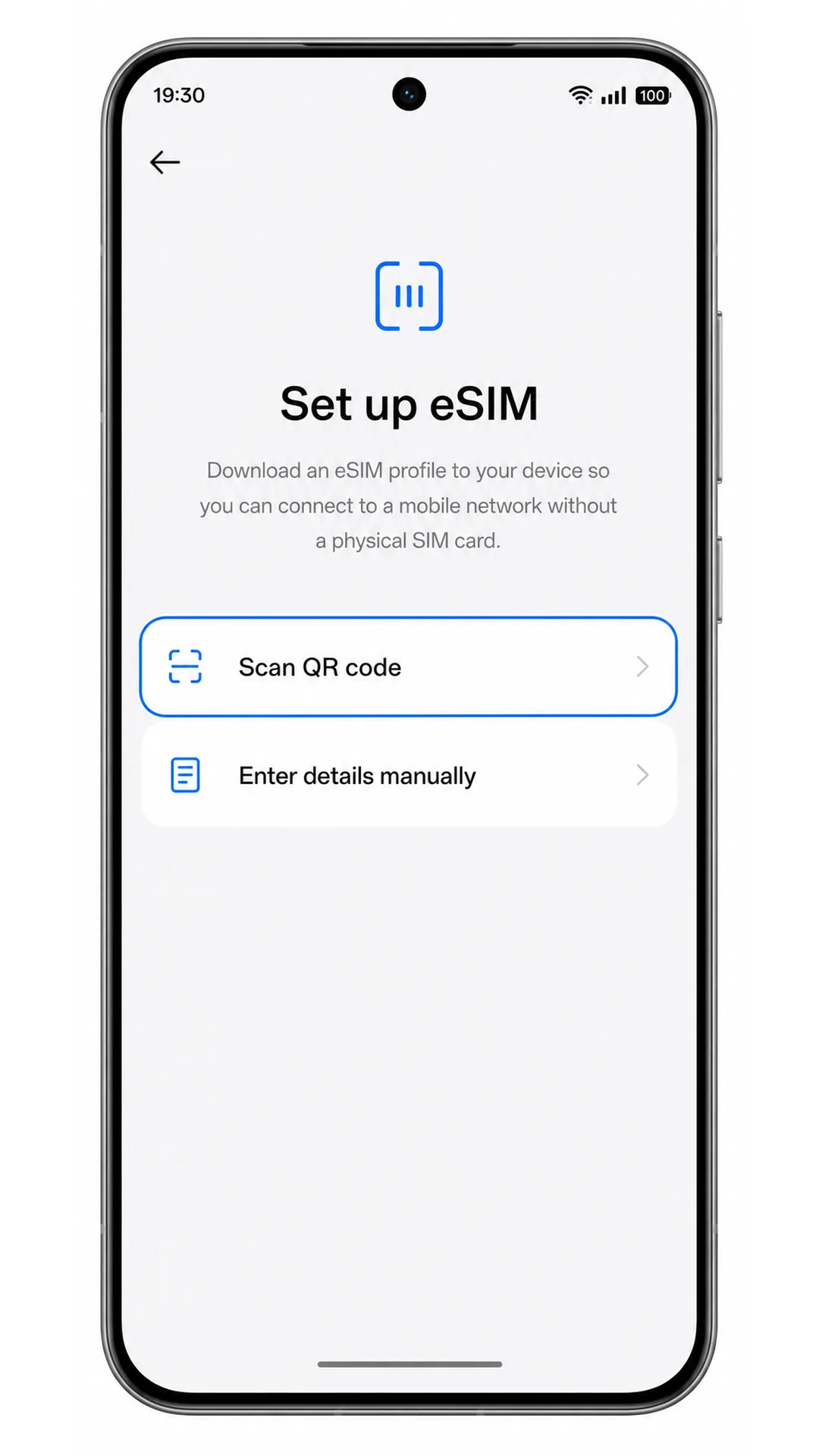
4. Escolha "Escanear código QR" caso o ColorOS solicite um método de configuração e, em seguida, aponte a câmera para o código QR da iroamly. Mantenha o código bem iluminado e em uma superfície plana até que o aparelho faça a leitura.
5. Revise o perfil de eSIM da iroamly detectado e toque em Baixar ou Adicionar. Mantenha a conexão Wi-Fi ativa enquanto o Reno 15 realiza o download do perfil.
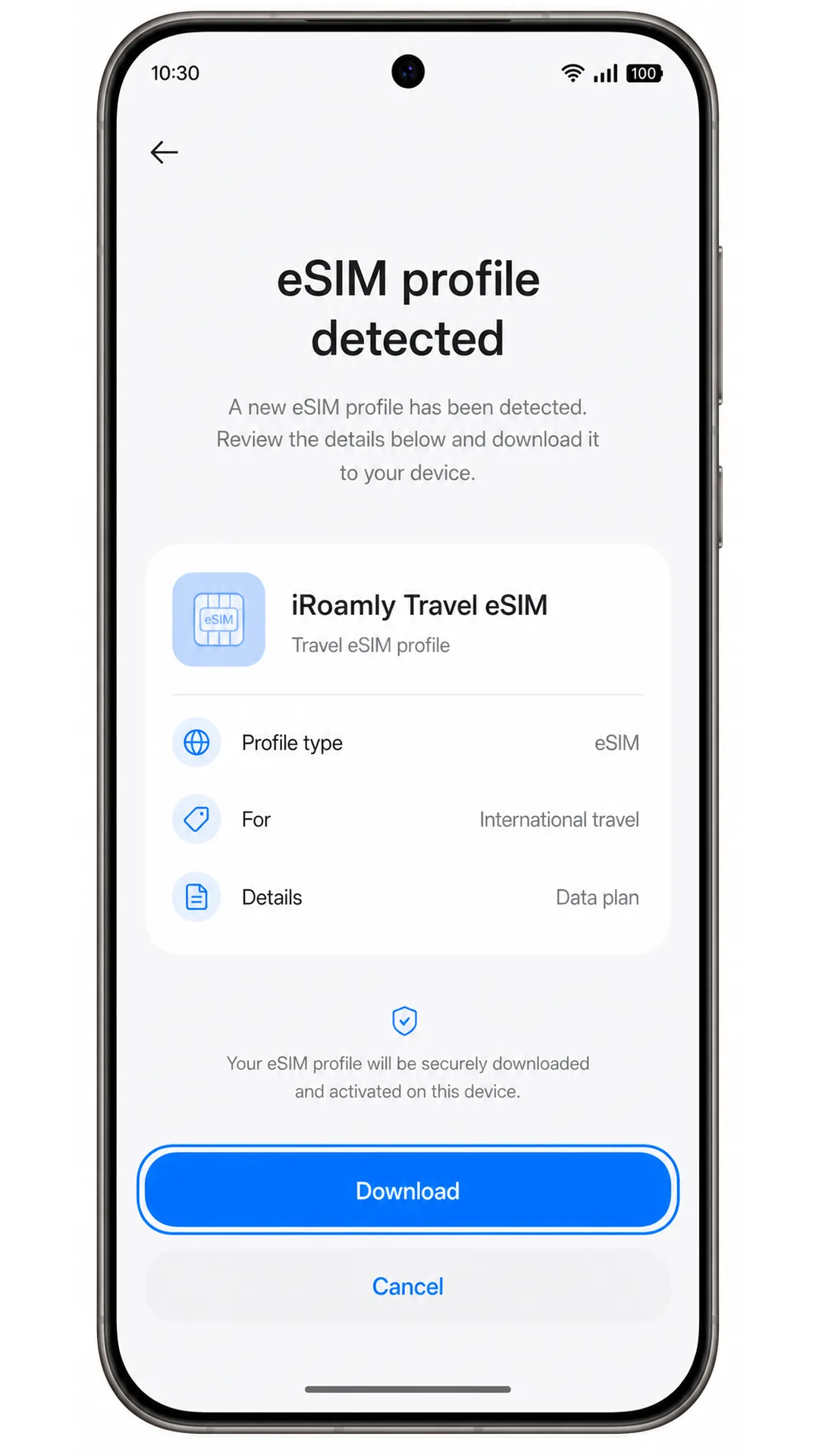
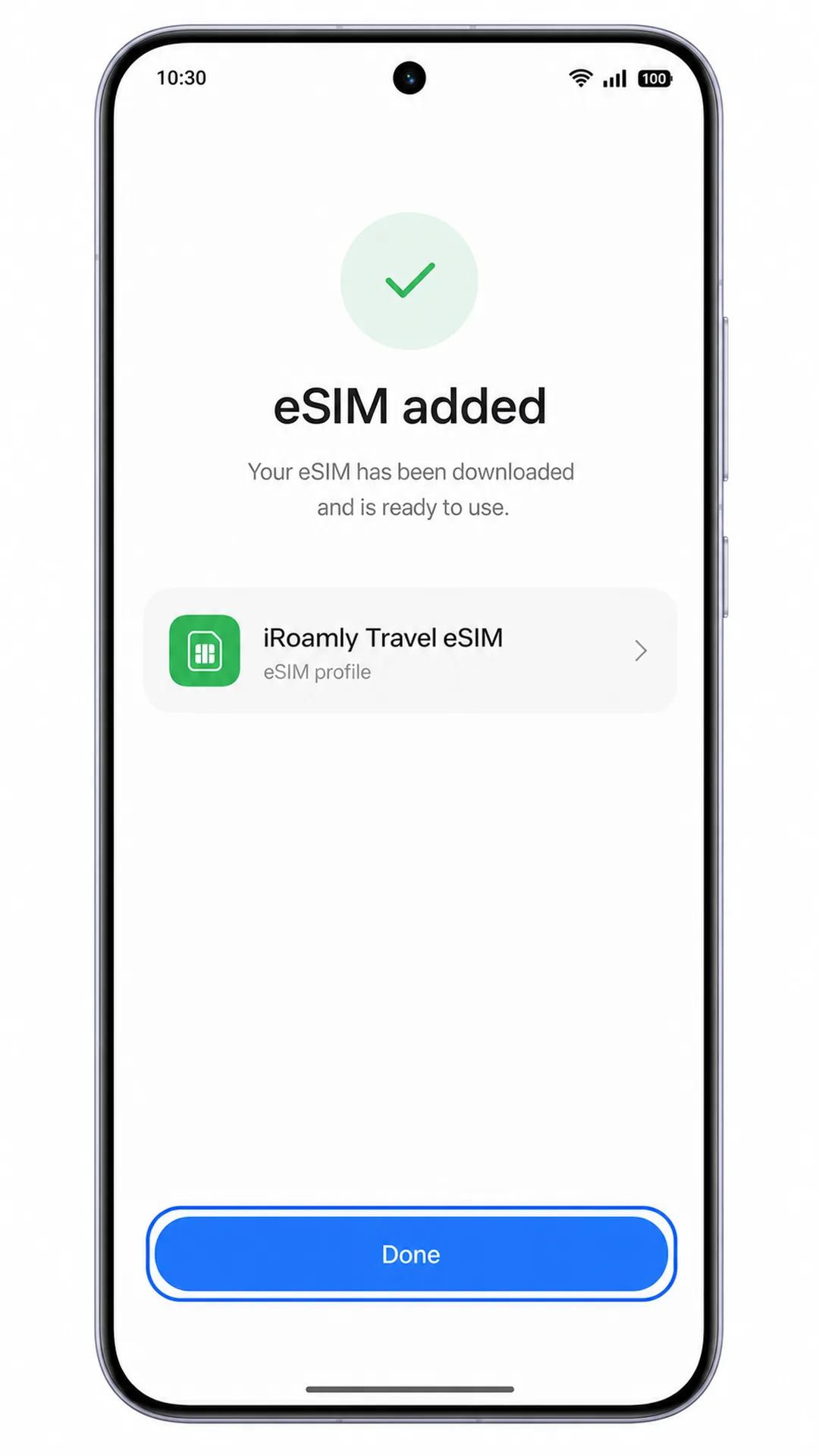
6. Toque em Concluído após o ColorOS confirmar que o eSIM foi adicionado. Se o aparelho perguntar se deseja ativar o novo eSIM agora, deixe-o disponível, mas aguarde para utilizar os dados em roaming até que esteja pronto para começar.
Método 2: Instalar eSIM manualmente
1. Abra as Configurações do Oppo Reno 15 e toque em Rede móvel. Este é o mesmo ponto de partida utilizado para a configuração via QR.
2. Toque em eSIM na página de Rede móvel. Você voltará à tela de gerenciamento de eSIM.
3. Toque em Adicionar eSIM. O ColorOS abrirá o fluxo de configuração do novo eSIM.
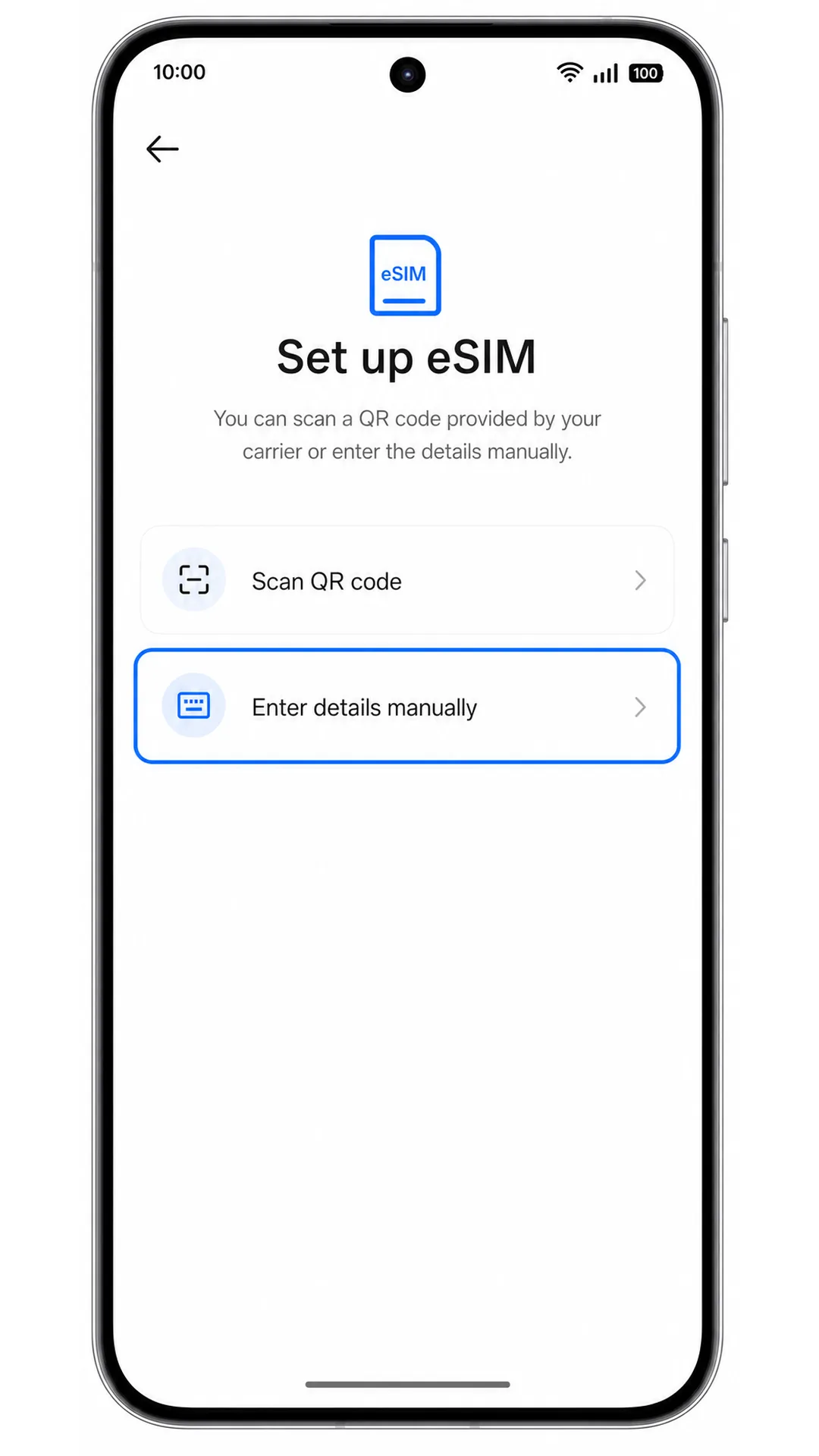
4. Na tela de configuração de QR code, toque em Precisa de ajuda? ou Inserir detalhes manualmente. O ColorOS exibirá a opção de ativação manual.
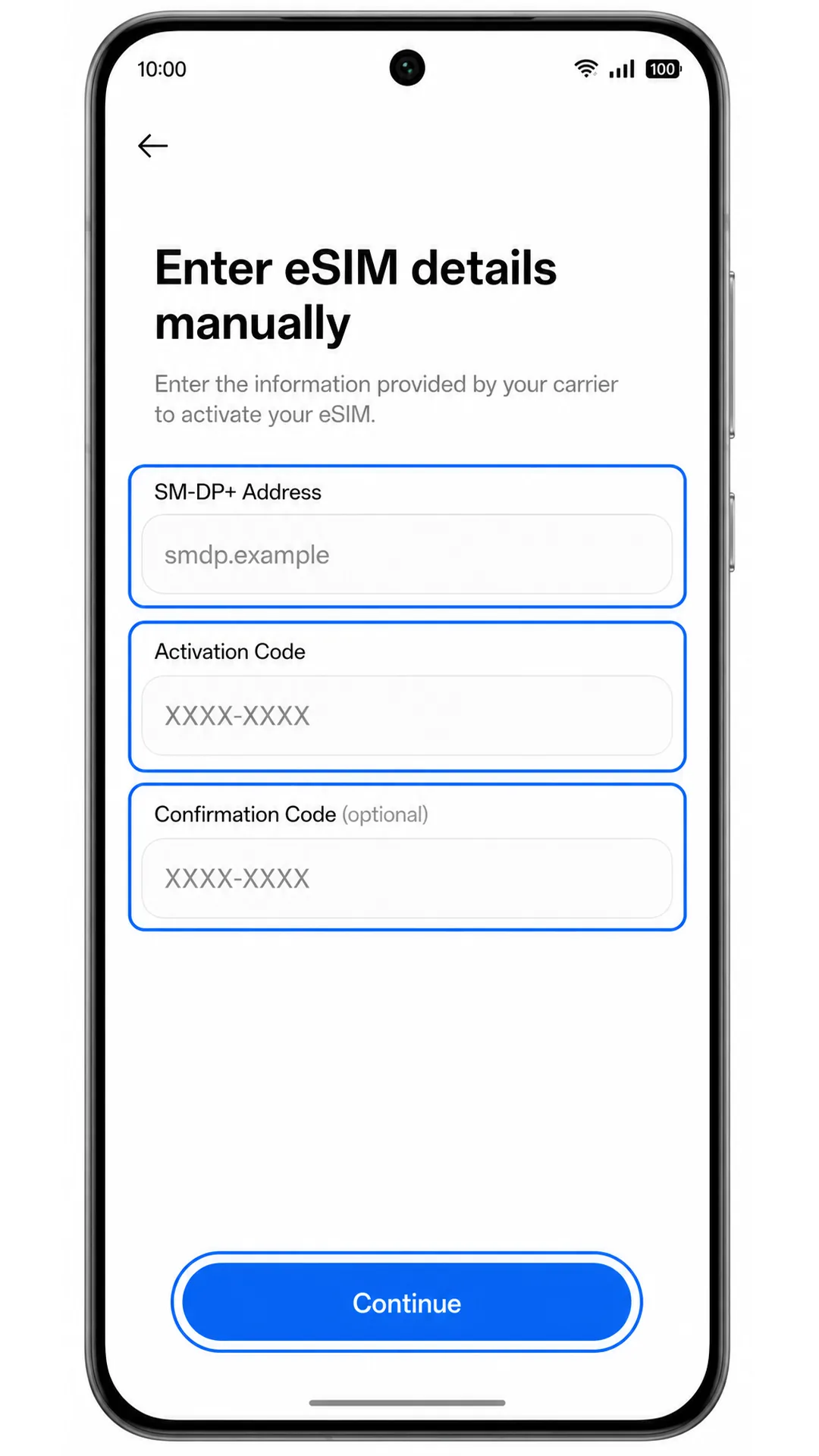
5. Insira o Endereço SM-DP+ e o Código de Ativação da iRoamly exatamente como fornecidos. Se aparecer um campo de Código de Confirmação, deixe-o em branco, a menos que a iRoamly tenha fornecido um, e então toque em Continuar.
6. Revise o perfil de eSIM da iRoamly e toque em Baixar ou Adicionar. Mantenha o Reno 15 conectado ao Wi-Fi até que o download do perfil seja concluído.
7. Toque em Concluído após o ColorOS confirmar que o eSIM foi adicionado. O perfil ficará armazenado no aparelho, mesmo que você não o utilize para dados no momento.
Como Confirmar se o seu eSIM iRoamly está instalado
1. Vá a Definições > Rede móvel > eSIM. Procure um novo perfil de eSIM, que poderá aparecer como iRoamly, o nome do destino ou o nome do perfil da operadora.
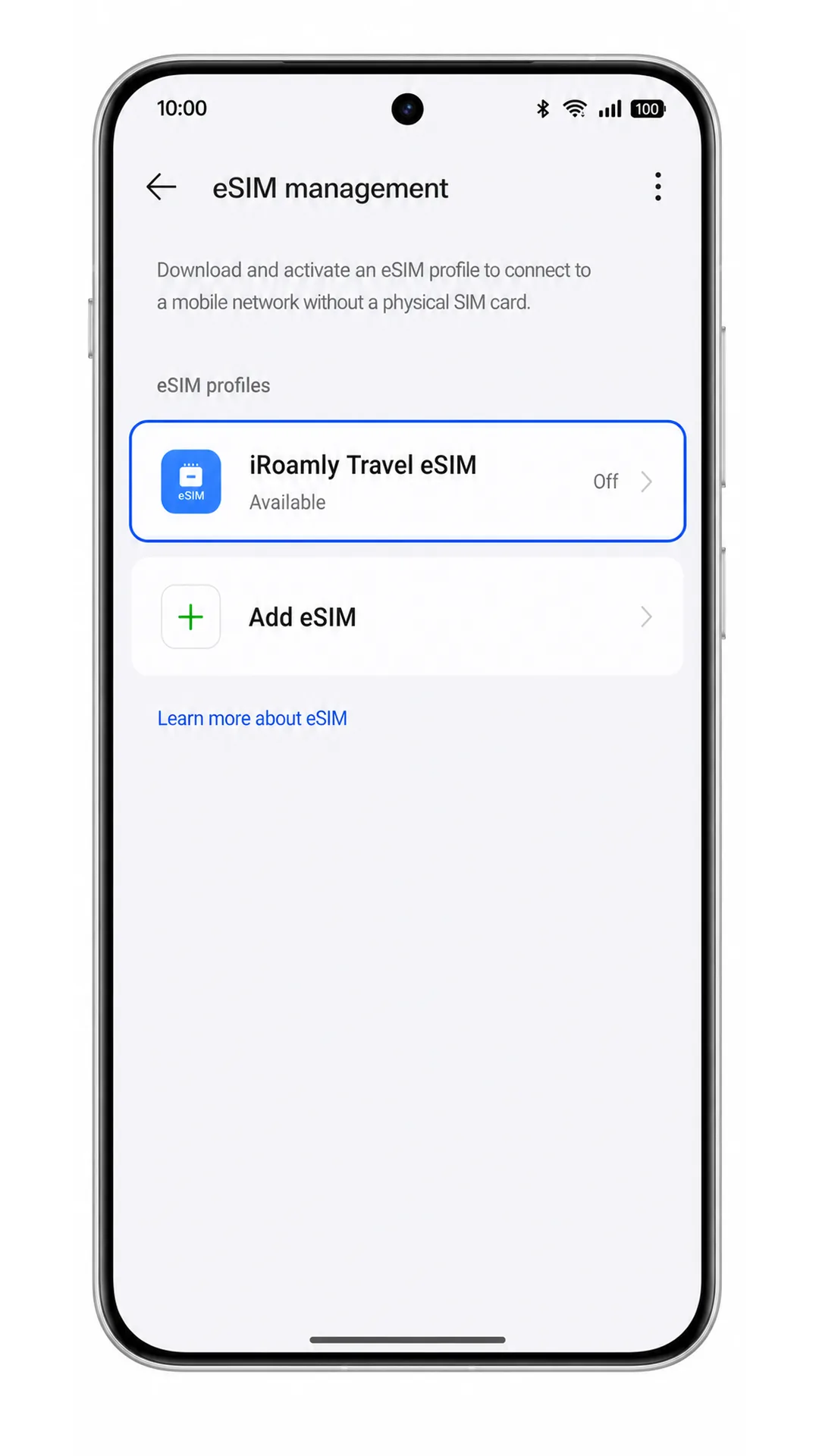
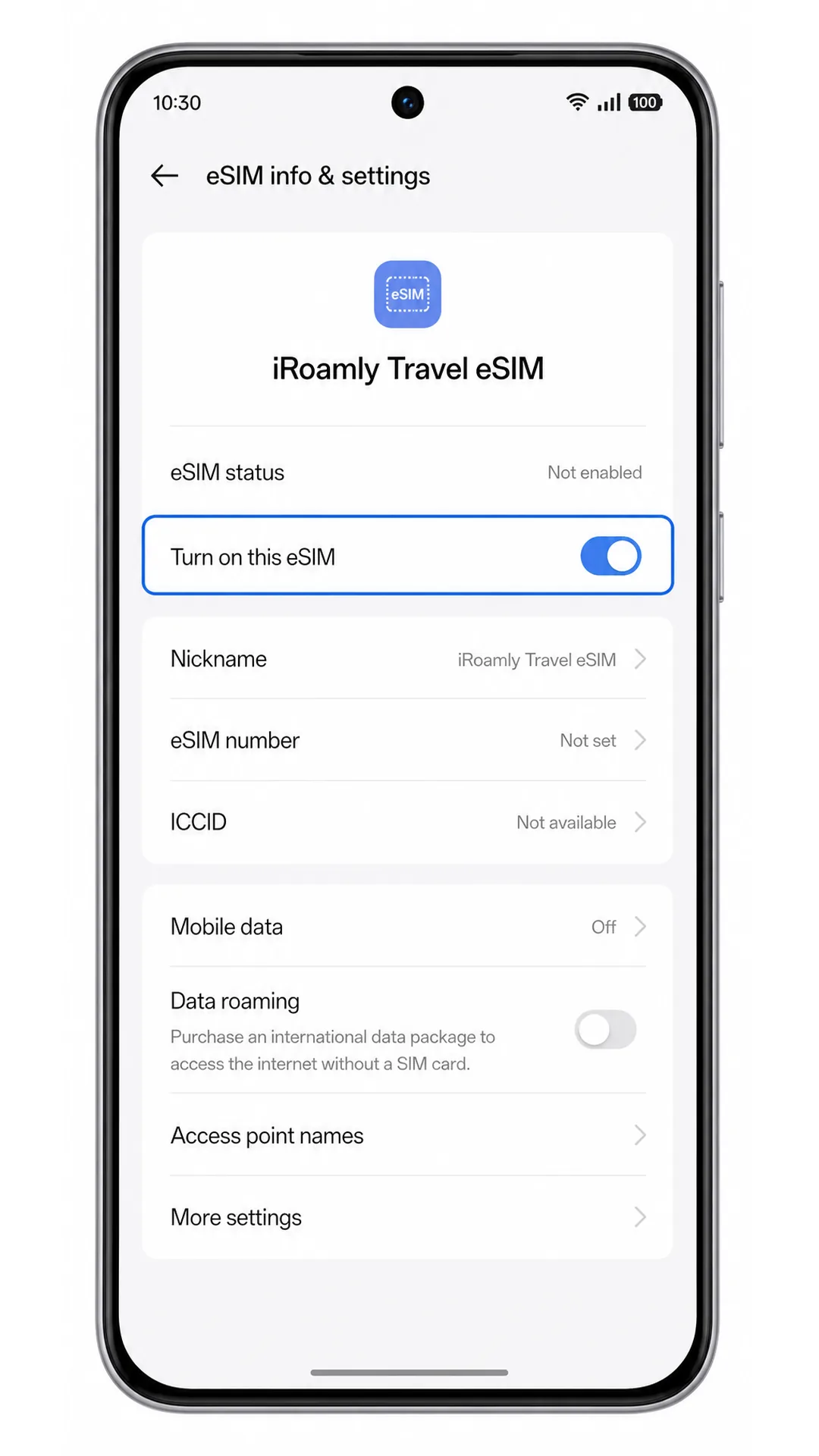
2. Toque no novo perfil de eSIM iRoamly e verifique se o interruptor do eSIM está disponível. Se o plano for apenas para dados, não utilize SMS ou chamadas como teste de confirmação.
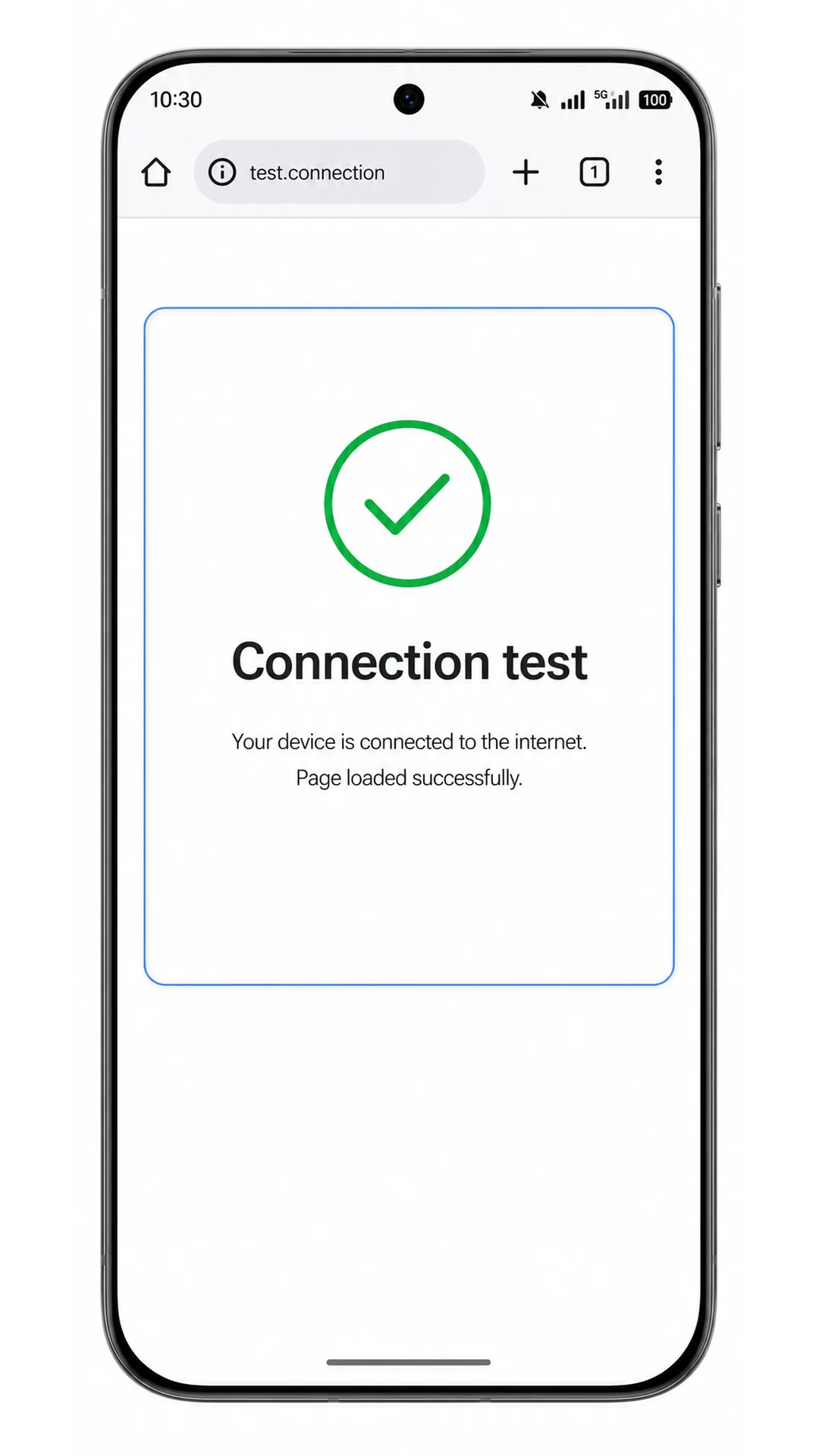
3. Se já se encontrar no seu destino e o plano estiver ativo, desligue brevemente o Wi-Fi e abra uma página web simples. O carregamento da página com sucesso confirma que os dados móveis estão a funcionar.
Configurar eSIM para Dados Móveis
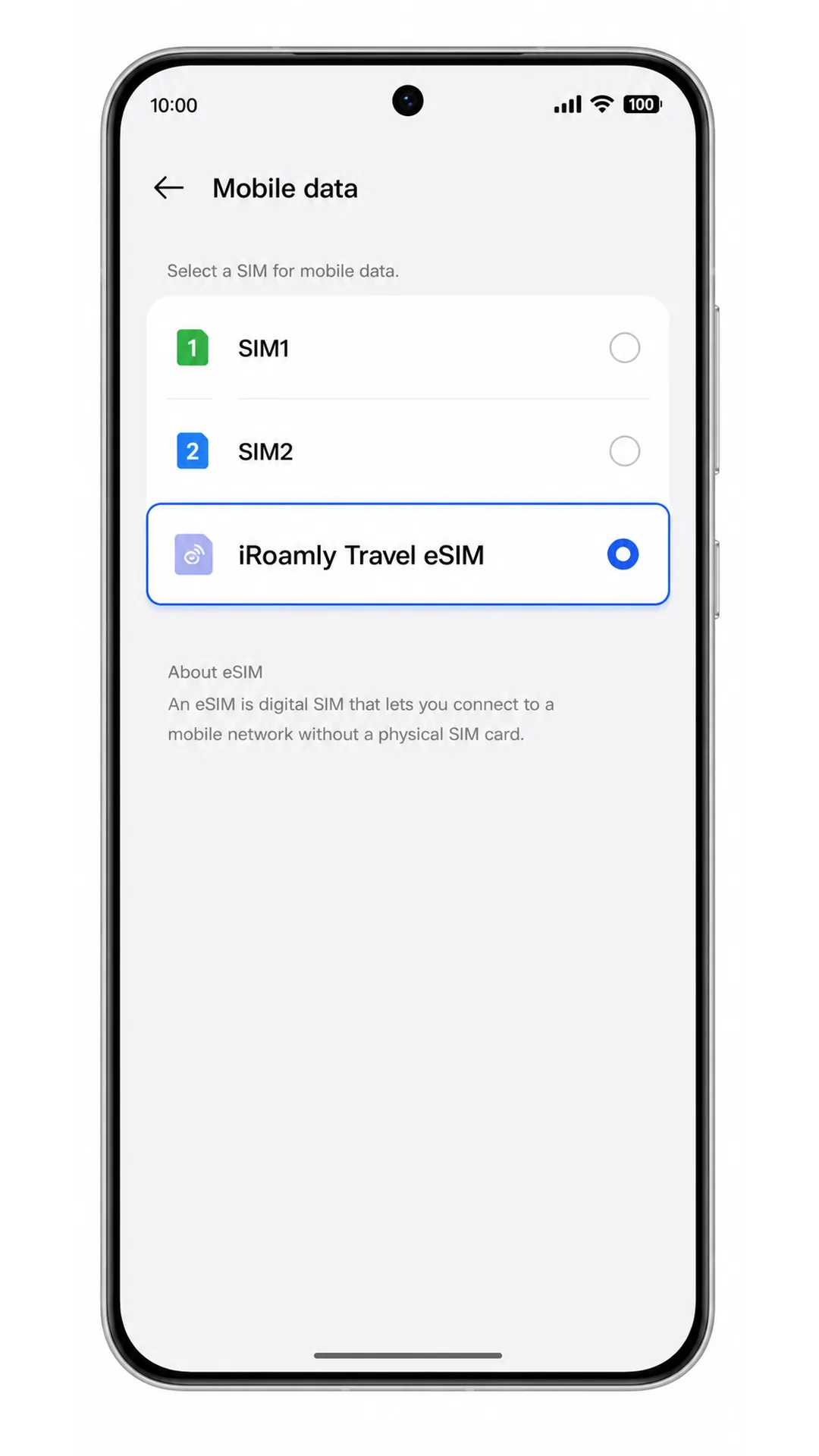
1. Abra Configurações > Rede móvel e, em seguida, toque em Dados móveis. O Reno 15 deverá exibir as opções de SIM e eSIM disponíveis para dados.
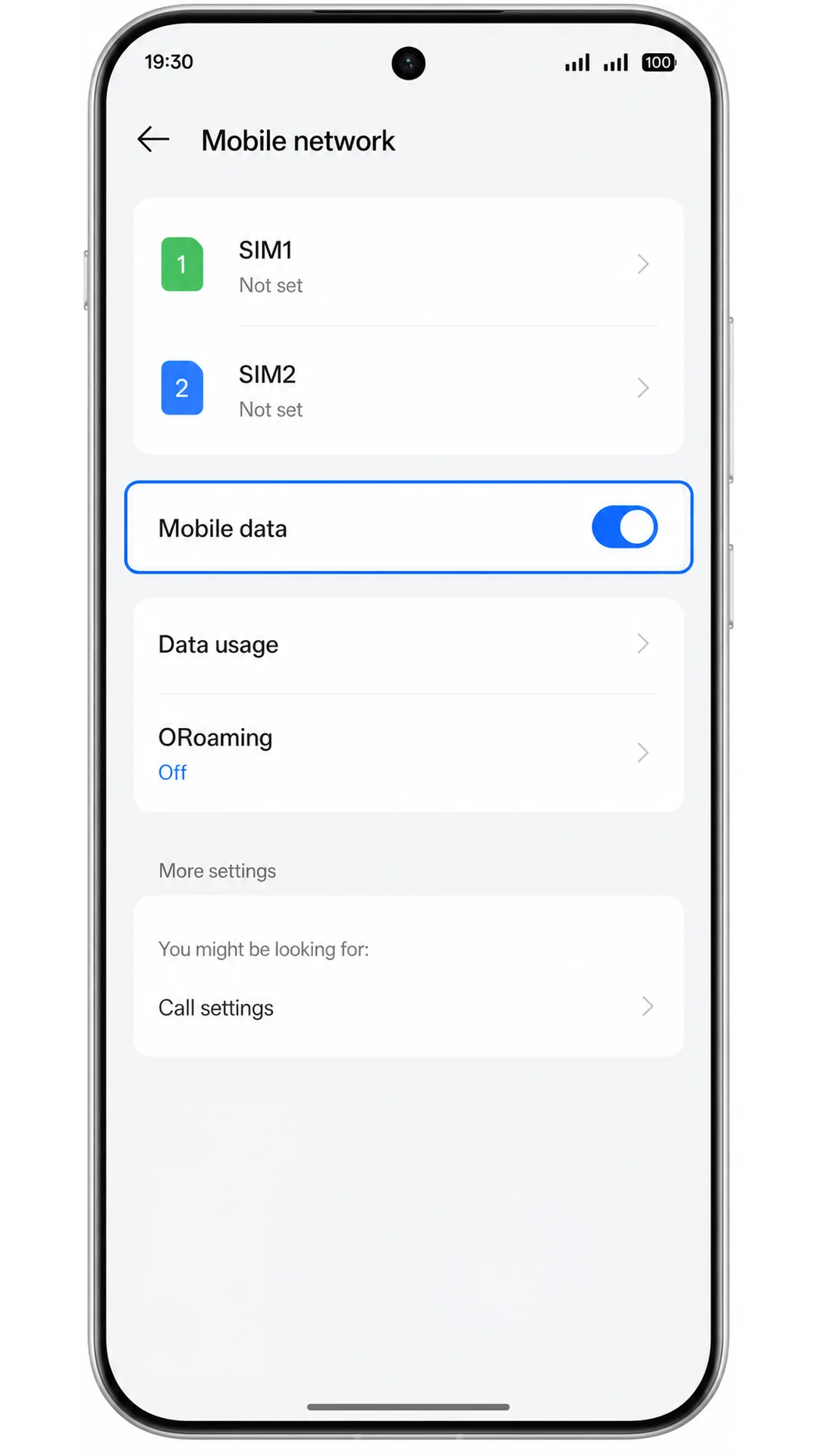
2. Selecione o iRoamly eSIM como a linha de dados móveis. Isso mantém os dados de viagem no plano iRoamly, em vez de usar o seu SIM principal.
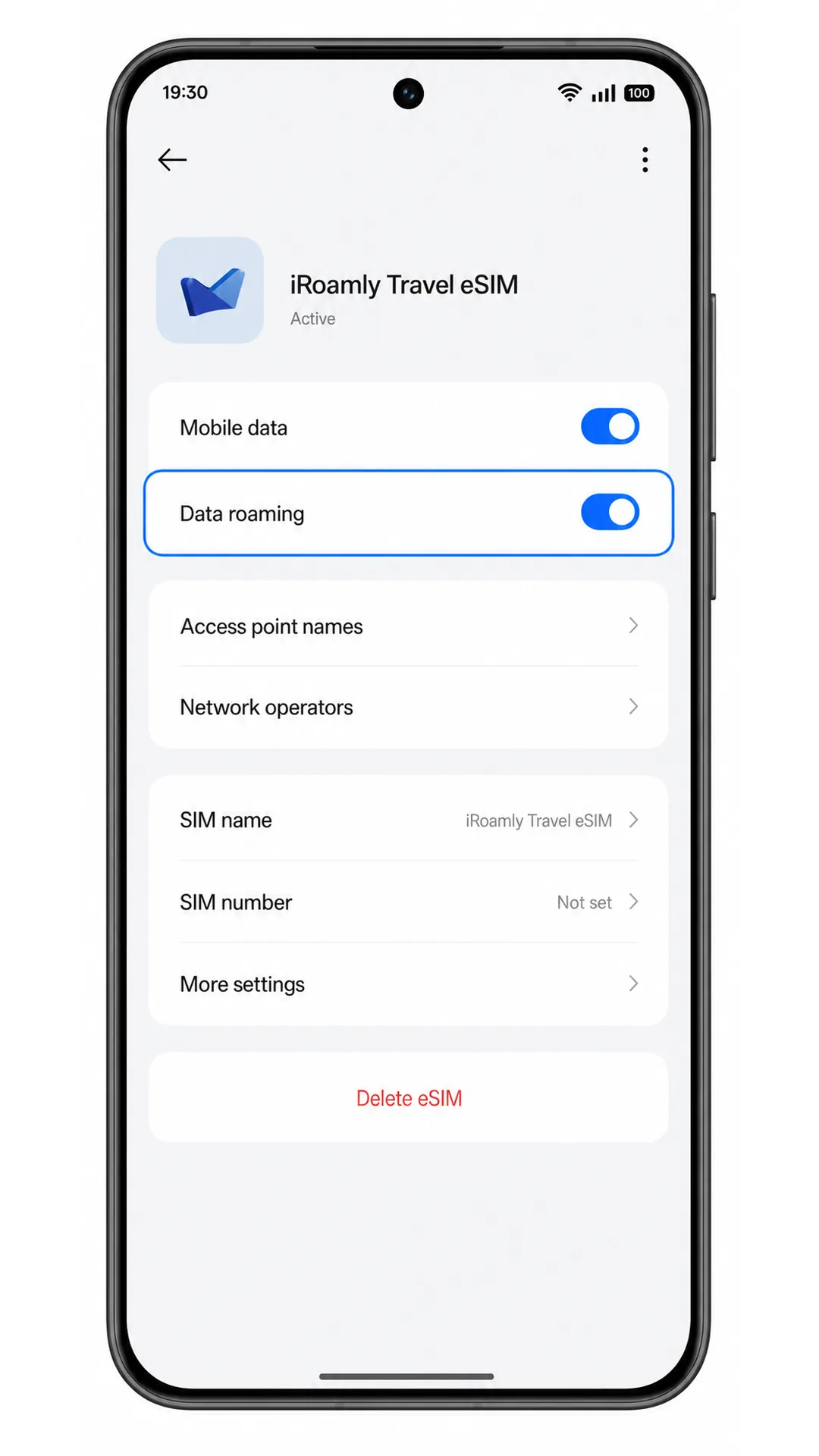
3. Abra o perfil do iRoamly eSIM e ative o Roaming de dados, caso o seu plano iRoamly ou as instruções de destino exijam. Mantenha o roaming desativado para o seu SIM principal se desejar evitar cobranças acidentais.
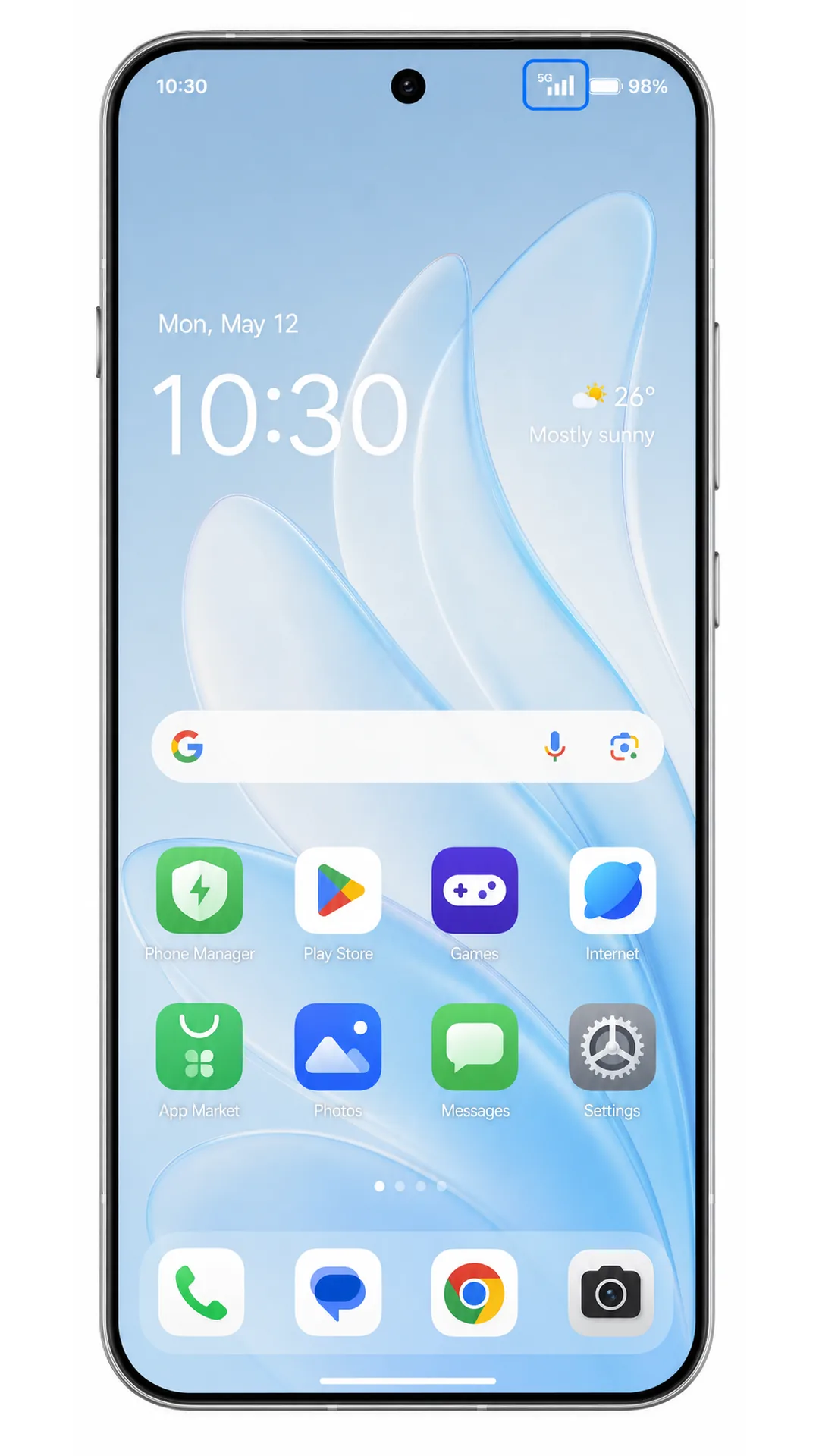
4. Verifique a barra de status após desconectar do Wi-Fi. O Reno 15 deverá mostrar o sinal de rede para o eSIM ativo, e os aplicativos deverão carregar usando os dados móveis.
Resolução de problemas
Se a opção "Adicionar eSIM" não aparecer, confirme se a sua variante do Reno 15 é compatível com eSIM, atualize o ColorOS, reinicie o telefone e verifique se a sua região ou o firmware da operadora desativam o eSIM.
Se o código QR não for lido, aumente o brilho do dispositivo que exibe o código, limpe a lente da câmera, evite reflexos ou utilize a inserção manual com o endereço SM-DP+ e o Código de Ativação.
Se o ColorOS informar que o código QR já foi utilizado, não exclua e tente novamente várias vezes. Muitos perfis de eSIM permitem apenas uma instalação; portanto, entre em contato com o suporte da iRoamly.
Se a ativação estiver pendente, mantenha o Wi-Fi ligado, aguarde alguns minutos e reinicie o telefone caso a tela de configuração recomende.
Se o eSIM aparecer, mas os dados móveis não funcionarem, selecione o eSIM da iRoamly para dados móveis, ative o Roaming de dados quando necessário e confirme se o seu destino é coberto pelo plano.
Se chamadas ou SMS não funcionarem, verifique os detalhes do plano. Muitos eSIMs de viagem são apenas para dados e não oferecem número de telefone, serviço de voz ou mensagens de texto.
Se a inserção manual falhar, verifique cada caractere do endereço SM-DP+ e do Código de Ativação. Não adicione espaços, a menos que a iRoamly os inclua.
Conclusão
Uma vez que o seu eSIM iRoamly esteja instalado, o seu Oppo Reno 15 5G estará pronto para utilizar dados móveis assim que o seu plano de viagem for ativado. Como o perfil já se encontra armazenado no seu dispositivo, pode ligar-se em destinos suportados sem ter de substituir o seu cartão SIM físico ou perder tempo à procura de um serviço móvel local.
Com a sua conexão de viagem preparada antes da partida, terá acesso rápido a mapas, mensagens, reservas de viagem e outros serviços online essenciais a partir do momento em que chegar. O seu SIM principal pode permanecer no telemóvel, dando-lhe a flexibilidade de continuar a utilizar o seu número habitual sempre que necessário.