
O Oppo Reno 5A é um telefone Android destinado ao mercado japonês que suporta eSIM em variantes desbloqueadas compatíveis. Este guia baseia-se no ColorOS 11 (Android 11), onde os controles de eSIM são encontrados geralmente em Configurações > Cartão SIM e dados móveis. Os nomes dos menus podem variar ligeiramente dependendo da versão da operadora, atualização de software ou região.
Viajantes costumam instalar um eSIM de viagem iRoamly antes da partida para que os dados móveis estejam prontos ao chegarem ao destino. Para o Reno 5A, o procedimento de configuração mais comum é escanear o código QR da iRoamly a partir de outra tela; no entanto, a entrada manual é útil caso o código QR não possa ser escaneado ou se os detalhes da ativação estiverem sendo copiados da página de pedido da iRoamly.
Este guia aborda ambos os métodos de configuração a partir do aplicativo Configurações, além de mostrar como confirmar se o eSIM da iRoamly aparece no telefone e como selecioná-lo para dados móveis. A validade do plano iRoamly começa a partir da ativação, e o momento exato pode variar conforme o plano, portanto, verifique os detalhes do seu plano iRoamly antes de instalar.
Antes de configurar seu eSIM iroamly
Conecte o Oppo Reno 5A a uma rede Wi-Fi estável antes de baixar o perfil do eSIM.
Confirme se o telefone está desbloqueado e se a sua variante do Reno 5A suporta eSIM. Algumas variantes regionais ou de operadoras podem ocultar as opções de eSIM.
Mantenha o código QR do iroamly aberto em outro dispositivo ou tenha o endereço SM-DP+, o Código de Ativação e o Código de Confirmação opcional prontos para inserção manual.
Instale o eSIM iroamly de 1 a 2 dias antes da viagem, quando os termos do plano permitirem, mas não ative os dados de viagem muito cedo caso o seu plano comece a contar a partir da ativação.
Não exclua o eSIM iroamly após a instalação, a menos que o suporte do iroamly solicite. Muitos perfis de eSIM não podem ser baixados novamente após a remoção.
Os planos de eSIM de viagem iroamly podem ser apenas para dados. Chamadas de voz e SMS variam conforme o plano, portanto, verifique a página do produto ou os detalhes do pedido antes de depender deles.
Método 1: Instalar eSIM escaneando um código QR
Abra as Configurações no Oppo Reno 5A e toque em Cartão SIM e dados móveis.
Você deverá ver a página de gerenciamento de SIM com as opções de SIM físico e eSIM.
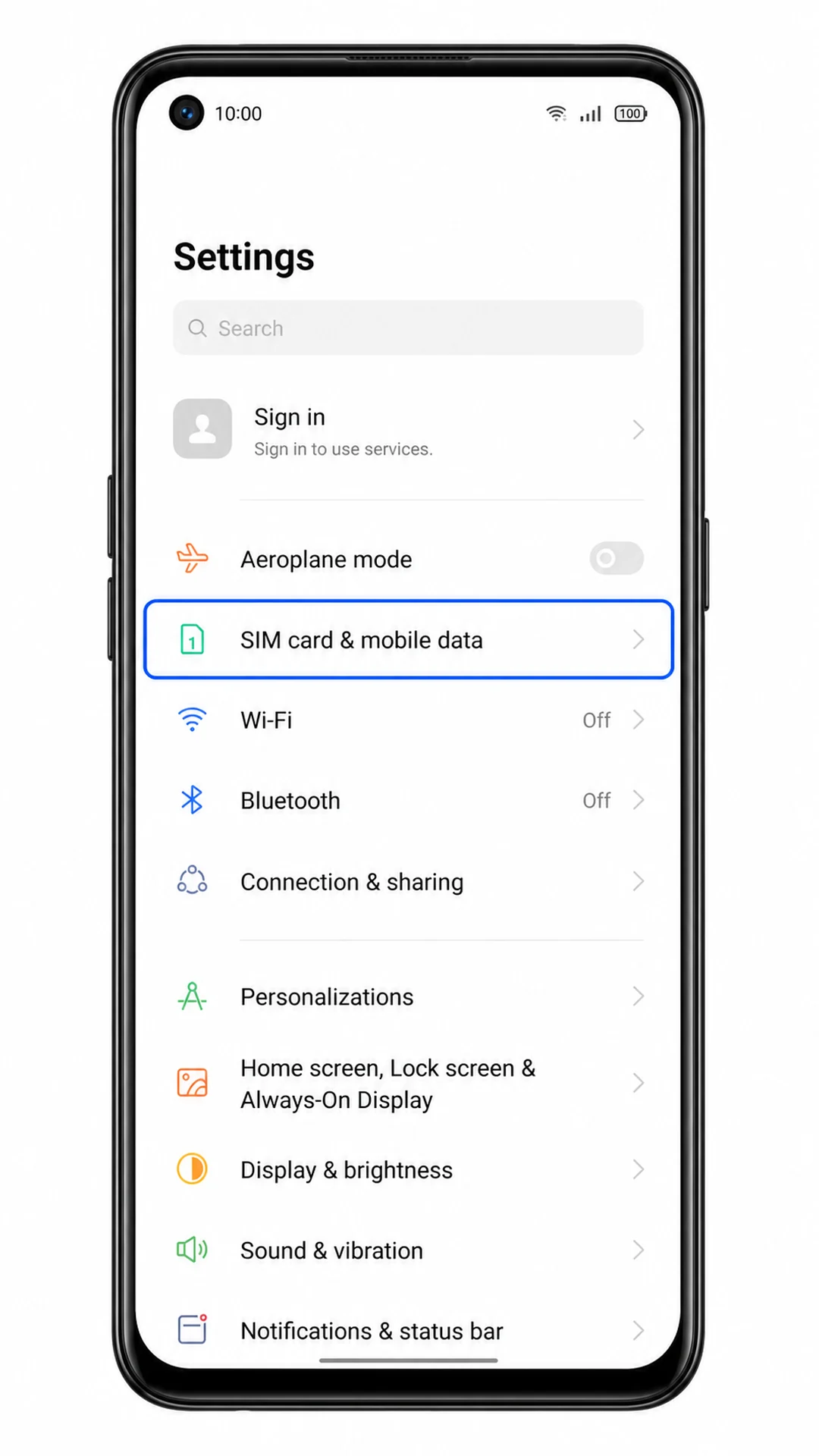
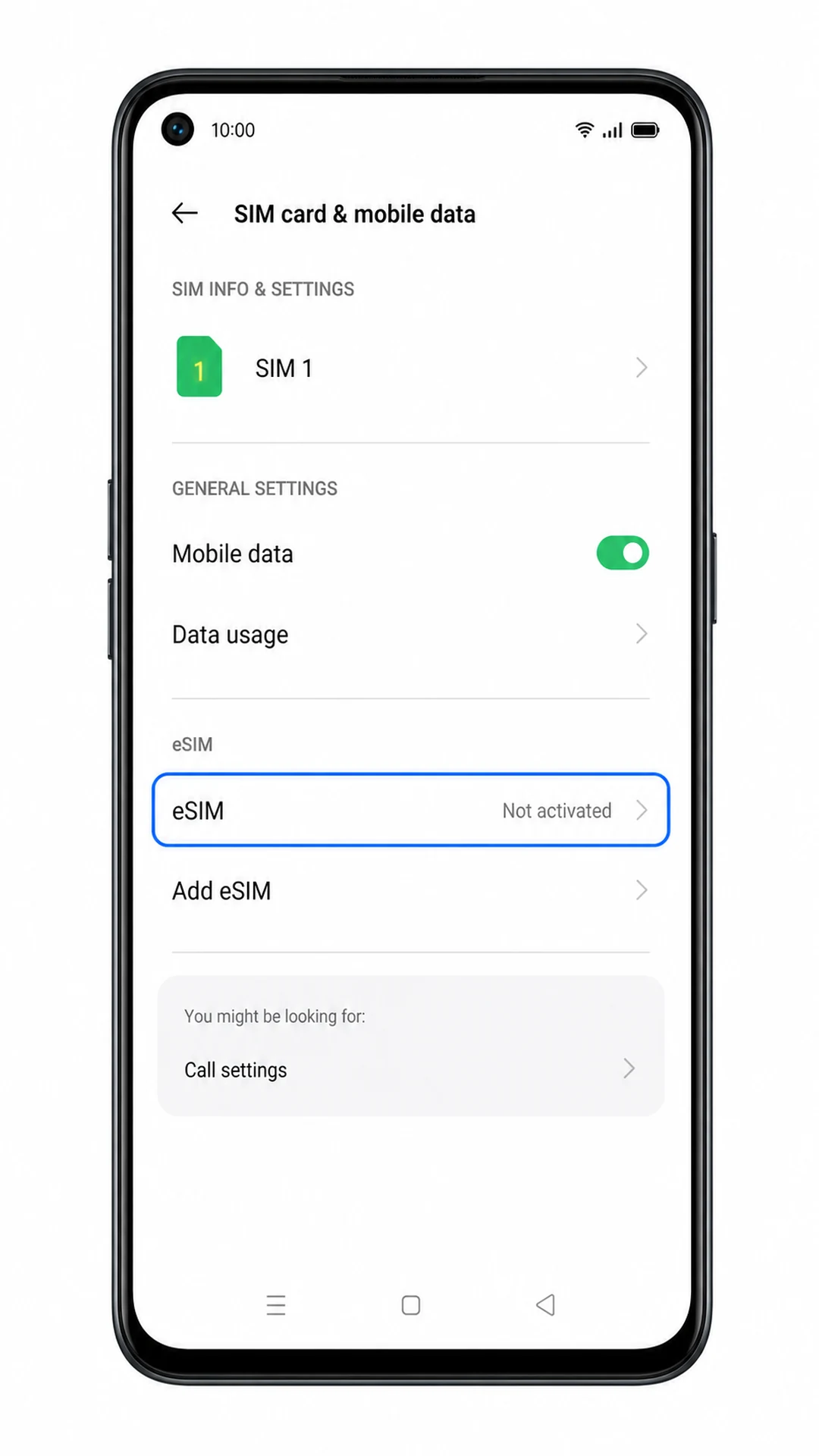
Toque em eSIM na tela de Cartão SIM e dados móveis.
O telefone abrirá a página de gerenciamento de eSIM. Se a opção eSIM não aparecer, consulte a seção de solução de problemas antes de continuar.
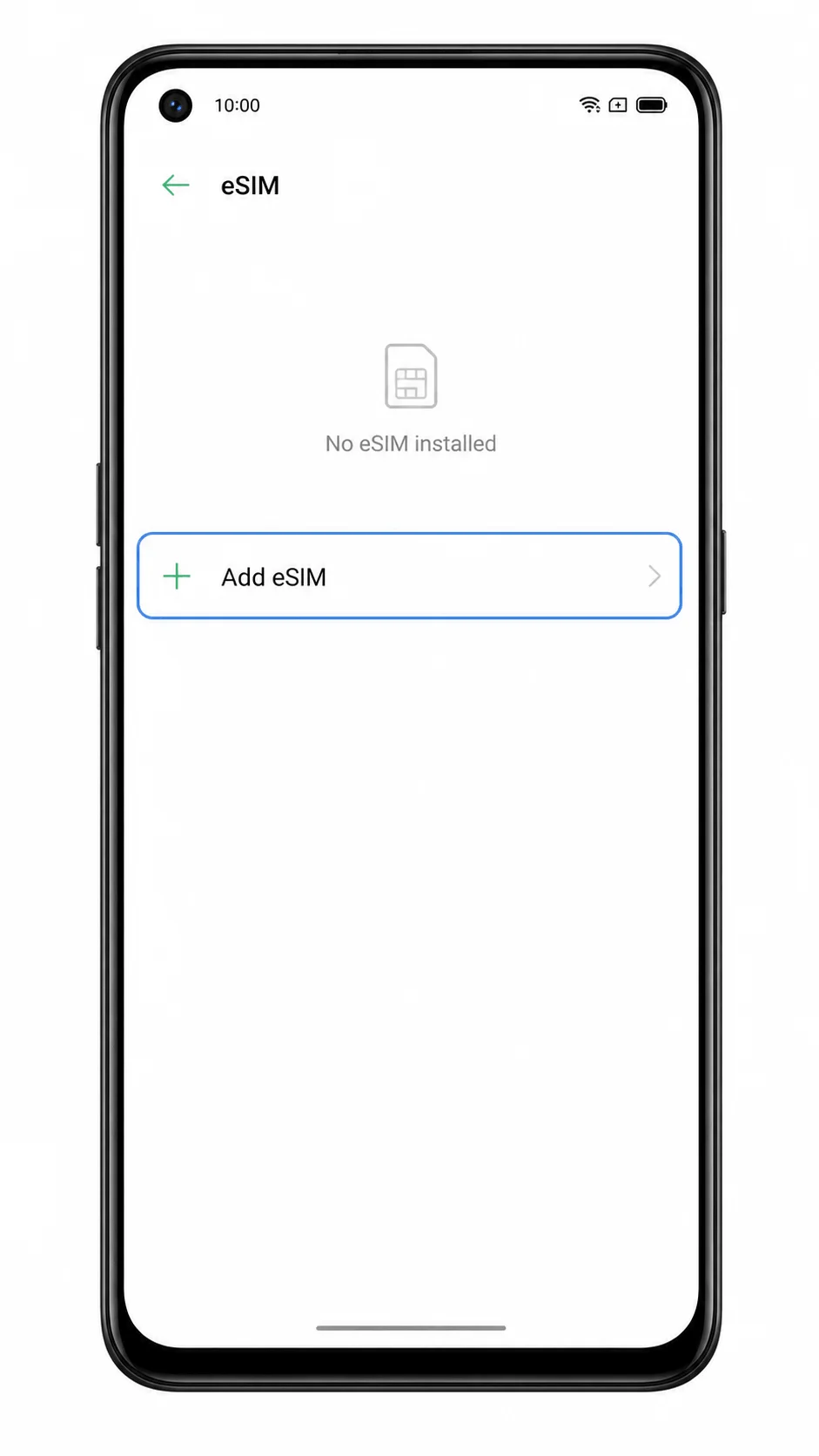
Toque em Adicionar eSIM.
O Reno 5A abrirá o fluxo de configuração de eSIM e se preparará para adicionar um plano móvel.
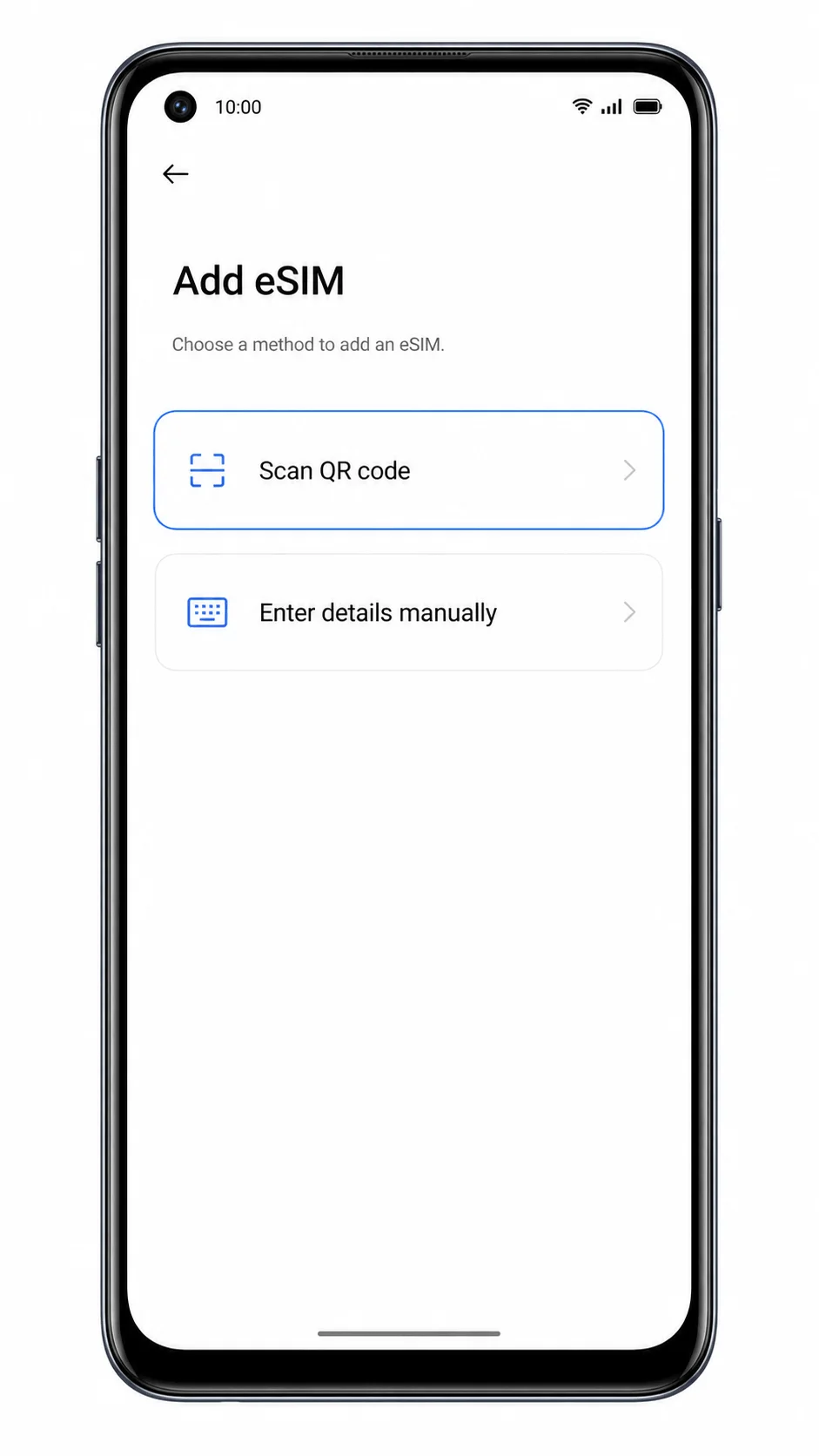
Escolha Escanear código QR quando a tela de configuração perguntar como você deseja adicionar o eSIM.
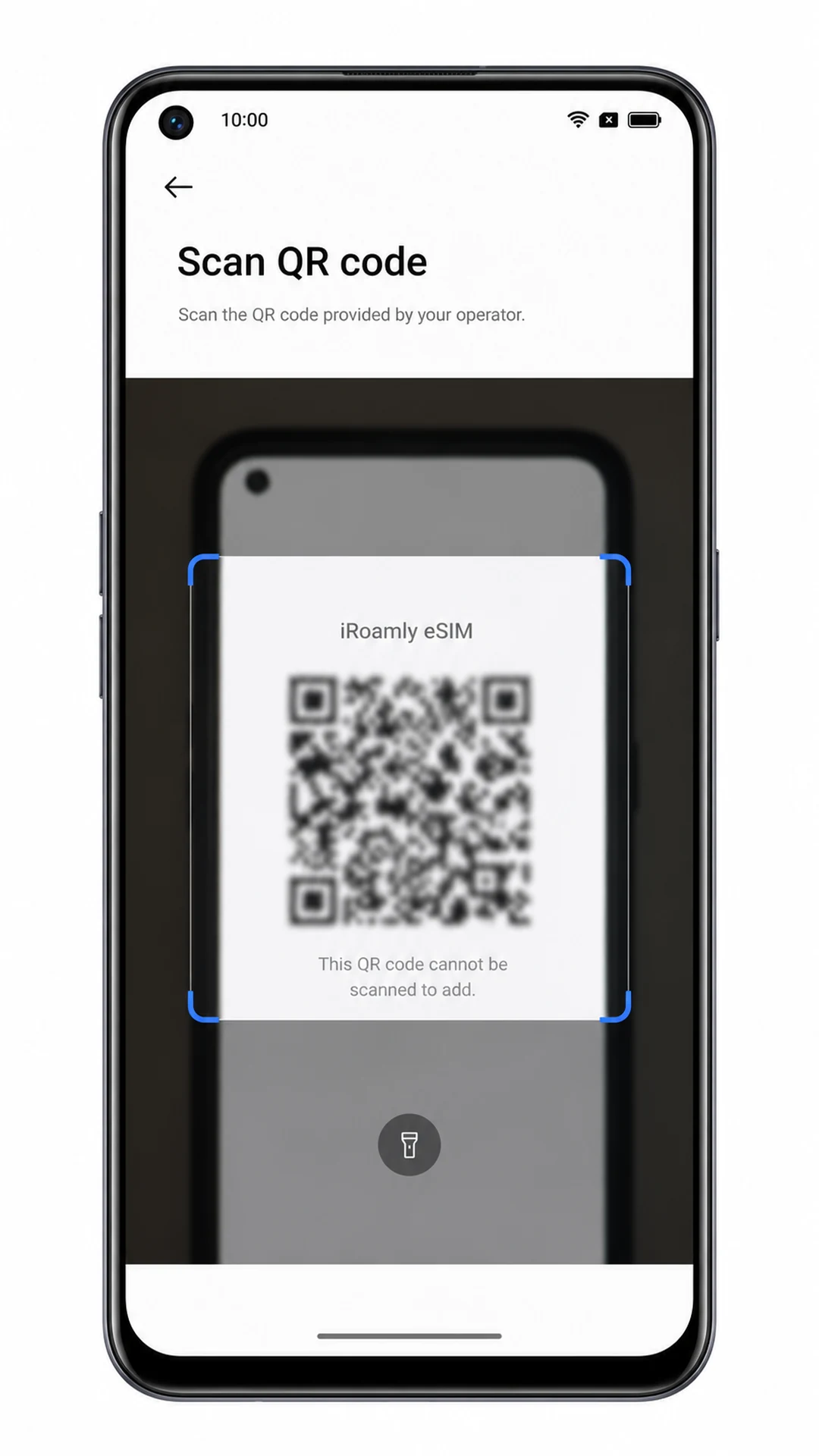
O scanner de QR deverá aparecer. Mantenha o código QR da iroamly visível em outro telefone, tablet ou computador.
Aponte a câmera para o código QR da iroamly e mantenha o código inteiro dentro da moldura de leitura.
Após o reconhecimento do código QR, o telefone exibirá uma tela de download ou confirmação para o perfil de eSIM da iroamly. Não utilize um código QR que já tenha sido instalado em outro dispositivo.
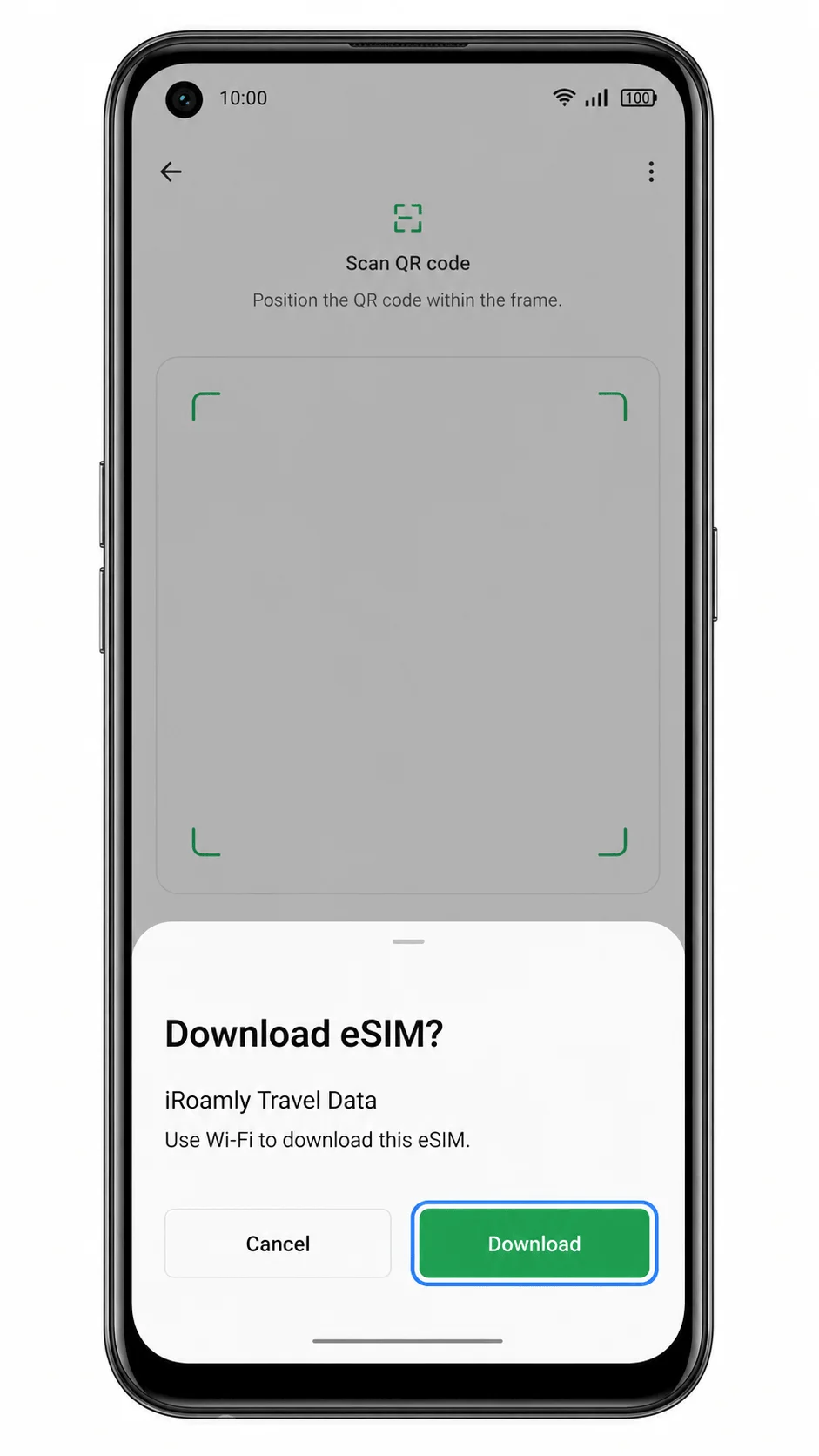
Toque em Download ou Adicionar quando o telefone solicitar o download do eSIM da iroamly.
Aguarde conectado ao Wi-Fi até que o download seja concluído. O Reno 5A poderá solicitar que você nomeie o eSIM ou escolha se deseja ativá-lo imediatamente.
Método 2: Instalar eSIM manualmente
Abra as Configurações e toque em Cartão SIM e dados móveis.
Este é o mesmo ponto de entrada usado para a configuração via código QR, e ele deve exibir os controles de SIM do Reno 5A.
Toque em eSIM.
O telefone deverá abrir a página de gerenciamento de eSIM para adicionar ou gerenciar perfis de eSIM baixados.
Toque em Adicionar eSIM.
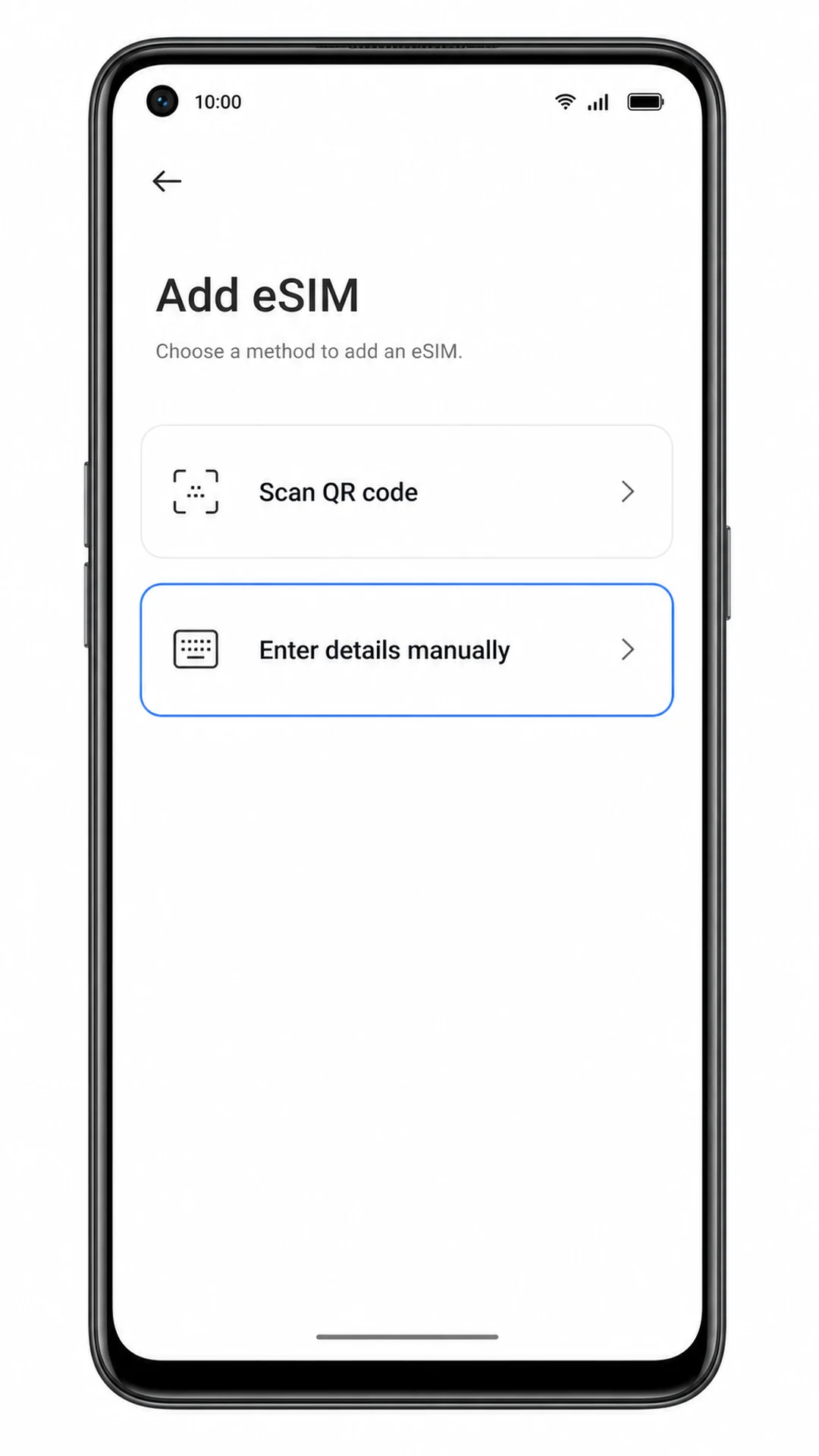
O fluxo de configuração será iniciado, permitindo que você escolha como inserir os detalhes do eSIM.
Toque em Inserir detalhes manualmente ou em Precisa de ajuda? > Inserir manualmente, dependendo da versão específica do ColorOS.
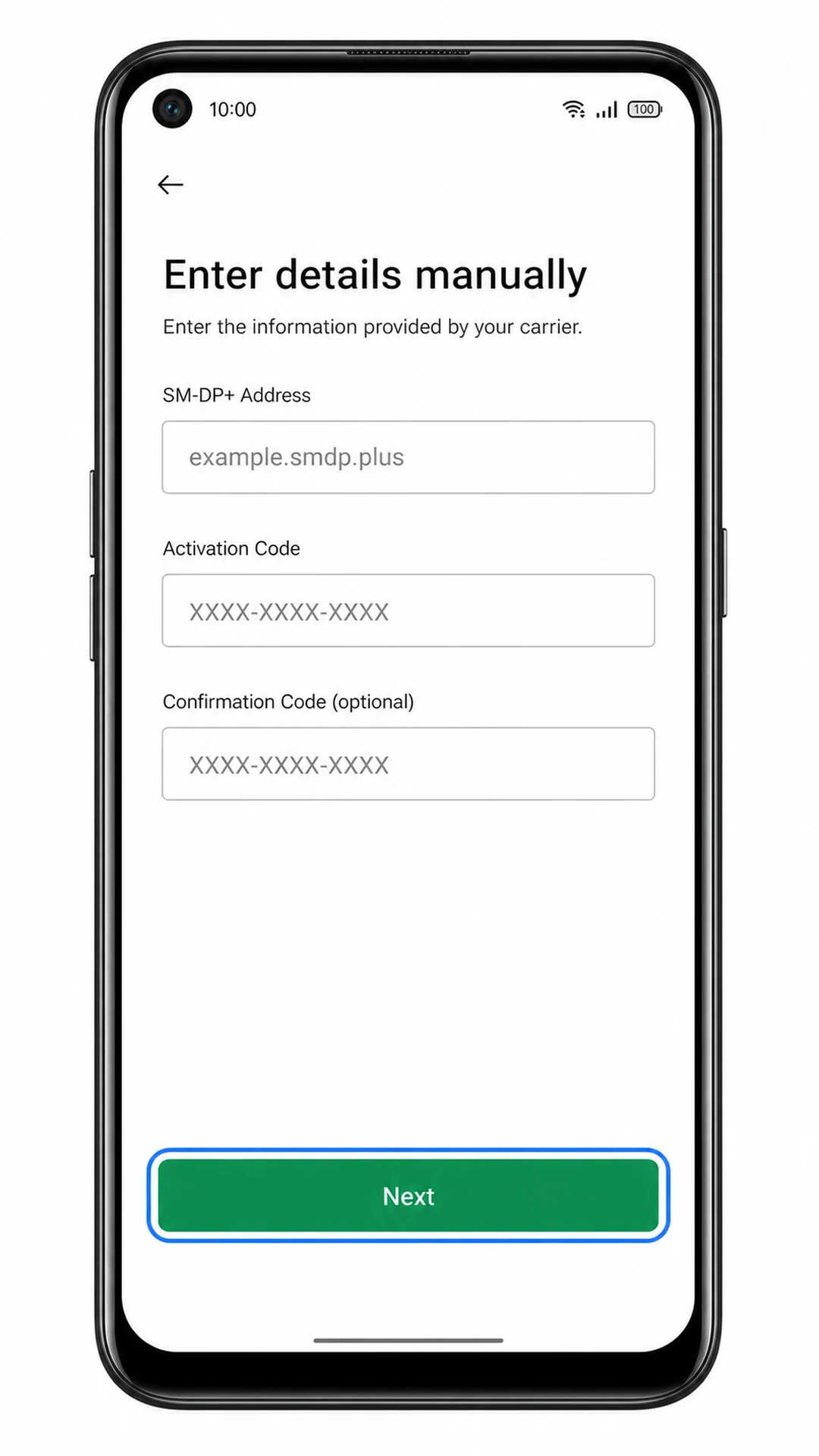
A tela de ativação manual deverá aparecer. A iroamly disponibiliza os detalhes necessários na página do pedido ou no e-mail de confirmação.
Insira o endereço SM-DP+, o Código de Ativação e o Código de Confirmação da iroamly (caso a iroamly forneça um) e toque em Próximo.
Utilize apenas os dados reais do seu pedido iroamly. Não adicione espaços antes ou depois dos valores de ativação.
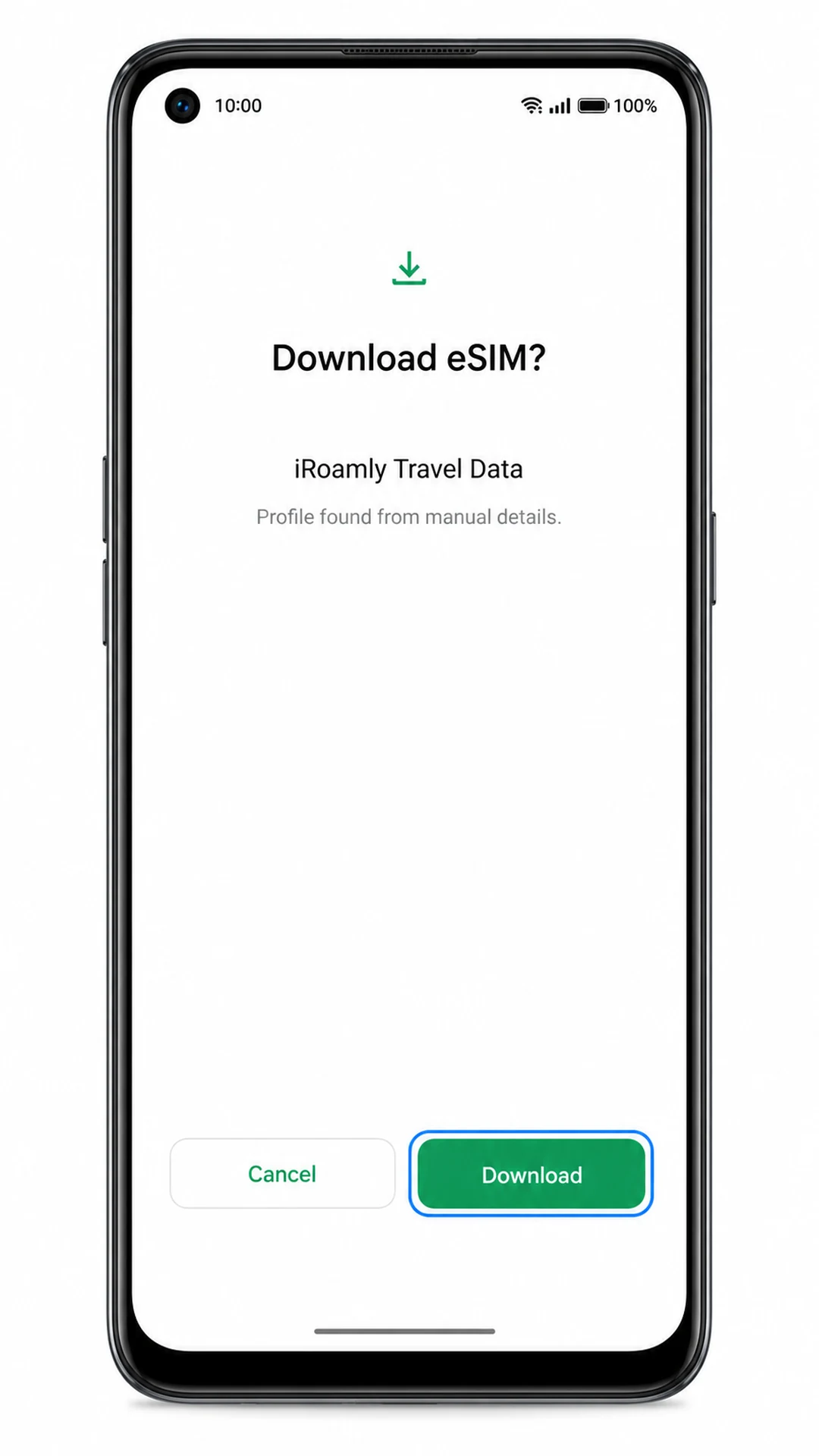
Toque em Baixar ou Adicionar assim que o Reno 5A encontrar o perfil de eSIM da iroamly.
Mantenha o telefone conectado ao Wi-Fi durante o download do perfil. Caso o telefone indique que as informações de ativação são inválidas, confira cada caractere dos detalhes inseridos manualmente.
Como Confirmar se o seu eSIM iRoamly está Instalado
Acesse Configurações > Cartão SIM e dados móveis > eSIM.
O seu eSIM iRoamly instalado deve aparecer na lista de eSIM. Ele pode ser exibido como um perfil de dados de viagem, pelo nome da operadora ou por um rótulo que você definiu durante a instalação.
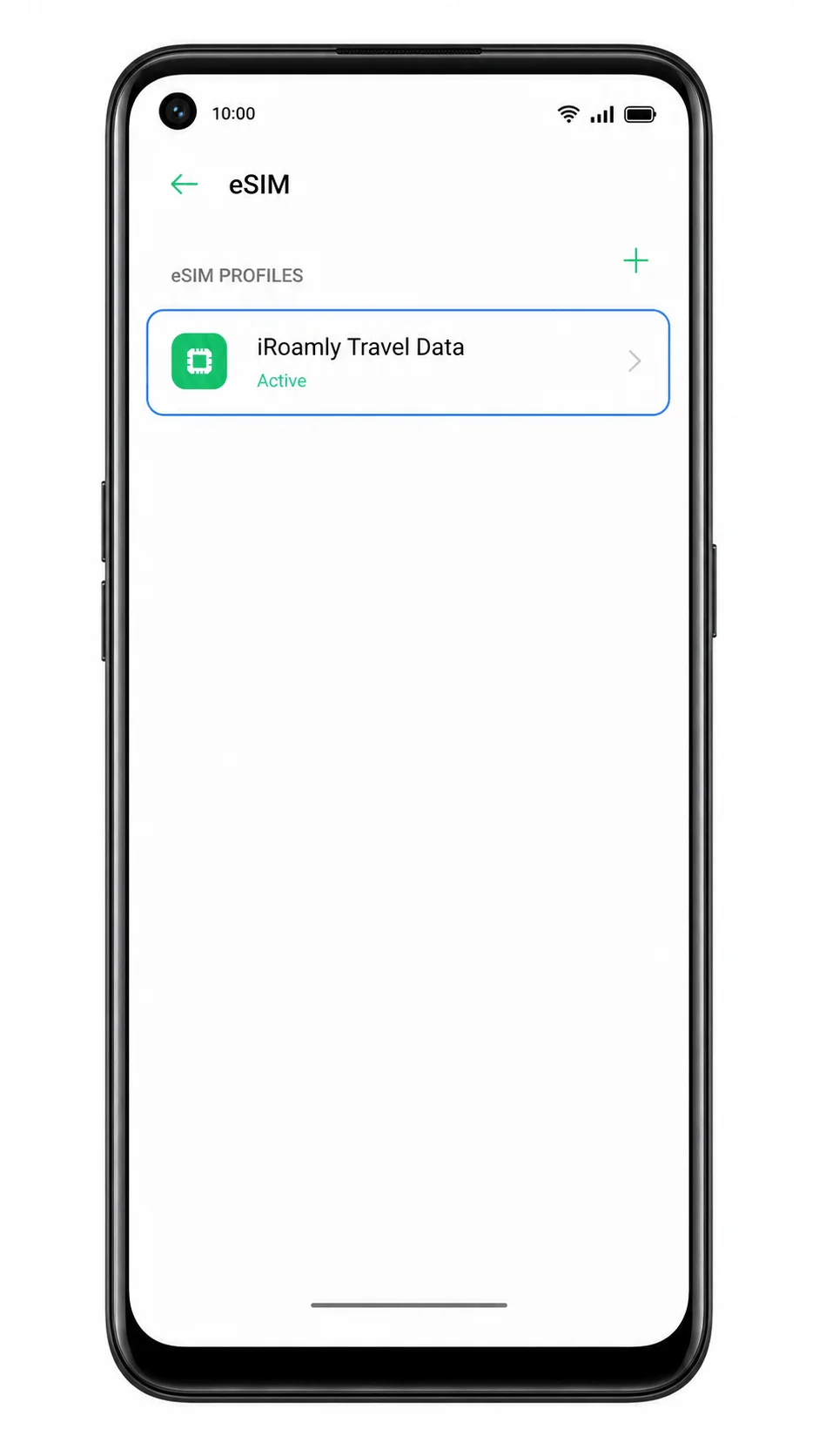
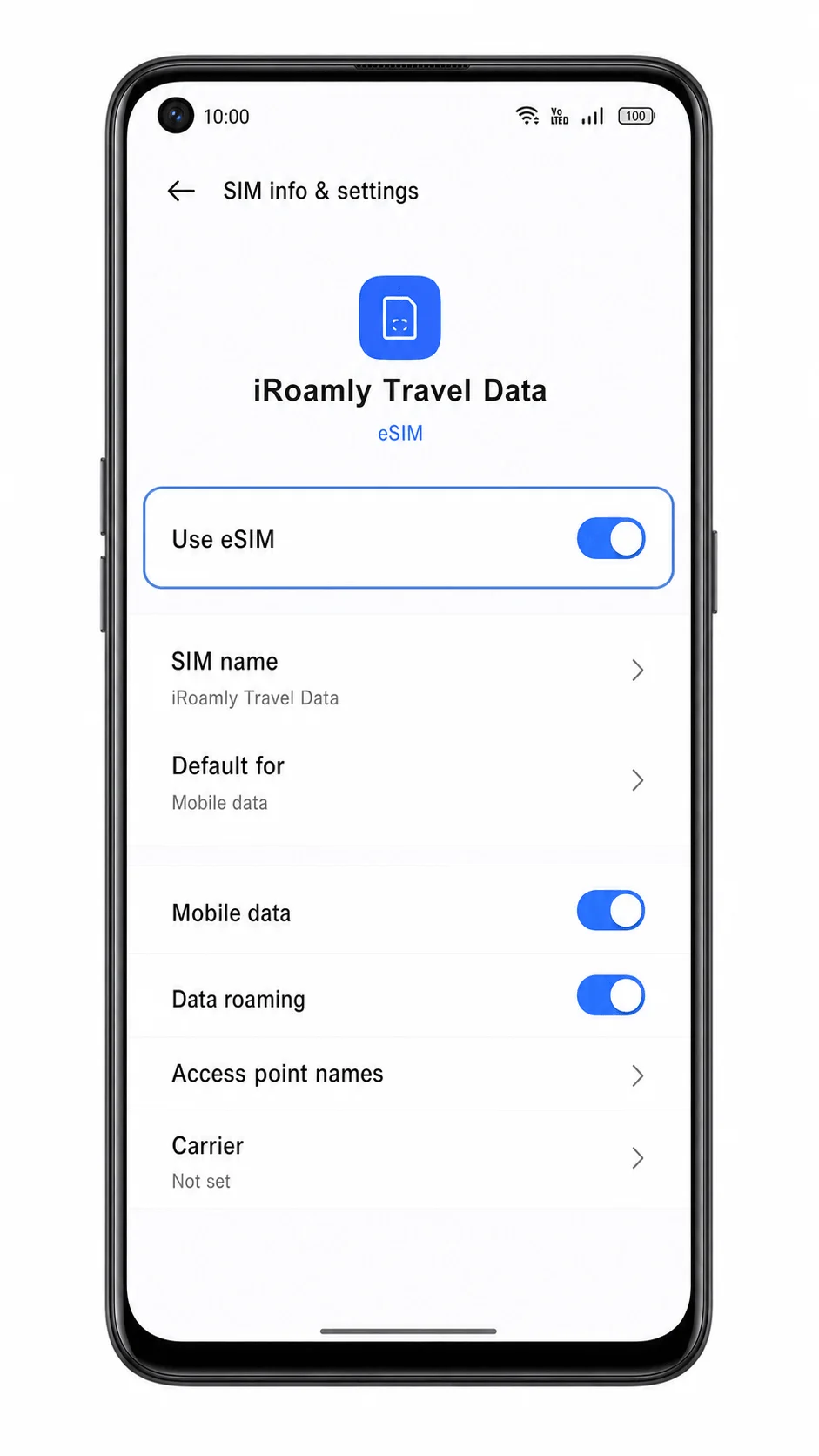
Toque no perfil do eSIM iRoamly e confirme se a linha está ativada.
A tela do perfil deve exibir uma chave de ativação ligada. Se estiver desativada, ligue-a antes de selecioná-la para utilizar os dados de viagem.
Configurar eSIM para Dados Móveis
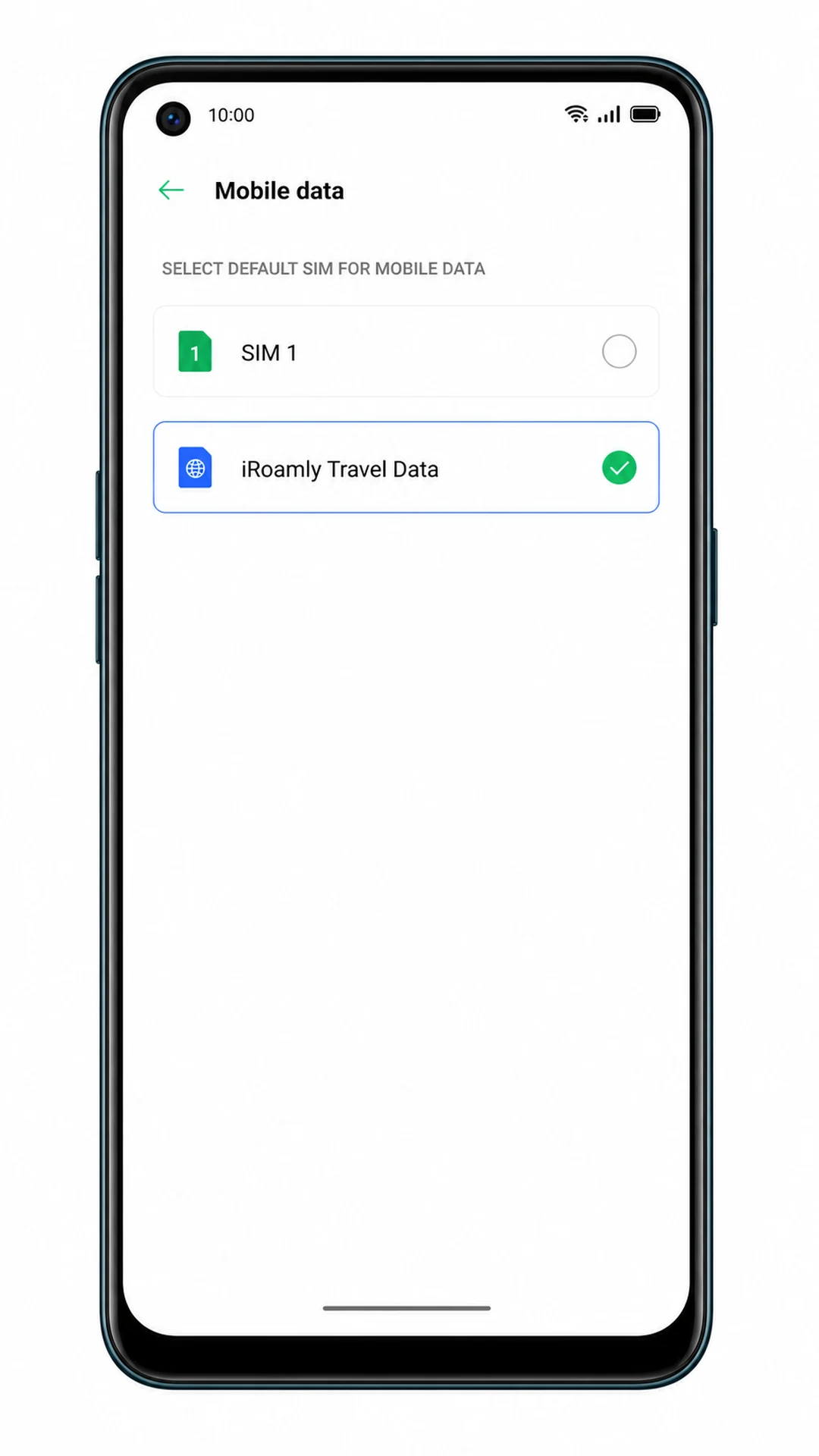
Abra Ajustes > Cartão SIM e dados móveis e toque em Dados móveis.
A tela de preferência de dados deverá exibir as linhas de SIM e eSIM disponíveis.
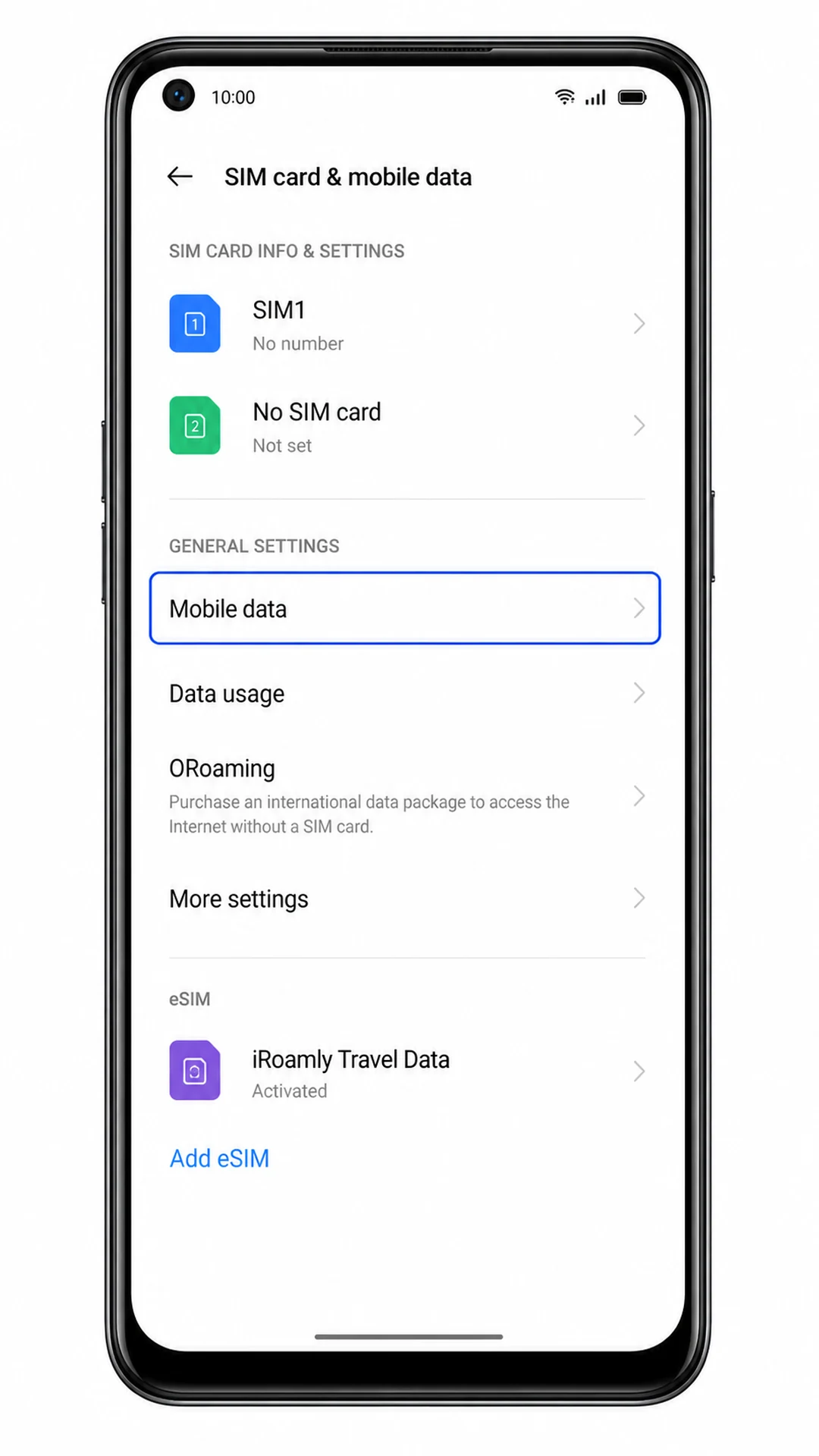
Selecione o iroamly eSIM como a linha para Dados móveis.
Isso instrui o Reno 5A a utilizar o iroamly eSIM de viagem para dados móveis em vez do seu SIM principal.
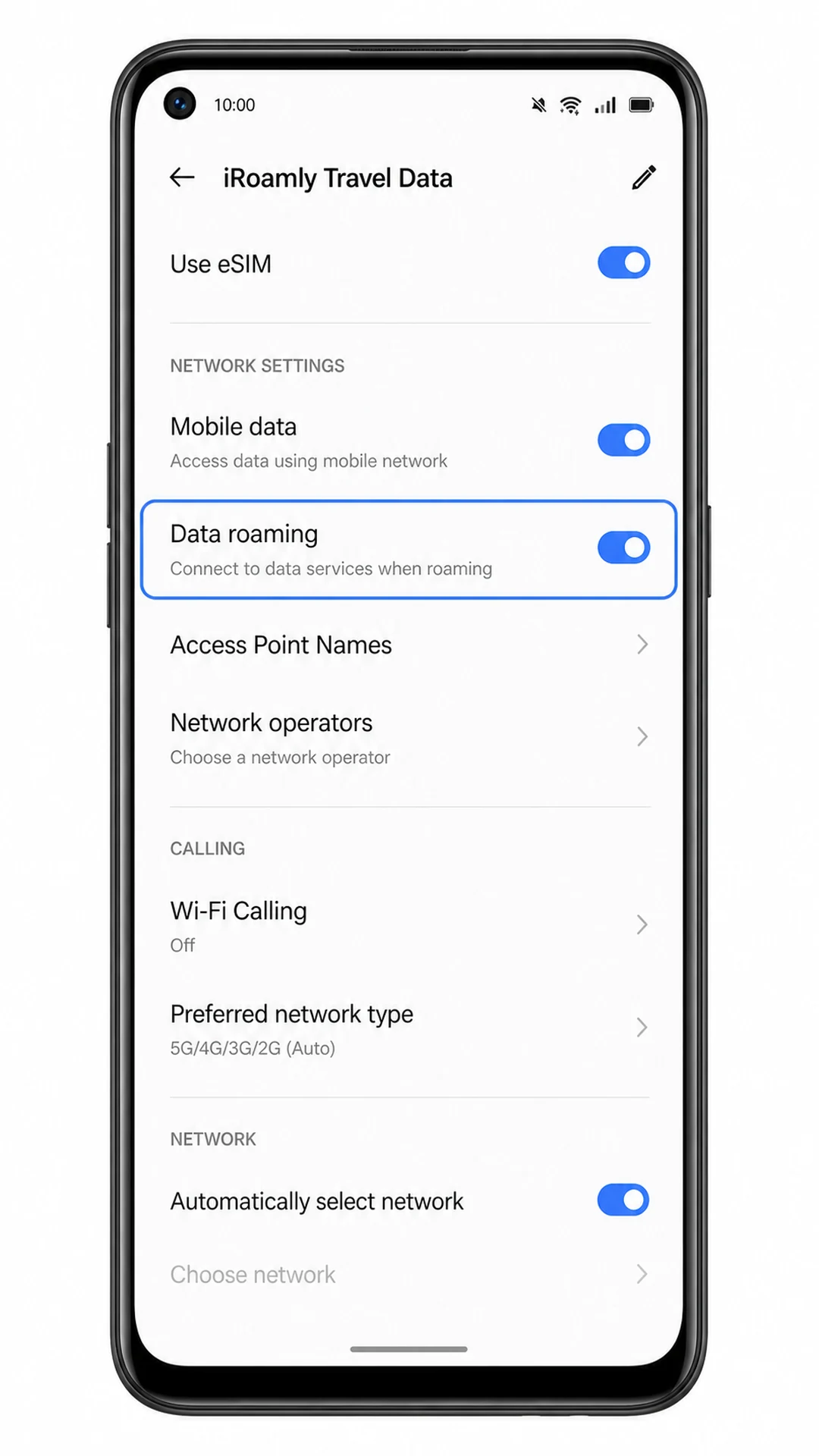
Abra o perfil do iroamly eSIM e ative o Roaming de dados caso o seu plano de destino exija roaming.
A maioria dos planos de dados eSIM para viagem requer que o roaming esteja ativado na linha de viagem. Mantenha o roaming desativado no seu SIM principal para evitar cobranças de roaming da sua operadora local.
Resolução de problemas
A opção "Adicionar eSIM" não aparece: confirme se o Reno 5A é um modelo compatível com eSIM, atualize o ColorOS, reinicie o telefone e verifique se o firmware da sua operadora desativa o eSIM.
O código QR não escaneia: aumente o brilho da tela do dispositivo que está exibindo o código QR, limpe a lente da câmera, mantenha o código inteiro dentro da moldura ou mude para a inserção manual.
O código QR já foi usado: entre em contato com o suporte da iRoamly. Muitos códigos QR de eSIM só podem ser instalados uma única vez.
Erro na inserção manual: verifique o endereço SM-DP+, o código de ativação e o código de confirmação opcional exatamente como exibido no seu pedido da iRoamly.
O eSIM está instalado, mas a conexão de dados não funciona: selecione o eSIM da iRoamly para dados móveis, ative o roaming de dados para esse eSIM e, em seguida, reinicie o telefone.
A ativação permanece pendente: conecte-se ao Wi-Fi, aguarde alguns minutos e tente novamente no seu destino, caso o plano só seja ativado ao se conectar a uma rede compatível.
Chamadas ou SMS não funcionam: muitos planos de eSIM de viagem da iRoamly são apenas para dados. Use aplicativos de chamadas via internet, a menos que seu plano específico inclua voz ou SMS.
Conclusão
Para o Oppo Reno 5A, a instalação por código QR é o caminho mais rápido, pois a rota no ColorOS leva de Cartão SIM e dados móveis a eSIM e, em seguida, Adicionar eSIM com apenas alguns toques. A entrada manual é a alternativa a ser usada quando não for possível escanear, e você deve utilizar os campos separados de Endereço SM-DP+, Código de Ativação e Código de Confirmação opcional presentes no seu pedido iRoamly. Depois que o perfil aparecer na lista de eSIM, ative-o, selecione-o para Dados móveis e ative o Roaming de dados na linha iRoamly quando o seu plano de viagem exigir.
Para selecionar um item arrastável, pressione a barra de espaço. Enquanto arrasta, use as teclas de seta para mover o item. Pressione espaço novamente para soltar o item na sua nova posição ou pressione escape para cancelar.