
O Oppo Reno 6 Pro 5G pode gerar confusão para os viajantes, pois o suporte a eSIM depende do modelo regional e do firmware da operadora. O iRoamly lista o Oppo Reno 6 Pro 5G entre os dispositivos OPPO compatíveis, mas também observa que o suporte a eSIM da OPPO é limitado ao Japão e a certas regiões; portanto, o primeiro passo é verificar se a sua versão do ColorOS realmente exibe uma opção de eSIM.
O iRoamly é um serviço de eSIM para viagens, por isso o fluxo de configuração padrão consiste em instalar o plano antes ou próximo à data da sua viagem e, em seguida, usar a linha iRoamly para dados móveis ao chegar ao destino. Em uma variante do Oppo Reno 6 Pro 5G compatível com eSIM, o ColorOS normalmente disponibiliza essa opção em Configurações > Rede móvel > eSIM.
Este guia aborda ambas as formas de adicionar o eSIM de viagem iRoamly: digitalizando o código QR ou inserindo os detalhes de ativação manualmente. Se o seu Reno 6 Pro 5G não exibir a opção eSIM, Adicionar eSIM ou algo semelhante, o telefone não poderá instalar um eSIM iRoamly na sua configuração regional ou de operadora atual.
Antes de configurar o seu iRoamly eSIM
Conecte o seu Oppo Reno 6 Pro 5G a uma rede Wi-Fi estável antes de adicionar o iRoamly eSIM.
Confirme se o telemóvel está desbloqueado e se a sua variante regional do Reno 6 Pro 5G é compatível com eSIM. Se em Definições > Rede móvel não aparecer a opção eSIM, utilize outro telemóvel compatível com eSIM.
Tenha à mão o código QR do iRoamly e os detalhes para ativação manual. Os detalhes manuais podem incluir um endereço SM-DP+, um Código de Ativação e, por vezes, um Código de Confirmação.
Instale o iRoamly eSIM 1 a 2 dias antes da viagem, caso as instruções do plano o permitam, mas verifique primeiro a regra de ativação do plano. A validade do plano iRoamly começa a partir da ativação, e o momento de início pode variar consoante o plano.
Não apague o iRoamly eSIM após a instalação, a menos que o suporte do iRoamly o solicite. Um perfil eSIM utilizado pode não ser possível de reinstalar.
Consulte os detalhes específicos do plano iRoamly relativamente a voz e SMS. Muitos planos de eSIM para viagem são focados em dados, e a disponibilidade de voz/SMS varia conforme o plano.
Método 1: Instalar eSIM escaneando um código QR
Abra os Ajustes no Oppo Reno 6 Pro 5G e toque em Rede móvel.
Você verá a página de rede móvel do ColorOS com as opções de SIM. Em um modelo regional compatível com eSIM, uma linha de eSIM ou uma entrada relacionada ao eSIM deverá estar disponível.
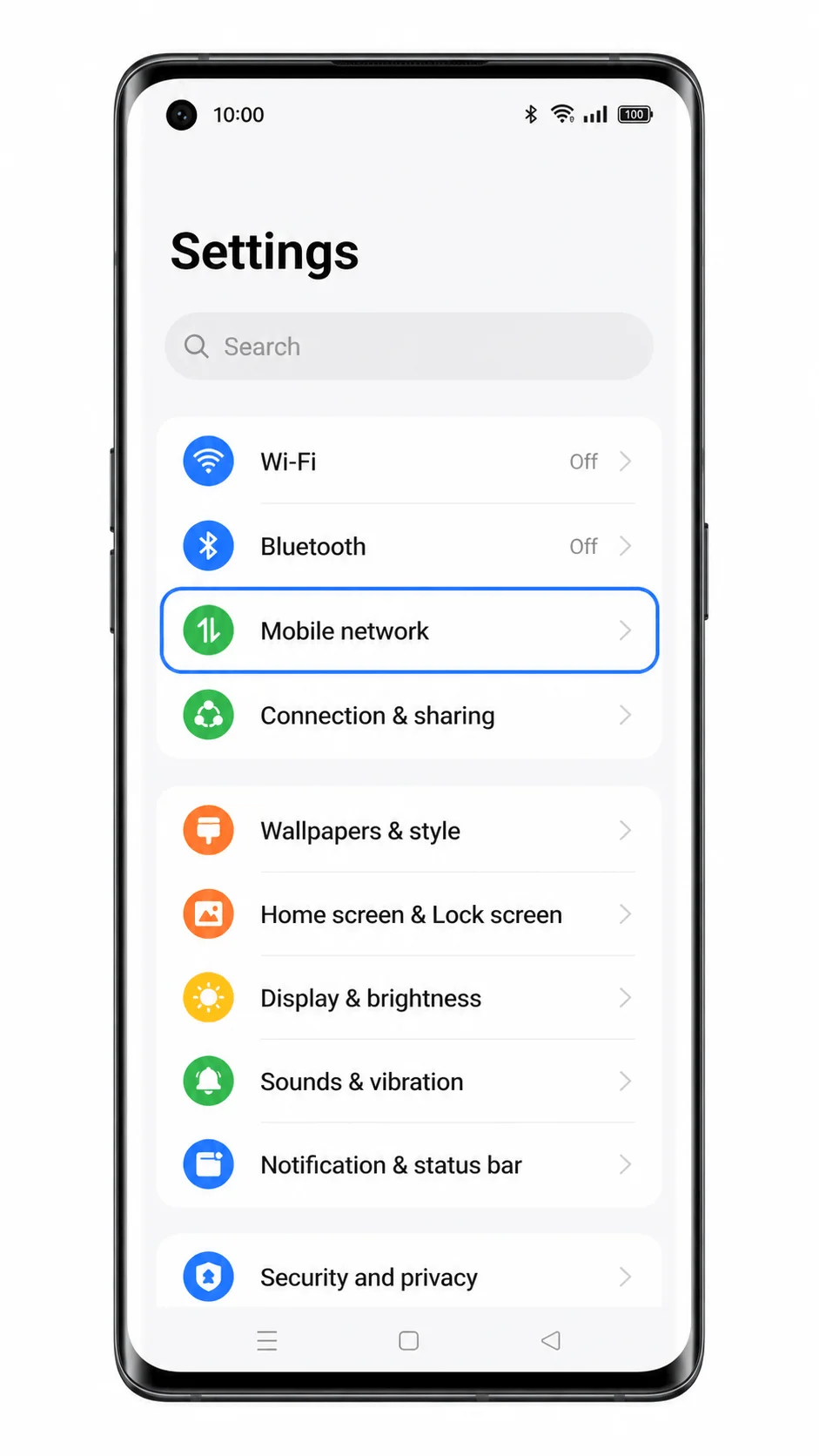
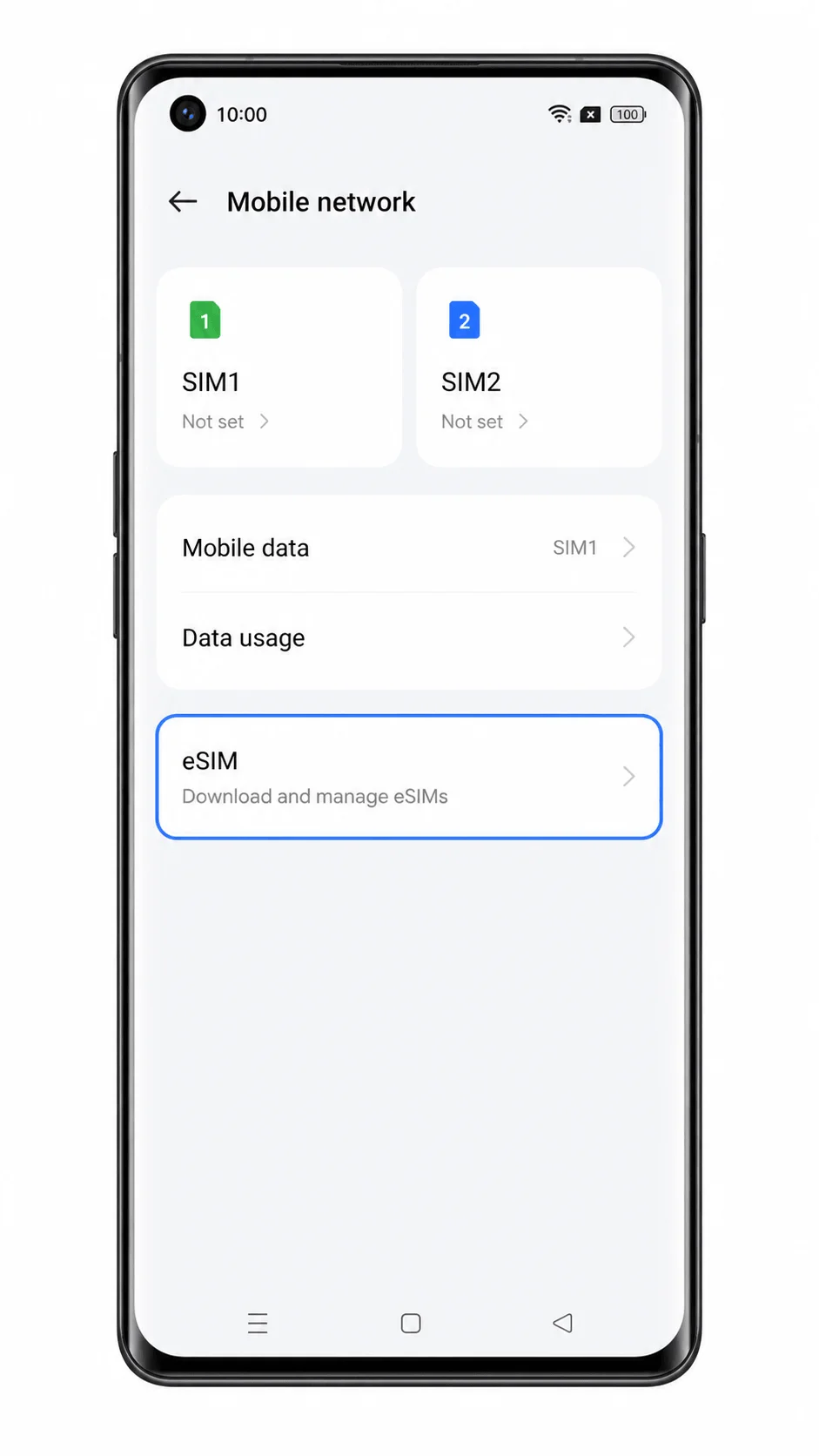
Toque em eSIM.
A página de gerenciamento de eSIM será aberta. Se você vir apenas cartões SIM físicos e nenhuma opção de eSIM, esta variante do Reno 6 Pro 5G não permite continuar com a instalação do iRoamly eSIM.
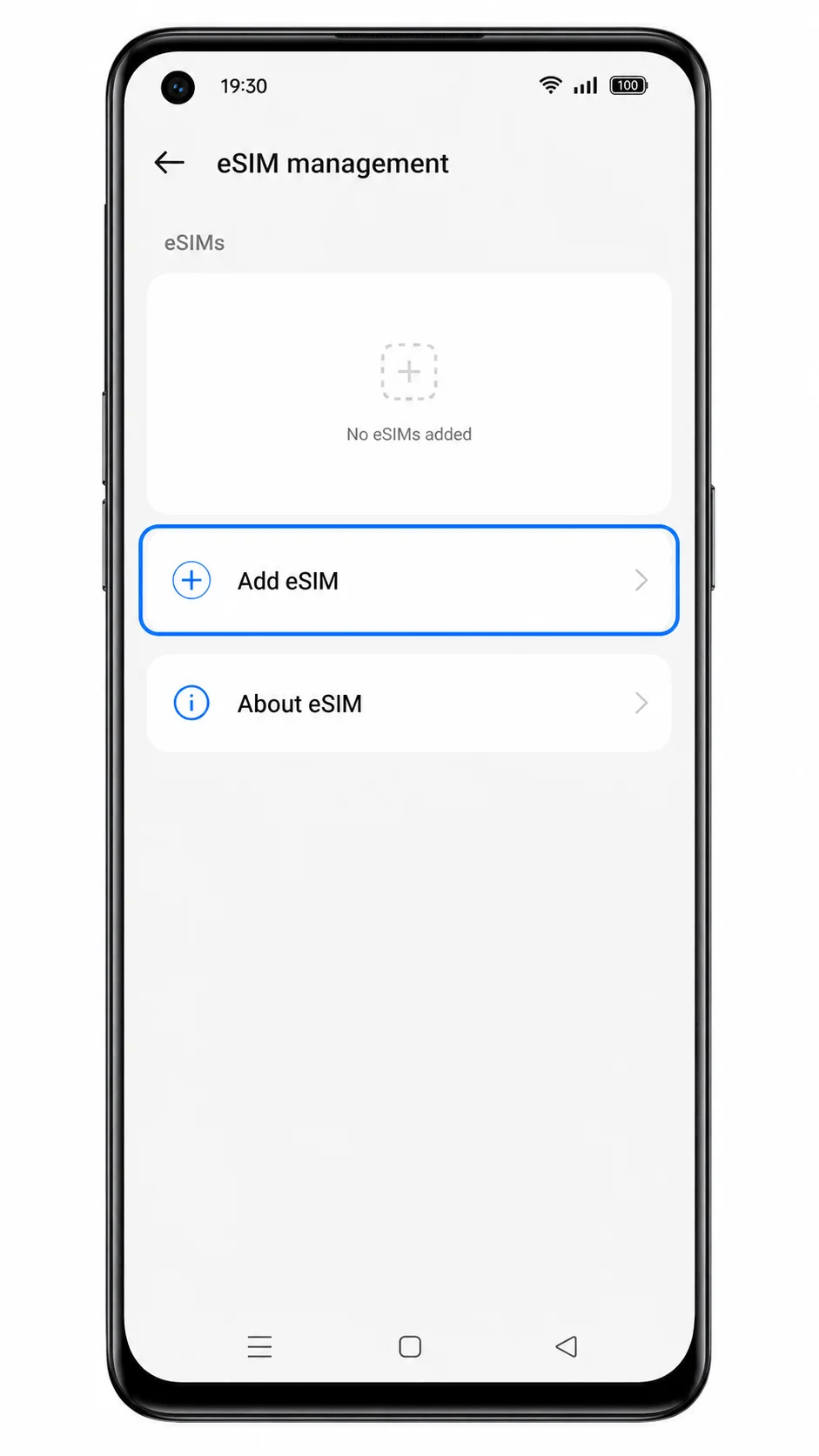
Toque em Adicionar eSIM.
O ColorOS abrirá a tela de adicionar eSIM e oferecerá o caminho de configuração via código QR.
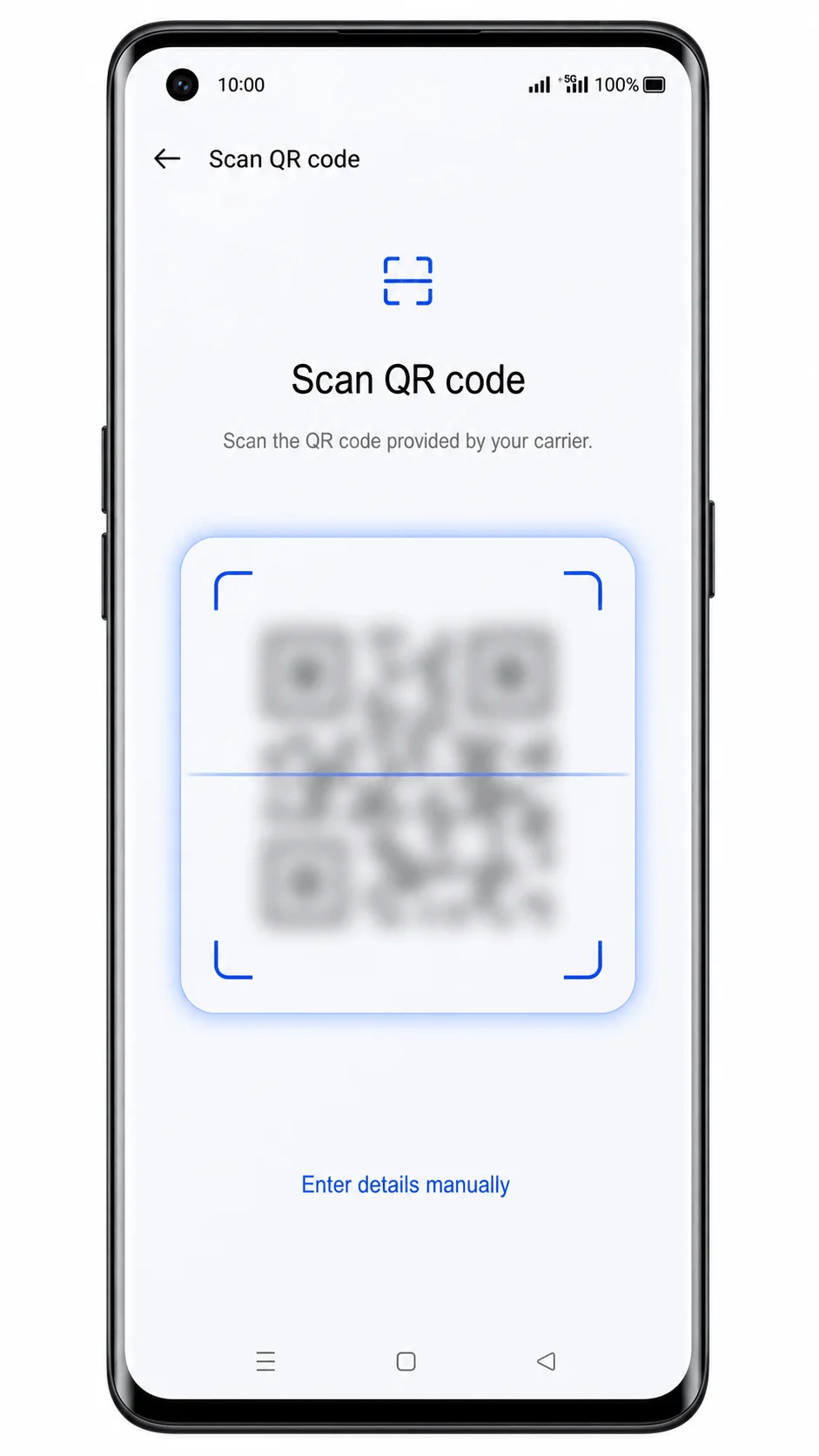
Toque em Escanear código QR e aponte a câmera para o código QR presente no seu e-mail de compra da iRoamly ou na página da sua conta iRoamly.
Mantenha o código QR estável e totalmente dentro da moldura do scanner. O código QR deve ser apenas um exemplo em capturas de tela ou documentos públicos, não um código de ativação privado real.
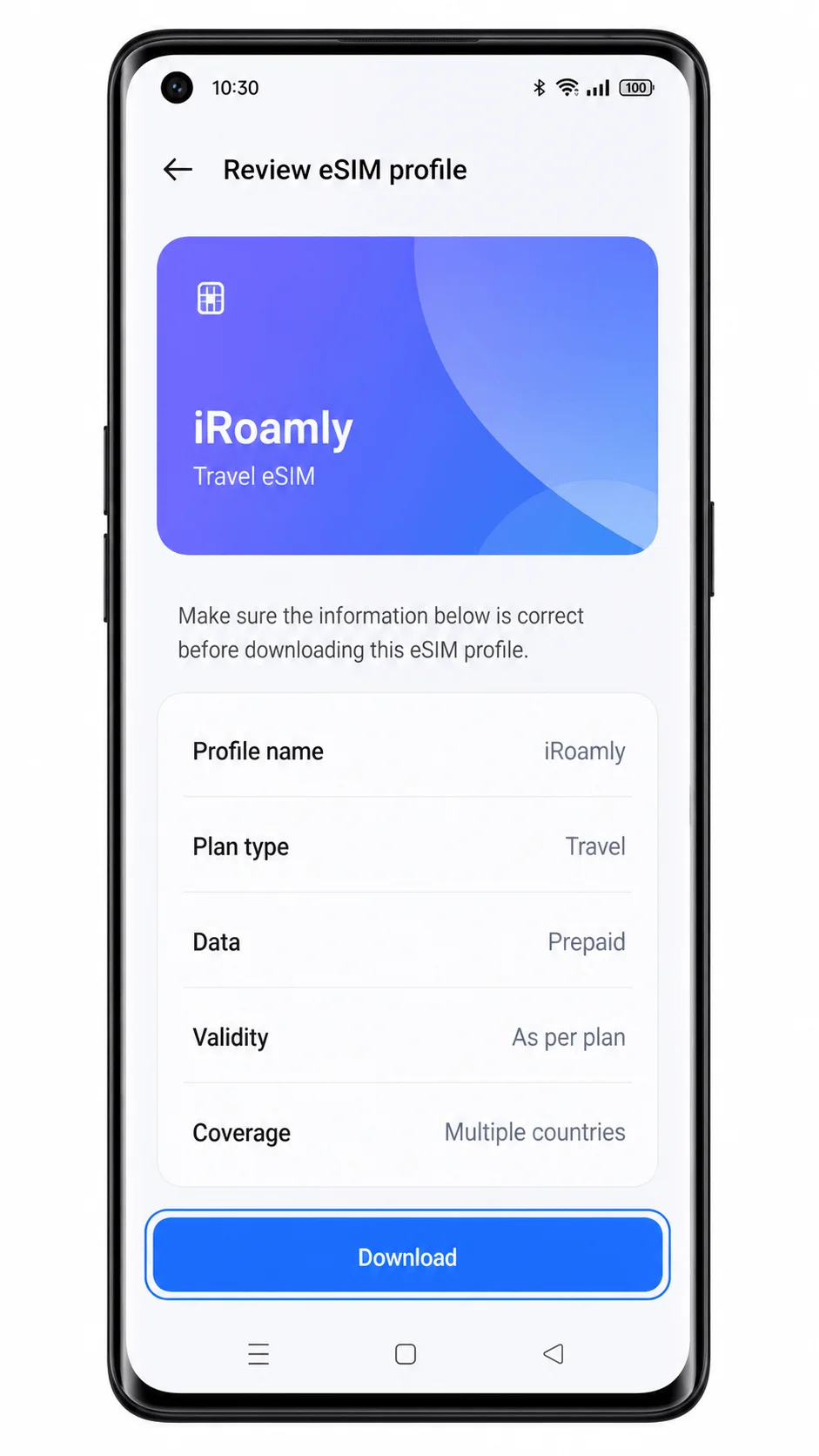
Revise o perfil do iRoamly eSIM detectado e toque em Baixar ou Adicionar.
Aguarde o ColorOS baixar o perfil do eSIM via Wi-Fi. Não feche as Configurações enquanto o download estiver em andamento.
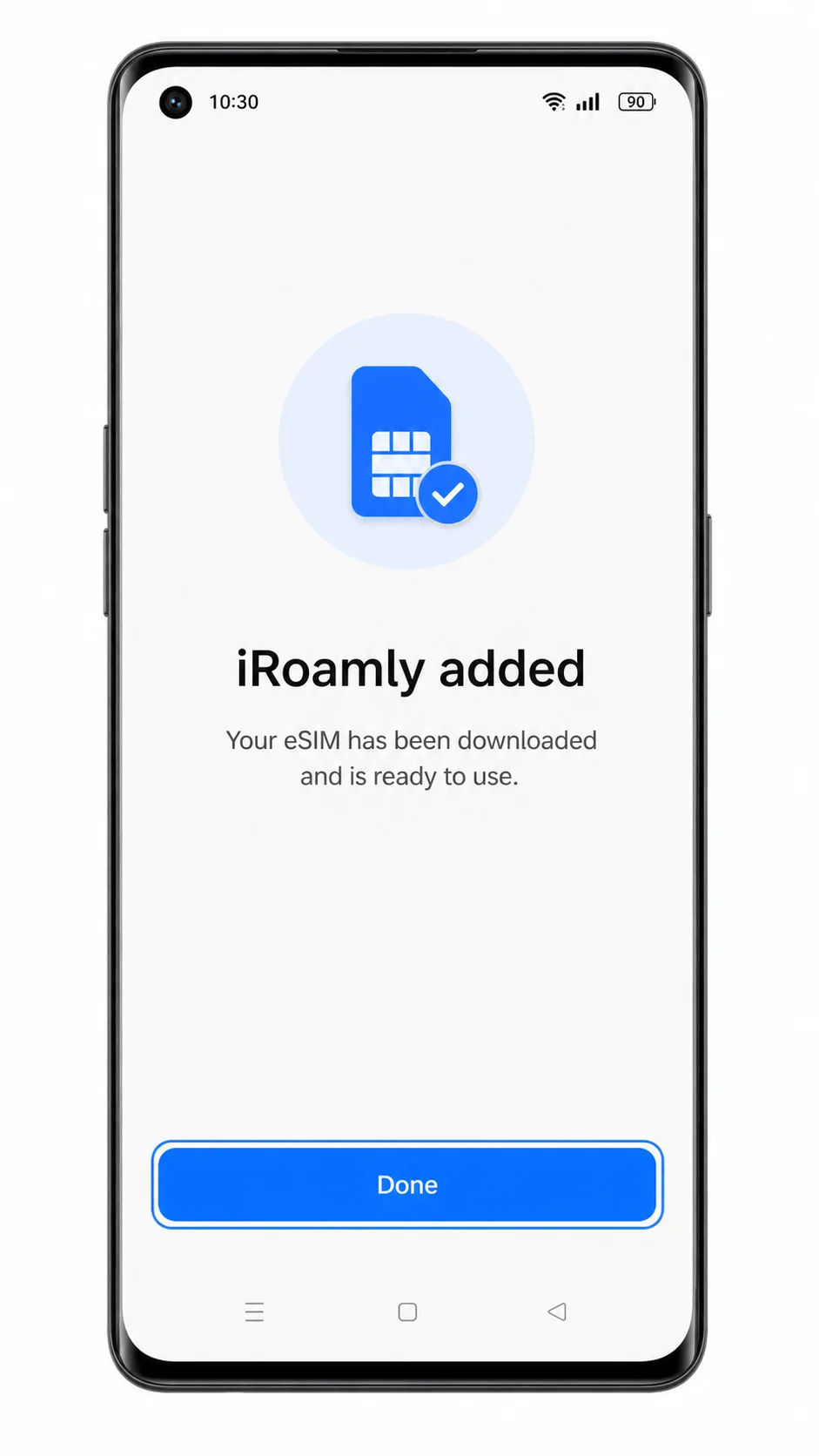
Quando o download for concluído, toque em Concluído.
O iRoamly eSIM deverá aparecer agora na lista de eSIM ou nas configurações de rede móvel. Se o ColorOS perguntar se deseja ativar o novo eSIM agora, mantenha-o ativado, a menos que seu plano iRoamly especifique que a ativação começa imediatamente na instalação e você ainda não esteja pronto para iniciar a validade.
Método 2: Instalar eSIM manualmente
Abra as Configurações no seu Oppo Reno 6 Pro 5G e toque em Rede móvel.
Comece a partir da mesma página de rede móvel do ColorOS usada para a configuração via QR. Isso garante que você está operando corretamente nas configurações de rede e SIM do aparelho.
Toque em eSIM.
A página de gerenciamento de eSIM deverá abrir. Se a opção eSIM não aparecer, significa que seu dispositivo ou o firmware da operadora não suporta a instalação de eSIM; portanto, a inserção manual também não estará disponível.
Toque em Adicionar eSIM.
O ColorOS exibirá a tela de configuração via QR. A opção de inserção manual é acessada a partir desta etapa do código QR.
Toque em Inserir detalhes manualmente ou Inserir código de ativação.
A página de inserção manual deverá aparecer. Nas telas de configuração de eSIM em aparelhos OPPO/Android, os detalhes de ativação são normalmente inseridos como um endereço SM-DP+, um código de ativação e, opcionalmente, um código de confirmação, caso a iRoamly forneça um.
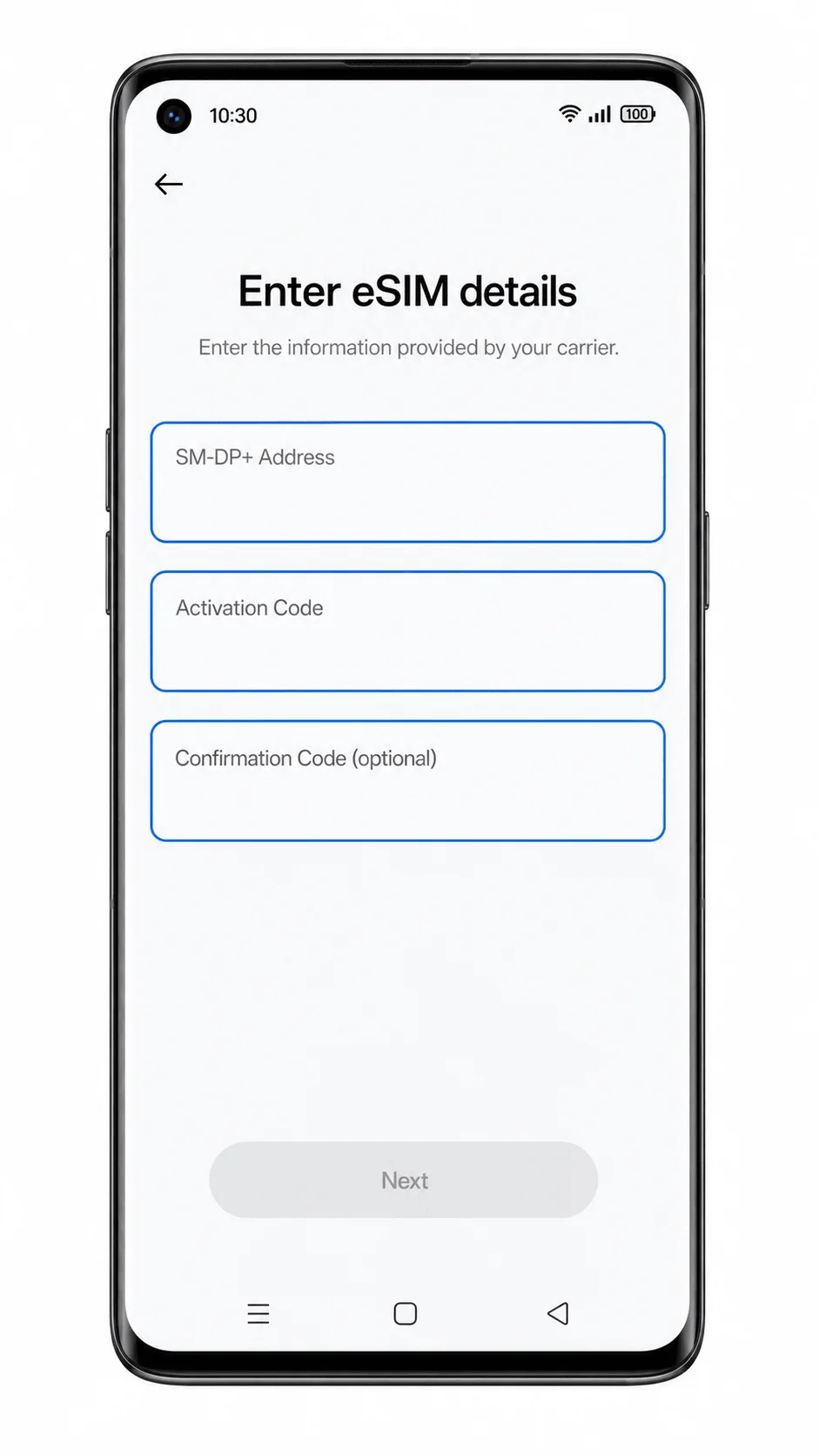
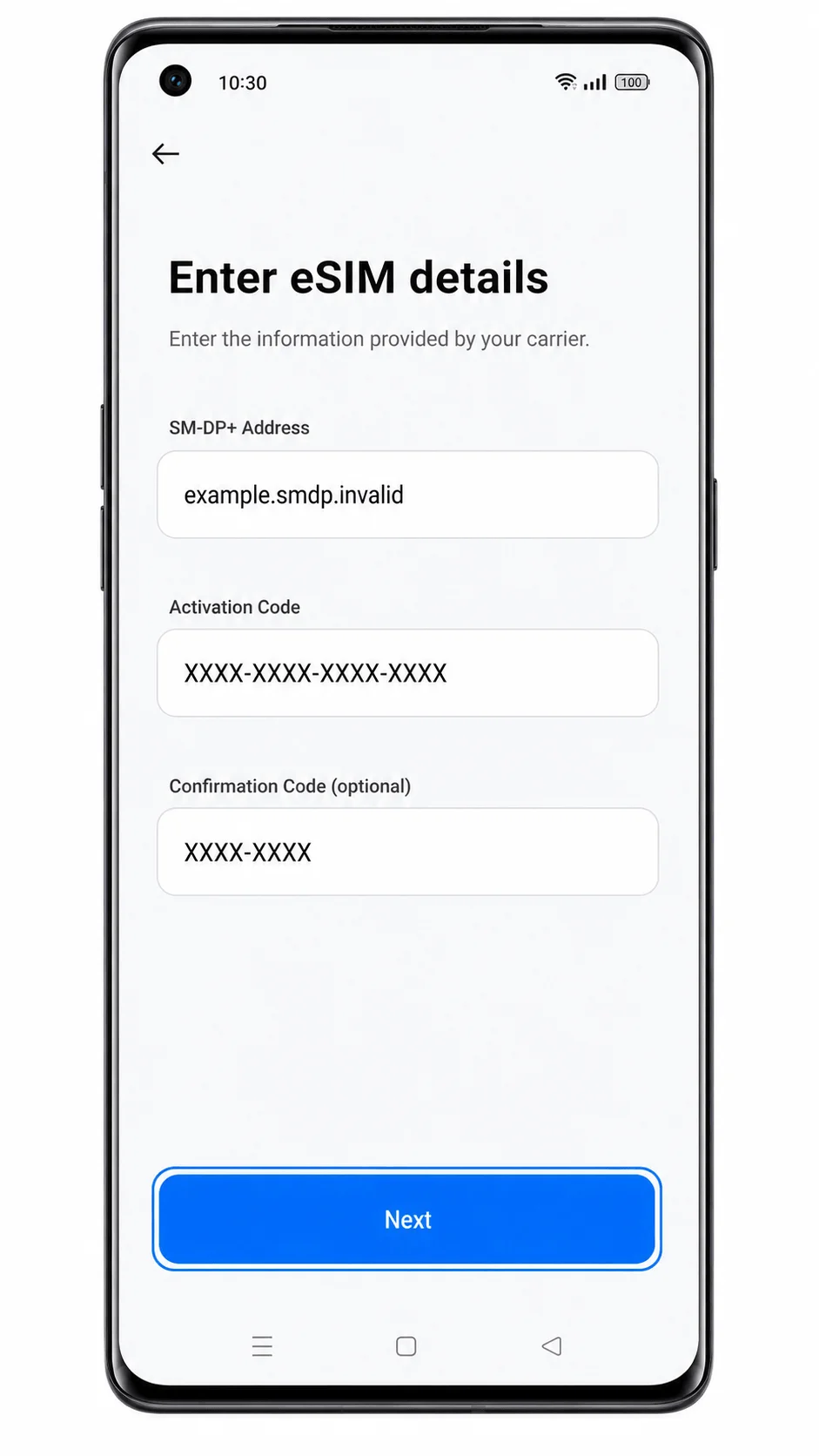
Insira o endereço SM-DP+ e o código de ativação exatamente conforme fornecidos pela iRoamly e, em seguida, toque em Próximo.
Não adicione espaços, não altere letras maiúsculas ou minúsculas e não digite dados de exemplo de uma captura de tela. Caso a iRoamly forneça um código de confirmação, insira-o apenas no campo específico para código de confirmação.
Revise o perfil de eSIM da iRoamly e toque em Baixar ou Adicionar.
Mantenha o Wi-Fi conectado enquanto o ColorOS baixa o perfil. Se o telefone informar que o código de ativação é inválido, verifique se o código já foi utilizado anteriormente ou se foi copiado incorretamente.
Toque em Concluído após adicionar o eSIM.
O eSIM iRoamly deverá aparecer na sua lista de eSIM. Se o ColorOS solicitar um rótulo, nomeie-o como iRoamly para facilitar a seleção durante suas viagens.
Como Confirmar se o seu eSIM iRoamly Está Instalado
Vá para Configurações > Rede móvel > eSIM.
Procure por um perfil de eSIM instalado com o nome iRoamly, Viagem ou o nome da operadora fornecido no seu plano iRoamly. Se nenhum perfil de eSIM aparecer aqui, a instalação não foi concluída.
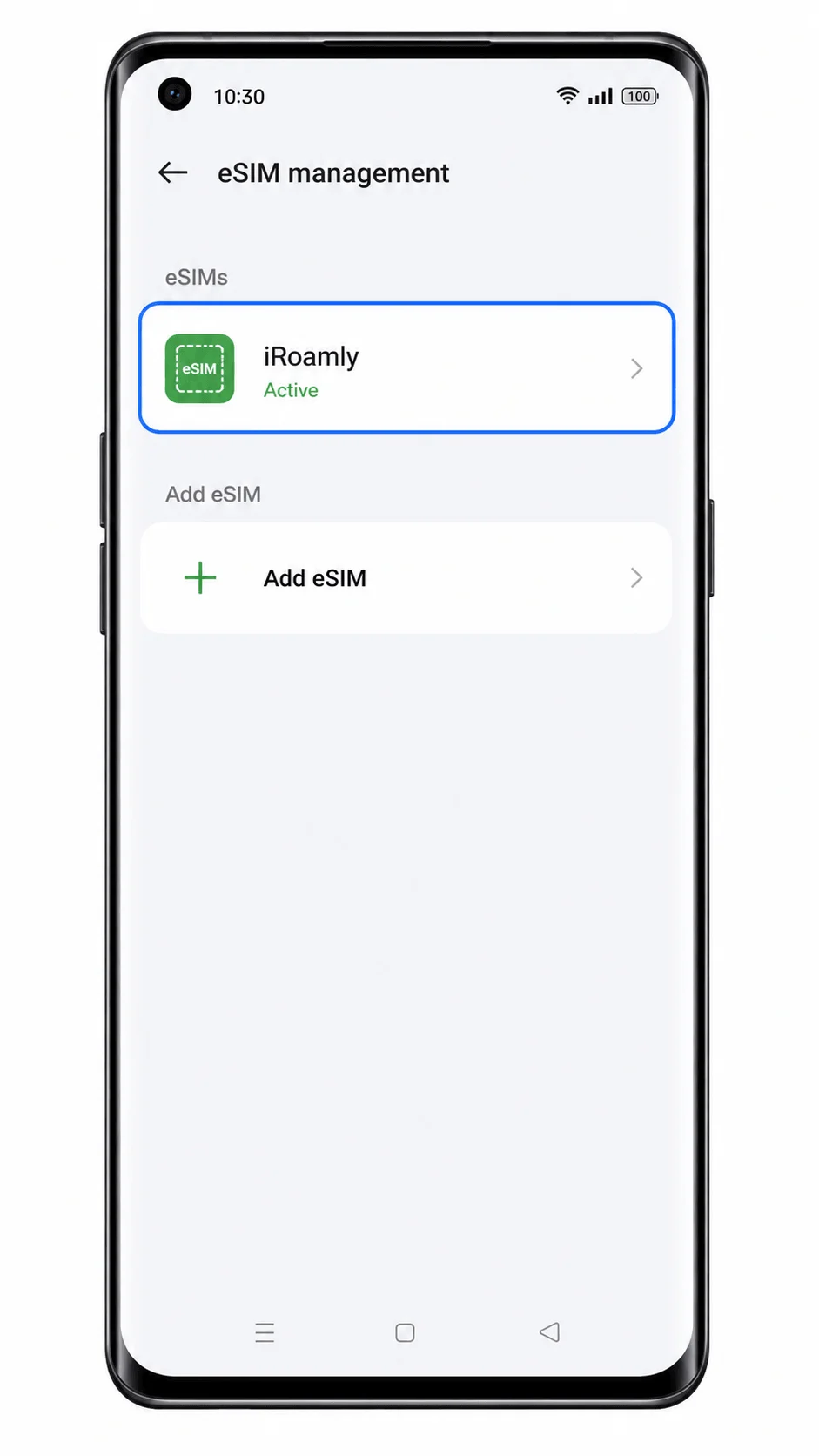
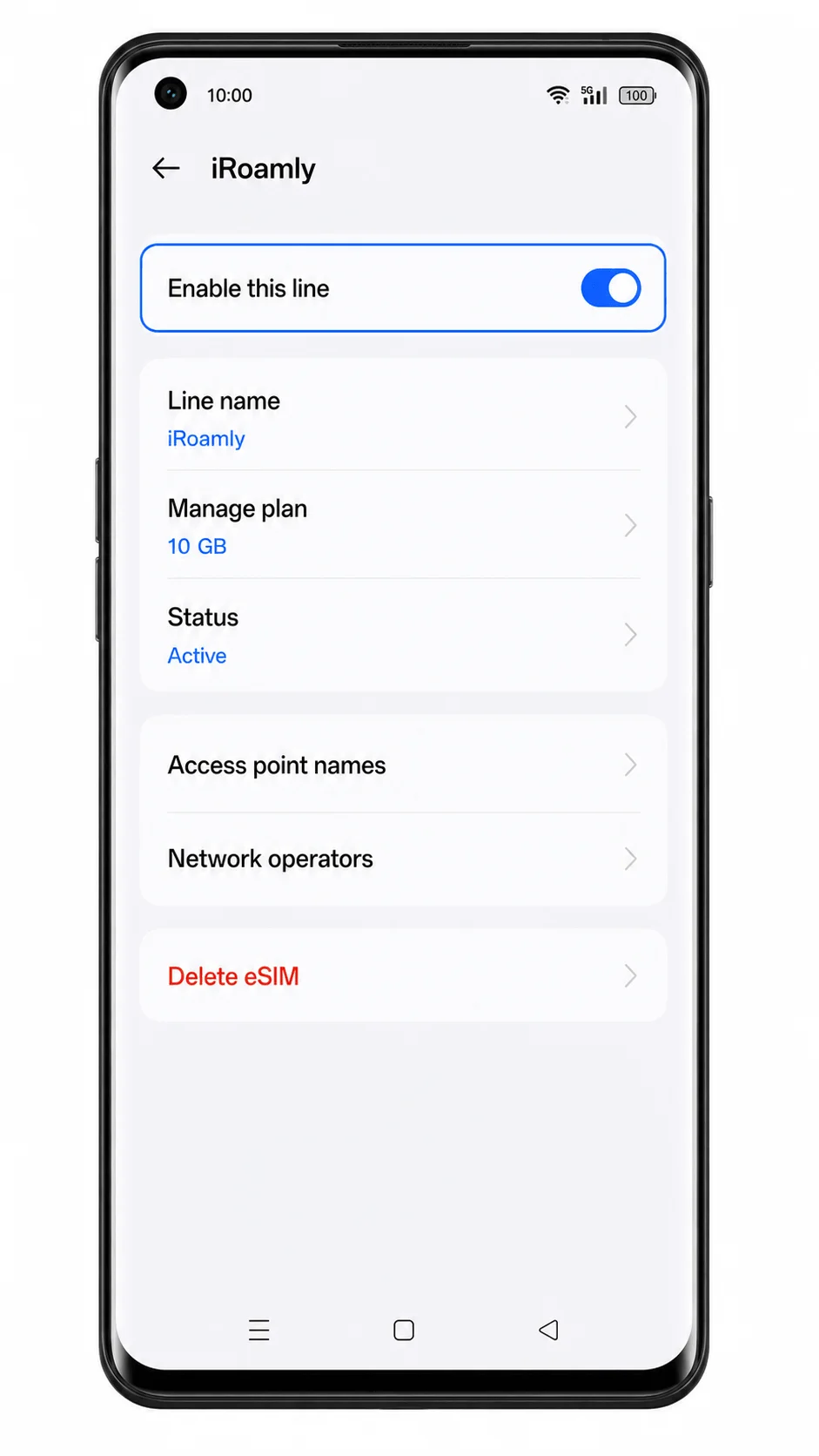
Toque no perfil do eSIM iRoamly e confirme se a linha está ativada.
A página de detalhes do eSIM deve exibir uma chave para ativar a linha. Um indicador de sinal poderá aparecer após o telefone se conectar a uma rede compatível no seu destino.
Teste os dados móveis apenas se o seu plano iRoamly estiver ativo e você estiver pronto para utilizá-lo.
Abra uma página da web ou um aplicativo de mapas com o Wi-Fi desligado. Não utilize testes de SMS ou chamadas de voz, a menos que o seu plano iRoamly específico indique que esses serviços estão incluídos.
Configurar eSIM para dados móveis
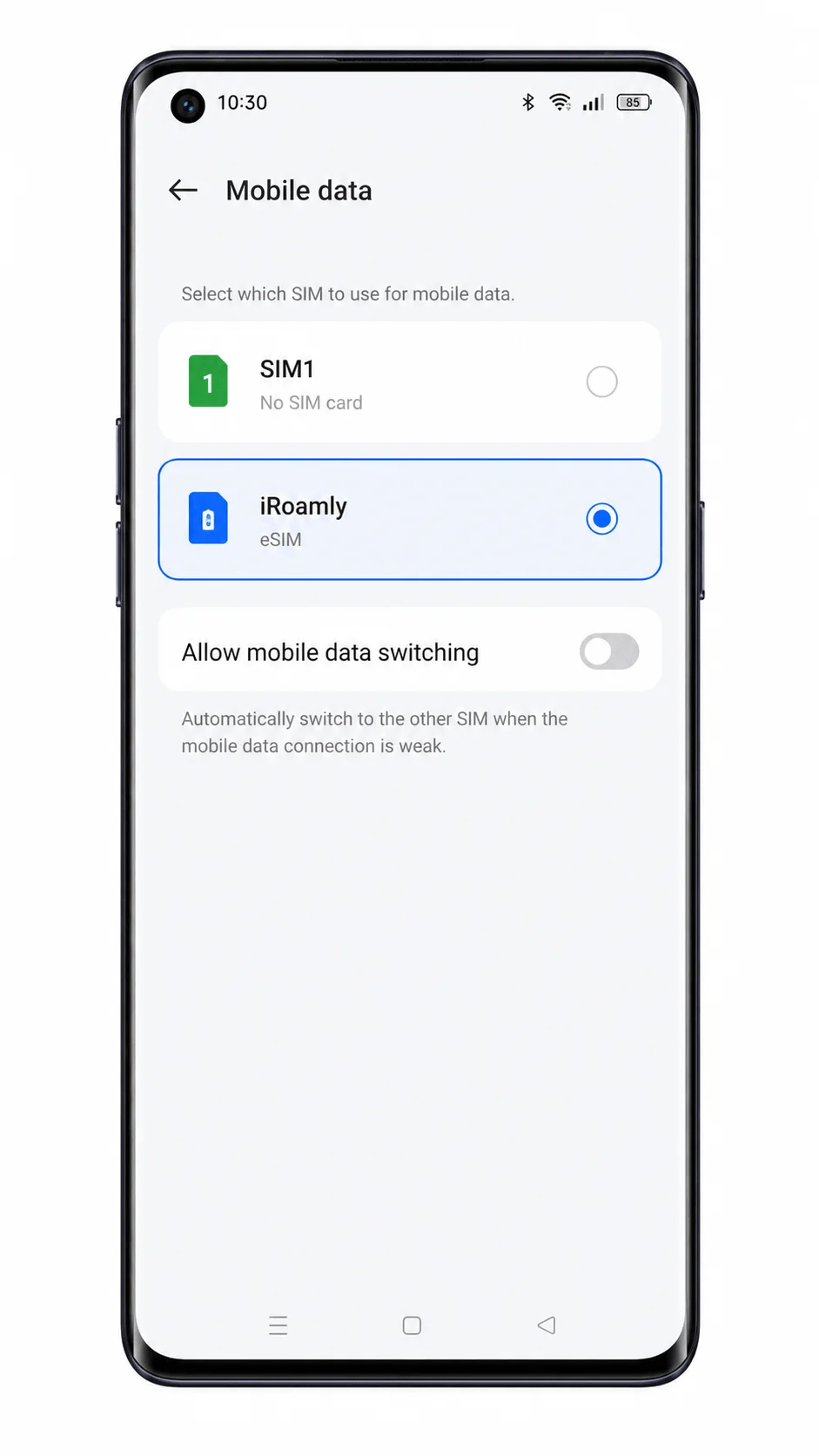
Abra Configurações > Rede móvel e, em seguida, toque em Dados móveis.
A tela de seleção de dados móveis deve exibir as linhas SIM e eSIM disponíveis.
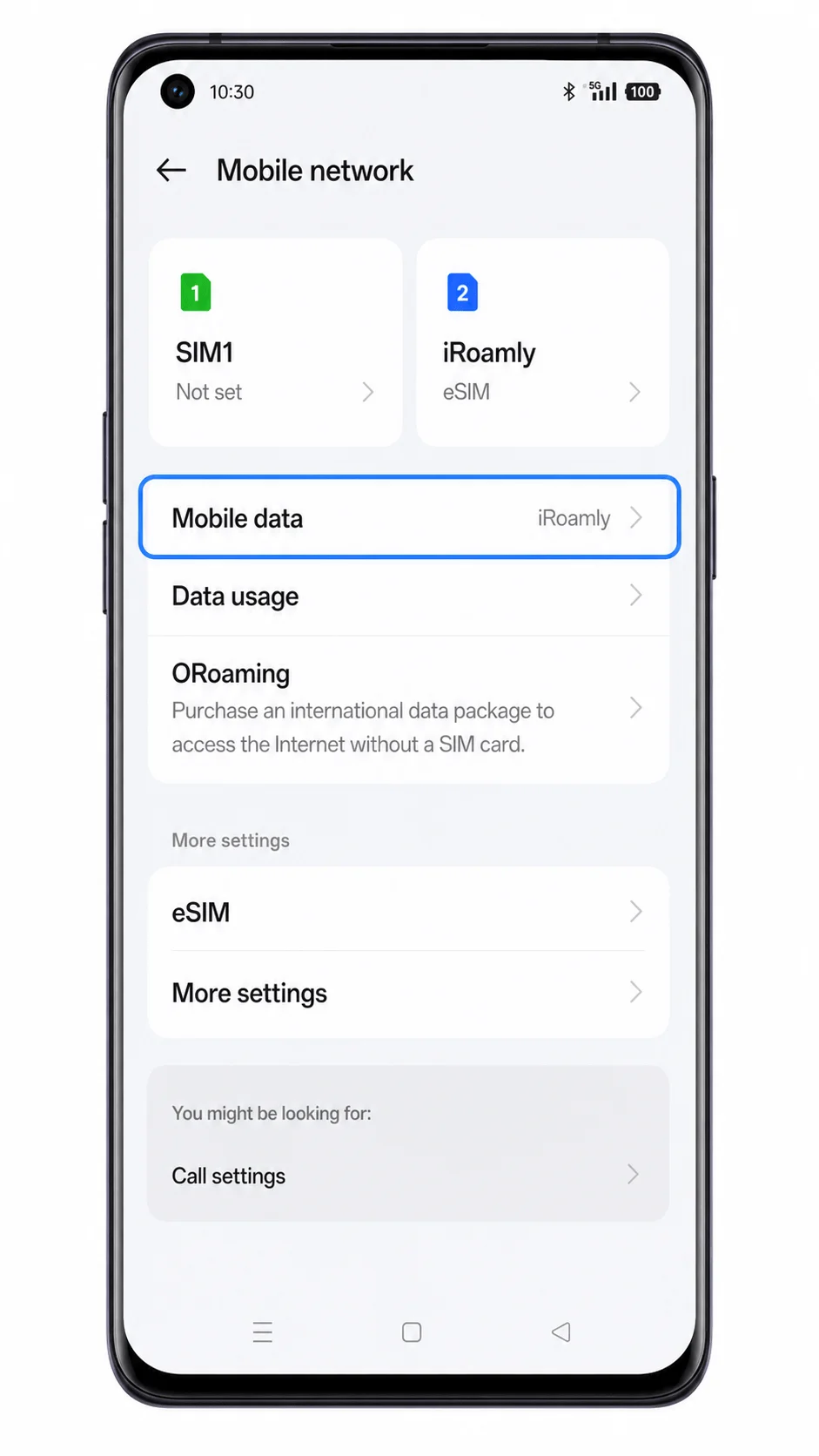
Selecione o iRoamly eSIM como a linha de dados móveis preferencial.
Isso instrui o Oppo Reno 6 Pro 5G a utilizar o iRoamly eSIM de viagem para acesso à internet, em vez do seu SIM principal.
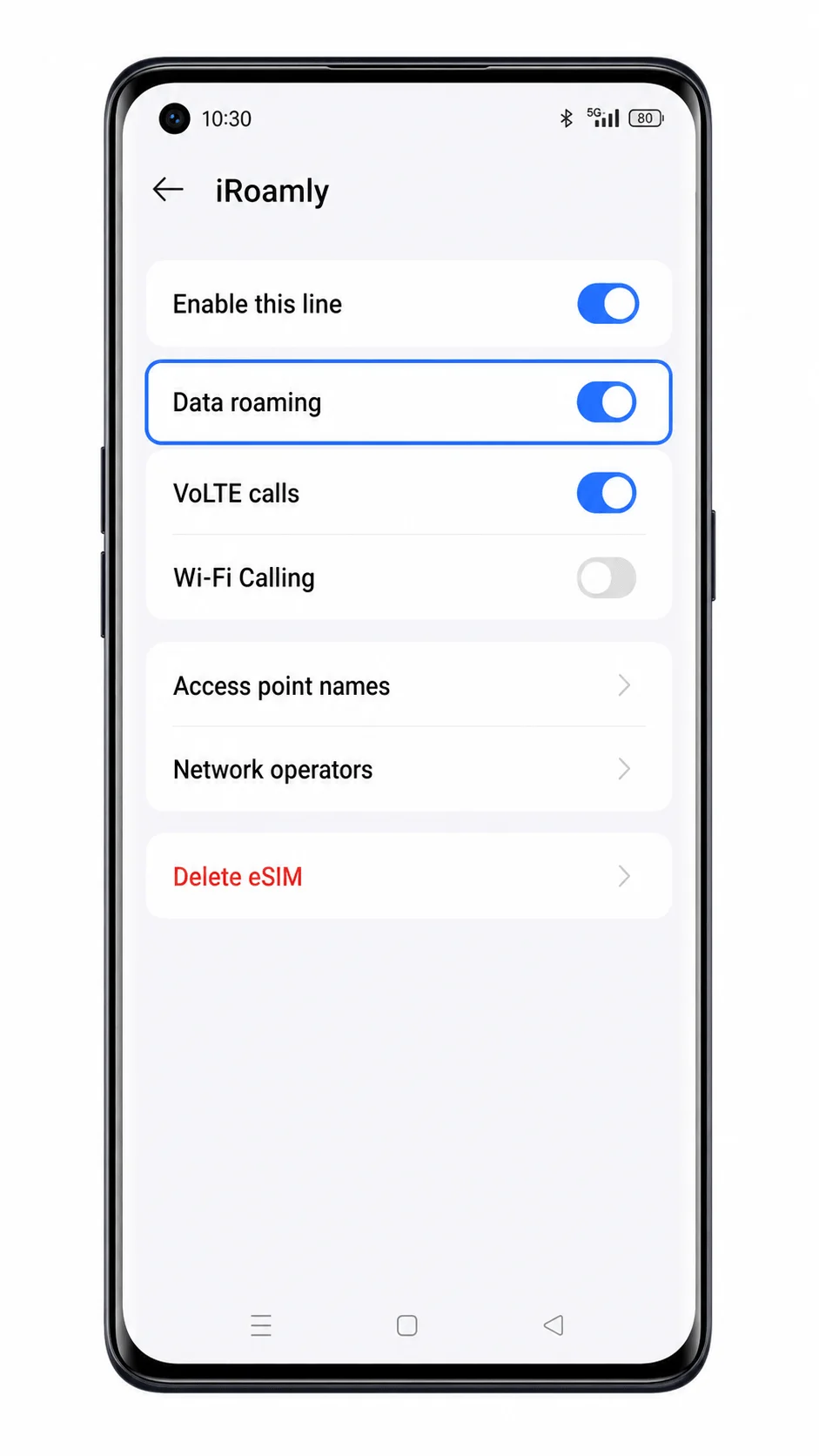
Abra a página de detalhes do iRoamly eSIM e ative o Roaming de dados, caso o seu plano de destino exija roaming.
Muitos eSIMs de viagem precisam do roaming de dados ativado para se conectarem por meio de redes parceiras. Mantenha o roaming desativado para o seu SIM principal, caso queira evitar cobranças inesperadas.
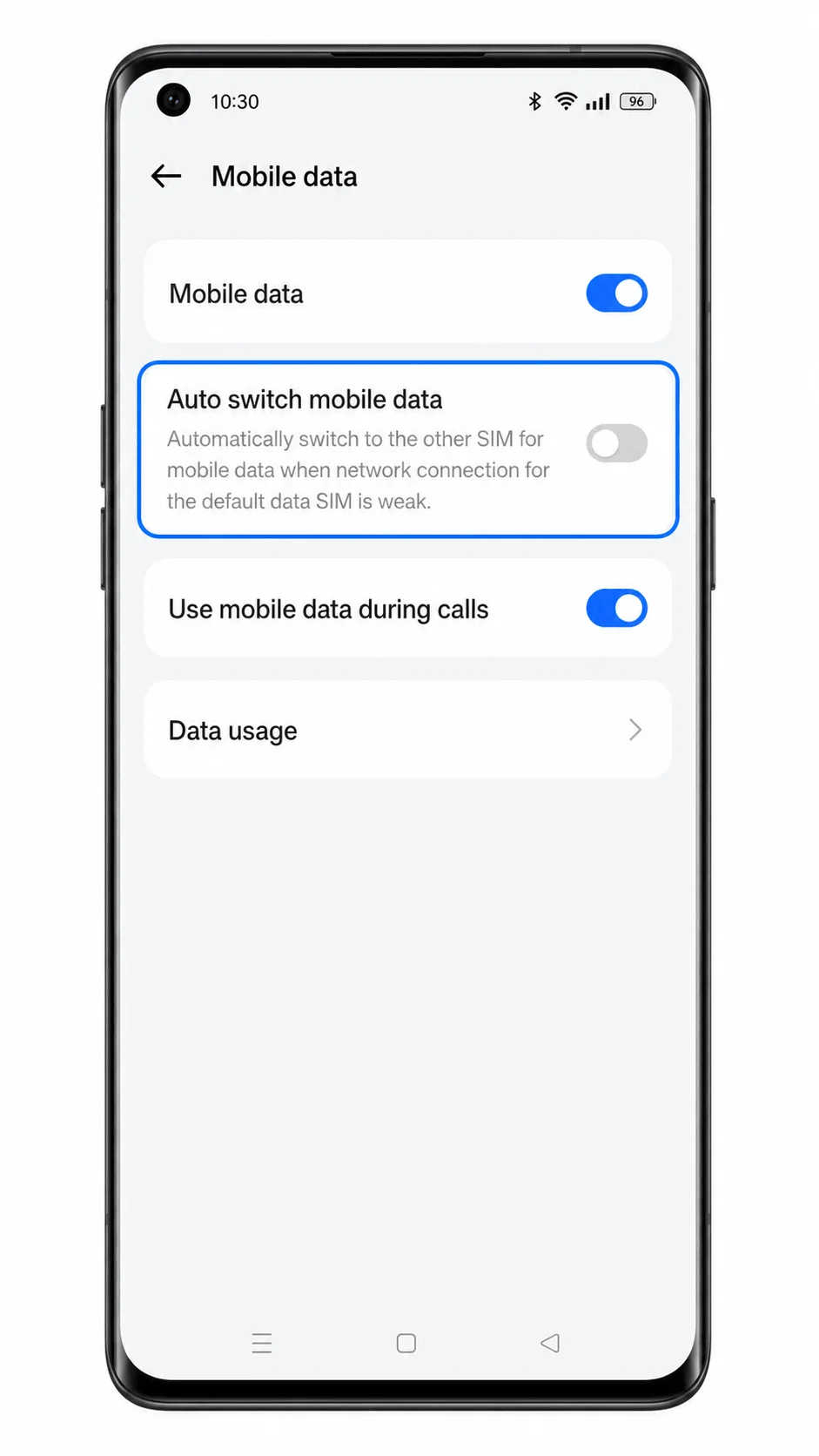
Desative a alternância automática de dados móveis, caso o ColorOS ofereça essa opção.
Isso ajuda a evitar que o telefone alterne de volta para o seu SIM principal para dados enquanto você estiver viajando.
Resolução de problemas
O eSIM ou a opção Adicionar eSIM não aparece: Seu Oppo Reno 6 Pro 5G pode ser uma variante regional ou de operadora sem suporte a eSIM. A iRoamly destaca que a disponibilidade de eSIM em aparelhos OPPO é limitada ao Japão e a determinadas regiões.
O código QR não faz a leitura: Aumente o brilho da tela no dispositivo que exibe o código QR, limpe a lente da câmera e certifique-se de que o código QR esteja totalmente visível. Utilize a entrada manual caso a leitura continue falhando.
O código de ativação é rejeitado: Verifique cuidadosamente o endereço SM-DP+, o código de ativação e o código de confirmação opcional. Um código QR ou código de ativação que já tenha sido utilizado pode não funcionar novamente.
O eSIM é instalado, mas não apresenta sinal: Reinicie o celular, confirme se a linha iRoamly está ativada e aguarde até chegar a um destino coberto pelo plano.
Os dados móveis não funcionam: Selecione o eSIM iRoamly para dados móveis, ative o Roaming de dados quando necessário e desative o Wi-Fi para um breve teste.
O celular solicita a exclusão e reinstalação do eSIM: Não o remova sem necessidade. Entre em contato primeiro com o suporte da iRoamly, pois muitos perfis de eSIM não podem ser reinstalados após a remoção.
Chamadas ou SMS não funcionam: Verifique os detalhes do seu plano iRoamly. Não presuma que o serviço de voz ou SMS esteja incluído.
Conclusão
Para um Oppo Reno 6 Pro 5G regional compatível com eSIM, escanear o código QR da iRoamly é o caminho mais rápido, pois o ColorOS permite passar de Rede móvel para eSIM e Adicionar eSIM com menos campos de preenchimento manual. A inserção manual continua sendo útil caso o código QR esteja no mesmo aparelho ou a câmera não consiga lê-lo, mas o endereço SM-DP+ e o Código de Ativação devem corresponder exatamente aos detalhes da iRoamly.
Assim que o perfil da iRoamly aparecer em Configurações > Rede móvel > eSIM, conclua a configuração da viagem selecionando-o para Dados móveis e ativando o Roaming de dados quando o plano assim o exigir. Se o seu Reno 6 Pro 5G não exibir nenhum menu de eSIM, isso se deve a uma limitação de compatibilidade da variante do aparelho ou do firmware da operadora, e não a uma etapa de configuração da iRoamly que possa ser ignorada.