
O Oppo Reno 9A é um telefone Android voltado para o mercado japonês que oferece suporte a eSIM no modelo desbloqueado, operando com o ColorOS 13 baseado no Android 13. As configurações do seu plano de dados podem ser encontradas em Ajustes, na seção de rede móvel, onde é possível adicionar, verificar e selecionar perfis de eSIM para o uso de dados.
Para viajantes, um eSIM de viagem iRoamly é bastante útil, pois permite preparar seus dados móveis antes da partida sem a necessidade de trocar o seu SIM físico. A configuração mais simples é geralmente feita através da leitura do código QR do seu pedido iRoamly; no entanto, a inserção manual é uma ótima alternativa caso o código QR esteja no mesmo aparelho ou a câmera não consiga realizar a leitura.
Este guia aborda ambos os métodos para o Oppo Reno 9A, além das verificações necessárias para confirmar se o perfil foi instalado corretamente e as configurações de dados que devem ser revisadas antes de utilizar o serviço no exterior. Os nomes dos menus podem variar ligeiramente dependendo da versão da operadora ou da atualização do ColorOS, especialmente em modelos adquiridos diretamente com operadoras.
Antes de configurar o seu eSIM iRoamly
Conecte o Oppo Reno 9A a uma rede Wi-Fi estável antes de começar.
Confirme se o seu telemóvel está desbloqueado e se o seu modelo é compatível com eSIM. O Reno 9A livre de operadora suporta nanoSIM + eSIM; variantes de operadoras podem ser diferentes.
Tenha à mão o seu código QR da iRoamly, o endereço SM-DP+ e o Código de Ativação. Estes dados são normalmente apresentados na sua conta iRoamly ou no e-mail de confirmação da sua encomenda.
Instale o eSIM 1 a 2 dias antes da viagem, caso o seu plano o permita, mas verifique primeiro os detalhes do plano. A validade do eSIM iRoamly começa a contar a partir da ativação, e o momento exato da ativação pode variar consoante o plano.
Não apague o eSIM iRoamly após a instalação, a menos que o suporte técnico lhe indique que o faça. Muitos perfis eSIM não podem ser descarregados novamente após serem removidos.
Verifique os detalhes do plano relativamente a chamadas de voz e SMS. Muitos planos de eSIM para viagens são apenas de dados, e a disponibilidade de voz/SMS varia de acordo com o plano.
Método 1: Instalar eSIM digitalizando um código QR
1. Abra as Configurações no seu Oppo Reno 9A.
Você verá a lista principal de Configurações do ColorOS.
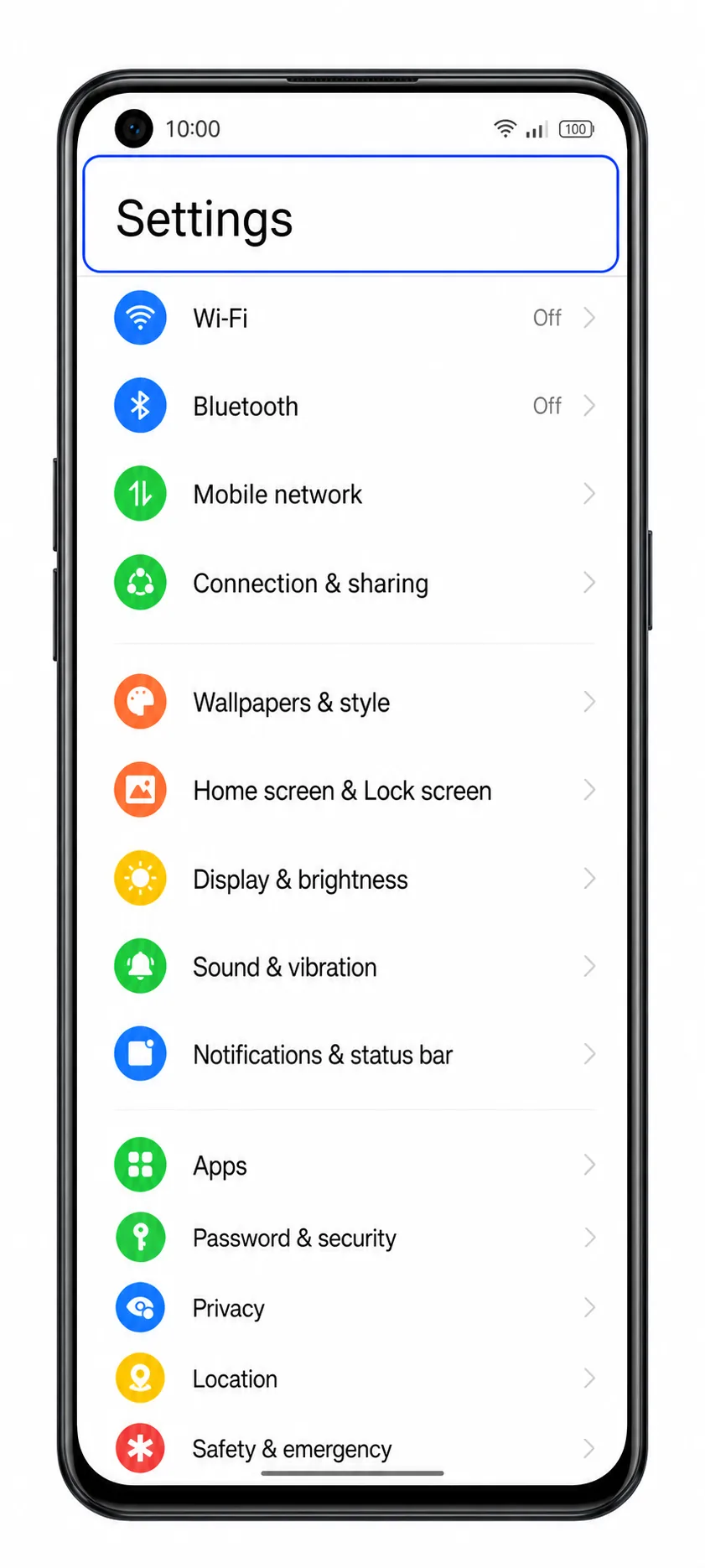
2. Toque em Rede móvel.
O telefone abrirá a página de rede móvel onde as configurações de chip e eSIM são gerenciadas.
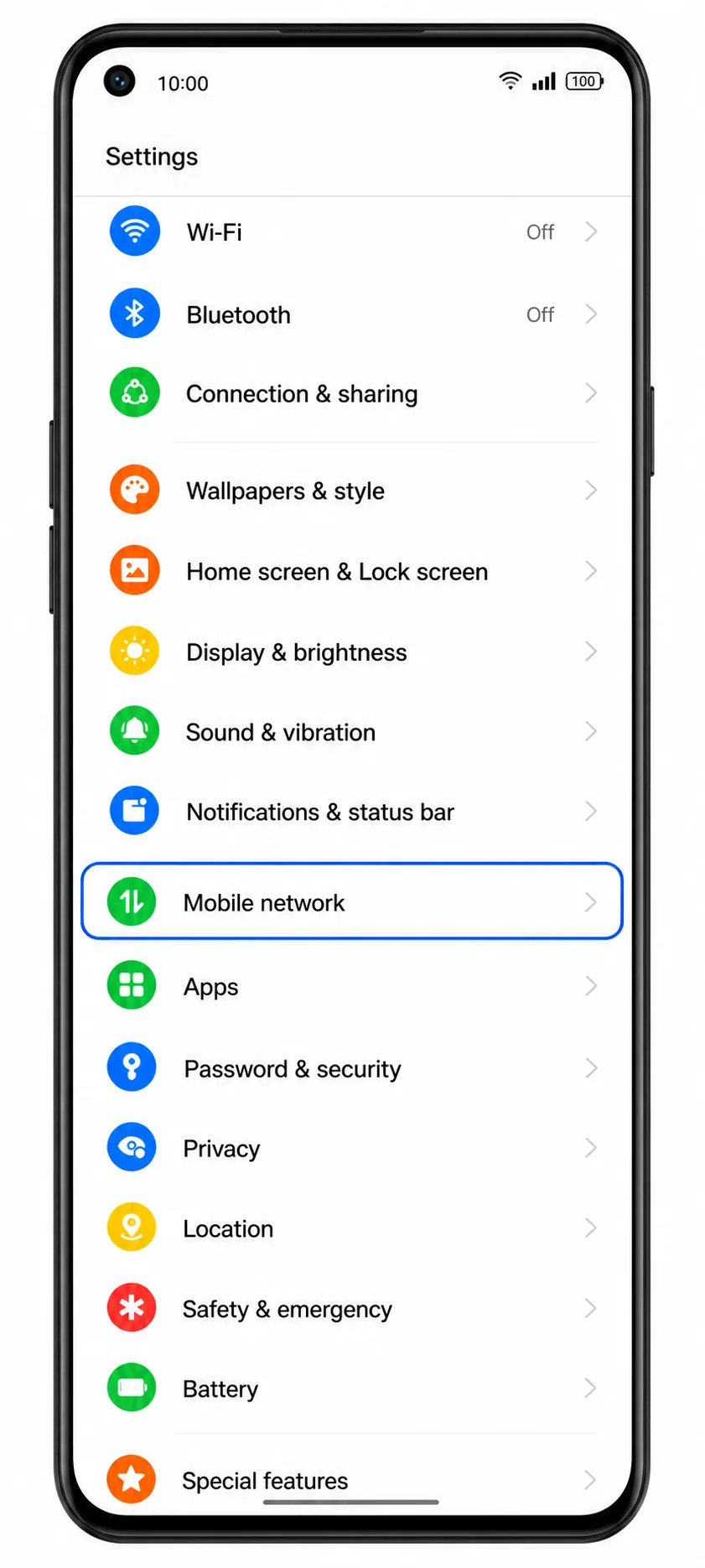
3. Toque em eSIM.
Você verá a tela de gerenciamento de eSIM para adicionar ou revisar perfis de eSIM baixados.
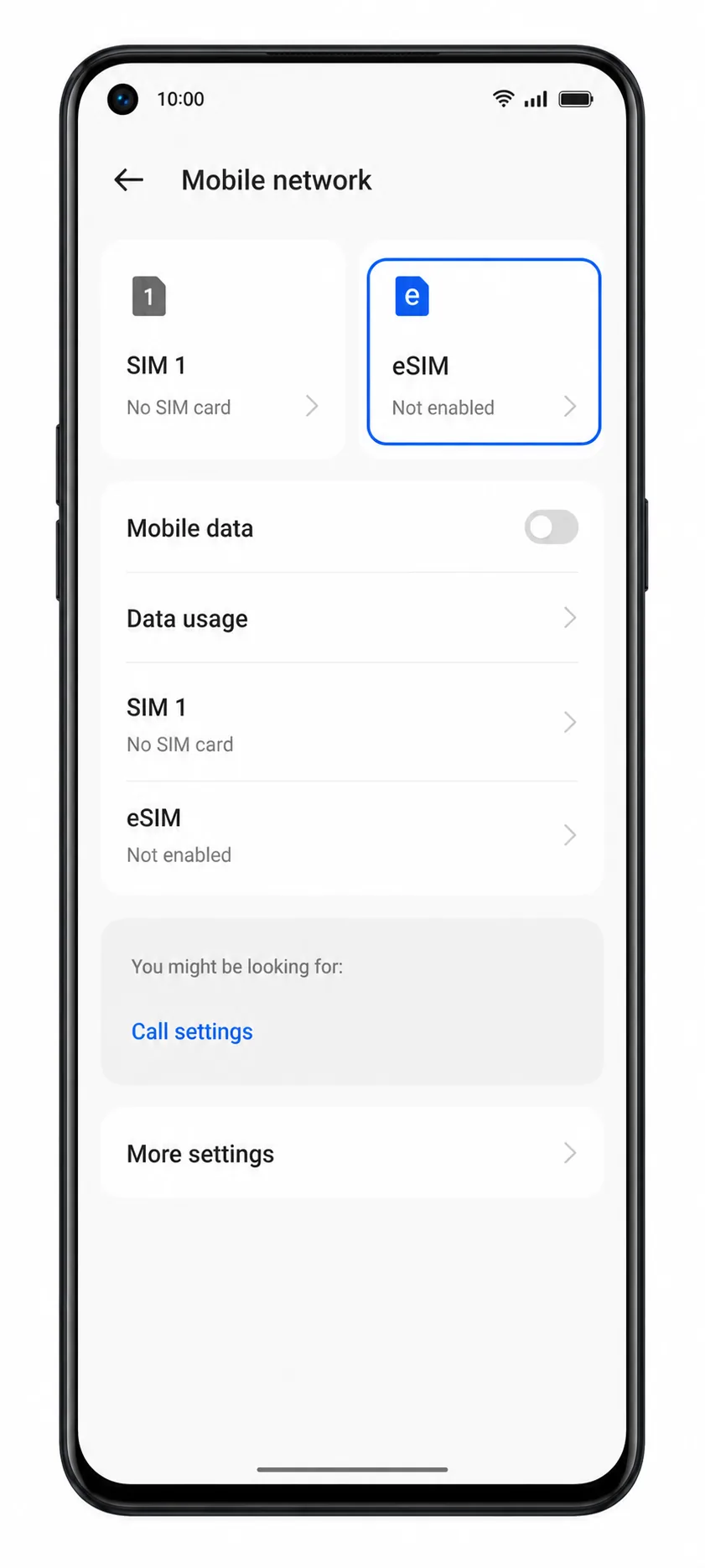
4. Toque em Adicionar eSIM.
O Reno 9A abrirá a tela de configuração para baixar um novo perfil de eSIM.
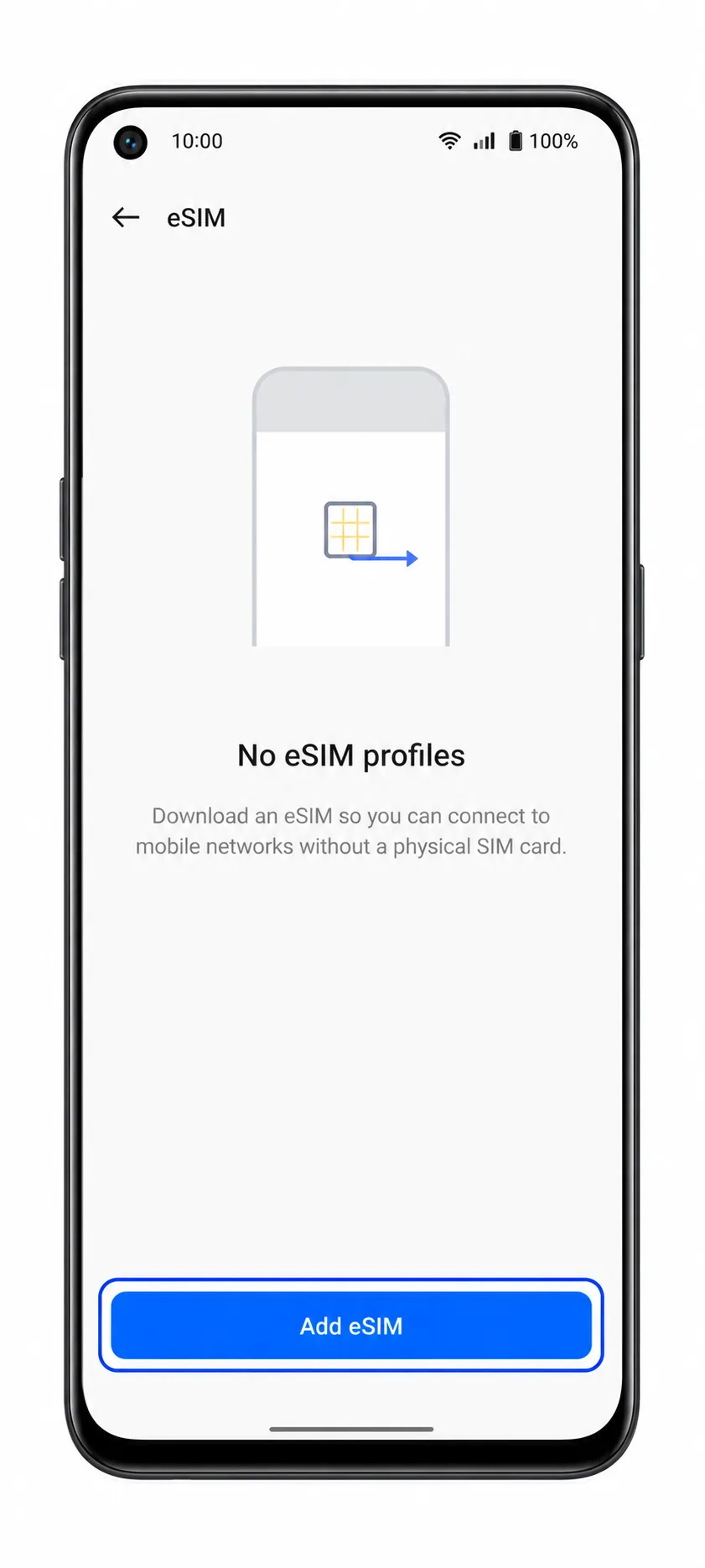
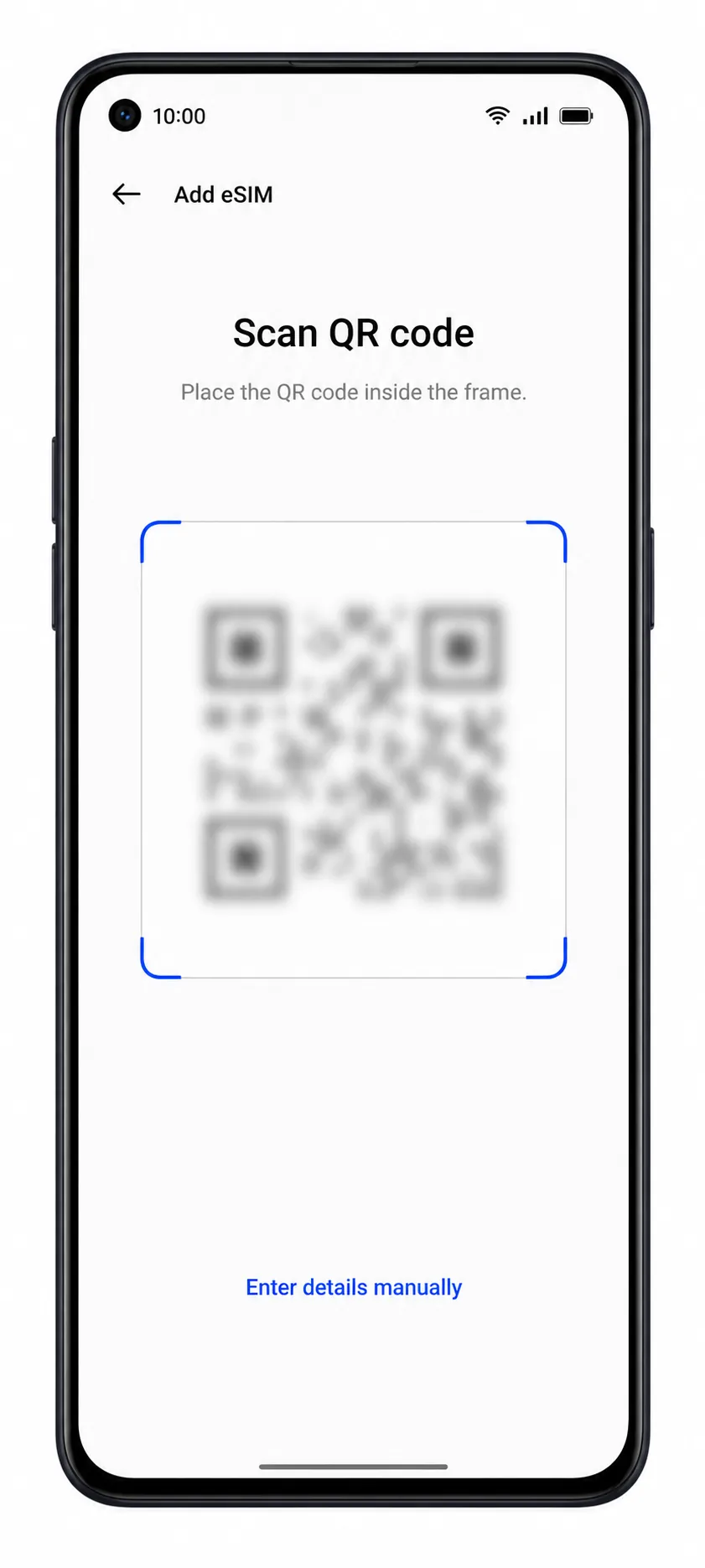
5. Escolha Digitalizar código QR e, em seguida, escaneie o código QR iroamly de outra tela ou de uma cópia impressa.
Mantenha o código QR plano e em um local bem iluminado. Não utilize um código QR que já tenha sido instalado em outro dispositivo.
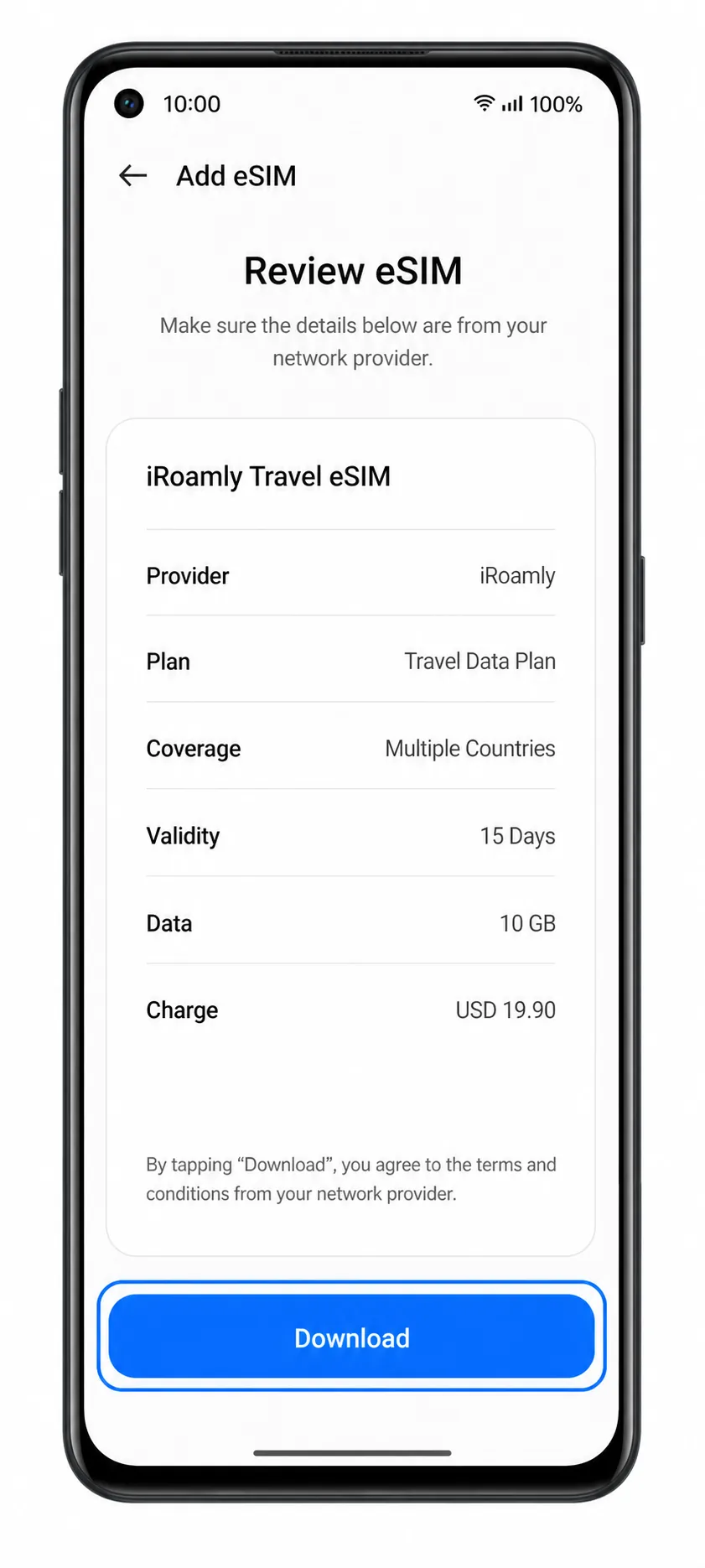
6. Revise os detalhes do eSIM iroamly detectado e toque em Baixar ou Adicionar.
Aguarde conectado ao Wi-Fi enquanto o ColorOS baixa o perfil do eSIM. Se o telefone solicitar confirmação, aprove o download.
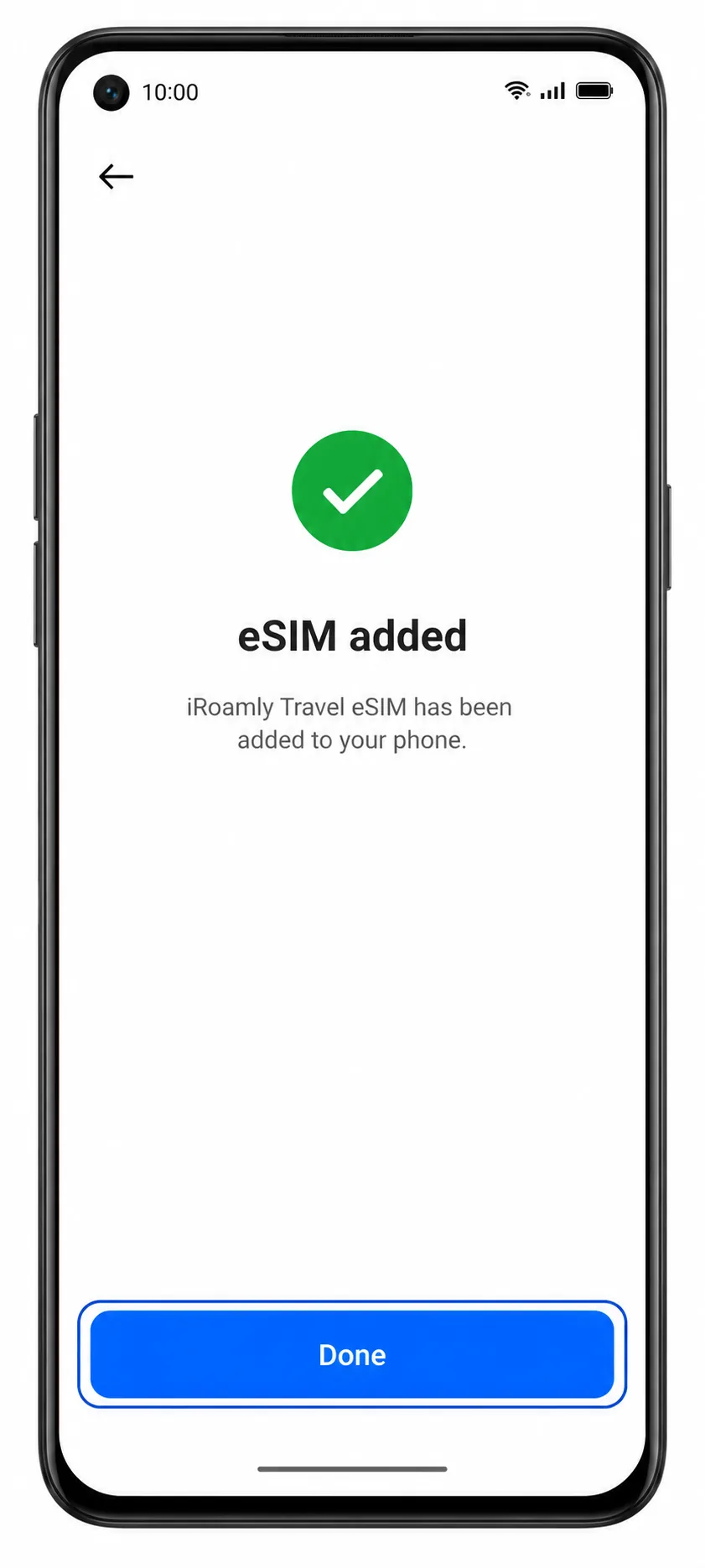
7. Quando a configuração for concluída, toque em Pronto.
O eSIM iroamly deverá aparecer na lista de eSIM do seu Oppo Reno 9A.
Método 2: Instalar eSIM manualmente
1. Abra as Configurações no Oppo Reno 9A.
Comece a partir da mesma tela de Configurações, mesmo que você já tenha tentado a configuração via QR.
2. Toque em Rede móvel.
Isso retornará você à página do ColorOS para as configurações de SIM e dados móveis.
3. Toque em eSIM.
A tela de gerenciamento de eSIM será aberta novamente.
4. Toque em Adicionar eSIM.
O ColorOS abrirá a tela de configuração de eSIM.
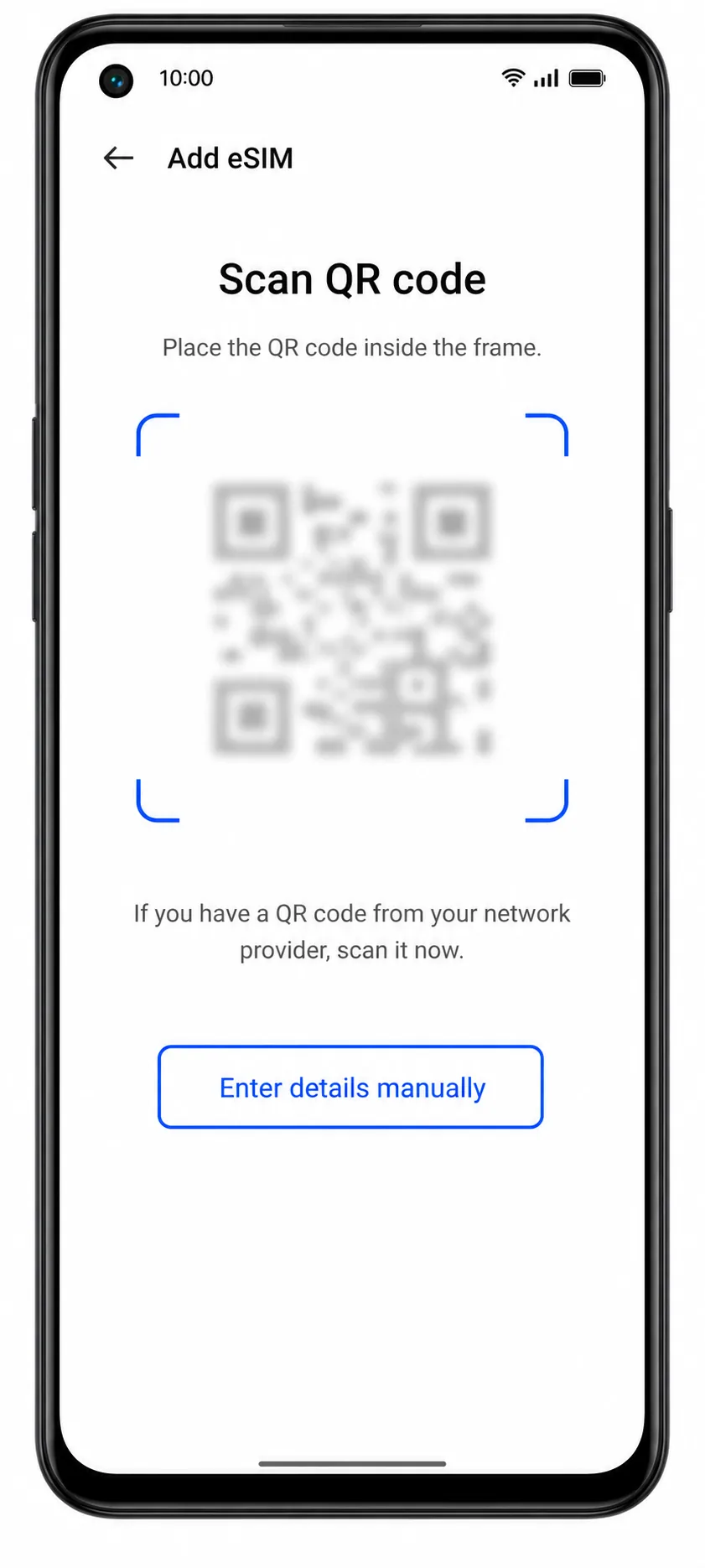
5. Toque em Inserir detalhes manualmente ou Inserir código de ativação.
Use esta opção quando o código QR estiver na tela do Oppo Reno 9A ou se o leitor não conseguir identificá-lo.
6. Insira o endereço SM-DP+ e o Código de Ativação exatamente como fornecidos pela iroamly e, em seguida, toque em Continuar.
Se o ColorOS exibir apenas um campo único para o código de ativação, cole a sequência completa do código de ativação da iroamly. Insira um código de confirmação apenas se a iroamly fornecer um.
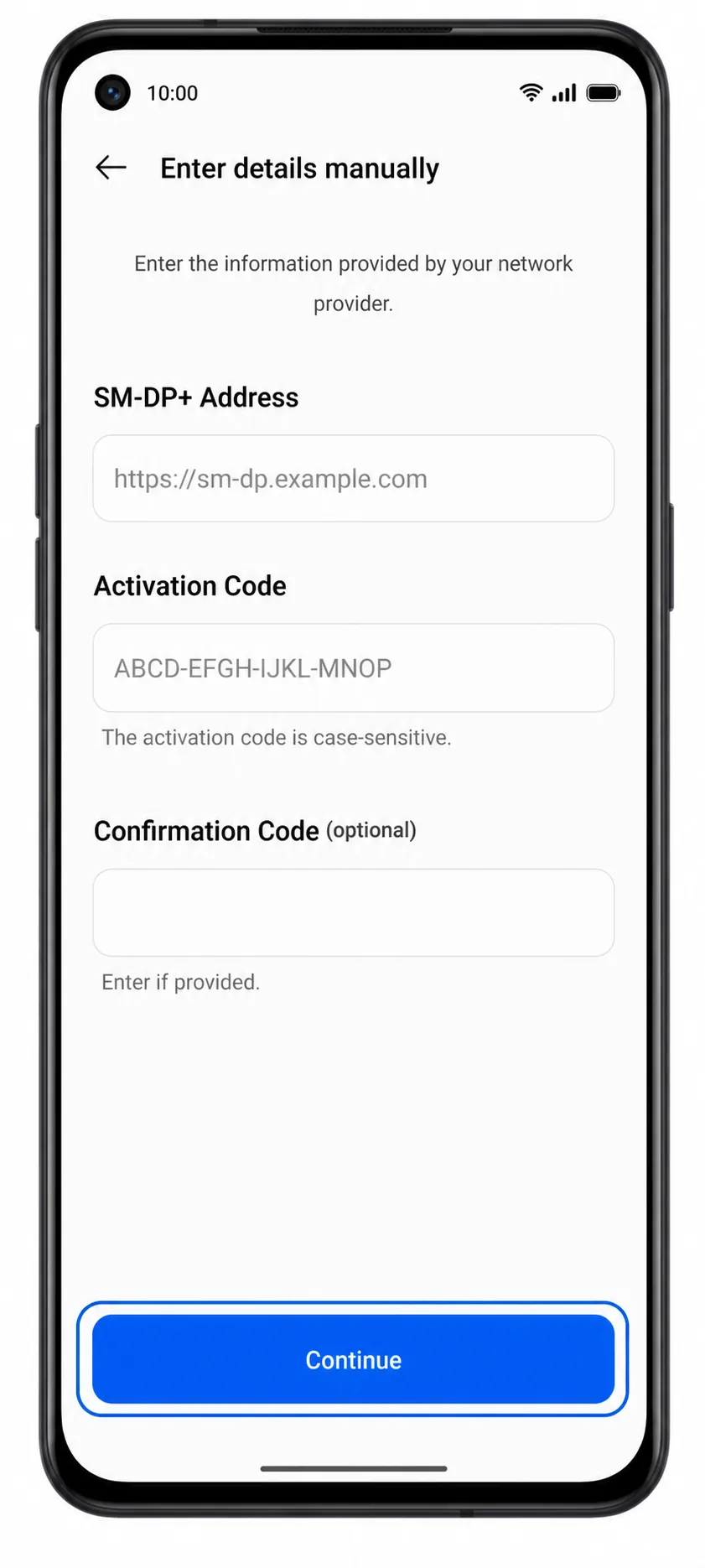
7. Revise as informações do eSIM da iroamly e toque em Baixar ou Adicionar.
Mantenha o Wi-Fi conectado até que o download seja concluído.
8. Toque em Concluído após o ColorOS confirmar que o perfil foi adicionado.
O eSIM da iroamly inserido manualmente deverá aparecer na mesma lista de eSIMs que um perfil instalado via QR.
Como Confirmar que o Seu eSIM iRoamly Está Instalado
1. Vá para Configurações > Rede móvel > eSIM.
Procure pelo perfil do eSIM iRoamly recém-adicionado na lista de eSIM. Ele poderá aparecer com um nome genérico até que você o renomeie.
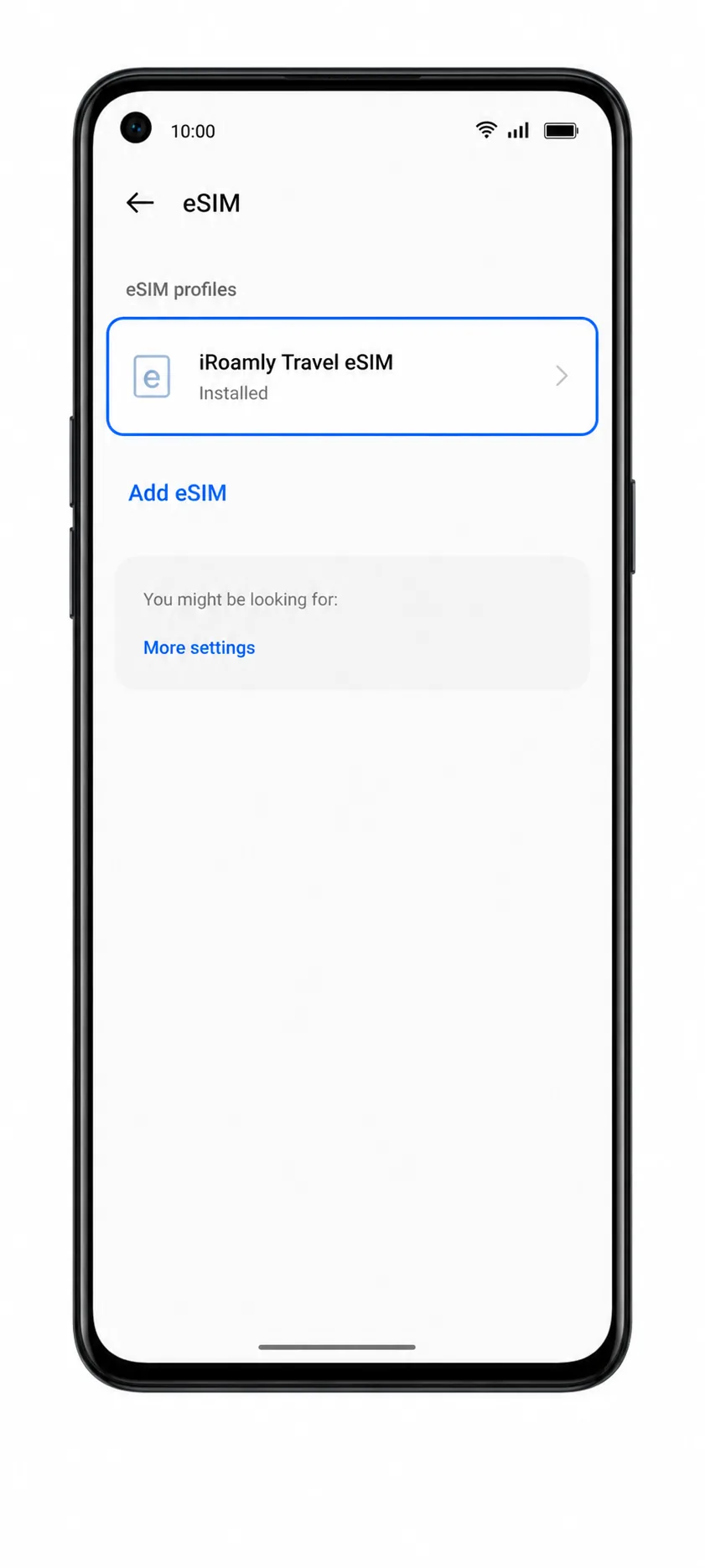
2. Toque no perfil do eSIM iRoamly e confirme se a linha está disponível.
O perfil deve aparecer como instalado. Caso o plano não esteja previsto para ser ativado até a sua chegada, ele poderá não exibir sinal até que se conecte a uma rede de destino compatível.
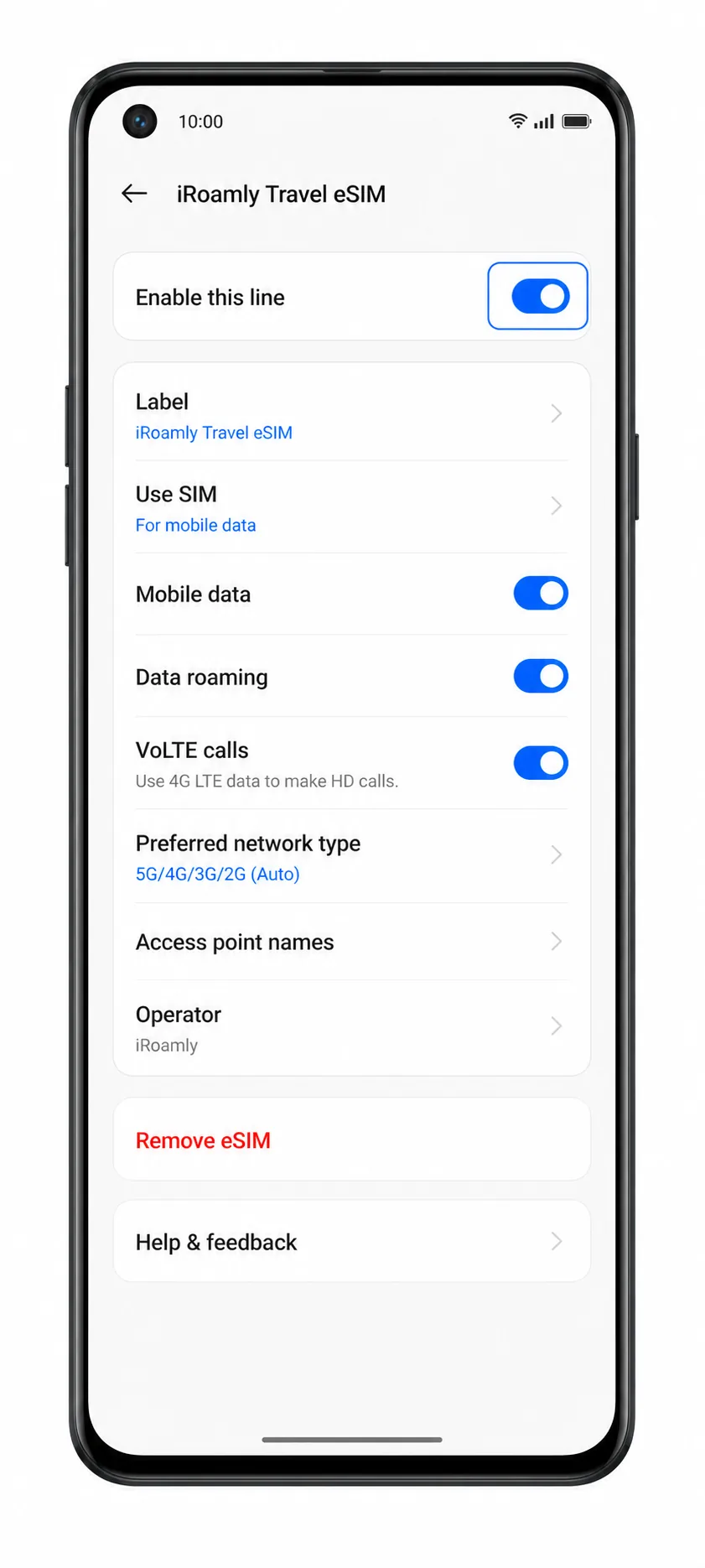
3. Verifique a barra de status após a chegada ou após a ativação do plano.
Você deverá ver o sinal móvel para a linha iRoamly assim que ela se conectar a uma rede parceira disponível. Teste SMS ou chamadas apenas se o seu plano iRoamly incluir esses recursos especificamente.
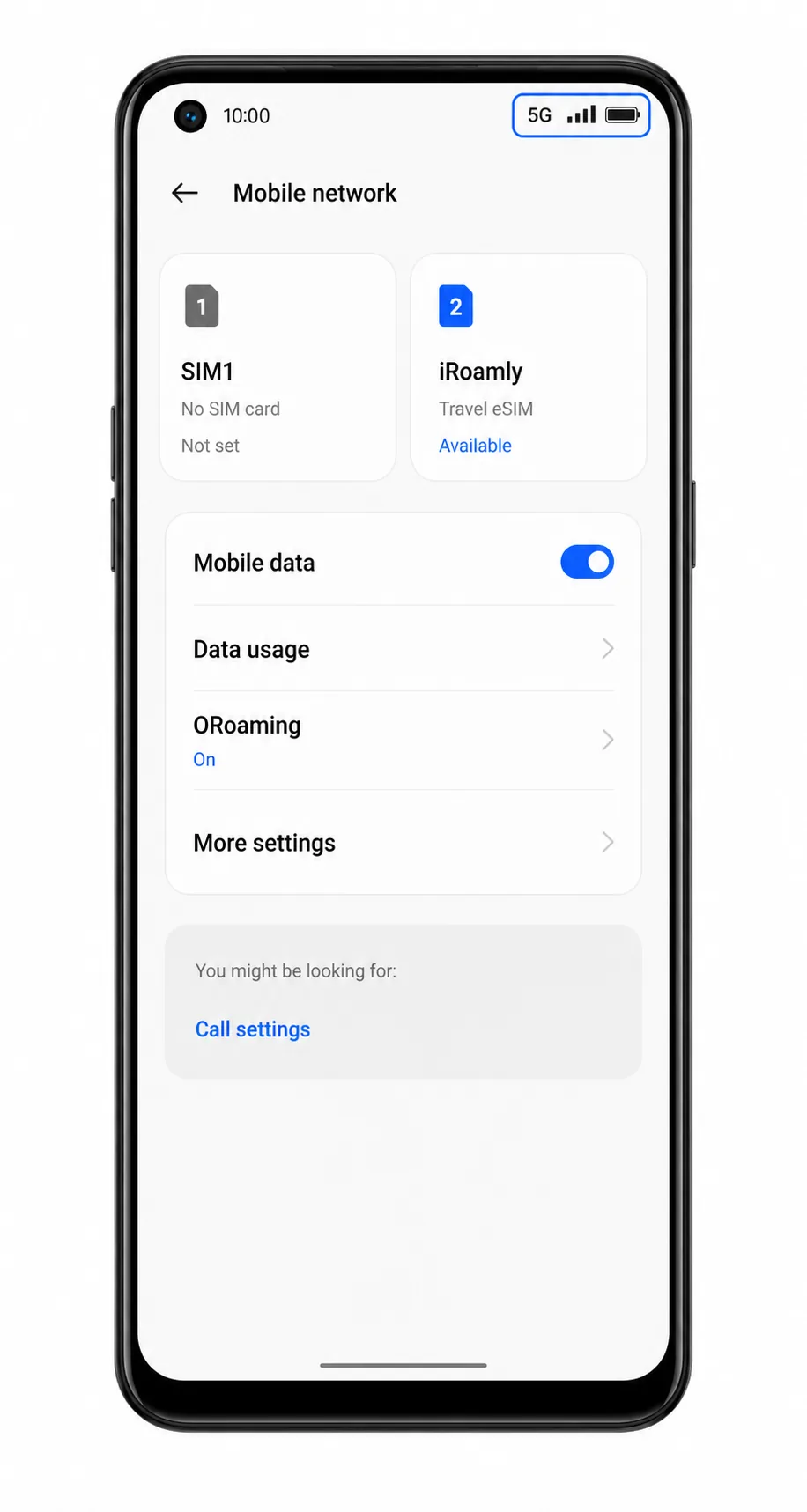
Configurar eSIM para Dados Móveis
1. Abra Ajustes > Rede móvel.
Retorne à página onde o ColorOS lista os SIMs disponíveis e as opções de dados móveis.
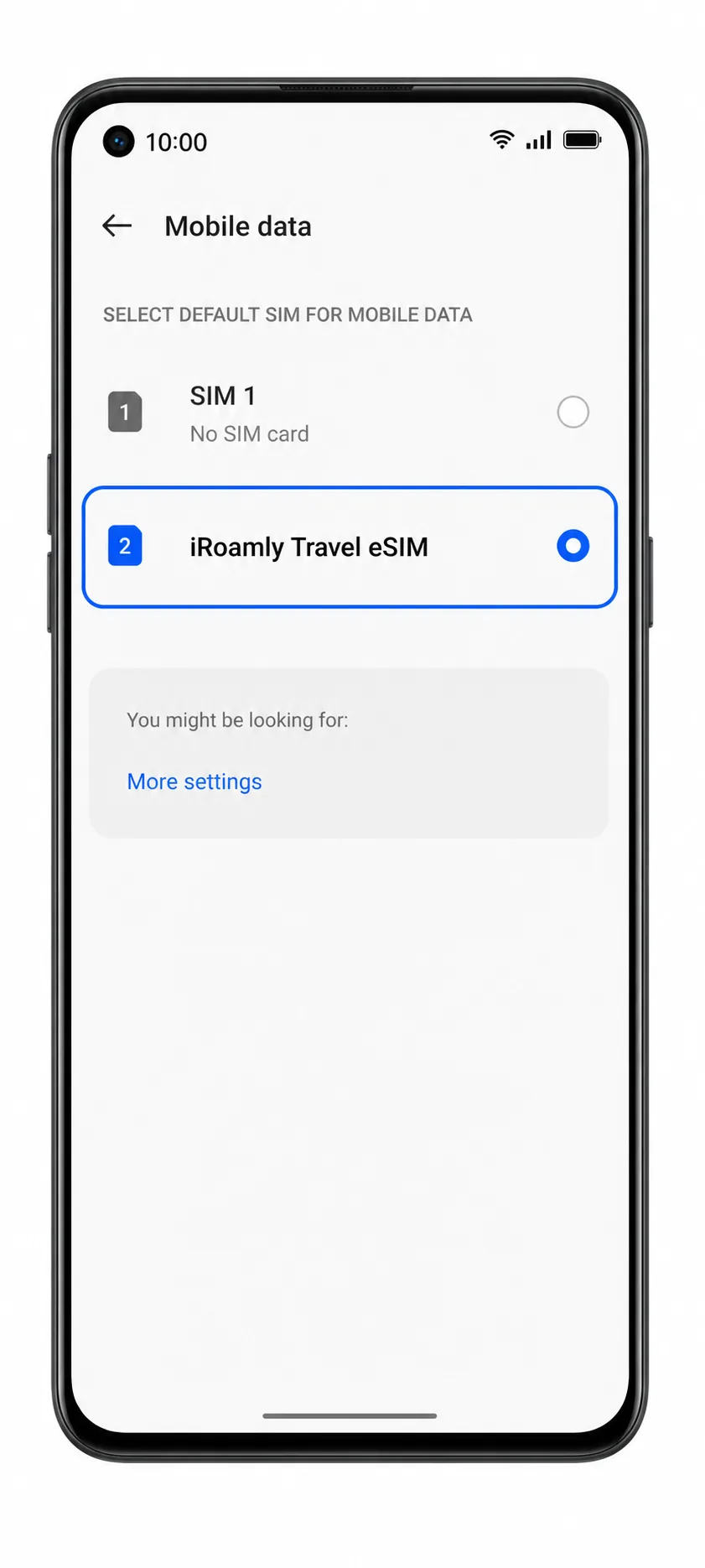
2. Toque em Dados móveis ou Dados móveis padrão.
Escolha o iRoamly eSIM como a linha de dados móveis durante a sua viagem.
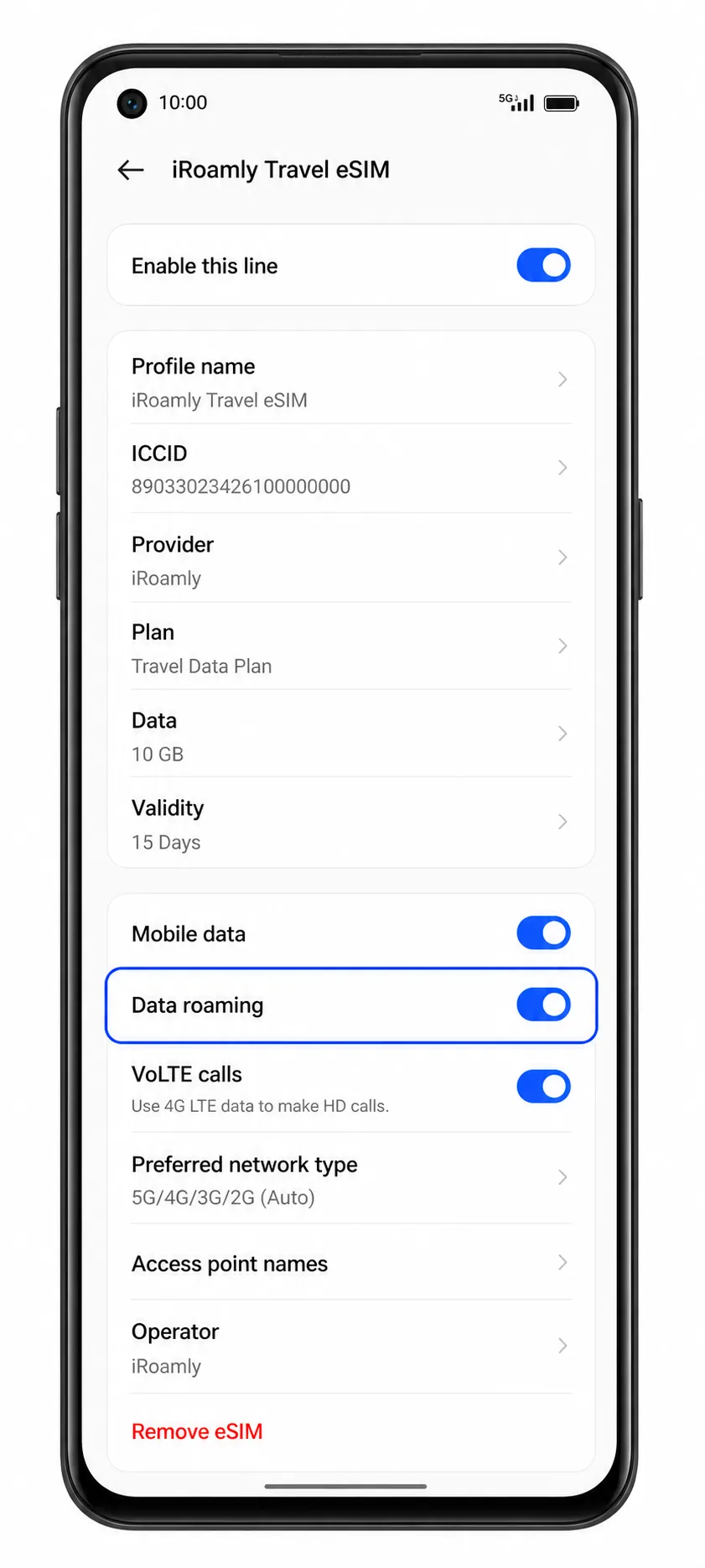
3. Abra as configurações da linha iRoamly eSIM e ative o Roaming de dados caso o seu plano de destino exija.
Muitos planos de eSIM para viagem exigem que o roaming esteja ativado para a conexão com redes parceiras no exterior.
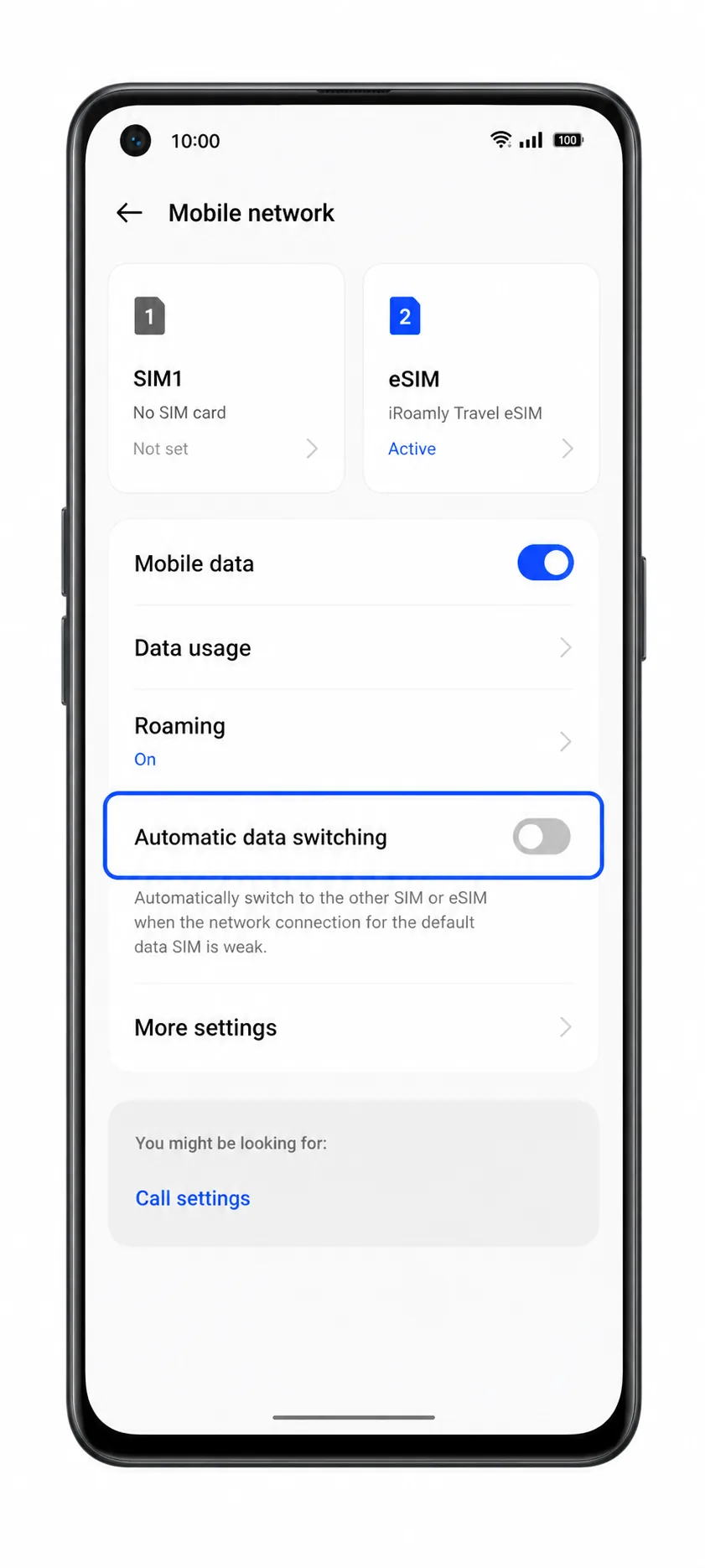
4. Desative a alternância de dados indesejada, caso o ColorOS ofereça uma opção de troca automática.
Isso ajuda a evitar que o telefone utilize o seu SIM principal para os dados de viagem.
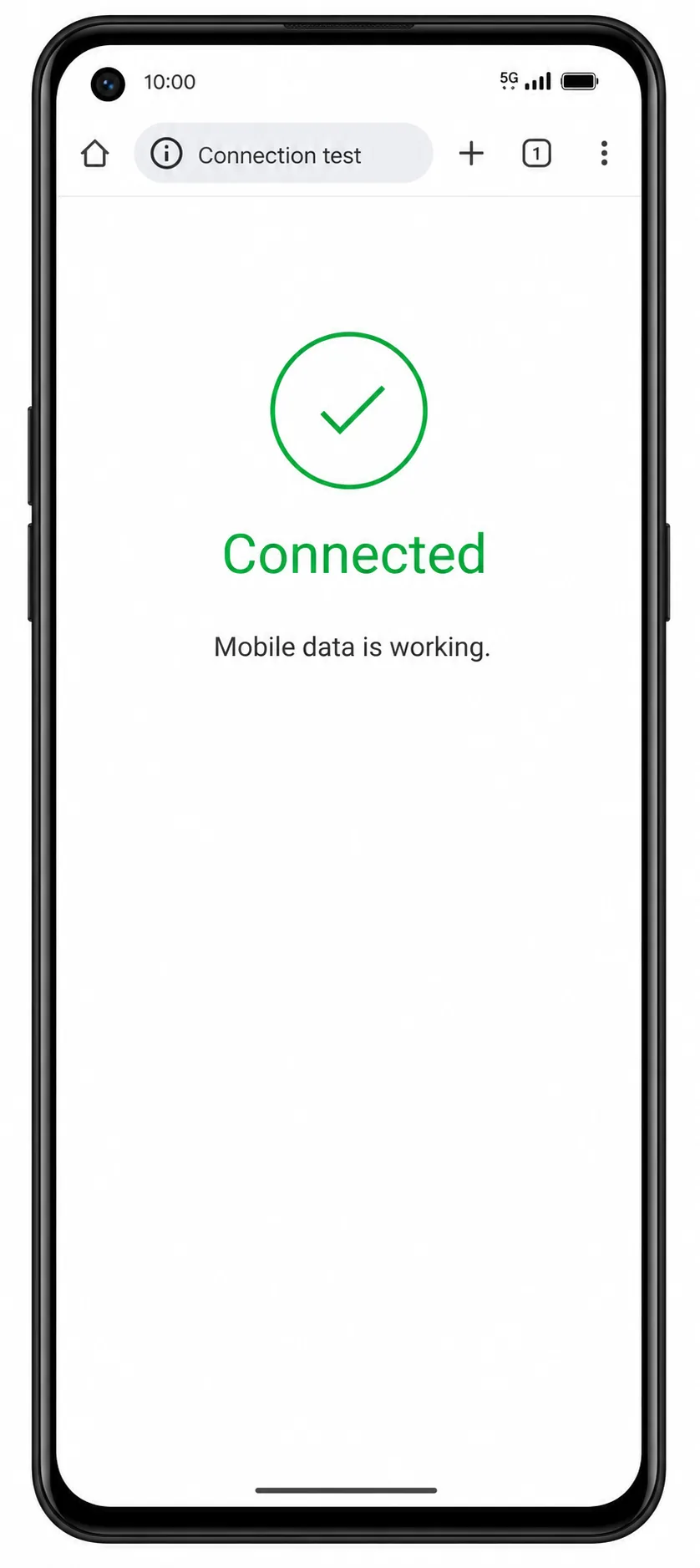
5. Abra um navegador ou aplicativo de mapas para testar os dados móveis.
Se as páginas carregarem utilizando os dados móveis com o Wi-Fi desligado, o iRoamly eSIM está pronto para uso na sua viagem.
Resolução de problemas
A opção Adicionar eSIM não aparece: confirme se a sua variante do Oppo Reno 9A suporta eSIM, atualize o ColorOS e verifique se o modelo da sua operadora oculta as configurações de eSIM.
O código QR não é lido: aumente o brilho da tela que exibe o código QR, limpe a lente da câmera ou utilize a inserção manual.
O código QR já foi utilizado: não apague e tente novamente várias vezes. Entre em contato com o suporte da iRoamly, pois muitos perfis de eSIM não podem ser reinstalados após a remoção.
A ativação está pendente: mantenha-se conectado ao Wi-Fi e aguarde alguns minutos. Alguns planos de viagem só concluem a ativação da rede ao chegar ao destino coberto.
Sem dados móveis após a instalação: selecione o eSIM da iRoamly para dados móveis, ative o roaming de dados se necessário, desative o Wi-Fi e reinicie o telefone.
A inserção manual falha: verifique cada caractere no Endereço SM-DP+ e no Código de Ativação. Não adicione espaços, a menos que a iRoamly os exiba.
Chamadas ou SMS não funcionam: verifique os detalhes do seu plano iRoamly. Muitos produtos de eSIM para viagem são apenas para dados.
Conclusão
Agora que o seu eSIM iRoamly foi adicionado ao seu Oppo Reno 9A, a sua conexão de viagem estará disponível assim que o seu plano for ativado. O perfil permanecerá no seu telemóvel, facilitando o uso de dados móveis em destinos suportados sem que necessite de fazer alterações adicionais de instalação durante a sua viagem.
Desde consultar atrações locais até partilhar fotografias e manter-se a par do seu itinerário, o seu eSIM iRoamly oferece uma forma flexível de permanecer online durante as suas viagens, permitindo-lhe manter o seu SIM principal exatamente onde está.