
O Galaxy A17 é um celular prático para viagens, mas o suporte a eSIM pode depender do mercado específico, do firmware da operadora e se o seu modelo é a variante Galaxy A17 5G compatível com eSIM. Este guia utiliza o caminho atual da interface Samsung One UI: Configurações > Conexões > Gerenciador de SIM > Adicionar eSIM.
Você pode instalar um iRoamly travel eSIM de duas maneiras: digitalizando o código QR do seu pedido iRoamly ou inserindo o código de ativação manual caso o código QR esteja no próprio celular, não seja lido ou precise ser copiado da página da sua conta.
Antes de prosseguir, abra o Gerenciador de SIM e confirme se a opção Adicionar eSIM aparece. Se não aparecer, é possível que o seu modelo Galaxy A17, região, bloqueio de operadora ou compilação de software não suporte a instalação de eSIM.
Preparativos Antes de Configurar o iRoamly eSIM
Conecte o Galaxy A17 a uma rede Wi-Fi estável.
Confirme se o telefone está desbloqueado e compatível com eSIM.
Tenha o seu código QR da iRoamly ou os detalhes de ativação manual prontos em outra tela ou em uma página impressa.
Instale o eSIM de 1 a 2 dias antes da viagem, se o seu plano permitir, mas evite ativar os dados móveis até que precise deles.
A validade do iRoamly eSIM começa a partir da ativação; para planos de dados de viagem, a ativação é normalmente acionada quando o eSIM se conecta a uma rede de destino suportada.
Os planos de viagem iRoamly eSIM podem não incluir chamadas de voz ou SMS. Verifique os detalhes exatos do plano antes de depender de chamadas ou mensagens de texto.
Não apague o eSIM após a instalação. Muitos eSIMs de viagem não podem ser simplesmente reinstalados a partir do mesmo código QR.
Passos de Configuração Compartilhados
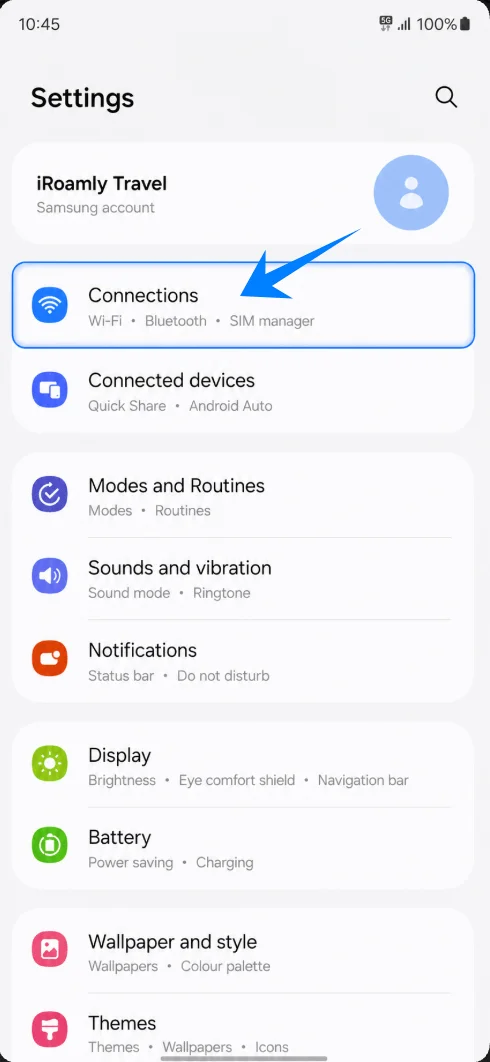
Abra as Configurações e toque em Conexões. Você deverá ver as configurações de Wi-Fi, Bluetooth, SIM e rede.
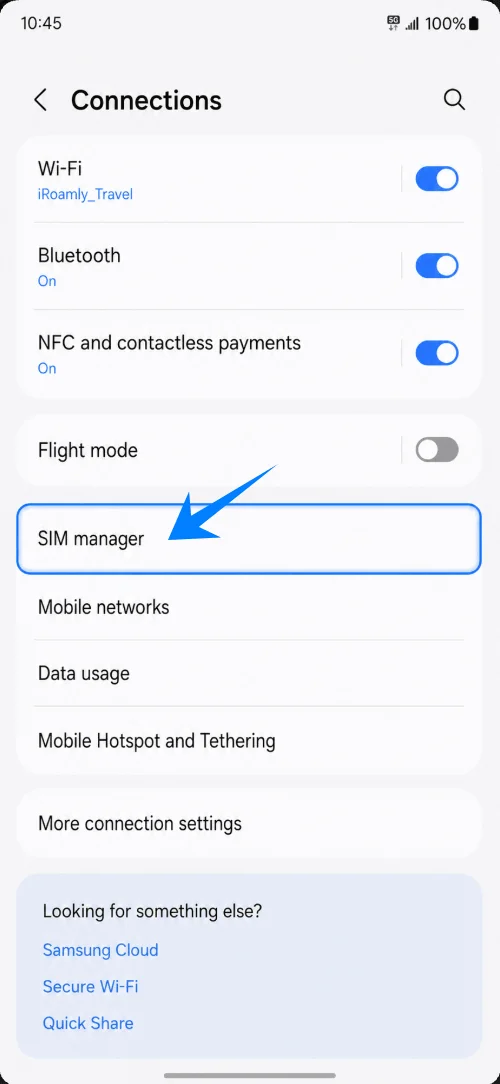
Toque em Gerenciador de SIM. Isso abrirá a página onde a Samsung lista os SIMs físicos, eSIMs e as preferências de SIM.
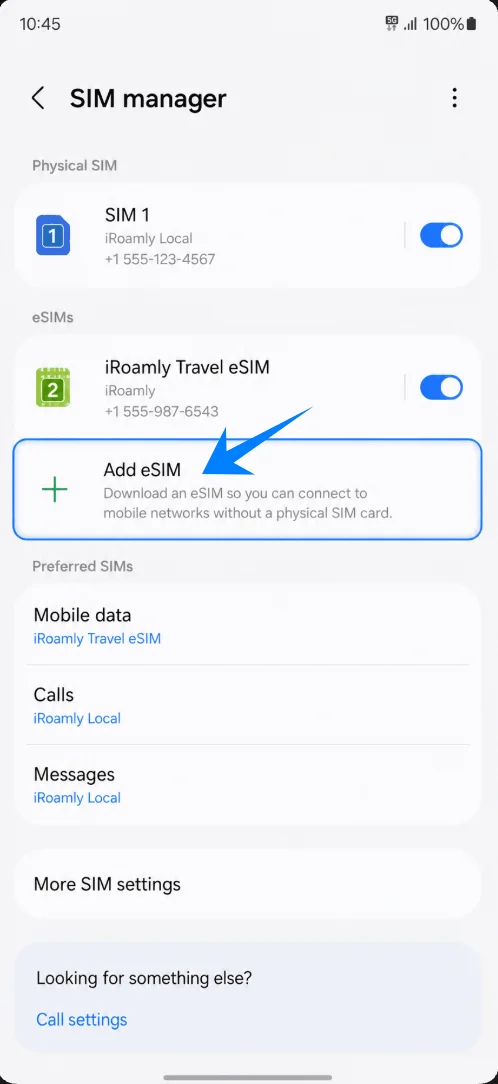
Toque em Adicionar eSIM. O telefone deverá abrir a tela de configuração de eSIM da Samsung.
Método 1: Instalar o iRoamly eSIM através da leitura de um QR Code
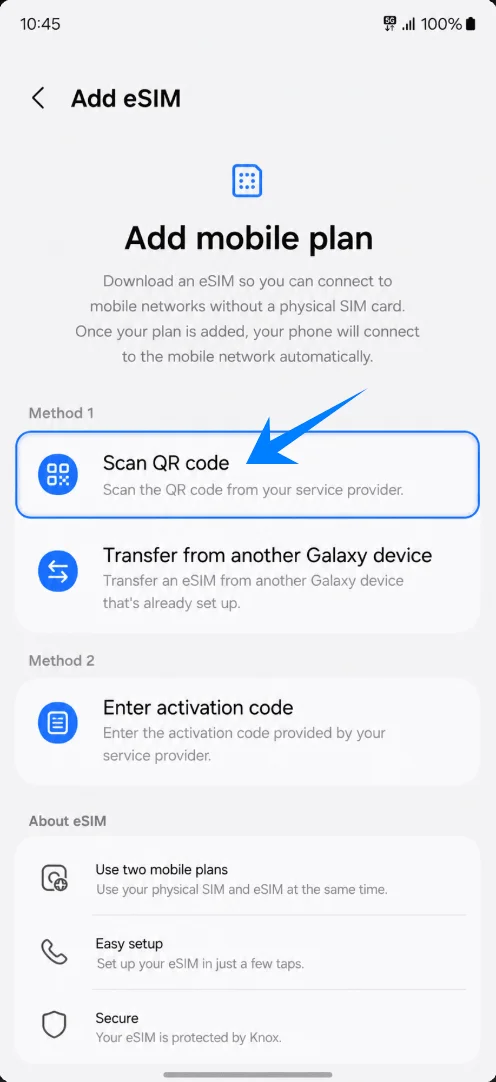
Na tela Adicionar eSIM, toque em Ler QR code. O Galaxy A17 deverá abrir a tela de leitura de QR code.
Aponte a câmera para o QR code da iRoamly. Mantenha o QR code plano, em um local bem iluminado e totalmente dentro da moldura de leitura até que o telefone o reconheça.
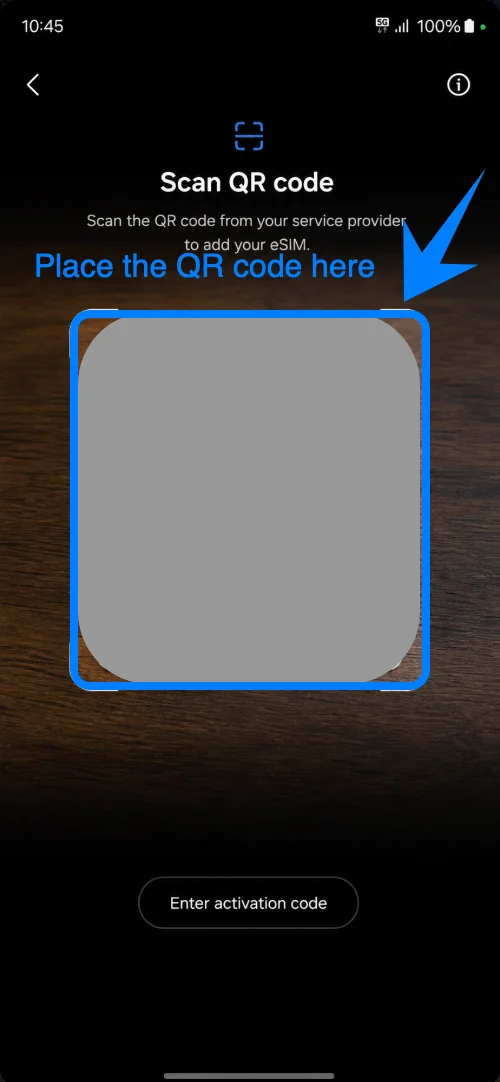
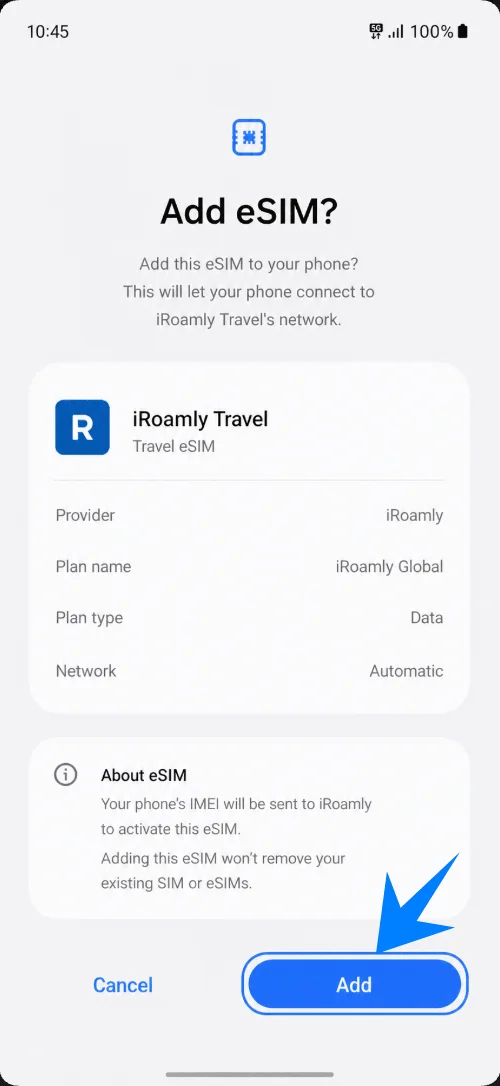
Quando a Samsung exibir o perfil do eSIM, toque em Adicionar. Mantenha a conexão Wi-Fi ativa enquanto o telefone baixa o iRoamly eSIM.
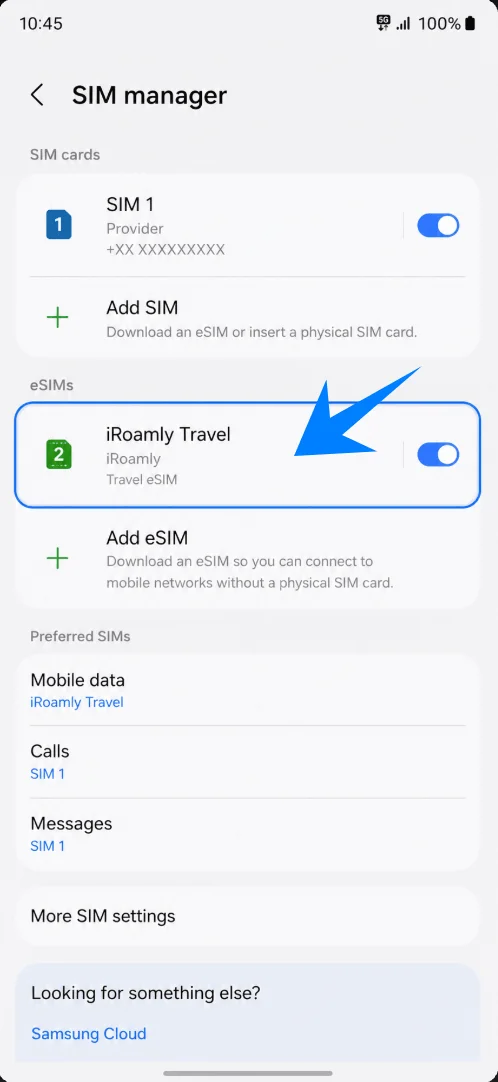
Aguarde até que o eSIM apareça no gerenciador de SIM como iRoamly Travel ou um rótulo de eSIM de viagem semelhante.
Método 2: Instalar o eSIM da iRoamly via entrada manual
Abra as Configurações e toque em Conexões.
Toque em Gerenciador de SIM.
Toque em Adicionar eSIM.
Toque em Escanear código QR, pois a Samsung disponibiliza a opção manual na própria tela de leitura de QR code.
Na tela de leitura de QR code, toque em Inserir código de ativação.
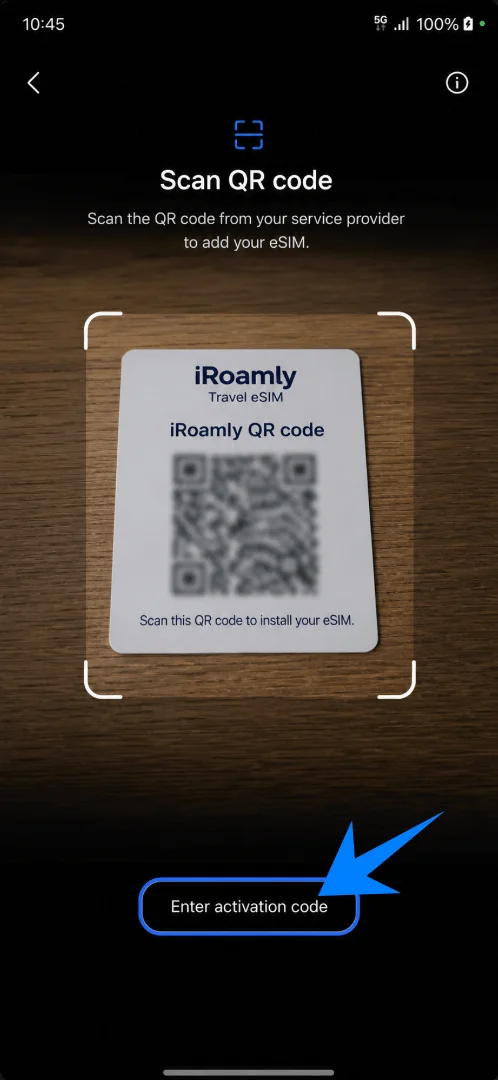
Toque no campo Código de ativação e insira o código de ativação manual completo exatamente como fornecido pela iRoamly. Neste fluxo da Samsung, a página de configuração manual utiliza um campo único para o código de ativação, em vez de campos separados para Endereço SM-DP+, Código de Ativação e Código de Confirmação.
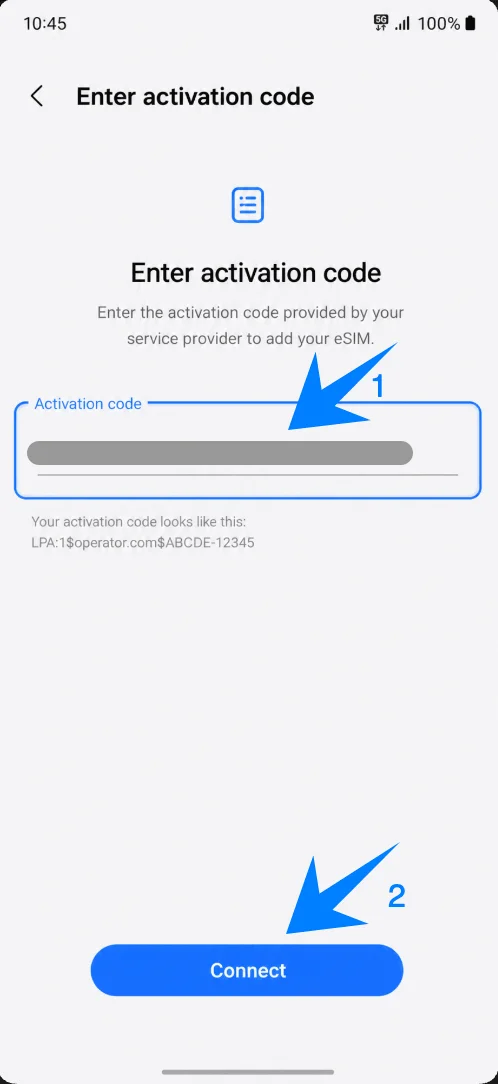
Toque em Adicionar assim que o perfil do eSIM da iRoamly aparecer e mantenha o Wi-Fi conectado enquanto o eSIM é baixado.
Aguarde até que o Gerenciador de SIM exiba o eSIM da iRoamly instalado.
Como confirmar se o eSIM iRoamly foi instalado
Acesse Configurações > Conexões > Gerenciador de SIM e verifique se o iRoamly Travel ou o nome do seu eSIM iRoamly aparece em eSIMs.
Configure o seu eSIM iRoamly para dados em viagens
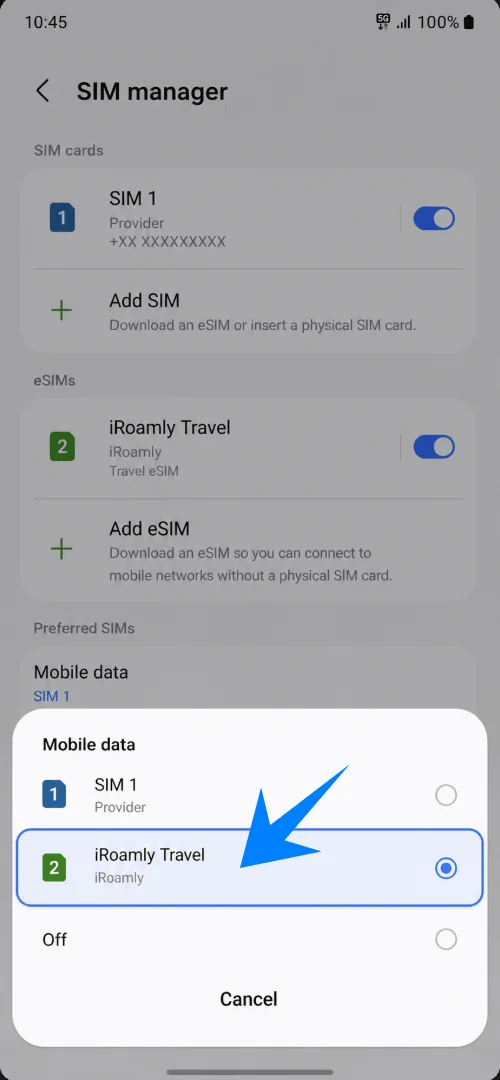
No Gerenciador de SIM, toque em Dados móveis e selecione o eSIM iRoamly quando estiver pronto para usar os seus dados de viagem.
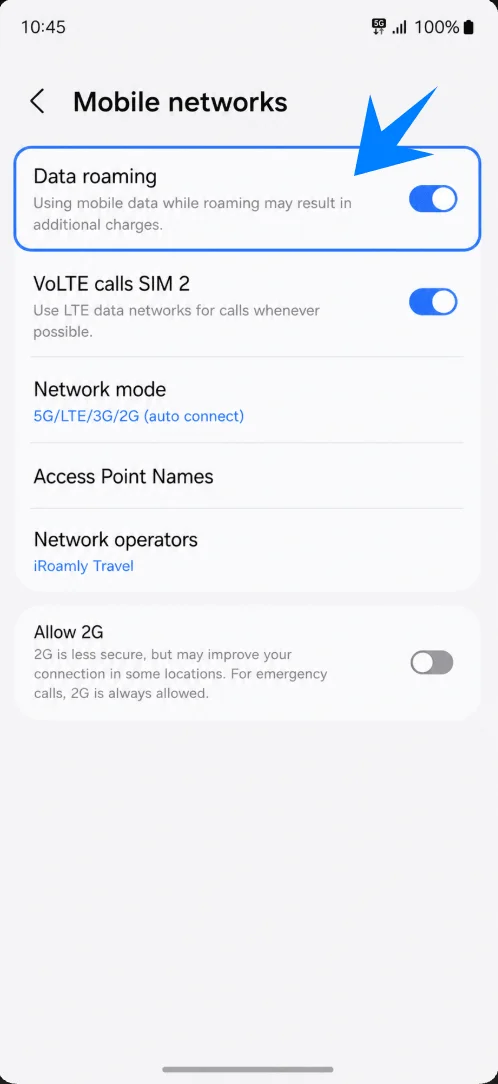
Abra Configurações > Conexões > Redes móveis e ative o Roaming de dados caso o seu plano iRoamly ou destino exija roaming para o serviço.
Solução de problemas
Não é possível adicionar eSIM: confirme se o telefone é uma variante do Galaxy A17 compatível com eSIM, atualize a One UI, verifique se o telefone está desbloqueado e consulte a operadora para saber se o eSIM está habilitado para sua região.
Falha no código QR: aumente o brilho do outro dispositivo, evite reflexos, mantenha o Wi-Fi conectado e, se a leitura continuar falhando, use a opção "Inserir código de ativação".
Código QR já utilizado: não exclua e reinstale repetidamente. Entre em contato com o suporte da iRoamly caso o código já tenha sido consumido.
Instalado, mas sem dados: selecione o eSIM da iRoamly para dados móveis, ative o Roaming de dados, reinicie o aparelho e confirme se o destino está coberto pelo seu plano.
Ativação pendente: mantenha a conexão Wi-Fi, aguarde alguns minutos e evite remover o eSIM enquanto a Samsung realiza o download ou a ativação.
Chamadas ou SMS não funcionam: verifique os detalhes do seu plano da iRoamly. Muitos planos de viagem eSIM são destinados apenas a dados.
A validade parece menor que o esperado: verifique as regras de ativação do plano. A validade começa a contar a partir da ativação, e não da leitura deste guia.
Conclusão
Para o Galaxy A17, a configuração via QR é a maneira mais rápida quando você consegue exibir o código QR da iRoamly em outra tela. A configuração manual é a melhor alternativa quando a leitura do código não é conveniente; neste fluxo da Samsung, utiliza-se apenas um campo para o código de ativação.
Após a instalação, as verificações importantes são simples: confirme se o eSIM da iRoamly aparece no gerenciador de SIM, selecione-o para dados móveis e ative o roaming de dados quando o plano de destino exigir.