
O Galaxy A35 5G é compatível com o fluxo de configuração de eSIM atual da Samsung por meio de Configurações > Conexões > Gerenciador de SIM, onde os eSIMs de viagem podem ser adicionados ao escanear um código QR ou inserir um código de ativação manualmente. Este guia pressupõe que o celular esteja desbloqueado, seja compatível com eSIM e esteja executando uma versão recente da One UI.
Para a maioria dos pedidos de eSIM de viagem iRoamly, escanear o código QR é a maneira mais rápida. A configuração manual é útil caso você esteja configurando a partir do mesmo celular que exibe o código QR, se a câmera não conseguir escanear com clareza ou se a iRoamly fornecer os detalhes de ativação em sua conta ou e-mail.
Algumas variantes regionais ou de operadoras do Galaxy A35 5G podem ocultar as opções de eSIM. Se você não visualizar a opção Adicionar eSIM, verifique se há atualizações de software disponíveis, confirme se o seu modelo específico suporta eSIM e certifique-se de que o aparelho não esteja bloqueado por uma operadora que restrinja perfis de eSIM.
Preparativos Antes de Configurar o iRoamly eSIM
Conecte o seu Galaxy A35 5G a uma rede Wi-Fi estável.
Tenha em mãos o seu código QR ou código de ativação manual do iRoamly.
Certifique-se de que o telefone esteja desbloqueado e seja compatível com eSIM na sua região.
Instale o eSIM de viagem de 1 a 2 dias antes da sua partida, caso o plano permita, mas verifique os detalhes do plano com antecedência.
A validade do iRoamly eSIM inicia-se a partir da ativação; o momento exato da ativação pode variar conforme o plano, portanto, confirme se o seu plano é ativado no momento da instalação ou na primeira conexão a uma rede de destino compatível.
Os planos de eSIM de viagem da iRoamly podem não incluir chamadas de voz ou SMS. Verifique os detalhes específicos do plano antes de depender de chamadas ou mensagens de texto.
Não apague o iRoamly eSIM após a instalação sem necessidade. Muitos eSIMs não podem ser simplesmente reinstalados usando o mesmo código QR.
Passos de Configuração Compartilhados
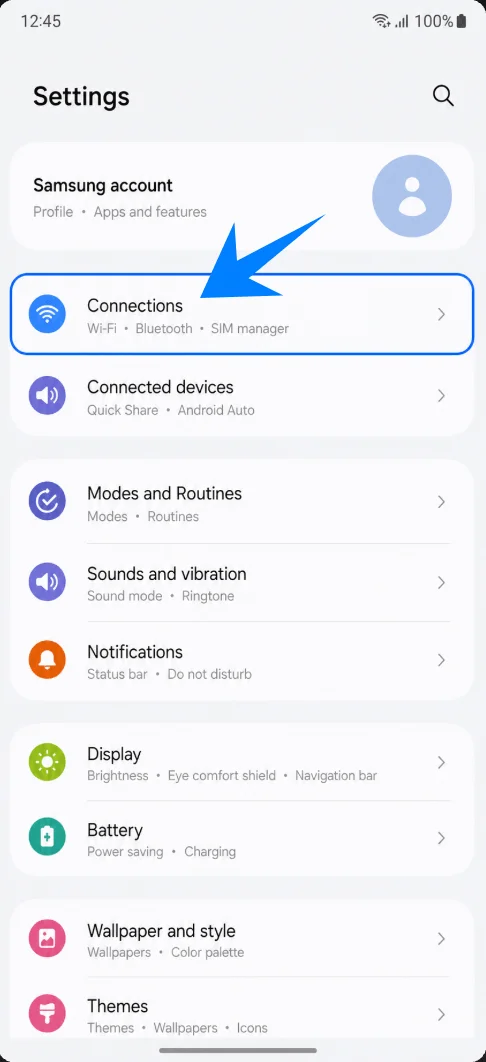
Abra Configurações e toque em Conexões. Você será direcionado para a área de configurações de rede e SIM.
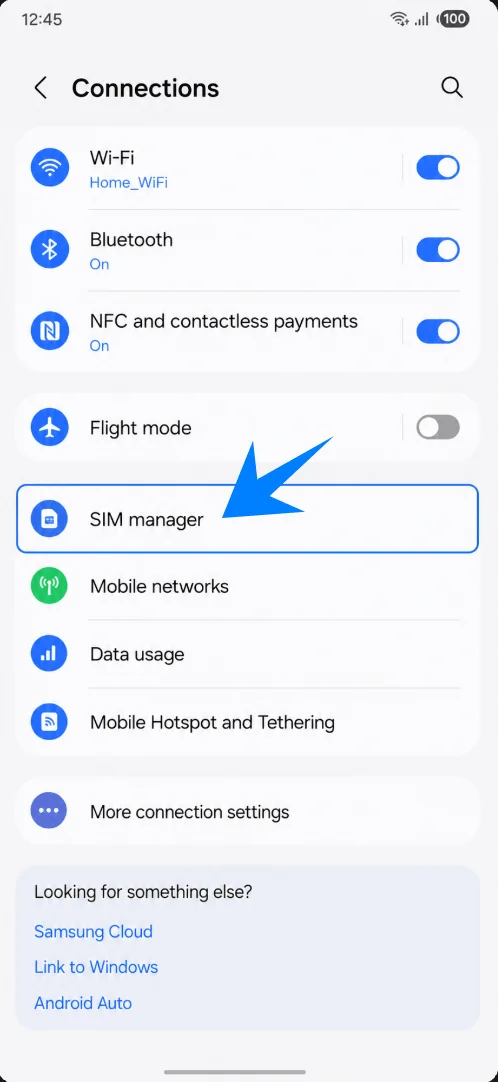
Toque em Gerenciador de SIM. É aqui que a Samsung exibe seus cartões SIM físicos e perfis de eSIM instalados.
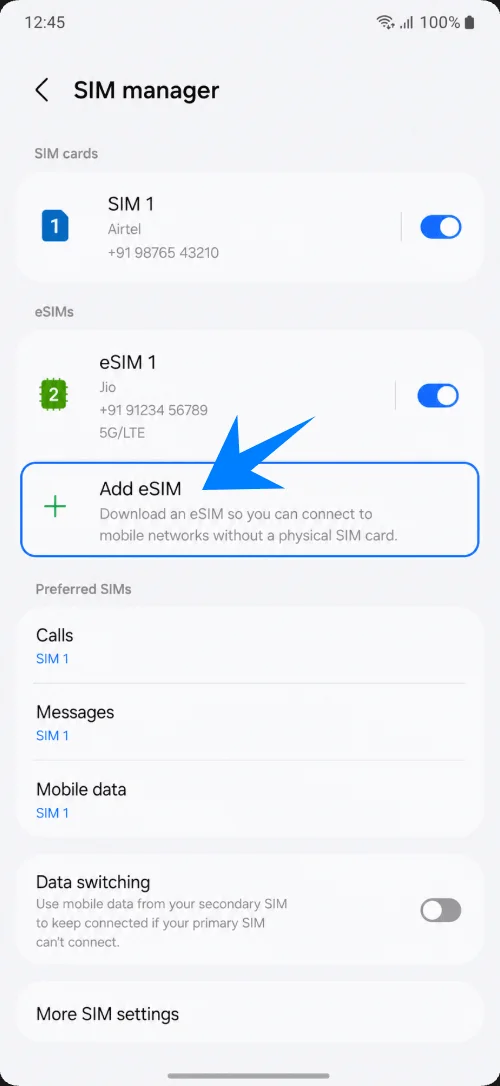
Toque em Adicionar eSIM. O telefone abrirá as opções de configuração de eSIM da Samsung.
Método 1: Instale o eSIM da iRoamly digitalizando um código QR
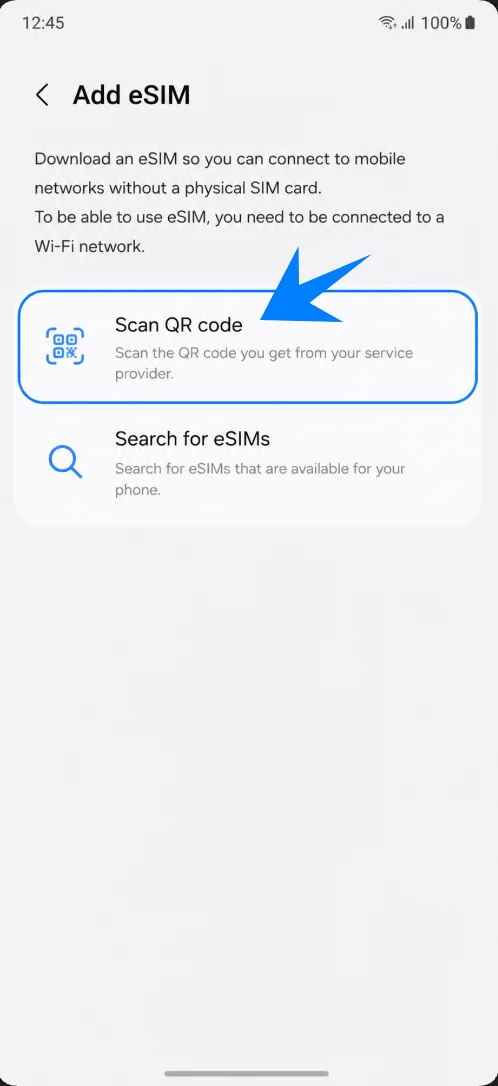
Toque em Digitalizar código QR. O Galaxy A35 5G abrirá o scanner de QR code do eSIM.
Aponte a câmera para o código QR do eSIM de viagem da iRoamly. Mantenha o código QR dentro da moldura de digitalização até que o aparelho o reconheça.
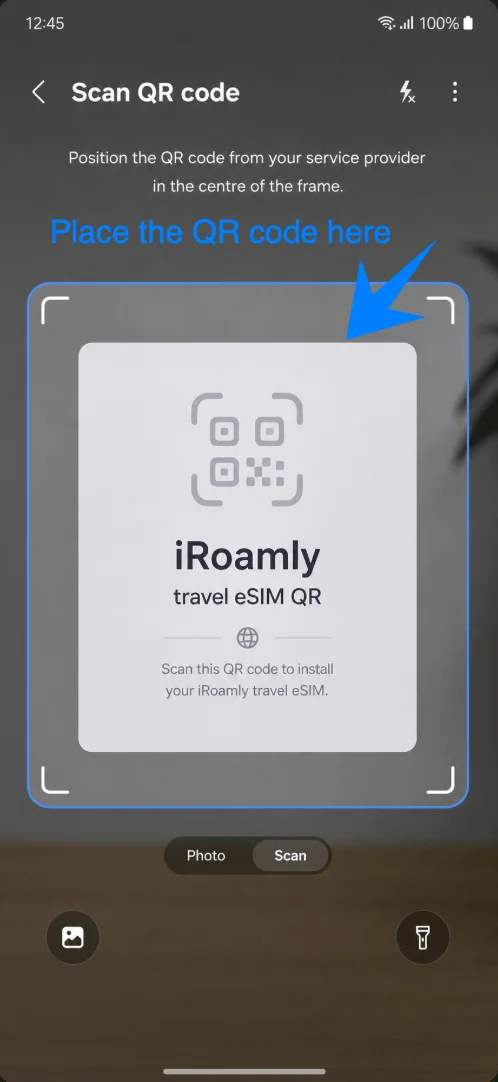
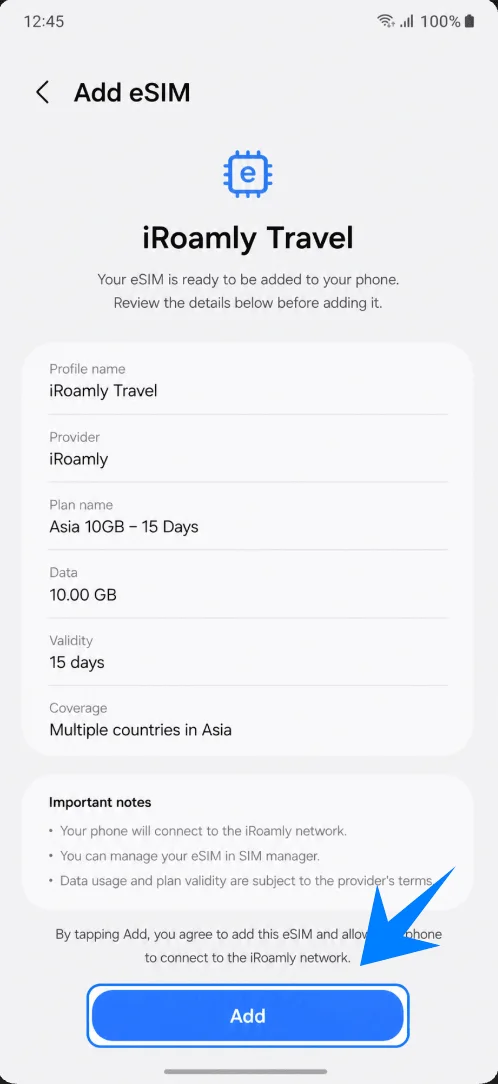
Revise o perfil do eSIM de viagem da iRoamly detectado e toque em Adicionar ou Baixar. Mantenha o Wi-Fi conectado enquanto o perfil é baixado.
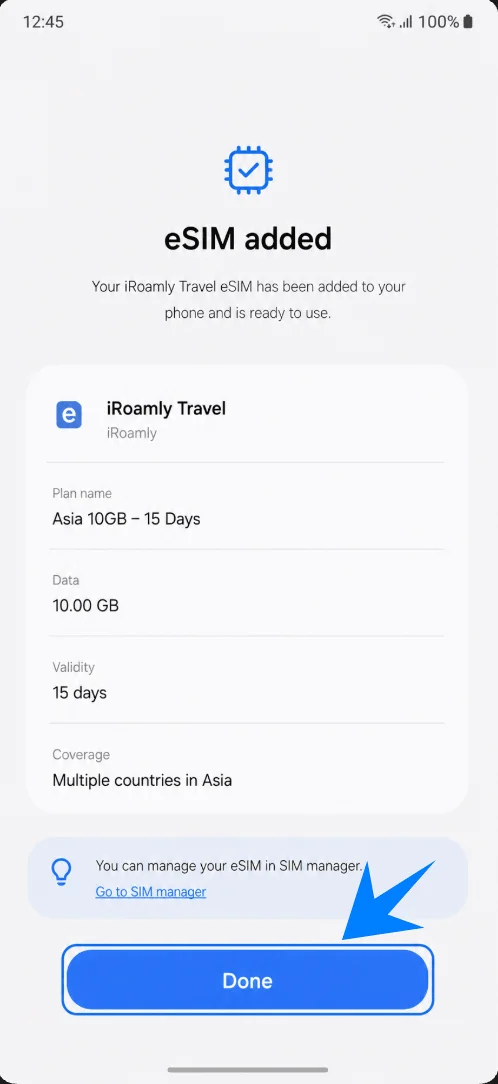
Toque em Concluído após o aparelho confirmar que o eSIM da iRoamly foi adicionado.
Método 2: Instalar o iRoamly eSIM por inserção manual
Abra as Configurações, toque em Conexões, toque em Gerenciador de chip e, em seguida, toque em Adicionar eSIM. Na página de configuração, toque em Escanear código QR.
Na tela do scanner de QR, toque em Inserir código de ativação. Isso abrirá a tela de inserção manual de eSIM da Samsung.
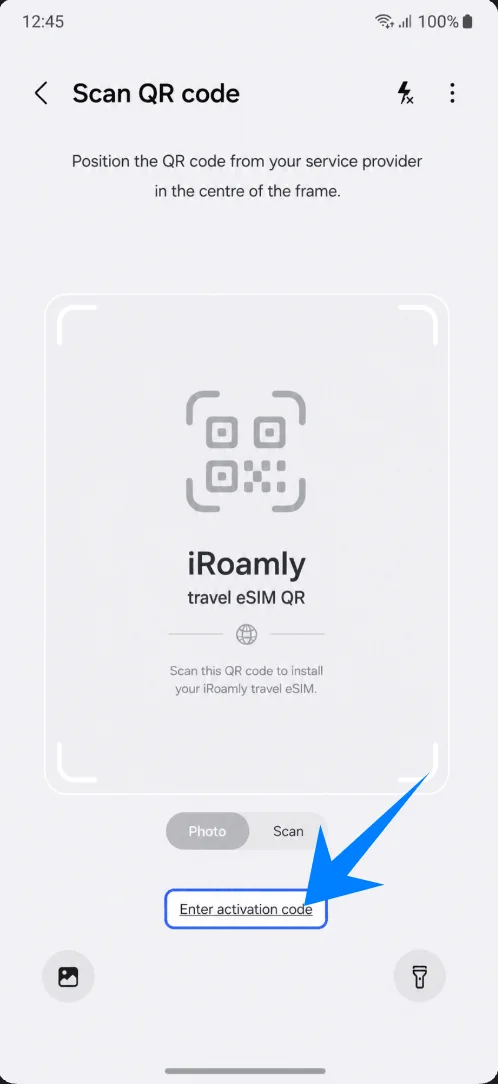
Insira a sequência completa do código de ativação iRoamly no campo Código de ativação e, em seguida, toque em Conectar ou Adicionar. Na interface Samsung One UI, este método manual utiliza uma sequência única de código de ativação, geralmente no formato LPA:1$..., em vez de caixas separadas para o Endereço SM-DP+ e o Código de Ativação.
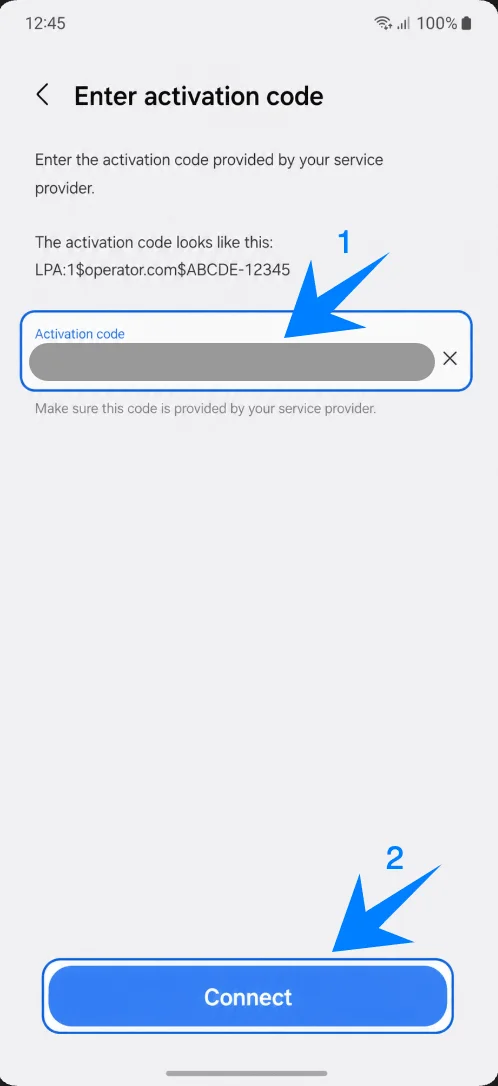
Aguarde enquanto o Galaxy A35 5G baixa o iRoamly eSIM e toque em Concluído quando a tela de finalização aparecer.
Como confirmar que o eSIM da iRoamly foi instalado
Abra Configurações > Conexões > Gerenciador de SIM e confirme se o iRoamly Travel aparece em eSIMs e se está ativado.
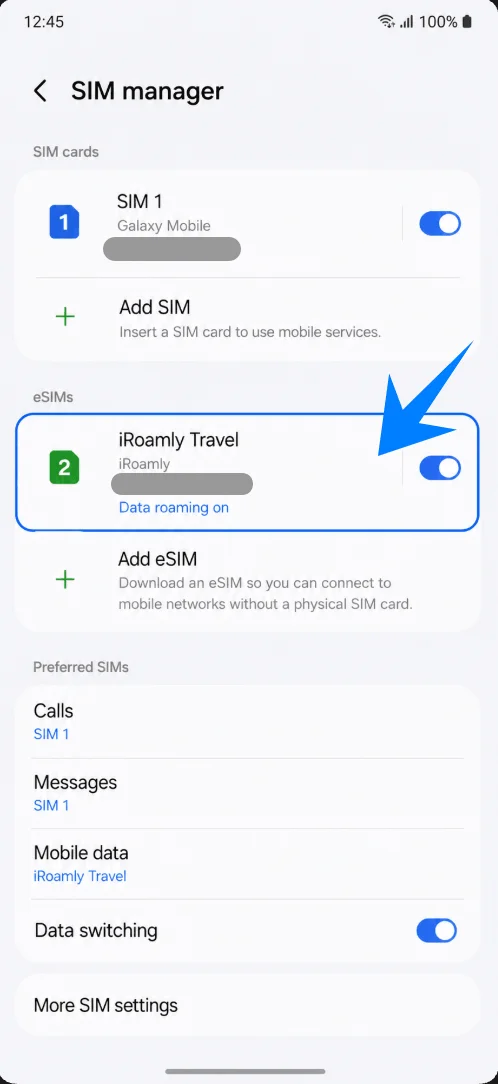
Configure o eSIM iRoamly para dados de viagem
No gerenciador de SIM, toque em Dados móveis e selecione iRoamly Travel quando estiver pronto para usar o eSIM de viagem para dados.
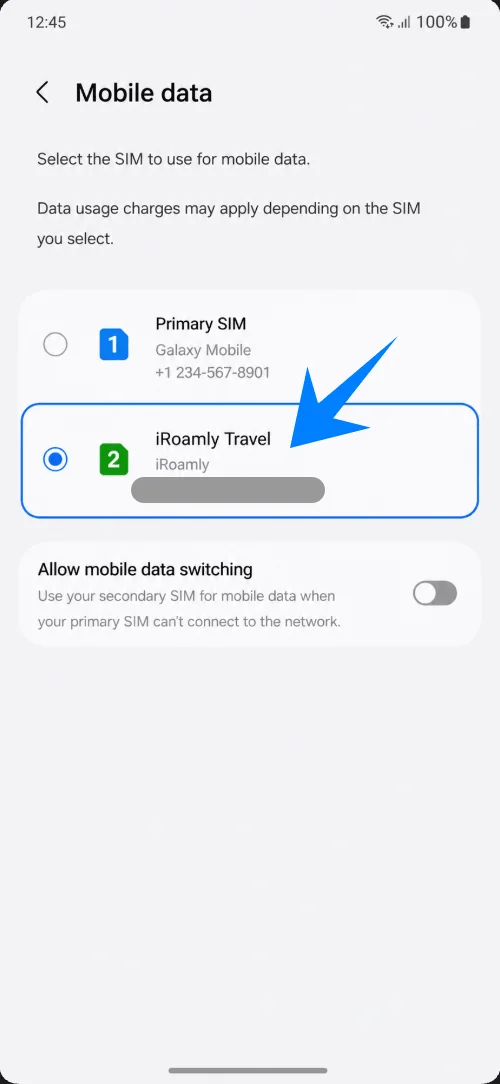
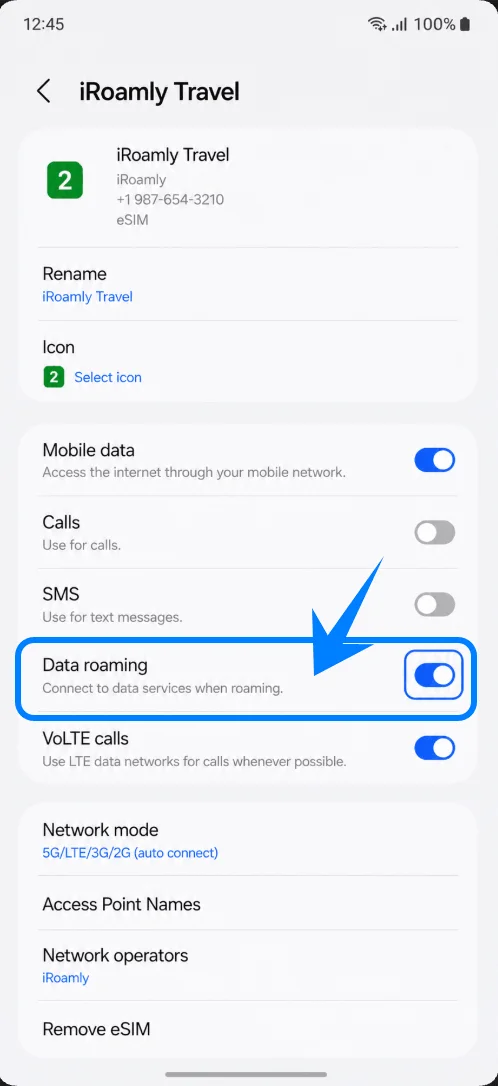
Abra os detalhes do eSIM iRoamly Travel e ative o Roaming de dados caso o seu plano iRoamly ou destino exija roaming para o serviço. Mantenha o seu SIM principal selecionado apenas para chamadas ou mensagens de texto, caso ainda deseje utilizá-lo.
Solução de problemas
Não é possível adicionar eSIM: Atualize a One UI, verifique se a região específica do seu Galaxy A35 5G suporta eSIM, confirme se o telefone está desbloqueado e procure pelo EID na tela de informações do aparelho.
Falha no código QR: Use o Método 2 e insira o código de ativação manualmente. Verifique também se o Wi-Fi está funcionando e se o código QR ainda não foi utilizado.
O eSIM é instalado, mas os dados não funcionam: Selecione iRoamly Travel para dados móveis, ative o Roaming de dados, reinicie o telefone e confirme se o seu destino está coberto pelo plano.
Ativação pendente: Mantenha-se conectado ao Wi-Fi, aguarde alguns minutos e, se o perfil continuar travado, reinicie o Galaxy A35 5G.
eSIM excluído: Entre em contato com o suporte da iRoamly antes de tentar uma nova instalação. Um código QR de eSIM já utilizado pode não permitir uma nova instalação.
Voz ou SMS indisponíveis: Verifique os detalhes do plano. Muitos eSIMs de viagem são exclusivamente para dados; a disponibilidade de voz e SMS varia conforme o plano.
Conclusão
Para o Galaxy A35 5G, o método de código QR costuma ser o mais rápido: Configurações > Conexões > Gerenciador de SIM > Adicionar eSIM > Escanear código QR. A configuração manual é o caminho alternativo a partir da mesma tela do código QR, acessando "Inserir código de ativação" e utilizando a sequência completa do código de ativação da Samsung.
Assim que o iRoamly Travel aparecer no Gerenciador de SIM, selecione-o para Dados móveis, ative o Roaming de dados quando necessário e verifique novamente o momento de ativação do plano antes da sua viagem.