
O Samsung Galaxy S20 Ultra e o Galaxy S20 Ultra 5G foram projetados com recursos de conectividade avançados, incluindo suporte total à tecnologia eSIM.
Com o eSIM, os usuários podem ativar um plano móvel digitalmente, gerenciar múltiplos perfis de rede de forma mais eficiente e concluir a configuração diretamente nas configurações do dispositivo, sem a necessidade de equipamentos adicionais.
Esta abordagem moderna de conectividade móvel proporciona maior flexibilidade aos usuários que precisam de acesso conveniente a dados móveis em casa ou durante viagens.
Neste artigo, você aprenderá a instalar e ativar um eSIM iRoamly no seu dispositivo da série Samsung Galaxy S20 Ultra, passo a passo, utilizando tanto o código QR quanto as opções de configuração manual.
Preparativos Antes de Configurar o iroamly eSIM
Antes de iniciar o processo de instalação, certifique-se de que tem o seguinte preparado:
Uma ligação à internet estável (recomenda-se Wi-Fi)
Um código QR ou código de ativação de eSIM válido fornecido pela sua operadora
O seu Galaxy S20 Ultra ou Galaxy S20 Ultra 5G ligado e desbloqueado
O dispositivo atualizado para a versão mais recente da One UI disponível para uma melhor compatibilidade com eSIM
A conta da operadora ativa e elegível para o serviço de eSIM
Método 1: Instalar eSIM Usando um Código QR
Passo 1: Abrir o Gerenciador de Cartão SIM
Abra Configurações
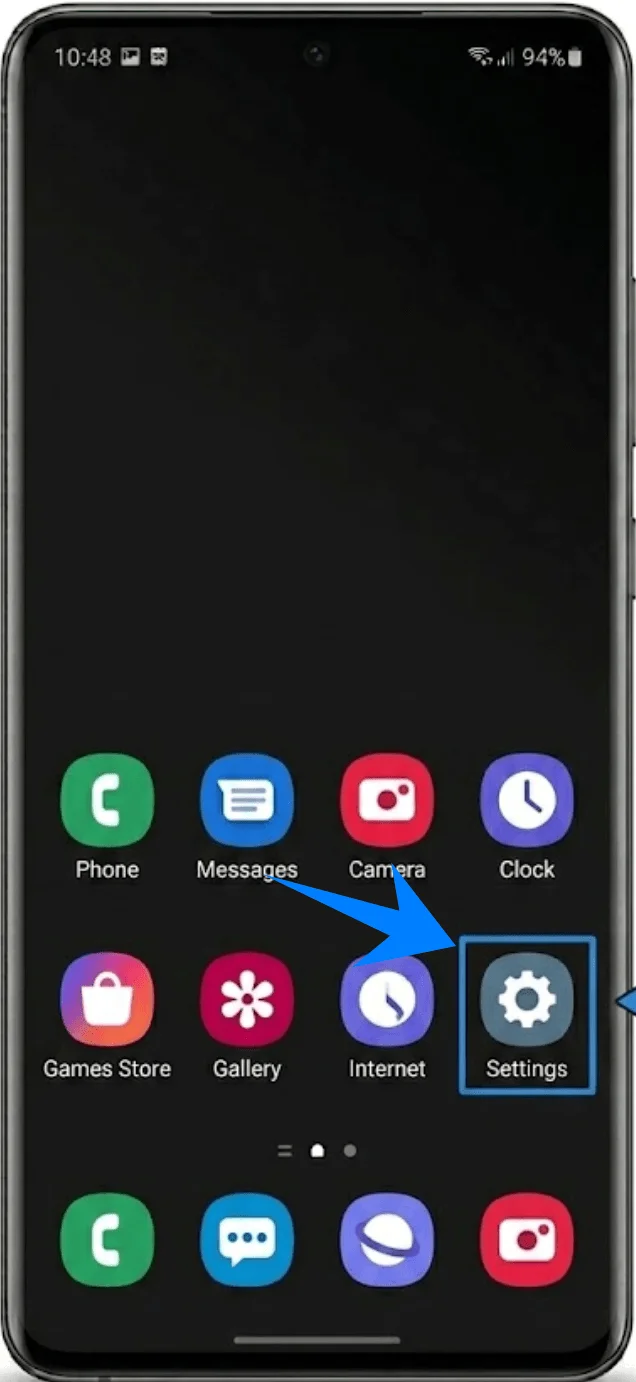
Toque em Conexões
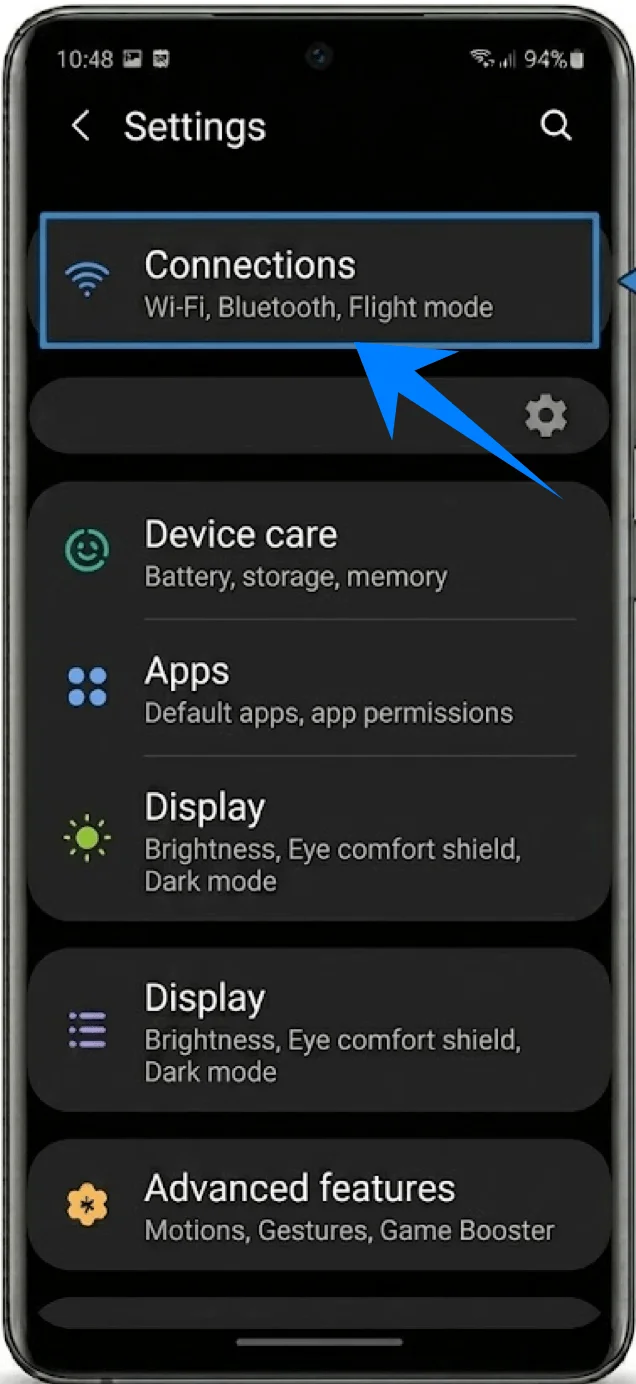
Toque em Gerenciador de cartão SIM
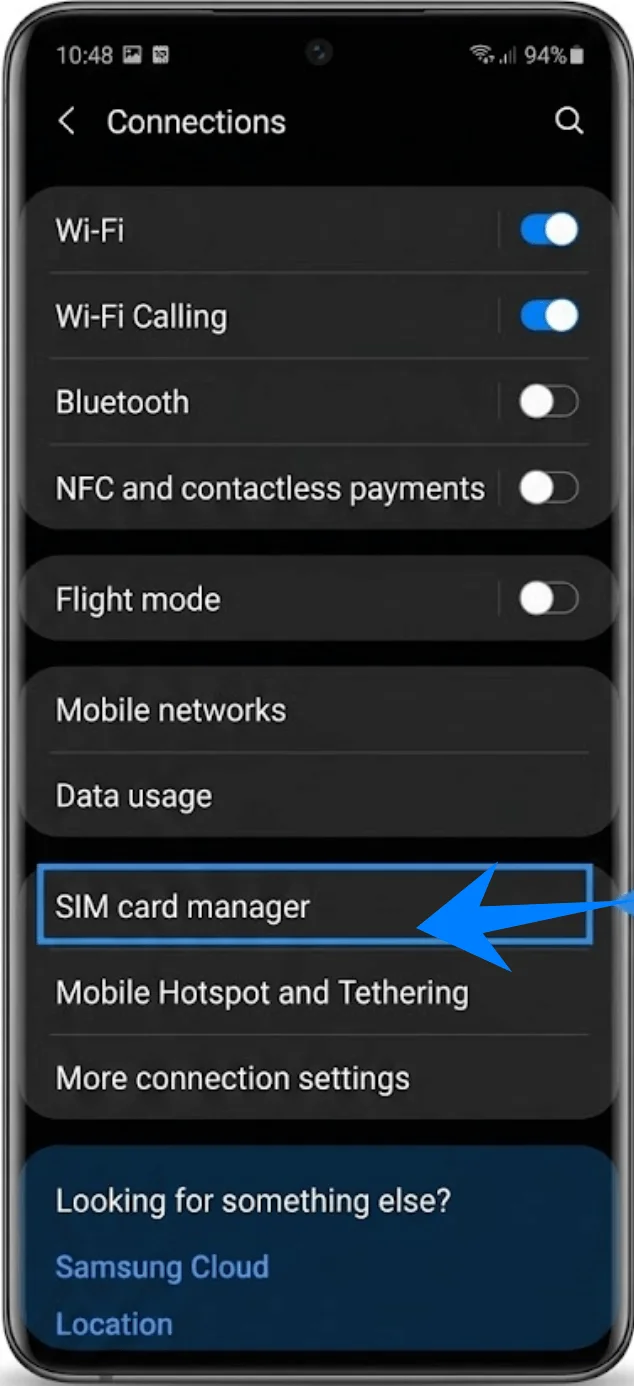
Passo 2: Iniciar a Configuração do eSIM
No gerenciador de cartão SIM, toque em Adicionar plano móvel
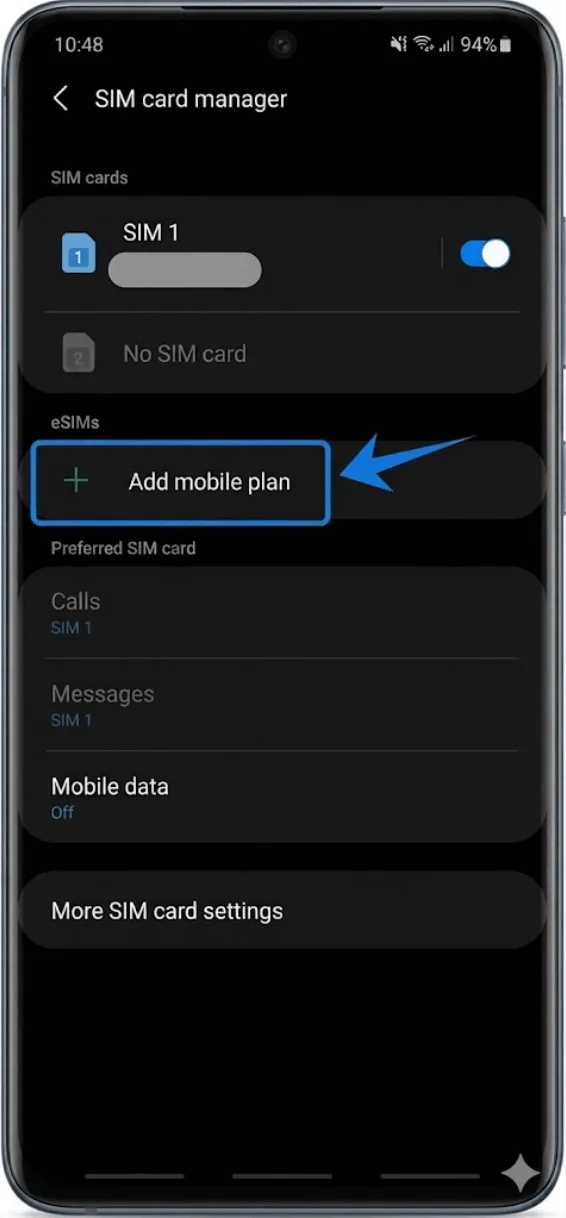
Aguarde o telefone procurar por planos disponíveis
Se nenhum plano for encontrado automaticamente, o dispositivo exibirá opções adicionais de configuração.
Passo 3: Selecionar a Instalação via Código QR
Em Outras maneiras de adicionar planos
Toque em Adicionar usando código QR
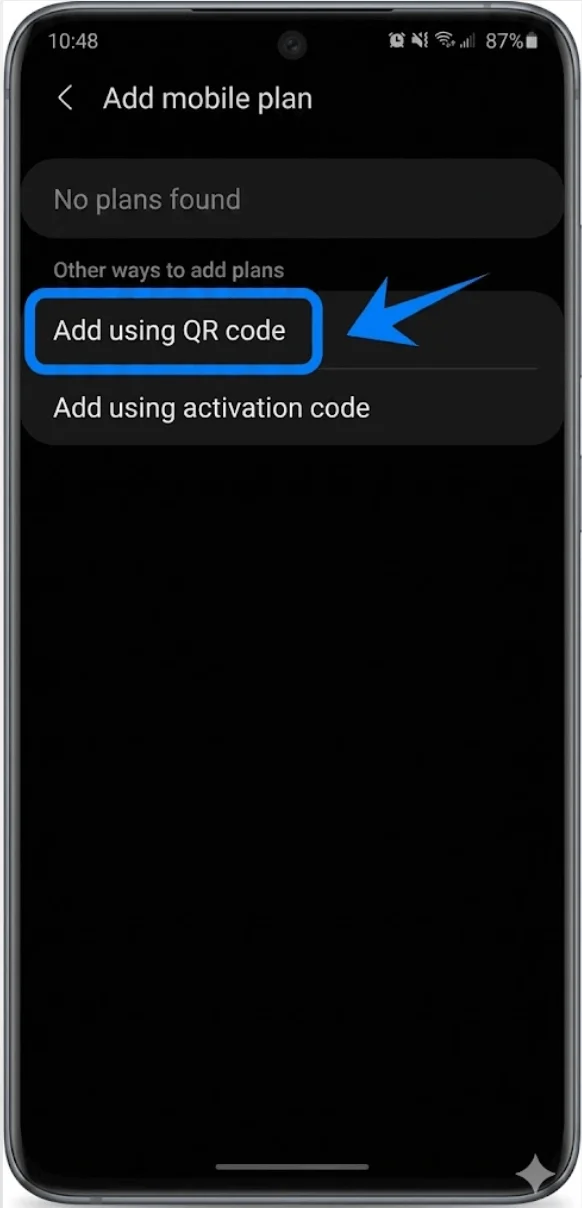
O scanner da câmera abrirá automaticamente.
Passo 4: Escanear o Código QR da Operadora
Mantenha o telefone sobre o código QR
Posicione o código QR dentro da moldura do scanner
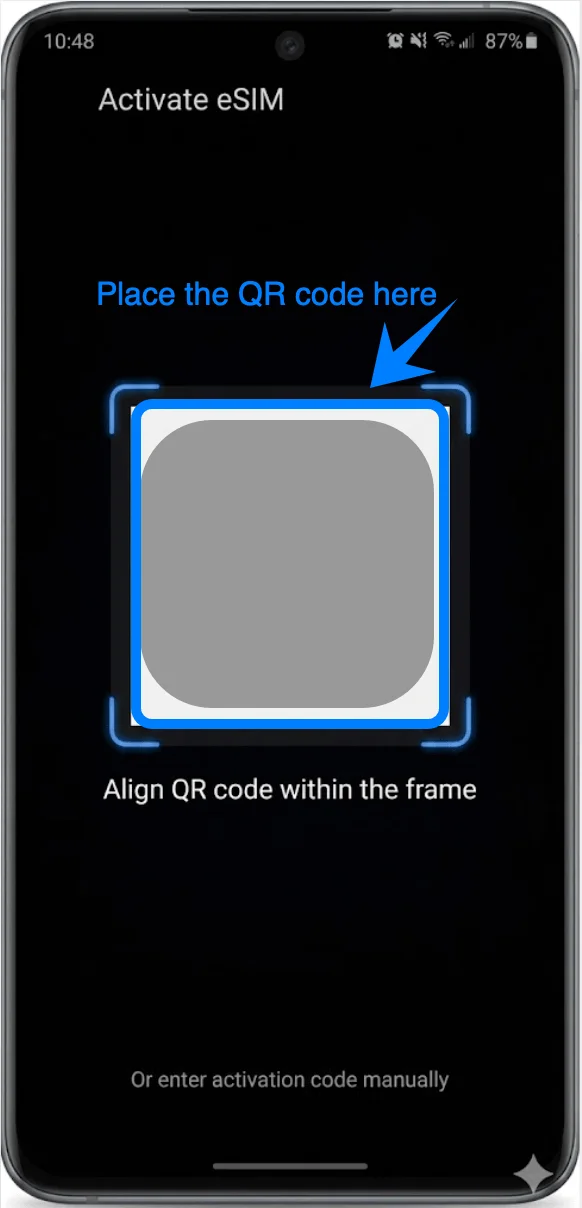
Aguarde o telefone reconhecer o código
O dispositivo recuperará automaticamente as informações do perfil da operadora.
Passo 5: Baixar o Perfil do eSIM
Quando o plano móvel aparecer na tela, toque em Adicionar
Aguarde enquanto o perfil do eSIM é baixado
Se solicitado, toque em Confirmar
Não feche o aplicativo Configurações durante a instalação.
Passo 6: Habilitar o eSIM
Após a conclusão da instalação:
Retorne ao Gerenciador de cartão SIM
Localize o eSIM recém-instalado
Ative a chave seletora ao lado do eSIM, caso esteja desativada
Passo 7: Definir as Preferências do SIM
Se você utiliza tanto um SIM físico quanto um eSIM:
Dentro do Gerenciador de cartão SIM
Selecione sua linha preferida para:
Chamadas
Mensagens
Dados móveis
Toque em cada categoria e escolha o SIM desejado.
Método 2: Instalar eSIM Usando um Código de Ativação
Passo 1: Abrir o Gerenciador de Cartão SIM
Abra as Configurações
Toque em Conexões
Toque em Gerenciador de cartão SIM
Passo 2: Iniciar a Configuração do eSIM
No gerenciador de cartão SIM, toque em Adicionar plano móvel
Aguarde a tela de configuração aparecer
Passo 3: Selecionar a Ativação Manual
Em Outras maneiras de adicionar planos
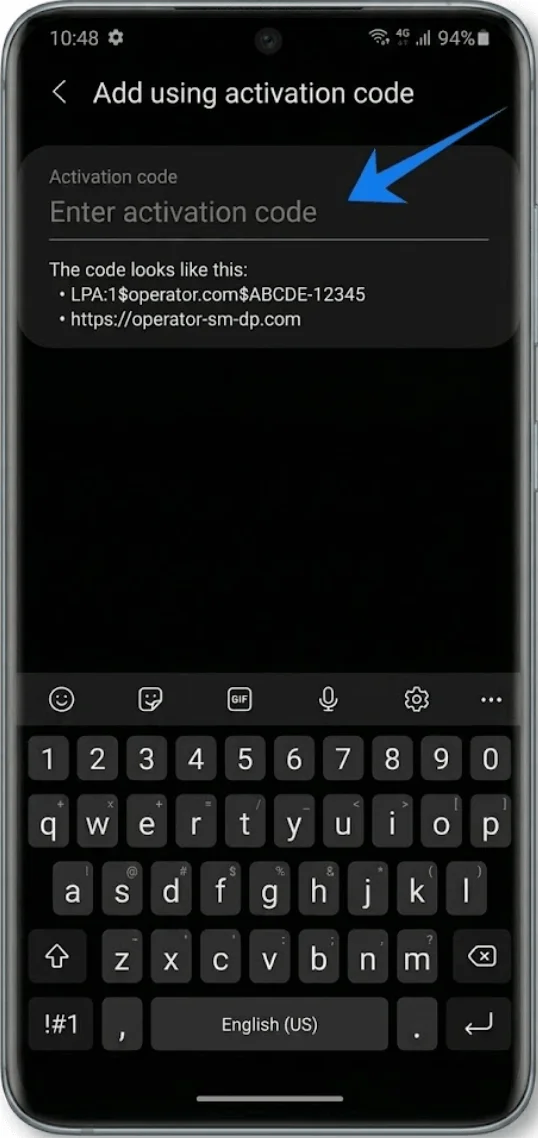
Toque em Adicionar usando código de ativação
A tela de ativação manual será aberta.
Passo 4: Inserir o Endereço SM-DP+
Toque no campo Endereço SM-DP+
Insira o endereço fornecido pela sua operadora
Toque em Continuar ou Próximo, se solicitado
Passo 5: Inserir o Código de Ativação
Toque no campo Código de ativação
Insira cuidadosamente o código de ativação exatamente como foi fornecido
Os códigos de ativação geralmente diferenciam maiúsculas de minúsculas.
Passo 6: Inserir o Código de Confirmação
Se a sua operadora forneceu um código de confirmação:
Toque no campo Código de confirmação
Insira o código fornecido
Se nenhum código de confirmação foi fornecido, deixe este campo vazio.
Passo 7: Baixar o eSIM
Toque em Adicionar
Aguarde enquanto o telefone se conecta ao servidor da operadora
O perfil eSIM será baixado automaticamente
Este processo pode levar alguns minutos.
Passo 8: Habilitar o eSIM
Após a instalação:
Retorne ao Gerenciador de cartão SIM
Localize o eSIM instalado
Ative a chave seletora, se necessário
Como confirmar se o eSIM foi instalado com sucesso
Verifique o Gerenciador de Cartão SIM
Abra Configurações
Toque em Conexões
Toque em Gerenciador de cartão SIM
Você deve ver:
O eSIM listado em SIMs
O nome da operadora sendo exibido
A chave do eSIM ativada
Verifique o sinal de rede
Olhe para o canto superior direito da tela.
Uma instalação bem-sucedida geralmente exibirá:
Barras de sinal
Indicador LTE, 4G ou 5G
Teste os dados móveis
Desligue o Wi-Fi
Abra um navegador de internet
Acesse um site
Se a página carregar corretamente, a conexão de dados móveis do eSIM está funcionando.
Teste chamadas e mensagens
Abra o aplicativo Telefone
Faça uma chamada de teste
Envie uma mensagem de texto
Isso confirma que a linha do eSIM está totalmente ativada.
Nota: Alguns planos eSIM podem não incluir suporte para chamadas de voz, portanto, esse recurso pode não estar disponível dependendo do seu plano.
Conclusão
Com o iRoamly eSIM instalado com sucesso, o seu Galaxy S20 Ultra ou Galaxy S20 Ultra 5G deverá estar pronto para se conectar à rede móvel normalmente.
Assim que os detalhes de ativação forem inseridos corretamente e o download do perfil do eSIM for concluído, o dispositivo geralmente se conectará automaticamente em poucos instantes.
Após a configuração, você pode gerenciar os dados móveis, as preferências de SIM e os perfis adicionais de eSIM diretamente pelo gerenciador de cartão SIM da Samsung sempre que precisar.