
Configurar o serviço móvel no Galaxy S21+ 5G é muito mais conveniente com a tecnologia eSIM.
Em vez de inserir um cartão SIM físico, um eSIM permite que você ative um plano móvel digitalmente, diretamente nas configurações do seu dispositivo.
Isso torna o processo de configuração mais rápido e fácil, especialmente ao viajar ou ao trocar de rede.
Neste guia, você aprenderá como instalar e ativar seu eSIM iRoamly no Galaxy S21+ 5G usando um código QR ou um código de ativação manual, além de conferir algumas verificações importantes para garantir que tudo funcione corretamente após a instalação.
Preparativos Antes de Configurar o iroamly eSIM
Antes de iniciar o processo de instalação, certifique-se de ter os seguintes itens preparados:
Uma conexão de internet estável (recomenda-se Wi-Fi)
Um código QR ou código de ativação de eSIM válido fornecido pela sua operadora
Seu Galaxy S21+ 5G ligado e desbloqueado
O dispositivo atualizado para a versão mais recente da One UI disponível para uma melhor compatibilidade com eSIM
A conta da operadora ativada e elegível para o serviço de eSIM
Método 1: Instalar eSIM ao Escanear um Código QR
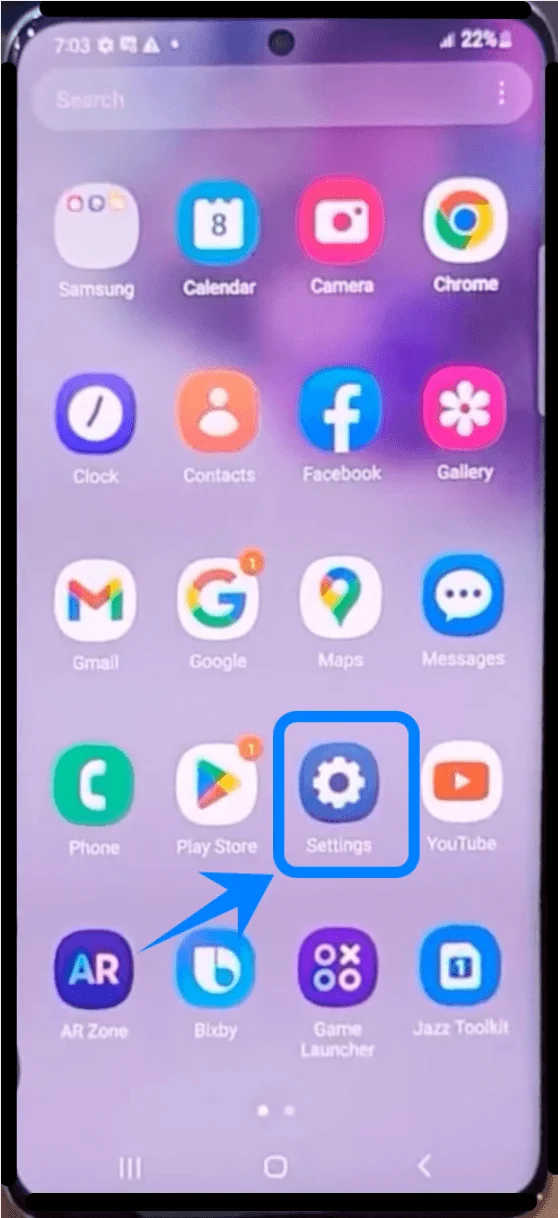
Passo 1: Abrir o Menu de Configurações
Abra o aplicativo de Configurações
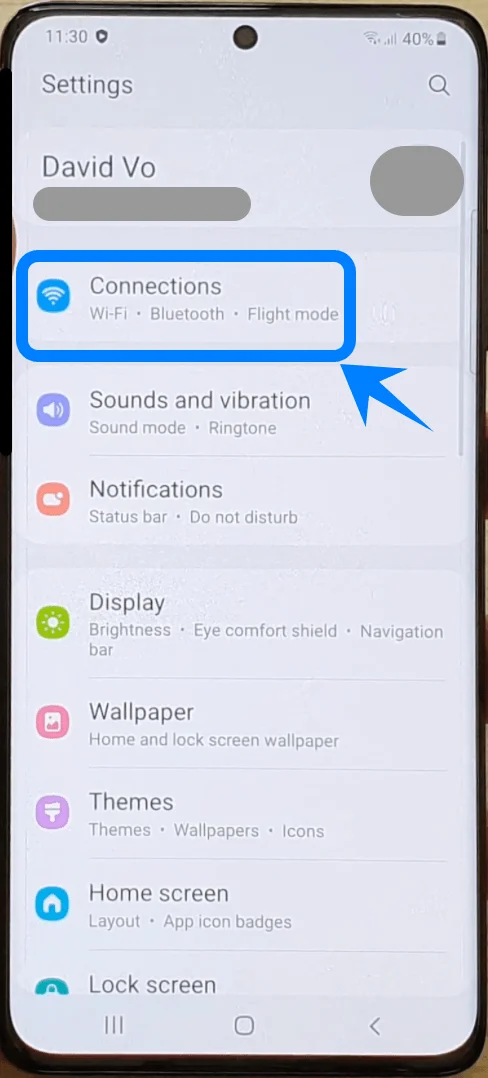
Passo 2: Abrir o Gerenciador de Cartão SIM
Em Configurações, toque em Conexões
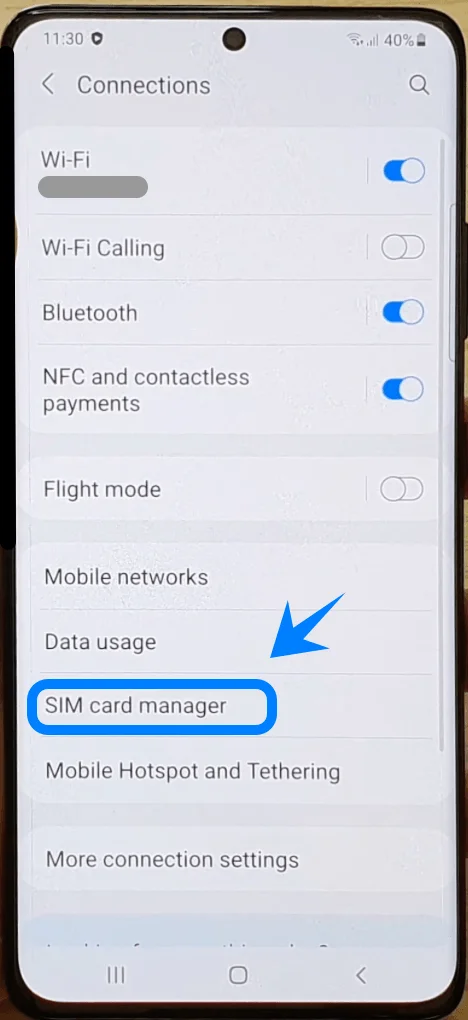
Toque em Gerenciador de cartão SIM
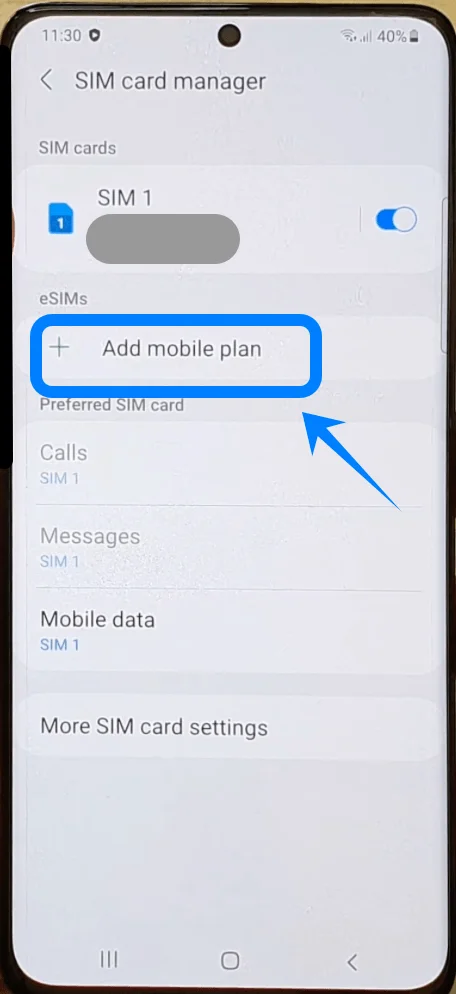
Passo 3: Começar a Adicionar um eSIM
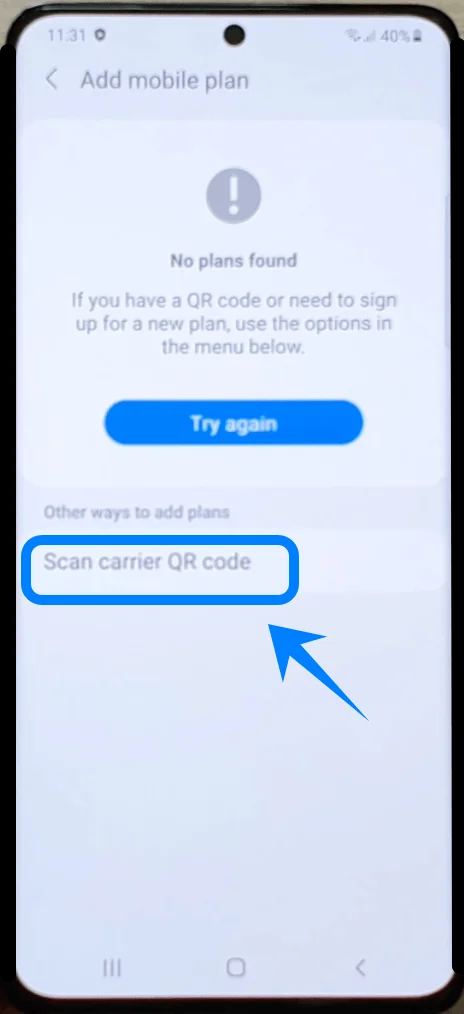
Toque em Adicionar plano móvel
Passo 4: Escolher Instalação por Código QR
Toque em Escanear código QR da operadora
Passo 5: Escanear o Código QR da Operadora
Segure o telefone sobre o código QR fornecido pela sua operadora
Alinhe o código QR dentro da moldura de escaneamento
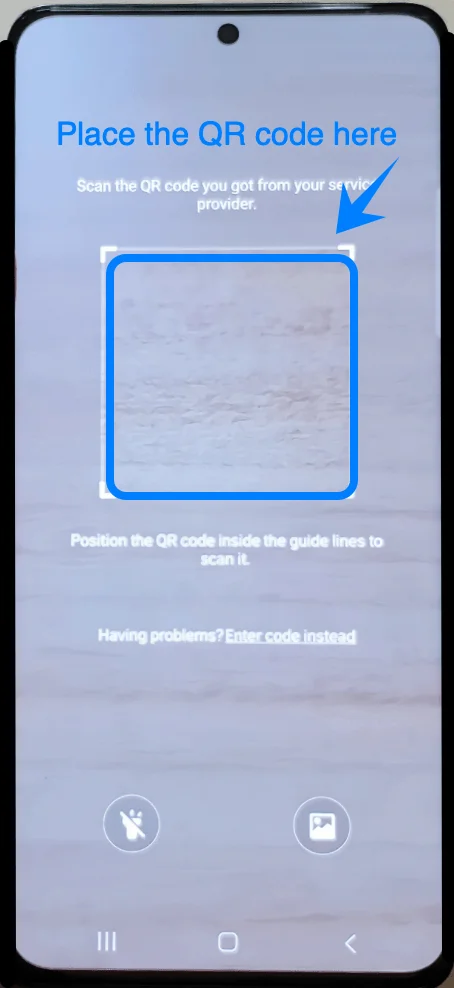
Aguarde o dispositivo reconhecer o plano eSIM
O telefone irá recuperar automaticamente o perfil de ativação.
Passo 6: Confirmar Instalação do eSIM
Quando o plano móvel aparecer, toque em Adicionar
Aguarde enquanto o Galaxy S21+ baixa e instala o eSIM
O processo de instalação pode levar alguns minutos.
Passo 7: Configurar o eSIM
Após a instalação, o telefone poderá solicitar que você configure as preferências do SIM.
Siga as instruções nesta ordem:
Selecione um rótulo para o eSIM, se solicitado
Toque em Próximo
Escolha se o eSIM será usado para:
Dados móveis
Chamadas
SMS
Toque em Concluído
Passo 8: Ativar o eSIM
Retorne ao Gerenciador de cartão SIM
Verifique se o novo eSIM aparece na lista de SIM
Certifique-se de que a chave seletora do eSIM esteja Ativada
Método 2: Instalar eSIM usando código de ativação manual
Passo 1: Abra as Configurações
Abra Configurações
Passo 2: Abra o Gerenciador de cartão SIM
Toque em Conexões
Toque em Gerenciador de cartão SIM
Passo 3: Inicie a configuração do eSIM
Toque em Adicionar plano móvel
Passo 4: Selecione a entrada manual
Toque em Escanear código QR da operadora.
Na tela de escaneamento de código QR, toque em Inserir código manualmente.
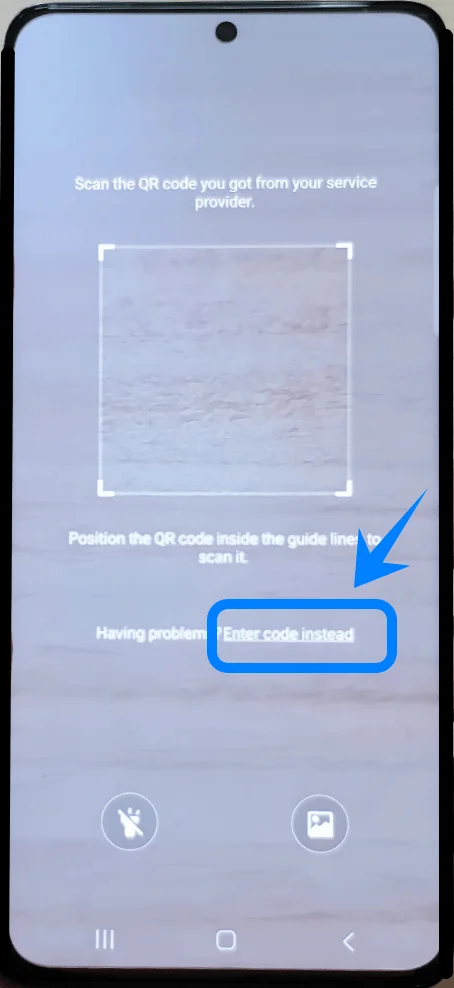
Insira o código de ativação fornecido pela sua operadora.
Dependendo da versão do software do Galaxy S21 ou do firmware da operadora, esta opção também pode aparecer como:
Inserir código de ativação
Inserir código manualmente
Passo 5: Insira as informações de ativação
Digite o código de ativação exatamente como fornecido pela sua operadora
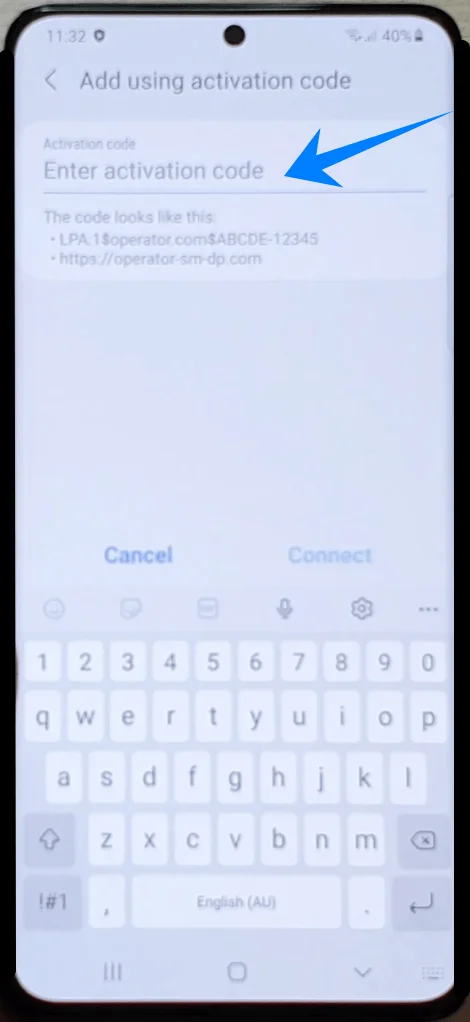
Toque em Conectar
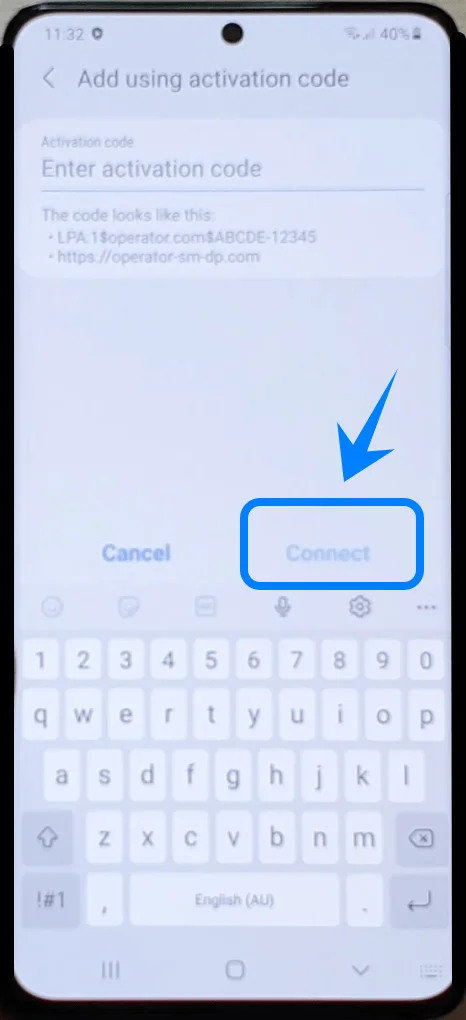
Aguarde enquanto o dispositivo valida as informações de ativação
Tenha cuidado para inserir todos os caracteres corretamente, incluindo hifens ou símbolos especiais, caso existam.
Passo 6: Baixe o perfil eSIM
Após a validação:
Toque em Adicionar
Aguarde o Galaxy S21+ baixar o perfil eSIM
Não feche o aplicativo Configurações nem se desconecte do Wi-Fi durante esta etapa.
Passo 7: Configure as preferências de SIM
Assim que a instalação terminar:
Escolha se o eSIM será a linha padrão para:
Chamadas
Mensagens
Dados móveis
Toque em Concluído
Como Confirmar que o eSIM Foi Instalado com Sucesso
Verificar no Gerenciador de Cartão SIM
Abra as Configurações
Toque em Conexões
Toque em Gerenciador de cartão SIM
O eSIM instalado agora deve aparecer na lista de SIM com:
Nome da operadora
Botão de ativação ligado
Barras de sinal visíveis
Verificar Conexão de Rede Móvel
Observe o canto superior direito da tela
Confirme se as barras de sinal aparecem para a rede do eSIM
Desative o Wi-Fi temporariamente
Abra um site ou aplicativo usando dados móveis
Se a internet funcionar através dos dados móveis, o eSIM está ativo.
Confirmar Seleção de Dados Móveis
Abra as Configurações
Toque em Conexões
Toque em Gerenciador de cartão SIM
Toque em Dados móveis
Verifique se o eSIM recém-instalado está selecionado
Conclusão
Seguindo as instruções deste guia, você conseguirá instalar e ativar o seu eSIM da iRoamly no Galaxy S21+ 5G em apenas alguns minutos.
Assim que o perfil eSIM estiver ativo e selecionado para dados móveis, o seu telemóvel estará pronto para se ligar normalmente através do novo plano.
Poderá também regressar ao gestor de cartões SIM a qualquer momento para ajustar as preferências de SIM ou gerir perfis eSIM adicionais no futuro.