
A tecnologia eSIM está se tornando rapidamente o padrão para smartphones modernos. Ao contrário dos cartões SIM tradicionais, que exigem instalação física e substituição, os eSIM podem ser adicionados digitalmente em apenas alguns passos.
Isso torna a configuração de rede mais flexível e prática, especialmente para viagens, uso de dual SIM ou para gerenciar múltiplos planos móveis.
O Samsung Galaxy S24 possui suporte integrado para eSIM, tornando o processo de instalação simples, mesmo para usuários iniciantes.
Neste guia, vamos orientá-lo sobre como instalar e ativar seu eSIM iRoamly, incluindo os métodos de configuração via código QR e de ativação manual.
Preparativos Antes de Configurar o iroamly eSIM
Antes de iniciar o processo de instalação, certifique-se de ter os itens abaixo prontos:
Uma conexão de internet estável (recomenda-se Wi-Fi)
Um código QR de eSIM ou código de ativação válido fornecido pela sua operadora
Seu Galaxy S24 ligado e desbloqueado
O dispositivo atualizado para a versão mais recente disponível da One UI para melhor compatibilidade com eSIM
A conta da operadora ativada e elegível para o serviço de eSIM
Método 1: Instalar eSIM usando um QR Code
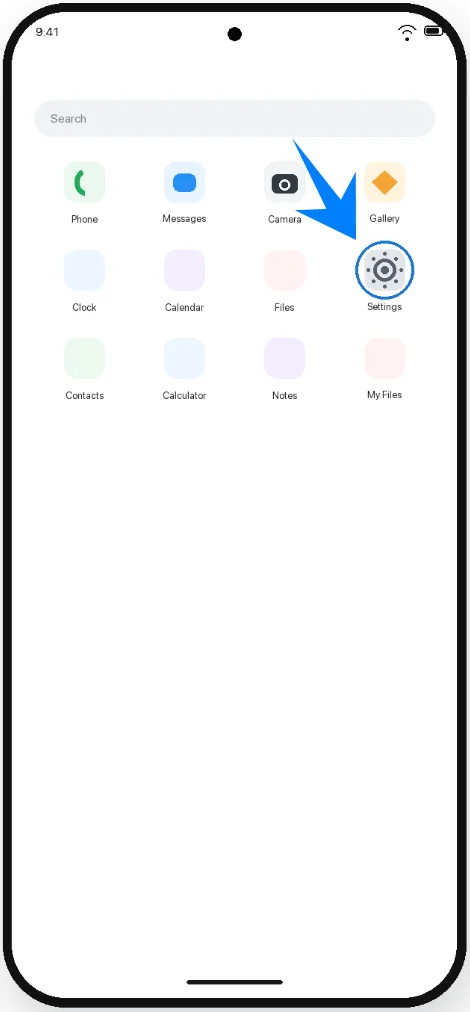
Passo 1: Abrir Configurações
Abra o aplicativo Configurações
Passo 2: Abrir Gerenciador de SIM
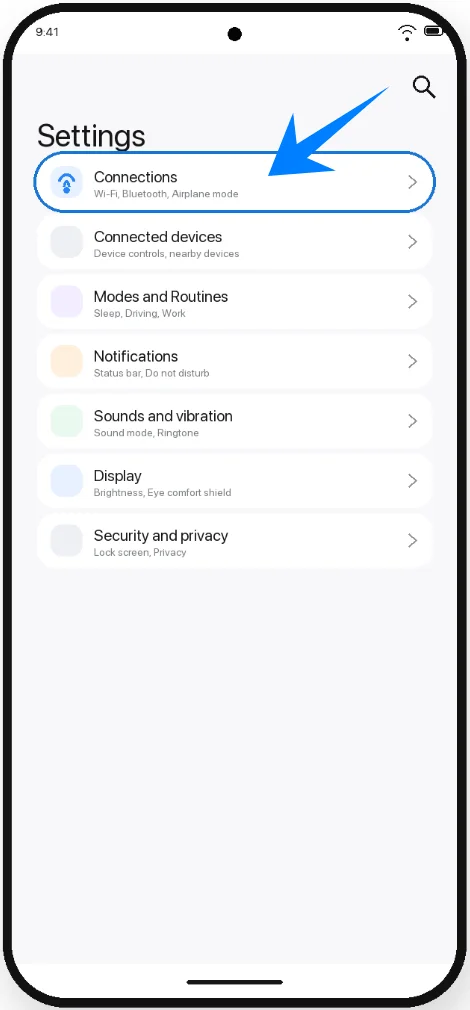
Em Configurações, toque em Conexões
Toque em Gerenciador de SIM
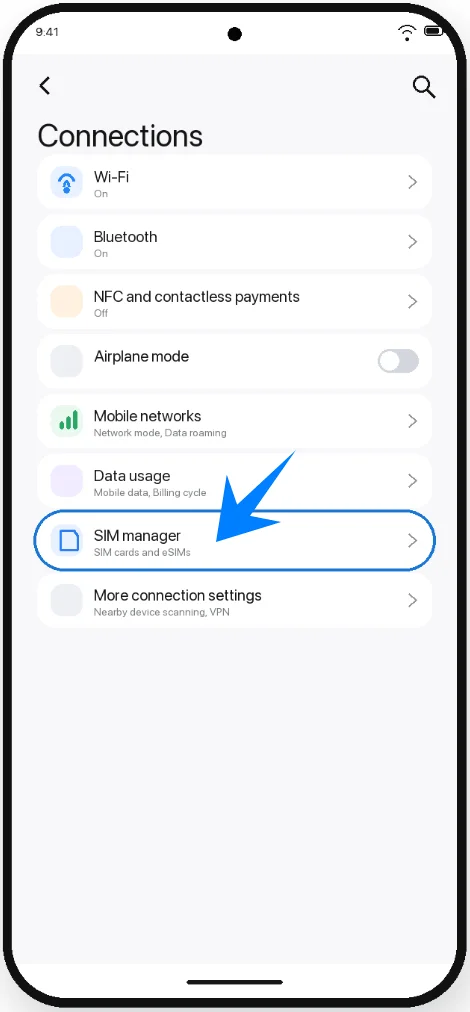
Você verá agora a tela de gerenciamento de SIM.
Passo 3: Adicionar um eSIM
No Gerenciador de SIM, toque em Adicionar eSIM
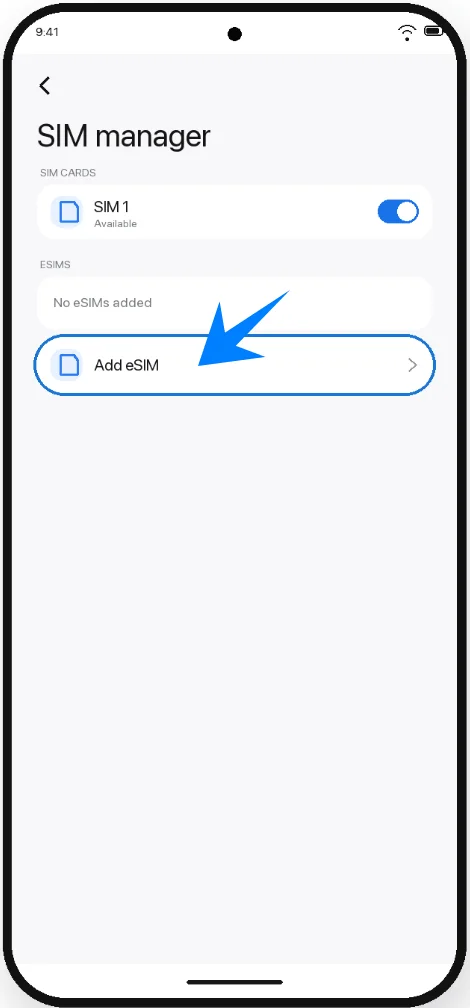
O telefone começará a procurar por métodos de ativação disponíveis.
Passo 4: Selecionar Ativação por QR Code
Toque em Escanear QR code
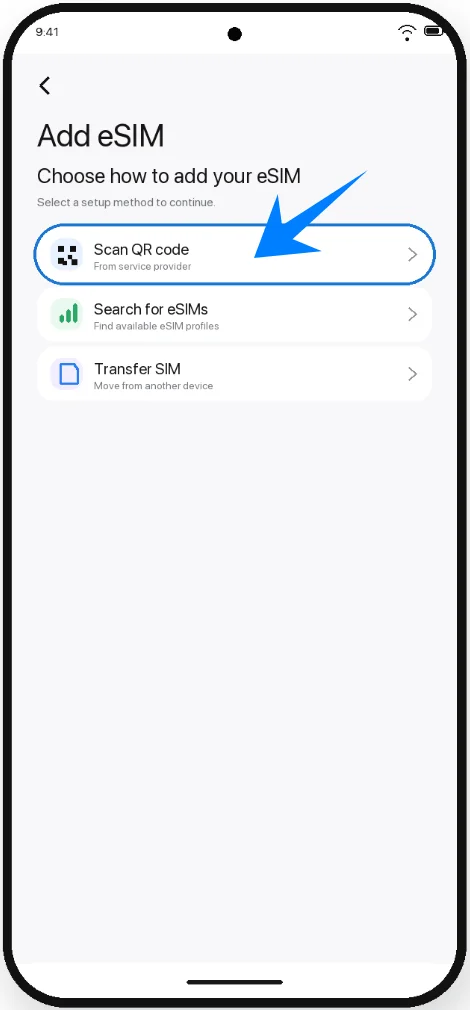
O scanner da câmera abrirá automaticamente.
Passo 5: Escanear o QR Code
Segure o telefone sobre o QR code fornecido pela sua operadora ou provedor de eSIM
Mantenha o QR code centralizado dentro da moldura de escaneamento
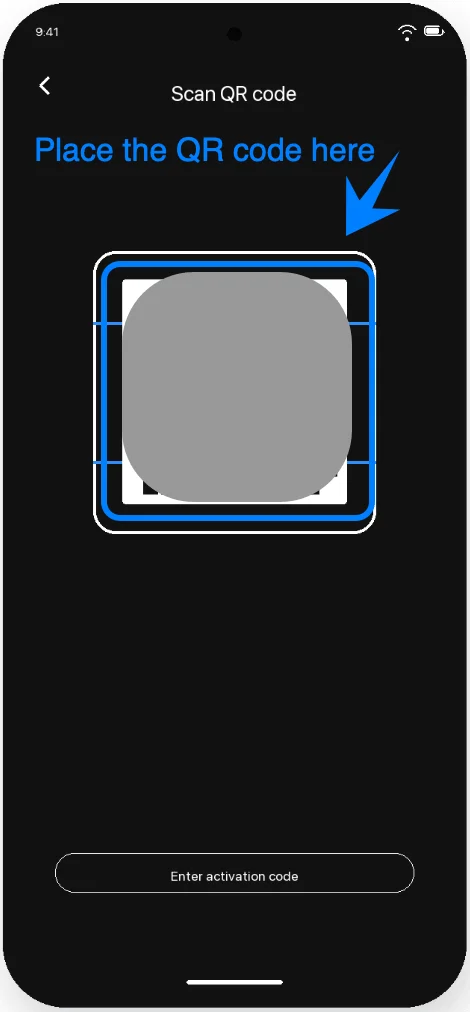
Aguarde o dispositivo reconhecer o perfil eSIM
Após o QR code ser detectado, os detalhes da ativação aparecerão na tela.
Passo 6: Confirmar Download do eSIM
Toque em Adicionar
Aguarde enquanto o Galaxy S24 baixa o perfil eSIM
Não feche o aplicativo Configurações ou desconecte do Wi-Fi durante este processo.
A instalação pode levar alguns minutos.
Passo 7: Habilitar o eSIM
Após o download finalizar:
Toque em Configurações se solicitado
No Gerenciador de SIM, localize o eSIM recém-instalado
Toque no interruptor ao lado do eSIM para ligá-lo On
O eSIM está agora ativado.
Método 2: Instalar eSIM Usando Entrada Manual
Passo 1: Abrir Configurações
Abra o aplicativo Configurações
Passo 2: Abrir Gerenciador de SIM
Toque em Conexões
Toque em Gerenciador de SIM
Isso abre a tela de gerenciamento de SIM e eSIM.
Passo 3: Iniciar Configuração do eSIM
Toque em Adicionar eSIM
O telefone abrirá as opções de ativação do eSIM.
Passo 4: Abrir a Tela de Código de Ativação
Toque em Escanear código QR
Na tela de escaneamento de QR, toque em Inserir código de ativação
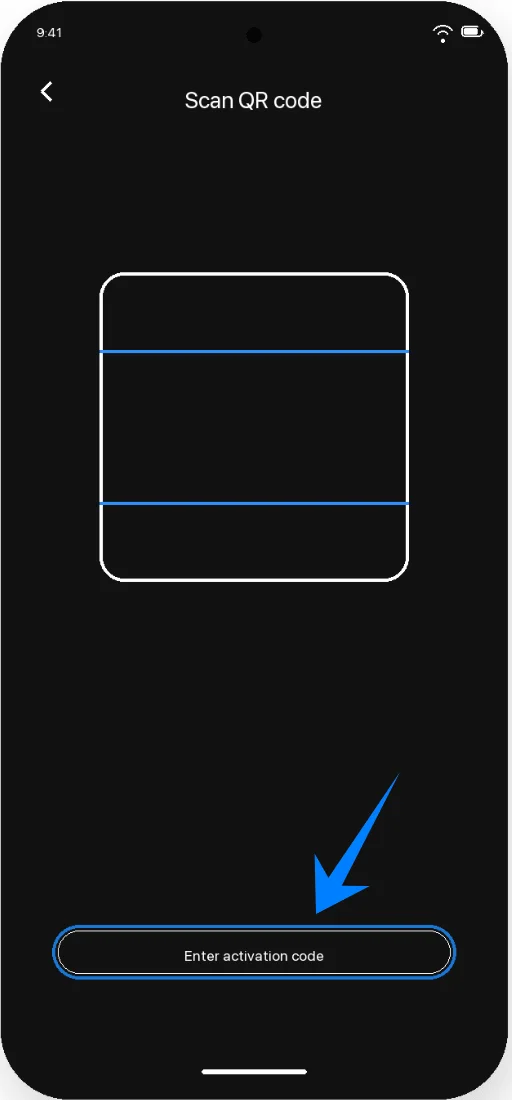
O telefone abrirá a página Adicionar usando código de ativação.
Passo 5: Inserir o Código de Ativação
Toque no campo de entrada Código de ativação
Cole ou digite o código de ativação completo fornecido pela sua operadora
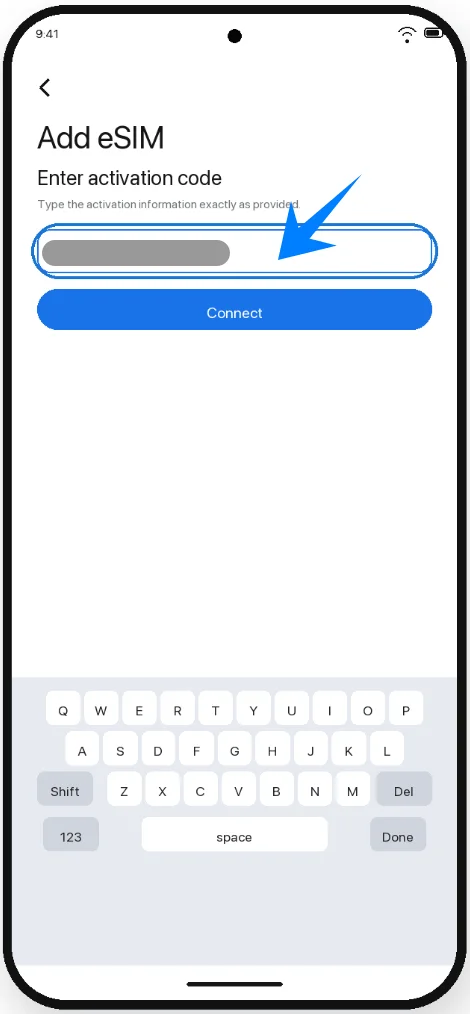
Passo 6: Conectar ao Servidor da Operadora
Após inserir o código, toque em Conectar
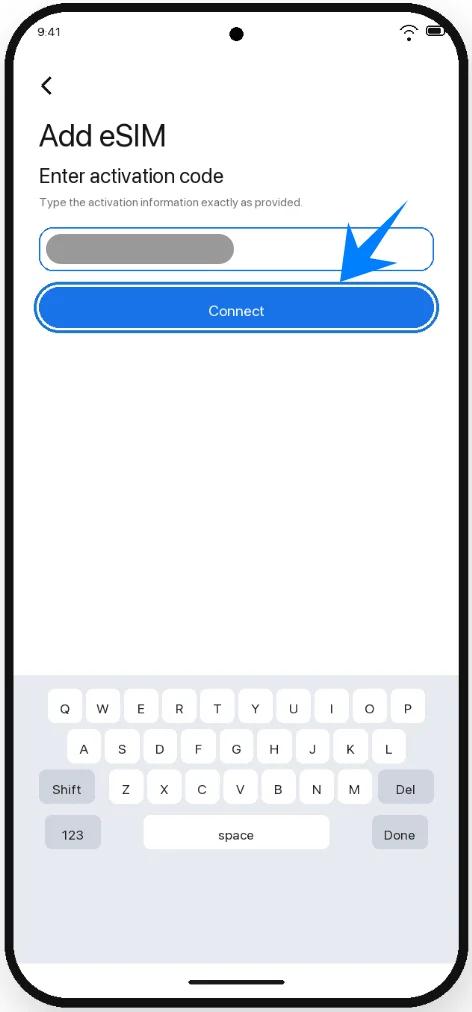
O Galaxy S24 agora irá:
Contatar o servidor de ativação da operadora
Baixar o perfil do eSIM
Iniciar a instalação automaticamente
Mantenha o dispositivo conectado à internet durante este processo.
Passo 7: Aguardar o Término da Instalação
A instalação pode levar vários minutos.
Não:
Feche as Configurações
Reinicie o telefone
Desative o Wi-Fi ou dados móveis
Quando a instalação estiver completa, o novo perfil do eSIM aparecerá no Gerenciador de SIM.
Passo 8: Ativar o eSIM
Retorne para Configurações
Toque em Conexões
Toque em Gerenciador de SIM
Localize o eSIM recém-instalado
Toque no interruptor ao lado do eSIM para ativá-lo Ligado
O eSIM está agora ativo.
Como confirmar se o eSIM foi instalado com sucesso
Verifique o Gerenciador de SIM
Abra as Configurações
Toque em Conexões
Toque em Gerenciador de SIM
Você deve ver:
O nome da operadora
O eSIM instalado
A chave seletora do eSIM ativada
Verifique o sinal móvel
Olhe para o canto superior direito da tela.
Uma ativação bem-sucedida exibirá:
Barras de sinal
Status da rede móvel
Nome da operadora
Teste os dados móveis
Desligue o Wi-Fi
Abra um site no seu navegador
Se o site carregar com sucesso, a conexão móvel do eSIM está funcionando corretamente.
Conclusão
A configuração do seu eSIM foi concluída e está pronta para uso. Com a tecnologia eSIM, você não precisa mais se preocupar em carregar, substituir ou inserir cartões SIM físicos ao configurar uma rede móvel.
Tudo pode ser gerenciado digitalmente através das configurações do seu dispositivo, proporcionando uma maneira mais rápida, flexível e conveniente de permanecer conectado tanto no dia a dia quanto em viagens.