
A tecnologia eSIM tornou muito mais fácil manter-se conectado durante as viagens do que era antigamente. Em vez de remover o seu cartão SIM físico ou carregar ferramentas extras para SIM, você pode simplesmente baixar um plano móvel diretamente no seu celular em poucos minutos.
Para usuários do Samsung Galaxy S25+, o eSIM oferece uma forma mais flexível e conveniente de gerenciar dados de viagem sem precisar alterar o seu número principal ou lidar com pequenos cartões de plástico.
Se você comprou recentemente um eSIM iroamly e não tem certeza de como instalá-lo ou ativá-lo no seu Galaxy S25+, este guia o orientará por todo o processo, passo a passo.
Desde a leitura de um código QR até a inserção manual dos detalhes de ativação e a configuração dos ajustes de dados móveis, você aprenderá tudo o que precisa para preparar o seu eSIM antes da viagem.
Preparativos antes de configurar o seu iRoamly eSIM
Conecte o Galaxy S25+ a uma rede Wi-Fi estável.
Certifique-se de que o seu telefone esteja desbloqueado e seja compatível com eSIM. Algumas versões regionais ou de operadoras podem limitar as funcionalidades do eSIM.
Tenha o seu código QR ou os detalhes de instalação manual da iRoamly prontos em outro dispositivo, em uma página impressa ou no seu e-mail.
Instale o eSIM de 1 a 2 dias antes da sua viagem, caso o seu plano iRoamly permita, mas não ative o uso de dados móveis até que esteja pronto para começar a utilizá-lo.
Verifique os detalhes do seu plano iRoamly antes de realizar a instalação. A validade do iRoamly eSIM inicia-se a partir da ativação, e muitos planos de viagem contabilizam a ativação no momento em que o eSIM se conecta a uma rede de destino compatível. Confirme a condição de ativação informada no plano adquirido.
Não apague o seu iRoamly eSIM sem necessidade. Muitos eSIMs não podem ser reinstalados após a exclusão, a menos que o suporte técnico os reemita.
Os planos de viagem do iRoamly eSIM podem incluir apenas dados ou variar de acordo com o destino e o tipo de plano. Não presuma que chamadas de voz ou SMS estejam incluídas, a menos que isso esteja especificado no seu plano.
Método 1: Instale o iRoamly eSIM escaneando um código QR
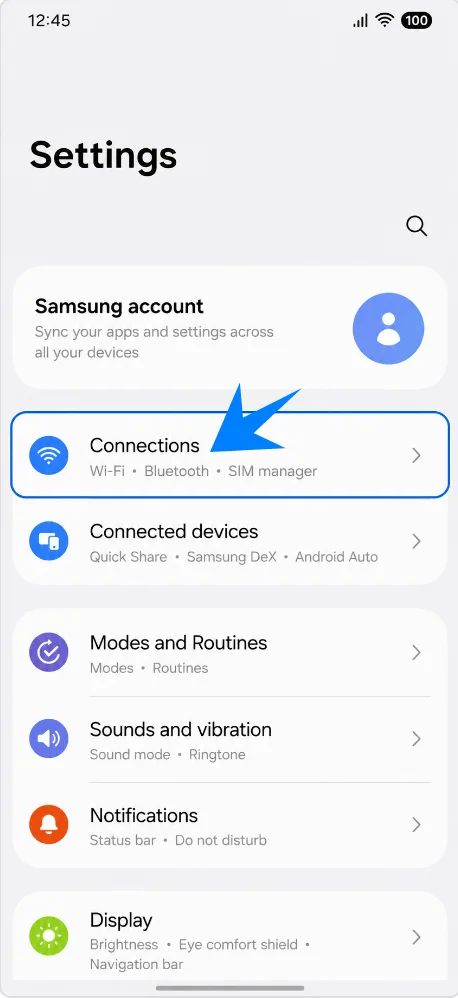
Abra as Configurações e toque em Conexões. Você verá os controles de conexão da Samsung, incluindo Wi-Fi, Bluetooth, configurações de rede móvel e Gerenciador de SIM.
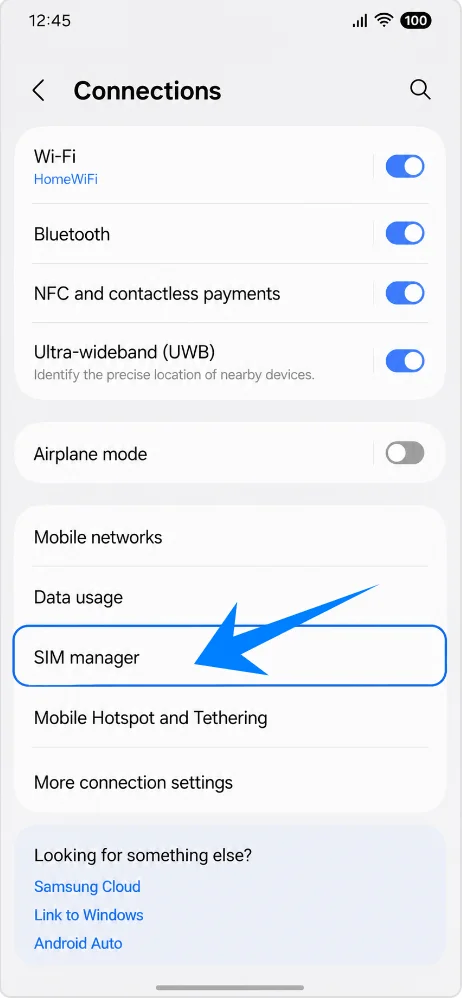
Toque em Gerenciador de SIM. Esta página exibe os SIMs físicos, eSIMs, a definição de SIM preferencial e a troca de dados móveis da Samsung.
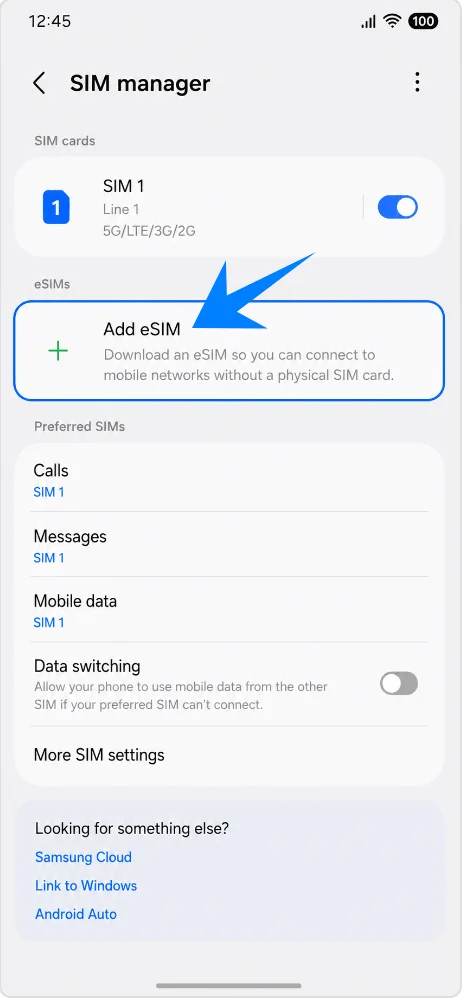
Toque em Adicionar eSIM. O smartphone iniciará o processo da Samsung para baixar um novo perfil de eSIM.
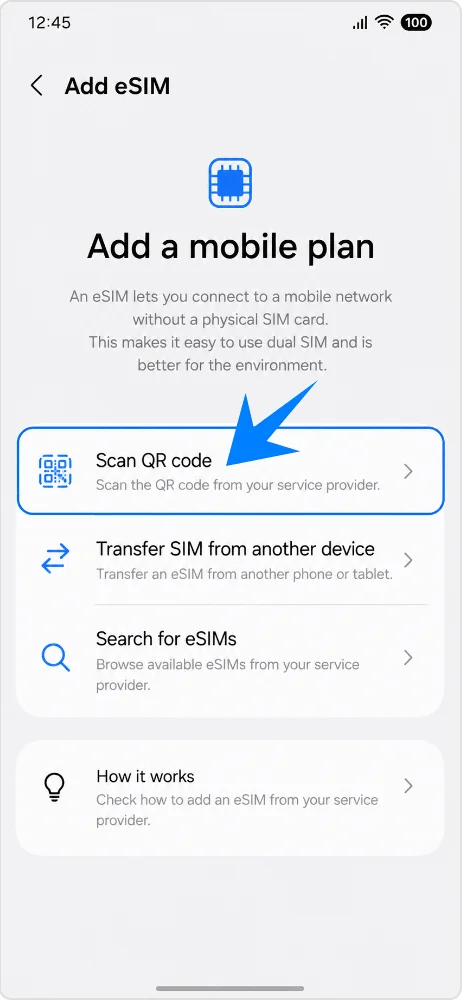
Toque em Escanear código QR. Isso abrirá o leitor de código QR para eSIM.
Aponte a câmera para o código QR do iRoamly eSIM. Mantenha o código esticado, bem iluminado e totalmente dentro da moldura de escaneamento até que o aparelho o reconheça.
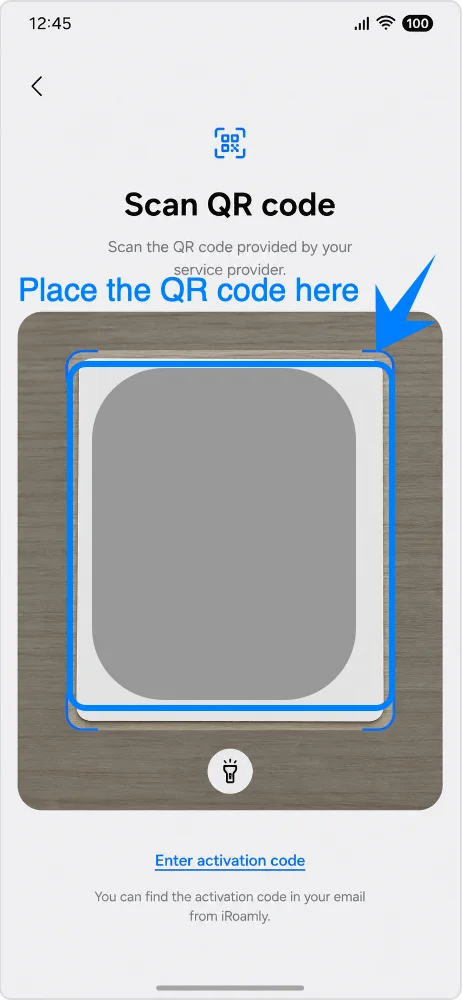
Revise as informações do plano e toque em Adicionar. O Galaxy S25+ fará o download do perfil do iRoamly eSIM via Wi-Fi.
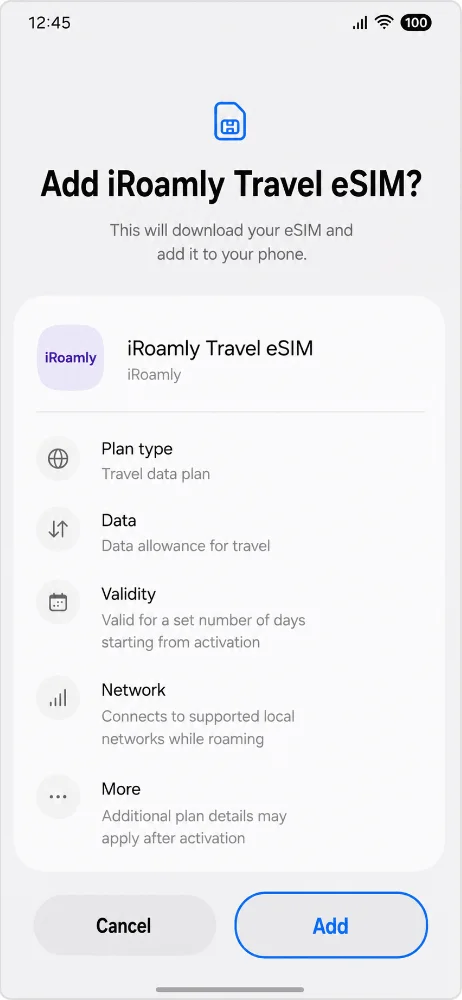
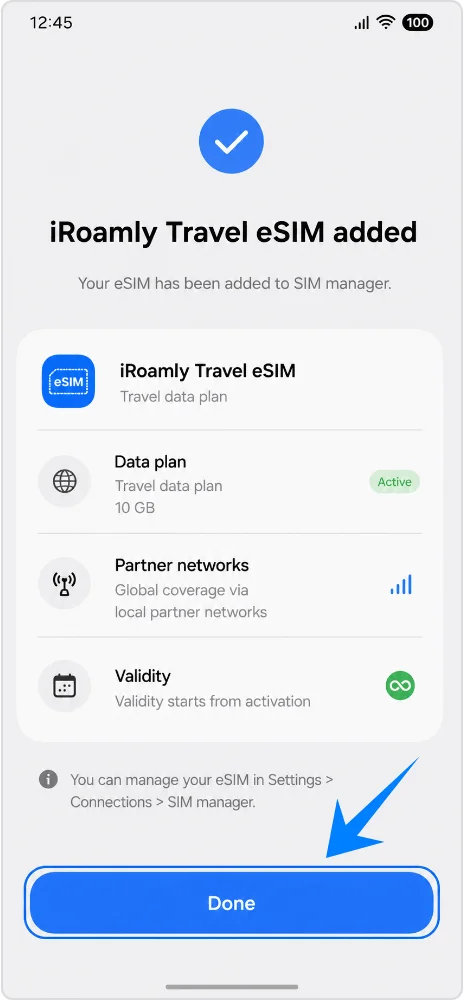
Aguarde a conclusão do download e toque em Concluído. Se a Samsung ou o iRoamly solicitar a reinicialização do dispositivo, reinicie-o antes de testar a conexão de dados.
Método 2: Instalar o iRoamly eSIM por Entrada Manual
Abra Configurações e toque em Conexões. Este é o mesmo ponto de partida do método via QR, mas o caminho manual continuará a partir da tela de leitura do código QR.
Toque em Gerenciador de SIM. Confirme se você está na página da Samsung para gerenciamento de SIM e eSIM.
Toque em Adicionar eSIM. O telefone abrirá as opções de configuração de eSIM.
Toque em Ler código QR. Em telefones Samsung, o link para entrada manual geralmente fica dentro ou abaixo da tela de código QR.
Toque em Inserir código de ativação na parte inferior da tela do QR. Isso abrirá o formulário de ativação manual do eSIM.
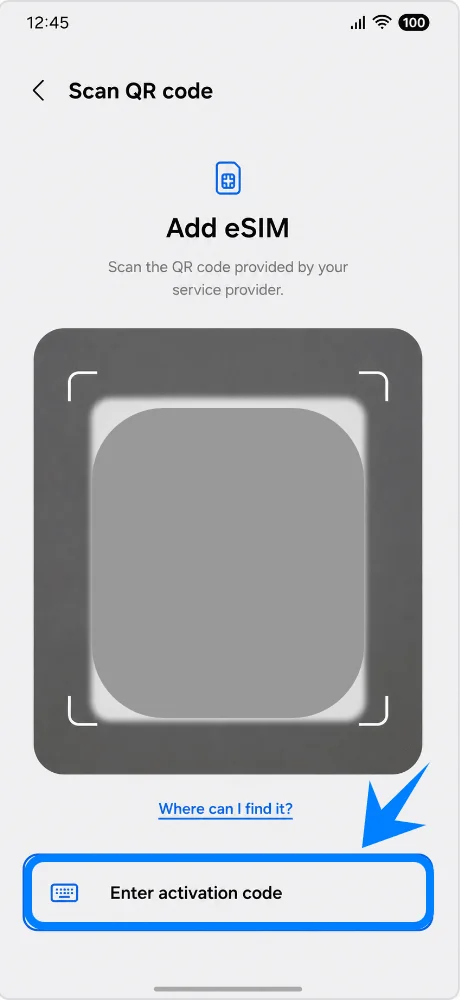
Insira os dados manuais do iRoamly e toque em Conectar. Utilize o Endereço SM-DP+, o Código de Ativação e o Código de Confirmação (opcional) exatamente como fornecidos pelo iRoamly. Se o firmware do seu Galaxy S25+ exibir um campo de código de ativação único em vez de campos separados, cole a string de ativação completa do iRoamly no formato LPA:1$smdp.example$ACTIVATION-CODE.
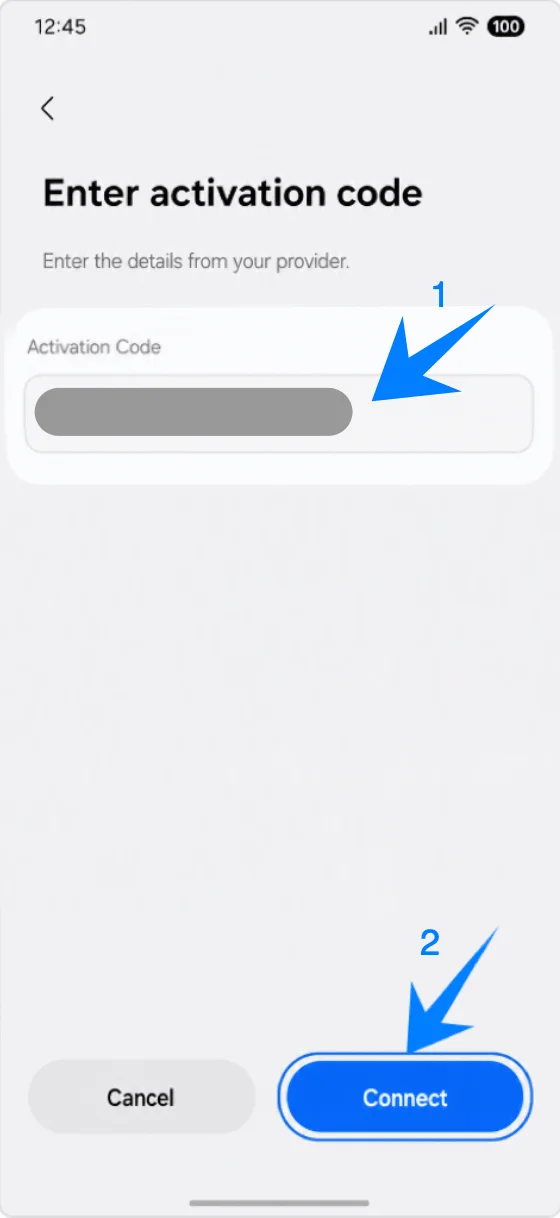
Revise a página do plano e toque em Adicionar. O telefone fará o download do mesmo perfil de eSIM do iRoamly que faria pelo método QR.
Aguarde a conclusão da configuração e toque em Concluído. Mantenha o Wi-Fi conectado até que o eSIM seja totalmente baixado.
Como confirmar se o eSIM iRoamly foi instalado
Abra Configurações > Conexões > Gerenciador de SIM e verifique em eSIMs o seu eSIM iRoamly Travel. Certifique-se de que a chave ao lado do eSIM iRoamly esteja ativada quando desejar que a linha esteja disponível.
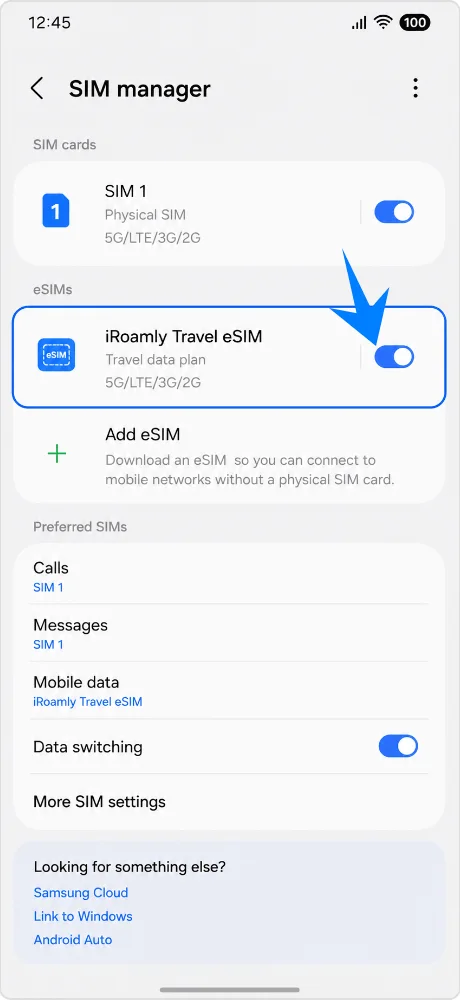
Configure o iRoamly eSIM para dados de viagem
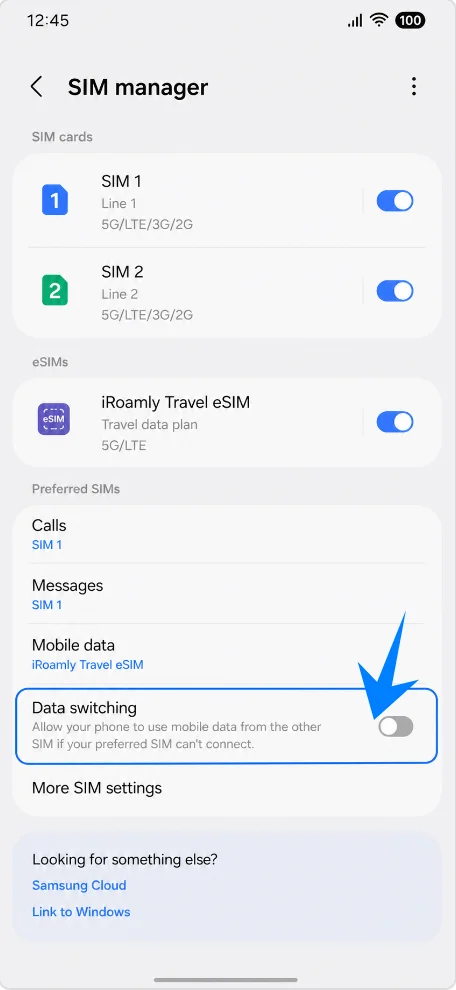
No Gerenciador de SIM, toque em Dados móveis e selecione o iRoamly Travel eSIM. Isso indica ao Galaxy S25+ para usar a linha iRoamly para dados móveis em vez do seu SIM principal.
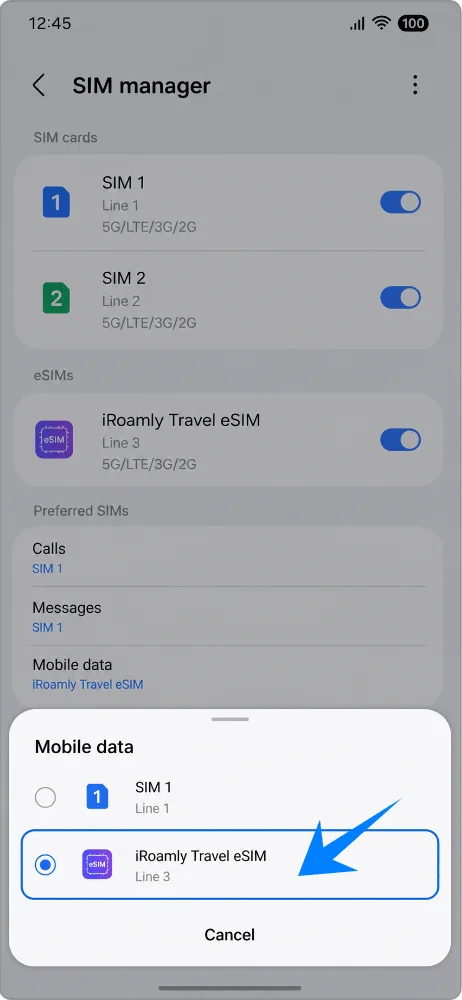
Abra as configurações de Redes móveis do iRoamly eSIM e ative o Roaming de dados, caso o seu plano iRoamly ou as instruções do destino exijam roaming. Geralmente, é necessário ativar o roaming em eSIMs de viagem para utilizar redes parceiras no exterior.
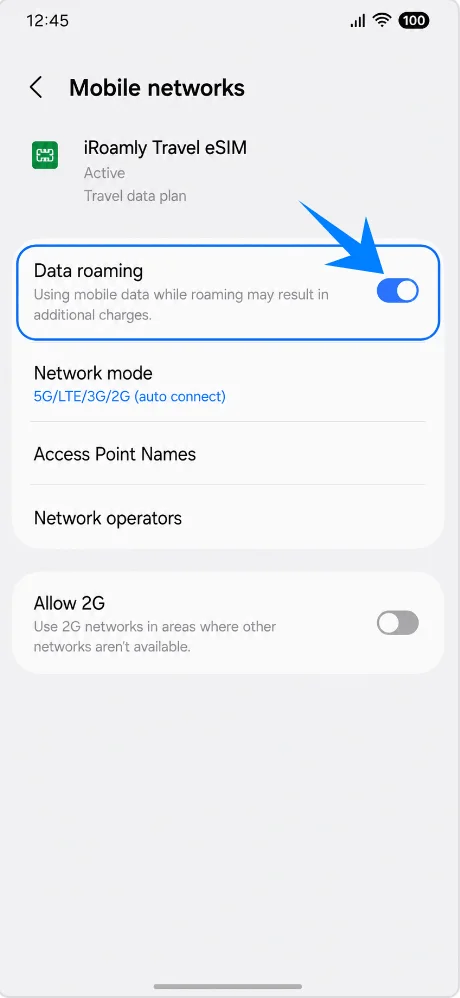
Retorne ao Gerenciador de SIM e mantenha a Alternância de dados desativada se você não desejar que o telefone alterne os dados móveis automaticamente para outro SIM. Isso ajuda a evitar o roaming acidental ou cobranças de dados em sua linha principal.
Resolução de problemas
Não é possível adicionar eSIM: Atualize o Galaxy S25+, verifique se o aparelho está desbloqueado, confirme se o modelo/região oferece suporte a eSIM e procure pelo EID nas informações do telefone. Alguns firmwares de operadoras podem ocultar ou restringir os controles de eSIM.
Falha no código QR: Aumente o brilho da tela do dispositivo que exibe o código QR, limpe a lente da câmera do S25+, mantenha o código alinhado ou utilize o método de inserção manual.
Código já utilizado: Os códigos de ativação de eSIM geralmente são de uso único. Não exclua o perfil para tentar novamente, a menos que o suporte da iRoamly indique o contrário.
eSIM instalado, mas sem dados: Selecione o eSIM de viagem da iRoamly para dados móveis, ative o Roaming de dados caso necessário, reinicie o telefone e confirme se o seu destino está coberto pelo plano adquirido.
Ativação pendente: Alguns eSIMs de viagem são instalados antes de serem ativados. Se o seu plano for ativado mediante conexão de rede, ele poderá permanecer inativo até que o telefone se conecte a uma rede de destino suportada.
O SIM principal assume os dados: Desative a troca automática de dados e, em seguida, selecione novamente o eSIM de viagem da iRoamly em Dados móveis.
Voz ou SMS não funcionam: Verifique o tipo exato do plano iRoamly. Muitos planos de eSIM de viagem são exclusivos para dados.
Conclusão
Com seu iRoamly eSIM instalado com sucesso no Galaxy S25+, seu telefone está agora pronto para uma experiência de dados de viagem mais flexível e conveniente.
Como o eSIM é armazenado digitalmente dentro do dispositivo, você pode gerenciar seus planos móveis diretamente nas configurações da Samsung, sem precisar remover seu cartão SIM principal ou carregar cartões físicos extras durante a viagem.
Antes de começar sua viagem, certifique-se de que o iRoamly eSIM esteja selecionado para dados móveis e que as configurações de roaming estejam ativadas, caso seja necessário no seu destino. Assim que essas configurações estiverem ajustadas corretamente, seu Galaxy S25+ estará pronto para conectar-se às redes suportadas com mais facilidade quando você chegar ao exterior.