
O Galaxy XCover7 Pro foi projetado para dias de viagem que nem sempre são tranquilos: Wi-Fi de aeroportos, trabalho de campo, mapas, aplicativos de mensagens e uma conexão de dados que precisa estar pronta antes mesmo de você sair do hotel. Se você estiver usando um eSIM de viagem iRoamly neste aparelho Samsung, a configuração encontra-se na One UI, em Configurações > Conexões > Gerenciador de SIM > Adicionar eSIM.
Este guia abrange as duas formas de instalação. O método via código QR é o mais rápido quando você pode exibir o código QR da iRoamly em outra tela ou em uma impressão. A entrada manual é a alternativa para quando o código QR não é lido, quando você está realizando a configuração pelo próprio telefone ou quando a iRoamly fornece os detalhes de ativação em vez de um código escaneável.
Neste fluxo da Samsung, a configuração manual utiliza um campo de código de Ativação. Se a iRoamly fornecer o endereço SM-DP+ e o Código de Ativação separadamente, insira-os como uma sequência completa de código de ativação, seguindo o formato demonstrado na seção manual.
Preparações Antes de Configurar o iRoamly eSIM
Conecte o Galaxy XCover7 Pro a uma rede Wi-Fi estável antes de baixar o eSIM.
Confirme se o seu telefone suporta eSIM na sua região e se não está bloqueado por uma operadora que restrinja a adição de eSIMs de viagem.
Mantenha o seu código QR iRoamly ou os detalhes da ativação manual abertos em outro dispositivo, impressos ou salvos em um local onde possa consultá-los facilmente.
Instale o eSIM de 1 a 2 dias antes da viagem, caso o plano iRoamly permita, mas não ative a linha de viagem até estar pronto para iniciar o período do plano.
A validade do eSIM iRoamly começa no momento da ativação; as páginas dos planos iRoamly costumam definir isso como o momento em que o eSIM se conecta a uma rede suportada. Verifique os detalhes do plano para o seu destino específico antes de realizar a instalação.
Os planos de viagem eSIM iRoamly podem não incluir chamadas de voz ou SMS. A disponibilidade desses serviços varia conforme o plano, portanto, consulte os detalhes antes de depender deles.
Não apague o eSIM após a instalação, a menos que seja instruído pelo suporte da iRoamly. Muitos eSIMs de viagem não podem ser reinstalados após serem removidos.
Método 1: Instale o iRoamly eSIM digitalizando um código QR
Abra Configurações e toque em Conexões. Você verá a mesma página de configurações de conexão da Samsung utilizada para o método via código QR.
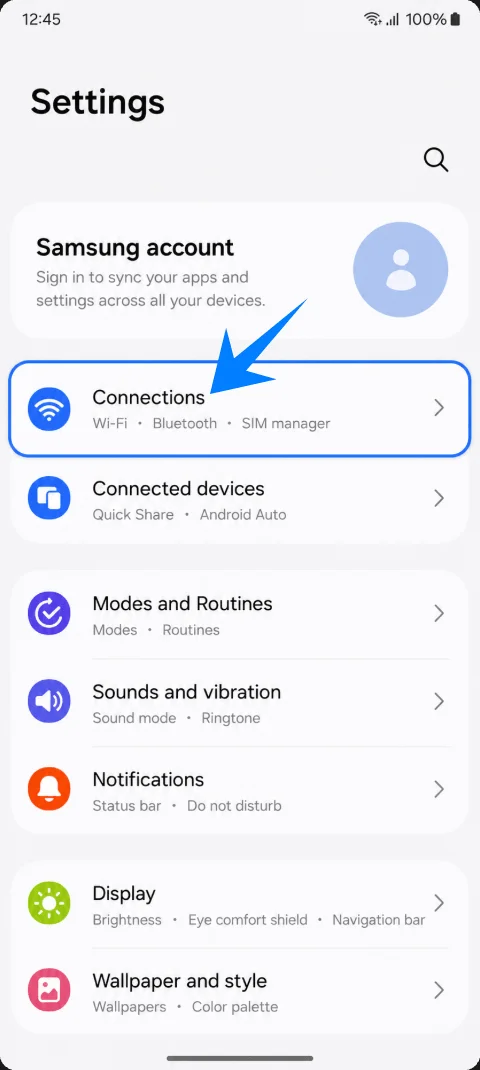
Toque em Gerenciador de SIM. O telefone deverá exibir o seu SIM físico e a área de eSIM.
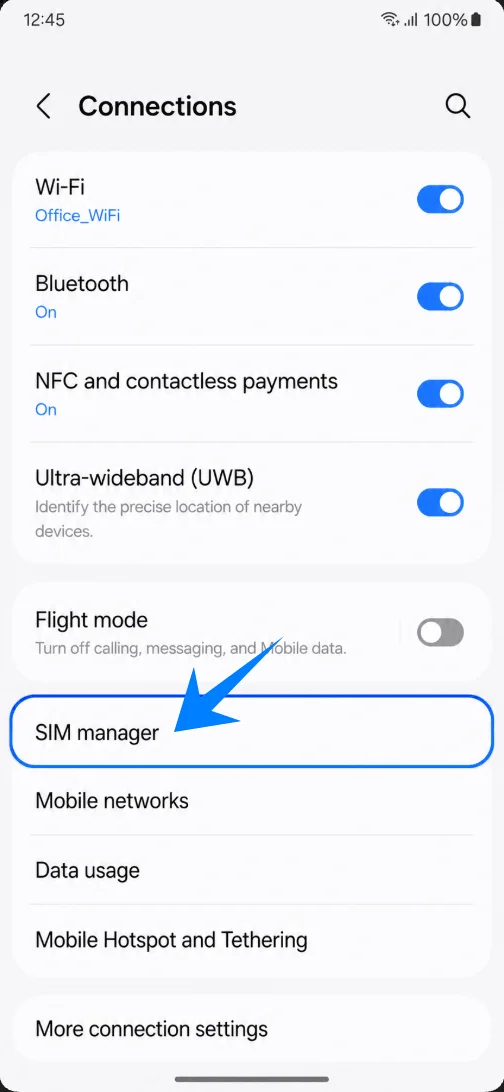
Toque em Adicionar eSIM. O telefone abrirá a página de configuração de eSIM da Samsung.
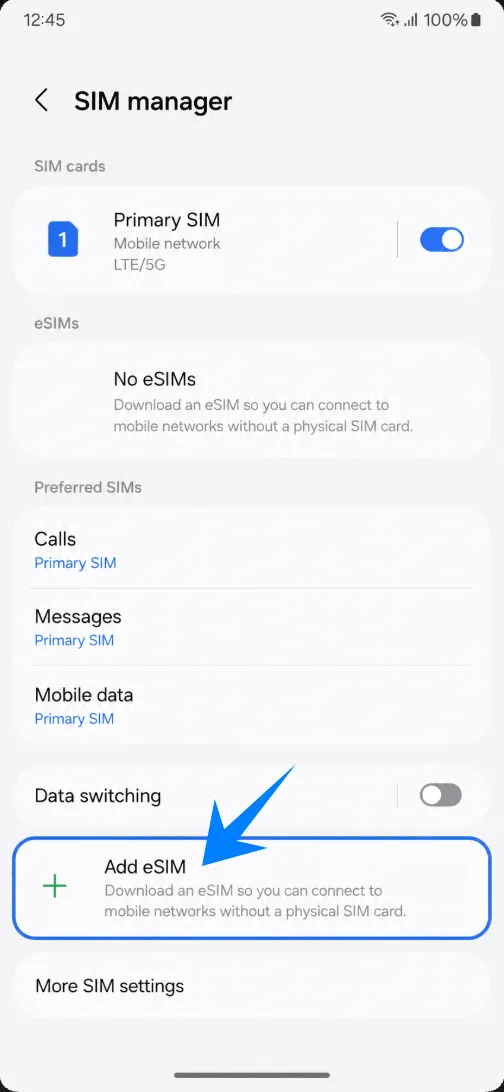
Na tela Adicionar eSIM, toque em Digitalizar código QR. O Galaxy XCover7 Pro abrirá o scanner de código QR para eSIM.
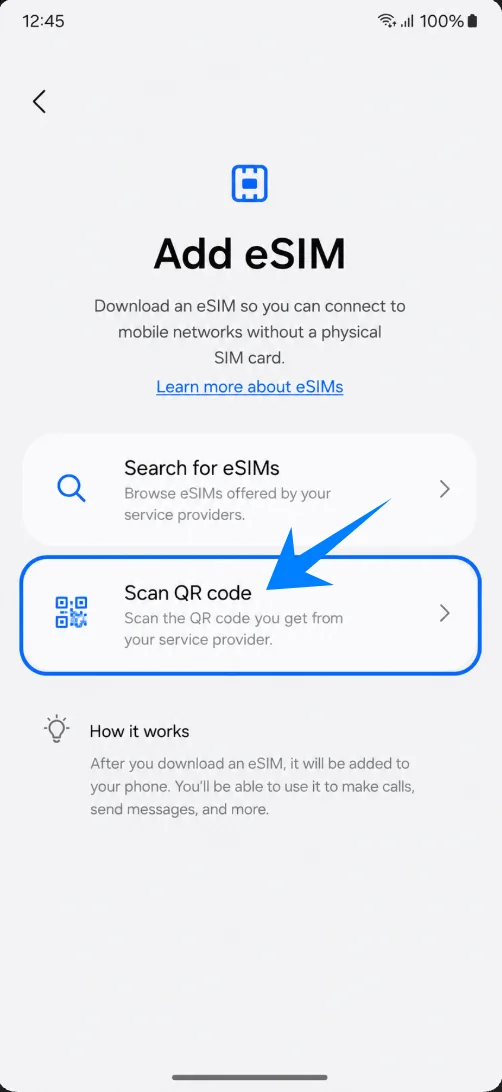
Aponte a câmera para o código QR da iRoamly. Mantenha o código dentro da moldura do scanner até que o telefone reconheça o perfil eSIM.
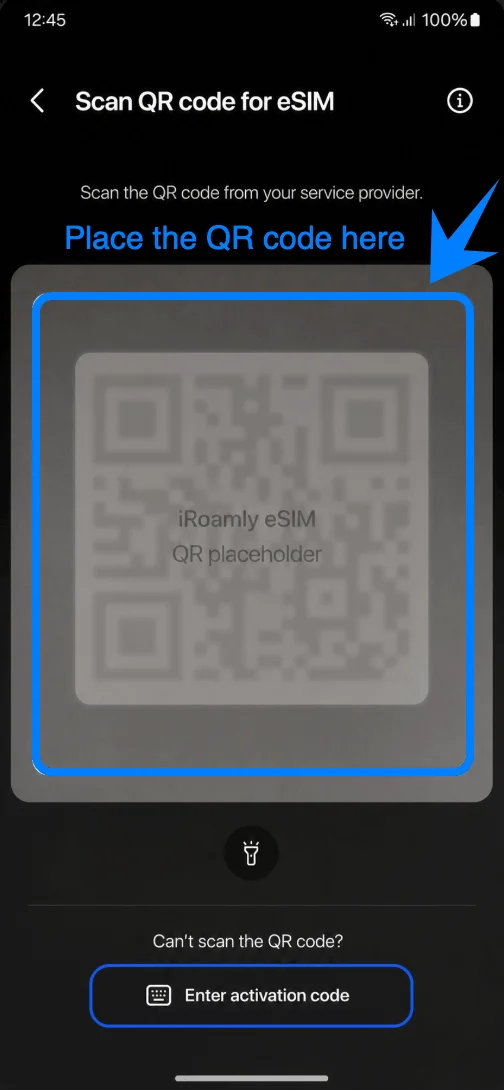
Revise os detalhes do perfil e toque em Adicionar. O telefone começará a baixar e adicionar o eSIM de viagem da iRoamly.
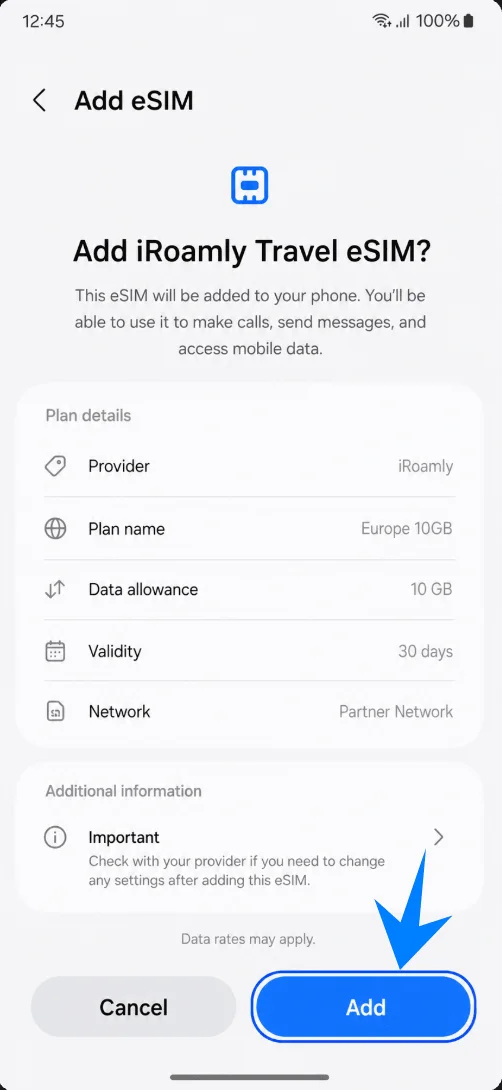
Aguarde a conclusão do download. Caso a Samsung solicite que você reinicie o telefone ou confirme o novo plano, siga as instruções na tela antes de alterar as configurações de dados.
Método 2: Instalar o iRoamly eSIM por inserção manual
Abra as Configurações e toque em Conexões. Você verá a mesma página de configurações de conexão da Samsung usada no método de QR code.
Toque em Gerenciador de SIM. O telefone deverá exibir o seu SIM físico e a área de eSIM.
Toque em Adicionar eSIM. O telefone abrirá a página de configuração de eSIM da Samsung.
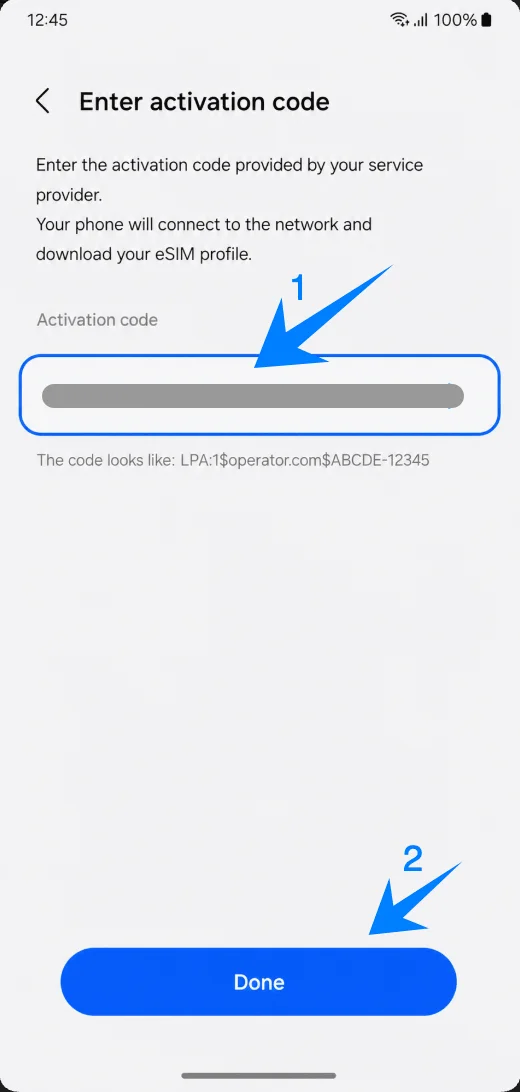
Toque em Digitalizar código QR e, em seguida, toque em Inserir código de ativação na parte inferior da tela do leitor. A Samsung utiliza este caminho mesmo quando você pretende digitar os detalhes do eSIM manualmente.
Toque no campo Código de ativação e insira a sequência completa do código de ativação iRoamly; em seguida, toque em Concluído. Se a iRoamly fornecer detalhes separados, combine-os como LPA:1$Endereço SM-DP+$Código de Ativação. Caso um código de confirmação seja fornecido, siga exatamente o formato da iRoamly indicado na sua página de pedido ou no e-mail de suporte.
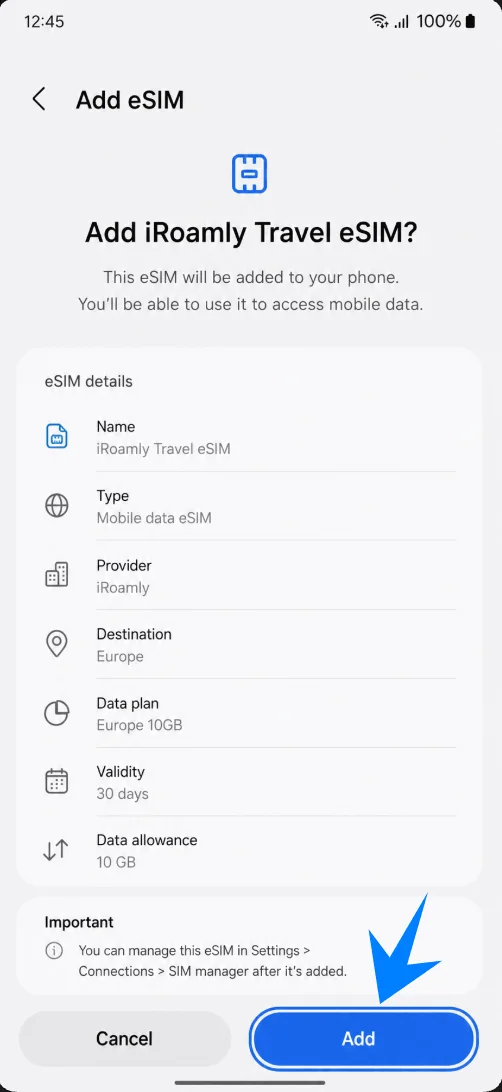
Revise os detalhes do iRoamly eSIM e toque em Adicionar. O telefone fará o download e adicionará o perfil de eSIM de viagem da iRoamly.
Aguarde a conclusão do download. Se o telefone exibir uma solicitação de reinicialização ou configuração, conclua o processo antes de tentar usar os dados de viagem.
Como confirmar que o eSIM iRoamly foi instalado
Vá para Configurações > Conexões > Gerenciador de SIM e procure por eSIM de Viagem iRoamly na seção de eSIMs. Ative o interruptor do eSIM iRoamly caso ele esteja desativado.
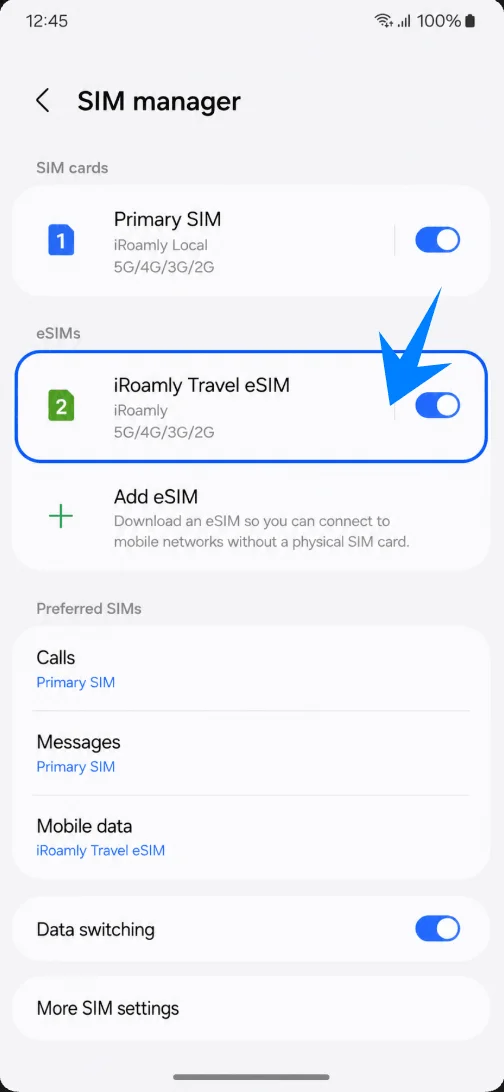
Verifique a seção de SIMs preferenciais e confirme se a opção de dados móveis pode ser definida para o eSIM de Viagem iRoamly. Isso comprova que o eSIM está disponível para a seleção de dados.
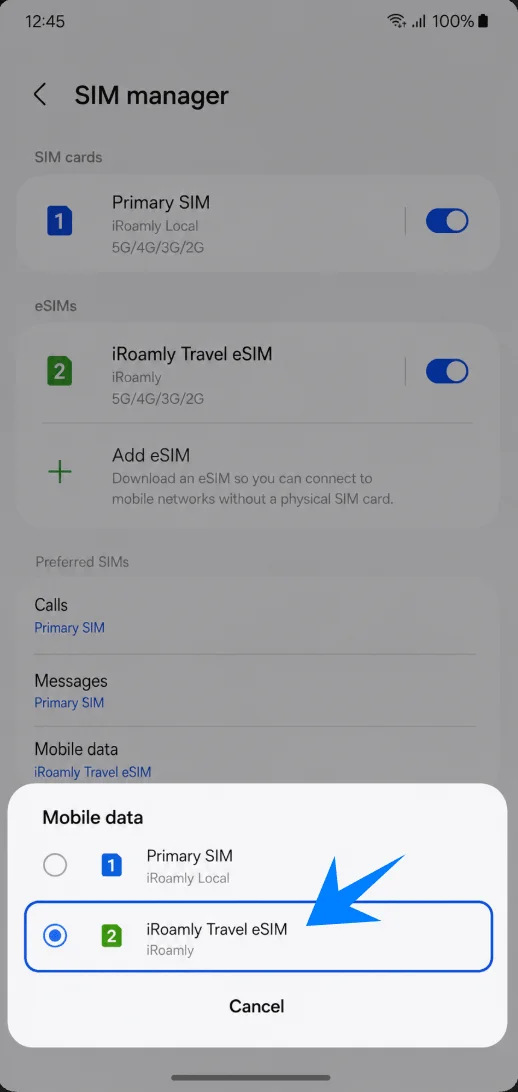
Configure o eSIM iRoamly para Dados de Viagem
No Gerenciador de SIM, toque em Dados móveis e selecione o eSIM iRoamly para viagem. O seu Galaxy XCover7 Pro deverá rotear os dados móveis através da linha iRoamly.
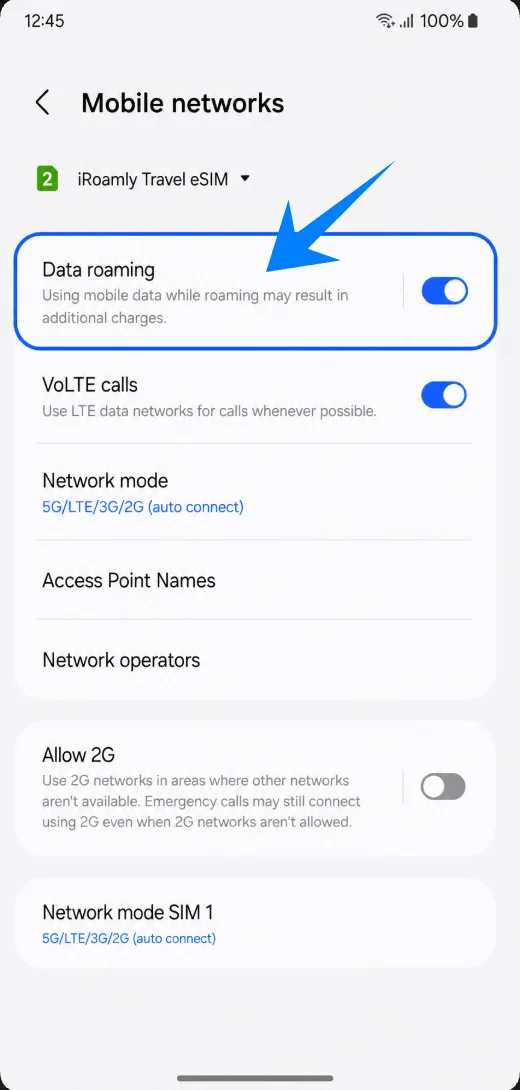
Abra Configurações > Conexões > Redes móveis, escolha o eSIM iRoamly para viagem caso um seletor de SIM apareça e, em seguida, ative o Roaming de dados se o seu plano de destino iRoamly exigir roaming.
Retorne ao Gerenciador de SIM e verifique a Troca de dados. Deixe a troca automática desativada caso queira evitar que o telefone utilize inesperadamente o seu SIM principal para dados de viagem.
Resolução de problemas
Se a opção Adicionar eSIM não estiver visível, atualize a One UI, confirme se o telefone possui um EID, verifique se a sua variante regional ou a operadora suporta eSIM e certifique-se de que o telefone não está bloqueado.
Se o código QR não for lido, aumente o brilho da outra tela, amplie o código, limpe a lente da câmera ou utilize a opção de Inserir código de ativação.
Se a Samsung informar que o código QR já foi utilizado, não exclua o eSIM e tente novamente. Entre em contato com o suporte da iRoamly, pois muitos códigos QR de eSIM são de uso único.
Se o eSIM for instalado, mas os dados não funcionarem, selecione o iRoamly Travel eSIM para Dados móveis, ative o Roaming de dados, reinicie o telefone e confirme se o seu plano iRoamly cobre o país onde você se encontra.
Se a ativação permanecer como pendente, mantenha o Wi-Fi ligado, aguarde alguns minutos e tente novamente após chegar ao destino coberto, caso o plano seja ativado apenas ao conectar-se à rede.
Se você não conseguir fazer chamadas ou enviar SMS, verifique os detalhes do plano iRoamly. Muitos eSIMs de viagem são exclusivos para dados, e o suporte para voz/SMS varia conforme o plano.
Se você receia ter de reinstalar, apenas desative a chave do eSIM da iRoamly em vez de remover o eSIM. Remova-o apenas quando a viagem terminar ou se o suporte da iRoamly solicitar.
Conclusão
Para o Galaxy XCover7 Pro, o método de código QR é a maneira mais prática quando o código iRoamly está disponível em outra tela. A entrada manual é igualmente útil quando a leitura falha, mas a Samsung espera uma sequência completa do código de ativação em vez de campos separados no telefone.
Após a instalação, confirme se o eSIM de viagem iRoamly aparece no gerenciador de SIM, selecione-o para dados móveis, ative o Roaming de dados quando o plano de destino exigir, e verifique a página do plano iRoamly para saber se a validade começa na conexão com a rede suportada e se voz ou SMS estão incluídos.