
Se você deseja uma maneira mais conveniente de se manter conectado durante suas viagens, usar um eSIM no seu Galaxy Z Flip ou Galaxy Z Flip 5G pode tornar o processo de configuração muito mais fácil. Como o eSIM é integrado diretamente ao aparelho, você pode ativar um plano de dados de viagem digitalmente, sem a necessidade de remover ou substituir seu cartão SIM principal.
A tecnologia eSIM também oferece mais flexibilidade no gerenciamento de planos móveis. Você pode instalar seu plano de viagem antes da partida, armazenar vários perfis de SIM em um único dispositivo e alternar entre as linhas diretamente nas configurações de SIM da Samsung.
Como o processo de ativação é digital, a instalação geralmente pode ser concluída em poucos minutos, enquanto você estiver conectado ao Wi-Fi.
Neste guia, você aprenderá passo a passo como instalar e ativar um iRoamly eSIM no seu Galaxy Z Flip ou Galaxy Z Flip 5G, incluindo a instalação via código QR, ativação manual e configuração de dados de viagem.
Preparativos antes de configurar o seu eSIM iRoamly
Conecte o seu Galaxy Z Flip ou Galaxy Z Flip 5G a uma rede Wi-Fi estável.
Certifique-se de que o telemóvel esteja desbloqueado, seja compatível com eSIM e tenha a versão mais recente da One UI instalada.
Mantenha o seu código QR iRoamly ou os detalhes de ativação manual abertos noutro dispositivo, numa página impressa ou na sua conta iRoamly.
Sempre que possível, instale o eSIM 1 a 2 dias antes da viagem, mas não ative os dados móveis de viagem até que precise de os utilizar.
Não elimine o eSIM iRoamly sem necessidade. Muitos eSIMs de viagem não podem ser reinstalados facilmente após a sua remoção.
A validade do eSIM iRoamly começa no momento da ativação, e não no momento da leitura deste guia. Consulte o seu plano adquirido para verificar o gatilho de ativação exato, como a instalação ou a primeira ligação a uma rede de destino suportada.
Os planos de eSIM de viagem iRoamly podem não incluir chamadas de voz ou SMS. A disponibilidade de voz/SMS varia consoante o plano; por isso, verifique os detalhes específicos do plano escolhido.
Passos de Configuração Compartilhados
Abra as Configurações e toque em Conexões. Você verá a área de configurações de rede e de SIM.
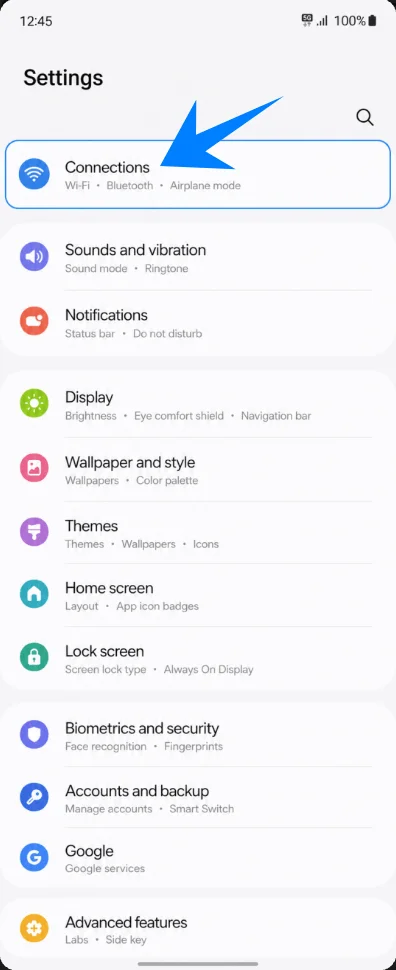
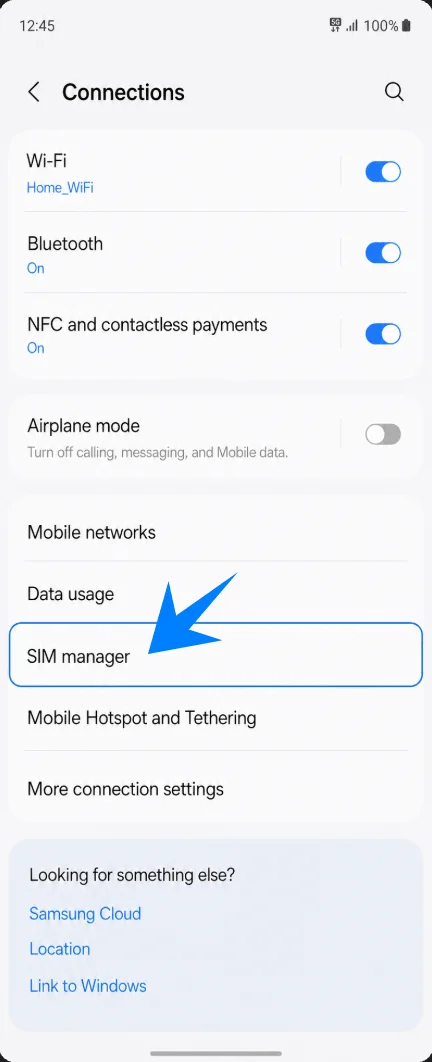
Toque em Gerenciador de SIM. Esta tela abre a página onde a Samsung lista os chips físicos, os eSIMs e as preferências de rede.
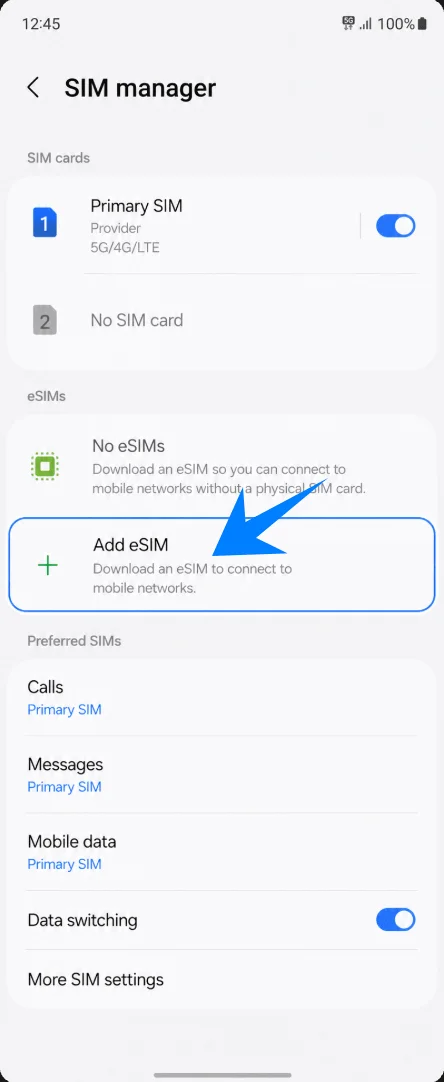
Toque em Adicionar eSIM. O aparelho abrirá as opções de configuração de eSIM da Samsung.
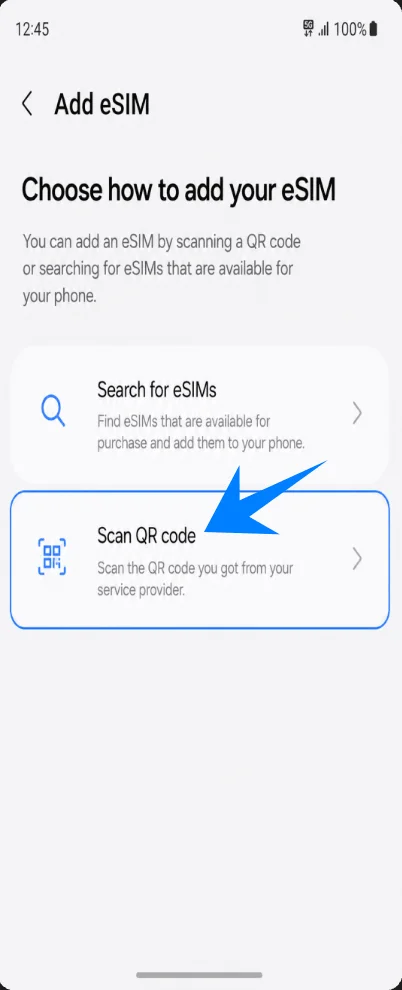
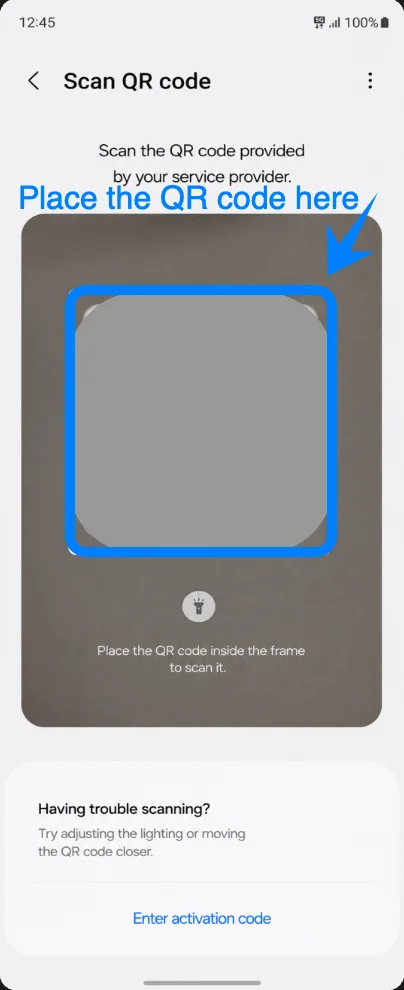
Toque em Escanear código QR. Isso o levará à tela de ativação de eSIM via câmera.
Método 1: Instale o eSIM da iRoamly digitalizando um código QR
Aponte a câmera do seu Galaxy Z Flip ou Galaxy Z Flip 5G para o código QR da iRoamly. Mantenha o código dentro da moldura de digitalização até que o aparelho detecte o eSIM.
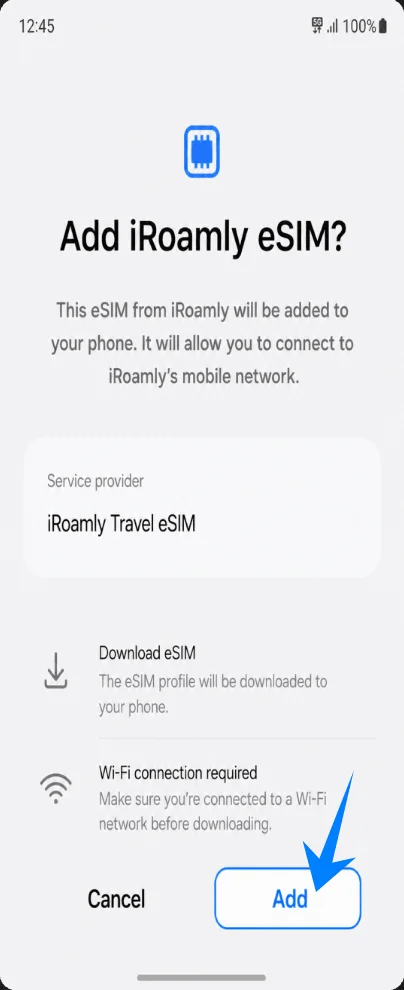
Toque em Adicionar quando o telefone exibir a tela de confirmação do eSIM da iRoamly. Mantenha-se conectado ao Wi-Fi durante o download do eSIM.
Método 2: Instalar o eSIM iRoamly via Entrada Manual
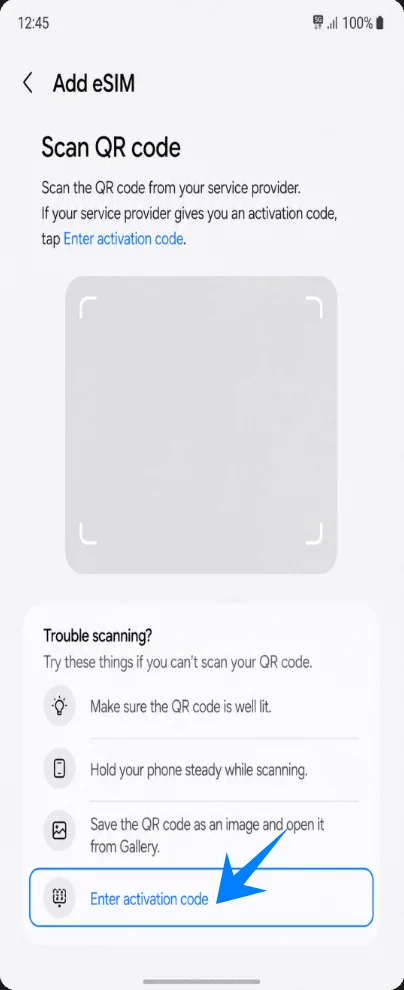
Abra as Configurações, toque em Conexões, toque em Gerenciador de SIM, selecione Adicionar eSIM e, em seguida, toque em Digitalizar código QR. Na página de leitura do QR code, toque em Inserir código de ativação.
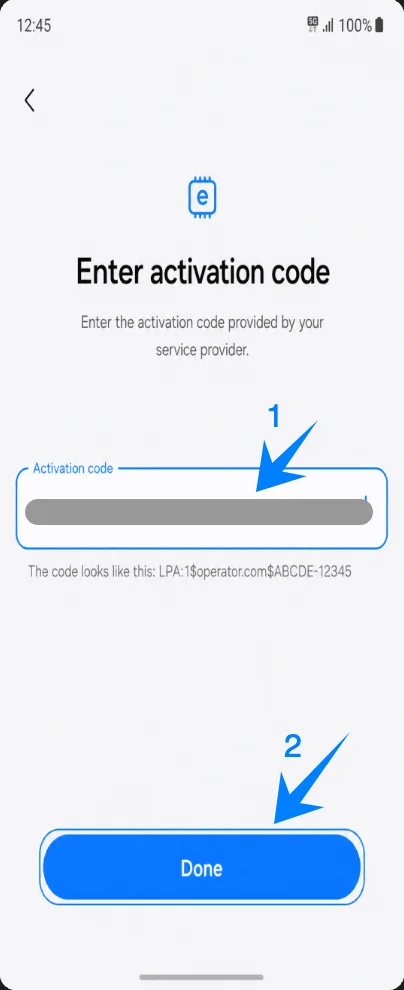
Insira o código de ativação completo iRoamly no campo de Código de ativação e toque em Concluído ou Próximo. Na Samsung One UI, esta tela manual utiliza um único campo para o código de ativação, em vez de campos separados para o Endereço SM-DP+ e o Código de Ativação.
Toque em Adicionar assim que a página de confirmação do eSIM iRoamly aparecer. Mantenha o Wi-Fi conectado até que o download seja concluído.
Como confirmar se o eSIM da iRoamly foi instalado
Acesse Configurações > Conexões > Gerenciador de SIM e verifique se o iRoamly aparece na seção de eSIM. Certifique-se de que a chave do eSIM da iRoamly esteja ativada quando você estiver pronto para usá-lo.
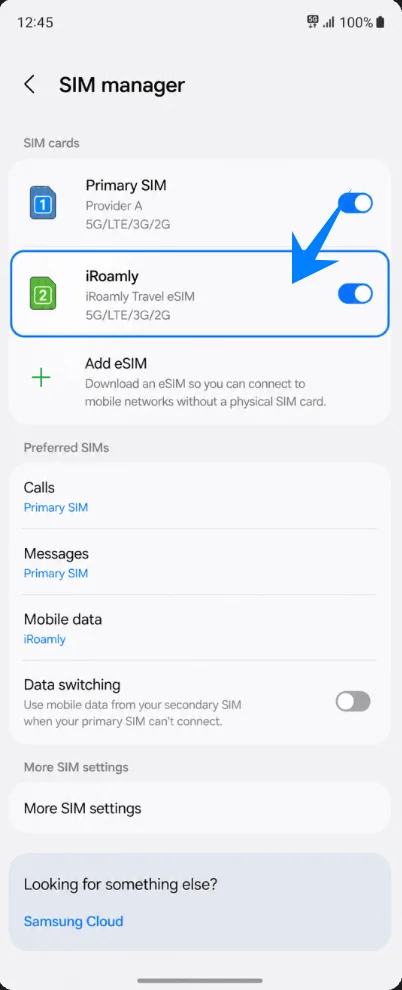
Configurar o eSIM iRoamly para dados de viagem
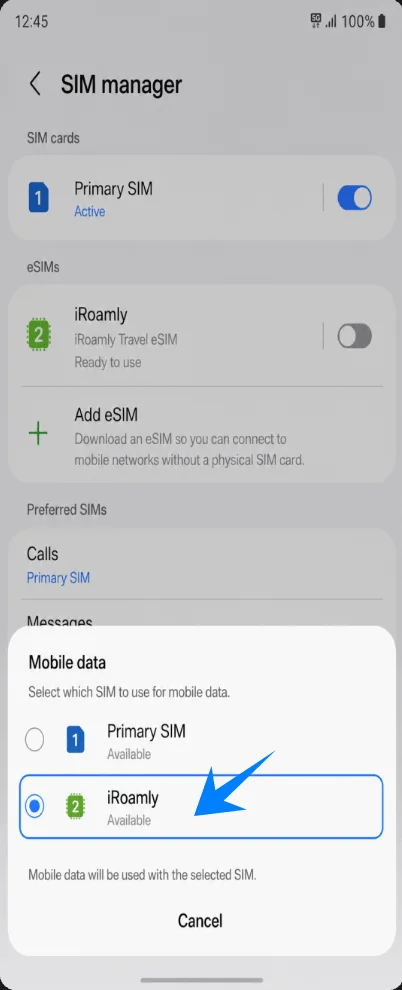
No gerenciador de SIM, toque em Dados móveis e, em seguida, selecione iRoamly. Isso define o eSIM iRoamly como a linha utilizada para acesso à internet.
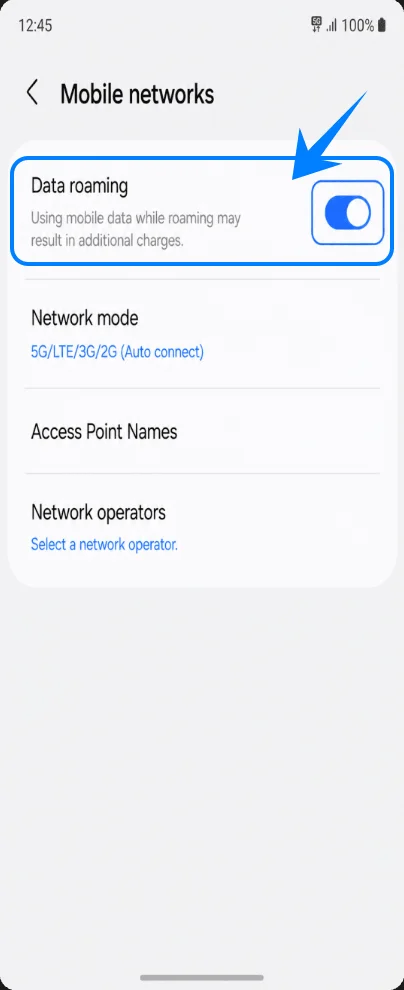
Vá em Configurações > Conexões > Redes móveis e ative o Roaming de dados caso o seu plano iRoamly ou destino exija.
Resolução de problemas
Se a opção Adicionar eSIM não aparecer, verifique se a sua variante regional do Galaxy Z Flip ou Galaxy Z Flip 5G suporta eSIM, atualize a One UI, confirme se o telefone está desbloqueado e procure pelo EID nas informações do dispositivo.
Se o código QR não for lido, utilize o método manual e insira o código de ativação completo exatamente como fornecido pela iRoamly.
Se o código QR indicar que já foi utilizado, não exclua o eSIM nem tente usá-lo repetidamente. Entre em contato com o suporte da iRoamly.
Se o eSIM for instalado, mas não apresentar dados, selecione a iRoamly para Dados móveis, ative o Roaming de dados, reinicie o telefone e confirme se o seu plano cobre o destino atual.
Se a ativação ficar pendente, mantenha o Wi-Fi ligado e aguarde até estar em uma rede de destino compatível, caso o plano seja ativado na primeira conexão de rede.
Se chamadas ou SMS não funcionarem, verifique os detalhes do plano. Muitos planos de eSIM para viagem oferecem apenas dados.
Conclusão
O suporte integrado de eSIM do Galaxy Z Flip ou Galaxy Z Flip 5G permite que você gerencie sua conectividade de viagem de forma mais eficiente enquanto estiver no exterior. Uma vez que seu iRoamly eSIM seja ativado, você pode controlar suas configurações de dados móveis e preferências de SIM diretamente do dispositivo sempre que necessário.
Ao usar a tecnologia eSIM, você obtém uma maneira mais flexível e conveniente de se manter conectado durante viagens internacionais, simplificando todo o processo de configuração móvel.