
Para um eSIM de viagem iRoamly, o método de código QR é geralmente o mais rápido: digitalize o código a partir do seu e-mail, página de pedido ou conta da iRoamly, confirme o perfil e permita que o telefone faça o download via Wi-Fi.
A inserção manual é a alternativa quando o código QR está no próprio telefone, a câmera não consegue digitalizá-lo corretamente ou quando você recebeu um código de ativação em seu lugar.
Os passos abaixo cobrem ambos os métodos, desde as Configurações até as definições finais de dados de viagem. As telas de configuração compartilhadas são exibidas uma vez e depois reutilizadas, visto que o método manual segue o mesmo caminho de menu da Samsung.
Preparações Antes de Configurar o iRoamly eSIM
Conecte o Galaxy Z Flip7 FE a uma rede Wi-Fi estável antes de baixar o eSIM.
Certifique-se de que o telefone esteja desbloqueado e que a variante regional ou da operadora suporte eSIM. Se a opção "Adicionar eSIM" não aparecer, atualize a One UI e verifique a disponibilidade de EID/eSIM do aparelho com a Samsung ou com a operadora.
Tenha em mãos o seu código QR ou código de ativação manual iRoamly. O código manual é geralmente fornecido como uma sequência completa de ativação, no formato LPA:1$...$... .
Instale o eSIM pouco antes da viagem, preferencialmente 1 a 2 dias antes, para que você possa resolver eventuais problemas de download enquanto ainda tiver acesso ao Wi-Fi.
Não exclua o eSIM iRoamly após a instalação. Muitos perfis de eSIM para viagens não podem ser reinstalados simplesmente usando o mesmo código QR.
A validade do plano iRoamly começa a contar a partir da ativação. Nas páginas atuais dos planos de viagem iRoamly, a validade geralmente tem início quando o eSIM se conecta a uma rede suportada; portanto, verifique a política de ativação específica do plano escolhido antes de instalar ou ativar o serviço.
Os planos de eSIM de viagem iRoamly podem ser apenas para dados. A disponibilidade de chamadas de voz e SMS varia conforme o plano, por isso, confirme os detalhes específicos antes de depender desses recursos.
Passos de Configuração Compartilhados
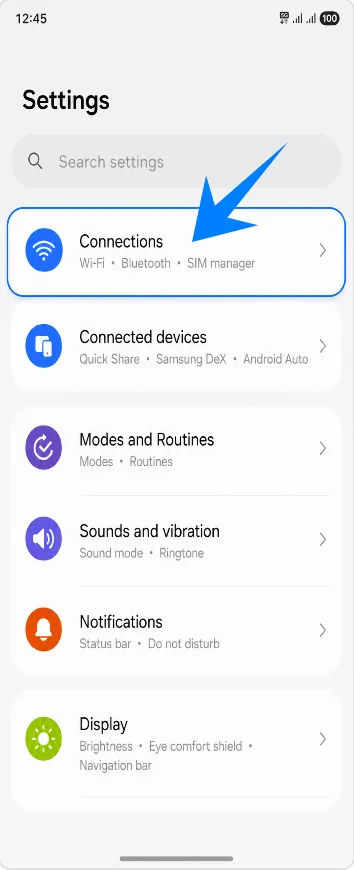
Abra Configurações e, em seguida, toque em Conexões. Você deverá ver as categorias de configurações de rede da Samsung.
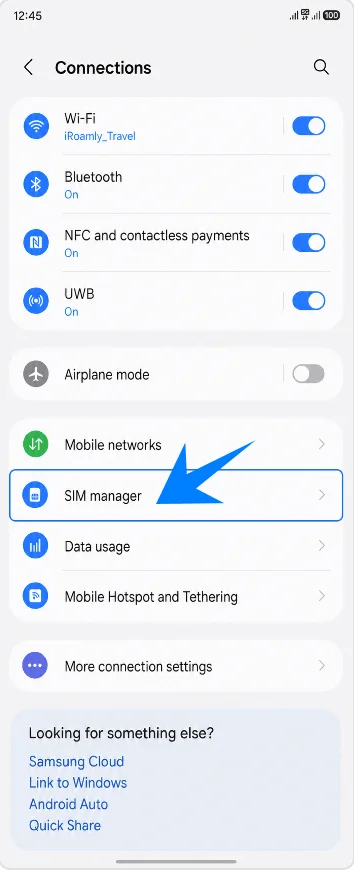
Na tela de Conexões, toque em Gerenciador de SIM. Isso abrirá a página onde a Samsung agrupa chips físicos, eSIMs e as preferências de SIM.
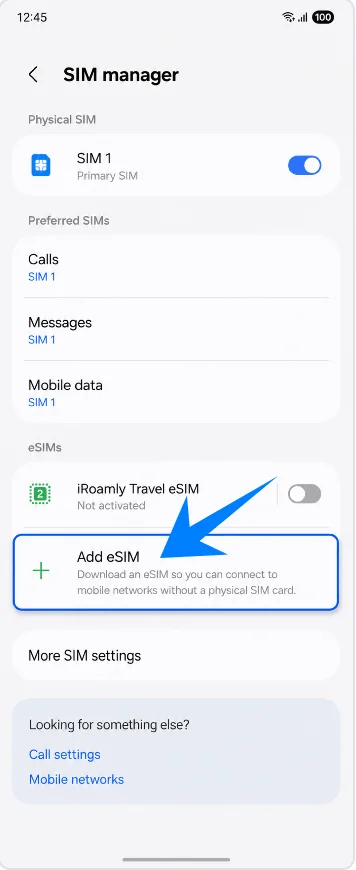
No Gerenciador de SIM, toque em Adicionar eSIM. O telefone abrirá as opções de configuração de eSIM da Samsung.
Método 1: Instalar o eSIM iRoamly através da leitura de um QR code
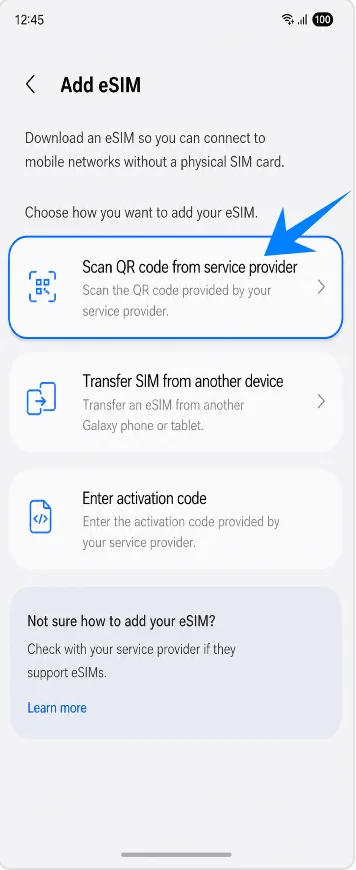
Na tela Adicionar eSIM, toque em Ler QR code. O scanner da câmera será aberto para a leitura do QR code do seu provedor de serviço.
Aponte o scanner para o QR code do seu eSIM de viagem iRoamly, disponível no seu e-mail, na página de confirmação do pedido ou na sua conta iRoamly. Mantenha o código dentro da área delimitada na tela até que o aparelho o reconheça.
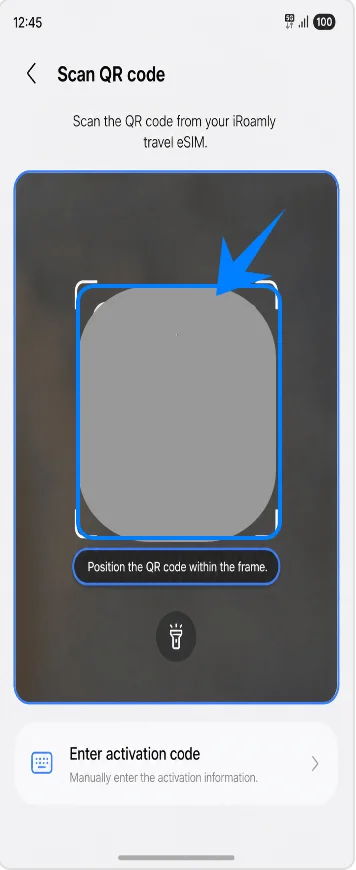
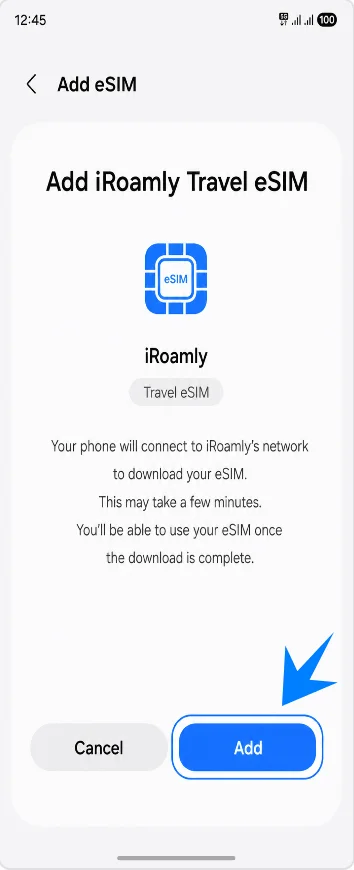
Verifique as informações do eSIM de viagem iRoamly detectado e toque em Adicionar. Mantenha a conexão Wi-Fi ativa enquanto o Galaxy Z Flip7 FE realiza o download e a instalação do perfil do eSIM.
Método 2: Instalar o iRoamly eSIM por Inserção Manual
Abra as Configurações e toque em Conexões. Este é o mesmo caminho de acesso utilizado para a configuração via QR.
Em Conexões, toque em Gerenciador de SIM para abrir a página de gerenciamento de SIM e eSIM da Samsung.
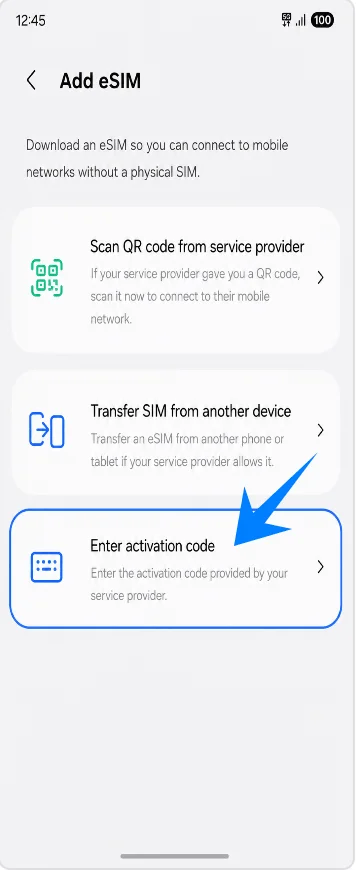
No Gerenciador de SIM, toque em Adicionar eSIM. O telefone exibirá as opções de configuração de eSIM disponíveis.
Na tela Adicionar eSIM, toque em Inserir código de ativação. Use esta opção caso não consiga escanear o código QR da iRoamly ou quando a iRoamly fornecer os detalhes da configuração como um código manual.
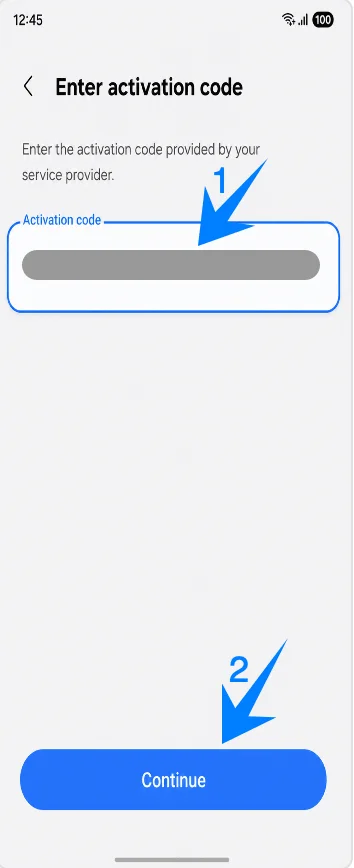
Toque no campo Código de ativação, insira o código de ativação iRoamly completo exatamente como fornecido e, em seguida, toque em Continuar. Para este fluxo da Samsung, utilize o formato completo da string do código de ativação, em vez de separá-lo nos campos Endereço SM-DP+ e Código de Ativação, a menos que o seu aparelho exiba campos separados.
Revise o eSIM de Viagem iRoamly detectado e toque em Adicionar. Mantenha-se conectado ao Wi-Fi até que o download e a instalação do perfil sejam concluídos.
Como confirmar que o eSIM da iRoamly foi instalado
Vá para Configurações > Conexões > Gerenciador de cartão SIM e procure por iRoamly Travel eSIM na seção de eSIMs. Certifique-se de que o eSIM esteja ativado, ou mantenha-o desligado até a data da sua viagem, caso as instruções do seu plano recomendem aguardar.
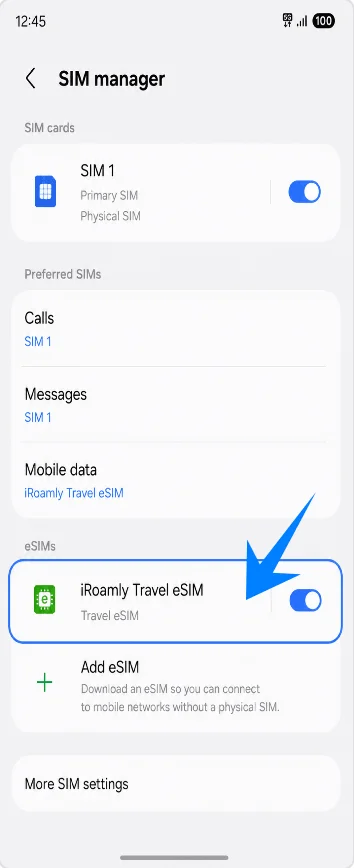
Configure o eSIM iRoamly para dados de viagem
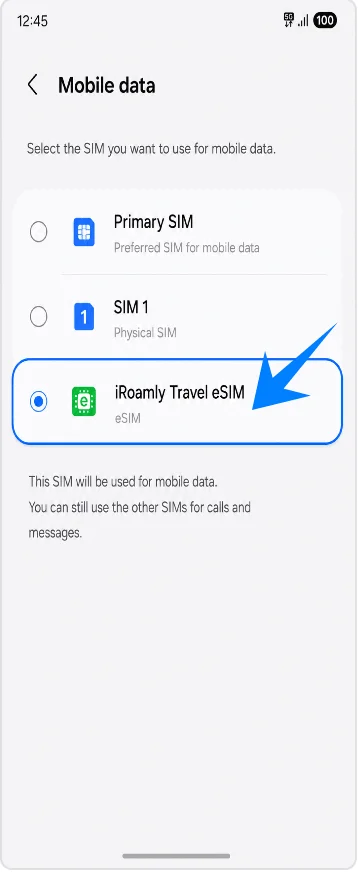
No Gerenciador de SIM, toque em Dados móveis e selecione o eSIM iRoamly Travel. Isso torna o eSIM de viagem a sua linha de dados, em vez do seu SIM principal.
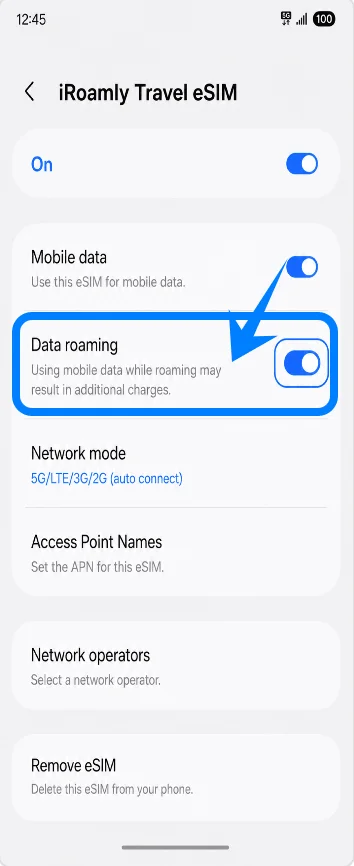
Abra os detalhes do eSIM iRoamly Travel e ative o Roaming de dados, caso o seu plano iRoamly ou as instruções do destino exijam. Mantenha o roaming desativado para o seu SIM principal se quiser evitar cobranças acidentais de roaming da operadora.
Solução de problemas
Se a opção "Adicionar eSIM" não aparecer, confirme se a variante do Galaxy Z Flip7 FE é compatível com eSIM, atualize a One UI, verifique se o telefone está desbloqueado e procure pelo EID nas informações do dispositivo.
Se o código QR não for lido, aumente o brilho da tela do dispositivo que exibe o código, evite reflexos ou utilize a opção de inserir o código de ativação manualmente.
Se o código QR indicar que já foi utilizado, não apague o eSIM nem tente lê-lo repetidamente. Entre em contato com o suporte da iRoamly através da sua conta ou página do pedido.
Se o eSIM for instalado, mas não houver conexão de dados, selecione o eSIM da iRoamly em "Dados móveis", ative o "Roaming de dados" para a linha da iRoamly, reinicie o telefone e confirme se o destino está coberto pelo plano.
Se o eSIM apresentar o status "ativando" ou "pendente" antes da viagem, é possível que ele não se conecte totalmente até que o Galaxy Z Flip7 FE detecte uma rede compatível no destino.
Se as chamadas de voz ou SMS não funcionarem, verifique o tipo de plano da iRoamly. Muitos planos de eSIM para viagens são exclusivamente de dados e não incluem um número de telefone.
Se precisar parar de usar o eSIM, desative-o no "Gerenciador de SIM" em vez de excluí-lo, a menos que o suporte da iRoamly oriente a remoção.
Conclusão
No Galaxy Z Flip7 FE, o caminho de configuração mais simples é Configurações > Conexões > Gerenciador de SIM > Adicionar eSIM. Use Digitalizar código QR quando o código QR da iRoamly estiver disponível em outra tela ou impresso, e use Inserir código de ativação quando a configuração manual for mais prática.
Após a instalação, confirme se o eSIM de viagem da iRoamly aparece em eSIMs, selecione-o para Dados móveis e ative o Roaming de dados para a linha iRoamly quando as instruções do seu destino assim o exigirem.
Tenha em mente a política de ativação: a validade da iRoamly está vinculada à ativação, que geralmente ocorre quando o eSIM se conecta pela primeira vez a uma rede compatível; portanto, a verificação final é sempre a página específica do plano que você adquiriu.