
O Vivo V29 suporta eSIM em variantes regionais compatíveis, sendo que a vivo lista o suporte a NFC-eSE e eSIM para os modelos da Europa e América Latina. Este guia pressupõe um Vivo V29 executando o Funtouch OS 13 Global, utilizando o caminho de configurações Rede e internet e Cartão SIM e rede móvel.
Um eSIM de viagem iRoamly pode ajudar você a preparar os dados móveis antes de uma viagem, sem a necessidade de trocar seu SIM físico. Como o Vivo V29 é vendido em diferentes regiões, verifique se o seu modelo específico exibe a opção Adicionar eSIM antes de comprar ou instalar um plano.
Este guia abrange tanto a instalação por código QR da iRoamly quanto a entrada manual. A entrada manual é útil quando o código QR está no mesmo telefone, quando a câmera não consegue escaneá-lo com clareza ou quando você precisa copiar o endereço SM-DP+ e o código de ativação da sua conta iRoamly.
Antes de configurar o seu eSIM iRoamly
Conecte o Vivo V29 a uma rede Wi-Fi estável antes de baixar o perfil do eSIM.
Confirme se o seu Vivo V29 está desbloqueado e é compatível com eSIM. Neste modelo, a disponibilidade do eSIM pode variar de acordo com a região e o firmware da operadora.
Tenha em mãos o código QR, o endereço SM-DP+, o código de ativação e o código de confirmação opcional do seu iRoamly.
Se possível, instale o eSIM iRoamly de 1 a 2 dias antes da sua viagem e ative os dados móveis ao chegar ao destino ou quando for começar a utilizar o plano.
A validade do eSIM iRoamly começa a partir da ativação. O início da contagem pode depender do plano, portanto, verifique os detalhes antes de ativar o eSIM para dados de viagem.
Os planos de eSIM iRoamly podem ser apenas para dados. A disponibilidade de chamadas de voz e SMS varia conforme o plano; por isso, não presuma que chamadas ou SMS estejam incluídos.
Não exclua o eSIM instalado, a menos que o suporte da iRoamly oriente a fazê-lo. Muitos perfis de eSIM para viagem não podem ser reinstalados após a remoção.
Método 1: Instalar o eSIM digitalizando um código QR
Abra as Configurações no seu Vivo V29 e toque em Rede e internet.
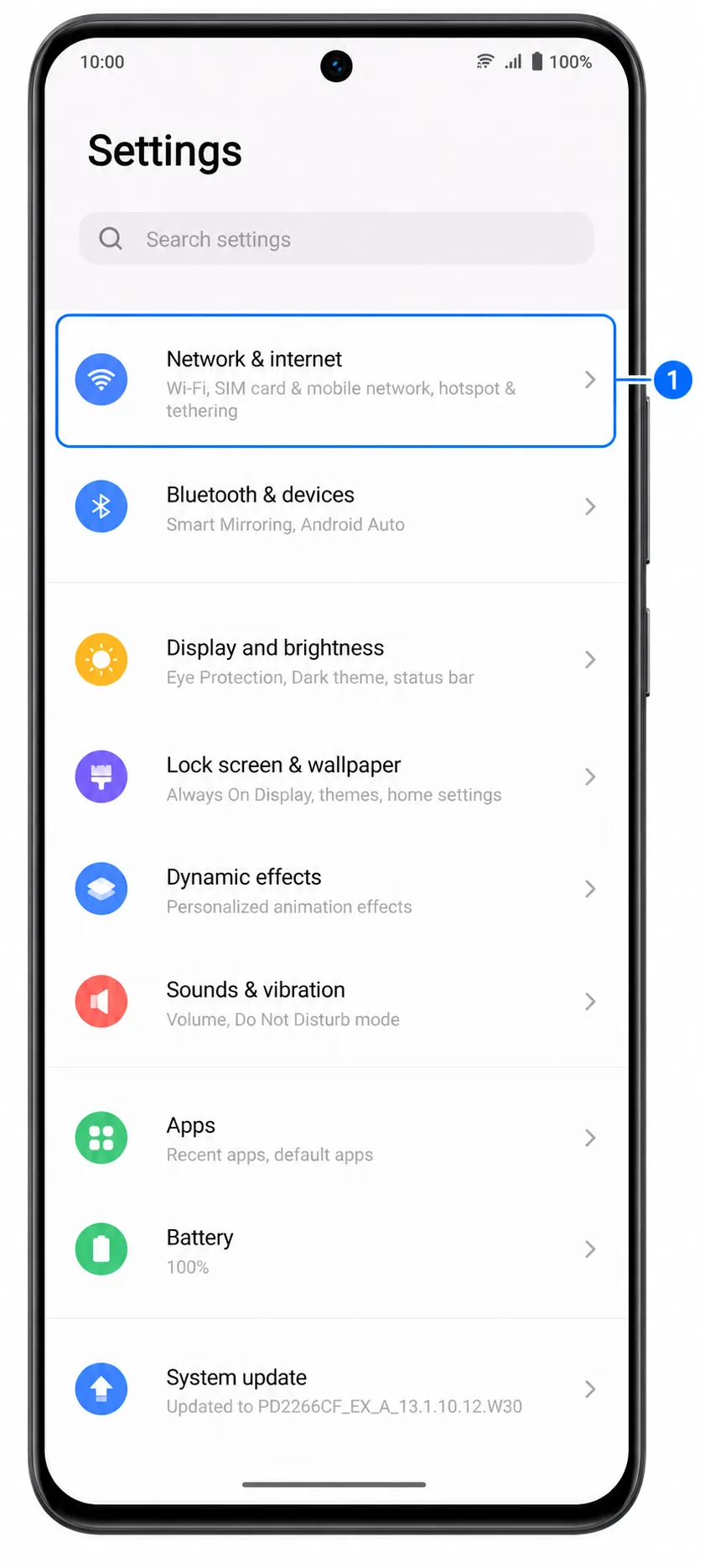
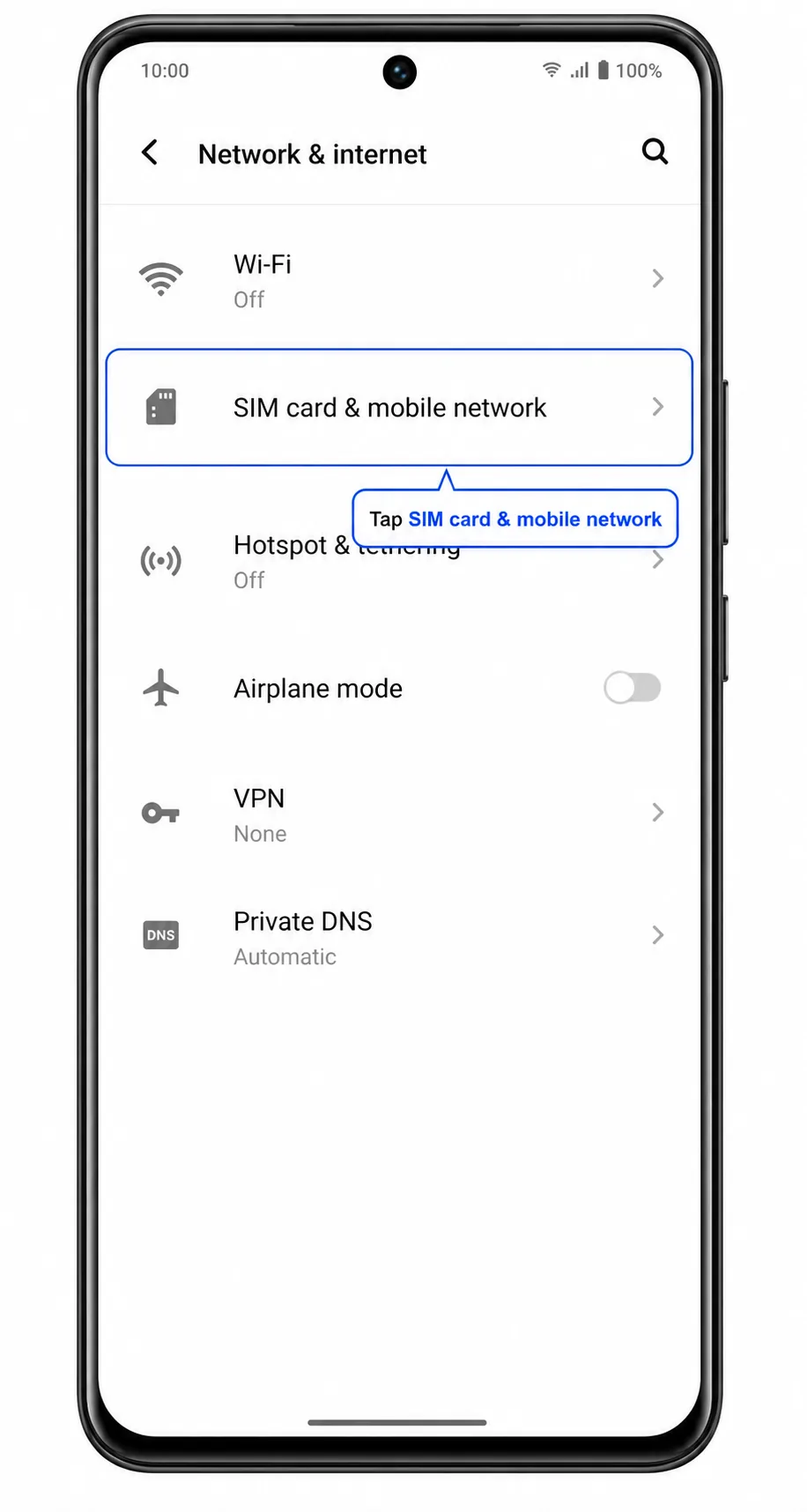
Toque em Cartão SIM e rede móvel. Você verá as opções de cartão SIM e rede móvel do telefone.
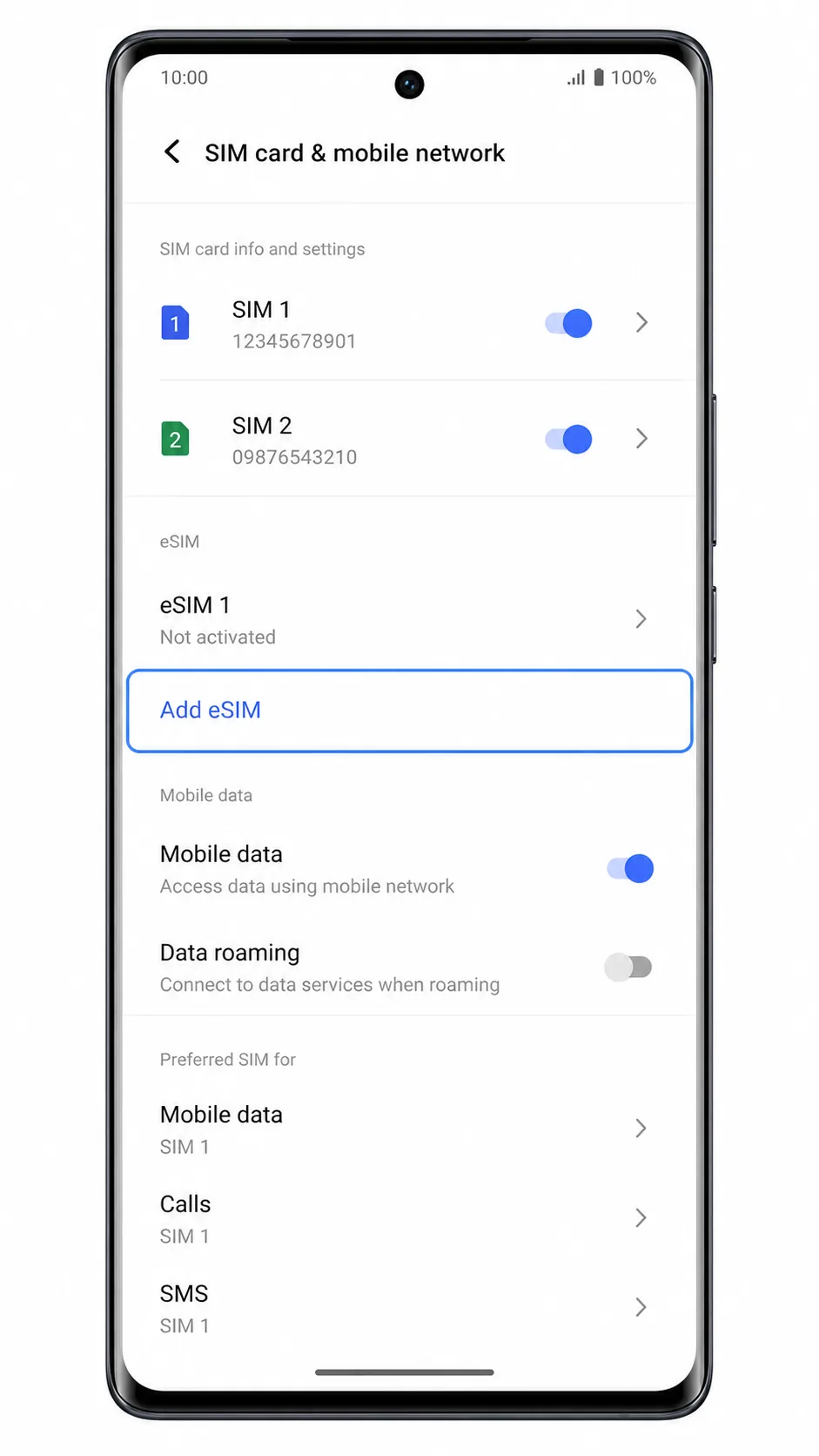
Em Cartão SIM e rede móvel, toque em Adicionar eSIM. Se a opção Adicionar eSIM não aparecer, pode ser que a variante do seu Vivo V29, o firmware da operadora ou a sua região não ofereçam suporte a eSIM.
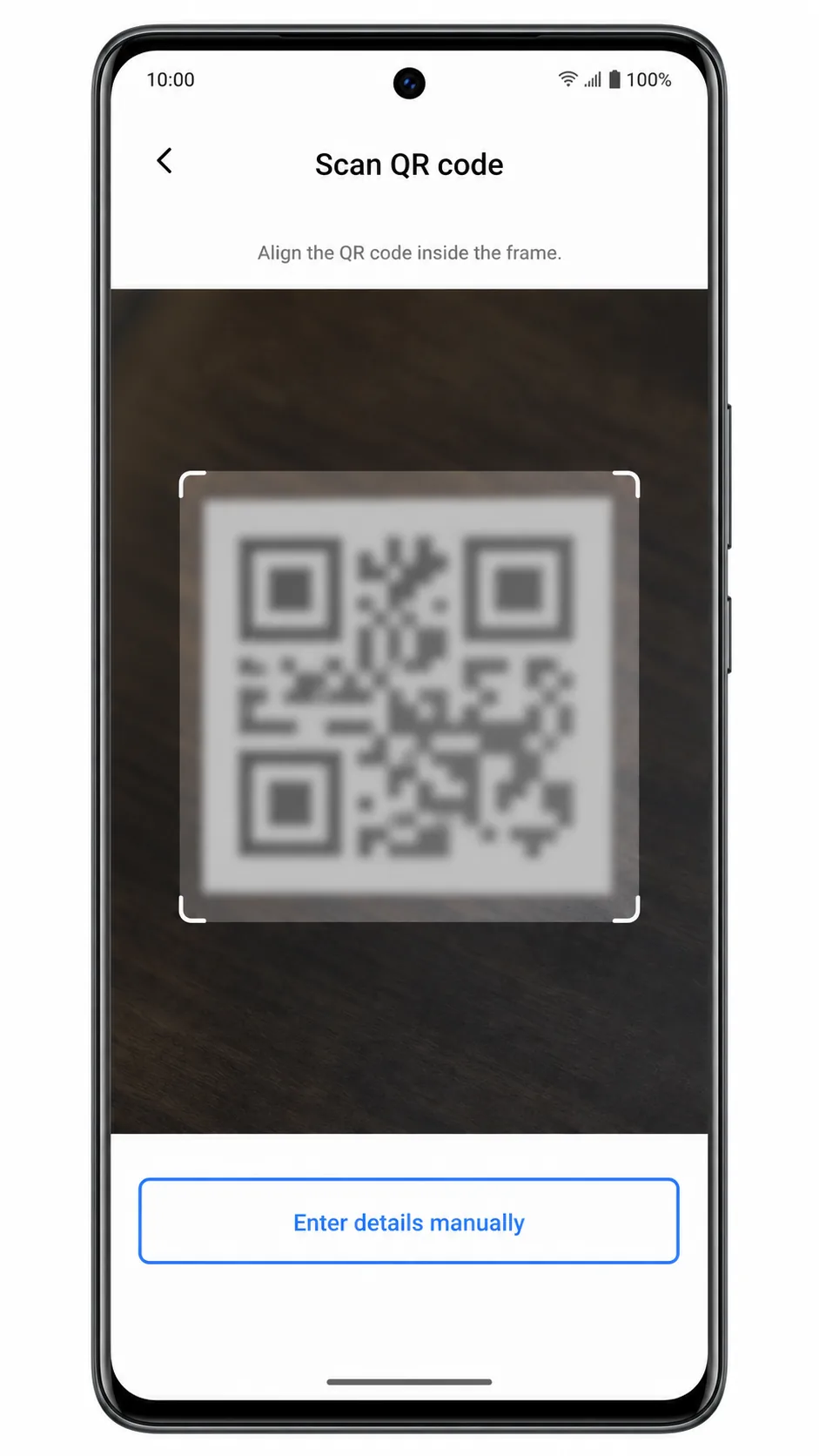
Toque em Digitalizar código QR na tela de Adicionar eSIM. O Vivo V29 abrirá o scanner de QR code para o eSIM.
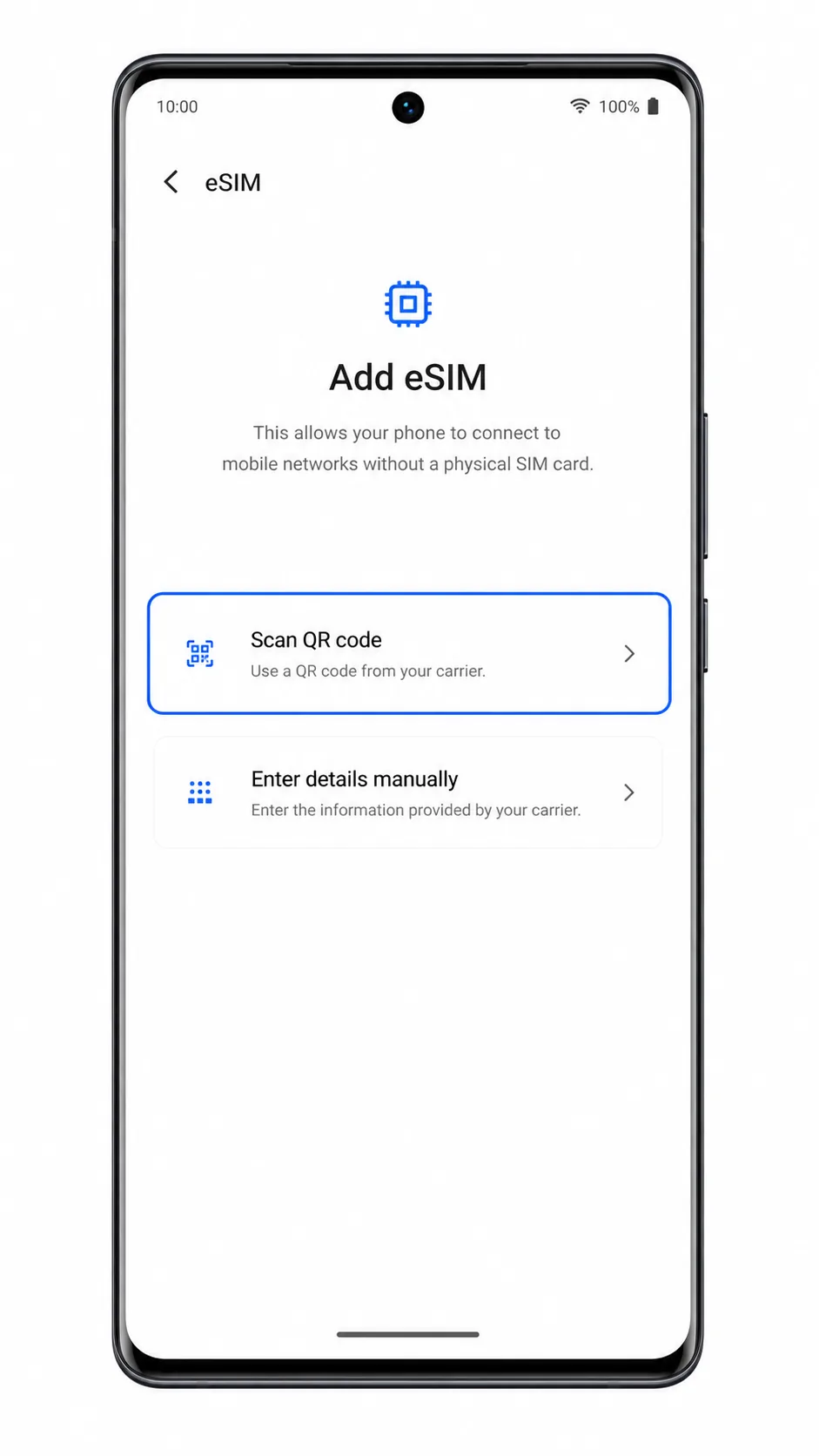
Aponte a câmera para o código QR da iRoamly até que o telefone o reconheça e, em seguida, siga as instruções na tela. Caso a digitalização falhe, toque em Inserir detalhes manualmente e utilize o Método 2.
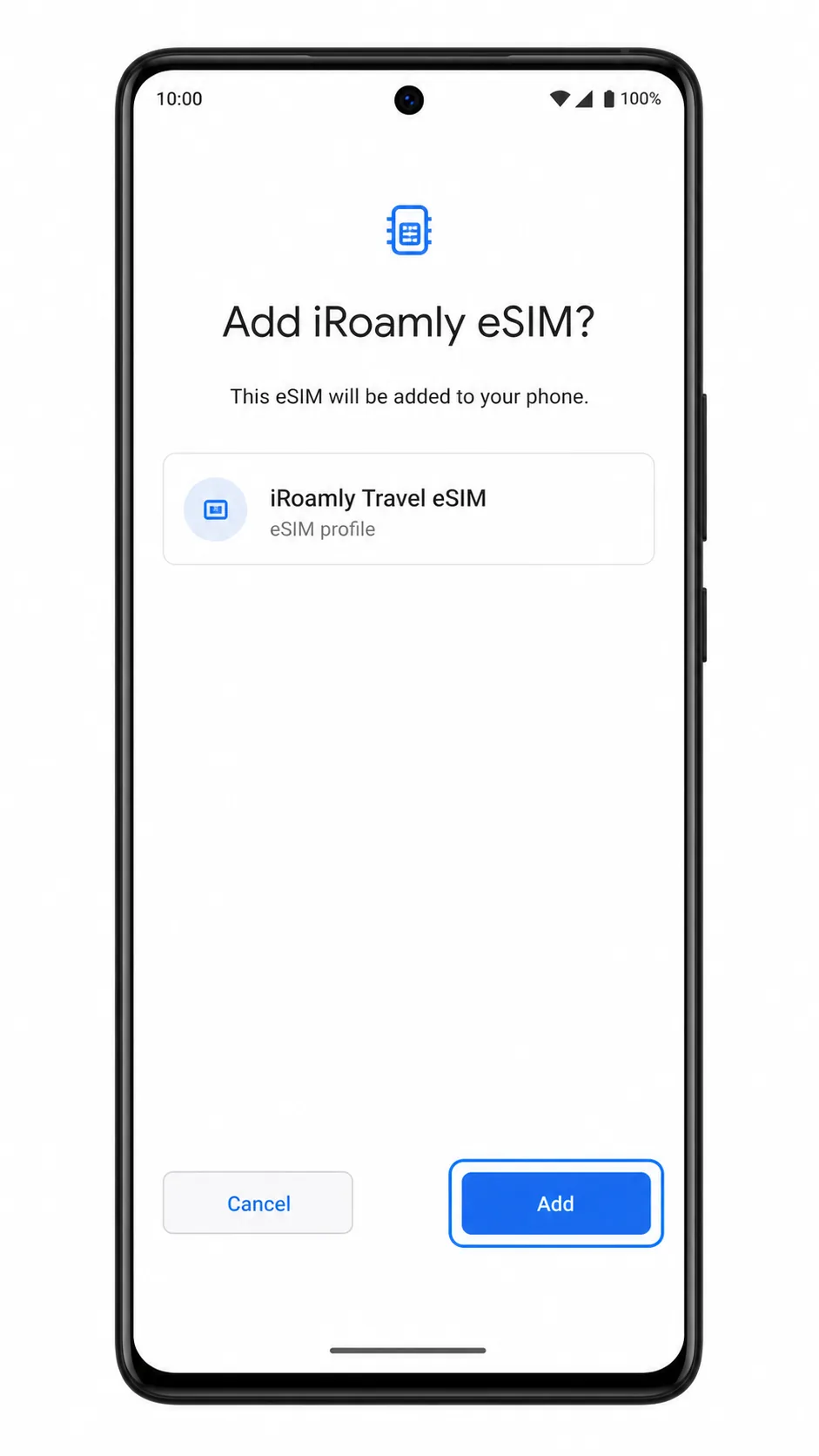
Analise a notificação do perfil do eSIM e toque em Adicionar para baixar o perfil do iRoamly eSIM. Mantenha o aparelho conectado ao Wi-Fi até que o download seja concluído.
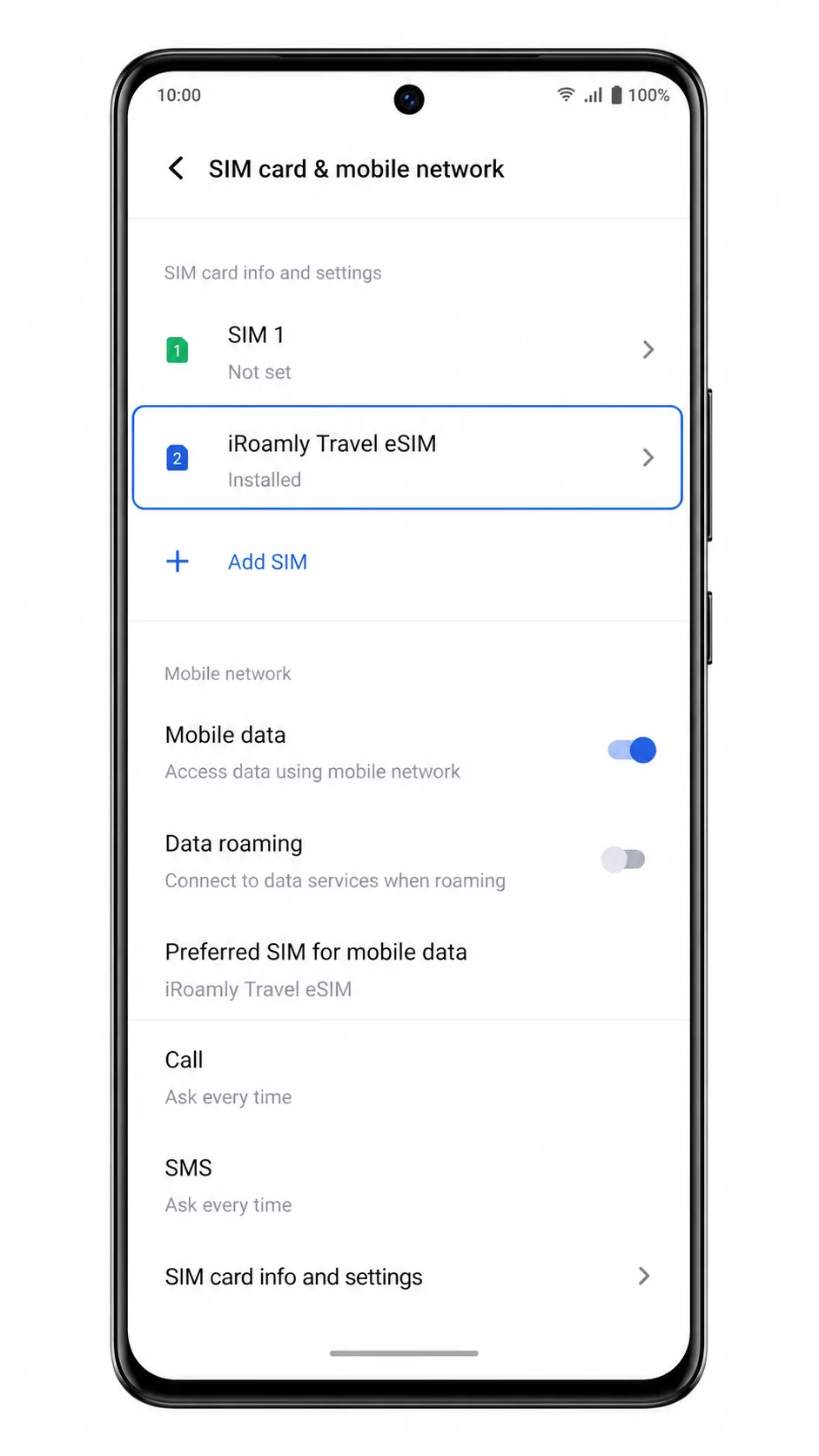
Retorne a Configurações > Rede e internet > Cartão SIM e rede móvel e verifique se o iRoamly Travel eSIM aparece na lista de eSIM.
Método 2: Instalar o eSIM manualmente
Abra as Configurações no seu Vivo V29 e toque em Rede e internet.
Toque em Cartão SIM e rede móvel para abrir a página de configurações do SIM.
Toque em Adicionar eSIM na seção de eSIM.
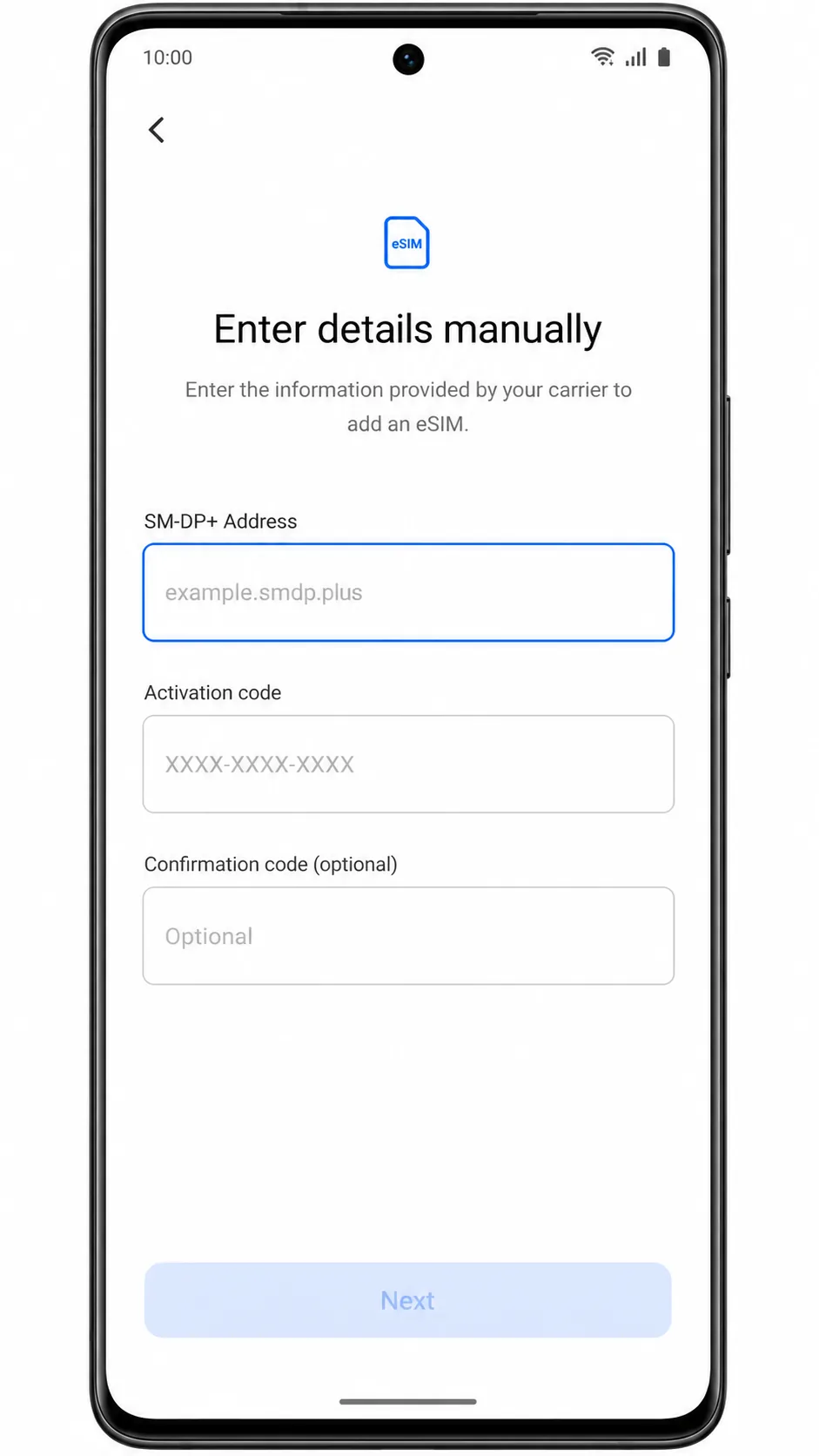
Toque em Inserir detalhes manualmente em vez de ler o código QR.
Insira o endereço SM-DP+ e o código de ativação exatamente como a iRoamly fornece. Se a iRoamly fornecer um código de confirmação, insira-o no campo opcional; caso contrário, deixe este campo em branco.
Toque em Próximo, revise o perfil do eSIM e toque em Adicionar para baixar o eSIM da iRoamly. Mantenha a conexão Wi-Fi ativa até que o telefone termine de adicionar o perfil.
Retorne a Configurações > Rede e internet > Cartão SIM e rede móvel e confirme se o eSIM de viagem iRoamly está listado como instalado.
Como confirmar se o seu eSIM iRoamly está instalado
Abra Configurações > Rede e internet > Cartão SIM e rede móvel, então procure pelo iRoamly Travel eSIM na área de eSIM. O perfil deve aparecer como instalado ou disponível.
Toque na linha do eSIM iRoamly e verifique se a linha está ativada. Se você já estiver no destino coberto, o telefone poderá exibir sinal após o eSIM se conectar a uma rede local suportada.
Desligue o Wi-Fi brevemente após a chegada e abra um site ou aplicativo de mapas para testar os dados móveis. Teste chamadas ou SMS apenas se os detalhes do seu plano iRoamly indicarem que esses serviços estão incluídos.
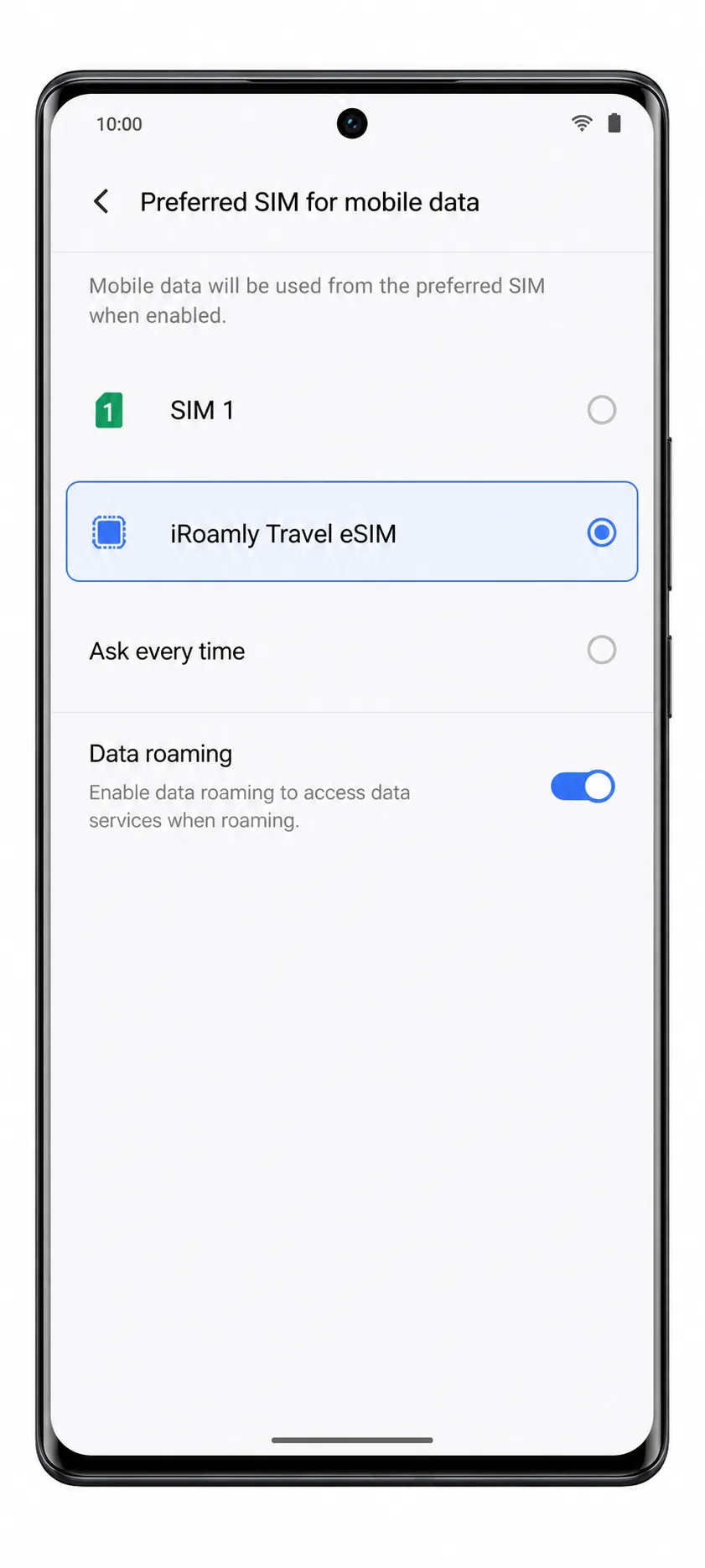
Configurar o eSIM para dados móveis
Abra Configurações > Rede e internet > Cartão SIM e rede móvel, e toque em SIM preferencial para dados móveis.
Selecione o iRoamly Travel eSIM como o SIM preferencial para dados móveis.
Ative o Roaming de dados se o seu plano iRoamly ou as instruções do destino exigirem roaming para acesso a dados.
Mantenha seu SIM principal selecionado para chamadas e SMS, a menos que seu plano iRoamly inclua esses serviços. Isso ajuda a evitar alterações indesejadas no seu número habitual enquanto utiliza o iRoamly para dados em viagens.
Resolução de problemas
A opção Adicionar eSIM não aparece: Confirme se o seu Vivo V29 é um modelo regional compatível. A Vivo indica suporte a eSIM para o V29 na Europa e América Latina, enquanto em outras regiões o menu de eSIM pode não estar disponível.
O código QR não escaneia: Aumente o brilho da tela no dispositivo que exibe o código QR, limpe a lente da câmera ou use a opção de inserir os detalhes manualmente.
O código QR indica que já foi utilizado: Não apague o perfil. Entre em contato com o suporte da iRoamly, pois muitos códigos QR de eSIM só podem ser instalados uma única vez.
A ativação está pendente: Mantenha-se conectado ao Wi-Fi durante a instalação e aguarde até chegar ao destino coberto pelo plano antes de esperar que o eSIM se conecte.
Sem dados após a instalação: Selecione o eSIM de viagem da iRoamly para dados móveis, ative o Roaming de dados se necessário, desligue o Wi-Fi e teste novamente.
O eSIM aparece, mas não há sinal: Reinicie o Vivo V29, verifique se a linha da iRoamly está ativada e confirme se o destino está incluído no seu plano.
A entrada manual falha: Verifique se há espaços extras no endereço SM-DP+ ou no código de ativação e, em seguida, insira os detalhes exatamente como fornecidos pela iRoamly.
Os nomes dos menus parecem diferentes: Os rótulos do Funtouch OS podem variar ligeiramente dependendo da versão do software ou do firmware da operadora. Procure e utilize os rótulos correspondentes mais próximos em Rede e internet, Cartão SIM e rede móvel, e Adicionar eSIM.
Conclusão
Seu iRoamly eSIM está agora instalado no seu Vivo V29 e pronto para uso assim que seu plano de viagem for ativado. Assim que estiver em um destino coberto, você poderá desfrutar de dados móveis para navegação, mensagens, reservas de viagem, tradução e outros serviços online do dia a dia, sem necessidade de etapas adicionais de instalação.
Preparar sua conectividade antes da partida ajuda a tornar sua chegada mais tranquila, para que você possa gastar menos tempo configurando seu telefone e mais tempo aproveitando sua viagem. Com seu Vivo V29 e o iRoamly eSIM de viagem prontos, manter-se conectado no exterior torna-se simples e conveniente.